Что скрывает буква H или H+ на верхней панели смартфона
Перезагрузите телефон Xiaomi, чтобы вернуть приём сотового сигнала по 4G сети. Этот приём помогает и во многих других проблемах, если они связаны с работой программного обеспечения.
Для перезагрузки разблокируйте телефон, после чего удерживайте кнопку «Питание» в течение 5 секунд. На экране появится всплывающее меню с вариантами дальнейших действий, выберите «Перезагрузка» и дождитесь повторной загрузки операционной системы.
Вернуться к содержанию
Что делать, если перестал ловить 4G или плохо работает
Многие пользователи спрашивают, почему не работает 4G. В этой ситуации необходимо провести диагностику телефона и выяснить, из-за чего наблюдается данная проблема.
Включение и отключение режима полета
Почему на компьютере не работает Интернет, а вай-фай работает
В некоторых случаях из-за аппаратных или программных неполадок могут возникнуть проблемы с качественным приемом сигнала. На смартфонах предусмотрена функция «Режим полета», с помощью которой блокируется передача данных, и выход в Интернет становится невозможным.
Обратите внимание! Бывает, что включение и отключение опции помогают вернуть работоспособность сети.
- С помощью жеста свайп вниз требуется открыть шторку меню быстрого запуска.
- В панели инструментов требуется найти пункт «Режим полета» или «Авиарежим».
- Необходимо тапнуть по данной иконке для включения опции.
- Перед тем как деактивировать функцию, требуется подождать несколько минут.

Отключение авиарежима
Перезагрузка устройства
Многие пользователи спрашивают, почему смартфон не ловит 4G. Проблема может скрываться в программных сбоях операционной системы. В некоторых ситуациях поможет перезагрузка телефона:
- На торце устройства нужно найти кнопку питания.
- Необходимо нажать на кнопку включения и удерживать ее в течение нескольких секунд.
- После этого появится всплывающее окно, где следует тапнуть по вкладке «Перезагрузка». Через несколько секунд, аппарат будет перезагружен и сеть снова заработает.
Проверка настроек 4G
Бывают ситуации, когда резко пропал 4G на «Билайн». Связано это в первую очередь с тем, что пользователь неправильно выставил параметры сети. Как правило, настройки Интернета и MMS приходят владельцу смартфона автоматически после регистрации сим-карты. Чтобы проверить правильность введенных данных, необходимо выполнить следующую последовательность шагов:
- Открыть системные настройки телефона, перейдя в основное меню.
- После этого требуется найти «Беспроводные сети» или «Мобильную сеть».
- Затем перейти в «Настройки сим-карты» и найти пункт «Имя точки APN».
- Требуется обратить внимание на пункты «APN», «Порт», «Прокси», «Имя пользователя», «Пароль», «MCC» и «MNC».
Важно! Необходимые данные для настройки представлены на сайте мобильного оператора.
Выбор приоритетной сим-карты
Многие пользователи спрашивают, почему нет на «Билайне» 4G. Связано это с тем, что некоторые телефоны имеют поддержку высокоскоростного Интернета только на первом слоте. Вследствие этого необходимо выбирать приоритетную сим-карту, которая будет использоваться для выхода в Глобальную сеть. Инструкция будет выглядеть следующим образом:
- Требуется перейти в системные настройки телефона и найти пункт «Беспроводная сеть».
- Далее необходимо найти пункт «Диспетчер сим-карт».
- После этого открыть вкладку «Расширенные параметры».
- В разделе «Передача данных» следует отметить чекбокс с той сим-картой, которая будет использоваться для передачи данных.
Обратите внимание! Можно задать выбор, и при выходе в сеть система будет спрашивать, какую симку нужно использовать.

Выбор приоритетной сим-карты
Сброс настроек сети
Если не помог ни один из вышеперечисленных методов, попробуем действовать более решительно – сбросим настройки всех беспроводных интерфейсов Xiaomi: Wi-Fi, Bluetooth, Сотовая сеть.
Во время этой процедуры будут удалены из памяти все логины и пароли Wi-Fi сетей, телефон забудет обо всех подключенных к нему Bluetooth устройствах.
Чтобы сбросить настройки 4G сети на Xiaomi зайдите в общие настройки, найдите пункт «Дополнительные функции».
В конце списка найдите пункт
«Сбросить настройки Wi-Fi, мобильного интернета и Bluetooth». В низу экрана вы увидите кнопку «Сбросить настройки», нажмите её и согласитесь с предупреждением. После сброса подождите минуту, телефон должен автоматически загрузить их и приём LTE должен восстановиться. Если этого не произошло – перезагрузите телефон.
Если даже после перезагрузки Xiaomi отказывается работать с LTE, как раньше, осталось всего 2 радикальных решения.
Вернуться к содержанию
Вместо 4g показывает е
Часто подключаясь к инету через смартфон, мы видим странные буквы и значки G, H+, E, 3G и LTE Но не все знают что это означает
Итак В начале было слово. Ну то есть, в начале был G это был первый стандарт передачи данных — GPRS До этого данные передавались вообще по каналу связи Gsm Ну а потом ввели 115 кб/с Это был прорыв
Далее к нам пришел Е — EDGE — скорость около 384 Кб/с
Потом появился 3G со скоростью около 2мб/сек
Затем Н и Н+ HSDPA – скорость до 7.2 Мб/с. HSDPA Plus – может выдать до 21-42 Мб/с. Но в Андроид 4,4 показывает просто букву Н
Ну и LTE – Long Term Evolution (4G) На самом деле, хоть многие смартфоны показывают LTE как 4G, это не одно и то же Скорость сетей LTE до 100 мб/с Скорость 4G до 1 гигабайта в секунду, чего пока в реальности нет
Поколение сетей 5G ожидается к 2021 году
Но наращивая сети и вводя новые протоколы, операторы старые сети не отключают, оборудование работает, ведь длина волн у этих сетей различная Так и получается что где то 3G не ловит а Н без проблем Более того, операторы не торопятся менять оборудование везле и сразу Работы ведутся в плановом порядке и от цен ра к перефирии как это обычно происходит Некоторые вышки могут до сих пор не иметь модуля даже 3G а не то что LTE Это отлично видно когда едешь например на юг В городах почти всегда ловит 3г А отьезжаешь и снова Е
Что же касается шифрования, то мобильник ругается потому что шифрование в сетях Е отличается от шифрования в сетях 3G Ну это если просто А если сложно то вот тут habrahabr ru
Переустановка SIM-карты
Иногда проблемы с приёмом LTE могут быть связаны не с телефоном, а с самой SIM-картой. Возможно, окислились контакты, или она сама требует замены.
Чтобы исключить эту вероятность, выключите телефон. После чего извлеките SIM-карты и протрите её контактную площадку мягкой стирательной резинкой.
Резинкой по контактам проводить нужно мягко, осторожно, без нажима. Резинка хорошо убирает плёнку окисла на контактах.
После чистки верните симку на место и включите телефон.
Вернуться к содержанию
Почему не работает 4G
Это происходит из-за следующих причин:
- Аппаратные проблемы: чип SIM-карты не поддерживает подключение к 4G и LTE;
- SIM-карта неисправна;
- низкий уровень сигнала;
- телефон не поддерживает частоты связи, используемые оператором;
- поврежден модуль связи. Из-за удара или заводского брака, например.
- технические работы со стороны оператора.
-
Установка прошивки для разработчиков или модифицированной пользователями. Иногда после нее стирается IMEI и появляются проблемы с мобильной связью.
Почему на 4G нельзя звонить?
Для передачи голоса (функции звонков) LTE изначально не предназначался. … Поэтому, если ваш смартфон зарегистрирован в сети 4G LTE, в случае поступления голосового звонка он автоматически перерегистрируется в 2G/3G. После завершения разговора аппарат по возможности снова возвращается в 4G.
Сколько калорий в конфете step? Сколько калорий в обычном тесте? Сколько калорий в очищенном Фундуке? Сколько калорий в одной чашке борща? Сколько калорий в одной пластинке сыра? Сколько калорий в одной порции Булгура? Сколько калорий в одной порции куриного супа? Сколько калорий в одной Зефирке? Сколько калорий в одном кусочек хлеба? Сколько калорий в одном кусочке Сыровяленой колбасы?
Как увеличить скорость интернета на мобильном телефоне?
15 лайфхаков, как увеличить скорость интернета
- 1 Наведите порядок в браузере …
- 2 Понижайте качество видео …
- 3 Установите блокировщик рекламы …
- 4 Используйте турбо-режим в браузере …
- 5 Ускорьте работу браузера …
- 6 Отключите раздачи в торрент-клиенте …
- 7 Отключите автообновление программ …
- 8 Отключите ограничение канала на уровне ОС
6 авг. 2021 г.
Интересные материалы:
Как правильно принимать мочегонное фуросемид? Как правильно принимать пергу пчелиную? Как правильно принимать питьевой коллаген? Как правильно принимать протеин и креатин? Как правильно принимать сухур? Как правильно принимать таблетки Конкор? Как правильно принимать Верапамил? Как правильно привязать малину? Как правильно прокалить новый казан? Как правильно прописывать сумму прописью в договоре?
Как включить 4G на Xiaomi Redmi Note 9?
наберите *#*#4636#*#* и выберите устройство 1 или 2, зайдите туда и настроить предпочтительный тип сети. LTE/TD-SCDMA/UMTS (это 4g
); TD-SCDMA/UMTS (это 3 G); GSM only (это 2G). Себе на сим 1 поставил 3 G (сим для интернета вполне хватает), а на сим 2 (2G, для звонилки больше не надо).
Как посмотреть платная парковка или нет? Как посмотреть пленку в домашних условиях? Как посмотреть полную историю сафари? Как посмотреть понравившееся IGTV? Как посмотреть понравившиеся публикации в инстаграме на ПК? Как посмотреть понравившиеся видео в Instagram? Как посмотреть последние изменения в ворде? Как посмотреть последние списания? Как посмотреть право собственности? Как посмотреть расход трафика на Хоноре?
Включите и выключите режим полёта
Режим полёта отключает все беспроводные интерфейсы Xiaomi, чтобы они не создавали потенциальные помехи для работы чувствительного оборудования самолёта.
Эта опция на уровне операционной системы отключает сотовую сеть, а потому включение, и последующее отключение этого режима способно устранить программные проблемы, которые могли возникнуть в ходе работы операционной системы Android.
Включите режим, подождите одну минуту, потом выключите и наблюдайте за тем появится ли столь же уверенный приём LTE, каким он был раньше. Если эта процедура не помогла, переходите к следующему совету.
Вернуться к содержанию
Как узнать, поддерживает ли сим-карта 4G
Для симок российских операторов это можно сделать 3 способами:
- Осмотреть коробку или саму СИМ-карту и найти на них надписи 4G LTE или uSIM 4G.
- Обратиться в ближайший центр обслуживания клиентов мобильного оператора и, при необходимости, бесплатно заменить SIM-карту, сохранив номер.
- Ввести в стандартном приложении «Телефон» одну из команд: «Мегафон»: *507# ;
- «Билайн»: *110*181# ;
- «Теле2»:*156# .
К сожалению, «МТС», услугу проверки не предоставляет.

Узнать о поддержке 4G можно с помощью специальных комбинаций.
Что такое 4G – как подключить и настроить
На сегодняшний день наиболее популярным стандартом мобильной связи считается технология 4G. Главной отличительной чертой этого стандарта, является высокая скорость передачи данных. Средняя скорость передачи информации в сети четвертого поколения составляет 100 Мб/сек (при условии мобильности абонента), и до 1 Гб/сек для стационарных абонентов.
Как узнать поддерживает ли телефон и сим карта 4g
Узнать, есть ли поддержка 4G на смартфоне достаточно просто. Существует несколько способов сделать это:
- первый способ заключается в том, чтобы просто заглянуть в инструкцию к аппарату и открыть раздел со спецификацией телефона. Там будет отражена информация о поддержки сетей четвертого поколения. Стоит заметить, что 4G часто именуется, как LTE, хотя это и не совсем верно;
- во втором случае, технические характеристики отражены на коробке смартфона, если на ней присутствуют аббревиатуры, например, 4G, LTE или WiMAX, то он имеет поддержку этого стандарта;

- третий случай предусматривает обращение непосредственно к параметрам телефона, например, для Android необходимо выполнить следующие шаги: открываем “Настройки», переходим в «О телефоне» и нажимаем по вкладке «Состояние SIM». В новом окне будет отражена информация о типе подключения. В нашем случае «LTE», режим имеет поддержку 4G;

- в последнем случае, информацию о технических характеристиках смартфона можно уточнить у продавца.
На сегодняшний день, можно выделить следующие наиболее популярные смартфоны с поддержкой 4G LTE, LTE-A, анонсированные и выпущенные в 2018 году. Разобьем список на несколько частей, где укажем, телефоны бюджетной, средней и высокой ценовой категории.
Бюджетные:
- Meizu M8c (2018);
- Huawei Y6 Prime (2018);
- Xiaomi Redmi 6A (2018);
Средний ценовой сегмент:
- Samsung Galaxy J8 (2018);
- Samsung Galaxy J6 (2018);
- Huawei Y9 (2018).
Высокая ценовая категория:
- Samsung Galaxy S9;
- Huawei P20;
- Xiaomi Mi Mix 2S;
- LG G7 ThinQ.
Проверить, поддерживает ли 4G сим карта тоже не сложно. Для разных операторов процедура может отличаться, однако есть один универсальный способ — зайти в салон сотовой связи своего оператора и узнать обладает ли сим-карта необходимой поддержкой. Теперь рассмотрим каждого оператора:
Билайн. Все карточки начиная с 2013 года обладают поддержкой 4G и имеют соответствующую надпись;
МТС. Тут также присутствует надпись на карточке и карты младше 2013 года эту технологию не поддерживают;
Мегафон. Достаточно набрать *105*0088#, в ответ придет сообщение с информацией о поддержке карточки и мобильного устройства;
Теле2. Набираем *156#, в ответном SMS оператор сообщит информацию о поддержке;
Как включить 4g на Андроиде и iPhone
Далее рассмотрим варианты подключения 4G на смартфонах под управлением Андроид и iOS.
Для iOS:
- переходим в «Настройки»;
- далее открываем «Сотовая связь»;
- затем «Параметры данных» и «Голос и данные»;
- тапаем по вкладке «LTE» и в всплывающем окне выбираем «Включить LTE». После этого в строке состояния в верхней части экрана появится соответствующий значок рядом с сигналом сотовой связи.
Для Андроид:

- переходим в «Настройки»;
- находим модуль «Беспроводные сети»;
- далее щелкаем «Еще»;
- выбираем нужную сим-карту и открываем вкладку «Тип сети»;
- выставляем нужные параметры. В нашем случае, чтобы включить 4G, понадобиться выставить режим «Авто/LTE/WCDMA/GSM». В этом случае будет выбираться доступная сеть.
На всех устройствах варианты выбора типа сети различны. Чтобы было понятнее: GSM — это 2G, WCDMA – 3G, а LTE – 4G. Для того, то перейти с 3G на 4G достаточно в настройках указать LTE.
Способы подключения к 4G
Далее подробно рассмотрим способы подключения 4 Джи на разных устройствах.
Настраиваем модем:
- для начала необходимо приобрести модем у мобильного оператора. Сделать это можно в ближайшем салоне сотовой связи. Также необходимо выбрать соответствующий тарифный план;
- после покупки, необходимо распаковать устройство и вставить сим-карту;
- затем соединяем устройство с компьютером (подключение производится по USB). Откроется окно, где требуется выбрать «Просмотр файлов» и в корневой папке модема запустить установочный файл. В процессе установки будут загружены драйвера и сама пользовательская программа;
- далее, если мы говорим о 4G модеме, устройство начнет автоматически передачу информации по протоколу связи четвертого поколения. Каких-либо дополнительных настроек делать не требуется.
Настраиваем планшет:
- большинство планшетов имеют встроенный передатчик, работающий в диапазоне 4G (LTE), поэтому процесс достаточно простой;
- переходим в «Настройки»;
- открываем «Беспроводные сети»;
- переходим в «Мобильные сети» и «Тип сети». Выбираем нужный режим подключения 4G или LTE.
Если по каким-либо причинам планшет не поддерживаем этот тип подключения, можно приобрести мобильный 4G роутер.
Настраиваем роутер:
- для начала, приобретаем универсальное устройство или от мобильного оператора, например, есть беспроводной роутер от Tele2;
- затем выбираем необходимый тарифный план. Предпочтительный тарифный план — интернет для выхода в сеть с помощью планшета или модема. Почти у каждого оператора он есть;
- после того, как устройство было приобретено, достаточно вставить сим карту и пользователю будет доступен интернет.
Также необходимо отметить, что в случае приобретения универсального роутера, понадобится дополнительно купить модем. В большинстве подобных аппаратов, нет гнезда для сим-карты, поэтому придется к роутеру подключить модем.
Что делать если телефон не поддерживает 4g
В такой ситуации можно посоветовать пользователем несколько вариантов решения проблемы:
- в первом случае, у некоторых телефонов поддержку 3G и LTE имеет только первый слот сим-карты;
- во втором случае, SIM карта не имеет поддержки режима 4G. Можно попросить продавца в салоне, чтобы карточку заменили;
- и третий вариант, это замена телефона на более новый. В большинстве бюджетных аппаратов, выпущенных в период с 2015 года, имеется поддержка связи четвертого поколения.
Как подключить и настроить 4G
Мегафон
Первый способ настройки и подключения 4G на Мегафон является заказ параметров в СМС-сообщении. Необходимо отправить на номер 5049 команду «1». После этого на телефон придут настройки мобильного интернета, которые позволят перейти на 4G, необходимо сохранить и активировать профиль. Доступ в интернет по средствам 4G появится автоматически.
Ручная настройка:
- переходим в «Настройки»;
- затем в «Мобильные сети» и «Настройка APN»;
- имя сети указываем «Megafon», домашняя страница (APN) «internet.megafon.ru», аутентификация «Нет или PAP»;
- для подключения выбираем режим сети «Auto» или «WCDMA или LTE»;
Для айфона настройка выглядит так:
- переходим в «Настройки»;
- далее «Основные» и «Сеть»;
- в разделе сотовые данные вписываем: APN «internet.megafon.ru», имя «Megafon».
Билайн

В первом случае, как и с предыдущим оператором, можно заказать автоматические настройки для подключения, для этого достаточно набрать USSD команду 06503. После того, как СМС сообщение с параметрами придет абоненту, необходимо их открыть (пароль 1234), сохранить и активировать.
Ручной ввод параметров:

- открываем «Мобильные сети» и «Настройка APN»;
- вписываем следующие данные: имя «Beeline Internet», APN «internet.beeline.ru», тип аутентификации «Нет или PAP» и выполняем сохранение;
- для подключения в разделе «Тип сети» выбираем «Auto» или «WCDMA или LTE»
Для владельцев iPhone порядок действий выглядит, как и в предыдущем варианте, только значение APN меняем на «internet.beeline.ru».
Для начала, набираем команду «*424#» или отправляем СМС на номер «111», команду «333». После этого остается только сохранить и активировать параметры пришедшие с СМС.
Ручной ввод:
- переходим в раздел «Точки доступа (APN);
- далее вводим параметры: имя «MTS Internet», APN «internet.mts.ru», пароль «mts», тип аутентификации «Нет или PAP»;
- подключение произойдет автоматически, если этого не произошло, необходимо перейти в раздел «Тип сети» и выбрать «Auto» или «WCDMA или LTE».
Мотив
Необходимо сделать запрос к сервису «Автонастройка» по номеру «##919». После этого на телефон придут параметры 4G, которые необходимо сохранить и активировать.
Ручная настройка:
- переходим в раздел «Точки доступа (APN)»;
- затем требуется ввести следующие данные: имя «MOTIV», APN «inet.ycc.ru», имя пользователя «motiv» пароль «motiv».
- для включения 4G, переходим в раздел «Тип сети» и выбираем «Auto» или «WCDMA или LTE».
Для владельцев гаджетов от Apple необходимо заполнить только пункты APN: net.ycc.ru и имя пользователя: motiv в разделе «Сотовые данные».
Теле2
Для начала необходимо отправить USSD запрос на номер «*184*46*1#. Придет ответная СМС, где будут содержаться прописанные параметры, которые необходимо сохранить и активировать. Далее можно связаться с оператором по номеру 611, который проконсультирует по правильной настройке смартфона для работы в 4G.
Ручной ввод параметров:
- переходим в раздел «Точки доступа»;
- далее вписываем следующие данные: имя «Tele2 Internet», точка доступа «teleinternet.ru», тип аутентификации «Нет»;
- после проделанных действий интернет должен автоматически появится, если этого не произошло, переходим в «Тип сети» и щелкаем «Auto» или «WCDMA и LTE».
Что делать, если 4G не работает
Рассмотрим причины, по которым у пользователей не работает 4G интернет:

- первая причина, пользователь находиться в зоне, где покрытие данного режима связи не доступно. Чтобы посмотреть, покрытие района, необходимо перейти на сайт мобильного оператора, там будет предоставлена специальная карта;
- телефон не поддерживает данный стандарт. В этом случае, спасет только покупка нового девайса;
- в некоторых устройства (китайские смартфоны) может отсутствовать поддержка нужного диапазона частот;
- требуется поместить сим-карту с поддержкой 4G в первый слот. Чаще всего бюджетные модели поддерживают LTE только в первом слоте;
- неправильно выставленные параметры. Лучше всего заказать автоматическую настройку у оператора мобильной связи.
Установка и настройка 3G и 4G USB модема (МТС, Билайн, Мегафон) на Windows XP/Vista/7/8.1/10
Установка проста — через 2-3 минуты после подключения модема в USB разъем компьютера, автоматически запускается программа установки. Но если в настройках Windows отключен автозапуск, тогда установку придется запустить вручную. Большинство модемов, которые предоставляются сотовыми операторами это составные устройства — кроме модема они содержат еще и флеш-диск с драйверами. Этот диск определяется в системе как USB-CD привод:
Нужно открыть диск модема через «Мой компьютер» или «Проводник Windows» и на нем запустить файл «AutoRun.exe». На картинке изображен диск модема МТС, Для модемов Билайн и Мегафон лэйбл и картинка диска будут другие, но принцип работы установщика тот же.
Примечание.
Установочный файл может быть иметь имя не AutoRun.exe, а например setup.exe. Уточнить имя установочного файла можно если посмотреть содержимое файла autorun.inf.
У модемов, которые предоставляет оператор Skylink как правило внутреннего диска нет и драйвера нужно устанавливать с обычного CD диска либо скачивать их через Интернет.
Во время установки не нужно отключать (вытаскивать из разъема) модем. Сначала будет установлена программа, затем, после нее, автоматически установятся драйвера модема. В общей сложности процесс займет несколько минут.
После установки драйверов можно подключаться к Интернет. Для этого нужно запустить программу (МТС Коннект, Билайн Интернет Дома, Мегафон Мобайл Партнер), дождаться когда программа обнаружит модем и нажать кнопку «Подключить».
Детали настройки USB модемов
Если в том месте где вы используете 3G USB модем у сотового оператора есть поддержка стандартов 3G (UMTS / HSDPA) можно сделать так, чтобы модем всегда подключался к сети через протоколы 3G. По умолчанию модем сам выбирает тип соединения, и это может быть подключение в режиме GPRS — EDGE с более низкой скоростью. Для подключения только в режиме 3G нужно установить соответствующую опцию:
Но может быть и обратная ситуация. Поддержки стандартов 3G нет, либо в этом режиме сигнал очень слабый и модем работает плохо. В этом случае можно попробовать задать опцию «Только GSM»:
Вы можете столкнуться с еще одной проблемой. В последних моделях модемов реализована поддержка виртуальной сетевой карты и соответственно при подключении к Интернет соединение устанавливается через эту виртуальную сетевую карту. Но на некоторых компьютерах такой способ подключения может давать сбой. Симптомы следующие — при подключении все останавливается на этапе получения сетевой картой IP адреса, она его не может получить. обойти эту проблему можно установив в настройках традиционный способ подключения «RAS» (как модем, а не как сетевая карта):
Подключение «напрямую»
Примечание
Для модемов Билайн этот способ может не сработать. Дело в том, что в модемах Билайн установлена прошивка, которая модифицирована для работы только через программу «Билайн Интернет Дома». По крайней мере так было в начале, когда 3G модемы только появились у Билайн.
Подключаться к Интернет можно и без использования программ МТС Коннект, Билайн Интернет Дома, Мегафон Мобайл Партнер, средствами Windows.
Для этого нужно создать новое Dial-Up подключение, при его настройке указать номер дозвона *99# имя и пароль (mts/mts, beeline/beeline, у мегафона без имени пароля). Если в системе несколько модемов, после создания этого соединения нужно убедиться что оно связано именно с USB модемом:
Кроме этого нужно для модема указать строку инициализации. Открыть «Диспетчер Устройств» и в нем найти модем:
Открыть свойства модема (правая кнопка мыши) и там вписать строку инициализации:
На рисунке указана строка для МТС.
Для Билайн это будет AT+CGDCONT=1,»IP»,»internet.beeline.ru».
Нужно сохранить сделанные изменения и после этого можно подключаться к Интернет средствами Windows:
Если возникли проблемы при подключении модема
О том как установить 3G USB модем в ОС Windows написано в другой статье. Здесь будут рассмотрены способы разрешения проблем, которые возникают при использовании этих модемов. Причем применительно к ОС Windows.
Если у вас новый модем (2014-2016 годы) — читайте новую статью: Диагностика 3G и 4G (LTE) USB модемов.
Если у вас возникли проблемы — модем не устанавливается, не работает или не подключается, то начать диагностику лучше с самого начала. Нужно открыть диспетчер устройств и там посмотреть есть ли модем в списке устройств, а также проверить как он работает. Диспетчер устройств можно открыть через Панель Управления — Система:
и далее на вкладке «Оборудование» кнопка «Диспетчер устройств»:
Но есть более короткий путь. Нужно нажать на клавиатуре кнопки Windows+R и в открывшемся окошке вписать «devmgmt.msc» и нажать «ОК»:
В диспетчере устройств нужно найти и раскрыть пункт «Модемы»:
На этой картинке модем Huawei, у вас может быть модем другой фирмы, но это не меняет сути дела.
Модема нет в списке устройств
Если модема нет в списке устройств, значит:
- он не воткнут в USB разъем;
- не установлены драйвера модема;
- модем умер;
- не работает USB разъем;
- сбой в работе драйвера USB.
Примечание. Если модема в списке устройств нет, тогда посмотрите есть ли в списке неизвестные устройства — они помечаются знаком вопроса. Так же знаком (желтый треугольник) может быть выделено опознанное, но не подключенное устройство. Например модем может быть в ветке «Котроллеры шины USB» как «составное USB устройство».
Если в списке нет ни модема, ни неизвестных устройств, ни отключенных устройств, тогда нужно проверить как он подключен к разъему USB, а лучше вытащить его и воткнуть снова, можно в другой USB разъем. Посмотрите на индикатор модема, если индикатор модема мигает, значит модем возможно жив и работает нормально. Посмотрите в паспорте на ваш модем, как должен гореть индикатор если модем подключился к сети сотового оператора. Дело в том, что модем подключается к сотовой сети оператора после того как на него подается питание. Если индикатор показывает, что модем подключился к сети оператора, значит проблема программная и может быть связана с драйверами или Windows.
Например индикация модемов Huawei такова:
- красный мигающий — либо не подключился к сети оператора, либо подключился по протоколу GSM (2G);
- синий мигающий — подключился по протоколу WCDMA (3G).
Если по индикатору видно, что модем работает, в таком случае установите или переустановите драйвер модема.
Если драйвер установлен, но модем не определяется или определяется, но помечен знаком треугольника (отключен), тогда проверьте — быть может у вас установлена 64-х битная версия Windows, а драйвер установлен для 32-х битной версии.
Если модем работал, но потом перестал, например при выходе из Hibernate режима и при этом в списке устройств он виден как «составное USB устройство», тогда можно попробовать вытащить и заново воткнуть, а если не поможет, то перезагрузить Windows.
Модем есть в списке устройств
Если модем есть в списке устройств, тогда можно перейти к следующему шагу диагностики. Выделите модем и нажмите правую кнопку мыши, а затем в меню выберите пункт «Свойства». В окне «Свойства модема» откройте вкладку «Диагностика»:
и нажмите кнопку «Опросить модем». В результате должно должен появиться такой текст:
Если такого текста нет значит модем не работает должным образом. возможно он отключен системой из-за неправильных драйверов или конфликта с другим устройством. Также, в этом окне, проверьте вкладку «Дополнительные параметры связи»:
Быть может там вписана неверная строка инициализации, которая не позволяет модему правильно работать. Эта строка должна быть пустая если вы подключаетесь через программу вашего провайдера (например МТС Коннект), а если вы подключаетесь напрямую, через средства Windows, в ней должна быть строка, правильная для вашего провайдера. На рисунке указана правильная строка для провайдера МТС.
Для Билайн это будет AT+CGDCONT=1,»IP»,»internet.beeline.ru».
Для Мегафон AT+CGDCONT=1,»IP»,»internet».
Модем диагностируется в списке устройств
Если при опросе модема он отвечает верно, тогда можно перейти к следующему шагу диагностики. Нужно проверить настройки сетевого подключения. Для этого нужно открыть Панель Управления и в ней найти и открыть «Сетевые подключения». Или проще — Windows+R и в открывшемся окошке вписать «ncpa.cpl» и нажать «ОК». В обоих случаях будет открыта папка сетевых подключений.
Примечание. Для Windows Vista / 7 путь к папке такой — «Центр управления сетями» и там ссылка «Свойства адаптера».
Найдите нужное подключение, выделите его и нажмите правую кнопку мыши, а затем в меню выберите пункт «Свойства». В окне «Свойства» — на вкладке «Общие» проверьте чтобы соединение было связано с вашим модемом:
Далее откройте вкладку «Сеть». Там должен быть «Протокол Интернет (TCP/IP)» и он должен быть отмечен:
Выделите его и нажмите кнопку «Свойства». Там ничего не должно быть написано:
Если все так и есть тогда закрываете все открытые окна и пробуете подключиться.
Далее возможны два варианта:
- Соединение с Интернет не устанавливается. При этом выдается ошибка с текстом и номером.
- Соединение с Интернет устанавливается, но реально ничего не работает. Браузер не открывает страницы, почтовая программа не получает почту.
Если соединение с Интернет не устанавливается, тогда записываете текст ошибки и номер ошибки, а затем звоните своему провайдеру по телефону технической поддержки (либо по телефону call-центра).
- Для МТС это номер 0890 или 8-800-333-0890.
- Для Билайн 0611 и 8-800-700-8000.
- Для Мегафон 8-800-333-05-00.
Например наиболее распространенная ошибка на USB модемах это № 619. Как правило такая ошибка означает, что на вашем счету недостаточно средств и выход в Интернет для вас заблокирован. Реже эта ошибка означает, что на каналах вашего провайдера есть технические проблемы, обычно они носят временный характер.
Если соединение устанавливается но никакие интернет-программы не работают, то в этом случае нужно посмотреть параметры интернет-соединения. Нужно нажать на клавиатуре кнопки Windows+R и в открывшемся окошке вписать «cmd»:
В открывшемся окне нужно ввести команду «ipconfig /all»:
и нажать Enter. В той информации, которую выдаст команда нужно найти блок относящийся к адаптеру «PPP»:
Если таких записей нет, это означает, что ваш модем не получил сетевые настройки от провайдера, однако и получение таких настроек не гарантирует правильную работу соединения. Имея эти данные звоните вашему провайдеру по телефону технической поддержки и выясняете в чем может быть проблема.
Или можете продолжить самостоятельную диагностику. В этом же окне введите команду «ping xxx.xxx.xxx.xxx» где вместо иксов проставьте адрес вашего DNS сервера:
Правильный результат должен быть такой как на рисунке выше. Но если результат например такой:
Это значит, что соединение установлено неправильно — до DNS сервера пакеты с вашего компьютера не доходят. В этом случае попробуйте сделать пинг до серверов WINS если они указаны или до «основной шлюз» если там указан адрес отличающийся от адреса вашего компьютера.
Если обнаружены ошибки в прохождении сетевых пакетов, то такое бывает потому что:
- Проблемы в сети провайдера поэтому для начала звоните в техподдержку вашего провайдера.
- У вас установлена какая-то программа, которая блокирует часть сетевого трафика на протоколе TCP/IP, UDP, ICMP, например файерволл или антивирус. Проверяйте все работающие программы.
- Нарушились настройки стека сетевых протоколов Windows. Настройки стека сетевых протоколов можно сбросить в состояние по умолчанию командой «netsh int ip reset c:\resetlog.txt» или программой WinsockFix.
Если пинг до серверов DNS проходит нормально, тогда можно проверить работу соединения пингом имени сайта (например yandex.ru):
Если сайты не пингуются по имени, но при этом пингуются по IP адресу это может означать:
- проблема с серверами DNS вашего провайдера;
- какая-то программа на вашем компьютере блокирует UDP порт 53.
Исключить серверы DNS вашего провайдера можно если указать альтернативные серверы DNS. Это делается в свойствах соединения и затем в свойствах протокола «TCP/IP» (выше в этой статье написано про апплет «Свойства соединения»).
Если сайты не пингуются по именам даже с другими серверами DNS, тогда нужно разбираться с программами, которые запущены на вашем компьютере.
Ситуация когда модем устанавливает соединение, но Интернет не работает (не открываются сайты, не работает Skype и т.п.), самая «мутная» — сложно определить источник проблемы. Это может быть:
- Проблема сети у провайдера.
- Какая-то программа блокирующая часть трафика или весь трафик на сетевых протоколах.
- Сбой стека сетевых протоколов операционной системы.
В этом случае нужно продвигаться шаг за шагом исключая одну вероятность за другой. Например попробовать подключиться через другого оператора. Открыть список работающих процессов и «убить» все подозрительные. И так далее.
Не всегда проблемы с подключением или проблемы с работой Интернет подключения 3G, обусловлены неполадками на компьютере пользователя. Нередко это проблемы у оператора связи. Например у МТС, днем и вечером бывает плохое качество связи (перегрузки на оборудовании), что выражается в следующих симптомах — соединение устанавливается, но или крайне низкая скорость, или вообще нет реального движения пакетов. Может помочь разрыв соединения и повторное подключение, иногда несколько переподключений подряд. Так что при появлении проблем не бросайтесь первым делом искать проблему у себя.
Это статья о диагностике новых модемов (2014-2016 годов), и применительно к Windows 7.
Отличие новых модемов в том, что они в системе эмулируют сетевую карту Ethernet. И соответственно их диагностика немного отличается от модемов ранних версий, которые были именно модемами.
Итак, если у вас возникли проблемы, модем не устанавливается, не работает или не подключается, то начинать диагностику нужно «от печки». С визуальной проверки модема.
У каждого USB модема есть индикатор, который показывает текущее состояние модема. Такой индикатор загорается при подаче питания на модем, то есть сразу как только вы его воткнете в USB разъем компьютера.
Например индикация модемов Huawei такова:
- красный мигающий — либо не подключился к сети оператора, либо подключился по протоколу GSM (2G);
- синий мигающий или постоянный — подключился по протоколу WCDMA (3G).
- зеленый мигающий или постоянный — подключился по протоколу LTE (4G).
Если на вашем модеме индикатор не горит совсем, тогда возможно:
- Модем «мертвый».
- USB разъем компьютера не работает или работает неправильно (например слабое питание на разъеме).
Попробуйте воткнуть модем в другой разъем и в другой компьютер.
Индикатор модема горит
Следующий шаг. Необходимо открыть диспетчер устройств и там посмотреть есть ли модем в списке устройств.
Нажать на клавиатуре кнопки Windows + R, в открывшемся окошке вписать «devmgmt.msc» и нажать «ОК»:
Примечание: Диспетчер устройств можно открыть и через Панель управления.
В диспетчере устройств нужно найти и раскрыть пункт «Сетевые адаптеры». Там должен быть сетевой адаптер USB модема:
На этой картинке модем Huawei, у вас может быть модем другой фирмы, но это не меняет сути дела. Под названием «Remote NDIS» обычно создаются адаптеры 4G модемов. В то время как 3G модемы обычно прописываются с указанием производителя.
Кроме того, 3G модемы могут создавать помимо сетевого адаптера, еще и обычный модем, и в случае неисправности сетевого интерфейса модема, можно сделать диагностику обычного модемного интерфейса и возможно подключаться через него, а не через сетевой интерфейс .
Модема нет в списке устройств
Если такого устройства нет в списке устройств, возможно:
- модем не воткнут в USB разъем;
- не работает USB разъем;
- модем «умер»;
- не установлены драйвера модема;
- сбой в работе драйвера USB шины.
Примечание. Если модема в списке устройств нет, тогда посмотрите есть ли в списке «Неизвестное устройство» — они помечаются желтым знаком. Так же знаком (желтый треугольник) может быть выделено опознанное, но не подключенное устройство. Например модем может быть в ветке «Котроллеры шины USB» как «составное USB устройство«. На предыдущей иллюстрации как раз видно «Неизвестное устройство«.
Если в списке нет ни модема, ни неизвестных устройств, ни отключенных устройств, тогда нужно проверить как он подключен к разъему USB, а лучше вытащить его и воткнуть снова, можно в другой USB разъем.
Посмотрите на индикатор модема, если индикатор модема мигает, значит модем возможно жив и работает нормально. Посмотрите в паспорте на ваш модем, как должен гореть индикатор если модем подключился к сети сотового оператора. Дело в том, что модем подключается к сотовой сети оператора после того как на него подается питание. Если индикатор показывает, что модем подключился к сети оператора, значит проблема программная и может быть связана с драйверами или с Windows.
Если по индикатору видно, что модем работает, в таком случае установите или переустановите драйвер модема.
Если драйвер установлен, но модем не определяется или определяется, но помечен знаком треугольника (отключен), тогда проверьте — быть может у вас установлена 64-х битная версия Windows, а драйвер установлен для 32-х битной версии.
Если модем работал, но потом перестал, например при выходе из Hibernate режима и при этом в списке устройств он виден как «составное USB устройство», тогда можно попробовать вытащить и заново воткнуть, а если не поможет, то перезагрузить Windows.
Модем отображается как Неизвестное устройство или Составное USB устройство
Если в Диспетчере устройств нет ни модема, ни сетевого интерфейса, но есть «Неизвестное устройство» или «Составное USB устройство» тогда нужно выяснить связано ли оно именно с модемом. Для этого извлеките модем из USB разъема. И затем обновите Диспетчер устройств (меню Действие — Обновить). Если строка «Неизвестное устройство» или «Составное USB устройство» исчезла, значит это модем. Воткните его снова в USB разъема и обновите Диспетчер устройств — строка должна появиться снова.
Такое поведение возможно в следующих случаях:
- Не установлены драйвера модема или они повреждены.
- Повреждена прошивка модема.
- Поврежден USB разъем компьютера.
Опять же — нужно проверить индикаторы модема. Если они такие как указано в паспорте, например индикатор показывает, что модем подключился к сети оператора, тогда нужно проверить драйвера и USB разъем компьютера. Если индикатор модема показывает что к сети оператора модем не подключился — тогда нужно проверять модем.
Модем есть в списке устройств
Если модем есть в списке устройств, тогда можно перейти к следующему шагу диагностики. Внимательно посмотрите на значок сетевого адаптера модема. Быть может там есть дополнительный значок указывающий на то, что адаптер отключен. Это может быть знак вопроса или черный крест. Так же можно проверить нажав правую кнопку мыши на строке адаптера модема. В контекстном меню не должно быть команды «Задействовать». Если она есть, значит выполните эту команду.
Если адаптер подключен, тогда нужно открыть список сетевых подключений. Нажать на клавиатуре кнопки Windows + R, в открывшемся окошке вписать «ncpa.cpl» и нажать «ОК»:
Это апплет сетевых подключений. Там должно быть сетевое подключение соответствующее модему:
На первой иллюстрации видно, что сетевое подключение есть, но оно разорвано. Это означает, что модем не подключился к Интернет. Дело в том, что современные 3G и 4G (LTE) USB модемы подключаются к Интернет самостоятельно. Происходит это в два этапа:
- Модем регистрируется в сети сотового оператора.
- Модем проходит авторизацию для доступа к Интернет и подключается к Интернет.
Успешность второго этапа зависит уже не от драйверов модема, а от взаимодействия модема и оператора. Например на SIM-карте модема может быть заблокирована услуга доступа к Интернет. Или в целом SIM-карта заблокирована из-за отсутствия денег на балансе или из-за долгого периода не использования. Обычно у сотовых операторов есть условие — если в течении 6 месяцев SIM-карта не использовалась, она блокируется.
На первой, из двух последних иллюстраций, как раз ситуация когда модем подключен к сети оператора (первый этап), но не подключен к сети Интернет. Причины могут быть следующие:
- Модем автоматически не выполнил команду подключения к Интернет. Быть может в настройках модема отключена опция автоматического подключения. Попробуйте вручную подключиться (через правую кнопку мыши на этом сетевом подключении). Или через программу управления модемом.
- Модем не смог автоматически подключиться к Интернет. В этом случае может быть проблема с SIM-картой или временный сбой в сети оператора.
Сетевое подключение модема работает
На последней иллюстрации видно, что сетевое подключение с модемом установлено:
Если при этом, «Интернет не работает», то есть браузер не открывает страницы, почтовая программа не получает почту. Нужно проверять дальше. Для начала посмотреть состояние этого соединения (правая кнопка мыши, команда «Состояние»):
Тут видно, что все сетевые настройки модем передал на компьютер. IP-адрес, адреса DNS серверов, адрес шлюза (это сетевой адрес модема). То есть на участке от компьютера до модема все в порядке. Нормальный IP-адрес адапетра 3G или 4G модема обычно имеет вид 192.168..х.х. Хотя в случае 3G модема, адрес может и другой.
Если в этом окне вместо адресов стоят ноли, значит у модема сбой и он не передал на компьютер сетевые настройки. Еще один индикатор сбоя в получении настроек это IP-адрес адаптера вида 169.254.х.х, такой адрес присваивает сама Windows, если не может получить настройки по DHCP.
Если вы обнаружили проблему с IP-адресом, тут может быть две причины:
- Сбой прошивки модема — не срабатывает передача сетевых настроек для Windows.
- В настройках соединения (Windows) отключено автоматическое получение настроек по DHCP. Откройте свойства соединения, затем свойства протокола TCP\IP и проверьте. Там должно быть включено автоматическое получение настроек:
Проверка доступности серверов Интернет
Если сетевые настройки на подключении модема в порядке, тогда следующий шаг проверки.
Далее нужно проверить выход в Интернет. Нужно открыть консоль (Командную строку) и там выполнить команду ping на любой известный вам IP-адрес который доступен глобально:
На иллюстрации сделан пинг на DNS сервер Google. На иллюстрации показано, что пакеты прошли нормально. Это значит связь с Интернет есть. Но у вас может быть по другому — вместо успешной команды могут два типа ошибок:
- Не прошел ни один из пакетов. В итоге будет написано «потеряно = 4».
- Прошли только часть пакетов — 1, 2 или 3. А часть не прошла.
Первый тип ошибки означает, что связи с Интернет нет совсем. Проблема скорее всего на стороне оператора. Но возможно, что на вашем компьютере firewall блокирует сетевые пакеты IСMP. Или какая-нибудь антивирусная программа блокирует сетевые пакеты.
Второй тип ошибки означает — связь есть, но она «глючит». В этом случае проблема скорее всего на оборудовании оператора.
Решение: Сначала проверить компьютер, затем звонить в техподдержку сотового оператора и выяснять в чем причина.
Сетевое подключение модема работает, пинг на адрес проходит
Следующий этап проверка работы DNS. Для этого нужно опять выполнить команду ping с указанием доменного имени:
Результаты оцениваются точно так же как и в предыдущем случае. На иллюстрации результат команды — без ошибок, все работает нормально. Но возможны такие ошибки:
- Не прошел ни один из пакетов. В итоге будет написано «потеряно = 4».
- Прошли только часть пакетов — 1, 2 или 3. А часть не прошла.
В первом случае — тотально не работает DNS служба. Это может быть:
- На вашем компьютере какая-то программа (firewall, антивирус) блокирует сетевые пакеты на порт 53 (UDP или TCP).
- Не работает DNS серверы оператора.
Во втором случае проблема скорее всего на оборудовании оператора.
Решение:
- В настройках сетевого подключения модема, вручную указать DNS серверы Google: 8.8.8.8 и 8.8.4.4
- Проверить компьютер.
- Звонить в техподдержку сотового оператора и выяснять в чем причина.
Ошибки в прохождении сетевых пакетов
Если обнаружены ошибки в прохождении сетевых пакетов (pnig, DNS), такое бывает потому что:
Что делать если модем не подключается
Сегодня в статье мы поговорим о вопросе – почему не работает 3G/ 4G модем на компьютере или ноутбуке. Как не странно, но именно с этими маленькими штучками бываем больше проблем, чем со стационарными роутерами. Если модем резко перестал работать, то это не означает, что он сгорел и его нужно чинить. Можно немного подождать и снова подключиться к интернету. Нужно понимать, что подобное подключение очень нестабильно – особенно если вышка находится далеко или на сервере у провайдера есть какие-то проблемы.
Если модем всё равно не подключается к интернету – то посмотрите на индикатор подключения. Он может гореть, мигать разными цветами. Если это красный цвет, то связи может не быть или вы подключены по протоколу 2G. Синий (3G) и зеленый (4G) сигнал – говорит о том, что модем подключен к вышке.
ПРИМЕЧАНИЕ! Инструкции подходит для всех типов модемов: МТС, Мегафон, Билайн, YOTA, Теле2. Если в процессе возникнут трудности, проблемы или вопросы – пишите о них в комментариях под статьёй.
Не горит
Возможно, он просто сдох. Но не стоит заказывать место на кладбище, давайте переставим его в другой USB-порт. Порты на компе или ноуте, тоже любят перегорать. Если он все равно не захочет пробуждаться, то попробуйте его подключить к другому устройству. Если и там он не будет гореть или отображаться, то скорее всего он сломан.
Горит, но интернета нет
Что делать, если ничего не помогает
В первую очередь нужно понять – как появилась проблема. Возможно, вы ранее установили какую-то программу, которая мешает работае модема. Особенно это касается ПО, который работают с сетями. Они могут менять настройки подключения. Также возможно на вашем ПК есть вредоносное программное обеспечение или вирусы. Обновите базы данных на антивирусной программе и проверьте всю машину.
Если вам оказалась полезна или просто понравилась эта статья, тогда не стесняйтесь — поддержите материально автора. Это легко сделать закинув денежек на Яндекс Кошелек № 410011416229354. Или на телефон +7 918-16-26-331.
Даже небольшая сумма может помочь написанию новых статей ��
Или поделитесь ссылкой на эту статью со своими друзьями.
Сопутствующие статьи
Сопутствующие статьи
Если у вас новый модем (2014-2016 годы) — читайте новую статью: Диагностика 3G и 4G (LTE) USB модемов.
Если у вас возникли проблемы — модем не устанавливается, не работает или не подключается, то начинать диагностику нужно c визуальной проверки модема.
У каждого USB модема есть индикатор, который показывает текущее состояние модема. Такой индикатор загорается при подаче питания на модем, то есть сразу как только вы его воткнете в USB разъем компьютера.
Например индикация модемов Huawei такова:
- красный мигающий — либо не подключился к сети оператора, либо подключился по протоколу GSM (2G);
- синий мигающий или постоянный — подключился по протоколу WCDMA (3G).
- зеленый мигающий или постоянный — подключился по протоколу LTE (4G).
Если на вашем модеме индикатор не горит совсем, тогда возможно:
- Модем "мертвый".
- USB разъем компьютера не работает или работает неправильно (например слабое питание на разъеме).
Попробуйте воткнуть модем в другой разъем и в другой компьютер.
Если индикатор модема горит
Для дальнейшей проверки нужно открыть диспетчер устройств и там посмотреть есть ли модем в списке устройств, а также проверить как он работает. Диспетчер устройств можно открыть через Панель Управления — Система:
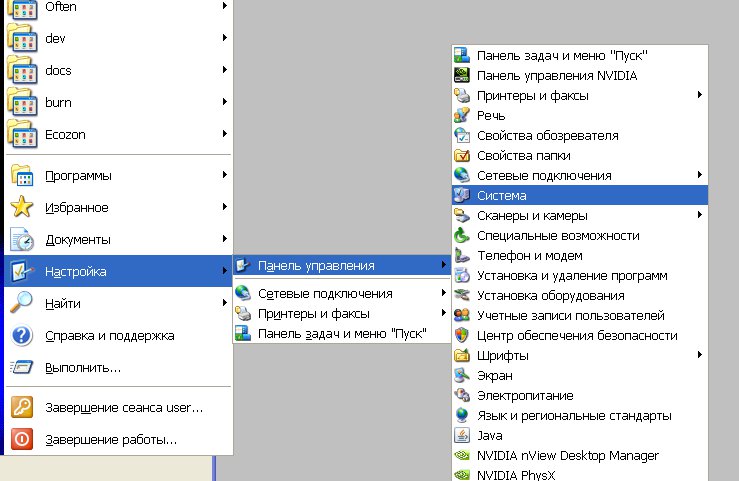
и далее на вкладке "Оборудование" кнопка "Диспетчер устройств":
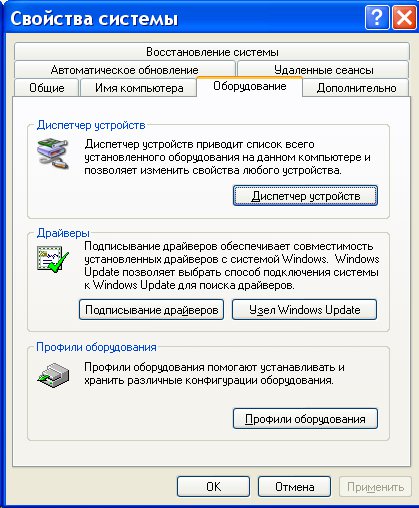
Но есть более короткий путь. Нужно нажать на клавиатуре кнопки Windows+R и в открывшемся окошке вписать "devmgmt.msc" и нажать "ОК":
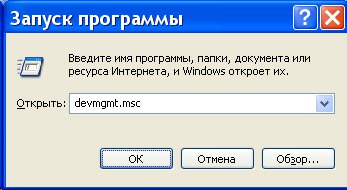
В диспетчере устройств нужно найти и раскрыть пункт "Модемы":
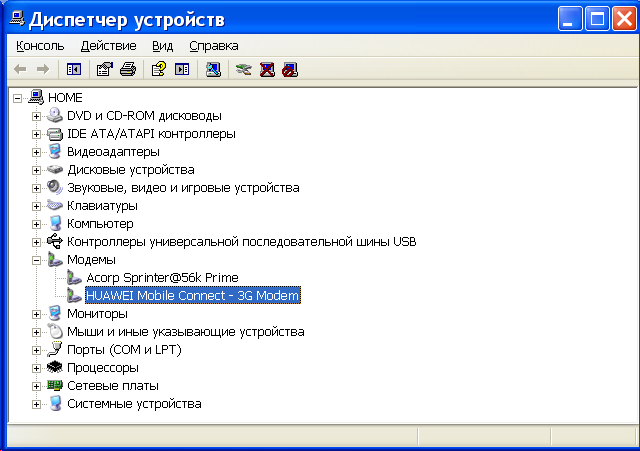
На этой картинке модем Huawei, у вас может быть модем другой фирмы, но это не меняет сути дела.
Модема нет в списке устройств
Если модема нет в списке устройств, значит:
- он не воткнут в USB разъем;
- не установлены драйвера модема;
- модем умер;
- не работает USB разъем;
- сбой в работе драйвера USB.
Примечание. Если модема в списке устройств нет, тогда посмотрите есть ли в списке неизвестные устройства — они помечаются знаком вопроса. Так же знаком (желтый треугольник) может быть выделено опознанное, но не подключенное устройство. Например модем может быть в ветке "Котроллеры шины USB" как "составное USB устройство".
Если в списке нет ни модема, ни неизвестных устройств, ни отключенных устройств, тогда нужно проверить как он подключен к разъему USB, а лучше вытащить его и воткнуть снова, можно в другой USB разъем. Посмотрите на индикатор модема, если индикатор модема мигает, значит модем возможно жив и работает нормально. Посмотрите в паспорте на ваш модем, как должен гореть индикатор если модем подключился к сети сотового оператора. Дело в том, что модем подключается к сотовой сети оператора после того как на него подается питание. Если индикатор показывает, что модем подключился к сети оператора, значит проблема программная и может быть связана с драйверами или Windows.
Например индикация модемов Huawei такова:
- красный мигающий — либо не подключился к сети оператора, либо подключился по протоколу GSM (2G);
- синий мигающий — подключился по протоколу WCDMA (3G).
Если по индикатору видно, что модем работает, в таком случае установите или переустановите драйвер модема.
Если драйвер установлен, но модем не определяется или определяется, но помечен знаком треугольника (отключен), тогда проверьте — быть может у вас установлена 64-х битная версия Windows, а драйвер установлен для 32-х битной версии.
Если модем работал, но потом перестал, например при выходе из Hibernate режима и при этом в списке устройств он виден как "составное USB устройство", тогда можно попробовать вытащить и заново воткнуть, а если не поможет, то перезагрузить Windows.
Модем есть в списке устройств
Если модем есть в списке устройств, тогда можно перейти к следующему шагу диагностики. Выделите модем и нажмите правую кнопку мыши, а затем в меню выберите пункт "Свойства". В окне "Свойства модема" откройте вкладку "Диагностика":
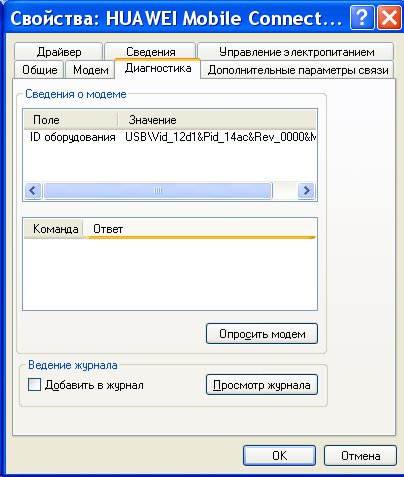
и нажмите кнопку "Опросить модем". В результате должно должен появиться такой текст:
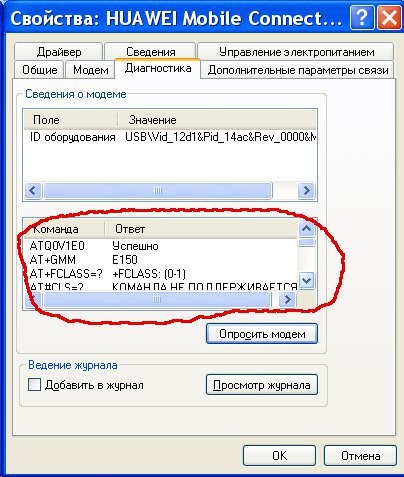
Если такого текста нет значит модем не работает должным образом. возможно он отключен системой из-за неправильных драйверов или конфликта с другим устройством. Также, в этом окне, проверьте вкладку "Дополнительные параметры связи":
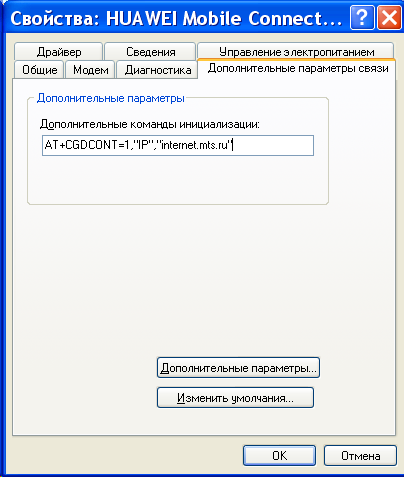
Быть может там вписана неверная строка инициализации, которая не позволяет модему правильно работать. Эта строка должна быть пустая если вы подключаетесь через программу вашего провайдера (например МТС Коннект), а если вы подключаетесь напрямую, через средства Windows, в ней должна быть строка, правильная для вашего провайдера. На рисунке указана правильная строка для провайдера МТС.
Для Билайн это будет AT+CGDCONT=1,"IP","internet.beeline.ru".
Для Мегафон AT+CGDCONT=1,"IP","internet".
Модем диагностируется в списке устройств
Если при опросе модема он отвечает верно, тогда можно перейти к следующему шагу диагностики. Нужно проверить настройки сетевого подключения. Для этого нужно открыть Панель Управления и в ней найти и открыть "Сетевые подключения". Или проще — Windows+R и в открывшемся окошке вписать "ncpa.cpl" и нажать "ОК". В обоих случаях будет открыта папка сетевых подключений.
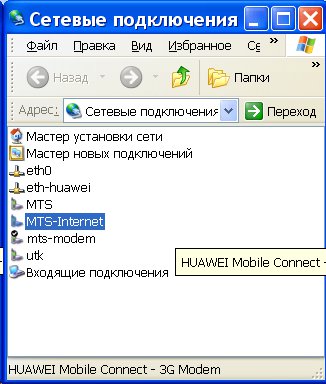
Примечание. Для Windows Vista / 7 путь к папке такой — "Центр управления сетями" и там ссылка "Свойства адаптера".
Найдите нужное подключение, выделите его и нажмите правую кнопку мыши, а затем в меню выберите пункт "Свойства". В окне "Свойства" — на вкладке "Общие" проверьте чтобы соединение было связано с вашим модемом:
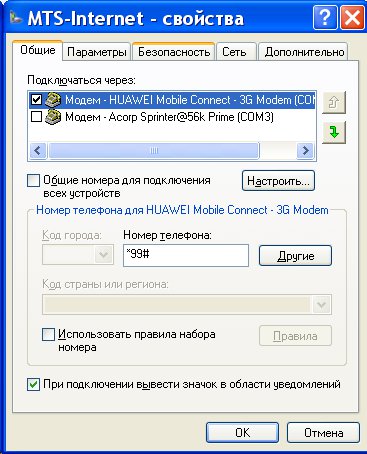
Далее откройте вкладку "Сеть". Там должен быть "Протокол Интернет (TCP/IP)" и он должен быть отмечен:
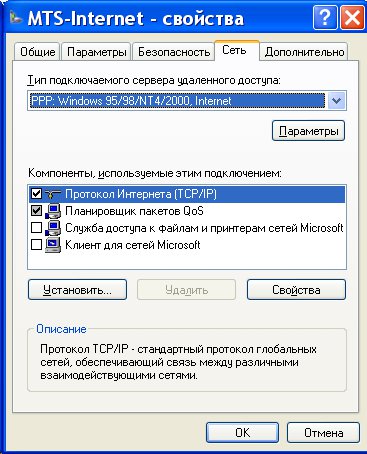
Выделите его и нажмите кнопку "Свойства". Там ничего не должно быть написано:
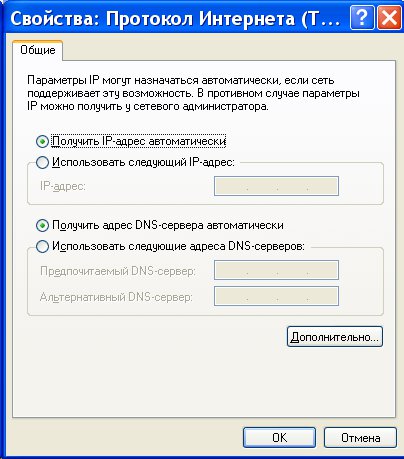
Если все так и есть тогда закрываете все открытые окна и пробуете подключиться.
Далее возможны два варианта:
- Соединение с Интернет не устанавливается. При этом выдается ошибка с текстом и номером.
- Соединение с Интернет устанавливается, но реально ничего не работает. Браузер не открывает страницы, почтовая программа не получает почту.
Если соединение с Интернет не устанавливается, тогда записываете текст ошибки и номер ошибки, а затем звоните своему провайдеру по телефону технической поддержки (либо по телефону call-центра).
- Для МТС это номер 0890 или 8-800-333-0890.
- Для Билайн 0611 и 8-800-700-8000.
- Для Мегафон 8-800-333-05-00.
Например наиболее распространенная ошибка на USB модемах это № 619. Как правило такая ошибка означает, что на вашем счету недостаточно средств и выход в Интернет для вас заблокирован. Реже эта ошибка означает, что на каналах вашего провайдера есть технические проблемы, обычно они носят временный характер.
Если соединение устанавливается но никакие интернет-программы не работают, то в этом случае нужно посмотреть параметры интернет-соединения. Нужно нажать на клавиатуре кнопки Windows+R и в открывшемся окошке вписать "cmd":
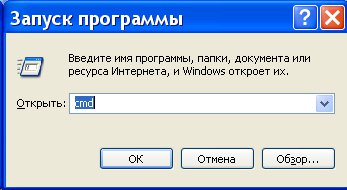
В открывшемся окне нужно ввести команду "ipconfig /all":
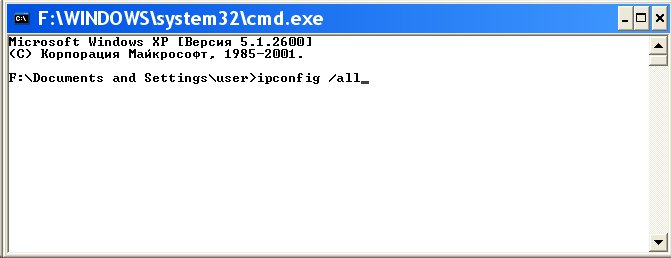
и нажать Enter. В той информации, которую выдаст команда нужно найти блок относящийся к адаптеру "PPP":
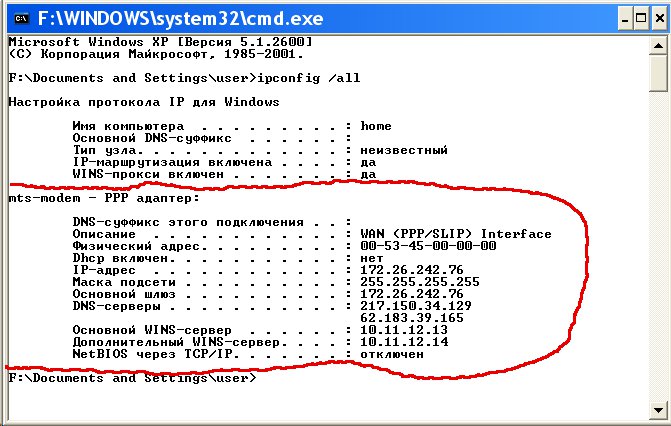
Если таких записей нет, это означает, что ваш модем не получил сетевые настройки от провайдера, однако и получение таких настроек не гарантирует правильную работу соединения. Имея эти данные звоните вашему провайдеру по телефону технической поддержки и выясняете в чем может быть проблема.
Или можете продолжить самостоятельную диагностику. В этом же окне введите команду "ping xxx.xxx.xxx.xxx" где вместо иксов проставьте адрес вашего DNS сервера:
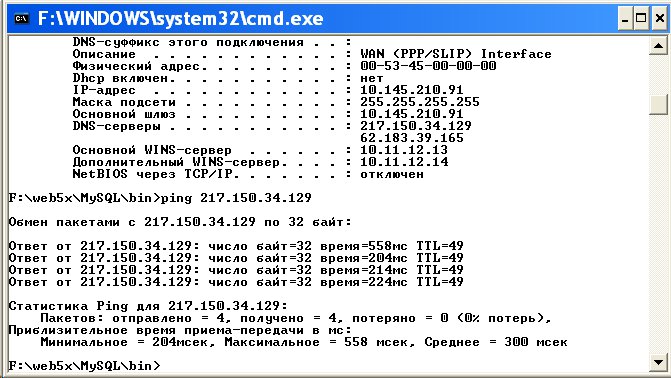
Правильный результат должен быть такой как на рисунке выше. Но если результат например такой:
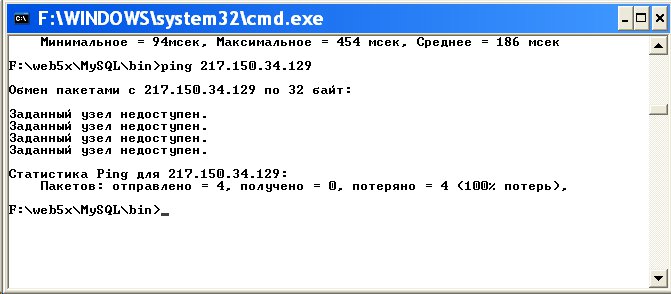
Это значит, что соединение установлено неправильно — до DNS сервера пакеты с вашего компьютера не доходят. В этом случае попробуйте сделать пинг до серверов WINS если они указаны или до "основной шлюз" если там указан адрес отличающийся от адреса вашего компьютера.
Если обнаружены ошибки в прохождении сетевых пакетов, то такое бывает потому что:
- Проблемы в сети провайдера поэтому для начала звоните в техподдержку вашего провайдера.
- У вас установлена какая-то программа, которая блокирует часть сетевого трафика на протоколе TCP/IP, UDP, ICMP, например файерволл или антивирус. Проверяйте все работающие программы.
- Нарушились настройки стека сетевых протоколов Windows. Настройки стека сетевых протоколов можно сбросить в состояние по умолчанию командой "netsh int ip reset c:
esetlog.txt" или программой WinsockFix.
Если пинг до серверов DNS проходит нормально, тогда можно проверить работу соединения пингом имени сайта (например yandex.ru):
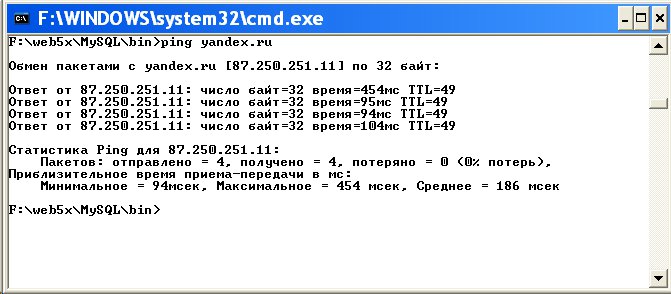
Если сайты не пингуются по имени, но при этом пингуются по IP адресу это может означать:
- проблема с серверами DNS вашего провайдера;
- какая-то программа на вашем компьютере блокирует UDP порт 53.
Исключить серверы DNS вашего провайдера можно если указать альтернативные серверы DNS. Это делается в свойствах соединения и затем в свойствах протокола "TCP/IP" (выше в этой статье написано про апплет "Свойства соединения").
Если сайты не пингуются по именам даже с другими серверами DNS, тогда нужно разбираться с программами, которые запущены на вашем компьютере.
Ситуация когда модем устанавливает соединение, но Интернет не работает (не открываются сайты, не работает Skype и т.п.), самая "мутная" — сложно определить источник проблемы. Это может быть:
- Проблема сети у провайдера.
- Какая-то программа блокирующая часть трафика или весь трафик на сетевых протоколах.
- Сбой стека сетевых протоколов операционной системы.
В этом случае нужно продвигаться шаг за шагом исключая одну вероятность за другой. Например попробовать подключиться через другого оператора. Открыть список работающих процессов и "убить" все подозрительные. И так далее.
Не всегда проблемы с подключением или проблемы с работой Интернет подключения 3G, обусловлены неполадками на компьютере пользователя. Нередко это проблемы у оператора связи. Например у МТС, днем и вечером бывает плохое качество связи (перегрузки на оборудовании), что выражается в следующих симптомах — соединение устанавливается, но или крайне низкая скорость, или вообще нет реального движения пакетов. Может помочь разрыв соединения и повторное подключение, иногда несколько переподключений подряд. Так что при появлении проблем не бросайтесь первым делом искать проблему у себя.
Интернета нет, но модем работает как обычно
1. Отсутствует связь на участке компьютер — модем.
3. Некорректно работает операционная система, вирусы, антивирусы или модем. Неверные настройки Интернет-браузера.
4. Перегружен ADSL-канал на модеме.
5. Глобальная проблема в сети Провайдера или за её пределами.
Советы по диагностике и исправлению неполадок.
-
Проверяем связь с модемом. Для этого в операционных системах Windows , MacOS и Linux существует специальная программа, которая называется « PING ». Чтобы её запустить делаем следующее (пример для Windows XP и модемов с IP- адресом по умолчанию 192.168.1.1 ):
/>— нажимаем кнопку « Пуск » — « Выполнить » и пишем здесь латинскими буквами команду cmd и жмём кнопку « ОК ».
/>— в появившемся окне командной строки вводим команду: ping 192.168.1.1 Нажимаем клавишу « Enter ». Если у вас модем с другим адресом, например, 10.0.0.2 , то после команды ping нужно вводить не 192.168.1.1 , а 10.0.0.2 . Если связь с модемом в порядке, то вы увидите " ответы " от Вашего модема, как показано на картинке. Если же связи нет, то в окне будут выскакивать сообщения « Превышен интервал ожидания для запроса » или « Заданный узел недоступен ».
Если сигнал до модема не доходит, то нужно попробовать проверить следующее:
a. Перезагружаем модем. Т.е. нужно просто выключить его питание на пару минут и снова включить. Ждем, когда модем полностью загрузиться, и пробуем снова работать в Интернет. Если изменений к лучшему нет, то приступаем к следующему шагу.
b. Проверить включено ли Подключение по локальной сети. Для этого заходим в « Пуск »- « Настройки » — « Панель управления » — « Сетевые подключения ». Нажимаем на значок правой клавишей. Если в выпадающем меню первой опцией значится « Включить », то нажимаем на включение и проверяем работу Интернета;
/>c. Если же Подключение включено, то попробуйте нажать на него правой клавишей и выберите « Исправить ». Если такая опция неактивная, то попробуйте выключить и снова включить Подключение по локальной сети. Если и это не помогло, то проверяем настройки протокола TCP/IP для Вашего случая.
d. Если модем подключен не прямо в компьютер, а через коммутатор (switch), то рекомендуется подключить его прямо в компьютер и еще раз выполнить команду PING .
e. Если на компьютере работают антивирусные программы, сетевые экраны, то обязательно выключите их и снова выполните команду PING .
f. Попробуйте соединить модем и компьютер через другой сетевой кабель.
g. Попробуйте сбросить настройки модема на заводские, затем настроить его заново и опять же сделать PING .
/>h. Попробуйте отключить и снова задействовать сетевую карту в системе. Для этого заходим « Пуск »- « Настройки » — « Панель управления » — « Система: «Оборудование » — « Диспетчер устройств ». Находим в списке « Сетевые платы » и по названию сетевого адаптера нажимаем правой клавишей и выбираем « Отключить ». На запрос системы отвечаем « Да ». После этого аналогичным способом Включаем карту и снова пробуем выполнить PING модема. Если это не поможет, то переустановите драйвера к этому устройству или попробуйте другую сетевую карту.
i. Попробуйте другой модем. Если ничего из вышеприведенного не помогло, то вызывайте специалистов.
a. Выполните пункт «1-с» из этой статьи.
b. Проверяем связь с нашим DNS-сервером при помощи той же программы PING . В окне командной строки (см. пункт 1 ) вводим команду ping 213.184.225.37 и нажимаем клавишу « Enter ». Смотрим, приходят ли « ответы » от DNS-сервера.
/>c. Если ответы есть, то здесь же вводим следующую команду для проверки связи с каким-нибудь сайтом. Например, ping tut.by и нажимаем клавишу « Enter ». Если ответов от ping tut.by нет или в окне пишет «При проверке связи не удалось обнаружить узел tut.by» , то попробуйте написать команду: ping 86.57.250.18 При помощи её Вы проверяете связь с сайтом tut.by но уже не по его имени, а по IP-адресу. Если ответы есть, и адреса DNS-серверов прописаны корректно, то, скорее всего, у Вас некорректно функционирует служба DNS-клиент на компьютере. Обратитесь к специалисту.
d. Проверьте настройки Интернет-браузера.
/>— Пример для Internet Explorer 7. Запустите Internet Explorer. Нажмите кнопку « Сервис » — « Свойства обозревателя ». Здесь находим вкладку « Подключения » — « Настройка сети ». Так как прокси-сервер не используется, то галок стоять здесь не должно.
/>— Пример для Opera. Запустите Opera. Нажмите кнопку « Инструменты » — « Настройки ». Здесь сверху выбираем вкладку « Дополнительно », слева открываем раздел « Сеть ». Нажимаем на кнопку « Прокси-серверы ». Так как прокси-серверы не используются, то галок здесь стоять не должно.
/>— Пример для Mozilla. Запустите Mozilla . Нажимаем кнопку « Инструменты » — « Настройки ». Сверху находим вкладку « Дополнительно » и в открывлемся окне выбираем опцию « Сеть ».Нажимаем кнопку « Настроить ». Так как прокси-сервер не используется, то должна стоять галка « Без прокси ».