Как сделать Internet Explorer браузером по умолчанию

Когда вы находите ссылку на сайт, например, в документе Word, и кликаете по ней с одновременно зажатой клавишей Ctrl, у вас запускается определенный браузер с этой страницей. Это и есть дефолтный обозреватель. Вы можете сами определить его. Для этого нужно зайти в его настройки. Сегодня рассмотрим, как сделать Интернет Эксплорер браузером по умолчанию.
Способ № 1
Иногда предложение не поступает при запуске ПО. Что делать, если уведомления нет? Идем в Настройки. Расскажем о процедуре на примере браузера IE 1, который стоит в Windows 7.
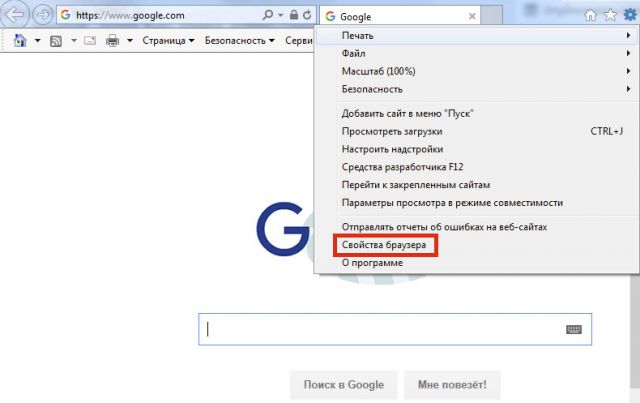
Нажимаем на шестеренку и в меню кликаем по предпоследнему пункту «Свойства браузера».
Переключаемся на раздел «Программы».
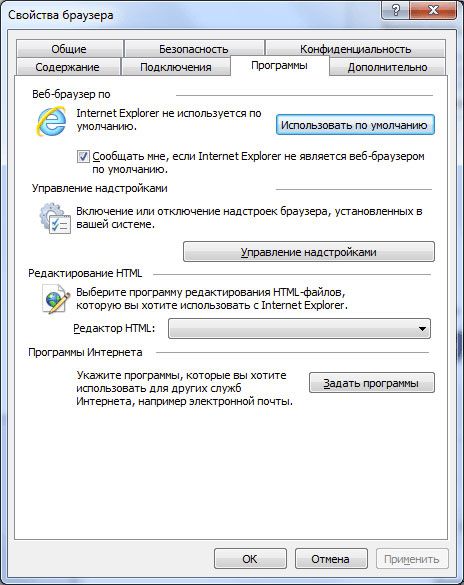
Кликаем по «Использовать…». Также вы можете поставить галочку рядом с пунктом «Сообщать мне, если Internet Explorer не является веб-браузером…». Так, будет появляться уведомление, упомянутое выше.
Нажимаем на ОК, чтобы сохранить изменения.
Способ № 2
Сделать Internet Explorer браузером по умолчанию можно и с помощью другого метода – в рамках операционной системы. Вид окон различается в разных версиях ОС Windows.
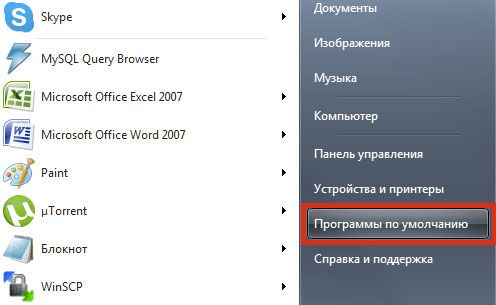
Открываем Пуск и щелкаем мышкой по опции «Программы по умолчанию».
Запустится новое окно. В нем нужно открыть раздел «Задание программ по умолчанию».
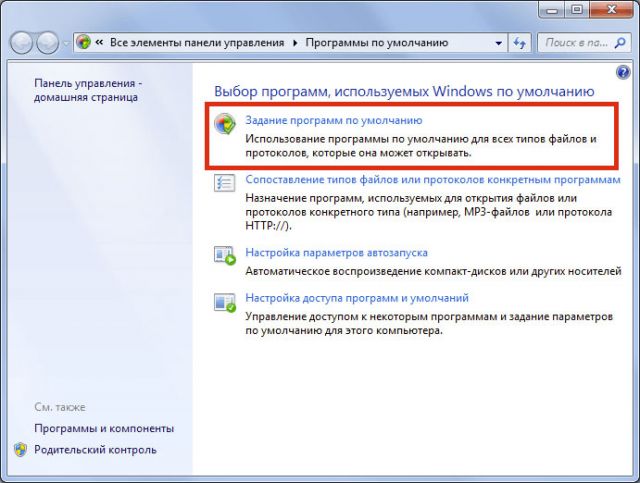
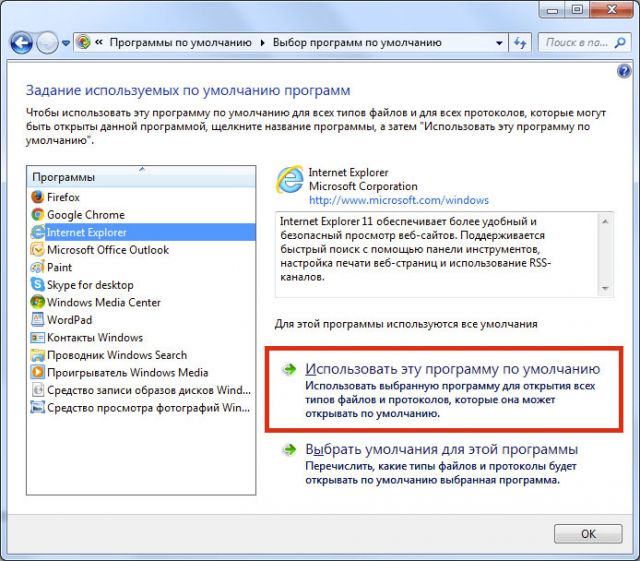
Отметьте Internet Explorer в списке в маленьком окошке, которое находится в левой части окна, и кликните по параметру «Использовать эту программу по умолчанию».
Если у вас Windows 8
В этом случае нужно также либо зайти в настройки браузера, либо воспользоваться Панелью управления – ее можно открыть через Пуск либо способом, данным ниже.
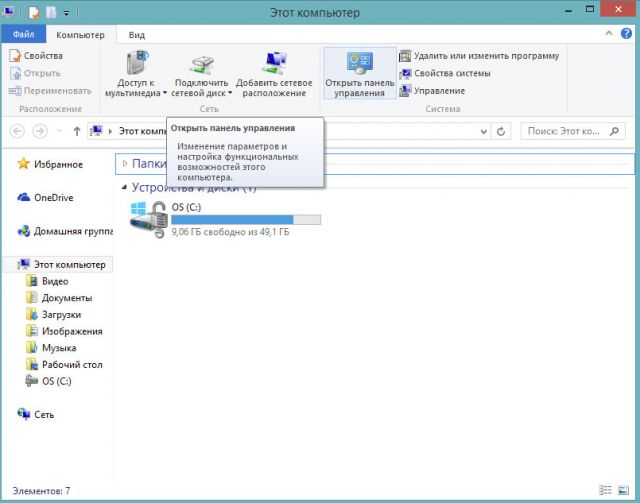
1.Открываем Компьютер, то есть запускаем Проводник Windows (обычное окно для открытия папок.
2.В верхней панели ищем иконку «Открыть панель управления».
3.Устанавливаем мелкие значки и находим меню «Программы по умолчанию» и раздел «Задание программ…» как в предыдущем способе.
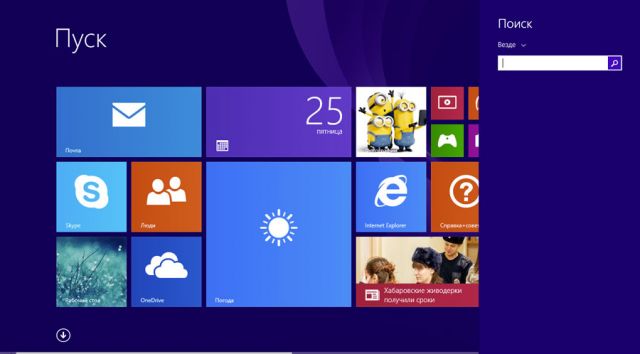
4.Вы можете также просто ввести соответствующий запрос в общий поиск по системе.
5.В левой части окна выбираем IE и щелкаем по «Использовать эту программу…». Как видно, процедура, в принципе, не отличается от предыдущей. Разница лишь во внешнем виде окна.
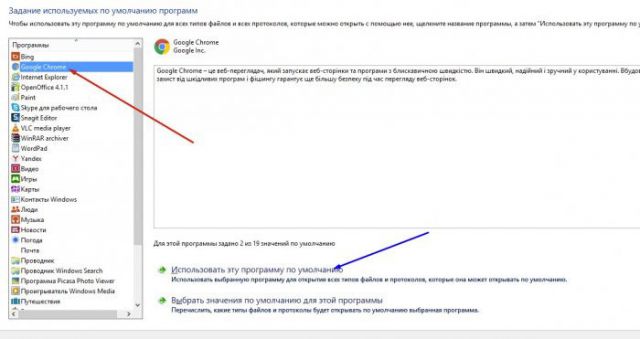
6.Что, если нажать на пункт «Выбрать значение по умолчанию»? Появится окно, в котором вы можете настроить типы документов, которые будут запускаться в нужном вам обозревателе. Вы можете убрать отметки с тех видов файлов, которые вы не хотите открывать с помощью IE. Кликните по кнопке «Сохранить».
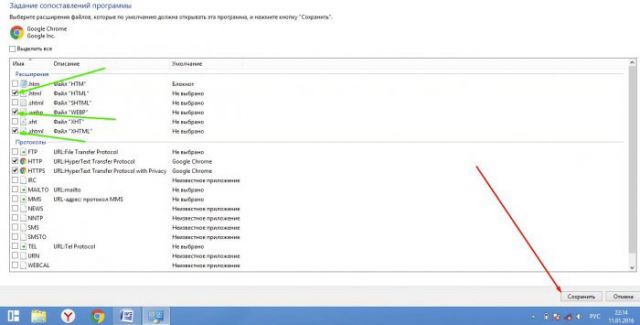
Чтобы любая страница открывалась с помощью IE, нужно сделать эту стандартную утилиту дефолтной. Как правило, при установке ОС на ПК, IE с самого начала является дефолтным обозревателем, однако, скорее всего, вы когда-то внесли изменения в системе, например, когда устанавливали другой обозреватель. За вас это могло сделать другое ПО и необязательно вирусное, например, просто при установке какого-либо браузера вы забыли снять отметку с соответствующего пункта.
Установка Internet Explorer браузером по умолчанию

Браузер по умолчанию — это приложение, которое будет отрывать интернет-страницы по умолчанию. Понятие выбора браузера по умолчанию имеет смысл только тогда, если у Вас на компьютере установлено два или более программных продукта, с помощью которых можно просматривать веб-сайты. Например, если Вы читаете электронный документ, в котором есть ссылка на сайт и переходите по ней, то она откроется именно в браузере по умолчанию, а не в том браузере, который Вам больше всего нравиться. Но, к счастью, ситуацию эту можно легко поправить.
Далее будет рассмотрено, как сделать Internet Explorer браузером по умолчанию, так как это одно из самых популярных на данный момент приложений для просмотра веб-страниц.
Установка IE 11 в качестве браузера по умолчанию (Windows 7)
- Откройте Internet Explorer. Если он не является браузером по умолчанию, то при запуске приложение сообщит об этом и предложит сделать IE браузером по умолчанию
- В окне Свойства браузера перейдите на вкладку Программы
- Нажмите кнопку Использовать по умолчанию, а потом кнопку Ок
Также аналогичный результат можно получить, выполнив следующую последовательность действий.
- Нажмите кнопку Пуск и в меню нажмите Программы по умолчанию
- В окне, что откроется нажмите на пункт Задание программ по умолчанию
- Далее, в колонке Программы выберите Internet Explorer и нажмите настройку Использовать эту программу по умолчанию
Еще статьи по данной теме:
Помогла ли Вам статья?
В списке программ по умолчанию нет IE, а попытки сделатть IE по умолчанию из самого IE не имеют результата — по умолчанию остается Google Hrome
Андрей, здравствуйте. Уточните, на какой версии Windows возникает проблема, и какие еще браузеры, кроме IE и Google Chrome установлены на компьютере?
Здравствуйте. Та же проблема — ИЭ нет в списках программ по умолчанию. Все другие браузеры удалены.
ОС винд 7, свеже установленная с оф диска.
Здравствуйте. А сам Internet Explorer установлен ведь в системе? Что происходит при попытке установить его браузером по умолчанию через свойства самой программы, как это предложено и показано в первой части статьи? Что происходит при попытке открытия ссылок, где они открываются, в какой программе?
Устанавливаем Internet Explorer основным браузером
Многие пользователи используют браузер Internet Explorer, который устанавливается вместе с Windows. Он имеет большую популярность только из — за этого момента (по моему мнению), хотя лично я не пользуюсь этим браузером наверное лет 10. Все познается в сравнении и поэтому попробуйте другие браузеры, а потом уже решайте, какой браузер для вас лучше. Немного отвлекся от сути поста, сейчас я вам покажу и расскажу, как сделать Internet Explorer браузером по умолчанию.
На блоге есть записи, также про другие браузеры, а именно как сделать основным тот или иной браузер в вашем компьютере. С данной информацией вы можете ознакомиться в постах:
Для того чтобы сделать браузер Internet Explorer основным, вам надо найти в правой верхней части окна маленькую иконку в виде шестеренки. Кликаем по ней и заходим в «Свойства обозревателя». Если у вас другая версия, то заходите в «Сервис», далее находите «Свойства обозревателя».

Перед вами появится окошко с разными вкладками, но нас интересует та, что называется «Программы». Чтобы сделать браузер Internet Explorer по умолчанию вам надо нажать на кнопку «Использовать по умолчанию», после чего она станет серым цветом – означает, что вы указали этот браузер основным. Можете посмотреть на скриншоте ниже, как это выглядит:

Вот и весь ответ на вопрос — как сделать Internet Explorer браузером по умолчанию.
Там же в этом окне располагается галочка «Сообщить, если Internet Explorer не используется по умолчанию», которую надо нажать, если вы собираетесь использовать этот браузер всегда как основным. Когда все изменения будут сделаны, нажмите на кнопку «ОК», чтобы все манипуляции были сохранены.
Internet Explorer — как сделать браузер программой по умолчанию
 Internet Explorer 11 – это последняя версия стандартного браузера, которая будет поддерживаться Microsoft. В качестве основного веб-обозревателя для Windows 10 разработан Microsoft Edge. Несмотря на это, есть пара способов как сделать интернет эксплорер браузером по умолчанию.
Разработчики улучшили производительность IE 11, поработали над стабильностью и безопасностью веб-обозревателя. Особенно это актуально для пользователей некоторых государственных сайтов, которые совместимы только с интернет эксплорером. Поэтому перед тем, как сделать интернет эксплорер браузером по умолчанию, стоит обновить его до последней версии для надежной работы.
Как сделать интернет эксплорер браузером по умолчанию в Windows 10
- Нажмите кнопку «Пуск» либо клавишу «Win» на клавиатуре. Затем щелкните по кнопке «Параметры» со значком шестеренки в меню «Пуск».

- Зайдите в пункт «Приложения» в окне «Параметры Windows».

- Выберите пункт «Приложения по умолчанию» из перечня, расположенного слева.

- Найдите пункт «Веб-браузер», нажмите на установленное в нем приложение.

- Откроется меню выбора другого приложения. Найдите в списке Internet Explorer и нажмите на него.

- Готово! Теперь автоматически открывать все веб-страницы будет интернет эксплорер.

Кстати, аналогично можно установить Ваш любимый видеопроигрыватель или музыкальный плеер программой для воспроизведения по умолчанию.
Применить этот способ можно и в других версиях Windows, воспользовавшись «Панелью управления».
Еще один способ как сделать интернет эксплорер браузером по умолчанию
- Запустите Internet Explorer. Это можно выполнить с помощью кнопки «Пуск», затем «Программы», либо ярлыком с Рабочего стола.

- Найдите кнопку «Сервис» на панели управления браузера и нажмите на неё. Нужно выбрать раздел «Свойства обозревателя» в выпавшем меню.

- Переключитесь на вкладку «Программы» в окошке «Свойства обозревателя». Здесь есть раздел «Программа обзора по умолчанию», где находится кнопка «Использовать по умолчанию». Нажмите на неё.

- Можно поставить галочку, если желаете получать уведомление о том, что IE не используется по умолчанию. В завершение нужно нажать кнопку «Ok», чтобы преобразования вступили в силу.

Заключение
Надеюсь, эта статья оказалась полезной и у Вас получилось установить Internet Explorer браузером по умолчанию. Оставляйте комментарии и делитесь своим мнением. Желаю успехов!