Как в ворде сделать координатную прямую. Как создать диаграмму в Microsoft Word
График функции является разновидностью диаграммы в приложениях Microsoft Office, которая отображает зависимость какого-то одного показателя от другого, например, стоимость заказа от цены товара. Также график может отображать динамическое изменение разных значений, например, изменение температуры воздуха за неделю.
Чтобы строить графики в Word, нужно использовать дополнение для пакета Microsoft Office. Оно называется «Построитель графиков». Такое приложение позволяет рисовать графики заданных функций в виде полилиний. Загрузить такое дополнение можно по ссылке http://www.softportal.com/getsoft-1561-postroitel-grafikov-2.html. Далее установите приложение на ваш ПК. Теперь запустите Word и можете выполнять построение таблицы с данными для вашего графика функции.
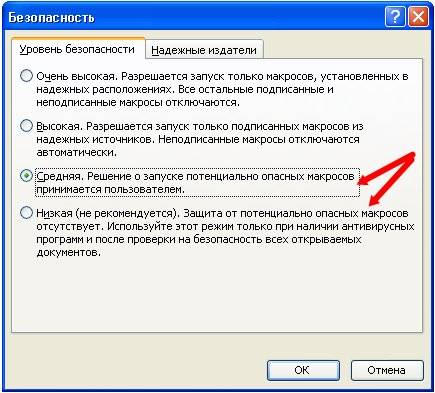
Включите возможность запуска макросов для хорошего использования дополнений. Чтобы это сделать, в меню «Сервис» выберите «Макрос», потом «Безопасность». В новом окне выберите низкий или средний уровень безопасности. Также установите поддержку Visual Basic for Applications.
Теперь нажмите на «Вид» и выберите в «Панели инструментов» команду Graph Builder. Этим вы активируете кнопку построителя. Или можно кликнуть правой кнопкой мыши на любую панель инструментов и поставить галочку напротив Graph Builder. Теперь нажмите на кнопку «Запуск графопостроителя» и в новом окне, которое открылось, выполните установки для построения графика в Word.
Установите галочки около тех элементов, которые вам нужны. Если нужно, включите подписи осей, отображение сетки, стрелки или деления. Возле надписи F(x)= нажмите левой кнопкой мыши на стрелку, и выберите необходимую функцию. Возле нужной системы координат, декартовой или полярной, установите переключатель. Выберите высокую или среднюю точность построения. Теперь установите размер сетки, для чего напишите нужные значения в соответствующих полях. Далее установите требуемую единицу измерения графика, например, точки или миллиметры. В пункте «Таблица значений» сделайте ссылку на те значения, которые нужно использовать для построения графика. Выберите нужный язык и нажмите «Рисовать».
Чтобы создать новую диаграмму в Ворд 2003, необходимо нажать «Вставка », выбрать там пункт «Рисунок », а далее – «Диаграмма ».
После чего появится нечто подобное:
При нажатии на график правой кнопки мыши , можно будет сменить ее тип .
Можно интуитивно подобрать подходящий вид и выбрать «Ок ».
Далее появляется картинка, похожая на установленный тип.
Если по изображению дважды щелкнуть мышью, появится табличка, позволяющая менять и добавлять данные. После изменения следует нажать «Enter ».
Получившийся график отобразит изменившиеся значения.
Редактирование графика: дважды щелкнуть мышью по графику, появится «область выделения».
При нажатии правой кнопки мыши возникнет список, из которого необходимо будет выбрать «Формат области ».
Здесь легко можно изменить заливку выбранной области, цвет рамки и шрифта.
Вот примерно, как должно получиться.
Кроме того, можно задать Параметры , по которым будет построена диаграмма, чтобы запустить эту опцию, также можно клацнуть на правую кнопку мыши и выбрать нужный пункт.
Можно выбирать, что откорректировать во всех присутствующих вкладках.
Чтобы данные были крупнее, а изображение заметней – его можно растянуть , потянув за уголки .
Чтобы внести изменения в формат легенды , требуется щелкнуть по ней правой кнопкой мыши и выбрать нужный пункт.
Можно будет поменять цвет, шрифт и расположение.
Двойной щелчок правой кнопкой позволит менять ту часть, на которую осуществлено нажатие. Главное, для начала выделить все двойным щелчком. Кроме прочего, можно изменить формат рядов данных.
Благодаря этому можно добиться интересных результатов. Еще можно задать способ заливки при выборе цвета из предоставленной палитрой вариантов.
Если требуется задать цвет только одной части или поменять цвета на определенных деталях, следует выделить эти части, щелкнув мышкой по границе. А затем правой кнопкой мыши кликнуть по самой области и выбрать «».
Можно сменить цвет и кликнуть «Ок ». Цвет и прочие нюансы предпочтительно изменять в самом начале.
Строим диаграмму в Word 2007, 2010
Работа с Word 2007 отличается от работы с предыдущей версией, но адаптироваться совсем не сложно.
Для создания нужно нажать «Вставка », выбрать «Иллюстрации », а далее «Диаграмма ». 
Появившееся окно предоставляет возможность выбора вида и формы.
Вот так выглядит «Объемная разрезанная круговая ». Вместе с диаграммой открылось окно другой офисной программы – Excel, где уже заготовлена таблица.
Относительно Ворд 2003, работа проще, так как: область гораздо проще выделить лишь одним щелчком по правой кнопке мыши. То есть значительно упрощено изменение , удаление и прочие манипуляции с каждым участком. Для примера показана работа с «форматом точки».
В появившемся окне множество параметров, которые легко можно изменить под собственные нужды.
Особое внимание можно уделить заливке, поэкспериментировать с «Градиентной заливкой», нажав «Цвет», и выбрав этот пункт там.
Можно задать цвет границы .
И ее стили .
Диаграмма может отбрасывать тень , это создает интересный визуальный эффект.
Вкладка «» тоже интересна. Все изменения нужно проделать с каждой частью графика.
Вот так легко можно преобразить любую диаграмму.
Легенду менять не сложнее, для этого требуется клацнуть на нее и выбрать пункт, меняющий ее формат.
Каждый участок можно изменить, кликнув по нему мышью. Примерно так будет выглядеть готовая работа, если поменять все.
Для изменения данных в появившемся окне Эксель необходимо грамотно заполнить таблицу . Если таблица уже закрыта – следует кликнуть правой кнопкой по графику и щелкнуть по пункту «изменить данные ». Тогда Эксель откроется снова.
Можно подписать области данных, Эти подписи будут отображены и в легенде.
Как вставить диаграмму из Excel в Word
Если в Excel уже имеется готовая диаграмма, но нужно, чтобы она появилась в Word, не обязательно создавать ее по новой и пытаться сделать 100% копию. Можно просто скопировать уже имеющуюся. Будет использован буфер обмена, который необходим для копирования любой информации на компьютере.
Для выполнения этой процедуры, следует открыть нужный файл и лист в Эксель, выделить необходимые данные мышью, выбрать вкладку «Главное », найти там «Буфер обмена », а там нужно кликнуть на «Копировать ». Это же можно сделать, выделив все и нажав CTRL+ C .
После этого нужно открыть Word, кликнуть по месту, куда нужно вставить диаграмму, нажать «Главное », «Буфер обмена », а далее кликнуть по «Вставить ». Это можно заменить работой горячих клавиш CTRL+ V . 
Диаграмма – это графическое отображение данных. Такой тип представления информации позволяет быстро сравнивать величины относительно друг друга. Визуальный подход преподнесения материала воспринимается быстрее и легче, поэтому часто используется при написании учебных работ и в повседневном трудовом процессе сотрудника. Для того чтобы узнать, как сделать диаграмму в ворде, достаточно ознакомиться с несколькими простыми шагами.
Определите версию Microsoft Word
Выясните, какой версией Microsoft Word вы пользуетесь. Способ построения диаграммы в ворде зависит от года выпуска программы. Файлы с расширением «.doc» применяются в версиях 1997-2003 годов, а с «.docx» — в более поздних.
Диаграмма в ворде 1997-2003
1. Выберите из главного меню вкладку «Вставка», затем «Рисунок» и «Диаграмма».
2. Появляется классический шаблон диаграммы:


4. В результате несложных манипуляций задача, как делать диаграммы в ворде, выполнена.
Типы диаграмм
Выделяют несколько вариантов диаграмм, которые зависят от значений, способов преподнесения материала и от вкуса автора текста. Для выбора «Типа диаграммы» нажмите на правую кнопку мыши, появится контекстное меню. Выберите раздел «тип диаграммы».

Появится окно с возможностью выбора стандартных и нестандартных диаграмм. Ранее внесенные данные в таблицу остаются прежними, меняется только их визуальная презентация.

Для примера покажем, как сделать график в ворде. Выбираем тип «График», его «Вид».

Получаем следующую картину:

Щелкнув мышью в любом месте документа, получаем диаграмму без таблицы с данными. Добавляем название. Простое и доступное представление информации готово.

Построение диаграмм в поздних версиях Microsoft Word
Поясним, как сделать диаграмму в более поздних версиях ворда.
1. В меню выбираем вкладку «Вставка», наводим курсор на картинку «Диаграмма», нажимаем левую кнопку мыши. Выбираем тип. Мы остановили свое внимание на первой гистограмме.
Сперва необходимо запустить программу Microsoft Office, если она у вас имеется. Если ее нет, то вы можете инсталлятор из интернета или диск в любом специализированном магазине. Скачать данную программу можно с официального сайта компании Microsoft Corporation (http://www.microsoft.com/rus/ ).
После того как вы запустили программу, перейдите во вкладку «Вставка», которая расположена на панели инструментов в левом углу окна.
Затем найдите раздел «Иллюстрации». В нем вам будет предложен довольно большой список дополнительных модулей (например, фигуры, клип и так далее), которые вы сможете использовать при работе над документом. В нашем случае необходимо нажать на кнопку «Диаграмма».
В результате перед вами должно открыться новое окно, в котором будет представлен большой список типов диаграмм: , круговая, гистограмма, линейчатая, точечная, поверхность, биржевая, пузырковая, кольцевая, лепестковая. Все эти вы можете с помощью Microsoft Word 2007. Чтобы , вам нужно выбрать соответствующую кнопку.
Далее появится небольшое окно Microsoft Excel, в котором нужно указать определенные значения, по которым будет строиться ваш график. Не забудьте ввести в график, чтобы впоследствии вам было удобнее работать со значениями. Подтвердив создание , вы увидите его на текущей странице документа. Редактировать данный график вы сможете в любое время.
Если после работы с графиком его внешний вид вас не устроит, то его в любое время можно изменить на более подходящий. Для этого щелкните правой кнопкой мыши по графику и выберите пункт «Изменить тип диаграммы». В новом окне щелкните по подходящему типу графика и нажмите «ОК». Ваш график автоматически изменит внешний вид.
- как чертить в word
- Как рисовать в Word 2013
В наши дни практически все документы создаются с помощью текстовых и графических редакторов. Графики и диаграммы, которые раньше рисовались при помощи карандаша и линейки, теперь можно изобразить при помощи разнообразных программ.
- Пакет программ Microsoft Office
После внесения изменений в график работы и их утверждения, необходимо составить приказ о введении в действие нового графика работы. В тексте приказа указываются установленные параметры рабочего дня, а в качестве основания дается ссылка на сам нормативный документ.
- как изменить диаграмму в ворде в 2019
Представьте, что перед вами стала задача проведения социологического исследования. Оно в себя включает обработку большого массива данных. Но кроме этого нужно их наглядно представить, чтобы человеку, не знакомому с затрагиваемой темой, стало понятно, о чем идет речь. Как же построить гистограмму ?

Постройте двухмерную координатную плоскость. По оси Х разместите ответы и балы, по оси У — частоту их встречаемости. Отметьте результаты на графике таким образом, чтобы в итоге у вас получились столбцы, число которых совпадает с числом отмеченных признаков. Их высота должна совпадать с частотой их встречаемости. Чтобы информация воспринималась лучше, раскрасьте столбцы в разные цвета. Цвета подбирайте таким образом, чтобы они не «резали» глаз.
Откройте приложение Microsoft Word. На панели инструментов найдите пункт «Вставка», кликните по нему левой кнопкой мыши и найдите пункт «Иллюстрации». В иллюстрациях отыщите «Диаграммы». Перед вами появится окно с всевозможными вариантами . В нем выберите гистограммы.
Нажмите кнопку ОК. Часто на панель инструментов вынесен значок построения диаграмм. Кликните на него и сделайте то же самое. Появится окно с таблицей данных. Чтобы нарисовать гистограмму , внесите в эти столбцы всю необходимую информацию. Нажмите кнопку ОК. На листе появится гистограмма. Чтобы скорректировать ее, дважды кликните по ней левой кнопкой мыши. Таким образом вы можете переименовать столбцы и координатные оси.
Откройте приложение Microsoft Excel. Гистограмму построить в нем гораздо легче и удобнее, чем в Word, потому что легче корректировать интервал охватываемых значений. В введите данные, соответствующие координатам точек. Затем сделайте все то же самое, что вы делали в приложении Microsoft Word. В строке «диапазон» укажите его вручную или выделите заполненные ячейки.
Как правильно создавать график в Ворде?
Графики в Microsoft Word предоставляют свободу выбора относительно способов представления информации. С их помощью обычный текстовый файл превращается в насыщенный, информативный документ.
Microsoft Word является самым востребованным офисным приложением. Это редактор, имеющий множество функций по форматированию текста. Например, в нем можно рисовать таблицы и графики.
Часто пользователи не знают, как вставлять графики в ворд, и пользуются другими программами. В результате возникают проблемы с отображением диаграмм, к тому же часто после создания их невозможно никак изменить, только если удалить. Гораздо проще создавать графики с помощью ресурсов Ворда, к тому же, делать это не сложно. А функционал программы дает возможность создавать сложные технические документы с массой графиков, таблиц и диаграмм.
Чтобы создать график в ворде, выполните следующие действия:
- Скачайте и установите Microsoft Word. Скачать можно с официального сайта http://www.microsoft.com/rus/ или в интернете. Можно также приобрести диск в магазине;
- Активируйте приложение, выберите курсором место, где будет расположен график;
- Зайдите на вкладку «Вставка». Находится она в верхней части редактора, на панели инструментов;
- Выберите пункт «Иллюстрации». В открывшемся окне вы увидите множество специальных модулей (фигуры, диаграмма, рисунки, клип и прочее). Все элементы можно вставлять в текстовый документ;
- Откройте пункт «Диаграмма». Вы увидите большой список диаграмм (круговые, гистограммы, линейные, точечные, биржевые, кольцевые, пузырьковые, лепестковые, обычные таблицы);
- Для построения графика нажмите любую из этих кнопок;
- Откроется приложение Microsoft Excel. Укажите в нем необходимые параметры;
- Создав диаграмму, введите в ячейки информацию (это лучше делать в Excel, а не в Ворде);
- Подтвердите создание диаграммы;
При желании ее можно будет отредактировать в любой момент. Или вы можете совсем удалить график. Для этого щелкните два раза правой клавишей мыши. Откроется диалоговое окно с массой функционала по редактированию.
Так же имеется возможность замены диаграммы на другую. Для этого:
- Нажмите правой клавишей мыши на графике;
- Зайдите в меню «Изменить тип диаграммы»;
- В открывшемся окне выберите необходимый график;
- Нажмите «ОК».
Особенности работы в графическом редакторе Ворда
- Чтобы работать с графиком, достаточно один раз по нему нажать – вверху появится строчка «Работа с диаграммами». Она имеет много разделов: конструктор, макет, формат, настройки и прочие. Когда вы будете набирать текст в документе, панель видна не будет. Она появляется только после нажатия левой клавишей мыши по диаграмме.
- После создания диаграммы вы увидите ее в документе. Чтобы переименовать ее, щелкните по надписи «название диаграммы» и введите необходимую информацию.
- Нажмите на пункт «Режим таблицы», чтобы спрятать таблицу модуля (она напоминает лист Excel).
- Зайдите в панель «Стандартная», выберите необходимый тип диаграммы. Если вариантов будет вам мало, можно зайти в «Диаграмма» — «Тип диаграммы». В открывшемся окне вы увидите две вкладки. На первой больше ста модификаций диаграмм, на второй можно сделать свою диаграмму.
- Чтобы отрегулировать положении графика в документе, щелкните по нему правой клавишей мыши. Затем «Формат легенды» — «Размещение». В появившемся окне можно установить положение графика, например, внизу посередине.
- Можно менять и размеры диаграммы. Делается это стандартным образом: захватыванием правого нижнего маркера и перетаскиванием его вниз.
- Также вы можете изменить названия осей, форматировать сетку и увеличивать маркеры данных (для их лучшей наглядности). Для примера, нажмите по оси – откроется окно. Выберите в нем пункт «Шкала». Уберите галочки с «Максимального значения» и «Цены основных делений», чтобы их значения не устанавливались автоматически.
- По умолчанию фон диаграммы имеет серый цвет. Чтобы сменить его, нажмите «Диаграмма» — «Параметры диаграммы». Появится шесть вкладок, с помощью которых производится настройка вида диаграммы: осей, линий, заголовков, фона и прочего.
- Чтобы закончить редактирование диаграммы, просто нажмите по свободному месту в документе.
Программа для вставки графиков в Ворд
Для создания графиков в Ворде можно использовать специальную программу. Ее название – «Построитель графиков 1.50». Приложение можно бесплатно скачать в интернете. Оно позволяет форматировать и вставлять в редактор любые картинки, графики, чертежи и геометрические объекты. Причем для этого не потребуется использовать Excel.
«Построитель графиков 1.50» — это макрос. Чтобы беспрепятственно использовать его, требуется разрешение на запуск. Для активации разрешения:
- Зайдите в Ворде в раздел «Сервис»;
- Далее «Макрос» – «Безопасность»;
- Выберите уровень безопасности (низкий или средний).
Когда программа будет установлена, в Ворде появится специальная кнопка. Если во время инсталляции программа была открыта, то сначала ее нужно будет закрыть и потом снова запустить.
Кнопка макроса может и не появиться. Тогда сделайте следующее:
- Откройте вкладку Вид, затем — «Панель инструментов»;
- Выберите пункт Graph Builder;
- Нажмите на иконку «Запуск графопостроителя» — активируется новое окно. Собственно, это и есть «Построитель графиков 1.50».
Программа русифицирована, а интерфейс довольно простой, разобраться в нем не составит труда. Достоинство приложения в том, что с его помощью строится множество таких графиков, которые функционалом Ворда не предусмотрены.
Имея такой большой функционал, Ворд может использоваться в самых разных сферах, как в офисе, так и дома. Используя встроенные ресурсы Ворда, вы без проблем сможете создавать любые графики и таблицы. Даже если вас не устраивает что-то в предложенных типах графиков, вы всегда можете поэкспериментировать и попытаться создать собственную диаграмму.
Создать диаграмму в Ворде не сложно. Но чтобы разобраться со всем функционалом программы – пары минут не хватит. Для этого потребуется использовать приложение по максимуму, методом проб и ошибок создавая подробные, информативные, узкоспециализированные графики.
Как построить математический график в Word
Что только не приходиться делать студентам при написании курсовой или дипломной работы. Хорошо, когда все оформления своих работ можно сделать в текстовом редакторе Word. Не надо мучиться с вставкой графиков или картинок. А ведь их еще нужно перевести в подходящий формат. Иной раз так намучаешься с поиском специальных программ, вставкой файлов, и распечаткой, что вся учеба уже начинает казаться сущим Адом. Как построить график в Word? Вот проблема на сегодняшний день. Но, оказывается, есть очень неплохие и бесплатные программы для облегчения нашей участи. Вот одна из них — Построитель графиков 1.50. С её помощью графики строятся прямо в редакторе Word. Можно нарисовать с заданными размерами треугольник, окружность или четырехугольник, и вывести значения указанной функции в таблице.
Как построить график в word
Программа предназначена для построения графиков функций, чертежей геометрических объектов и очень проста для понимания. Сама программа – это так называемый макрос. Для её успешной работы требуется, чтобы была разрешена возможность запуска этого самого макроса. Для этого необходимо в Microsoft Word войти в меню Сервис – Макрос – Безопасность
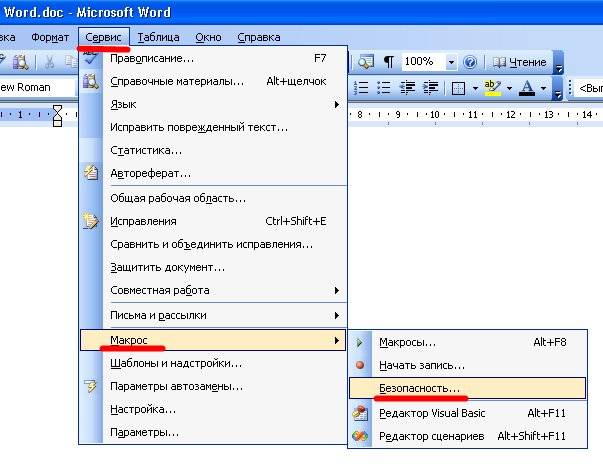
и выбрать средний или низкий уровень безопасности.
После установки программы на панели инструментов Word появиться новая кнопка.

Если при установке у вас был открыт текстовый редактор Word, то его необходимо закрыть, и открыть снова.
Если кнопка не появилась на вашей панели, то войдите в меню Вид – Панель инструментов и выберите Graph Builder .
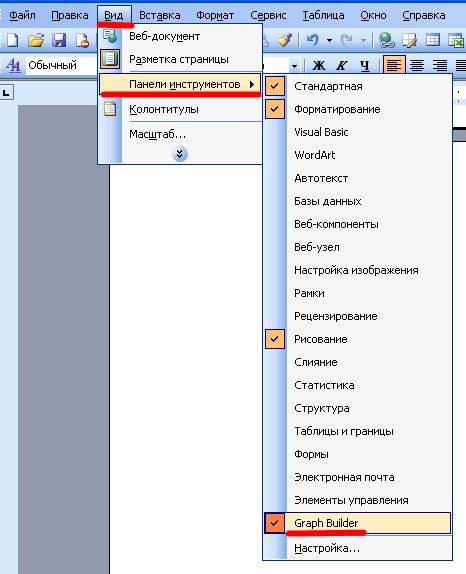
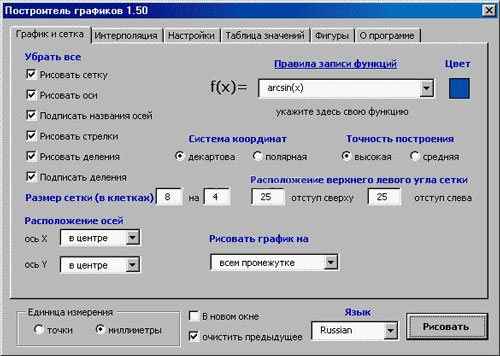
Щелкните мышкой по иконке Запуск графопостроителя , и у вас откроется следующее окно.
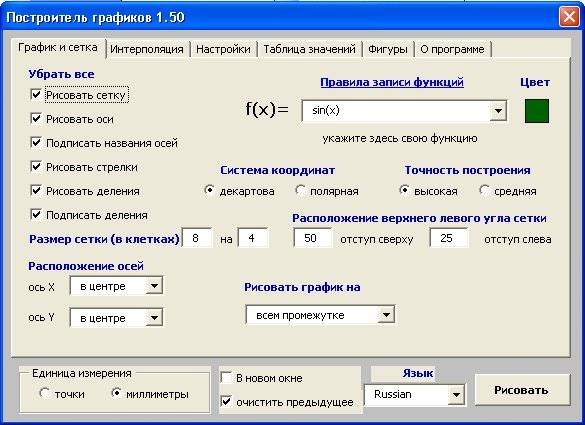
В нем все на русском языке, и разобраться, что к чему для вас не составит труда.
Теперь, я надеюсь, вы без проблем сделаете график в Word, и распечатаете его при надобности.
Как нарисовать координатную прямую в ворде. Строим графики и диаграммы в MS Word
Тем, кто только начинает знакомиться с действительными от корпорации Microsoft, хочется рассказать о его функционале как можно больше. Word — это программа, изучив которую досконально любой пользователь понимает, что нет необходимости устанавливать дополнительное ПО, чтобы создавать презентации, решать сложные математические задачи. В том числе снабжен инструментами, с помощью которых легко ответить на вопрос о том, как построить график. В «Ворде» можно задавать параметры для диаграмм любого вида. Не справится с такими задачами только тот, кто не знает, как перейти в необходимую вкладку и какие данные вносить при построении.
Графики в «Ворде-2007»
Текстовой редактор от Microsoft 2007 года резко отличается своим интерфейсом от ПО 2003 года. Но тем, кто привык к последнему, будет довольно просто разобраться с «Вордом» предпоследней версии. Дело в том, что все меню и команды разработчики просто вынесли во вкладки, такие же отображаются в программах-браузерах. И в «Ворде-2007» отпала нужда искать необходимую опцию, открывая попеременно то одно выпадающее окно, то другое.
Чтобы ответить на вопрос о том, как построить графики в «Ворде», также необходимо перейти к определенной вкладке. Разработчики отнесли их к общему числу диаграмм, но чтобы не запутаться, изложим все по порядку. Для примера решим задачу исследования простейшей функции.
Пример задачи
Допустим, у=2х-3. Тогда для того чтобы построить график функции, необходимо задать некоторые значения х. Возьмем их произвольно. Например, х=1, х=1,5, х=2, х=2,5. Стоит оговориться, что для линейной функции достаточно двух точек, но возьмем четыре, так как на данный момент важно не столько решить задачу, сколько объяснить принцип того, как построить график в «Ворде». Затем решим уравнение, подставив выбранные значения х. В итоге у будет равен -1, 0, 1, 2 (соответственно).

Выбор вида графика
После запуска текстового редактора необходимо перейти во вкладку «Вставка». Именно в ней расположено меню диаграмм. После клика по соответствующей пиктограмме на экране отобразится выпадающее окно. В нем представлены различные виды диаграмм. Пользователю необходимо выбрать строку с названием «График» и кликнуть в чекбоксе «ОК».
Построение
На листе отобразится шаблон. Как правило, он содержит несколько кривых линий и две оси. Нетрудно догадаться, что горизонтальная — это значения х, вертикальная — у. Кривые линии при решении и построении заменятся на одну, но верную.
Как только пользователь согласится с выбранным вариантом графика, окно программы разделится на две части. Слева отобразится лист «Ворда», справа — Excel. В электронной таблице уже заложены данные, которые определяют расположение кривых, заданных программой. Чтобы ответить на вопрос о том, в «Ворде» по заданному примеру, пользователю необходимо изменить значения рядов (их названия находятся в верхней строке электронной таблицы), а также категорий. Вместо них необходимо внести значения х. Два лишних столбца рядов нужно удалить, в значения оставшегося ввести полученные показатели у. Электронная таблица примет следующий вид:
По мере того, как пользователь будет менять данные, меняться будет и само изображение графика. Две лишние линии исчезнут, а оставшийся отрезок примет должный вид.

Последние шаги в «Ворде»
Ответ на вопрос о том, как построить график в «Ворде», практически получен. Но есть еще один пункт. Дело в том, что справа от графика находятся условные обозначения построенной и удаленных линий. Носят они название «Ряд 1», «Ряд 2», «Ряд 3». Кликнув в области диаграммы по двум последним, пользователь легко сможет удалить их клавишей Delete. Оставшееся условное обозначение необходимо переименовать в ячейке электронной таблицы, заменив название «Ряд 1» надписью «у=2х-3».
Последние штрихи в Excel
После того как пользователь удалил лишние условные обозначения в области диаграммы, ему необходимо устранить лишние данные в электронной таблице. Для этого достаточно изменить диапазон данных графика, перетащив правый нижний угол рамки до необходимых значений.
После этого название у=2х-3 отобразится в верхней части диаграммы. На этом построение графика в «Ворде» можно считать законченным.
Другие возможности
Рассмотренный пример — это ответ на вопрос о том, как построить график в «Ворде» для простейшей функции. Но чем хорош данный текстовой редактор, так это широким функционалом. Введенные данные можно без труда, двумя кликами мыши, применить к другим Пользователю только стоит войти в ту же вкладку «Вставка» и выбрать в выпавшем меню любой вид графического отображения данных. Текстовый редактор в один момент поменяет тип диаграммы.
Заключение
Как нарисовать график в «Ворде»? Это задача совсем несложная, но стоит ли это делать, если функционал текстового редактора настолько универсален, что позволяет с точностью до миллиметра создать любую линию, после внесения данных в электронную таблицу? Думается, ответ здесь очевиден.
Чтобы создать новую диаграмму в Ворд 2003, необходимо нажать «Вставка », выбрать там пункт «Рисунок », а далее – «Диаграмма ».
После чего появится нечто подобное:
При нажатии на график правой кнопки мыши , можно будет сменить ее тип .
Можно интуитивно подобрать подходящий вид и выбрать «Ок ».
Далее появляется картинка, похожая на установленный тип.
Если по изображению дважды щелкнуть мышью, появится табличка, позволяющая менять и добавлять данные. После изменения следует нажать «Enter ».
Получившийся график отобразит изменившиеся значения.
Редактирование графика: дважды щелкнуть мышью по графику, появится «область выделения».
При нажатии правой кнопки мыши возникнет список, из которого необходимо будет выбрать «Формат области ».
Здесь легко можно изменить заливку выбранной области, цвет рамки и шрифта.
Вот примерно, как должно получиться.
Кроме того, можно задать Параметры , по которым будет построена диаграмма, чтобы запустить эту опцию, также можно клацнуть на правую кнопку мыши и выбрать нужный пункт.
Можно выбирать, что откорректировать во всех присутствующих вкладках.
Чтобы данные были крупнее, а изображение заметней – его можно растянуть , потянув за уголки .
Чтобы внести изменения в формат легенды , требуется щелкнуть по ней правой кнопкой мыши и выбрать нужный пункт.
Можно будет поменять цвет, шрифт и расположение.
Двойной щелчок правой кнопкой позволит менять ту часть, на которую осуществлено нажатие. Главное, для начала выделить все двойным щелчком. Кроме прочего, можно изменить формат рядов данных.
Благодаря этому можно добиться интересных результатов. Еще можно задать способ заливки при выборе цвета из предоставленной палитрой вариантов.
Если требуется задать цвет только одной части или поменять цвета на определенных деталях, следует выделить эти части, щелкнув мышкой по границе. А затем правой кнопкой мыши кликнуть по самой области и выбрать «».
Можно сменить цвет и кликнуть «Ок ». Цвет и прочие нюансы предпочтительно изменять в самом начале.
Строим диаграмму в Word 2007, 2010
Работа с Word 2007 отличается от работы с предыдущей версией, но адаптироваться совсем не сложно.
Для создания нужно нажать «Вставка », выбрать «Иллюстрации », а далее «Диаграмма ». 
Появившееся окно предоставляет возможность выбора вида и формы.
Вот так выглядит «Объемная разрезанная круговая ». Вместе с диаграммой открылось окно другой офисной программы – Excel, где уже заготовлена таблица.
Относительно Ворд 2003, работа проще, так как: область гораздо проще выделить лишь одним щелчком по правой кнопке мыши. То есть значительно упрощено изменение , удаление и прочие манипуляции с каждым участком. Для примера показана работа с «форматом точки».
В появившемся окне множество параметров, которые легко можно изменить под собственные нужды.
Особое внимание можно уделить заливке, поэкспериментировать с «Градиентной заливкой», нажав «Цвет», и выбрав этот пункт там.
Можно задать цвет границы .
И ее стили .
Диаграмма может отбрасывать тень , это создает интересный визуальный эффект.
Вкладка «» тоже интересна. Все изменения нужно проделать с каждой частью графика.
Вот так легко можно преобразить любую диаграмму.
Легенду менять не сложнее, для этого требуется клацнуть на нее и выбрать пункт, меняющий ее формат.
Каждый участок можно изменить, кликнув по нему мышью. Примерно так будет выглядеть готовая работа, если поменять все.
Для изменения данных в появившемся окне Эксель необходимо грамотно заполнить таблицу . Если таблица уже закрыта – следует кликнуть правой кнопкой по графику и щелкнуть по пункту «изменить данные ». Тогда Эксель откроется снова.
Можно подписать области данных, Эти подписи будут отображены и в легенде.
Как вставить диаграмму из Excel в Word
Если в Excel уже имеется готовая диаграмма, но нужно, чтобы она появилась в Word, не обязательно создавать ее по новой и пытаться сделать 100% копию. Можно просто скопировать уже имеющуюся. Будет использован буфер обмена, который необходим для копирования любой информации на компьютере.
Для выполнения этой процедуры, следует открыть нужный файл и лист в Эксель, выделить необходимые данные мышью, выбрать вкладку «Главное », найти там «Буфер обмена », а там нужно кликнуть на «Копировать ». Это же можно сделать, выделив все и нажав CTRL+ C .
После этого нужно открыть Word, кликнуть по месту, куда нужно вставить диаграмму, нажать «Главное », «Буфер обмена », а далее кликнуть по «Вставить ». Это можно заменить работой горячих клавиш CTRL+ V . 
Как правильно создавать график в Ворде?
Графики в Microsoft Word предоставляют свободу выбора относительно способов представления информации. С их помощью обычный текстовый файл превращается в насыщенный, информативный документ.
Microsoft Word является самым востребованным офисным приложением. Это редактор, имеющий множество функций по форматированию текста. Например, в нем можно рисовать таблицы и графики.
Часто пользователи не знают, как вставлять графики в ворд, и пользуются другими программами. В результате возникают проблемы с отображением диаграмм, к тому же часто после создания их невозможно никак изменить, только если удалить. Гораздо проще создавать графики с помощью ресурсов Ворда, к тому же, делать это не сложно. А функционал программы дает возможность создавать сложные технические документы с массой графиков, таблиц и диаграмм.
Чтобы создать график в ворде, выполните следующие действия:
- Скачайте и установите Microsoft Word. Скачать можно с официального сайта http://www.microsoft.com/rus/ или в интернете. Можно также приобрести диск в магазине;
- Активируйте приложение, выберите курсором место, где будет расположен график;
- Зайдите на вкладку «Вставка». Находится она в верхней части редактора, на панели инструментов;
- Выберите пункт «Иллюстрации». В открывшемся окне вы увидите множество специальных модулей (фигуры, диаграмма, рисунки, клип и прочее). Все элементы можно вставлять в текстовый документ;
- Откройте пункт «Диаграмма». Вы увидите большой список диаграмм (круговые, гистограммы, линейные, точечные, биржевые, кольцевые, пузырьковые, лепестковые, обычные таблицы);
- Для построения графика нажмите любую из этих кнопок;
- Откроется приложение Microsoft Excel. Укажите в нем необходимые параметры;
- Создав диаграмму, введите в ячейки информацию (это лучше делать в Excel, а не в Ворде);
- Подтвердите создание диаграммы;
При желании ее можно будет отредактировать в любой момент. Или вы можете совсем удалить график. Для этого щелкните два раза правой клавишей мыши. Откроется диалоговое окно с массой функционала по редактированию.
Так же имеется возможность замены диаграммы на другую. Для этого:
- Нажмите правой клавишей мыши на графике;
- Зайдите в меню «Изменить тип диаграммы»;
- В открывшемся окне выберите необходимый график;
- Нажмите «ОК».
Особенности работы в графическом редакторе Ворда
- Чтобы работать с графиком, достаточно один раз по нему нажать – вверху появится строчка «Работа с диаграммами». Она имеет много разделов: конструктор, макет, формат, настройки и прочие. Когда вы будете набирать текст в документе, панель видна не будет. Она появляется только после нажатия левой клавишей мыши по диаграмме.
- После создания диаграммы вы увидите ее в документе. Чтобы переименовать ее, щелкните по надписи «название диаграммы» и введите необходимую информацию.
- Нажмите на пункт «Режим таблицы», чтобы спрятать таблицу модуля (она напоминает лист Excel).
- Зайдите в панель «Стандартная», выберите необходимый тип диаграммы. Если вариантов будет вам мало, можно зайти в «Диаграмма» — «Тип диаграммы». В открывшемся окне вы увидите две вкладки. На первой больше ста модификаций диаграмм, на второй можно сделать свою диаграмму.
- Чтобы отрегулировать положении графика в документе, щелкните по нему правой клавишей мыши. Затем «Формат легенды» — «Размещение». В появившемся окне можно установить положение графика, например, внизу посередине.
- Можно менять и размеры диаграммы. Делается это стандартным образом: захватыванием правого нижнего маркера и перетаскиванием его вниз.
- Также вы можете изменить названия осей, форматировать сетку и увеличивать маркеры данных (для их лучшей наглядности). Для примера, нажмите по оси – откроется окно. Выберите в нем пункт «Шкала». Уберите галочки с «Максимального значения» и «Цены основных делений», чтобы их значения не устанавливались автоматически.
- По умолчанию фон диаграммы имеет серый цвет. Чтобы сменить его, нажмите «Диаграмма» — «Параметры диаграммы». Появится шесть вкладок, с помощью которых производится настройка вида диаграммы: осей, линий, заголовков, фона и прочего.
- Чтобы закончить редактирование диаграммы, просто нажмите по свободному месту в документе.
Программа для вставки графиков в Ворд
Для создания графиков в Ворде можно использовать специальную программу. Ее название – «Построитель графиков 1.50». Приложение можно бесплатно скачать в интернете. Оно позволяет форматировать и вставлять в редактор любые картинки, графики, чертежи и геометрические объекты. Причем для этого не потребуется использовать Excel.
«Построитель графиков 1.50» — это макрос. Чтобы беспрепятственно использовать его, требуется разрешение на запуск. Для активации разрешения:
- Зайдите в Ворде в раздел «Сервис»;
- Далее «Макрос» – «Безопасность»;
- Выберите уровень безопасности (низкий или средний).
Когда программа будет установлена, в Ворде появится специальная кнопка. Если во время инсталляции программа была открыта, то сначала ее нужно будет закрыть и потом снова запустить.
Кнопка макроса может и не появиться. Тогда сделайте следующее:
- Откройте вкладку Вид, затем — «Панель инструментов»;
- Выберите пункт Graph Builder;
- Нажмите на иконку «Запуск графопостроителя» — активируется новое окно. Собственно, это и есть «Построитель графиков 1.50».
Программа русифицирована, а интерфейс довольно простой, разобраться в нем не составит труда. Достоинство приложения в том, что с его помощью строится множество таких графиков, которые функционалом Ворда не предусмотрены.
Имея такой большой функционал, Ворд может использоваться в самых разных сферах, как в офисе, так и дома. Используя встроенные ресурсы Ворда, вы без проблем сможете создавать любые графики и таблицы. Даже если вас не устраивает что-то в предложенных типах графиков, вы всегда можете поэкспериментировать и попытаться создать собственную диаграмму.
Создать диаграмму в Ворде не сложно. Но чтобы разобраться со всем функционалом программы – пары минут не хватит. Для этого потребуется использовать приложение по максимуму, методом проб и ошибок создавая подробные, информативные, узкоспециализированные графики.
В различных финансовых документах или отчетах, в курсовых или дипломе могут встречаться данные, представленные в виде таблицы. И для того чтобы они смотрелись более наглядно, на их основе лучше построить график. Поскольку практически вся документация, которая представлена в электронном виде, создается в редакторе MS Word, то в данной статье, мы с Вами научимся создавать графики в Ворде.
Если у Вас в документе есть таблица с данными, то, конечно, все можно сделать самостоятельно. Для этого включите видимость сетки; используя линии, нарисуйте оси; подпишите их; а затем, с помощью кривой, рисуйте.
Но зачем такие сложности, если в редактор уже встроена данная функция. Нам нужно просто правильно ввести данные и все будет готово.
Но давайте обо всем по порядку.
Как строить графики
Для примера возьму такие данные. Есть сотрудники, и количество товара, которое они продали, за определенный месяц. График поможет быстрее понять, какой сотрудник продал больше всего товаров за определенный месяц, или за весь период.
Поставьте курсор в нужном месте документа. Затем перейдите на вкладку и в разделе «Иллюстрации» , нажмите на кнопочку с изображением диаграммы.

Появится вот такое окно, как на скриншоте ниже. В нем выберите вид диаграммы, который подходит Вам больше всего. Потом нажмите «ОК» . Я буду строить с маркерами, но в данном случае можно было бы также сделать гистограмму, или линейчатую диаграмму.

В нее нужно перенести все значения, которые у Вас указаны в таблице в документе Word.
Сначала нужно выбрать правильный диапазон значений в Excel. У меня будет 5 строк (верхняя строка и 4 сотрудника), и 8 столбцов (имена сотрудников и месяцы). Возьмите за правый нижний угол, и выберите нужное Вам количество строк и столбцов.

Когда будете их менять, обратите внимание, что и сам график изменяется.

После того, как все в Excel, будет изменено, закройте это окно.
У меня получился вот такой результат.

Если кликнуть два раза левой кнопкой мыши по вертикальной (0, 10, 20, 30…), горизонтальной (Катя, Маша…) оси, легенде (Январь, Февраль…) или любому из рядов данных (цветные кривые), откроется окно с настройками.

Например, нажмем на кривую со значениями за Апрель, открывается окно «Формат ряда данных» . Здесь можно поменять цвет, тип линий и прочее.

Если кликнуть по горизонтальной оси, откроется окно . В нем можете выбрать необходимые параметры.

Если кликнуть правой кнопкой мышки по самому графику, откроется контекстное меню. В нем можно «Изменить данные» – появится лист Excel с созданной таблицей, который мы закрыли, и другое.

Кликнув по созданному графику, вверху появится вкладка . В ней Вы увидите еще три дополнительные вкладки: «Конструктор» , «Макет» и «Формат» . Поклацайте по ним, и посмотрите, как еще можно поменять вид. Например, добавьте название к диаграмме.

Как создается график функций
Если Вам нужно вставить его в документ, тогда можете поступить следующим образом. Сначала добавьте график функций в Excel , как это сделать, я рассказывала в отдельной статье, а затем скопируйте его и вставьте в документ Word. После этого, у Вас останется возможность его редактировать в Ворде, как было описано выше: или кликайте по осям, или переходите на вкладку .

В Интернете также можно найти различные программы, с помощью которых получится сделать график функции в Word. Расскажу про одну из них – «Построитель графиков 1.50» .
Это макрос, который нужно установить на компьютер. Затем открываете Ворд и запускаете программу в «Надстройках» .
Я скачала файл установки из Интернета. Затем запустила мастер установки.

В установке ничего особого нет. Выберите язык, примите условия лицензионного соглашения, и нажмите .

Для того чтобы макрос заработал, нужно немного изменить настройки Word. Перейдите на вкладку «Файл» и кликните по пункту .

В следующем окне перейдите на вкладку «Центр управления безопасностью» и нажмите на кнопку .

На вкладке «Параметры макросов» поставьте маркер в поле «Включить все макросы» . Нажмите «Ок» в этом окне и в предыдущем.
Если Вы не планируете постоянно использовать данный макрос, то, после того, как поработаете с ним, снова зайдите в Word и верните все обратно.

Если на момент установки программы у Вас был открыт документ Word, тогда закройте его и откройте заново.
Затем перейдите на вкладку . Там должна появиться новая иконка, соответствующая макросу. Чтобы запустить макрос, нажмите на нее.

Интерфейс программы на русском языке. Вводите свои значения и рисуйте нужную функцию.

Визуализация информации значительно повышает ее восприятие. Редактор Word от небезызвестной корпорации Microsoft обладает всеми необходимыми инструментами для создания графиков. Создание графических данных напрямую зависит от версии используемого редактора.
Интерфейс Microsoft Word образца 2016 года максимально оптимизирован под конечного потребителя. Алгоритм по созданию графиков выглядит следующим образом:

На заметку! Редактор дает выбор внешнего вида графиков. Все зависит от потребностей пользователя. Желание визуально выделить конкретные данные легко удовлетворит график с маркерами, отобразить рост – график с накоплением.
Созданный график можно изменить в любой момент, достаточно выделить интересующую область и нажать правую кнопку мыши. Имеется возможность менять как исходную информацию, так и цветовую гамму:

Версия текстового редактора от 2016 года преобразила графики с визуальной точки зрения (линии стали более плавными, общая картина стала изящнее и ), но общий принцип построения остался прежним. И это важно понимать при работе с более старыми продуктами от Microsoft.
График в Word. Другие версии
Единственная версия, в которой создание графика выглядит несколько иным образом – Word 2003. Весь процесс можно описать в виде следующих шагов:

Политика Microsoft всегда была направлена на доступность и простоту для конечного потребителя. За 15 лет существования Word не затрагивался общий принцип создания визуального отображения данных, в связи с чем, освоив хотя бы одну версию, можно без труда создавать графики и в других редакторах.
Узнайте подробную инструкцию, из нашей новой статьи.
Связанный график: повышение эффективности работы с Word
Способ будет полезен при необходимости часто менять исходные данные. Пошаговая инструкция:
-
Открыть таблицу Excel с нужными данными.


Подобный метод значительно упрощает работу с графическими данными. Буфер обмена позволяет сохранять нужные элементы и мгновенно перемещать их из одного текстового файла в другой. Помимо этого, создавать визуальные элементы в текстовом документе можно напрямую из табличного редактора Excel.
Видео — Как создать график Ворд, Эксель 2016
Вывод
Следуя вышеописанным инструкциям, пользователь обучится создавать графики и изменять их под собственные потребности независимо от версии текстового редактора. Простота и доступность – главные направления политики Microsoft, и создание диаграмм в Word тому подтверждение.
Как сделать график в Ворде: подробная инструкция
Интерфейс Microsoft Word образца 2020 года максимально оптимизирован под конечного потребителя. Алгоритм по созданию графиков выглядит следующим образом:
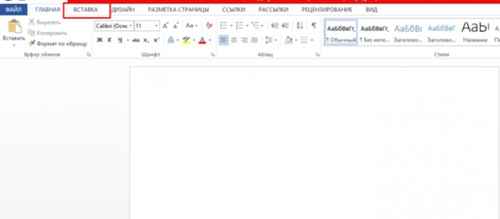

Нажимаем левой кнопкой мыши по вкладке «Вставка»

Нажимаем на кнопку «Диаграмма»
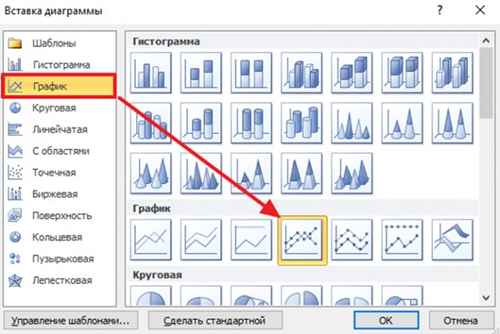
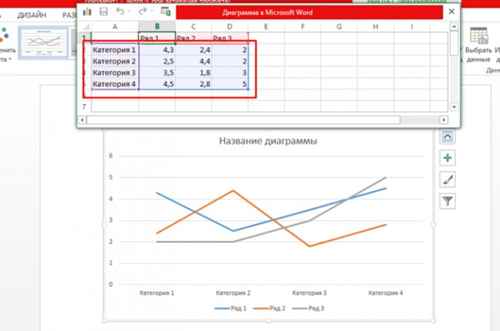
В табличном редакторе Excel меняем данные на свои
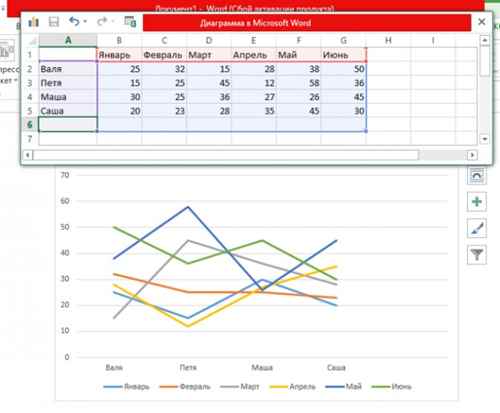
Введенная информация в таблице, автоматически отобразится в графике
На заметку! Редактор дает выбор внешнего вида графиков. Все зависит от потребностей пользователя. Желание визуально выделить конкретные данные легко удовлетворит график с маркерами, отобразить рост – график с накоплением.
Созданный график можно изменить в любой момент, достаточно выделить интересующую область и нажать правую кнопку мыши. Имеется возможность менять как исходную информацию, так и цветовую гамму:
-
положение диаграммы в документе меняется путем изменения формата легенды. Для этого необходимо нажать правой кнопкой мыши на график и выбрать «Формат легенды» — «Размещение»;
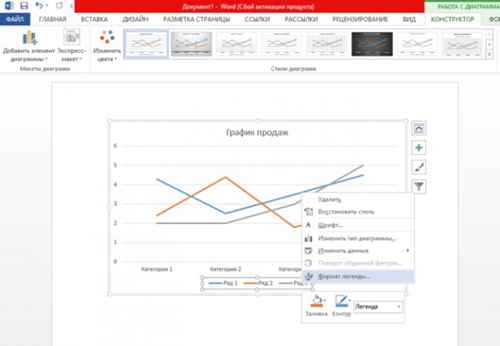
Нажимаем правой кнопкой мыши на график и выбираем «Формат легенды»

Отмечаем подходящий пункт для размещения легенды
Захватываем левой кнопкой мыши уголок графика и «перетягиваем», чтобы изменить размер графика
Версия текстового редактора от 2020 года преобразила графики с визуальной точки зрения (линии стали более плавными, общая картина стала изящнее и презентативнее), но общий принцип построения остался прежним. И это важно понимать при работе с более старыми продуктами от Microsoft.


Как построить в Ворде график функции по точкам
Создадим новый документ (Файл – Создать — Новый документ – Создать).
Для рисования графика по точкам, хорошо бы воспользоваться сеткой. Включаем её.
На вкладке Вид в разделе Показать ставим галочку напротив пункта Сетка. Теперь гораздо проще будет рисовать координатные оси и сам график.
Рисуем оси координат
На вкладке Вставка в разделе Фигуры-Линии выбираем Стрелку. Курсор примет вид крестика. При нажатой левой кнопке мыши растягиваем стрелку до нужной длины.
При выделенной фигуре, на ее концах есть кружки. Потянув за любой из них, при нажатой левой кнопке мыши, можно изменить длину или направление стрелки.
Для рисования второй оси проделываем шаги, описанные выше.
Далее определяем на нашей сетке единичный отрезок и обозначаем его с помощью надписи (Вставка – Надпись – Нарисовать надпись). Растягиваем небольшой прямоугольник и вписываем в него цифру 1. Теперь убираем заливку и контур у надписи (фигура Надпись должна быть выделена). В ленте меню выбираем Средства рисования – Формат и в разделе Стили фигур выбираем для Заливки фигуры – Нет заливки, а для Контура фигуры – Нет контура. Теперь контур и заливка станут прозрачными.

Остается только перенести цифру поближе к нужному месту.

Если скопировать эту надпись и вставить несколько раз, то можно будет, заменив единичку, подписать оси координат, указать начало координат и расставить еще несколько значений на осях.
Ну, вот, координатная плоскость задана.
Рисуем график параболы у=х 2
В фигурах выбираем Кривая и на нашей координатной плоскости делаем одним кликом первую точку(-3,9), следующий клик в точке(-2,4), следующий в точке (-1,1) и так далее. На последней точке делаем двойной клик, чтобы завершить рисование кривой. Желательно постараться проставить все нужные точки графика за один проход.

Но если не получилось, не беда, все можно поправить. Кликните на Вашу кривую правой кнопкой мыши и в контекстном меню вы берите пункт Начать изменение узлов.

Ваши узловые точки будут доступны для перемещения, можно скорректировать кривизну или длину кривой. Используя контекстное меню для кривой, узлы можно добавить или удалить.
Изменить цвет графика и его толщину можно в ленте меню Средства рисования – Формат и в разделе Стили фигур.
Помните! Режим сетки распространяется на все страницы документа. После его отключения, сетка на графике тоже исчезнет.
Совет! Делайте графики в отдельном документе, в целевой текст вставляйте скриншоты. Так у Вас будет возможность исправить неточности и поменять рисунок.
Теперь, когда график готов, нужно сделать его скриншот и вставить в нужный документ.
Как сделать скриншот в Ворде
Изменяем масштаб страницы так, чтобы рисунок графика занял максимальную область экрана. На клавиатуре нажимаем кнопку PrintScreen(PrtSc). Затем идем в нужный документ указываем место для вставки и даем команду Вставить из вкладки Главная на ленте инструментов или из контекстного меню. Вставится все содержимое экрана с ненужными нам частями.
Выполним обрезку. Кликаем по рисунку. На вкладке Работа с рисунками – Формат в разделе Размер выбираем инструмент Обрезка. Изменяем размер видимой области с помощью черных угловых маркеров и нажимаем кнопку Enter на клавиатуре для применения обрезки. Увеличить полученное изображение можно, потянув за угловые кружочки.
Простой способ создания графика
Здравствуйте, друзья! Сегодня я поделюсь с вами информацией, как построить в ворде график функции. В Интернете много примеров построения диаграмм с использованием ворда и экселя, но данные приемы не всегда могут соответствовать конечному результату. Например, чтобы построить график функции по точкам, нужно заполнить таблицу данными, затем построить диаграмму типа График. Далее необходимо провести кучу дополнительных настроек, чтобы привести этот график к нужному виду.
И скажите, зачем столько трудностей, когда нужен всего-то рисунок этого графика для иллюстрации функции. Следовательно, проще взять и нарисовать этот график средствами векторного редактора, встроенного в Word.
Итак, на примере параболы разберем, как построить в ворде график этой функции. Если быть кратким, то сначала нарисуем график, а потом сохраним его как картинку и вставим в нужный документ. Я использую версию Word 2010, но все шаги вполне применимы и в последней версии Word 2016, так как отличия в интерфейсе минимальны.

Как нарисовать график в Ворде
Визуализация информации значительно повышает ее восприятие. Редактор Word от небезызвестной корпорации Microsoft обладает всеми необходимыми инструментами для создания графиков. Создание графических данных напрямую зависит от версии используемого редактора.

Как нарисовать график в Ворде
График в Word 2016. Пошаговая инструкция
Интерфейс Microsoft Word образца 2016 года максимально оптимизирован под конечного потребителя. Алгоритм по созданию графиков выглядит следующим образом:

Нажать левой кнопкой мыши по вкладке «Вставка», которая расположена справа от вкладки «Главная».

Нажимаем левой кнопкой мыши по вкладке «Вставка»
Нажать на кнопку «Диаграмма».

Нажимаем на кнопку «Диаграмма»
Появляется окно с выбором возможных вариантов визуализации диаграммы. Выбрать «Графики».

Система откроет дополнительное окно с данными, которые можно изменять. Следует обратить внимание на то, что открылась таблица Excel. Именно данный редактор отвечает за табличные данные. Горизонтальная ось имеет стандартное название «Категории», вертикальная – «Ряды». Наименование можно менять. Кроме того, можно добавлять дополнительные оси.

В табличном редакторе Excel меняем данные на свои
После введения необходимой информации график построится автоматически.

Введенная информация в таблице, автоматически отобразится в графике
На заметку! Редактор дает выбор внешнего вида графиков. Все зависит от потребностей пользователя. Желание визуально выделить конкретные данные легко удовлетворит график с маркерами, отобразить рост – график с накоплением.
Созданный график можно изменить в любой момент, достаточно выделить интересующую область и нажать правую кнопку мыши. Имеется возможность менять как исходную информацию, так и цветовую гамму:
-
положение диаграммы в документе меняется путем изменения формата легенды. Для этого необходимо нажать правой кнопкой мыши на график и выбрать «Формат легенды» — «Размещение»;

Нажимаем правой кнопкой мыши на график и выбираем «Формат легенды»

Отмечаем подходящий пункт для размещения легенды
размер диаграммы меняется следующим образом: захватываем левой кнопкой мыши уголок графика и «перетягиваем» его либо к центру (уменьшение) либо к краям экрана (увеличение);

Захватываем левой кнопкой мыши уголок графика и «перетягиваем», чтобы изменить размер графика
Версия текстового редактора от 2016 года преобразила графики с визуальной точки зрения (линии стали более плавными, общая картина стала изящнее и презентативнее), но общий принцип построения остался прежним. И это важно понимать при работе с более старыми продуктами от Microsoft.
График в Word. Другие версии
Единственная версия, в которой создание графика выглядит несколько иным образом – Word 2003. Весь процесс можно описать в виде следующих шагов:
-
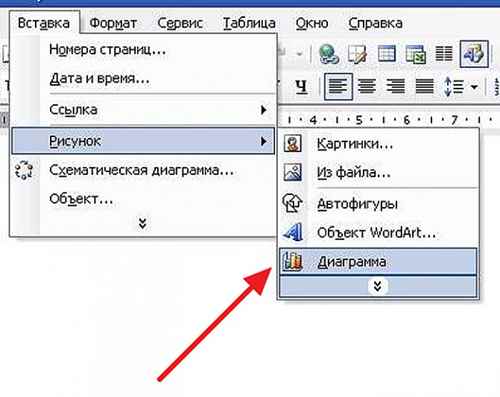
Нажать на раздел «Вставка», затем выбрать вкладку «Рисунок» и выбрать «Диаграмма».

Нажимаем на раздел «Вставка», далее выбираем вкладку «Рисунок», затем выбираем «Диаграмма»
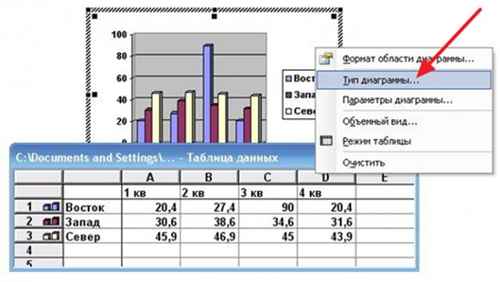
Нажать правой кнопкой мыши возле границы появившейся диаграммы и выбрать раздел «Тип диаграммы».

Нажимаем правой кнопкой мыши возле границы появившейся диаграммы, выбираем раздел «Тип диаграммы»
В открывшемся окне поменять тип на графический.

Выбираем вид «График»
Ввести необходимые данные в таблицу.

Вводим необходимые данные в таблицу
Политика Microsoft всегда была направлена на доступность и простоту для конечного потребителя. За 15 лет существования Word не затрагивался общий принцип создания визуального отображения данных, в связи с чем, освоив хотя бы одну версию, можно без труда создавать графики и в других редакторах.
Связанный график: повышение эффективности работы с Word
Способ будет полезен при необходимости часто менять исходные данные. Пошаговая инструкция:
-
Открыть таблицу Excel с нужными данными.

Открываем таблицу Excel с нужными данными
Выделить необходимые ячейки, из которых будет построен график.

Выделяем таблицу или отдельные ячейки для построения графика
Выбрать раздел «Вставка» и найти вкладку «Диаграмма».

Выбираем раздел «Вставка», находим вкладку «Диаграмма»
Во вкладке «Диаграмма» найти значок «График», кликнуть по нему левым щелчком мышки.

Находим значок «График», кликаем по нему левым щелчком мышки
Выделить созданный график. Достаточно щелкнуть по его границе.

Выделяем созданный график, щелкнув мышкой по его границе
На вкладке «Главная» нажать «Буфер обмена».

На вкладке «Главная» нажимаем «Буфер обмена»

Левым кликом мышки нажимаем по значку ножниц
Вставить его в нужном месте текстового файла Word, щелкнув в «Буфере обмена» по иконке «Вставить», и выбрав подходящий параметр вставки.

Во вкладке «Главная» в «Буфере обмена» кликаем по иконке «Вставить»

Выбираем подходящий параметр вставки, при наведении на значки мышкой читаем название параметров
Подобный метод значительно упрощает работу с графическими данными. Буфер обмена позволяет сохранять нужные элементы и мгновенно перемещать их из одного текстового файла в другой. Помимо этого, создавать визуальные элементы в текстовом документе можно напрямую из табличного редактора Excel.
Сведения о диаграммах
Диаграммы используются для представления рядов числовых данных в графическом формате, который упрощает понимание большого объема информации и отношений между различными рядами данных.
2. Диаграмма, созданная на основе данных листа
Excel поддерживает различные типы диаграмм, что позволяет представлять данные наиболее понятным для той или иной аудитории способом. При создании новой или изменении существующей диаграммы можно выбрать один из разнообразных типов (например, гистограмму или круговую диаграмму) и подтипов (например, гистограмму с накоплением или объемную круговую диаграмму). Совместив в одной диаграмме разные типы, можно создать смешанную диаграмму.
Дополнительные сведения о типах диаграмм, поддерживаемых в Excel, см. в статье Типы диаграмм.
Элементы диаграммы
Диаграмма состоит из различных элементов. Некоторые из них отображаются по умолчанию, другие можно добавлять по мере необходимости. Можно изменить вид элементов диаграммы, переместив их в другое место или изменив их размер либо формат. Также можно удалить элементы диаграммы, которые не требуется отображать.

1. область диаграммы.
2. область построения диаграммы.
3. точки данных для ряд данных, отмеченные на диаграмме.
4. ось категорий (горизонтальная) и значений (вертикальная), вдоль которых строится диаграмма.
5. легенда диаграммы.
6. Названия диаграммы и осей, которые можно использовать в диаграмме.
7. подпись данных, с помощью которых можно обозначать сведения точки данных в ряду данных.
Действие 1. Создание базовой диаграммы
Диаграмму можно добавить в документ Word одним из двух способов: путем ее внедрения или путем вставки диаграммы Excel, связанной с данными на листе Office Excel 2007. Основные различия между внедренными и связанными диаграммами заключаются в том, где хранятся данные и как они обновляются после вставки в документ Word.
Для некоторых типов диаграмм требуется определенным образом расположить данные на листе Excel. Дополнительные сведения см. в разделе Упорядочение данных на листе Excel.
Вставка диаграммы путем ее внедрения в документ
Если диаграмма Excel внедрена в файл Word, она не будет изменяться даже при изменении исходного файла Excel. Внедренные объекты становятся частью файла Word и перестают быть частью исходного файла.
Так как данные полностью хранятся в одном документе Word, внедрение полезно использовать, когда вы не хотите, чтобы они менялись с учетом изменений исходного файла, или не хотите, чтобы получателям документа приходилось обновлять связанную информацию.
В документе Word выберите Вставка
Выберите тип диаграммы (например, гистограмма или круговая диаграмма) и нажмите кнопку ОК. (Если вы не знаете точно, что выбрать, пройдитесь по списку
Все диаграммы
и просмотрите каждый тип.)
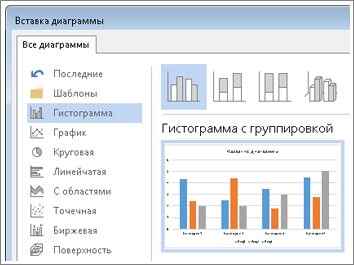
Введите данные в электронную таблицу, которая автоматически откроется с диаграммой. Диаграмма будет обновляться с учетом данных, введенных в ячейку, при переходе к следующей.
В Word щелкните в том месте, где вы хотите вставить диаграмму.
На вкладке Вставка
в группе
Иллюстрации
нажмите кнопку
Диаграмма.
В диалоговом окне Вставка диаграммы
выберите диаграмму и нажмите кнопку
ОК.
Введите данные в электронную таблицу, которая автоматически откроется с диаграммой. Диаграмма будет обновляться с учетом данных, введенных в ячейку, при переходе к следующей.
В Word щелкните в том месте, где вы хотите вставить диаграмму.
На вкладке Вставка
в группе
Иллюстрации
нажмите кнопку
Диаграмма.
В диалоговом окне Вставка диаграммы
выберите диаграмму и нажмите кнопку
ОК.
Office Excel 2007 откроется в отдельном окне и выведет пример данных на листе.
В окне Excel замените пример данных, щелкнув ячейку на листе и введя нужные данные.
Вы также можете заменить примеры подписей осей в столбце A и имя легенды в строке 1.
После обновления листа диаграмма в Word автоматически обновляется с учетом новых данных.
В Excel нажмите кнопку Microsoft Office
и выберите команду Сохранить как.
В диалоговом окне Сохранить как
в списке
Сохранить в
выберите папку или диск, куда вы хотите сохранить лист.
Чтобы сохранить лист в новую папку, нажмите кнопку создать папку.
В поле Имя файла
введите имя нового файла.
Нажмите кнопку Сохранить.
В Excel нажмите кнопку Microsoft Office
и нажмите кнопку Закрыть.
Вставка связанной диаграммы Excel в документ
Вы можете создать диаграмму на внешнем листе Excel 2007, скопировать ее и вставить ее связанную версию в документ Word. Если диаграмма связана, данные в ней обновляются при изменении внешнего листа Excel. Связанные данные хранятся на листе Excel. В документе Word хранится только расположение исходного файла и отображается представление связанных данных.
Связывание также удобно использовать, когда вам нужно включить в конечный файл сведения, которые хранятся отдельно, например данные, собираемые другим отделом, или когда необходимо постоянно обновлять данные в документе Word. Дополнительные сведения о создании диаграмм в Excel см. в статье Создание диаграммы.
В Excel выберите диаграмму, щелкнув его границу, а затем на вкладке Главная
в группе
Буфер обмена
щелкните
Вырезать.
Диаграмма будет удалена, но ее данные останутся в Excel.
В Word щелкните в том месте документа, куда вы хотите вставить диаграмму.
На вкладке Главная
в группе
Буфер обмена
нажмите кнопку
Вставить.
Кнопка Параметры вставки
указывает на то, что диаграмма будет связана с данными Excel.
Сохраните документ Word с диаграммой, связанной с данными Excel.
При повторном открытии документа Word нажмите кнопку Да
для обновления данных Excel.
Вы также можете создать наглядное представление данных с помощью графических элементов SmartArt. Дополнительные сведения см. в статье Создание графического элемента SmartArt.
Упорядочение данных на листе Excel
Большинство диаграмм, например гистограммы и линейчатые диаграммы, можно строить на основе данных, расположенных в строках или столбцах лист. Однако для некоторых типов диаграмм, таких как круговые и пузырьковые, требуется, чтобы данные были расположены определенным образом.
Добавьте на лист данные, на основе которых необходимо построить диаграмму.
Данные можно расположить в виде строк или столбцов — Excel автоматически определит лучший способ построения диаграммы. Для некоторых типов диаграмм, таких как круговые и пузырьковые, требуется расположить данные определенным образом, как описано в таблице ниже.
График в Word. Другие версии
Единственная версия, в которой создание графика выглядит несколько иным образом – Word 2003. Весь процесс можно описать в виде следующих шагов:
-
Нажать на раздел «Вставка», затем выбрать вкладку «Рисунок» и выбрать «Диаграмма».
Нажимаем на раздел «Вставка», далее выбираем вкладку «Рисунок», затем выбираем «Диаграмма»

Нажимаем правой кнопкой мыши возле границы появившейся диаграммы, выбираем раздел «Тип диаграммы»
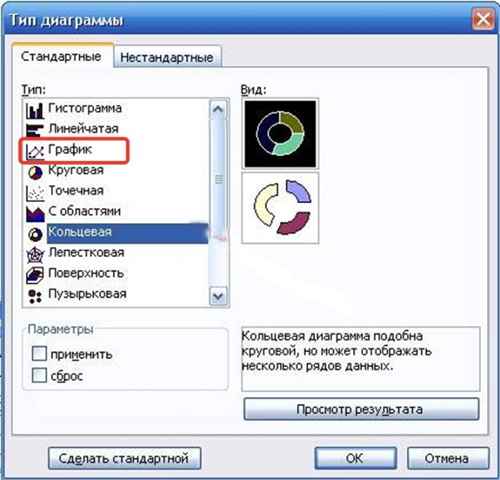
Выбираем вид «График»

Вводим необходимые данные в таблицу
Политика Microsoft всегда была направлена на доступность и простоту для конечного потребителя. За 15 лет существования Word не затрагивался общий принцип создания визуального отображения данных, в связи с чем, освоив хотя бы одну версию, можно без труда создавать графики и в других редакторах.


Как создается график функций
Если Вам нужно вставить его в документ, тогда можете поступить следующим образом. Сначала добавьте график функций в Excel, как это сделать, я рассказывала в отдельной статье, а затем скопируйте его и вставьте в документ Word. После этого, у Вас останется возможность его редактировать в Ворде, как было описано выше: или кликайте по осям, или переходите на вкладку «Работа с диаграммами».
Как создается график функций через конструктор
Если Вам нужно вставить его в документ, тогда можете поступить следующим образом. Сначала добавьте график функций в Excel, как это сделать, я рассказывала в отдельной статье, а затем скопируйте его и вставьте в документ Word. После этого, у Вас останется возможность его редактировать в Ворде, как было описано выше: или кликайте по осям, или переходите на вкладку «Работа с диаграммами».

В Интернете также можно найти различные программы, с помощью которых получится сделать график функции в Word. Расскажу про одну из них – «Построитель графиков 1.50».
Это макрос, который нужно установить на компьютер. Затем открываете Ворд и запускаете программу в «Надстройках».
Я скачала файл установки из Интернета. Затем запустила мастер установки.
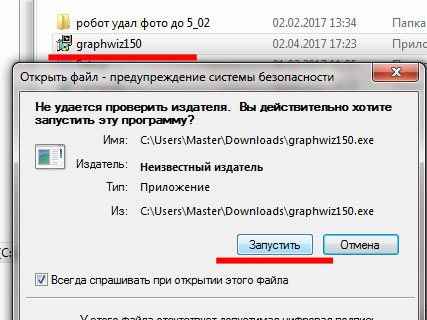
В установке ничего особого нет. Выберите язык, примите условия лицензионного соглашения, и нажмите «Установить».
Для того чтобы макрос заработал, нужно немного изменить настройки Word. Перейдите на вкладку «Файл» и кликните по пункту «Параметры».
В следующем окне перейдите на вкладку «Центр управления безопасностью» и нажмите на кнопку «Параметры центра управления безопасностью».

На вкладке «Параметры макросов» поставьте маркер в поле «Включить все макросы». Нажмите «Ок» в этом окне и в предыдущем.
Если Вы не планируете постоянно использовать данный макрос, то, после того, как поработаете с ним, снова зайдите в «Параметры» Word и верните все обратно.

Если на момент установки программы у Вас был открыт документ Word, тогда закройте его и откройте заново.
Затем перейдите на вкладку «Надстройки». Там должна появиться новая иконка, соответствующая макросу. Чтобы запустить макрос, нажмите на нее.

Интерфейс программы на русском языке. Вводите свои значения и рисуйте нужную функцию.
Надеюсь, используя мои рекомендации, у Вас получилось добавить в документ или обычный график, или график функций.
Как построить в Ворде график функции по точкам
Создадим новый документ (Файл – Создать — Новый документ – Создать).
Для рисования графика по точкам, хорошо бы воспользоваться сеткой. Включаем её.
На вкладке Вид в разделе Показать ставим галочку напротив пункта Сетка. Теперь гораздо проще будет рисовать координатные оси и сам график.
Рисуем оси координат
На вкладке Вставка в разделе Фигуры-Линии выбираем Стрелку. Курсор примет вид крестика. При нажатой левой кнопке мыши растягиваем стрелку до нужной длины.
При выделенной фигуре, на ее концах есть кружки. Потянув за любой из них, при нажатой левой кнопке мыши, можно изменить длину или направление стрелки.
Для рисования второй оси проделываем шаги, описанные выше.
Далее определяем на нашей сетке единичный отрезок и обозначаем его с помощью надписи (Вставка – Надпись – Нарисовать надпись). Растягиваем небольшой прямоугольник и вписываем в него цифру 1. Теперь убираем заливку и контур у надписи (фигура Надпись должна быть выделена). В ленте меню выбираем Средства рисования – Формат и в разделе Стили фигур выбираем для Заливки фигуры – Нет заливки, а для Контура фигуры – Нет контура. Теперь контур и заливка станут прозрачными.

Остается только перенести цифру поближе к нужному месту.
Если скопировать эту надпись и вставить несколько раз, то можно будет, заменив единичку, подписать оси координат, указать начало координат и расставить еще несколько значений на осях.
Ну, вот, координатная плоскость задана.
Рисуем график параболы у=х2
В фигурах выбираем Кривая и на нашей координатной плоскости делаем одним кликом первую точку(-3,9), следующий клик в точке(-2,4), следующий в точке (-1,1) и так далее. На последней точке делаем двойной клик, чтобы завершить рисование кривой. Желательно постараться проставить все нужные точки графика за один проход.

Но если не получилось, не беда, все можно поправить. Кликните на Вашу кривую правой кнопкой мыши и в контекстном меню вы берите пункт Начать изменение узлов.
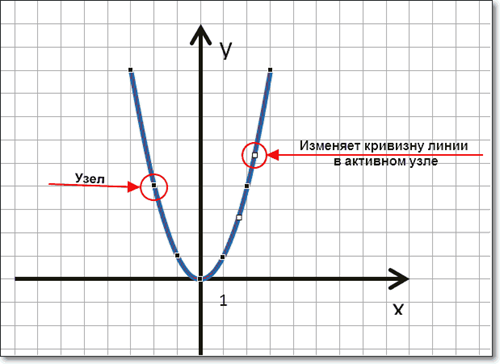
Ваши узловые точки будут доступны для перемещения, можно скорректировать кривизну или длину кривой. Используя контекстное меню для кривой, узлы можно добавить или удалить.
Изменить цвет графика и его толщину можно в ленте меню Средства рисования – Формат и в разделе Стили фигур.
Помните! Режим сетки распространяется на все страницы документа. После его отключения, сетка на графике тоже исчезнет.
Совет! Делайте графики в отдельном документе, в целевой текст вставляйте скриншоты. Так у Вас будет возможность исправить неточности и поменять рисунок.
Теперь, когда график готов, нужно сделать его скриншот и вставить в нужный документ.
Как на диаграмме Excel отобразить проекции точек на оси координат (Февраль 2021).
Связанный график: повышение эффективности работы с Word
Способ будет полезен при необходимости часто менять исходные данные. Пошаговая инструкция:
-
Открыть таблицу Excel с нужными данными.

Открываем таблицу Excel с нужными данными

Выделяем таблицу или отдельные ячейки для построения графика
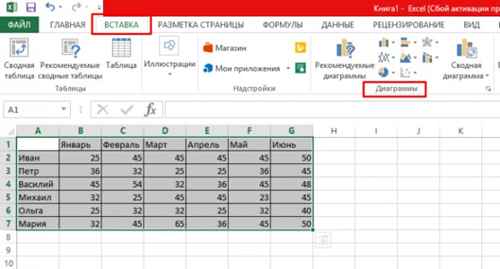
Выбираем раздел «Вставка», находим вкладку «Диаграмма»

Находим значок «График», кликаем по нему левым щелчком мышки
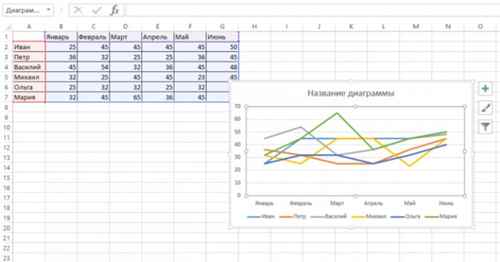
Выделяем созданный график, щелкнув мышкой по его границе

На вкладке «Главная» нажимаем «Буфер обмена»

Левым кликом мышки нажимаем по значку ножниц

Во вкладке «Главная» в «Буфере обмена» кликаем по иконке «Вставить»

Выбираем подходящий параметр вставки, при наведении на значки мышкой читаем название параметров
Подобный метод значительно упрощает работу с графическими данными. Буфер обмена позволяет сохранять нужные элементы и мгновенно перемещать их из одного текстового файла в другой. Помимо этого, создавать визуальные элементы в текстовом документе можно напрямую из табличного редактора Excel.
Построение диаграмм в Ворде, зачем и когда это нужно
Здравствуйте, друзья! Все мы привыкли писать тексты в Ворде, ведь они лучше воспринимаются читателями, кто-то зарабатывает на их написании через Интернет. Но не каждый пользователь текстового редактора Word ориентируется только на тексты. В нем также создаются и диаграммы.
Для чего нужно построение диаграмм в Ворде? Все просто! С помощью диаграмм сравниваются различные данные. На диаграмме, например, одним взглядом можно сравнить, какие доходы были в 2020, в 2020 и 2020 годах.
Также вы можете показать на диаграмме например, динамику роста производства по годам, можете показать рост или падение заработанной платы. Можете показывать с помощью диаграммы динамику и количества продаж в торговой компании, или падение заболеваемости в таком-то городе.
То есть диаграммы, применяются во всех сферах человеческой жизни, они хорошо дополняют статьи.
Далее мы рассмотрим вопрос, как создать диаграмму в Ворд.
| № п/п | Наименование | Изображение | Область применения |
| 1 | Обычный график |  |
Применяют, чтобы показать динамику изменений данных на временном отрезке, разделенный на одинаковые промежутки. В особенности их применяют, если данных очень много. |
| 2 | График с накоплением |  |
Удобно использовать, чтобы показать изменения каждого из значений вклада или группы данных на временном отрезке, разделенный на одинаковые промежутки. |
| 3 | Нормированный график с накоплением |  |
Применяется как второй вид, но отображение вклада каждого из значений или группы данных выполняется в процентах. |
| 4 | Объемный график |  |
Отображается как объемная лента. Строится в трех осях, изменяемых при необходимости. |
- Накопление сложно увидеть, поэтому иногда лучше использовать другие виды графиков или диаграмму.
- Для отображения одного ряда данных используйте точечную диаграмму.
Маркер в графиках необходим для обозначения отдельных данных.
- Находим во вкладке «Вставка» значок «Диаграмма» и нажимаем на него:

- Выбираем с лева «График». В верхней строке нужный нам вид. Нажимаем ОК:

- И вот наконец то появляется долгожданный график, а вместе с ним окно в формате Excel для ввода данных. Для примера мы выбрали тип «График с маркерами». Необходимо изменить данные на те, которые вам нужны.

- С права от изображения графика расположены 4 иконки

Самая верхняя –это «Параметры разметки», применяется для настраивания взаимодействия графика с окружающим текстом.Плюсик — нужен что бы отобразить или скрыть элементы графика, таких как: наименование осей и самого графика, подписей данных и т.п. Пощёлкайте по ним и выберете нужные вам параметры.
Кисточка — для изменения стиля графика.
Воронка –это фильтр диаграммы.
Во вкладке «Значения» вы можете изменить значение ряда. Наведите курсором на нужный ряд в раскрывшемся окне и с права появится табличка с карандашиком. Нажмите на нее и появится таблица в которой можно это сделать.
Можно посмотреть отдельную категорию значений, наведите на нужную курсором, в таблице значений подсветится выбранная.
- Нажав на название осей или диаграммы можно их изменить.
- Если вдруг так получилось, что вы закрыли таблицу Excel, а вам необходимо изменить данные то необходимо нажать на диаграмму, при этом появятся дополнительные вкладки. На вкладке «Конструктор» выберете иконку «Изменить данные» и нажмите на нее. Таблица Excel снова появится.

- Если дважды щелкнуть по центру диаграммы, то с право появится окно для редактирования формата ряда данных.

- Для редактирования формата области диаграммы дважды нажмите на ее нижнюю часть, с право появится соответствующее окно.

- Если вдруг вы решили изменить тип своей диаграммы, нажмите на нее и повторите пункт 1 и 2.
Вот мы и подошли к концу. Ваша диаграмма создана, если что-то не получилось вернитесь в начало статьи и просмотрите внимательно все шаги и всё у вас обязательно получится.
Как построить график в ворде? Что только не приходиться делать студентам при написании курсовой или дипломной работы. Хорошо, когда все оформления своих работ можно сделать в текстовом редакторе Word. Не надо мучиться с вставкой графиков или картинок. А ведь их еще нужно перевести в подходящий формат. Иной раз так намучаешься с поиском специальных программ, вставкой файлов, и распечаткой, что вся учеба уже начинает казаться сущим Адом. Как построить график в Ворде? Вот проблема на сегодняшний день. Но, оказывается, есть очень неплохие и бесплатные программы для облегчения нашей участи. Вот одна из них – Построитель графиков 1.50. С её помощью графики строятся прямо в редакторе Word. Можно нарисовать с заданными размерами треугольник, окружность или четырехугольник, и вывести значения указанной функции в таблице.
Простейший способ изменить тип круговой диаграммы
Для быстрого редактирования вида диаграммы стоит воспользоваться экспресс-макетами. Они представляют собой предзаготовленные настройки отображения данных. Для этого следует выделить диаграмму, нажать на «Экспресс-макет» на верхней панели и выбрать нужный вид.
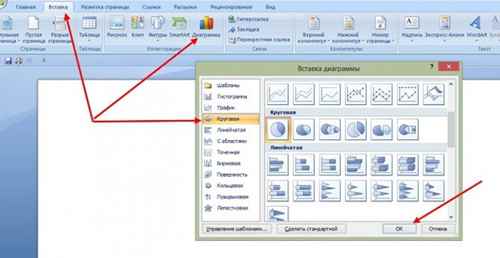
Изменение стиля
Чтобы изменить цветовое отображение диаграммы, следует:
- Выделить диаграмму.
- В автоматически открывшемся разделе «Конструктор» выберите в категории «Стили диаграмм» желаемый макет.
- При необходимости отредактировать цветовую схему, нажмите на «Изменить цвета» и выберите нужные варианты.
При наведении мышкой на шаблон он автоматически отобразится на выбранной диаграмме.
Добавление названий и меток данных
Кроме стиля и цветовой палитры, нередко требуется отформатировать диаграмму так, чтобы при взгляде на нее сразу была понятна вся информация. Для этого используются метки данных и названия. Установить их можно по следующей инструкции:
-
Нажмите на диаграмму, а затем на иконку плюсика рядом с выделенным изображением. Альтернативно можно выбрать на верхней панели «Добавить элементы диаграммы» в категории «Конструктор».
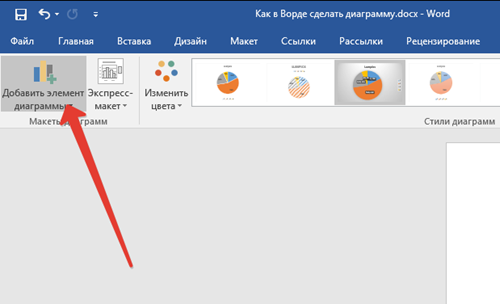
Для редактирования текста меток данных и названия необходимо нажать на «Дополнительные параметры». Чтобы изменить содержимое внутри появившихся блоков, требуется нажать на один из них. Также можно менять местоположение текста.
Как сделать график в Word 2007, 2010, 2013 или 2016
Для того чтобы сделать график в Word 2007, 2010, 2013 или 2016 установите курсор в месте где должен находиться график, перейдите на вкладку «Вставка» и нажмите там на кнопку «Диаграмма».
В результате перед вами откроется окно со списком всех доступных шаблонов диаграмм. Здесь можно выбрать шаблон для создания гистограммы, круговой, линейной, точечной, биржевой диаграммы, а также диаграмм других типов. Для создания графиков здесь есть отдельная группа шаблонов под названием «Графики», в которой доступно несколько вариантов. Выберите один из них и нажмите на кнопку «ОК» для того чтобы начать настройку графика.
После нажатия на кнопку «ОК» в выбранном вами месте документа Word появится график. Вместе с этим откроется документ Excel, в котором необходимо ввести данные для построения графика. В документе Excel будет небольшая таблица, выделенная синей рамкой. Эта таблица связана с графиком, который появился в документе. Поэтому любые изменения в этой таблице будут сразу влиять на график в документе Word.
Для настройки графика необходимо отредактировать таблицу в Excel. Для этого вставьте собственные названия столбцов и строк, а также данные в ячейках. Для того чтобы увеличить количество столбцов или строк перетащите с помощью мышки правый нижний угол синей рамки, которая обрамляет таблицу с данными.
Если у вас в документе Word уже есть таблица с данными для графика, то вы можете просто перенести ее в Excel. Для этого выделите мышкой таблицу в Word, скопируйте ее с помощью Ctrl-C, после этого выделите мышкой таблицу в Excel, и вставьте данные с помощью Ctrl-V.
После того, как вы ввели нужные данные для графика, окно с таблицей Excel можно просто закрыть нажатием на кнопку с крестиком. После чего можно продолжать работу с документом Word.
При необходимости в дальнейшем можно отредактировать график, например, изменить имеющиеся значения или добавить новые. Для этого необходимо выделить график мышкой, перейти на вкладку «Конструктор» и нажать на кнопку «Изменить данные».
После этого появится окно Excel в котором можно отредактировать данные и таким образом изменить график.