How to Take a Screenshot on Windows
Quickly screen capture on Windows with a screenshot shortcut, snipping tool, or Bandicam. Bandicam allows you to easily capture your screen, as well as screen record your camera and gameplay. You can also take scrolling screenshots and copy protected text on Chrome/Edge web browsers.
Bandicam 6.1.0.2044 — 02/28/2023
Take screenshots on Windows 10/11 and Windows 8/7/Vista!
Try Screen Capture Software, Bandicam
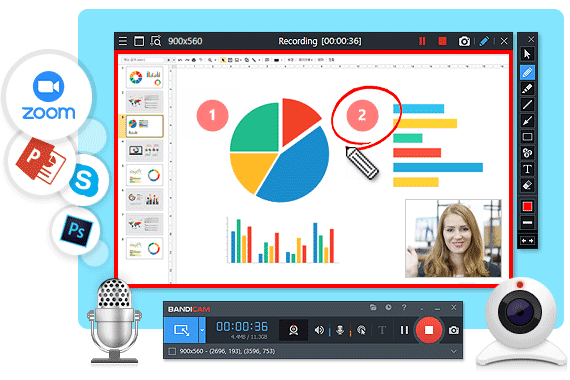
By taking a screenshot on a computer or laptop with Bandicam, you can save your entire computer screen (or a specific part displayed on your PC screen) as an image file such as PNG, JPG, or BMP. You can also use Bandicam’s real-time drawing tools to capture images by adding pen marks, text, arrows, numbers, etc., or use the logo overlay function to add logos and take screenshot images.
How to take a screenshot
Capture dual or multiple monitors at once
How to draw in real time and take a screenshot
Repeat screen capture or continuous screenshot
How to add logo overlay on your screenshots
Snipping tool, Print Screen shortcut, Capture Scrolling Screenshots

How to Use the Windows Snipping Tool
Snipping Tool is a screenshot tool included in Windows Vista and higher. This tool can screen capture in various modes such as Rectangular, Free-form, Window, or Full-screen.
- To open the snipping tool, tap on the taskbar’s search field, type in “Snipping Tool,” and Select.
- In Windows 10 or 11, you can use the snipping tool by simply pressing the «Windows key + Shift + S» shortcut.

Capture images using the Print Screen shortcut
By pressing the Print Screen [PrtScn, or PrntScrn] button on your keyboard, you can take a screenshot of your current screen or active windows.
- To capture only the active windows, press the «Alt + Print Screen» keys and paste (Ctrl+V) the image into programs such as Paint, Word, email, document, etc.
- If you press the «Windows key + PrtScn» shortcut on Windows 10/11, it will take a screenshot of your entire desktop screen and automatically save it as a file to your Pictures > Screenshots folder.

How to Take a Scrolling Screenshot of a Website
If you need to capture a complete page, press the F12 key in your Chrome or Edge browser and use the «Ctrl+Shift+P» keys to open the Run Command. Then, type ‘Capture full size screenshot’ in the command and press Enter to download your full-page screenshot. This screenshot will be saved as an image file (*.png) to your Downloads folder.

How to Copy Text from a Blocked Site in Chrome or Edge
To copy texts from a website that won’t let you select them, you can try disabling javascript. Press the [F12] key in your Chrome or Edge browser, and click the gear icon settings button. Then, check the “Disable JavaScript” option from the Debugger section in the Preferences settings. Now, you can select protected texts and copy (Ctrl+C) them from that web page.
Take a screenshot, Drawing tool, Screenshot monitors, Repeat screen capture

Take a screenshot on a PC
Bandicam is a free screen capture software that lets you take a screenshot on a laptop or computer by selecting an area.
- Select the ‘Rectangle on a screen‘ or ‘Fullscreen‘ recording mode, and press the camera icon or the hotkey (F11) to capture the screen.
- After capturing your screen with the «Ctrl + C» shortcut, you can paste (Ctrl+V) it into programs such as Paint, Word, PowerPoint, email, document, etc.
Draw on a screen in Windows and capture
Bandicam supports a real-time drawing tool that allows you to add annotations such as highlighter, lines, arrows, boxes, or numbers on a screen.
- First, choose ‘Rectangle on a screen’ or ‘Fullscreen’ recording mode, and click the ‘Pencil‘ icon to use the drawing function.
- You can then add arrows, highlighters, and text to the screen and take a screenshot by clicking the camera icon.
Screenshots with dual/multiple monitors
Click the ‘Select a recording area’ option in the menu, and then click on an empty area on the Windows desktop to select the entire monitor as the capturing area. Next, press the image capture hotkey (F11) to capture the whole monitor as an image file.
- Press the image capture hotkey (F11) to take a screenshot of the whole monitor as an image file.
- Hit the recording hotkey (F12) to screen record the whole monitor.
Repeat screen capture
Bandicam allows you repeatedly take a screenshot on your laptop or computer. If you set repeat capture to «1,” the screen capture will repeat every «1 second.” It can be set from 0.1 seconds to 9999 seconds.
- Press the image capture hotkey (F11) to start or stop continuous screenshots.
- You can take a picture of the screen and save it as a JPG, PNG, or BMP file. Set the image format and quality in Bandicam’s image settings.
Capture your screen and save it as a video file
You can also capture your screen activity and save it as an AVI or MP4 video file with the Bandicam screen recorder. Choose the screen recording mode, and hit the ● REC button or the hotkey (F12) to start/stop the recording.
- You can record not only your computer screen but also gameplay, webcam, capture cards, and then save them as video files.
- With Bandicam, you can capture your screen with audio such as computer sounds or your voice.
Frequently Asked Questions for taking a screenshot
1. How can I take a screenshot of only one monitor in a multi-monitor?
Bandicam allows you to select a specific monitor on multiple monitors to take a screenshot or record. Select the Fullscreen recording mode and choose the monitor you want to capture. Then, click the camera icon or hotkey (F11) to capture only the selected monitor.

2. How do I take a screenshot of my desktop?
It’s easy to capture your screen from your computer with Bandicam. You can take screenshots of your entire desktop screen (or specific areas of it) by clicking on the camera icon in Bandicam. Moreover, you can record your desktop screen and create a screencast.
» Details can be found on this Screencast Software tutorial page.
3. What is the best free screen capture software?
Bandicam is the best image capturing and video recording software. It will fully satisfy both beginners and advanced users who need a tool that allows them to capture and create screenshots.
» Find out more in this screenshot tutorial.
4. How do you take a still image from a video?
You can take a still image from a video and save it as a PNG file using Bandicut, a video editing software.
» Here is a guide, «How to Capture a Still Image from Video,» to help you get started.
Как снимать программой Bandicam
Русская версия Bandicam может снимать видео с выделенных объектов, окна различных программ, прохождение игр и делать скриншоты.
Снимаем объекты выделенные рамкой
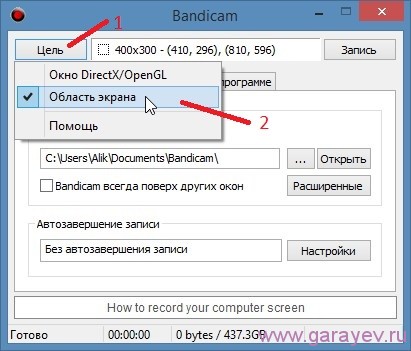
Чтобы снимать с помощью Bandicam видео или сделать скриншот с выделенного объекта нужно нажать на кнопку «Цель» и выбрать «Область экрана».
Программа для записи игр Bandicam
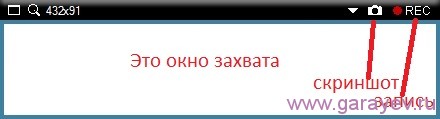
Появится окно захвата объекта. Это окно можно расширить или уменьшить.
Окно захвата в котором будет Bandicam снимать
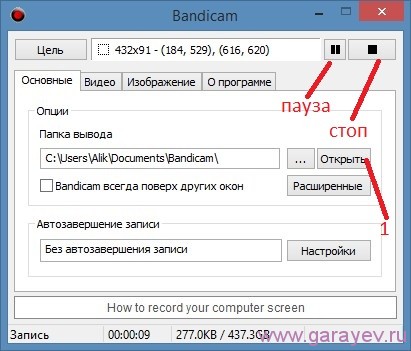
Чтобы сделать скриншот нужно на рамке окна захвата нажать на иконку в виде фотоаппарата. Перед тем как начать снимать через Bandicam нужно снимаемый объект размести в окне захвата. Далее нажимаем кнопку «Запись». Рамка окна покраснеет это значит, что в Bandicam запись видео началась. Чтобы закончить снимать видео через Bandicam нажмите чёрный квадрат и запись сразу остановиться и файл с записью сохранится на компьютере в указанной вами папке.
В Bandicam запись голоса и видео останавливается кнопками пауза и стоп
Чтобы посмотреть готовую видеозапись нажмите кнопку «Открыть» и откроется папка куда сохраняются видео с Bandicam.
Снимаем окна программ
Сначала нужно нажать на кнопку «Цель» и выбрать «Окно DirectX/OpenGL».
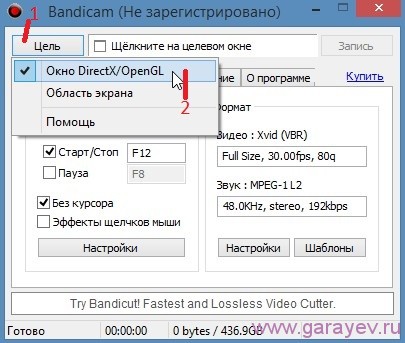
Настройка Bandicam для снятия игр
Чтобы начать записывать видео через Bandicam нужно сделать какое-нибудь окно активным для этого достаточно навести курсор мышки на рамку окна программы и нажать левую кнопку мыши. В окне самой программы отобразится название активного окна.

Видео как снимать с Bandicam
Теперь остаётся только нажать кнопку «Запись» и сразу начнёт записывать Bandicam всё что происходит в данном окне. Чтобы остановить запись нужно нажать чёрный квадрат. Сделать скриншот можно в любой момент нажав клавишу на клавиатуре F11 (Можно задать в настройках любую клавишу). Чтобы посмотреть готовую видеозапись или скриншот нужно на вкладке «Основные» нажать кнопку «Открыть».
Снимаем видео игры
Чтобы начать снимать игры через Bandicam нужно нажать на кнопку «Цель» и выбрать «Окно DirectX/OpenGL».
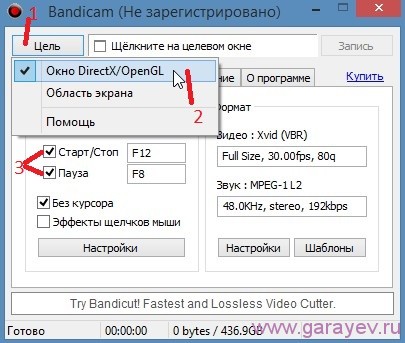
Настройки Bandicam для записи игр
Далее запускаете игру и чтобы начал Bandicam снимать игры достаточно нажать клавишу F12, а нажав эту же клавишу запись остановится. Чтобы сделать скриншот нужно нажать клавишу F11 (эти клавиши можно настроить). Чтобы снимал Bandicam без лагов нужно в видео настройках выбрать режим MPEG-1. Если Bandicam не записывает видео дольше 10 минут значит bandicam нужно активировать.
Настройка Bandicam
3.Введите те параметры, какие вы видите на скриншоте, приложенном к данному шагу.
Надпись старт/стоп – это клавиша, которая отвечает за начало и конец вашего видео.
При нажатии на кнопку, отвечающую за надпись “стоп” вы останавливаете видео, но потом сможете его возобновить и продолжить записывать дальше. Переключатель “без курсора” обозначает: будет ли виден курсор во время записи.

НАСТРОЙКА КАЧЕСТВА ВИДЕО
В разделе видео и под разделе формат нажимаем «Настройки» и настраиваем качество записываемого видео и звука.

Если хотите среднее качество и небольшой вес получаемого видео сделайте все как на скрине ниже.

НАСТРОЙКА ЗВУКА
В бандикаме можно записывать звук причем как только звука с компьютера, так и всемте с вашим голосов. Например хотите вы что то прокомментировать в вашей демке. Настраивается это так как показано на скриншоте ниже.

НАСТРОЙКА СКРИНШОТОВ

МЕСТО СОХРАНЕНИЯ ФАЙЛОВ

НАСТРАИВАЕМ ИСТОЧНИК ЗАПИСИ ВИДЕО
Бандикам способен записывать видео и делать скриншоты как с игр например с CS K@STYANA v4.0 так и с рабочего стола. Для настройки нажимаем «Цель» и настраиваем галочкой как на скрине ниже.

Это пожалуй самая подробная инструкция по настройке бандикама что можно найти в интернете. Для вас старался K@STYAN!
Если вам помогла статья так же советую скачать CS от нашего проекта не пожалеете)
Как пользоваться Бандикам
Большинство пользователей придерживается мнения, что Bandicam — это лучшая программа для записи экрана. Популярность софта обусловлена высоким качеством отснятых материалов, многофункциональностью, а также понятным интерфейсом. Освоить, как пользоваться Бандикам (Bandicam), под силу даже новичку, меню и инструменты программы доступны и понятны.
Как пользоваться Бандикам
С помощью программы снимают видео обзоры, прохождение игр, обучающие материалы, делают скриншоты и так далее. Бесплатно скачать крякнутую версию или активатор KeyMaker возможно здесь на сайте. Установить программу на компьютер легко, процесс стандартный пошаговый, при этом параметры уже заданы по умолчанию, то есть к съемке можно приступать сразу.
Однако рекомендуется ознакомиться, как настроить Бандикам, опираясь на собственные предпочтения. Например, это касается горячих клавиш: кнопок начала и завершения съемок, паузы и так далее.
Использование программы интуитивно понятно: она поддерживает разные аудио- и звуковые форматы, задает частоту кадров, записывает голос и изображение с веб-камеры, загружает отснятый материал на популярные видеохостинги и так далее.
Как снимать и работать с видео
Съемка видео начинается с выбора режима: экранного или игрового.
Записывать экран возможно полностью или отдельные его части:
- прямоугольную область;
- полный экран;
- область вокруг курсора.


При нажатии назначенной горячей клавиши (например, F12) начинается запись экрана, после повторного клика — прекращается. Возможно поставить паузу, а затем продолжить съемку.
Доступно установить автозапись экрана: после запуска Бандикам или установив таймер. Также можно определить условия автозавершения съемки.

При использовании бесплатной пробной версии с официального сайта время съемки ограничено 10 минутами. При этом на материале остается логотип производителя. Чтобы его убрать и можно было снимать в Bandicam больше 10 минут, целесообразно взломать программу с помощью КейМейкера или скачать крякнутую версию 2019. В этом случае Бандикам работает без ограничения записи.
Настройки и устройства, используемые для снятия видео, зависят от мощности ПК и требований к качеству. Например, для съемки без лагов на слабом компьютере, рекомендуется выставлять частоту кадров (FPS) 30. Какой кодек лучше использовать для видео в Bandicam, также зависит от технических параметров ПК, требований к качеству. Универсальным считается Motion JPEG, также широко используется Н264.

При съемке по желанию устанавливают параметры отображения курсора мыши, эффекты ее щелчков.

Также добавляют видео с веб-камеры или накладывают логотип.


В новых версиях программы также присутствует режим «Записи с устройства» с перечнем поддерживаемых устройств (веб-камеры, Xbox, смартфона и так далее).

Запись игр
Бандикам считается такой программой, что идеально подходит для съемки игрового процесса. Запись не отражается на производительности, правильные настройки позволяют снять ролик хорошего качества и без лагов.
В программе выбирают «Игровой режим», затем щелкают на целевом окне. Также определяются горячие клавиши.

Чтобы выбрать целевое окно в Бандикам, запустить программу, которую требуется снять, и щелкнуть по окну — она отобразится в строке.

Если закрыть игру, надпись исчезнет. Чтобы переключиться в другую программу — щелкнуть по ней мышкой.
Далее доступно записывать игровой процесс стандартным способом, применяя горячие клавиши начала и завершения съемки. Частоту кадров (ФПС) целесообразно поставить 60, для слабых компьютеров, чтобы видео не лагало, достаточно 30.
Звук и микрофон
Настройки и управление звуком, устройствами (микрофоном, динамиками) производят в соответствующем меню. Здесь можно сделать, чтобы Бандикам записывал звук видео, игры, включить микрофон, регулировать громкость (убавление помогает снизить шумы и шорохи при съемке). Если требуется, сохраняют записи отдельным файлом в формате WAV, поставив галочку.

Для контроля записи звука клавишей активируют соответствующую функцию.

Как включить в Бандикам звук без микрофона показано в видео:
Как делать скриншоты
Захват изображения в Бандикам делают, нажав ярлычок фотоаппарата в меню или используя горячую клавишу (по умолчанию F11). При этом выбирают экранный режим записи.
Здесь же назначают автоматический повтор создания скриншотов через указанный промежуток времени, указывают отображение или скрытие курсора мыши, добавляют логотип, включают звук затвора фотоаппарата. Также предоставляется выбор формата изображения.

Загрузка файла на онлайн ресурс
Отснятые видео и скриншоты сохраняются в указанной пользователем папке (в основных настройках). В программе Бандикам они присутствуют в меню «Домой». Видео здесь доступно открыть, править или загрузить на популярный видеохостинг. Редактируют файлы с помощью утилиты Bandicut, которую доступно скачать и установить, кликнув на название слева.

Чтобы загрузить видео на YouTube, Facebook и так далее нажать «Загрузить» и выбрать ресурс.

Режим «Запись с устройства»
В меню программы Бандикам предоставляется выбор поддерживаемых внешних устройств, с которых доступно вести запись. К ним относятся: телевизор с интерфейсом HDMI, веб-камера, смартфон, игровая консоль и так далее.
Для подключения и начала процесса записи нужно перейти в соответствующий режим и выбрать источник видеосигнала.


Далее настраивают параметры: размер видео, FPS, цветопередачу, звук и так далее. При появлении экрана устройства можно начинать запись.