Как запустить матрицу
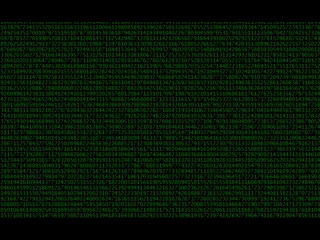
Мы тож так в школе развлекались. Только вывод был не фиксированной длины, а непрерывный.
День рождения Powershell
Товарищи программисты, админы и им сочувствующие, поздравляю всех нас со скромным праздником — Днем рождения Powershell. 🙂
14 ноября 2006 года, была выпущена финальная версия (Release to Web, RTW) Powershell. Эта версия была выпущена для Windows XP SP2, для Windows Vista, финальная версия Powershell была выпущена 30 января 2007 года.
Конечно, до этого были предрелизные версии (Release Candidate), был проект Monad, который являлся предшественником Powershell. Непосредственно Powershell, его финальная версия, был выпущен именно 14 ноября 2006 года.
Я с самого начала не очень позитивно воспринял появление Powershell — мне он казался просто немного расширенной версией командной строки, не дающий особых преимуществ по сравнению с последней — тогда мне вполне хватало CND, VBS, Autoit и т.д.
До определенного момента я Powershell запускал только для каких-нибудь экспериментов, не рассматривая его как инструмент для повседневной работы.
В один прекрасный момент, мне надо было решить задачу по обработке большого количества файлов — на почтовом сервере письма сохранялись в виде отдельных файлов *.eml, а общий формат был: Адрес_отправителя-ID_письма.eml. Писем было несколько сотен тысяч.
Я эту задачу решил, причем решил на CMD, VBS и Autoit. После этого, мне опять на глаза попался Powershell и я решил решить задачу на нем, в качестве упражнения. Решение нужной мне задачи занимало на VBS примерно 30 строк кода. Каково же было мое удивление, когда решение этой задачи на Powershell составило всего 3 строки!
За прошедшее время, Powershell не раз меня выручал, давая возможность просто решать задачи различной степени сложности.
После этого, я решил попристальней посмотреть в сторону Powershell и разобраться с ним получше.
Время шло, я разбирался с Powershell и у меня накопилось приличное количество заметок, записок, статей о нем. Мне показалось неудобным хранить информацию в таком виде и я решил создать для себя справочник, в который и включить все имеющиеся данные с тем, чтобы, когда возникнет у меня необходимость освежить что-то в памяти, я мог это сделать, посмотрев в одном источнике.
Собрав таким образом некоторый объем информации, я увидел, что у меня получилась книга. Решив, что данное мое творение может оказаться полезным не только мне, но и некоторому кругу других людей, я решил свою книгу опубликовать.
Сегодня, в честь дня рождения Powershell, я решил выложить новую версию своей книги.
Поделитесь Вы, уважаемые читатели, помогал ли Вам Powershell каким-либо образом в работе?
Добро пожаловать в матрицу в командной строке: 5 шагов (с изображениями)

Вот небольшая «хитрость», чтобы произвести впечатление на своих друзей в командной строке. Это просто заставляет вашу командную строку отображаться так, как будто это тема Matrix, а постоянное нажатие клавиши ввода помогает сделать ее еще круче!
Я узнал об этом несколько лет назад и решил превратить его в Учебный. Я люблю ходить в компьютерные магазины, такие как Circuit City или Costco, и показывать это на экране.
Забавно видеть лица людей, когда они проходят мимо, и на экране написано:
"Добро пожаловать в Матрицу"
Расходные материалы:
Шаг 1: Материалы

Что мне нужно, чтобы покорить Матрицу?
- Любая модель Windows с командной строкой
- Модуль «Выполнить» в вашем меню «Пуск»
- клавиатура
- Сила Матрицы
Шаг 2: Открытие командной строки

После того, как вы «запустили» открытое. Введите «cmd» в текстовое поле.
Затем нажмите OK, и должно появиться чудесное черное диалоговое окно DOS.
Если вы учитесь в школе и ваша команда «выполнить» отключена, обратитесь к последнему шагу, чтобы найти дополнительный способ открыть командную строку.
Шаг 3: печатать все в

Итак, теперь у вас есть открытая командная строка, теперь пришло время ввести то, что мы хотим.
Чтобы очистить Microsoft Windows Copyright над C: Documents and Settings, просто введите «cls»
- cls означает очистить экран.
Далее введите слово «подсказка».
После запроса введите пробел и начните вводить «Добро пожаловать в матрицу». Чтобы убедиться, что высказывание не пересекается со следующей строкой, вы должны набрать:
- Добро пожаловать в Матрицу Добро пожаловать в Матрицу Добро пожаловать в Матрицу Добро пожаловать в
Введите его так, как вы видите выше.
Как только вы введете все это, нажмите Enter. И перейти к следующему шагу.
Шаг 4: Создание матрицы цветов

Хорошо, теперь пришло время сделать цвета матрицы.
Наберите «cls», чтобы все прояснить. Не волнуйтесь, информация не будет потеряна.
матрица в консоли windows
Утилита Notepad считается простейшим текстовым редактором, годящимся не столько для редактирования быстро набранного текста, сколько простейшим представителем кодовых просмотрщиков. В связи с этим и можно использовать его возможности для проделывания простейших трюков, не требующих специальных навыков програмирования. На страницах блога Компьютер76 я покажу один из них.
Все смотрели фантастический фильм «Матрица». В нескольких его кадрах появлялся ниспадающий код зелёного цвета из цифр и латинских букв на чёрном фоне по типу подбора программой уникального кода. Эта матрица на мониторе и стала своеобразным символом или визитной карточкой голливудской трилогии. Сделаем также с нашим компьютером. Ничего загружать из сети не нужно. Код матрицы будет транслироваться в консоли команд. Для компьютера матрица на экране монитора совершенно безвредна, единственный её минус — от ряби потихоньку начинаешь уставать. Но порой этот трюк придаёт помещению, в котором стоит компьютер, воспроизводящий бегающий код, некий потайной образ.
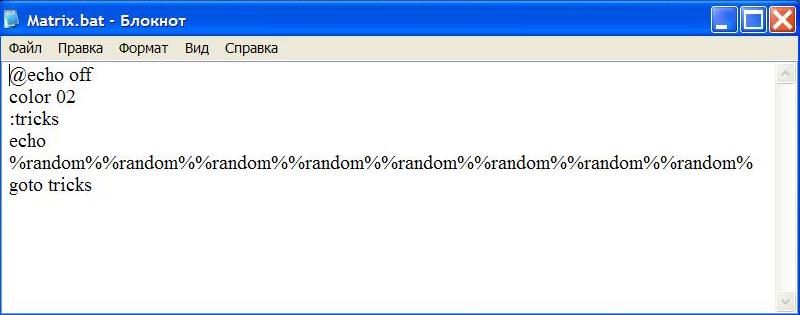
Откроем Notepad (он же Блокнот). Вставим туда вот этот текст (просто скопируйте его):
@echo off
color 02
:tricks
echo %random%%random%%random%%random%%random%%random%%random%%random%
goto tricks
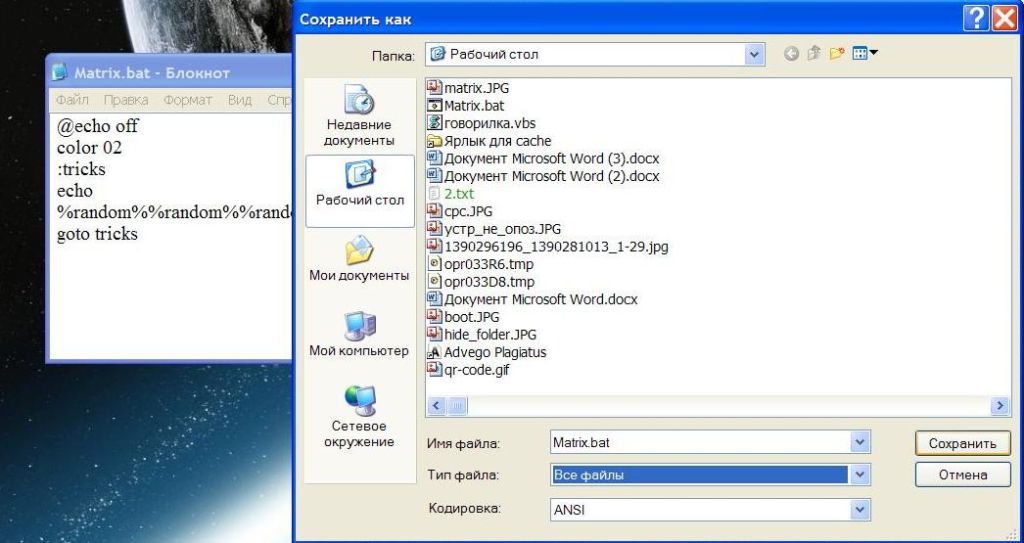
И закройте его, предварительно назвав новый документ… да как хотите, но обязательно присвоив расширение .bat. (У меня название Matrix). Должно получиться следующее:
Вот что мы увидим после двойного щелчка по файлу:

Для придания мистичности происходящего у вас на экране, можно развернуть окно консоли во весь экран, придав манер заставки или процесса взлома государственного учреждения (никак не меньше!), пока вы занимаетесь своими делами. Развернуть окно можно нажатием клавиш ALT + Enter. Вернуть к предыдущему размеру можно повторным нажатием этой же комбинации.
Как запустить матрицу
Вставить в блокнот
Мы тож так в школе развлекались. Только вывод был не фиксированной длины, а непрерывный.
День рождения Powershell
14 ноября 2006 года, была выпущена финальная версия (Release to Web, RTW) Powershell. Эта версия была выпущена для Windows XP SP2, для Windows Vista, финальная версия Powershell была выпущена 30 января 2007 года.
Конечно, до этого были предрелизные версии (Release Candidate), был проект Monad, который являлся предшественником Powershell. Непосредственно Powershell, его финальная версия, был выпущен именно 14 ноября 2006 года.
До определенного момента я Powershell запускал только для каких-нибудь экспериментов, не рассматривая его как инструмент для повседневной работы.
Я эту задачу решил, причем решил на CMD, VBS и Autoit. После этого, мне опять на глаза попался Powershell и я решил решить задачу на нем, в качестве упражнения. Решение нужной мне задачи занимало на VBS примерно 30 строк кода. Каково же было мое удивление, когда решение этой задачи на Powershell составило всего 3 строки!
За прошедшее время, Powershell не раз меня выручал, давая возможность просто решать задачи различной степени сложности.
После этого, я решил попристальней посмотреть в сторону Powershell и разобраться с ним получше.
Время шло, я разбирался с Powershell и у меня накопилось приличное количество заметок, записок, статей о нем. Мне показалось неудобным хранить информацию в таком виде и я решил создать для себя справочник, в который и включить все имеющиеся данные с тем, чтобы, когда возникнет у меня необходимость освежить что-то в памяти, я мог это сделать, посмотрев в одном источнике.
Собрав таким образом некоторый объем информации, я увидел, что у меня получилась книга. Решив, что данное мое творение может оказаться полезным не только мне, но и некоторому кругу других людей, я решил свою книгу опубликовать.
Сегодня, в честь дня рождения Powershell, я решил выложить новую версию своей книги.
Поделитесь Вы, уважаемые читатели, помогал ли Вам Powershell каким-либо образом в работе?
Добро пожаловать в матрицу в командной строке: 5 шагов (с изображениями) – Схемы – 2021
Как сделать матричный дождь в командной строке. Многим людям нравится визуальный эффект в виде «осыпающихся» символов в фильме «Матрица». В этой статье мы расскажем вам, как создать такой визуальный эффект с помощью командной строки….
Как сделать матрицу в блокноте
Создаём на рабочем столе текстовый файл. Например, matrix.txt. Открываем его в блокноте. Теперь надо скопировать туда следующие строчки:
Задаём заголовок окошка:
Задаём цвет символов:
Очищаем экран командной строки:
Создаём замкнутый цикл:
:prodolgit
set stroka=
for /l %%i in (0,1,78) do (
set /a vremenno=!random!%%2
set stroka=!stroka!!vremenno!
)
set /a generate=!random!%
if %generate%==0 (color 0A) else (color 02)
Выводим матрицу на экран:
echo %stroka%
goto prodolgit
Сохраняемся и закрываем блокнот. Теперь надо переименовать файл, сменить ему расширение с *.txt на *.bat. После этого дважды кликаем по нему и получаем результат как на картинке выше. Как Вы видите этот способ как создать матрицу в блокноте очень простой и быстрый. Сделать может даже школьник!
Матрица на экране вашего компьютера.
Утилита Notepad считается простейшим текстовым редактором, годящимся не столько для редактирования быстро набранного текста, сколько простейшим представителем кодовых просмотрщиков. В связи с этим и можно использовать его возможности для проделывания простейших трюков, не требующих специальных навыков програмирования. На страницах блога Компьютер76 я покажу один из них.
Все смотрели фантастический фильм “Матрица”. В нескольких его кадрах появлялся ниспадающий код зелёного цвета из цифр и латинских букв на чёрном фоне по типу подбора программой уникального кода. Эта матрица на мониторе и стала своеобразным символом или визитной карточкой голливудской трилогии. Сделаем также с нашим компьютером. Ничего загружать из сети не нужно. Код матрицы будет транслироваться в консоли команд. Для компьютера матрица на экране монитора совершенно безвредна, единственный её минус – от ряби потихоньку начинаешь уставать. Но порой этот трюк придаёт помещению, в котором стоит компьютер, воспроизводящий бегающий код, некий потайной образ.
Откроем Notepad (он же Блокнот). Вставим туда вот этот текст (просто скопируйте его):
@echo off
color 02
:tricks
echo %random%%random%%random%%random%%random%%random%%random%%random%
goto tricks
И закройте его, предварительно назвав новый документ… да как хотите, но обязательно присвоив расширение .bat. (У меня название Matrix). Должно получиться следующее:
Вот что мы увидим после двойного щелчка по файлу:
Для придания мистичности происходящего у вас на экране, можно развернуть окно консоли во весь экран, придав манер заставки или процесса взлома государственного учреждения (никак не меньше!), пока вы занимаетесь своими делами. Развернуть окно можно нажатием клавиш ALT + Enter. Вернуть к предыдущему размеру можно повторным нажатием этой же комбинации.
Найдены дубликаты
Вставить в блокнот
как скорость уменьшить?
Мы тож так в школе развлекались. Только вывод был не фиксированной длины, а непрерывный.
Запустите программу «Блокнот».
%random% %random% %random%.
Нажмите «Файл» > «Сохранить как». Сохраните файл как пакетный файл «Matrix.bat».
Запустите пакетный файл от имени администратора.
Щелкните правой кнопкой мыши по окну командной строки.
Нажмите на вкладку «Расположение».
В разделе «Размер окна» введите разрешение своего монитора.
Нажмите «OK», чтобы изменения вступили в силу.
Введите CTRL-C, а затем введите «y», чтобы завершить работу программы.
Как запустить матрицу
Найдены дубликаты
Вставить в блокнот
как скорость уменьшить?
Мы тож так в школе развлекались. Только вывод был не фиксированной длины, а непрерывный.
Шаг 1: Материалы

Что мне нужно, чтобы покорить Матрицу?
Ваш запрос не может быть обработан
Ваш запрос не может быть обработан
С данным запросом возникла проблема. Мы работаем чтобы устранить ее как можно скорее.
День рождения Powershell
Товарищи программисты, админы и им сочувствующие, поздравляю всех нас со скромным праздником — Днем рождения Powershell.
14 ноября 2006 года, была выпущена финальная версия (Release to Web, RTW) Powershell. Эта версия была выпущена для Windows XP SP2, для Windows Vista, финальная версия Powershell была выпущена 30 января 2007 года.
Конечно, до этого были предрелизные версии (Release Candidate), был проект Monad, который являлся предшественником Powershell. Непосредственно Powershell, его финальная версия, был выпущен именно 14 ноября 2006 года.
Я с самого начала не очень позитивно воспринял появление Powershell — мне он казался просто немного расширенной версией командной строки, не дающий особых преимуществ по сравнению с последней — тогда мне вполне хватало CND, VBS, Autoit и т.д.
До определенного момента я Powershell запускал только для каких-нибудь экспериментов, не рассматривая его как инструмент для повседневной работы.
В один прекрасный момент, мне надо было решить задачу по обработке большого количества файлов — на почтовом сервере письма сохранялись в виде отдельных файлов *.eml, а общий формат был: Адрес_отправителя-ID_письма.eml. Писем было несколько сотен тысяч.
Я эту задачу решил, причем решил на CMD, VBS и Autoit. После этого, мне опять на глаза попался Powershell и я решил решить задачу на нем, в качестве упражнения. Решение нужной мне задачи занимало на VBS примерно 30 строк кода. Каково же было мое удивление, когда решение этой задачи на Powershell составило всего 3 строки!
За прошедшее время, Powershell не раз меня выручал, давая возможность просто решать задачи различной степени сложности.
После этого, я решил попристальней посмотреть в сторону Powershell и разобраться с ним получше.
Время шло, я разбирался с Powershell и у меня накопилось приличное количество заметок, записок, статей о нем. Мне показалось неудобным хранить информацию в таком виде и я решил создать для себя справочник, в который и включить все имеющиеся данные с тем, чтобы, когда возникнет у меня необходимость освежить что-то в памяти, я мог это сделать, посмотрев в одном источнике.
Собрав таким образом некоторый объем информации, я увидел, что у меня получилась книга. Решив, что данное мое творение может оказаться полезным не только мне, но и некоторому кругу других людей, я решил свою книгу опубликовать.
Сегодня, в честь дня рождения Powershell, я решил выложить новую версию своей книги.
Поделитесь Вы, уважаемые читатели, помогал ли Вам Powershell каким-либо образом в работе?
Матрица в консоли windows

Windows Blog запись закреплена
Создаем матрицу в блокноте
Откройте блокнот и скопируйте туда этот текст:
setlocal enabledelayedexpansion
:: Отключаем вывод.
echo off
:: Задаём заголовок окошка.
title It’s Matrix
color 02
:: Отчищаем экран командной строки.
cls
:: Ставим метку для создания замкнутого цикла.
:prodolgit
:: Задаём цикл со сменой цветов в случайном порядке, но в заданном диапазое.
set stroka=
for /l %%i in (0,1,78) do (
set /a vremenno=!random!%%2
set stroka=!stroka!!vremenno!
)
set /a generate=!random!%
if %generate%==0 (color 0A) else (color 02)
:: Выводим матрицу на экран.
echo %stroka%
:: Переходим по метке.
goto prodolgit
Файл->сохранить как->тип файла(все файлы)->имя файлы->matrix.bat
Можете поэкспериментировать: если в строке color ввести не 02 (кстати, можно и просто 2), а 03 (или 3), то на черном фоне побегут не зеленые, а голубые цифры; 04 (4) – красные; 05 (5) – сиреневые; 06 (6) – желтые; 07 (7) – белые; 08 (8) – серые; 09 (9) – синие; 10 – черные цифры на синем фоне; 11 – белые цифры на голубом фоне; 12 – желтые цифры на синем фоне; … 14 – красные цифры на синем фоне; …
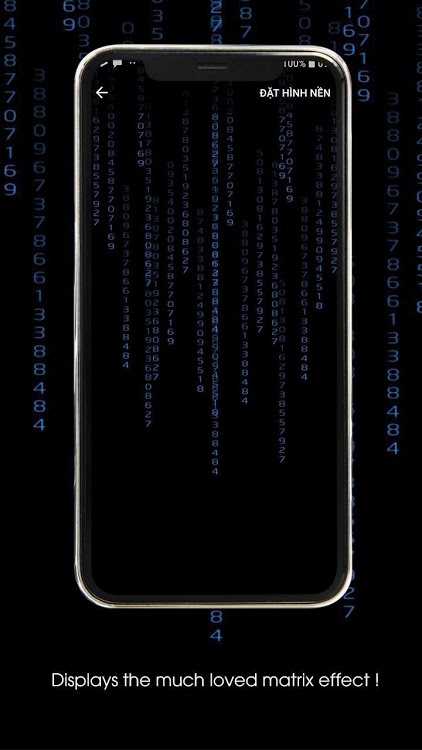
Live wallpaper — «matrix» on windows pc
Самым популярным способом для
многомерной калибровки является метод
проекции на латентные структуры (PLS). В
этом методе проводится одновременная
декомпозиция матрицы предикторов X и
матрицы откликов Y:
X=TPt+E
Y=UQt+F
T=XW(PtW)–1
Проекция строится согласованно – так,
чтобы максимизировать корреляцию
между соответствующими векторами X-счетов
ta и Y-счетов ua.
Если блок данных Y включает
несколько откликов (т.е. K>1), можно
построить две проекции исходных данных
– PLS1 и PLS2. В первом случае для каждого из
откликов yk строится свое
проекционное подпространство. При этом
и счета T (U) и нагрузки P (W, Q)
, зависят от того, какой отклик
используется. Этот подход называется PLS1.
Для метода PLS2 строится только одно
проекционное пространство, которое
является общим для всех откликов.
Детальное
описание метода PLS приведено в Для построения PLS1 счетов и
нагрузок, используется рекуррентный
алгоритм. Сначала исходные матрицы X
и Y центрируют
и они
превращаются в матрицу E и
вектор f, a=0. Далее к ним
применяет следующий алгоритм
После вычисления очередной (a-ой)
компоненты, полагаем ta=t
и pa=p. Для получения
следующей компоненты надо вычислить
остатки Ea+1 = Ea
– t pt и применить к ним тот
же алгоритм, заменив индекс a на a+1.
Приведем код этого алгоритма,
взятый из
О вычислении PLS1 с помощью
надстройки Chemometrics Add In рассказано в пособии
Как сделать матрицу в блокноте
Популярный научно-фантастический боевик Матрица вышел на экран более 15 лет назад и за это время успел завоевать любовь миллионов зрителей, став по истине легендарным и культовым кино. Долгое время на экранах мониторов по всему миру стояли обои и скринсейверы в стиле фильма — длинные завораживающие столбцы зеленых символов. Специально для фанатов кинокартины я расскажу о простом и несложном способе как можно создать матрицу в блокноте не используя при этом никаких подручных инструментов кроме имеющейся в операционной системе Windows 10 и командной строки. Поехали!
Создаём на рабочем столе текстовый файл. Например, matrix.txt. Открываем его в блокноте. Теперь надо скопировать туда следующие строчки:
Задаём заголовок окошка:
Задаём цвет символов:
Очищаем экран командной строки:
Создаём замкнутый цикл:
:prodolgit set stroka= for /l %%i in (0,1,78) do ( set /a vremenno=!random!%%2 set stroka=!stroka!!vremenno! ) set /a generate=!random!% if %generate%==0 (color 0A) else (color 02)
Выводим матрицу на экран:
echo %stroka% goto prodolgit
Сохраняемся и закрываем блокнот. Теперь надо переименовать файл, сменить ему расширение с *.txt на *.bat. После этого дважды кликаем по нему и получаем результат как на картинке выше. Как Вы видите этот способ как создать матрицу в блокноте очень простой и быстрый. Сделать может даже школьник!
Матрица на экране вашего компьютера.
Утилита Notepad считается простейшим текстовым редактором, годящимся не столько для редактирования быстро набранного текста, сколько простейшим представителем кодовых просмотрщиков. В связи с этим и можно использовать его возможности для проделывания простейших трюков, не требующих специальных навыков програмирования. На страницах блога Компьютер76 я покажу один из них.
Все смотрели фантастический фильм “Матрица”. В нескольких его кадрах появлялся ниспадающий код зелёного цвета из цифр и латинских букв на чёрном фоне по типу подбора программой уникального кода. Эта матрица на мониторе и стала своеобразным символом или визитной карточкой голливудской трилогии. Сделаем также с нашим компьютером. Ничего загружать из сети не нужно. Код матрицы будет транслироваться в консоли команд. Для компьютера матрица на экране монитора совершенно безвредна, единственный её минус – от ряби потихоньку начинаешь уставать. Но порой этот трюк придаёт помещению, в котором стоит компьютер, воспроизводящий бегающий код, некий потайной образ.
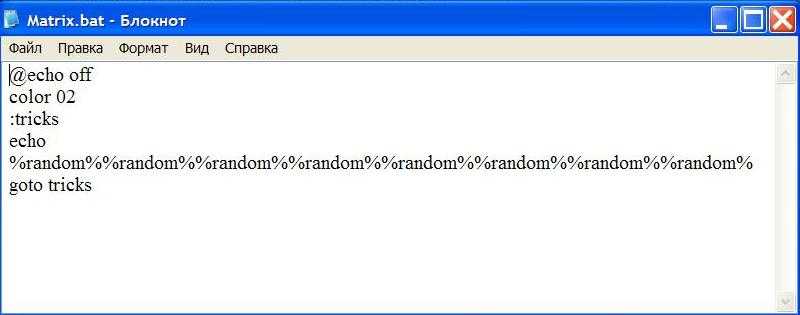
Откроем Notepad (он же Блокнот). Вставим туда вот этот текст (просто скопируйте его):
@echo off color 02 :tricks echo %random%%random%%random%%random%%random%%random%%random%%random% goto tricks
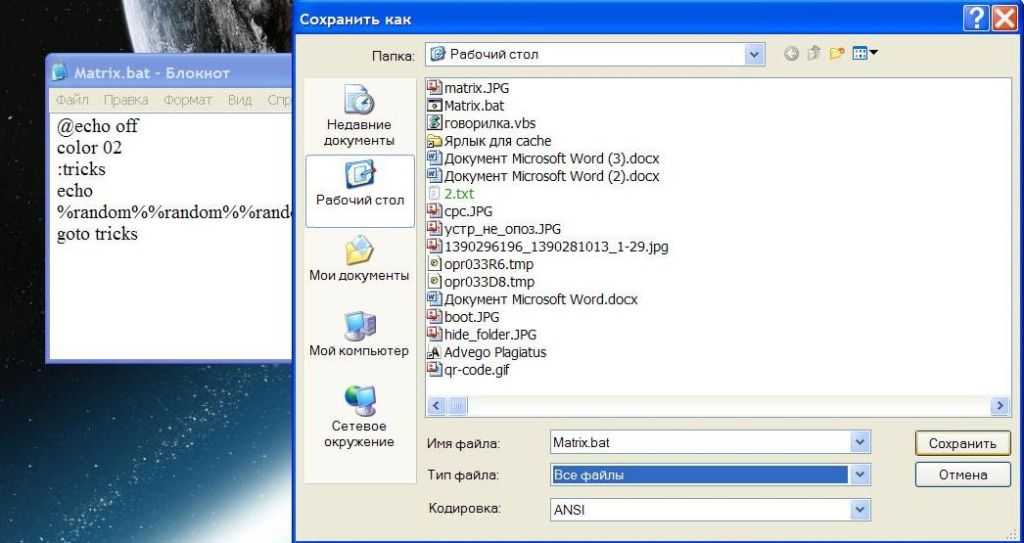
И закройте его, предварительно назвав новый документ… да как хотите, но обязательно присвоив расширение .bat. (У меня название Matrix). Должно получиться следующее:
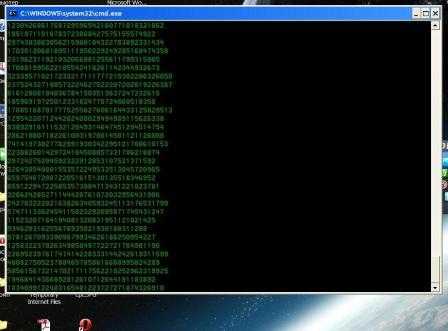
Вот что мы увидим после двойного щелчка по файлу:
Для придания мистичности происходящего у вас на экране, можно развернуть окно консоли во весь экран, придав манер заставки или процесса взлома государственного учреждения (никак не меньше!), пока вы занимаетесь своими делами. Развернуть окно можно нажатием клавиш ALT + Enter. Вернуть к предыдущему размеру можно повторным нажатием этой же комбинации.
2.2. Доступ к элементам
Доступ к элементам матриц
осуществляется при помощи двух
индексов — номеров строки и столбца,
заключенных в круглые скобки, например
команда B(2,3)
выдаст элемент второй строки и
третьего столбца матрицы B. Для
выделения из матрицы столбца или
строки следует в качестве одного из
индексов использовать номер столбца
или строки матрицы, а другой индекс
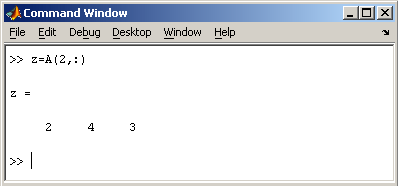
заменить двоеточием. Например, запишем
вторую строку матрицы A в вектор
z
Также можно осуществлять
выделение блоков матриц при помощи
двоеточия. Например, выделим из матрицы
P блок отмеченный цветом
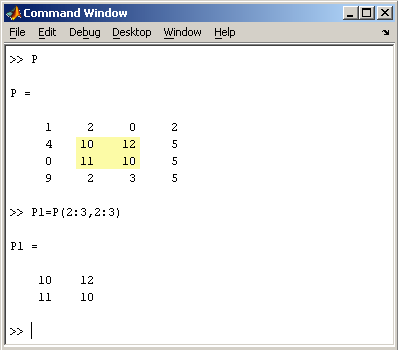
Если необходимо посмотреть
переменные рабочей среды, в командной
строке необходимо набрать команду whos.
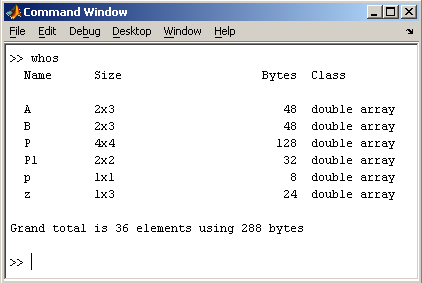
Видно,
что в рабочей среде содержатся один
скаляр (p), четыре матрицы (A, B, P,
P1) и вектор-строка (z).
Что такое объекты, классы, методы и конструкторы?
Далее мы будем использовать понятия «объект», «метод», «класс» и «конструктор». Это базовые понятия ООП. Если хотите углубиться — читайте наш цикл, а пока вот основные положения:









Объект — это «коробка», в которой могут лежать данные и действия. В нашем случае объектами будут отдельные сменяющиеся буквы и «потоки» из этих букв. Объекты можно вкладывать в объекты.
Метод — это действие, которое может совершать объект. Например, символ из тучки может опускаться на сколько-то вниз. Если метод доступен извне объекта, то мы можем в программе сказать, грубо говоря, так: , где — это объект, а — это метод.
Класс — это «чертёж», по которому наша программа может изготовить много одинаковых объектов, как на конвейере. В нашем случае нам нужно, чтобы программа рисовала сотни букв в десятках потоков, и изготавливать их мы будем не вручную, а с помощью класса.
Конструктор — это действие, которое совершает программа при создании объекта. Без конструктора объект просто висел бы в памяти, а с конструктором он сразу при создании будет выполнять какое-то действие. В нашем случае конструктор будет у класса «Поток», чтобы при создании такого потока в него сразу добавлялось несколько сменяющихся букв.
Проблема в программных настройках цветов
Если нет оснований подозревать видеокарту или что-либо еще в аппаратной неисправности, то есть смысл у монитора сбросить настройки цветов на дефолтные. Вполне могли чьи-то шаловливые ручки покопаться в настройках экрана. Конечно, у Вашего монитора все будет как-то по-другому, но я покажу саму идею, как можно извратить все цвета на экране . Вот слегка «колхозное» изображение:
Ясно, что тут можно творчески подойти к вопросу цветопередачи монитора . Выбрав не ту цветовую схему, можно потом долго пытаться искать вздувшиеся конденсаторы на видюхе .
Далее следуя подсказкам мастера, можно добраться до вот такой страницы, где ползунками можно легко добиться приведенного ниже результата:
Если сравнить два последних скриншота, то разница видна невооруженным взглядом хотя бы по белым областям окна.
Также не забываем, что производители видеокарт поставляют свои драйвера с различными панелями управления для них, например, «Панель управления HD-графикой Intel». В качестве настроек цветовых схем здесь можно применять различные профили. Профиль можно настаивать в разделе «Дисплей» данной программы.
Столько манящих ползунков!
1.1. Рабочая среда MatLab
Чтобы запустить программу дважды
щелкните на иконку .
Перед Вами откроется рабочая среда,
изображенная на рисунке.
Рабочая среда MatLab 6.х немного
отличается от рабочей среды предыдущих
версий, она имеет более удобный
интерфейс для доступа ко многим
вспомогательным элементам
Рабочая среда MatLab 6.х содержит
следующие элементы:
панель инструментов с кнопками и
раскрывающимся списком;
окно с вкладками Launch
Pad и Workspace,
из которого можно получить доступ к
различным модулям ToolBox
и к содержимому рабочей среды;
окно с вкладками Command
History и Current
Directory, предназначенное
для просмотра и повторного вызова
ранее введенных команд, а также для
установки текущего каталога;
командное окно, в котором находится
приглашение к вводу
и мигающий вертикальный курсор;
Если в рабочей среде MatLab 6.х
отсутствуют некоторые окна, приведенные
на рисунке, то следует в меню View
выбрать соответствующие пункты: Command
Window, Command
History, Current
Directory, Workspase,
Launch Pad.
Команды следует набирать в командном
окне. Символ ,
обозначающий приглашение к вводу
командной строки, набирать не нужно. Для
просмотра рабочей области удобно
использовать полосы скроллинга или
клавиши Home, End,
для перемещения влево или вправо, и PageUp,
PageDown для
перемещения вверх или вниз. Если вдруг
после перемещения по рабочей области
командного окна пропала командная
строка с мигающим курсором, просто
нажмите Enter.
Важно помнить, что набор любой команды
или выражения должен заканчиваться
нажатием на Enter,
для того, чтобы программа MatLab выполнила
эту команду или вычислила выражение
Проектируем поведение символов
Чтобы не прописывать поведение для каждого символа в отдельности, а задать общие правила для всех, сделаем класс Symbol. Каждый объект, созданный на основе этого класса, будет вести себя так, как написано в классе. Это даст нам предсказуемое поведение для каждого символа и сократит количество кода.
В конструкторе класса мы пропишем начальные координаты для символа, его скорость, а также смену символа через некоторое время, чтобы получить эффект как в «Матрице». Чтобы все символы не обновлялись одновременно, используем в конструкторе генератор случайных чисел — он выберет случайное время обновления для каждого нового символа.
Также сделаем метод rain() — он будет отвечать за падение символа вниз, как капля дождя. Логика простая: если символ ещё не улетел за край, сдвигаем его вниз на значение скорости.



Работа с матрицей с помощью NumPy
Мы можем выполнять все операции с матрицей, используя numpy.array(), такие как сложение, вычитание, транспонирование, нарезание матрицы и т. д.
Добавление матрицы
Мы создадим две матрицы с помощью функции numpy.array() и добавим их с помощью оператора +. Давайте разберемся в следующем примере.
Умножение
Мы будем использовать метод numpy.dot() для умножения обеих матриц. Это точечное умножение матриц mat1 и mat2, обрабатывает 2D-массив и выполняет умножение.
Нарезка элементов
Мы можем разрезать элемент матрицы, как в стандартном списке Python. Нарезка возвращает элемент на основе индекса начала / конца. Мы также можем сделать отрицательную нарезку. Синтаксис приведен ниже.
Arr представляет имя матрицы. По умолчанию начальный индекс равен 0, например – , это означает, что начальный индекс равен 0. Если мы не предоставим конечное значение, он будет учитывать длину массива. Мы можем передавать отрицательные значения индекса как в начало, так и в конец. В следующем примере мы применим нарезку в обычном массиве, чтобы понять, как она работает.
Теперь мы реализуем нарезку по матрице. Для выполнения следуйте синтаксису ниже.
В приведенном выше синтаксисе:
- Первое начало / конец представляет строки, которые означают выбор строк матрицы.
- Первое начало / конец представляет столбцы, которые означают выбор столбца матрицы.
Мы будем выполнять нарезку в приведенной ниже матрице.
Вышеупомянутая матрица состоит из четырех строк. В 0-м ряду есть , в 1-й строке – и так далее. В нем пять столбцов. Рассмотрим на примере.
В приведенном выше примере мы напечатали первую и вторую строки и нарезали первый, второй и третий столбцы. Согласно синтаксису нарезки мы можем получить любые строки и столбцы.
Пример – печать первой строки и всех столбцов:
Пример – печать строк матрицы:
Добавление двух матриц
Мы добавим две матрицы и, используя вложенный цикл for, пройдемся по заданным матрицам.
В следующем примере мы прочитаем последний элемент каждой строки с помощью программы Python.
В приведенном выше коде мы создали матрицу и получили длину матрицы. Мы повторили каждую строку, используя цикл for, и напечатали результат. Можно прочитать любую строку или столбец, используя вышеуказанный метод.



Давайте разберемся со следующей работой матрицы.
4.4 Создание графика
MatLab имеет широкие возможности
для графического изображения векторов и
матриц, а также для создания
комментариев и печати графиков. Дадим
описание несколько важных графических
функций.
Функция plot
имеет различные формы, связанные с
входными параметрами, например plot(y)
создает кусочно-линейный график
зависимости элементов y
от их индексов. Если в качестве
аргументов заданы два вектора, то plot(x,y)
создаст график зависимости y
от x.
Например, для построения графика
функции sin
в интервале от 0 до 2π,
сделаем следующее
Программа построила график
зависимости, который отображается в
окне Figure 1
MatLab автоматически присваивает
каждому графику свой цвет (исключая
случаи, когда это делает пользователь),
что позволяет различать наборы данных.
Команда hold
on позволяет добавлять кривые на
существующий график. Функция subplot
позволяет выводить множество графиков в
одном окне
Заключение
Данный вариант диагностики с использованием дополнительного кабеля на замену и ноутбука позволяет очень быстро отмести ненужные гипотезы.
Сначала заменяем все — и кабель, и компьютер на ноутбук. Если теперь монитор показывает нормально, то с ним все хорошо. Теперь соединяем ноутбук с монитором при помощи старого кабеля. Если все хорошо и теперь, то дело было в видеокарте компьютера или настройках драйвера. Если изображение стало вновь неправильных цветов — дело в кабеле
Однако если никакие замены не помогли, стоит обратить внимание на сам монитор, на его настройки цвета и на его видеоразъем
Конечно, после первичной сортировки причин далее должна следовать более глубокая диагностика с выявлением реальных проблем и описанием их решений. Т.е. не «что-то с монитором» , а например, в настройках монитора была выбрана неправильная цветовая схема, которая была заменена на более подходящую.
Подпишитесь на обновления блога!
Благодарю! Вы успешно подписались на новые материалы блога!
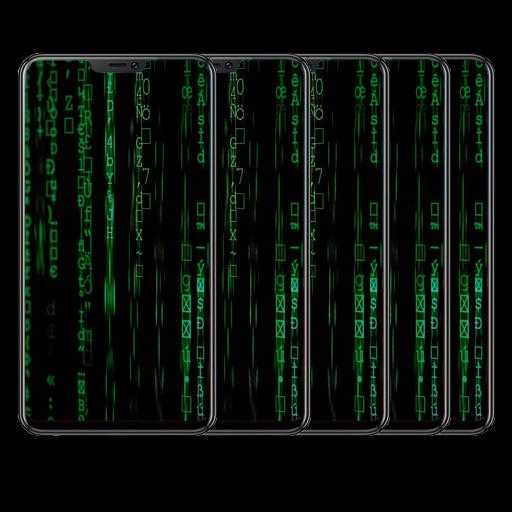
Многим людям нравится визуальный эффект в виде «осыпающихся» символов в фильме «Матрица». В этой статье мы расскажем вам, как создать такой визуальный эффект с помощью командной строки.