Streamlabs и OBS захватывают ничего (черный экран)
Все пытаюсь делать на ноутбуке с 2 видеочипами. Запуск от администратора пробовал, запускать с помощью интеграции и с помощью дискретки пробовал. Не работает. Единственное решение какое нашел- отключать встроенную графику перед запуском OBS, и только тогда работает, Но это решение не очень устраивает, т.к. интерфейс сразу становится никаким (цвета уходят в синий, отключаются всяческие функции как то изменение яркости и т.п). Есть ли ещё какое-либо решение? Заранее спасибо.
How to Capture your Screen in Streamlabs Desktop
The new “Screen Capture” source is a unified screen capture experience, combining three sources into one.
Last Updated on December 20, 2021
If you are a live streamer, you know how important it is to capture the right screen. When you are broadcasting to viewers, it’s essential that you do not give away potential personal information. Surprisingly, capturing your screen in Open Broadcaster Software was not an easy task. There are three different capture sources, and you have to know which one to use based on the situation.
There are many complicated settings, and you have to choose what to capture with confusing dropdown menus. We wanted to improve the overall user experience and make it easier for streamers to capture the right screen.
Today, we are excited to introduce a new source called “Screen Capture.” This new source is a unified screen capture experience, combining three sources into one.
To get started immediately, you can download Streamlabs Desktop here.
How to Add a Screen Capture Source in Streamlabs Desktop
When you add this new source, you will see previews of everything you can capture.
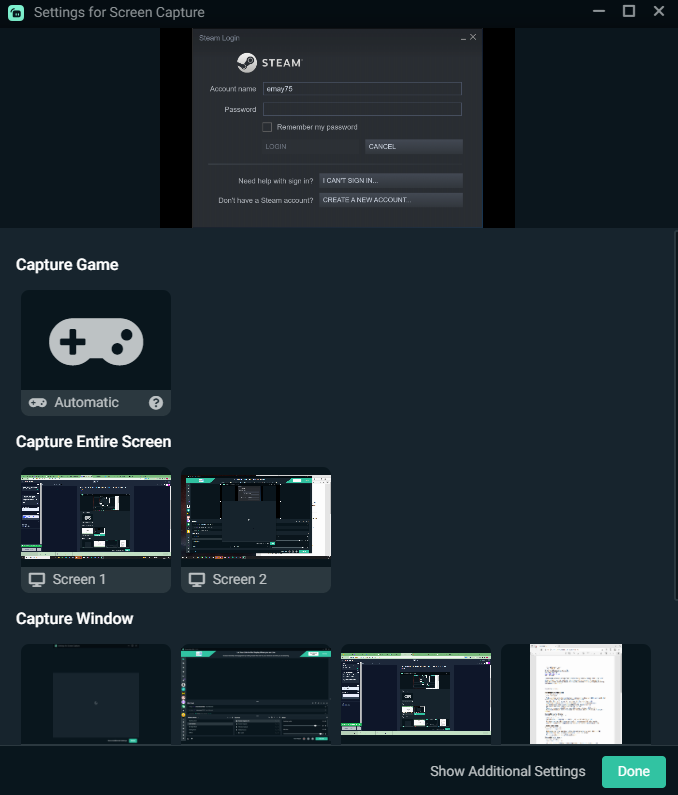
When you add this new source, a preview will appear showing all of the available screens for you to capture. Whether you want to capture a specific window, the entire screen, or a game, this new screen capture source has you covered.
Moreover, it auto-scales itself, so no matter what you’re capturing, it always stays in the same place and the exact size.
Configuring this new source is simple; just follow these steps:
Step 1: Open Streamlabs Desktop.
Step 2: Click the plus sign in the sources section to add a new source.
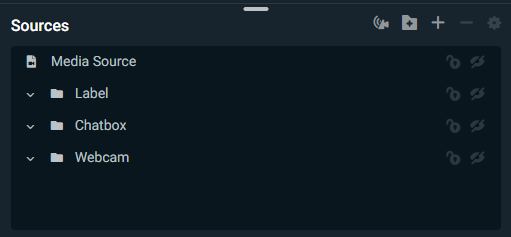
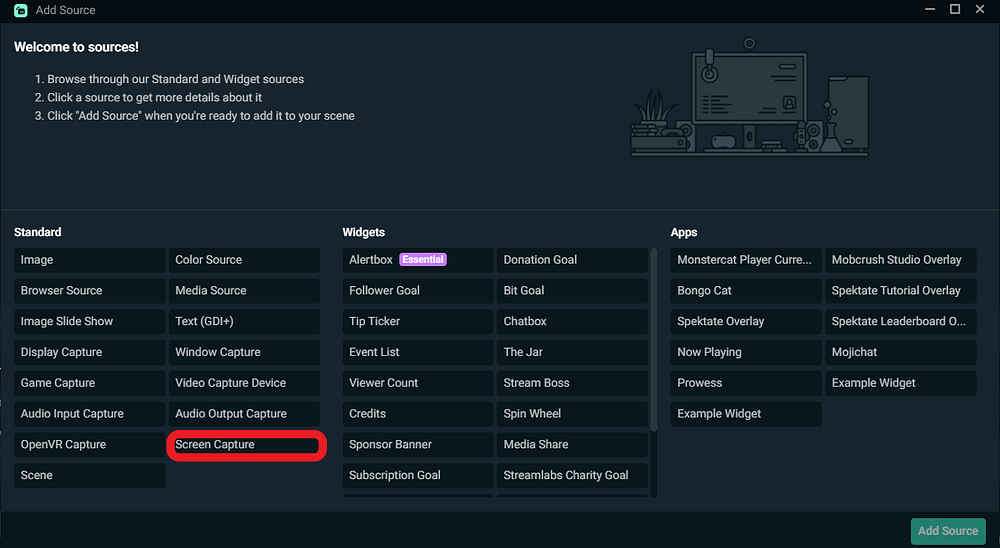
Step 3: Click on the new Screen Capture source to add it.
Step 4: Select which screen you’d like to capture and press “Done.”
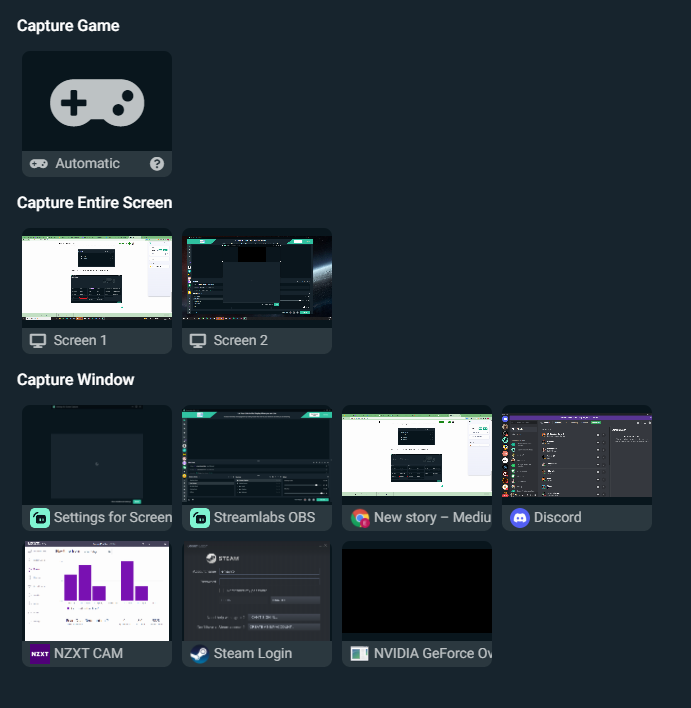
And that’s it. You can relax while you stream, knowing you’ll never have to worry about potential personal information appearing on screen.
In Summary:
We hope this new screen capture source makes your streaming experience a little more user-friendly.
If you have any questions or comments, please let us know. Remember to follow us on Twitter, Facebook, Instagram, and YouTube.
About Streamlabs
Founded on the belief that we want to help creators make a living do what they love, Streamlabs provides a robust suite of features to help creators better engage with their fans, grow audiences, and improve monetization. Building on this mission, Streamlabs is expanding its product with 1) Melon, our browser-based streaming studio, 2) Willow, an all-in-one bio link tool, 3) Oslo, a video review and collaboration tool. And 4) Crossclip, the easiest way to convert Twitch clips t
OBS не может захватить игру: причины и способы решения в 2021 году

Статьи
OBS не может захватить игру, и вы видите перед собой темный экран? Переживать не стоит, любую проблему можно решить, и мы поможем с этим. Наш обзор поможет избавиться от возникших трудностей в считанные минуты.
Выбор нужного источника
Если получилось так, что у вас не функционирует захват игры в OBS, не стоит раньше времени волноваться – это проблема легко решаема! В данной статье собраны самые эффективные способы решения.
Пользователи, у которых уже достаточно большой опыт, понимают, что следует захватить трансляцию для нормальной работы ПО. Только после совершения этого действия можно произвести передачу видео для стримерства на платформы, с которыми удобно работать. Поэтому следует начать с правильной настройки захвата игры в OBS.
- Первым делом следует открыть приложение и перейти в поле «Источники», оно находится в нижнем левом углу;
- Затем следует кликнуть на значок «Добавить», там из списка выбрать пункт «Захват игры»;

- Перейдите к настройкам кликом на кнопку «ОК»;

- Следует выбрать режим «Захват отдельного окна»;
- В строчке «Окно» выберите подходящий процесс, который уже действует на компьютере;
- После этого необходимо перейти в поле «Приоритет согласования окна» и отметить верный заголовок;
- В строке «Режим захвата SLI/Crossfire» следует поставить отметку;
- Строку «Использовать перехватчик, совместный с защитой от читов» отметить галочкой.

После выполнения всех этих действий первую часть настроек можно считать завершенной. Если проблему устранить не удалось, необходимо воспользоваться другим способом. Стоит возвратиться к источникам, нажать на кнопку добавления и следовать дальнейшей инструкции:
- Стоит выбрать значение «Захват окна»;
- В возникших настройках выбираем «Окно», там выбираем процесс из выпадающего списка;
- Поле «Совместимость с мультиадаптером» отмечаем галочкой;
- Находим вкладку «Приоритет согласования окна» и сравниваем заголовок, необходимо подобрать схожее название.

После выполнения данных инструкций, черный экран должен исчезнуть. Проверять настройки OBS, необходимые для стрима, следует в самом начале. С этих шагов стоит начинать, о том, что стоит делать дальше, описано ниже.
Права администратора
OBS может не захватывать игру если не будут настроены права администратора при запуске программы. Эту проблему легко устранить!
- Найти на рабочем столе и щелкнуть ПКМ по иконке OBS;
- Из появившегося меню нужно выбрать пункт «Свойства»;

- На экране появится вкладка «Совместимость», не нее следует нажать;
- В иконке «Запуск программы от имени администратора» поставьте галочку;

- Внесенные изменения следует сохранить путем нажатия на кнопку ОК.
Все готово! После выполнения всех шагов следует перезапустить приложение или даже компьютер. От имени администратора работать гораздо удобнее, так как права являются расширенными.
Режим совместимости
Если после выполнения всех шагов ничего не помогло, то стоит попробовать запустить программу в режиме совместимости с другой операционной системой.
- Необходимо щелкнуть ПКМ по ярлыку приложения;
- В разделе «Свойства» следует перейти на вкладку «Совместимость»;
- Строку «Запускать программу в режиме совместимости с…» необходимо отметить;

- Затем выберите иную версию операционной системы и кликните по иконке «ОК».
После выполнения данных шагов черный экран больше не должен вас беспокоить. Дальше рассмотрим еще одну причину, по которой могут возникать трудности в работе.
Смена настроек графики
Неправильные настройки графики также могут стать причиной черного экрана в OBS при захвате игры. Их можно изменить, но только при условии, что компьютер работает под управлением Windows 10 и новее.
- Необходимо нажать на кнопку меню «Пуск» и перейдите к параметрам;
- На экране следует нажать на иконку «Игры»;

- Затем найти вкладку «Сопутствующие параметры» и там нажать на кнопку «Настройки графики»;

- В появившемся разделе «Выберите приложение для настройки параметров», следует перейти по иконке Классическое приложение»;
- Там нажимаем на кнопку «Обзор»;

- Затем необходимо перейти по пути установки программы и нажать на иконку OBS;
- Под кнопкой «Обзор» появляется иконка ПО;
- Ее следует выделить, затем кликнуть по «Параметры»;

- Для захвата источника «Экран», следует выбрать «Энергосбережение» и отметьте параметр;
- Если необходимо выбрать источник игрового контента, нужно отметить параметр «Высокая производительность»;

- Нажимаем на копку «Сохранить» и все готово!
Конфликт графических процессоров
Один из основных вопросов о котором нужно рассказать в данной статье – это графический процессор Intel и дискретный графический чип и то, как они влияют на OBS.
Проблема, о которой мы говорим в данной статье может возникать из-за того, что ПО для трансляции использует один графический чип, а запущенная игра работает на другом. Что же следует делать в сложившийся ситуации?
Как настроить трансляцию стримов в OBS для YouTube, Twitch, GG, VK и др.

ВНИМАНИЕ. Данный гайд создан для тех кто только задумался об этом, просто с Streamlabs OBS начать проще!
Всем привет! Меня зовут Александр, и в этом гайде я постараюсь подробно рассказать, как настроить OBS (версия от Streamlabs), как запустить его и как все сделать правильно. В руководстве будут присутствовать изображения, так что по ним Вам, я думаю, будет легче ориентироваться.
Для чего нужен Streamlabs Open Broadcaster Software (далее OBS или SLOBS)?
OBS – это бесплатная программа с открытым исходным кодом, которая позволяет транслировать в интернет различную мультимедийную информацию и записать её в видео формате.
Зачастую для трансляции используют такие сервисы, как Twitch, YouTube.
- Кодирование с помощью H264 (x264) и AAC;
- Intel Quick Sync Video (QSV) и NVENC;
- Неограниченное количество сцен и источников (об этом узнаете позже);
- Запуск RTMP потока (прямая трансляция) на Twitch, YouTube и другие проекты;
- MP4 или FLV формат при записи видео;
- Захват игр с использованием GPU, для обеспечения высокой производительности игры;
- Устройство захвата DirectShow.
Установка OBS:
После загрузки и запуска появляется окно с Соглашением. Если Вы нажали Принимаю, то Вы приняли Соглашение и продолжите установку. Время установки менее 10 секунд (на быстром компьютере). Если же несогласны, нажмите Отмена, в этом случае установка прекратится.

Итак, установка завершена, открывается вот такое окошко:

В нём установлена галочка напротив Запустить Streamlabs OBS. Это значит, что после нажатия кнопки Готово программа автоматически запустится.
Первый запуск OBS:

Далее требуется зайти на одну из стриминговых платформ, в моем примере будет Twitch.


Нажав на Разрешить, Вы перейдете на следующую стадию настройки (или может перейти на сайт Streamlabs, тогда нужно закрыть окно и повторить авторизацию в программе).

Добавим, к примеру, AlertBox, и включим оптимизацию.


И вот, наконец-то, мы добрались до интерфейса SLOBS, и тут мы замечаем очень много интересных кнопок и окошек.

Нажав на Проверить виджет в правом нижнем углу, мы откроем возможность проверить ранее добавленный AlertBox.

Почему Streamlabs OBS??
В первую очередь это ТЕМЫ, их очень очень много.

После долгих часов поиска нужной темы выбираем понравившуюся и нажимаем Установить.

И вот она, прекрасная тема, а мы радуемся как этот на скриншоте.

Следующий пункт это Информационная Панель. Здесь будет отображаться вся статистика Вашего канала!

Также при запуске стрима у Вас откроется вкладка Трансляция, в которой будут отображаться последние события со стрима, а также чат.

Пришло время перейти к Настройкам (наконец-то, вообще-то об этом должен был быть туториал)
Настройки OBS:
Общие настройки можно не трогать, там и так все нормально настроено.
Переходим к Прямым Трансляциям:
Еще один плюс SLOBS в том, что он автоматически вставляет ключ потока.

След.пункт Вывод:
Есть два режима Simple и Расширенный


- x264 – кодировка с помощью процессора.
- Quick Sync – кодировка с помощью графического процессора, используя технологию Intel Quick Sync, встроенного в сам процессор.
- NVIDIA NVENC – кодировка с помощью видеокарты. Поддерживается видеокартами NVIDIA начиная с GeForce GT 430.


И последняя фишка Streamlabs OBS
В SLOBS есть Дистанционное Управление с помощью мобильного приложения.

Всем спасибо за внимание! Это была инструкция по установке и настройке OBS. Задавайте ваши вопросы в комментариях, буду стараться отвечать, а также делитесь своими замечаниями и идеями.