 Вход на удаленный компьютер по RDP с нужным логином и паролем
Редактирование настроек подключения к удаленному рабочему столу
По умолчанию, программа удаленного настроена так, что она сохраняет только логин пользователя, без его пароля. Включить сохранение пароля достаточно легко, для этого нужно запустить программу «Подключение к удаленному рабочему столу», и отметить галочкой пункт «Разрешить мне сохранять учетные данные».
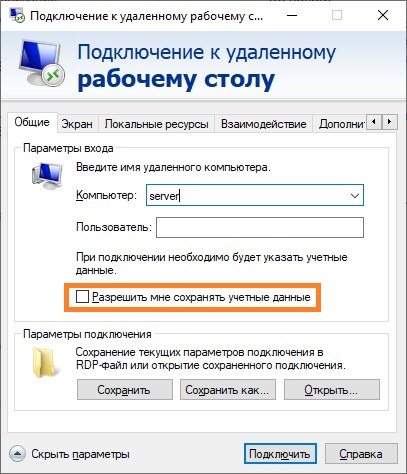
Если Вы используете подключение к удаленному рабочему столу через ранее сохраненный RDP файл, то нужно нажать на нем правой кнопкой мыши, и выбрать пункт «Изменить», и проделать выше описанные действия.
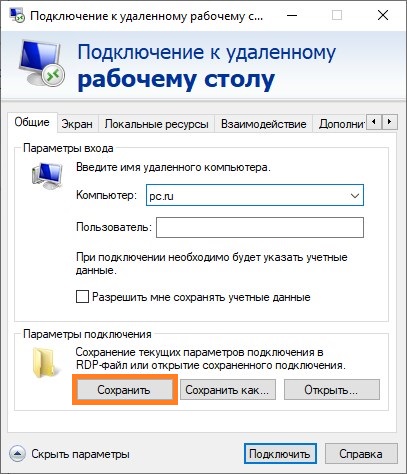
По завершению редактирования RDP файла, его нужно сохранить, нажав кнопку «Сохранить».
Сохранение пароля с помощью cmdkey
Существующая в операционных системах консольная утилита cmdkey позволяет управлять сохраненными паролями на компьютере, в том числе и для удаленных подключений. Сохранить с её помощью пароль для подключения можно следующим образом:
- Необходимо под нужным пользователем запустить командную строку.
- В ней запускаем утилиту cmdkey со следующими параметрами:
При этом, не стоит забывать, что если пользователь в домене, то его имя нужно указывать в формате ДОМЕН\ПОЛЬЗОВАТЕЛЬ.
То есть, для пользователя с логином sysadmin, и паролем dontshowit, который соединяется на сервер TERMSRV, нужно выполнить следующую команду
Использование bat файла
Альтернативным методом, который может пригодиться для того случая, когда использование первого и второго способа по каким-то причинам не работает, является использование bat файла, комбинирующим в себе первый и второй способы.
- Открываем Блокнот, и пишем туда следующее:
То есть, если предположить, что у нас есть пользователь sysadmin с паролем dontshowit, и ему нужно зайти на сервер TERMSRV, то выглядеть это будет следующим образом:
Была ли эта статья Вам полезна?
Комментарии к статье (18)
-
- Владимир
- 11.01.2023 15:23
Лучше бы так
start mstsc /v:"[АДРЕС RDP СЕРВЕРА]
Тогда окно CMD закроется- Ответить
- Vladimir
- 12.08.2022 11:25
Добрый день. На компьютере есть rdp с прописанным паролем и логином. хочу переставить систему, но пароль не помню. Систему еще не сновсил. Можно как-то вытянуть пароль rdp. windows 10×64
- Ответить
-
- Recluse
- 12.08.2022 18:20
Попробуйте воспользоваться утилитой от NirSoft, а именно Network Password Recovery
- Ответить
- Alexander
- 30.01.2022 20:57
Windows 10
Version 21H2 (OS Build 19044.1466)Сделал батник, запустил, подключился к RDP серверу и . получил запрос ввода пароля
Батник такой (кое что изменено), но это не критично)cmdkey /generic:"1.73.35.106:33389" /user:"AD\user" /pass:"P@ssw0rd"
mstsc /v:1.73.35.106:33389- Ответить
-
- Recluse
- 31.01.2022 17:47
Есть ли возможность проверить с доменным именем компьютера, вместо ip адреса?
- Ответить
-
- Ромна
- 16.09.2022 10:00
На win 11 тоже провит ввод пароля. И первая команда на удаление не работает!
- Ответить
- Евгений
- 04.01.2022 17:51
Создал два батника, разные пользователи, но один пароль.
Стартую первым, всё ок.
Запускаю второй, входит на рабочий стол первого.
Как исправить.
Спасибо.- Ответить
-
- Recluse
- 02.02.2022 19:55
Знаю, что запоздалый ответ, но попробуйте первой строкой в bat файл добавить следующее:
Где, очевидно, TERMSRV это имя вашего сервера. Таким образом, сперва будут удалены все сохраненные данные учетных записей для этого сервера, а после произойдет добавление данных от нужной учетной записи.
- Ответить
- Сашка
- 25.11.2021 08:40
Добрый день!
А с пустым паролем батник не работает( подключается на другую учетку. и как дополнительные инстументы в батнике прописать? типа переброса принтеров и дисков? я уже молчу про другое- Ответить
-
- Recluse
- 28.11.2021 14:59
Если я не ошибаюсь, cmdkey не умеет работать с пустыми паролями. Насчет «дополнительных инструментов» — тут был комментарий ниже, про использование RDP файла в параметрах запуска у mstsc.
- Ответить
- Игopь
- 17.11.2021 13:20
А как можно такой фокус проделать не с простым RDP подключением а с RemoteApp?
Через батник к RDP подключается, но можно ли таким способом запускать удаленное приложение RemoteApp? Содержание простого RDP файла и RemoteApp не сильно отличается, наверняка должен быть какой то способ.- Ответить
-
- Recluse
- 17.11.2021 19:31
Параметра для RemoteApp в mstsc нет, но можно использовать параметр для использования rdp файла от RemoteApp приложения. Выглядеть это будет следующим образом:
- Ответить
-
- Игopь
- 13.12.2021 11:55
Да но в таком случае команда не содержит в себе логина и пароля (например как в вашем примере выше:
cmdkey /generic:»[АДРЕС RDP СЕРВЕРА]» /user:»[ИМЯ ПОЛЬЗОВАТЕЛЯ]» /pass:»[ПАРОЛЬ ПОЛЬЗОВАТЕЛЯ]»
mstsc /v:»[АДРЕС RDP СЕРВЕРА]») — где логин и пароль задается командой. Просто в моем случае раз в неделю примерно автоввод пароля с RDP подключения (в частности RemoteApp приложения) слетает. И приходится заходить к клиенту и запускать вручную mstsc и вводить логин пароль, нажимать галку запомнить. Какое то время после этого автоввод пароля срабатывает, но в один прекрасный момент слетает и процедуру с ручным вводом приходится повторять.
Наверное такоре решение:
(cmdkey /generic:»[АДРЕС RDP СЕРВЕРА]» /user:»[ИМЯ ПОЛЬЗОВАТЕЛЯ]» /pass:»[ПАРОЛЬ ПОЛЬЗОВАТЕЛЯ]»
mstsc /v:»[АДРЕС RDP СЕРВЕРА]») способно решить мою проблему, но к сожалению не удается применить этот метод к RemoteApp- Ответить
-
- Recluse
- 13.12.2021 14:44
Возможно я не совсем правильно написал предыдущий свой комментарий, но проверенный мною рабочий вариант вот такой:
где C:\RDP\1С.rdp — полный путь к RDP файлу от RemoteApp приложения, sysadmin — это логин, dontshowit — пароль
Как при подключении через RDP сделать переход на другой профиль Windows?

APTEMKA07, думаю, пошла проблема X-Y второго порядка.
А Вася сидит локально, то есть, не по RDP. А когда вы хотите удаленно поадминить его комп, его выкидывает и вы не можете видеть, что он делает, так?
APTEMKA07, так вот, если вы поставите Василию VNC сервер в качестве службы, вы сможете
-отключить ему мышь и клаву
-погасить экран
-сделать свои админские дела под его учеткой
-вернуть ему управление
С чего бы это?
Очень даже позволяет — можно смотреть что происходит в сессии другого пользователя и перехватывать управление.Я этим чуть ли не каждый день пользуюсь, а вы говорите не умеет.

- Вконтакте
Подключайтесь к Service и все.
- Вконтакте
Указать адрес компьютера, имя учетной записи Service и пароль от нее.
-
Если вам нужно просто посмотреть на экран Васи и подвигать его мышкой то просто подключаетесь к его сессии. Какая у него сессия консольная или удаленная значения не имеет.Зачем вам в этом случае какие то там Service вообще непонятно, это бред какой-то.
Как добавить нового пользователя для подключения по RDP в Windows Server?
Каким образом добавить нового пользователя для подключения по RDP в Windows Server?
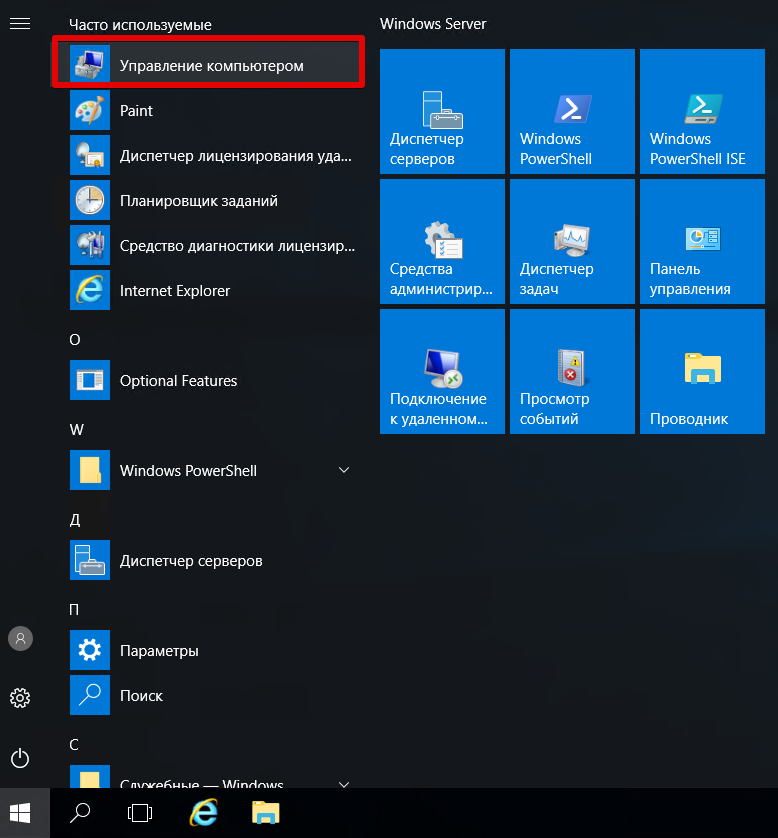
На арендуемых у нас серверах дополнительные пользователи RDP можно использовать в ОС Windows Server 2012 и Windows Server 2016. Для этого необходимо подключиться к серверу используя данные пользователя Administrator и открыть с помощью кнопки "Пуск" раздел "Управление компьютером"
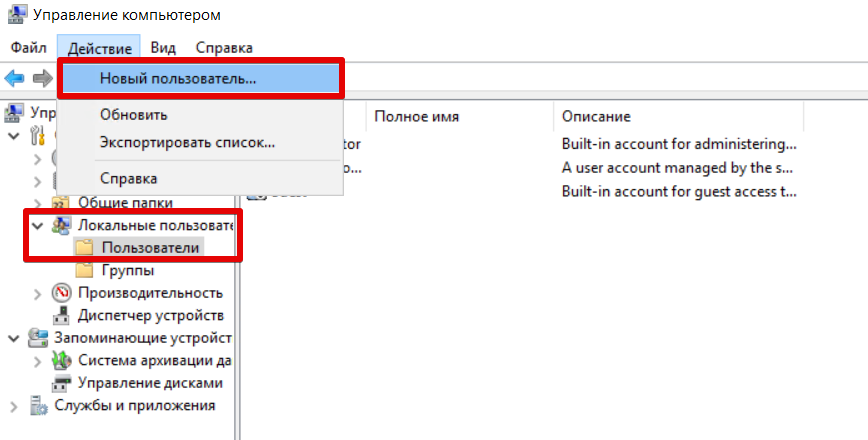
Далее выбираем пункт "Локальные пользователи" и открываем подгруппу "Пользователи". В меню нажимаем "Действие" -> "Новый пользователь".
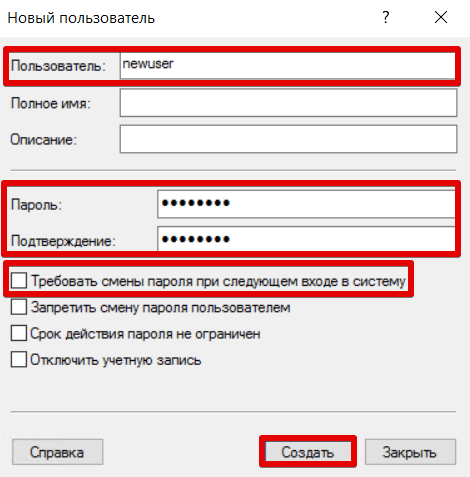
Задаём параметры новой учётной записи, снимаем чекбокс "Требовать смены пароля при следующем входе в систему"
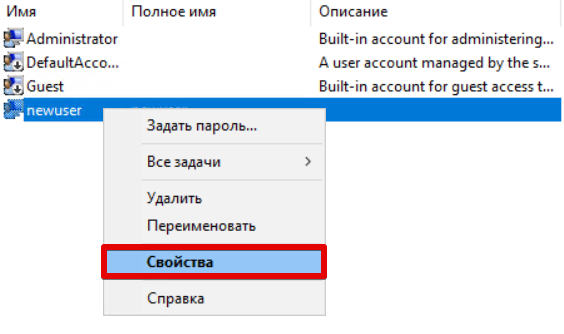
Открываем свойства созданного пользователя
Добавляем для пользователя членство в группе "Remote Desktop Users"
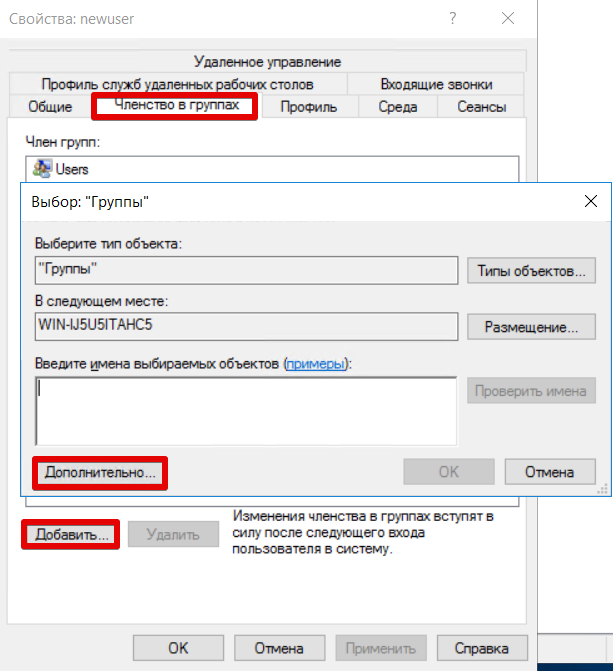
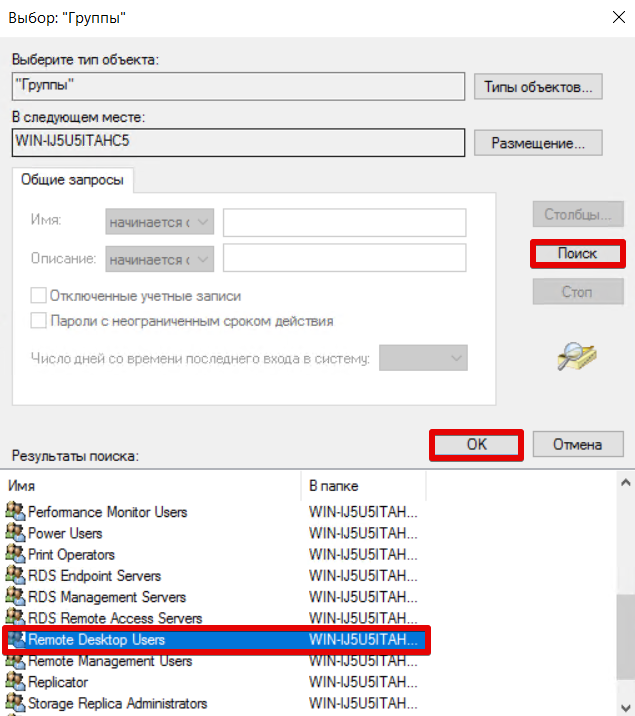
Если всё сделано правильно, то после указанных действий сможете подключаться по RDP с данными новой учётной записи.
Изменение пароля учетной записи по RDP
Одной из хороших привычек любого пользователя ПК, а тем более системного администратора, является периодическая смена паролей учетных записей. Главное потом его не забыть.
Как сменить пароль на удаленном рабочем столе:
В операционных системах семейства Microsoft Windows Server, для смены пароля, привычно использовать сочетание клавиш Ctrl + Alt + Del. проблема в том, что “три кнопки” нельзя использовать через “Подключение к удаленному рабочему столу”. Рассмотрим как все таки изменить пароль.
Смена пароля в ОС Windows Server 2008
В ОС Windows Server 2008 это можно сделать из меню Пуск, кликнув по “Безопасность Windows”.

Скриншот №1. Смена пароля через меню «Пуск»
На обновлённом экране выбираем экране выбираем “Сменить пароль”.

Скриншот №2. Сменить пароль
Вводим старый пароль и новый и его подтверждение.

Скриншот №3. Выбор нового пароля
Смена пароля в ОС Windows Server 2012 и Windows Server 2012 R2
В ОС Windows Server 2012 и Windows Server 2012 R2 несколько усложнилась задача.
Открываем блокнот и пишем две строки:
set objShell = CreateObject(«shell.application»)
objshell.WindowsSecurity
Скриншот №4. Блокнот
Сохраняем файл с расширением *.vbs (пишем вручную.). Для этого выбираем Файл -> Сохранить как …
В новом окне выбираем директорию для сохранения файла, например, Рабочий стол. В Тип файла выбираем Все файлы, а в Имя файла указываем произвольное имя, например, 1.vbs.

Скриншот №5. Выбор директории
После сохранения файла, он уже готов к исполнению. Двойной клик левой кнопкой мыши вызовет экран, в которым следует выбрать “Сменить пароль”.

Скриншот №6. Смена пароля
Далее все привычно.
Заполняем поля со старым паролем, указываем новый пароль и его подтверждение. Кликаем по иконке стрелки.

Скриншот №8. Ввод нового пароля
Смена пароля в ОС Windows Server 2016
ОС Windows Server 2016 радует своим расположением к пользователю, но чтобы изменить удаленно пароль, все равно нужно поискать этот пункт.
Открываем меню Пуск и кликаем по значку пользователя, в открывшемся меню выбираем “Изменить параметры учетной записи”.

Скриншот №9. Меню пуск в Windows 16
В открывшемся окне “Параметры” выбираем “Параметры входа”, а в секции Пароль кликаем по кнопке Изменить.

Скриншот №10. Пункт «Параметры входа»
В новом окне, указываем текущий пароль и кликаем по кнопке Далее.

Скриншот №11. Ведение текущего пароля
Окно обновится и запросит новый пароль, его подтверждение, а также подсказку к паролю. Кликаем по кнопке далее. В итоге, кликаем по кнопке Готово. Следующий вход в систему будет происходить под новым паролем.

Скриншот №12. Введение нового пароля
Альтернативный способ
Этот способ применим как для изменения пароля к своей учетной записи, так и к учетным записям других пользователей.
В меню Пуск, выбираем Администрирование (“Средства администрирования” в Windows Server 2016).

Скриншот №13. Альтернативный метод через пункт «Администрирование»
В новом окне двойным кликом мыши открываем “Управление компьютером”.

Скриншот №14. Управление компьютером
В левой части открывшегося окна раскрываем ветку “Локальные пользователи и группы” и открываем папку Пользователи. В основной части окна, кликаем правой кнопкой мыши по пользователю и в контекстном меню выбираем “Задать пароль. ”.

Скриншот №15. Задать пароль для пользователя
Система выдаст предупреждение. Внимательно прочитав которое и осознав все риски кликаем по кнопке “Продолжить”. В противном случае — “Отмена”.

Скриншот №16. Предупреждение системы
В новом окне указываем новый пароль и его подтверждение. По окончании кликаем по кнопке OK.

Скриншот №17. Введение нового пароля
Как сменить пароль на удаленном компьютере с помощью комбинации CTRL + ALT + END.
Для получения комбинации CTRL + ALT + DEL на удаленном компьютере, нужно нажать CTRL + ALT + END.
Нажатие этой комбинации откроет нам диалоговое окно, в котором нам нужно будет выбрать «Изменить пароль»:
Для смены пароля нам нужно будет указать некоторые данные:
Смена пароля на удаленном рабочем столе с помощью экранной клавиатуры.
При удаленном подключении к рабочему столу, пароль можно сменить с помощью использования экранной клавиатуры.
Чтобы вызвать экранную клавиатуру введите в меню «Пуск» «Экранная клавиатура» или же «OSK».
После того, как появится экранная клавиатура, зажмите клавиши ALT + CTRL и с помощью мыши нажмите кнопку Del.

У вас вылезет диалоговое окно, в котором вам вам нужно будет выбрать «Сменить пароль»:
Для смены пароля нам нужно будет указать: имя пользователя, старый пароль и два раза повторить новый пароль.
Вызов окна смены пароля в RDP сессии через VBS-скрипт или PowerShell.
Чтобы вызвать окно смены пароля с помощью VBS-скрипта, создайте файл WindowsSecurity.vbs и введите туда данные строчки кода:
set objShell = CreateObject(«shell.application»)
objshell.WindowsSecurity
После чего, после двойного щелчка по данному VBS-скрипту, перед вами откроется диалоговое окно, в котором нам нужно будет выбрать «Сменить пароль»:Для смены пароля нам нужно будет указать: имя пользователя, старый пароль и два раза повторить новый пароль.
Также чтобы открыть окно смены пароля с помощью PowerShell, откройте сам PowerShell с помощью меню «Пуск» и воспользуйтесь командой:
New-Object -COM Shell.Application).WindowsSecurity()
После чего, перед вами откроется диалоговое окно, в котором нам нужно будет выбрать «Сменить пароль»:
Для смены пароля нам нужно будет указать: имя пользователя, старый пароль и два раза повторить новый пароль.
Чтобы открыть диалоговое окно со сменой пароля, можно создать ярлык со ссылкой на расширение оболочки Windows Explorer.
Для начала создаем ярлык и указываем данный путь для него:
C:\Windows\explorer.exe shell.
Далее выбираем название для ярлыка и создаем его:

После двойного щелчка по данному ярлыка, перед вами откроется диалоговое окно, в котором нам нужно будет выбрать «Сменить пароль»:
Для смены пароля нам нужно будет указать: имя пользователя, старый пароль и два раза повторить новый пароль.
Cмена пароля через Remote Desktop Web Access
В Windows Server 2012 /R2 и выше у удаленных пользователей с правами Remote Desktop Web Access появилась возможность самостоятельно сбрасывать свой пароль через специальную веб-страницу на сервере Remote Desktop Web Access.
Функционал удаленной смены пароля доступен на сервере с ролью Remote Desktop Web Access, но по-умолчанию эта функция отключена.
Чтобы включить данную функцию:
Открываем консоль управления сервером IIS Manager и переходим в [Name of your Server] – Sites – Default Web Site – RDWeb – Pages и открываем раздел Application Settings.
В правой панели выбираем параметр с именем PasswordChangeEnabled и меняем его значение на true.

Чтобы проверить доступность страницы смены пароля, переходим по: https://[RD-WEB-1]/RDWeb/Pages/en-US/password.aspx
Важно! Если у вас русская версия Windows Server путь к файлу password.aspx будет отличаться и выглядеть так:
C:\Windows\Web\RDWeb\Pages\ru-RU.После успешной смены пароля пользователя должно появится сообщение:
Your password has been successfully changed.
СredSSP, NLA и смена пароля через RDP
Credential Security Support Provider (CredSSP) — протокол для передачи учетных данных, который используется при RDP для защиты DDoS атак и несанкционированного исполнения процессов.
Network Level Authentication (NLA) — это функция служб удаленных рабочих стол, которая требует, чтобы подключающийся пользователь аутентифицировал себя до установления сеанса с сервером.
Есть одна важная особенность, касающаяся смены истекшего пароля пользователя по RDP, связанная с опцией Network Level Authentication (NLA) и протоколом Credential Security Support Provider (CredSSP). По умолчанию CredSSP с NLA для RDP включен во всех версиях Windows, начиная с Windows Server 2012/Windows 8. NLA обеспечивают защиту RDP сервера за счет выполнения аутентификации пользователя до установки RDP сеанса с сервером.
Если у пользователя истек пароль, или администратор AD пользователя включил ему опцию «userAccountControl» — Требовать смену пароля при первом входе в систему, то при входе в систему по RDP появится ошибка:
Remote Desktop Connection
You must change your password before logging on the first time. Please update your password or contact your system administrator or technical support.Подключение к удаленному рабочему столу
Перед первым входом в систему необходимо сменить пароль. Обновите пароль либо обратитесь к вашему системному администратору или в службу технической поддержки.
Подключение к удаленному рабочему столу Перед первым входом в систему необходимо сменить парольКак результат — пользователь не сможет подключиться к RDP серверу и сменить пароль.
В этом случае, чтобы пользователь мог самостоятельно сменить пароль, можно:
1)Настроить Remote Desktop Web Acces (RDWA) со страницей смены пароля как в данной части инструкции : Смена пароля через Remote Desktop Web Access
2)Создать отдельный сервер для смены паролей пользователей. На данном сервере нужно отключить функцию NLA. В этом случае пользователи смогу сменить пароль.
3)Пользователь может изменить свой пароль удаленно через PowerShell — как показано в данной части инструкции Как вызвать окно смены пароля в RDP сессии через VBS-скрипт или PowerShell
Смена пароля на удаленном рабочем столе с помощью специального RDP-файла:
Если ситуация требует того, чтобы пользователь изменил пароль с помощью RDP-файла, то это потребует некоторого изменения уровня безопасности настроек протокола RDP на стороне RDP сервера и подготовки специального RDP-файла на стороне клиента.
Сначала на клиентской стороне откроем mstsc.exe.
В меню пуск вводим «mstsc» и выбираем «Подключение к удаленном рабочему столу»:
Далее настраиваем все нужные параметры для подключения к серверу.
Нажимаем «Показать больше», вводим туда IP-адресс нашего удаленного компьютера и имя пользователя, затем, используя кнопку Сохранить как, создаем RDP-файл:
После этого откроем RDP-файл с помощью текстового редактора и добавим в конце файла строку:
enablecredsspsupport:i:0
Пояснение: Добавление данного параметра в свойствах RDP-подключения позволит клиенту успешно установить RDP-сессию с удалённой системой и сменить пароль до получения доступа к удалённому рабочему столу. Однако этот параметр понизит уровень безопасности RDP-подключения, так как клиент не сможет использовать проверку подлинности на уровне сети — Network Level Authentication (NLA), которую мы описывали выше в нашей статье.
Если NLA включен — то пользователь не сможет подключиться и получит соответствующую ошибку:

Исправить эту ошибку можно только понизив уровень безопасности RDP на стороне RDS сервера, отключив обязательное требование проверки подлинности на уровне сети (NLA).
Важно!
Не рекомендуем делать этого, если ваш удаленный компьютер может быть подвергнут DDoS-атакам и несанкционированным процессам.
Чтобы изменить эту настройку, на удаленном компьютере, в меню пуск вводим «Панель управления»:

Затем переходим в «Система и безопасность»:

Затем переходим в «Система»:

Открываем окно, которое появилось, на весь экран и выбираем «Дополнительные параметры системы»: «Разрешить подключения только с. » :

У нас появится окно с «Свойствами системы», перейдем в часть с «Удаленным доступом» и уберем галочку с пункта «Разрешить подключения только с. «, затем нажмем «Применить» и «ОК»:

После того, как мы отключили функцию NLA на стороне RDS сервера, клиент с помощью специального RDP-файла, может успешно установить RDP-сессию и уже в ней сменить пароль:

После этого вы сможете подключаться с новым паролем.
Таким образом, мы рассмотрели все возможные способы смены пароля учетной записи по RDP.