Создание базы данных в PhpMyAdmin
Чтобы работать с большими количествами данных и иметь возможность изменять и сохранять эти данные на веб сайте, нужно использовать базы данных. MySQL — наиболее удобная и распространённая система для работы с базами данных. В базе данных вся информация сохраняется в виде связанных между собой таблиц. PhpMyAdmin — это удобное веб приложение, написанное на языке PHP, позволяющее работать с базами данных MySQL. PhpMyAdmin позволяет легко создавать базы данных MySQL, таблицы, строить запросы к базам данных MySQL
Работа с базами данных в PhpMyAdmin
Сейчас мы разбираем пример работы с базами данных в PhpMyAdmin в Open Server Panel, аналогичная работа проводится на реальном хостинге. Чтобы создать базу данных, нужно в Open Server Panel нужно войти в PhpMyAdmin. 
Выбираем вкладку "Дополнительно" и запускаем PhpMyAdmin Вводим данные:
Пользователь: root
Пароль либо пустой, либо root
При выполнении любой операции в phpmyadmin нужно жать кнопку "Вперёд"
Чтобы в PhpMyAdmin создать базу данных, жмём "Создать БД" в левом верхнем углу 
Выбираем название для базы данных и выбираем кодировку. Как правило, в русскоязычных сайтах используется кодировка utf8_general_ci
Нажимаем "Создать"

База данных состоит из таблиц. Чтобы создать таблицу в базе данных PhpMyAdmin, нужно выбрать базу данных и нажать "Создать таблицу". Вводим её имя и количество столбцов. После этого жмём "Вперёд" 
В качестве примера примера мы создали в phpmyadmin таблицу "users" с тремя столбцами.
Для первого столбца в большинстве таблиц в базе данных MySQL ставится уникальный номер записи ID. Он должен индексироваться, поэтому выбираем индекс PRIMARY. Ставим галочку на A_I, чтобы номер записи при добавлении автоматически увеличилсяВторой столбец отвечает за имя пользователя, имеет название "name" и тип VARCHAR. Можно ограничить его длину, поставим 255.Третий столбец будет отвечать за возраст, обладать названием "age" и типом INT. В итоге мы получим таблицу пользователей с их именами, возрастами и ID.
После завершения создания таблицы нажимаем "Сохранить"

Добавление записей в таблицу базы данных в PhpMyAdmin
Чтобы добавить запись в таблицу базы данных в PhpMyAdmin, выделяем нужную нам таблицу и переходим во вкладку "Вставить" 
Заполняем все поля, кроме ID(оно заполнится автоматически) и нажимаем "Вперёд".
Добавим в таблицу users три записи 1 Василий 20; 2 Николай 25; 3 Александр 20; 4 Петр 23
После этого переходим в "Обзор" и видим добавленную информацию

Для примера заполним таблицу базы данных несколькими строками. В итоге получится вот такая таблица
SQL запросы в phpmyadmin
SQL это язык программирования, созданный для работы с базами данных.
С помощью SQL можно получать любую информацию с баз данных.
Общая структура простейшего SQL запроса
SELECT * FROM `имя таблицы` WHERE условие
Например, чтобы получить все записи таблицы users, в условие WHERE ставится 1
Пример SQL запроса с условием на возраст
SELECT * FROM `users` WHERE age>20
Чтобы в PhpMyAdmin создать SQL запрос, нажимаем на нужную нам таблицу и переходим во вкладку SQL. С нашим условием выведутся данные о 2 пользователях, возраст которых больше 20 лет
Создание связей между таблицами с помощью phpmyadmin
Далее научимся создавать связи между таблицами в базе данных MySQL с помощью phpmyadmin. Если по какой-то причине вы не желаете использовать phpmyadmin, смотрите приведенные ниже SQL-запросы.
Почему же связи удобно держать в самой базе данных? Ведь эту задачу обычно решает так и само приложение? Все дело в ограничениях и действиях при изменении, которые можно наложить на связи.
Например, можно запретить удалять категорию, если с ней связана хотя б одна заметка. Или удалить все заметки, если удалена категория. Или установить NULL в связующее поле. В любом случае, с помощью связей повышается отказоустойчивость и надежность приложения.
Для начала, движок таблиц должен быть InnoDB . Только он поддерживает внешние ключи ( foreign key ). Если у вас таблицы MyISAM , почитайте как их конвертировать в InnoDB .
Для того, чтобы связать таблицы по полям, необходимо сначала добавить в индекс связываемые поля:
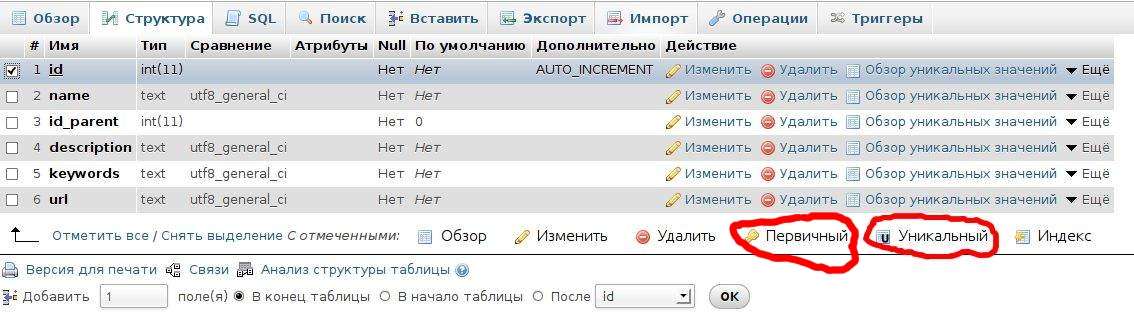
В phpmyadmin выбираем таблицу Country , выбираем режим структуры, выделяем поле Id_Continent, для которого будем делать внешнюю связь и кликаем Индекс.

Обратите внимание на разницу между «Индекс» и «Уникальный». Уникальный индекс можно использовать, например, до поля id, то есть там, где значения не повторяются.
Это же действие можно сделать с помощью SQL-запроса:
Аналогично добавляем индекс для поля Id_Language таблицы Country .
Аналогично можно добавить индекс (только в моем случае теперь уже уникальный или первичный) для таблицы, на которую ссылаемся, для поля id. Поскольку поле id у меня идентификатор, для него делаем первичный ключ. Уникальный ключ мог бы понадобится для других уникальных полей. Но так как мы его уже создали, принимаем информацию к сведению и идём дальше
С помощью SQL-запроса:
Теперь осталось только связать таблицы. Для этого кликаем внизу на пункт Связи:

Теперь для доступных полей (а доступны только проиндексированные поля) выбираем связь с внешними таблицами и действия при изменении записей в таблицах:
Работа с базами данных в phpMyAdmin
В данной теме рассмотрено создание базы данных в MySQL а также работа с ней. Я рекомендую Вам создать такую БД, как предложено в примерах, потому что в других темах этого учебника мы продолжим с ней работать.
Создание базы данных
Чтобы создать новую базу данных нужно зайти во вкладку «Базы данных» на главной странице программы. В верхней части окна есть меню создания базы данных.

Назовём базу данных mybase, сравнение выберем utf8_general_ci, нажмём кнопку «Создать». БД создана, она отобразилась в списке баз даннных в левой колонке программы. Пока БД пустая, она не содержит ни одной таблицы. После создания БД программа переходит на вкладку «Структура», где можно создать таблицу.
Создание таблицы
На основе того, какая информация будет содержаться в таблице, мы решаем из каких полей она будет состоять. Создадим таблицу пользователей сайта. В ней будут такие поля:
id — уникальный номер пользователя
login — логин для авторизации
inform — какая-то информация о пользователе
Во вкладке «Структура» создадим новую таблицу:

Называем таблицу users, указываем, что в ней 4 поля, нажимаем кнопку «Вперёд» и переходим на страницу создания таблицы.
Сначала укажем то, что относится ко всей таблице — тип и сравнение. Эти данные указываются в нижней части страницы.

Тип таблицы выбирете InnoDB. Это основной тип, который используется в MySQL. Сравнение укажите utf8_general_ci.
Имена полей укажите такие, как я предложил, например, имя первого поля должно быть id . Затем ему нужно указать тип.
Типов достаточно много, однако при создании сайтов, в базах данных содержатся обычно тексты и числа. Для каждого из этих видов информации есть несколько типов полей. Для коротких текстов одни типы, для длинных другие. Это сделано для экономии дискового пространства. На практике используются, в основном, такие типы:
INT — для целых чисел
FLOAT — для дробных чисел
VARCHAR — для очень которких текстов
TEXT — для обычных текстов
Если навести указатель мыши на название какого-то типа, то появляется пояснение.
Для поля id выберете тип INT.
Также этому полю нужно установить AUTO_INCREMENT. При установке появится блок с добавлением индекса. В нём нужно просто нажать кнопку «Вперёд».

Всё это нужно для того, чтобы в поле автоматически появлялись значения по порядку. При добавлении первой записи в этом поле будет число 1, при добавлении следующей число 2 и так далее. Таким способом каждому пользователю в таблице присваивается уникальный номер.
Следующее поле должно называться login , тип установим VARCHAR. Для этого типа нужно установить максимальную длину строки. Она указывается в следующей колонке. Нет необходимости стараться, чтобы строка была короткой, ведь базы данных и так содержат информацию в компактном формате. Можно указать длину строки с запасом. Укажем 50 символов. Чтобы русские буквы отображались правильно, для поля нужно установить сравнение. Но если Вы указали сравнение всей таблице, то отдельным полям указывать не обязательно.
Следующее поле назовём pas , тип VARCHAR, длина 50 символов.
Следующее поле называется inform , тип TEXT. Длину для этого типа указывать не нужно. Максимальная длина этого типа 65000 символов. Если предполагается, что в поле может быть текст большего размера, то нужно использовать другие типы.
Когда всё указано, нажмите кнопку «Сохранить». Если Вы всё сделали правильно, то таблица создана. Программа переходит на вкладку «Структура» этой таблицы. Чтобы вернуться к ней в дальнейшем, можно нажать на название своей БД в левой части окна программы. Появится список таблиц в этой БД. Нажав на одну из таблиц, Вы зайдёте во вкладку «Обзор». Пока она пустая, ведь в таблице ещё нет записей. Если перейти во вкладку «Структура», то вы можете увидеть как организована эта таблица, какие в ней есть поля. Их можно поменять местами, изменить или удалить. Также в таблицу можно добавить новые поля.
Добавление записи в таблицу
При выполнении многих действий программа phpMyAdmin выводит SQL код, с помощью которого совершаются эти действия. Пока на этот код не обращайте внимания. Рядом с этим кодом может быть кнопка «Выполнить». Если её нажать, то этот код выполнится ещё раз. То есть, действие, которое Вы только что сделали, будет повторено. Не нужно нажимать эту кнопку, переходите к результату выполнения запроса.
Чтобы добавить запись, нужно открыть таблицу и войти во вкладку «Вставить».

Откроется страница добавления записи. В колонке «Значение» пишутся значения полей. Значение поля id писать не надо, оно заполняется автоматически. Кроме того, можно не указать значения каких-то других полей. Тогда в этой записи данное поле останется пустым. Заполните значения полей и нажмите кнопку «Вперёд».

Программа перейдёт во вкладку «SQL», в которой должно быть сообщение, о том, что добавлена одна строка, а также код запроса, с помощью которого эта строка добавлена в таблицу. Перейдите во вкладку «Обзор». Вы увидите запись, которая появилась в таблице. Таким же образом можно добавлять другие записи.
Основные действия с таблицей производятся в двух вкладках. Во вкладке «Структура» можно управлять полями таблицы, а во вкладке «Обзор» Вы работаете с данными. В ней можно удалить одну или несколько записей, изменить значения. Если на какой-то ячейке сделать двойной щелчёк мыши, то можно редактировать значение этой ячейки. Во вкладке «Операции» можно осуществить некоторые другие операции с таблицей, в том числе, очистить или удалить её. Попробуйте добавить в таблицу новые записи.
Как пользоваться phpmyadmin
Управление базами данных — один из самых важных моментов в разработке веб-сайтов приложений и других программных продуктов. Для многих программ нужно вручную создавать базы данных перед тем, как они смогут быть установлены и настроены. Если вы используете хостинг, то там есть веб-интерфейс для решения таких задач, но на VPS все придется делать вручную, через терминал или использовать phpmyadmin.
Это очень популярный инструмент для управления базой данных mysql. Здесь вы можете сделать практически все, начиная от создания базы данных и настройки прав доступа до создания пользователей и резервного копирования. В этой статье мы рассмотрим как пользоваться Phpmyadmin для решения своих задач.
Установка Phpmyadmin
Мы не будем подробно останавливаться на установке программы, поскольку она достаточно сложна и сильно зависит от используемого вами дистрибутива. Мы уже раньше говорили про установку phpmyadmin в Ubuntu, а чуть позже про установку phpmyadmin в CentOS, просто обратитесь к тем статьям, чтобы найти более подробную информацию о том как выполняется установка и настройка phpmyadmin.
Как пользоваться Phpmyadmin
Первое что вам предстоит после установки phpmyadmin — это открыть веб-интерфейс и авторизоваться в нем. Обычно веб-интерфейс доступен по адресу:
Это если вы ничего не меняли. Просто откройте этот адрес в браузере.
1. Авторизация
Когда вы откроете указанный выше адрес, перед вами откроется поле ввода логина и пароля. Я буду использовать суперпользователя, поскольку я собираюсь создавать базы данных, создавать новых пользователей и управлять их правами. Если вам нужно только выполнить SQL запрос как базе данных пользователя, то можно использовать его. В mysql для каждого пользователя можно прикрепить базу данных, к которой у него будет доступ что очень удобно.
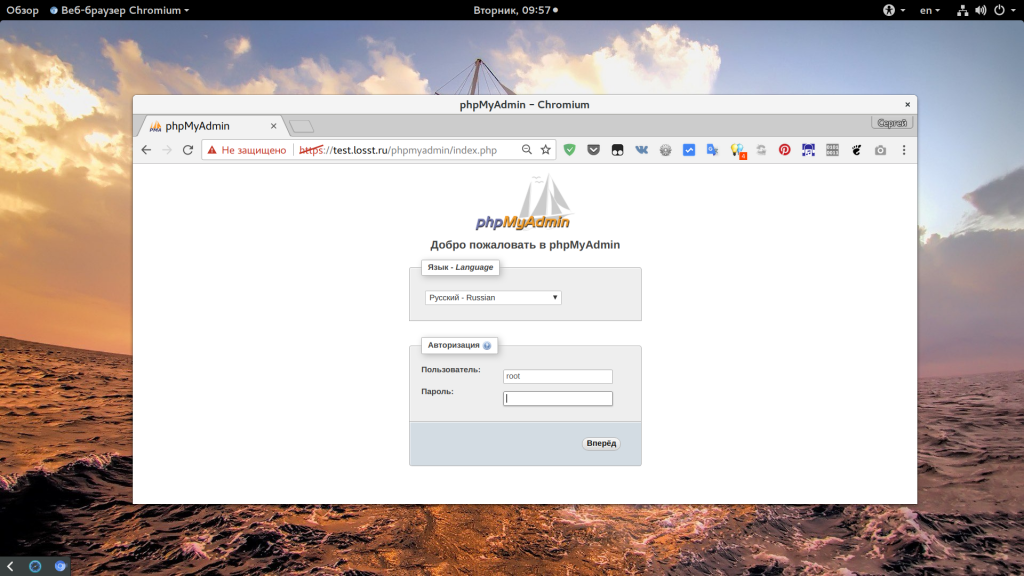
Теперь вы знаете как войти в phpmyadmin.
2. Первоначальная настройка
Обратите внимание на самый низ окна, здесь программа сообщает о наличии новой версии и о том, что не все возможности активированы. Программа предлагает создать базу данных phpmyadmin и сохранить туда все ее настройки. Согласитесь на это предложение:
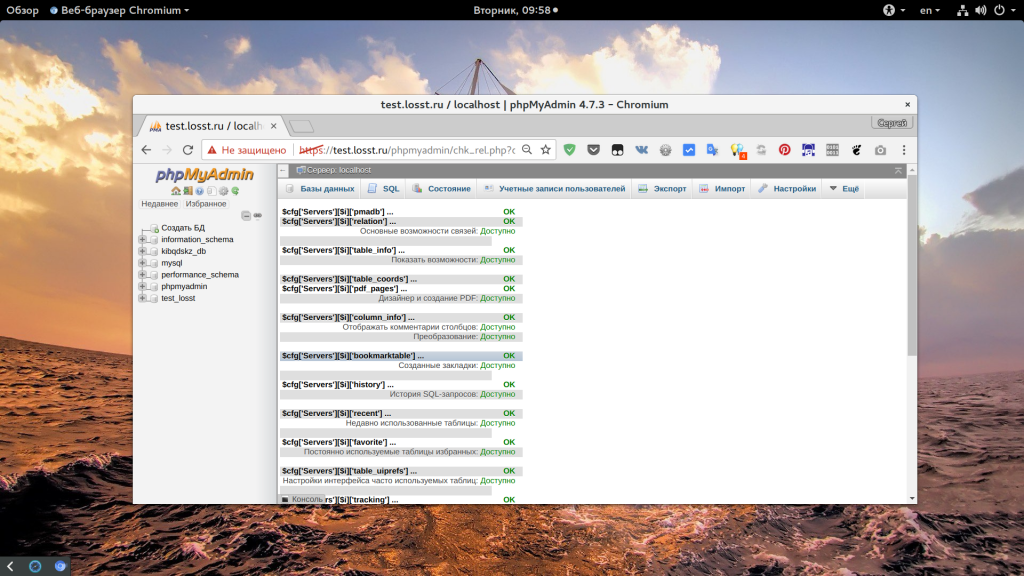
Здесь может быть выполнена настройка phpmyadmin, но я не советую вам тут что-то менять.
3. Интерфейс
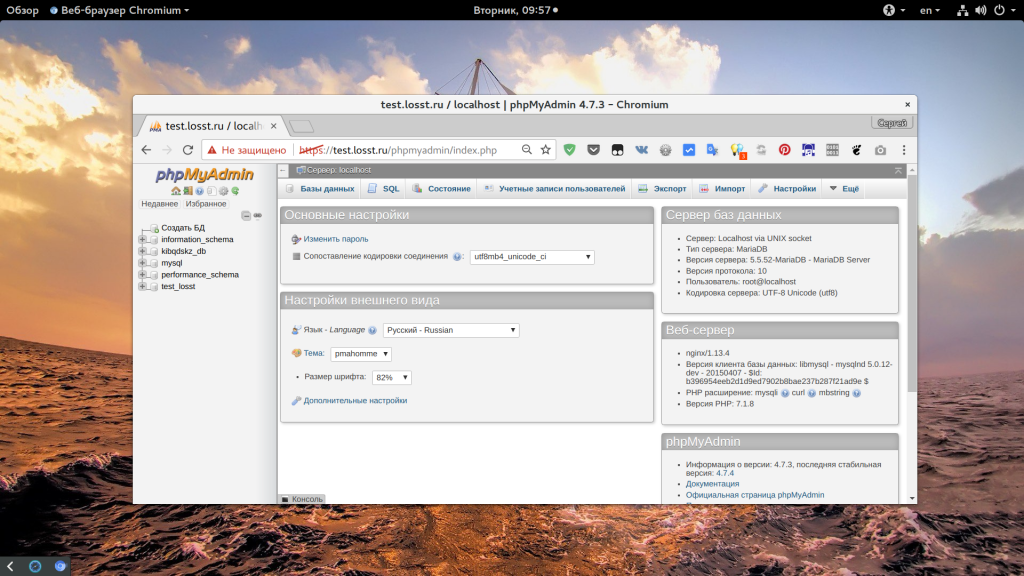
Теперь пора более детально остановиться на интерфейсе программы. Перед вами открылось главное окно, оно выглядит вот так:
Условно его можно разделить на несколько частей:
- Боковая панель — находится слева, тут отображается вертикальный список доступных для вас в данный момент баз данных, а также их таблиц. Вы можете развернуть каждую из них чтобы посмотреть таблицы. Также тут есть быстрые кнопки — обновить, домой и так далее;
- Главное меню — это полоска, которая находится под именем сервера. Именно с помощью нее мы будем перемещаться по различным возможностям программы, таким как базы данных, пользователи, экспорт и импорт и так далее;
- Рабочая область — тут отображается рабочая информация, сейчас, в главном окне тут находится информация о сервере, в других же случаях может находится содержимое базы данных или поле ввода текста.
Как видите, все довольно просто, несмотря на то, что на первый взгляд, интерфейс может показаться сложным.
4. Создание базы данных
Теперь нас интересует первая вкладка меню. Базы данных. Здесь вы увидите список доступных вам баз данных, а также поле для создания новой базы над ними. Введите в это поле имя для новой базы, а затем выберите кодировку utf8-general-ci:
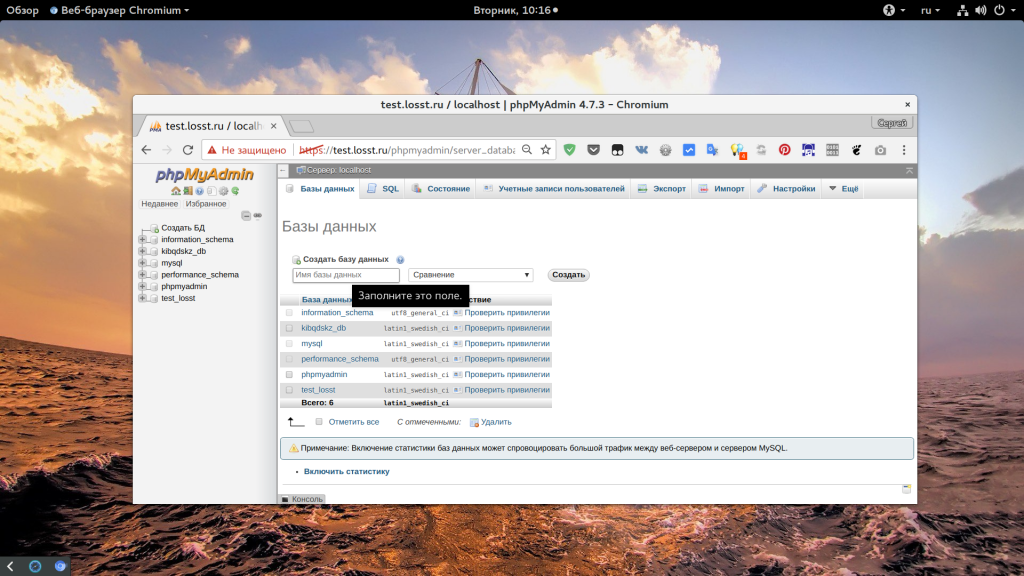
После этого нажмите кнопку «Создать». Будет создана новая база данных, и вы сразу перейдете в нее. Теперь вы управляете только ею и главное меню немного изменилось.
5. Создание таблиц
Обычно, различные движки создают себе сами таблицы, но на случай, если вы захотите создать базу данных phpmyadmin для собственного приложения, мы рассмотрим как делать таблицы. Как только вы попали на вкладку «Структура», вам будет выведен список доступных таблиц, а также возможность добавить новую. Введите имя таблицы в поле, а также выберите количество столбцов.
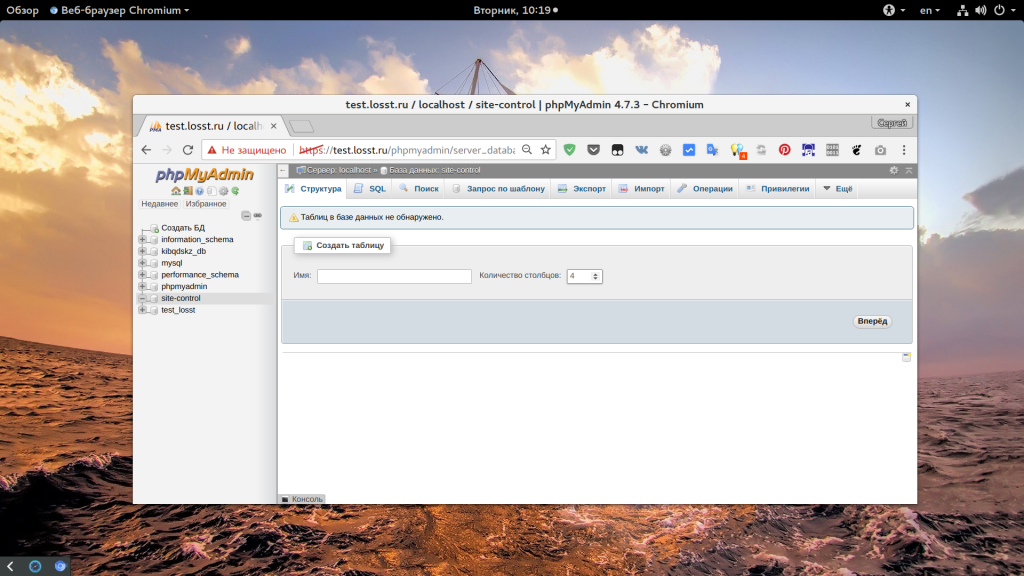
На следующем шаге нам предстоит выбрать типы данных для столбцов и их имена:
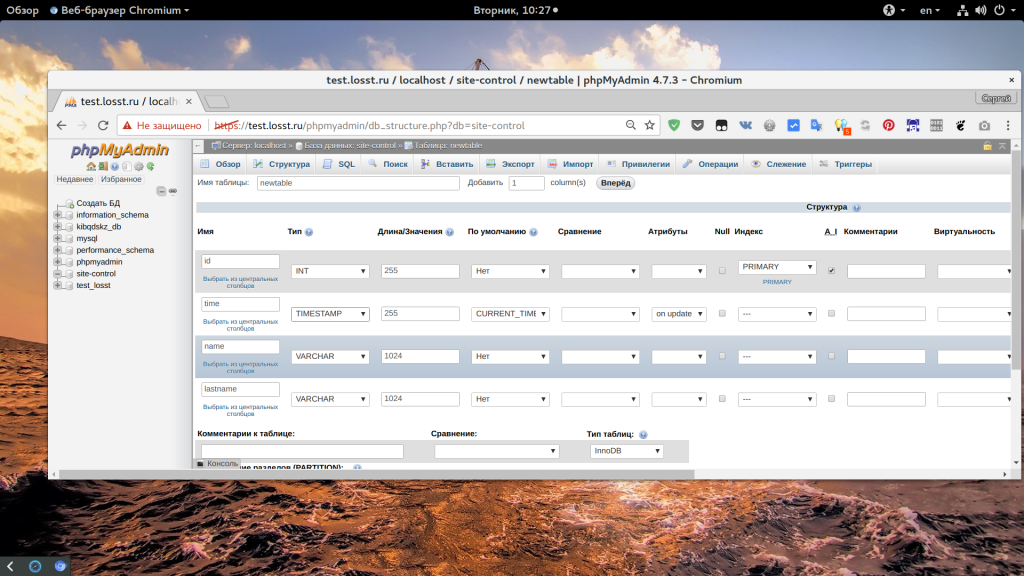
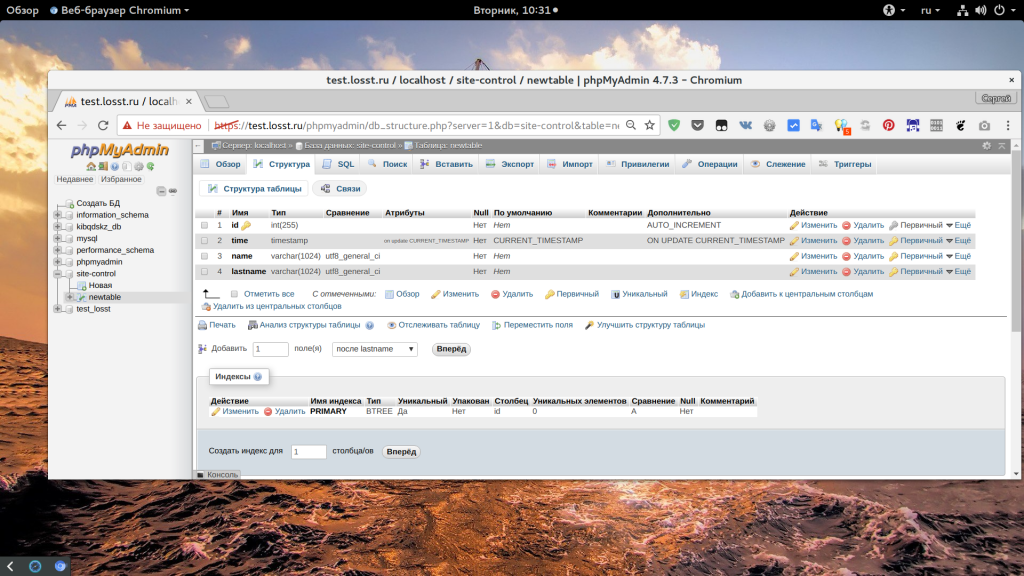
Я создам четыре поля:
- id — формат INT, длина 255, AUTOINDEX, автоматически увеличивается для каждой новой записи, PRIMARY — используется как первичный ключ для ускорения поиска по этому полю;
- time — формат TIMESTAMP — временная метка в формате Unix, CURRENT_TIMESTAMP — автоматически устанавливается текущее время когда создается запись в этом поле;
- name и lastname — обычные строки VARCHAR длиной 1024 символа;
Внизу окна можно еще выбрать тип движка таблиц. Самый популярный — InnoDB, он самый производительный, но требователен к ресурсам. Можно еще выбрать AriaDB, но тогда производительность упадет. Когда завершите, нажмите кнопку «Сохранить» в самом низу:
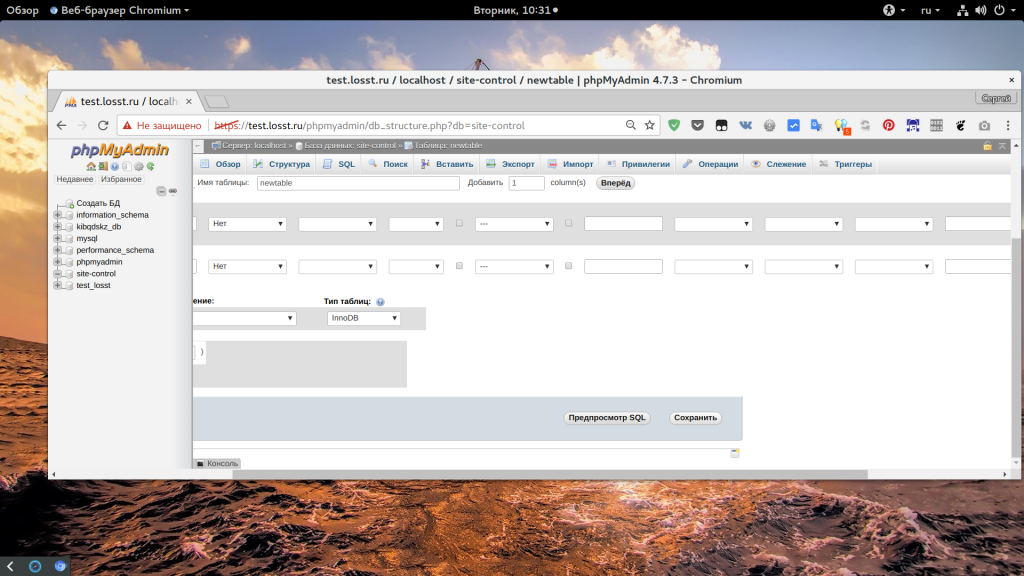
Далее вы попадете на страницу этой таблицы и меню снова изменится. Тут вы можете настроить связи между таблицами, изменить ее структуру, добавить новые поля, выполнить поиск и вставить новые записи.
6. Вставка записей
Phpmyadmin позволяет делать практически все с таблицами баз данных, самое простое, что мы можем сейчас сделать — это вставить новую запись. Для этого перейдите на вкладку «Вставить»:
Здесь вы можете вставить несколько записей за один раз. Заполнять нужно только те поля, для которых не были заданы значения по умолчанию — name и lastname.
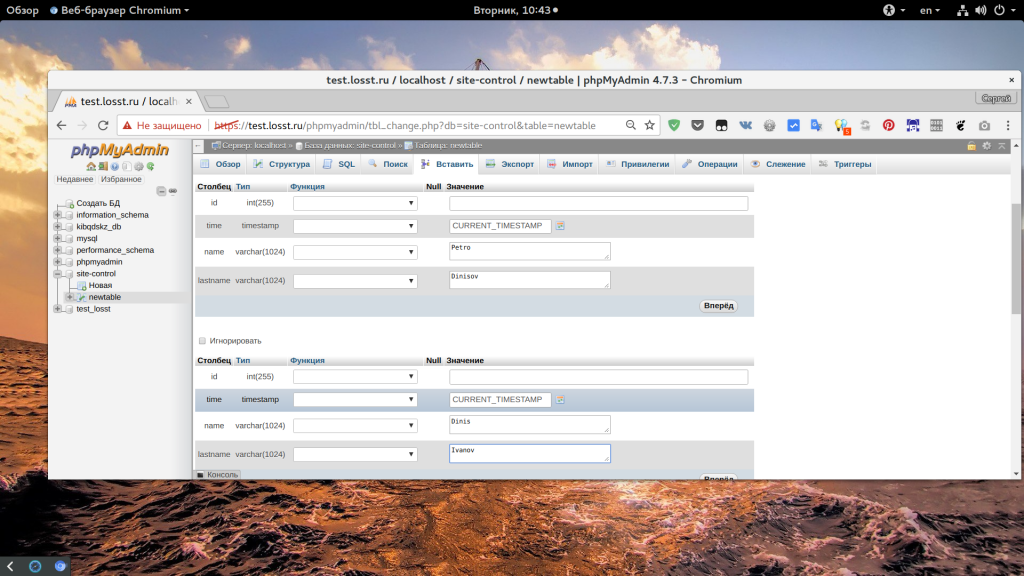
Когда завершите, пролистайте в самый низ и нажмите «Вперед». Здесь же можно установить количество полей, которые вы хотите добавить.
Далее перед вами откроется либо редактор SQL с только что выполненным запросом, либо обзор полей таблицы:
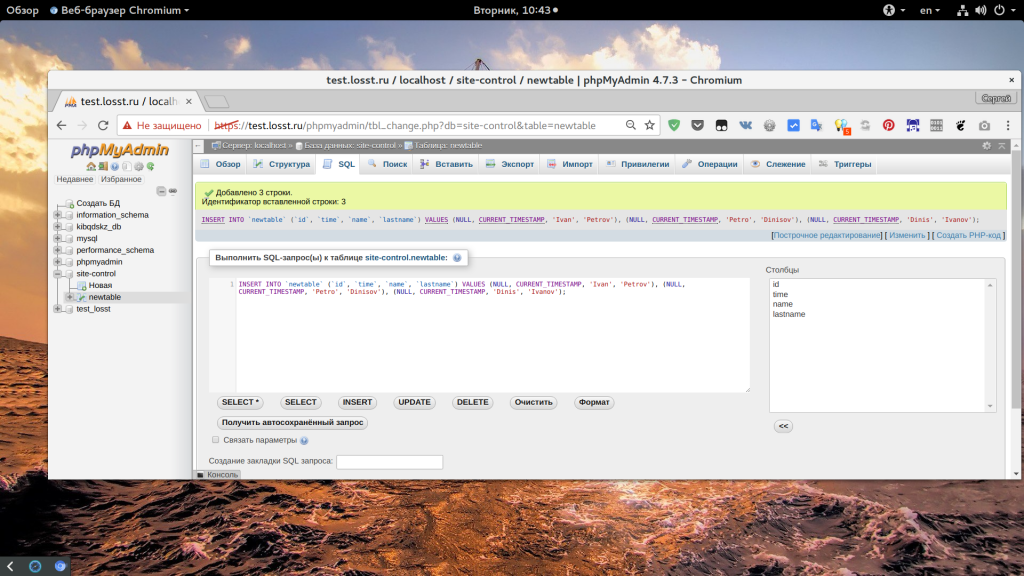
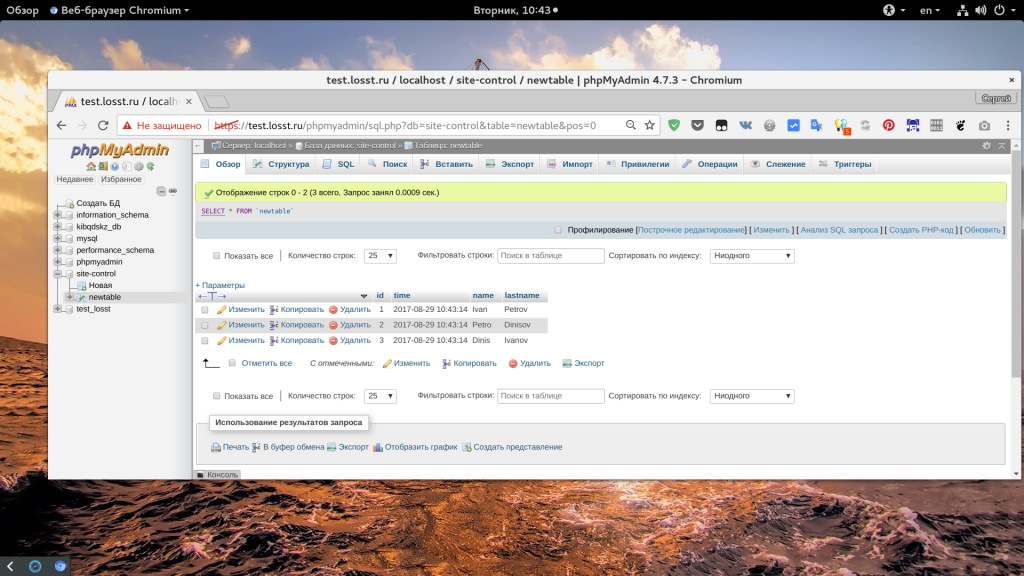
7. Выполнение SQL запроса
Если вы не знаете как пользоваться phpmyadmin для выполнение того или иного действия, но знаете как его выполнить через SQL, то это не проблема в phpmyadmin можно выполнить любой SQL запрос. Для этого в меню таблицы или базы данных перейдите на вкладку SQL:
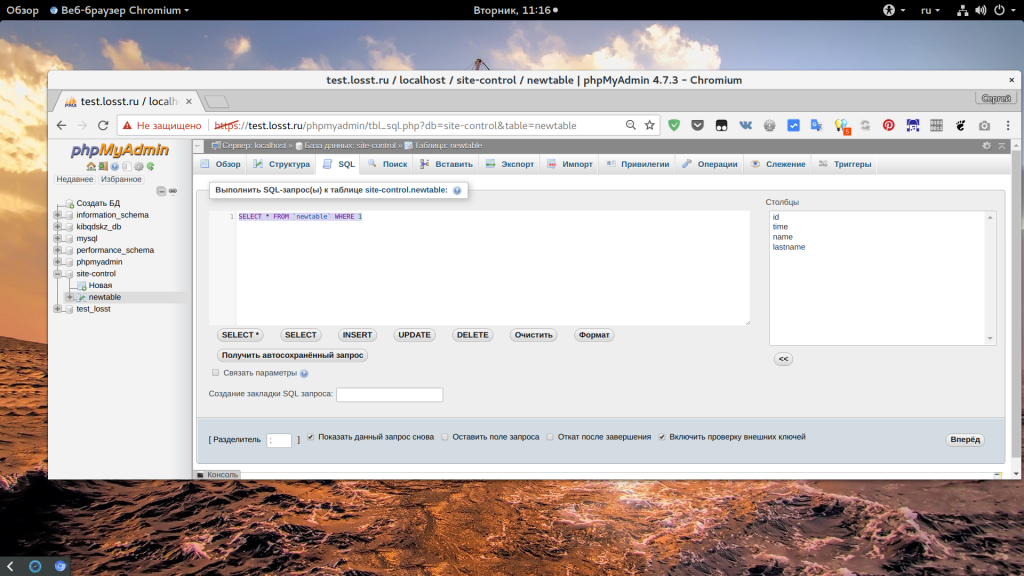
Сразу же тут вы найдете различные шаблоны для запросов.
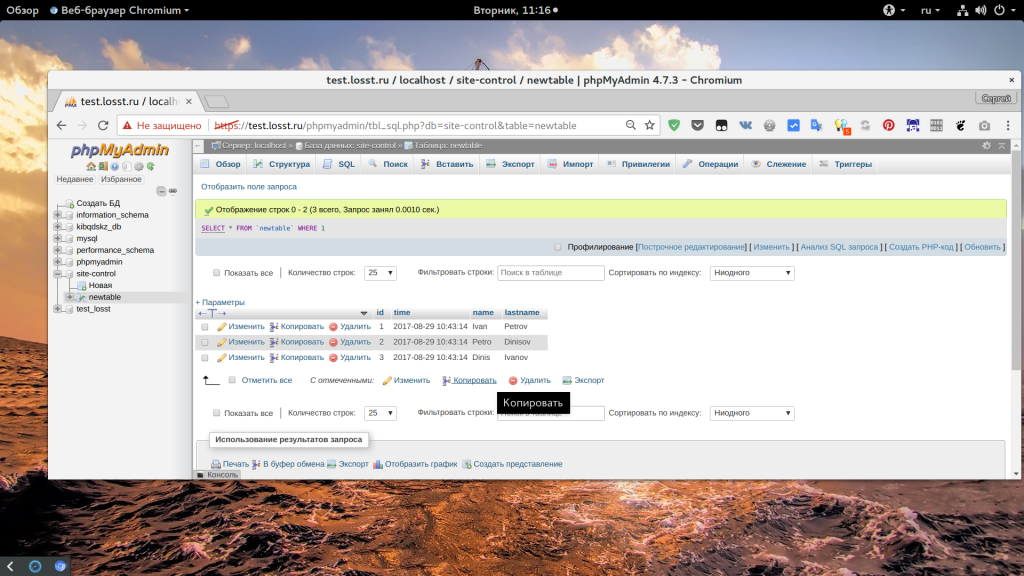
Или можете ввести нужный запрос сами, вручную. Для выполнения запроса нажмите «Вперед». Перед вами откроется результат запроса, если были получены какие-либо поля, то они будут выведены, если же нет, то просто будет выведено сообщение о том что все прошло успешно.
8. Создание пользователя
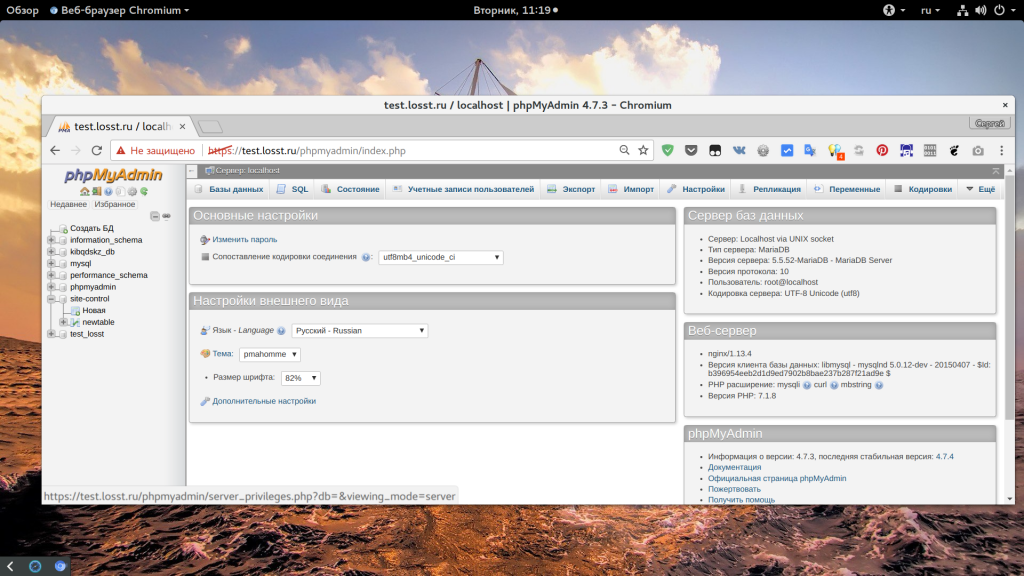
С основными операциями над базой данных мы разобрались, как вы могли убедится, работа с phpmyadmin очень проста, теперь давайте рассмотрим как настроить привилегии. Сначала нам нужно создать пользователя для базы данных. Для этого перейдите на домашний экран, а затем выберите «Учетные записи пользователей»:
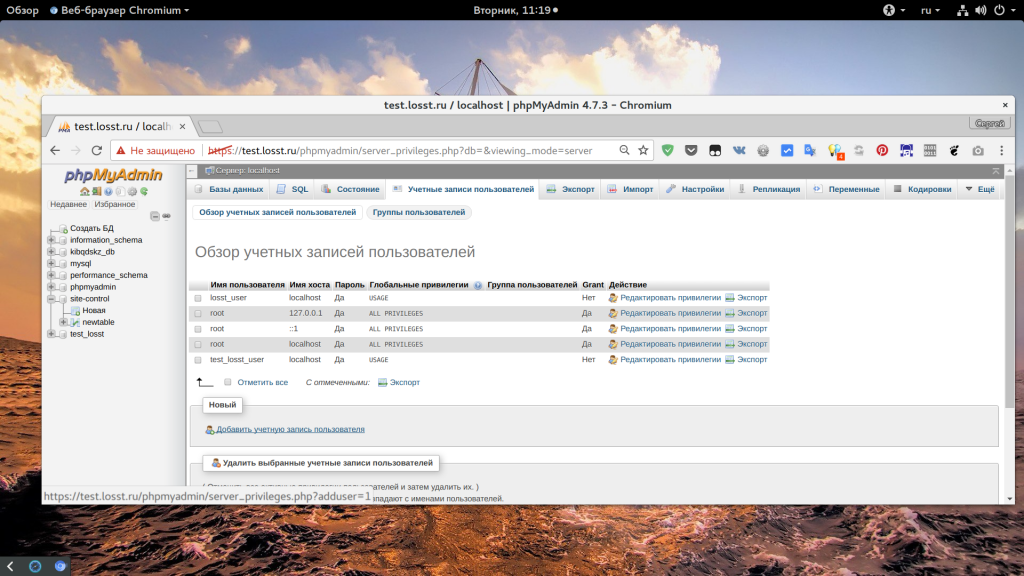
Здесь отображен список всех пользователей, если вы авторизовались не от имени root, то, возможно, вам придется выйти и авторизоваться заново. Под списком есть ссылка «Добавить учетную запись пользователя»:
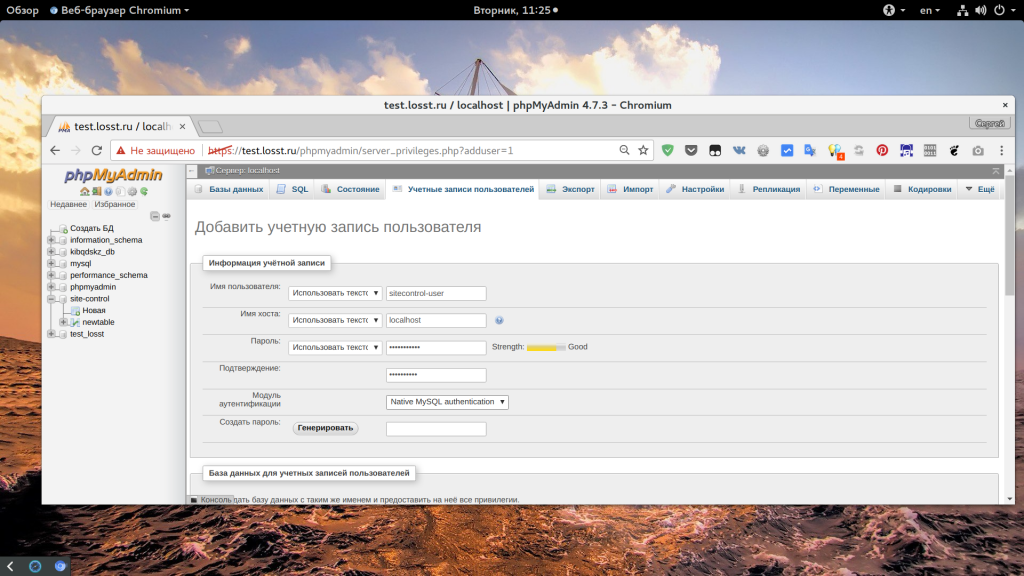
Тут вам нужно заполнить несколько полей. Во-первых, это имя пользователя. Оно может состоять из символов английского алфавита, цифр или дефиса, другие символы использовать можно, но лучше не нужно во избежание проблем. Следующее поле — это хост, с которого сможет авторизоваться этот пользователь, по умолчанию установлено значение %, это любой хост. Но нам нужно чтобы пользователь мог войти только локально, поэтому пишем localhost. Следующие два поля — пароль:
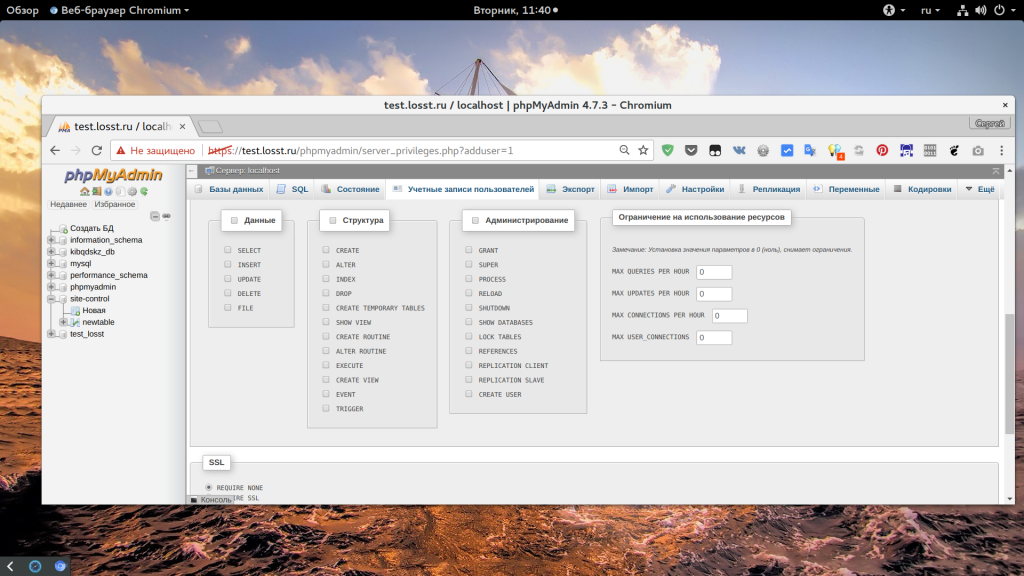
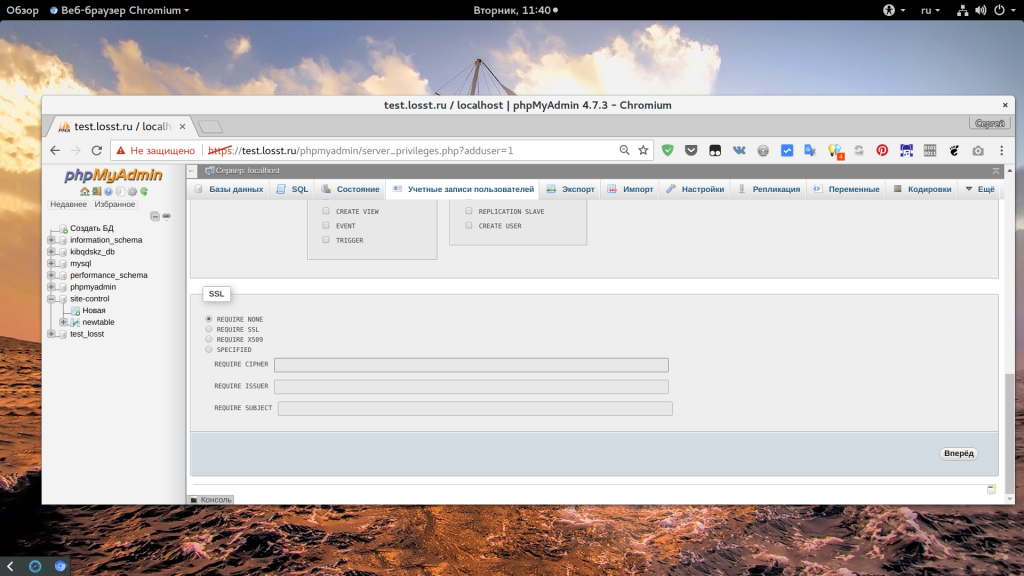
Чуть ниже вы можете создать базу данных с таким же именем, как у пользователя, или же настроить для него глобальные привилегии. Когда завершите, нажмите «Вперед».
9. Привилегии пользователя
Еще нам нужно дать пользователю возможность работать только с одной базой данных. Поэтому после создания пользователя откройте его в списке и перейдите на вкладку «База данных»:
Здесь вам нужно выбрать базу данных, к которой у пользователя будет доступ, например, site-control:
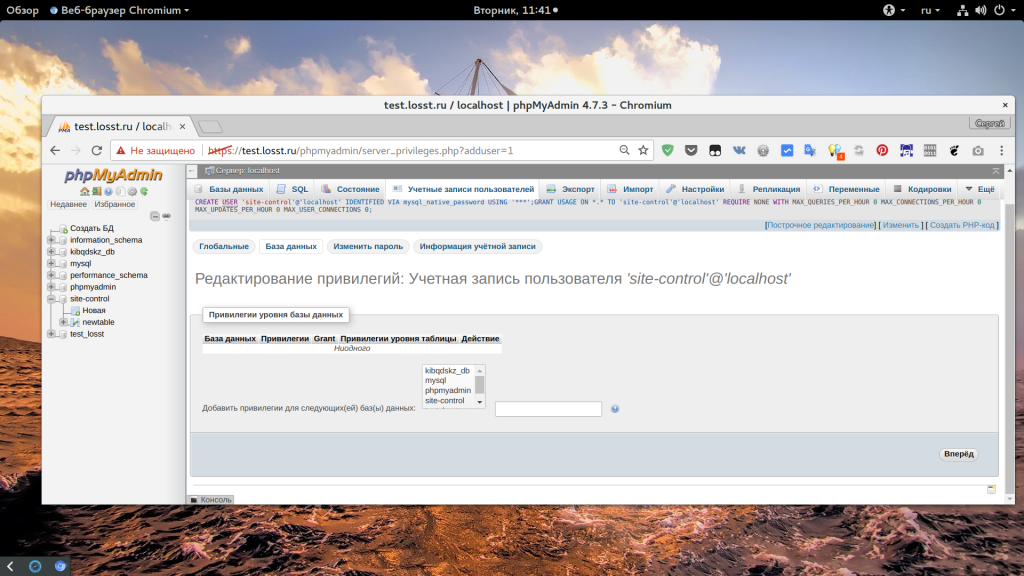
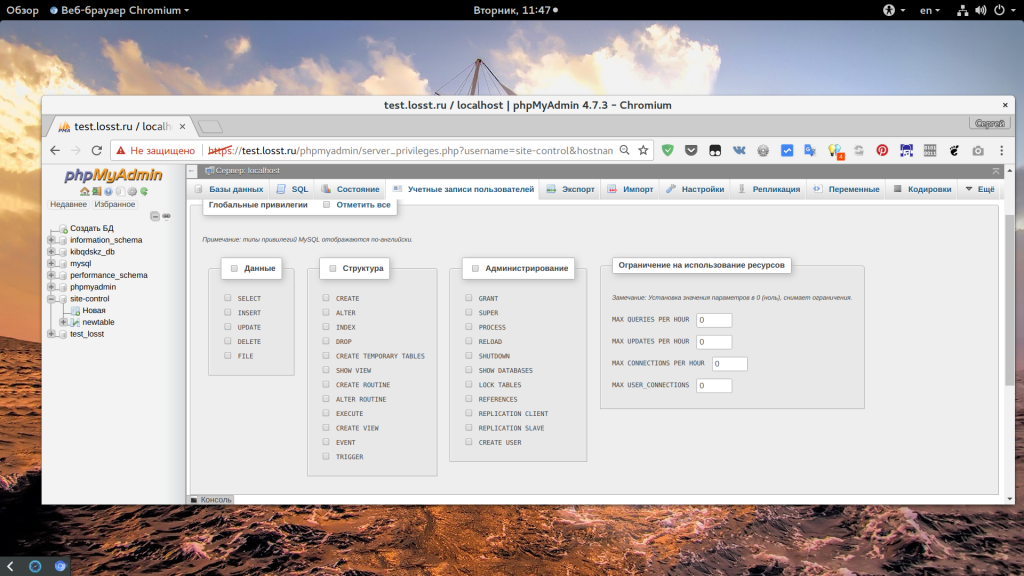
Дальше нажмите «Вперед». На следующем экране вам нужно отметить права, которые будут у пользователя на эту базу, можно просто нажать «Отметить все»:
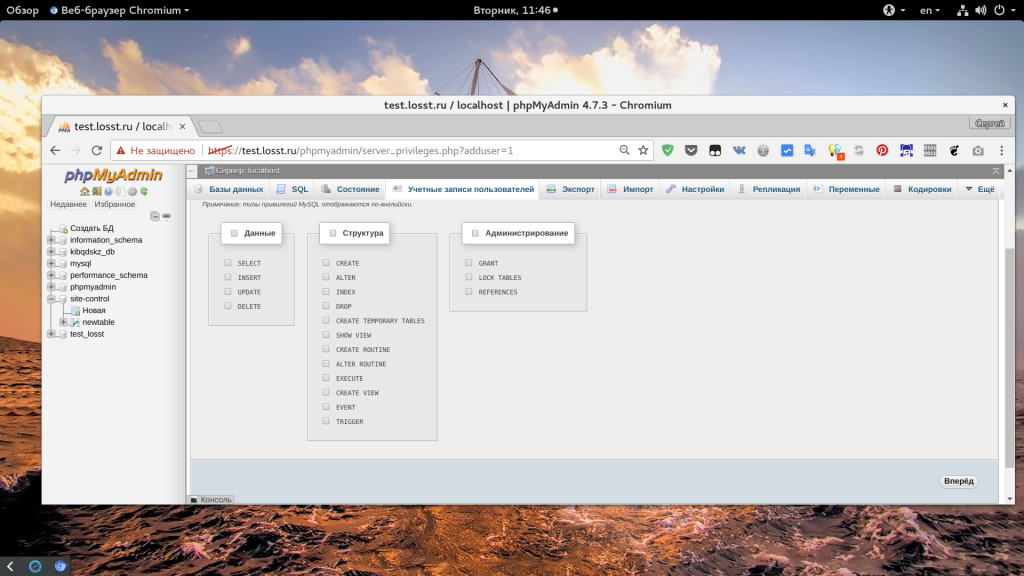
На вкладке «Глобальные» вы все еще можете изменить глобальные привилегии пользователя.
10. Экспорт и импорт
Резервное копирование базы данных имеет очень важное значение. И эту функцию вы можете выполнять с помощью Phpmyadmin. Для этого перейдите на вкладку «Экспорт»:
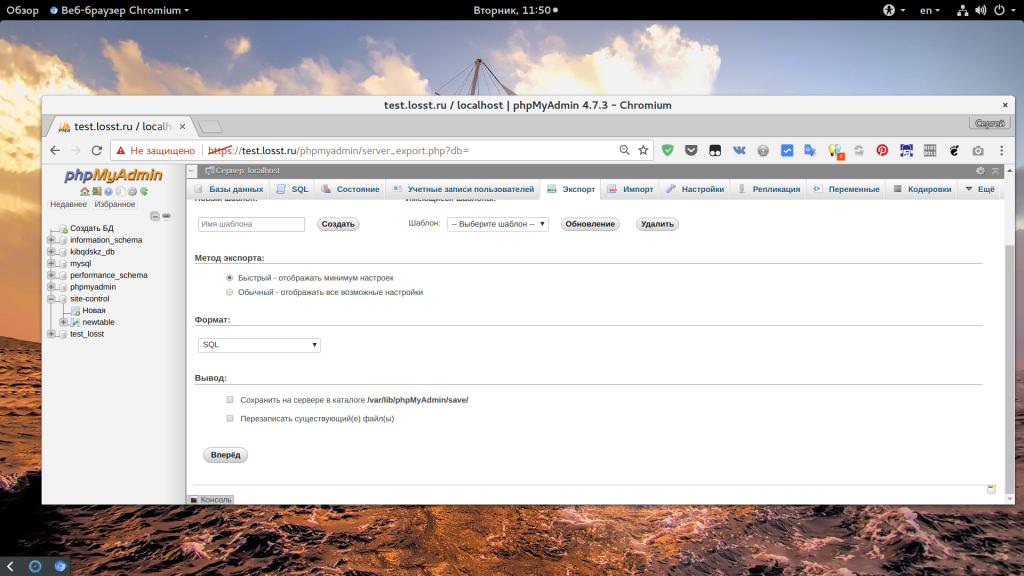
В быстром режиме можно выполнить резервное копирование всех баз в формате SQL. Просто нажмите «Вперед»:
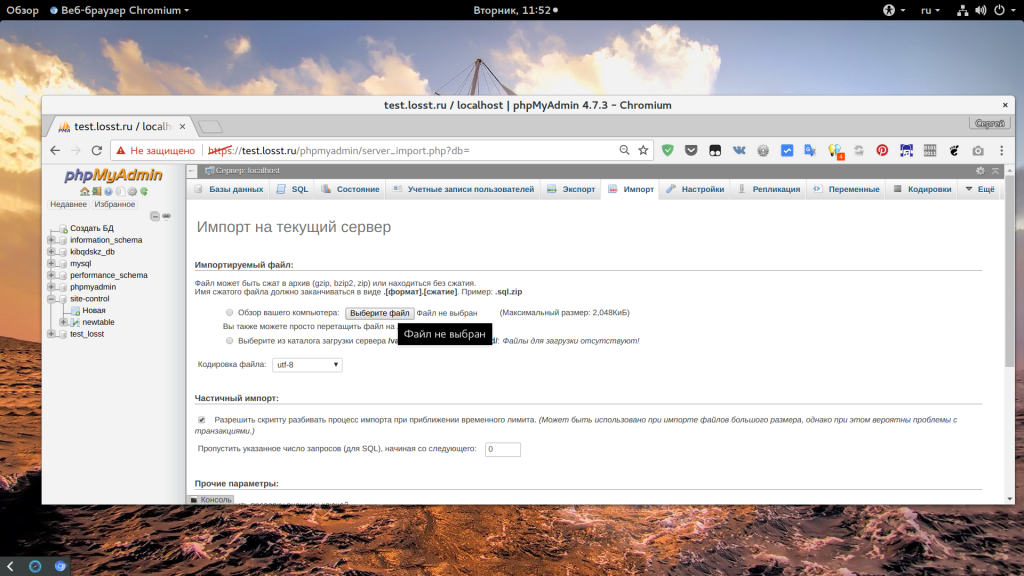
Для импорта перейдите на вкладку «Импорт» и выберите файл *.sql из которого вы хотите импортировать команды.
Выводы
В этой небольшой статье мы рассмотрели как пользоваться phpmyadmin для решения основных задач при работе с базой данных. Как видите, вам необязательно учить SQL и сидеть в терминале чтобы создать базу данных и таблицы для своего проекта. Хотя это было бы весьма желательно. Надеюсь, эта инструкция phpmyadmin для чайников была для вас полезной. Если у вас остались вопросы, спрашивайте в комментариях!