Не могу удалить teamviewer
По кой то хрен поставил тимвьювер на десктоп одноплатника, работать он не стал, разбираться не хочу, хочу выпилить этот хлам. Ну да, он для малины пирога, а у меня то апельсиновый пирог! Суть такова: устанавливал через dpkg, teamviewer-host_armhf.deb назывался пакет, с которого ставил. dpkg не хочет удалять, вывод:

sudo apt remove teamviewer или teamviewer12
Ты же его удалил. Ты и на винде удаляешь программы удалив папку из Program Files?
Был у меня случай. Установил пакет от производителя через dpkg. Установил все хорошо. Но когда удалял он почему-то удалил не в той последовательности, и вообщем вылезло то что и у тебя.
В интернетах предлагали вариант править пакетный менеджер чтоб в конфигах поправить статус.Можешь попробовать.
Для себя я сделал так: взял установочные пакеты что я использовал, сделал из них репозиторий и прописал его адрес в apt. Ну а после удалил с помощью apt

за языком следи, придет моралфажный хвостострел и снесет твой тред со шкворцом.
нажимай apt-get install -f и всё будет.
How To Install and Uninstall TeamViewer on Ubuntu 20.04
TeamViewer is a cross-platform application that allows us to remote, share desktops, transfer files between computers. It is not installed by default on any Linux distributions such as Ubuntu, …. So this tutorial will provides you some ways to install TeamViewer on Ubuntu 20.04, it also helps you to uninstall TeamViewer too.
What is TeamViewer?
TeamViewer is a computer software that allows for remote access and control of computers and other devices. It was first introduced in 2005, and its capabilities have gradually grown. TeamViewer is proprietary software, however it is free for non-commercial usage and does not require registration.
Prerequisites to install TeamViewer
- Operating system: Ubuntu 20.04 or newer versions with more than 2GB RAM
- You are logging a user account with sudo privileges
Prerequisites to install Python Pip
- Operating system: a Linux machine — CentOS 8 or newer with 2GB RAM (4GB preferable).
- Computers you want to remote, transfer files or share desktop.
- You’re logging in as a user with sudo access.
Install TeamViewer on Ubuntu 20.04
TeamViewer is a piece of software that isn’t included in the Ubuntu repositories. As a result, you won’t be able to install it using APT like other applications. We’ll need to get the TeamViewer package from the official TeamViewer repository and install it.
Step 1: Download TeamViewer from offical site
You can go to this page to download TeamViewer to your Ubuntu computer. But you can achieve it easily by using wget commands that are provided by default by all Linux distributions.
Step 2: Install TeamViewer
Once the downloading process finishes, we can install TeamViewer by following this command.
Don’t forget to change the directory to the one that contains the file you downloaded.
Start TeamViewer on Ubuntu 20.04
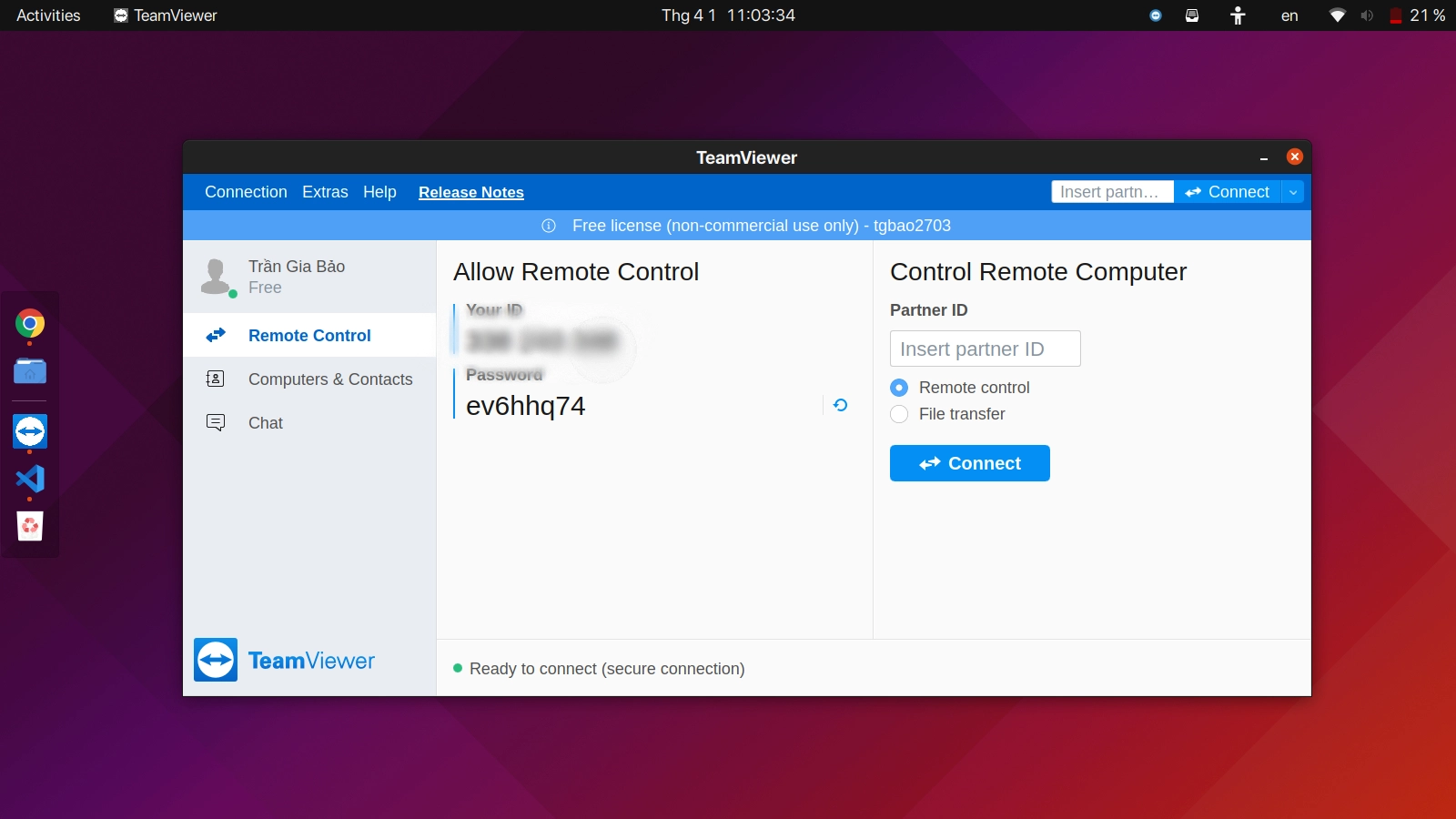
After installing this remote application. The TeamViewer application can now be launched by selecting it from the Applications menu and clicking on its icon. When TeamViewer is first launched, it will be required to accept the license agreement by clicking the “Accept License Agreement” button. After that, TeamViewer will launch and display a window that looks like this:
Update TeamViewer on Ubuntu 20.04
After a long time of use, software upgrade is one of the issues that we need to pay attention to. We need to upgrade to promptly fix vulnerabilities found by software developers. As I mentioned above, we can’t install TeamViewer on Ubuntu by using APT, but during the installation process, the TeamViewer repository will be added to our system. So that, in the next updating of your computer, it will check the newer versions, and automatically install them. We can verify it by using using these commands:
If the output result contains this line, it means that TeamViewer will be updated when it has a new version.
Uninstall TeamViewer on Ubuntu 20.04
Have you ever think uninstalling an application in Ubuntu is hard? You are wrong, uninstalling any software, special TeamViewer is an easy process anyone can do. You can uninstall it by running these command in your terminal.
You can also use something like this instead:
Conclusion
In this tutorial, I helped you to install TeamViewer on Ubuntu 20.04, I also you some ways to uninstall TeamViewer too. If you get any questions, don’t hesitate to contact me. I’m very glad to answer them.
My name is Bao, the founder of LinuxTus. Is a person who is passionate about learning and researching technology and programming knowledge. I hope my articles are really useful for you.
Установка TeamViewer в Ubuntu
Довольно часто нам может понадобиться доступ к другому компьютеру удалённо, через Сеть. Если оба компьютера находятся в одной локальной сети или, по крайней мере, провайдер не использует NAT, можно применить такие протоколы, как ssh, vnc, nomachine, x2go и так далее.
Но в иных случаях нужно что-то другое. И такая программа есть. Это TeamViewer — программное обеспечение с закрытым исходным кодом, которое позволяет управлять удалённым компьютером через интернет. Для некоммерческого использования она полностью бесплатна. Для работы программы достаточно, чтобы она была установлена на обоих компьютерах, которыми вы собираетесь управлять. В этой небольшой статье будет рассмотрена установка Teamviewer Ubuntu 20.04. Мы инсталлируем самую последнюю версию программы, и эти инструкции должны работать для всех дистрибутивов, основанных на Ubuntu.
Особенности TeamViewer
Рассмотрим особенности программы:
- Поддержка не только настольных компьютеров, но и возможность управлять компьютером с помощью Android-устройств, которых становится всё больше;
- Простой доступ к системе по паролю с минимумом настроек: достаточно только знать ID компьютера и пароль доступа, чтобы подключится к любой машине, как Windows, так и Linux;
- Совместимость со старыми версиями. Если ваши друзья используют старые версии программы, вы всё равно можете к ним подключиться, обратная совместимость не нарушена;
- Позволяет соединяться с любым компьютером в Сети, независимо от того, какая технология используется для подключения, способен нормально работать через NAT и т д;
- В новой версии вы можете даже управлять своим Android-смартфоном с помощью компьютера через TeamViewer Quick Support;
- Теперь вы можете работать с Linux в TeamViewer без графического интерфейса, программа поддерживает также подключение прямо к терминалу, а это может быть полезной вещью для серверов.
Установка TeamViewer Ubuntu 20.04
Жаль, но установить программу из официальных репозиториев или хотя бы из PPA не получится. Вам придётся скачать пакет с официального сайта. Здесь у нас есть три варианта: deb-пакет для Ubuntu, rpm для Red Hat и бинарники в архиве для неподдерживающих эти форматы дистрибутивов.
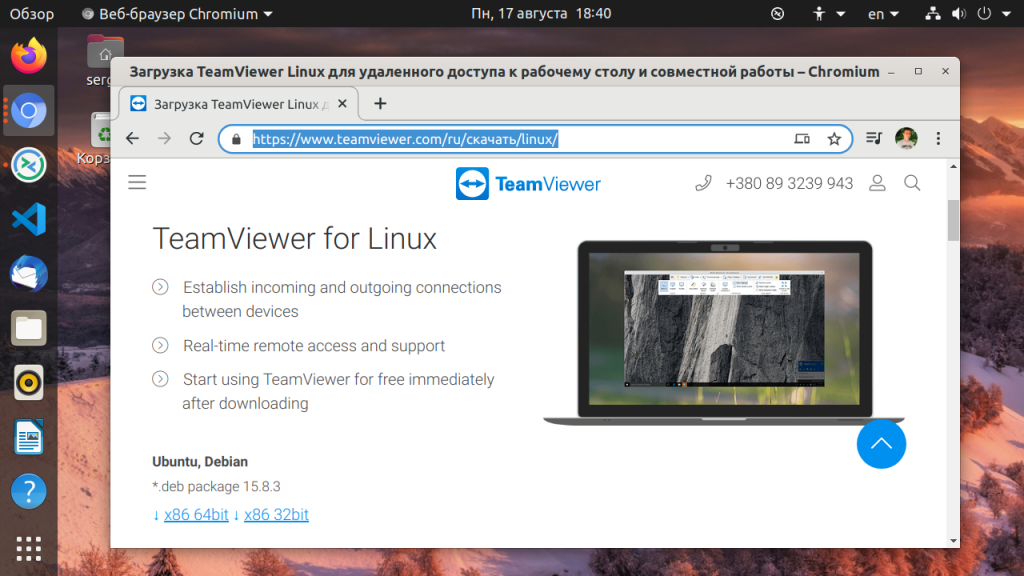
Нам нужен пакет для Ubuntu/Debian. После того, как скачивание файла завершится, просто перейдите в папку загрузок и выполните двойной щелчок по файлу. Откроется центр приложений Ubuntu, и вам останется нажать кнопку Установить.
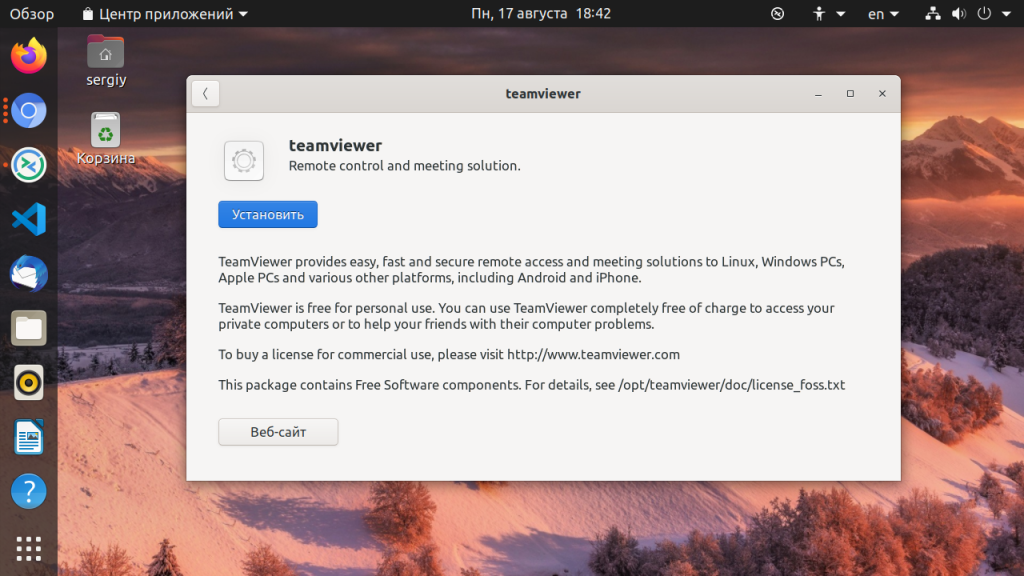
Если установка в графическом интерфейсе не удалась, вы можете попробовать инсталлировать TeamViewer Ubuntu 20.04 с помощью терминала. Тут больше шансов на успех, или, по крайней мере, можно понять, почему оно не работает.
Установка TeamViewer через терминал
Загрузите программу, хотя этот пункт можно пропустить и воспользоваться уже загруженным в первом способе файлом.
А теперь установка TeamViewer 11 в Ubuntu 16.04:
sudo dpkg -i teamviewer*.deb
Для установки зависимостей выполните:
sudo apt install -f
После завершения установки вы можете запустить программу:
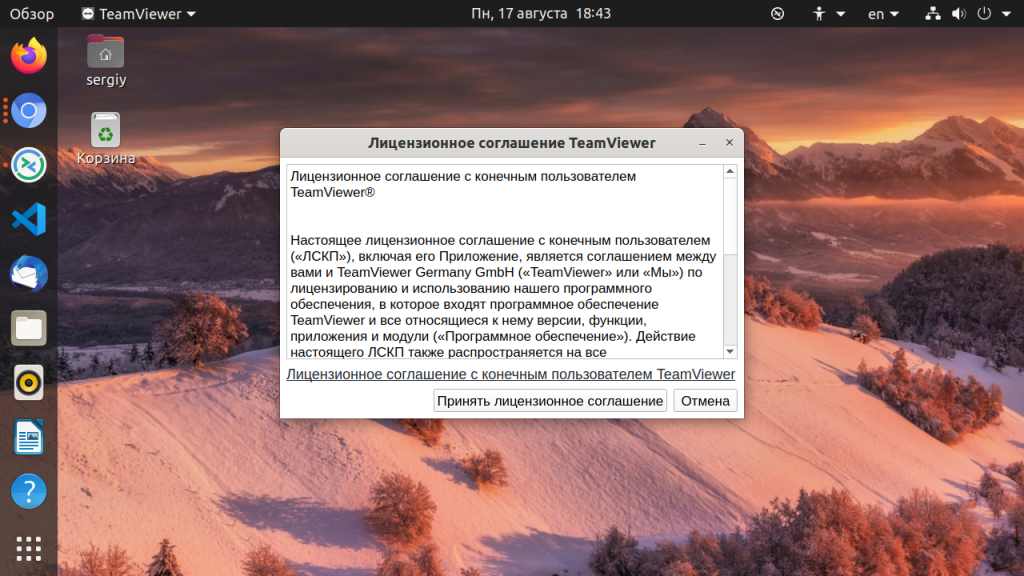
При первом запуске программы надо принять условия лицензионного соглашения:
Далее вы увидите главное окно программы:
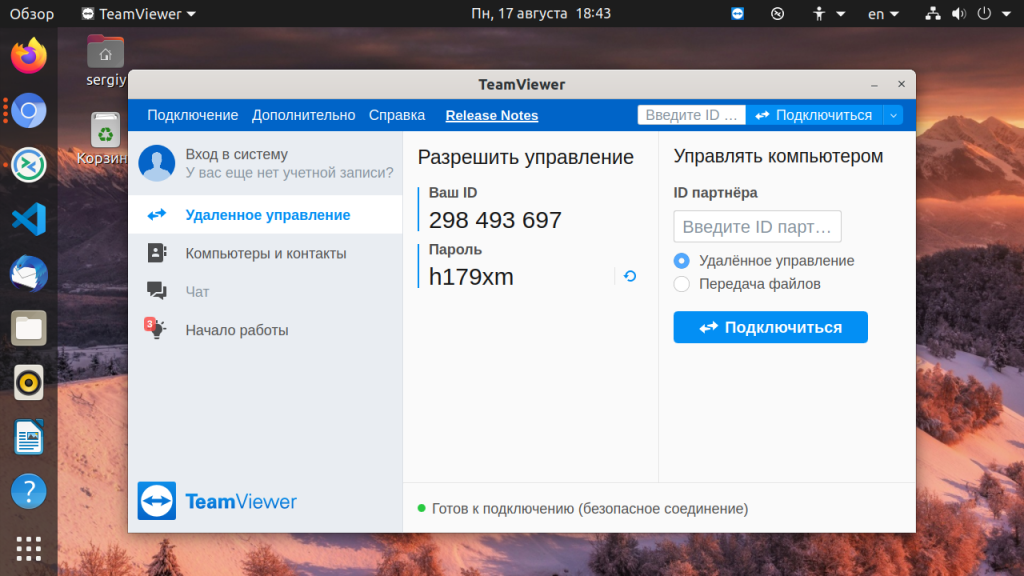
Устройство Android и TeamViewer
Если вы хотите управлять своим компьютером с Ubuntu с помощью смартфона Android, установите приложение TeamViewer for Remote Control из магазина Google Play. Затем просто введите ID компьютера и пароль в программе.
Возможно и обратное — управление телефоном с помощью Ubuntu. Только для этого вам уже понадобится установить на смартфон TeamViewer Quick Support.
Запуск Teamviewer без установки
Вы можете не только установить Teamviewer Ubuntu, но и запустить программу без установки, если она нужна вам всего на один раз. Этот способ работает не только в Ubuntu.
Скачайте обычный архив с бинарными файлами в формате tar.xz. Это можно сделать командой:
Дальше распакуйте всё содержимое:
tar xvzf teamviewer_amd64.tar.xz
Переходим в папку:
Или открываем её в файловом менеджере:
Запустить программу можно прямо из папки, выполнив двойной клик по файлу teamviewer. Заметьте, что TeamViewer будет работать, только если установлены все зависимости, проверить, какие пакеты ещё нужно установить, можно, выполнив в той же папке команду:
Удалить TeamViewer
Если вам больше не нужна эта программа, вы можете её очень просто удалить. Для этого используйте такую команду:
sudo apt remove teamviewer*
Затем вы можете стереть ненужные пакеты:
sudo apt autoremove
Выводы
Вот и всё, теперь вы знаете как выполняется установка Teamviewer Ubuntu 20.04. Это отличный инструмент для удалённого управления компьютером по Сети. Если у вас остались какие-либо вопросы, спрашивайте в комментариях!
Видео с процессом установки:
Похожие записи
Оцените статью
alt=»Creative Commons License» width=»» />
Статья распространяется под лицензией Creative Commons ShareAlike 4.0 при копировании материала ссылка на источник обязательна .
Об авторе
Основатель и администратор сайта losst.ru, увлекаюсь открытым программным обеспечением и операционной системой Linux. В качестве основной ОС сейчас использую Ubuntu. Кроме Linux, интересуюсь всем, что связано с информационными технологиями и современной наукой.
10 комментариев к “Установка TeamViewer в Ubuntu”
Добавлять архитектуру:
sudo dpkg —add-architecture i386
не нужно, качаем единый мультитач пакет и устанавливаем, он под обе архитектуры.
Если надо узнать номер ID TeamViewer то в терминале можно запустить
teamviewer —info print version, status, id
Произошла ошибка.
ildar@Muslim:
/Загрузки$ sudo dpkg -i teamviewer_12.0.71510_i386.deb
[sudo] пароль для ildar:
(Чтение базы данных … на данный момент установлено 215007 файлов и каталогов.)
Подготовка к распаковке teamviewer_12.0.71510_i386.deb …
Распаковывается teamviewer:i386 (12.0.71510) на замену (12.0.71510) …
dpkg: зависимости пакетов не позволяют настроить пакет teamviewer:i386:
teamviewer:i386 зависит от libjpeg62.
teamviewer:i386 зависит от libxtst6.
dpkg: ошибка при обработке пакета teamviewer:i386 (—install):
проблемы зависимостей — оставляем не настроенным
Обрабатываются триггеры для gnome-menus (3.13.3-6ubuntu3.1) …
Обрабатываются триггеры для desktop-file-utils (0.22-1ubuntu5) …
Обрабатываются триггеры для bamfdaemon (0.5.3
bzr0+16.04.20160701-0ubuntu1) …
Rebuilding /usr/share/applications/bamf-2.index.
Обрабатываются триггеры для mime-support (3.59ubuntu1) …
Обрабатываются триггеры для hicolor-icon-theme (0.15-0ubuntu1) …
При обработке следующих пакетов произошли ошибки:
teamviewer:i386
Не хочет из винды подключаться к ubuntu 17.10, в обратном направлении работает
Ошибка:
Партнер не подключен к маршрутизатору
код ошибки: WaitforConnectFailed
Зчитування інформації про стан. Виконано
Пакунок libpng12-0:i386 недоступний, але згадується у переліку залежностей іншого пакунка.
Це може означати, що пакунок відсутній, застарів, або доступний з джерел, не згаданих в sources.list
E: Для пакунка ‘libpng12-0:i386’ не знайдено кандидатів на встановлення
ось таку помилку вибиває порадьте щось
Как удалить TeamViewer
Есть две основных причины удаления программы Тим Вивер: отказ от ее использования и чистка системы для повторной установки. Но встречаются и другие варианты. В данной статье мы разъясним, как удалить TeamViewer полностью на разных устройствах.
Процедура деинсталляции
Разработчики официально выпустили программу для ПК (операционные системы Windows, Mac OS и различные дистрибутивы Linux) и для мобильных устройств (Android и iOS). При этом процедура деинсталляции в каждом из случаев будет разниться. По этой причине вся статья разделена на пять инструкций. Воспользуйтесь оглавлением, чтобы перейти к своей платформе.
Windows
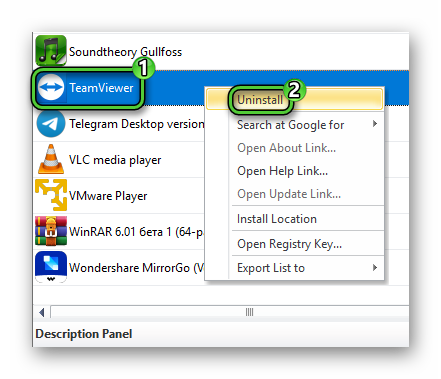
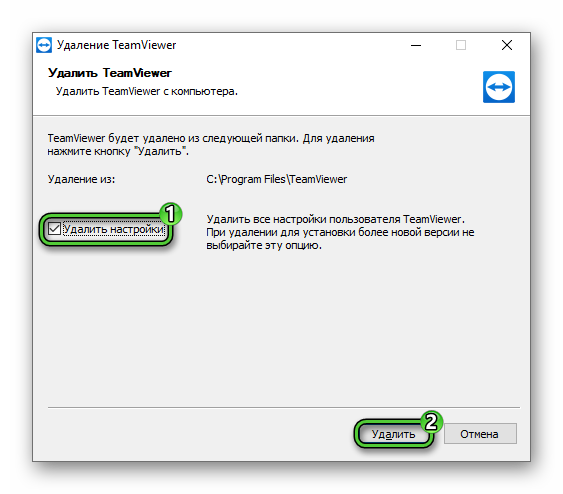
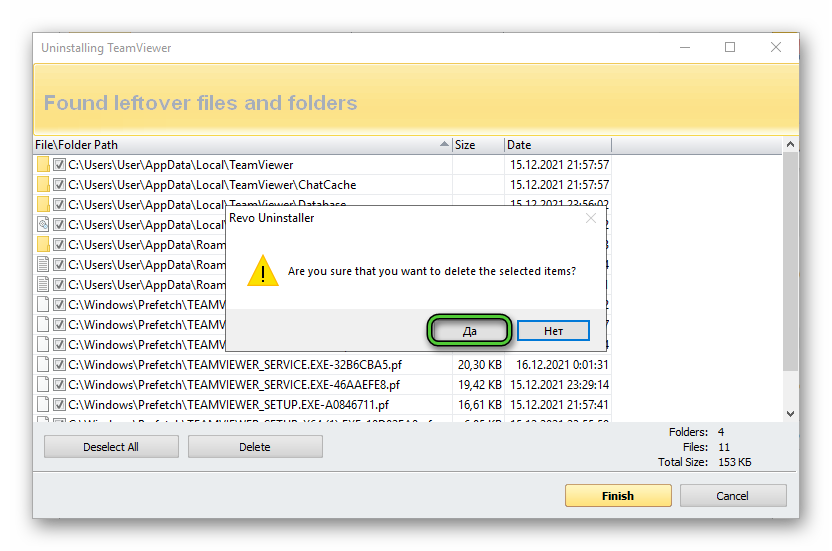
TeamViewer можно удалить из компьютера пользуясь стандартными средствами Windows. Но в таком случае часть данных все равно останется в системе. Они не занимают много места, но могут стать причиной конфликта при повторной установке программы. Поэтому для деинсталляции мы рекомендуем использовать специальную утилиту – Revo Uninstaller.
Сначала мы разберемся с ее использованием, а в следующем разделе упомянем, как удалить записи из реестра. Пользоваться второй инструкцией следует только в том случае, когда вы уже пытались стереть Тим Вивер с компьютера. Если вы будете делать это в первый раз, то обратитесь к первой инструкции.
Использование специальной утилиты
С помощью Revo Uninstaller можно не только удалить программу с компьютера, но и стереть любые упоминания о ней в реестре. Сначала скачаем данную утилиту:
- Закрываем все окна Тим Вивера
- Переходим на страницу загрузки.
- Нажимаем на вариант «Портативная версия».

Ручная чистка реестра
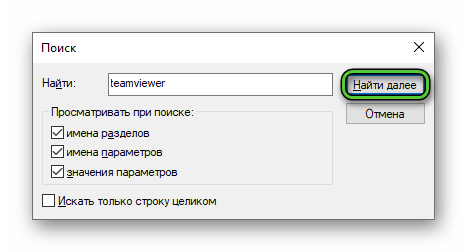
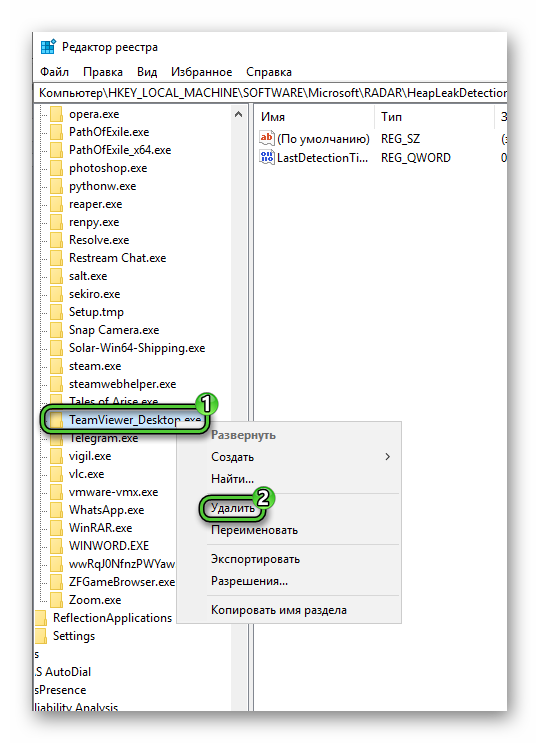
Удалить записи о TeamViewer из реестра можно и вручную. Но обращаться к этой процедуре следует только в том случае, когда вы уже стерли программу с ПК стандартными средствами системы. Данное действие рекомендуется только для опытных пользователей. Также мы настоятельно рекомендуем создать точку восстановления системы, чтобы в случае чего откатиться:
- Запустите инструмент «Выполнить» горячими клавишами Win + R .
- Введите в текстовое поле команду SystemPropertiesProtection .
- Нажмите на кнопку «ОК» для продолжения.
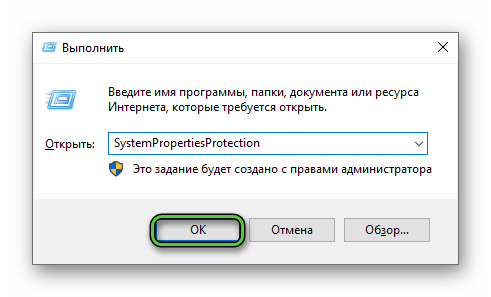
Теперь можно перейти к процедуре чистки реестра:
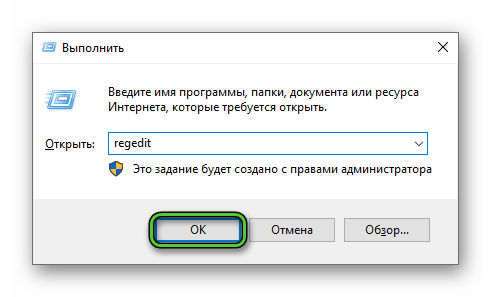
- Снова нажмите Win + R .
- Далее, откройте regedit с его помощью.
Mac OS
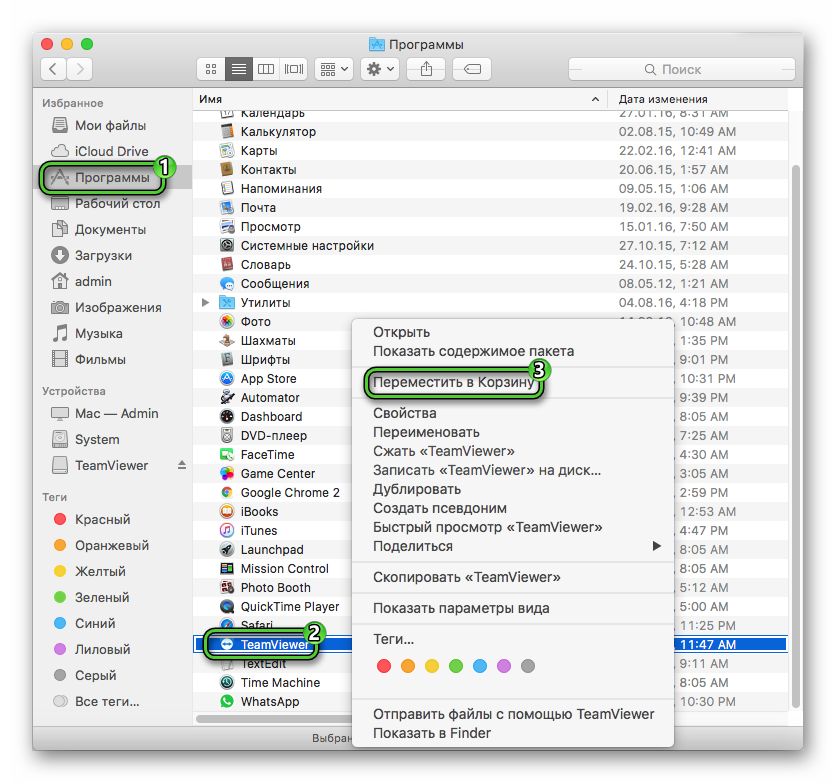
Перед удалением текущей копии ТимВивера необходимо закрыть все окна программы. Далее, запустите обозреватель Finder любым удобным способом, например, с панели Dock. А затем:
- В левом блоке «Избранное» найдите пункт «Программы» и кликните по нему, чтобы попасть на одноименную страницу.
- Пролистайте ее содержимое в поисках графы TeamViewer.
- Наведите на нее курсор мышки и нажмите правую клавишу для вызова дополнительного меню.
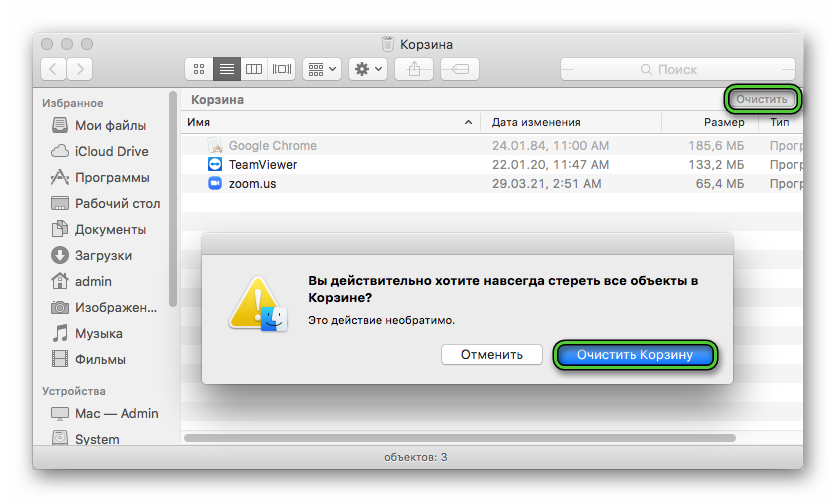
- Активируйте пункт «Переместить в Корзину».
Linux
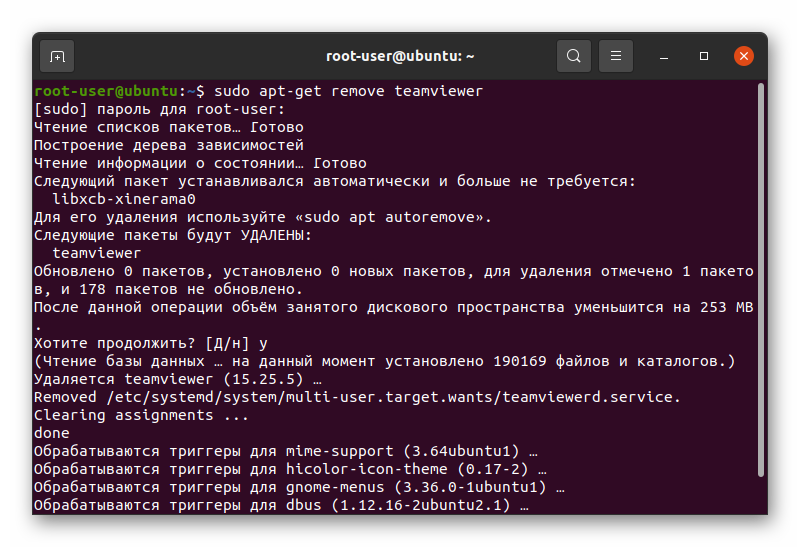
Самый простой способ деинсталляции приложений в различных дистрибутивах Linux заключается в использовании Терминала.
Команда для Ubuntu, Debian и Linux Mint:
sudo apt-get remove teamviewer
Команда для CentOS:
yum remove teamviewer
Команда для Kali Linux:
sudo apt —purge remove teamviewer
Но удаление можно сделать и другим способом, например, через встроенный в систему Установщик пакетов. В случае с дистрибутивом Ubuntu это Ubuntu Software. Запустите его и перейдите во вкладку «Установлено». Пролистайте список всех программ в поисках записи TeamViewer. Она может находиться в блоке «Дополнения». Запустите процедуру удаления, нажав на кнопку рядом с ее названием и потом в новом окне.
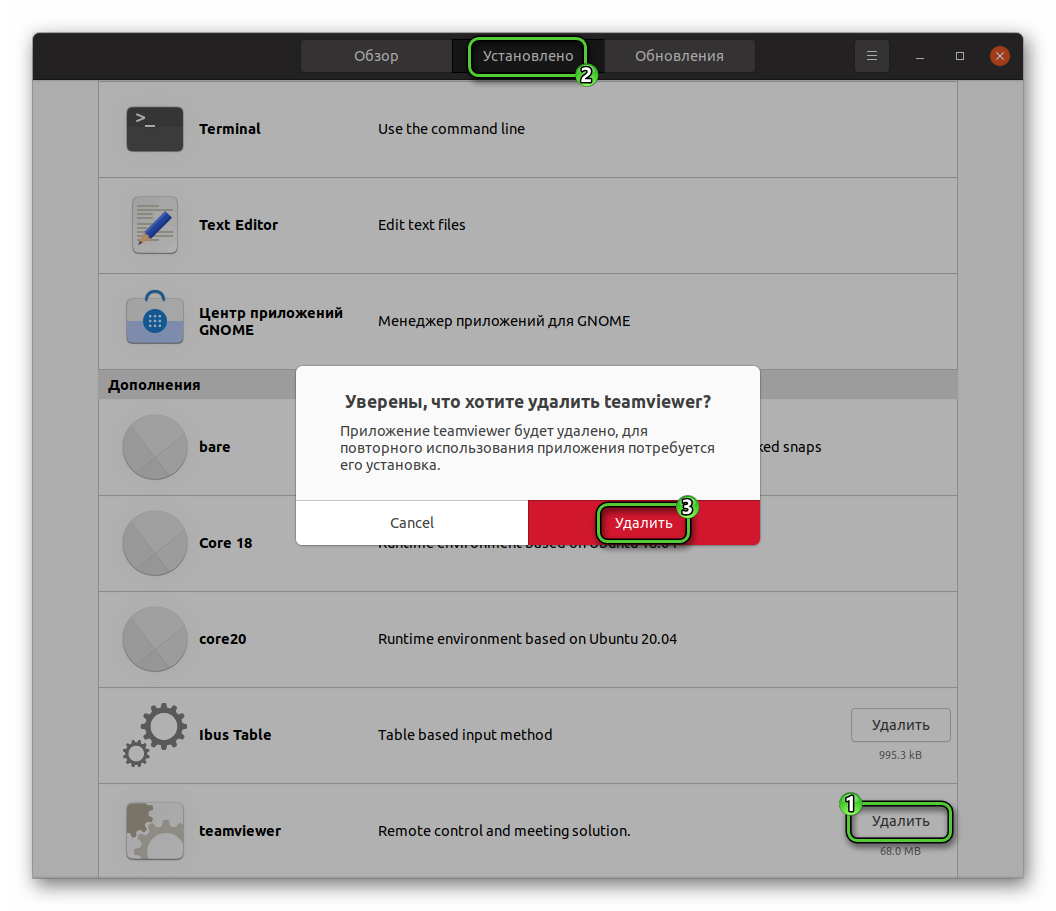
Остается только ввести root-пароль и подтвердить выполнение процедуры.
Android
В случае с Android-девайсами на выбор пользователю дается три способа для удаления приложений:
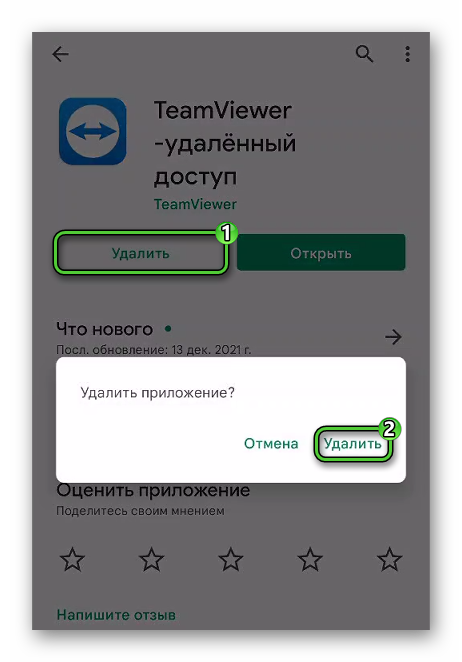
- Через магазин «Play Маркет».
- Из меню всех приложений или с рабочего стола.
- С помощью системных настроек.
Первый и второй – самые простые, но они могут быть недоступны на некоторых устройствах. Третий способ чуть более долгий, но зато срабатывает всегда. Разберемся с каждым из них по отдельности.
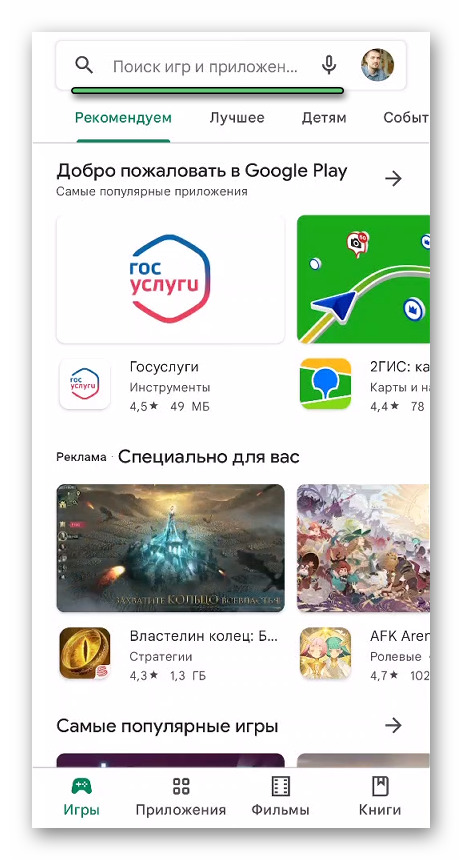
- Запустите «PlayМаркет» на вашем девайсе – это официальный магазин приложений от Google.
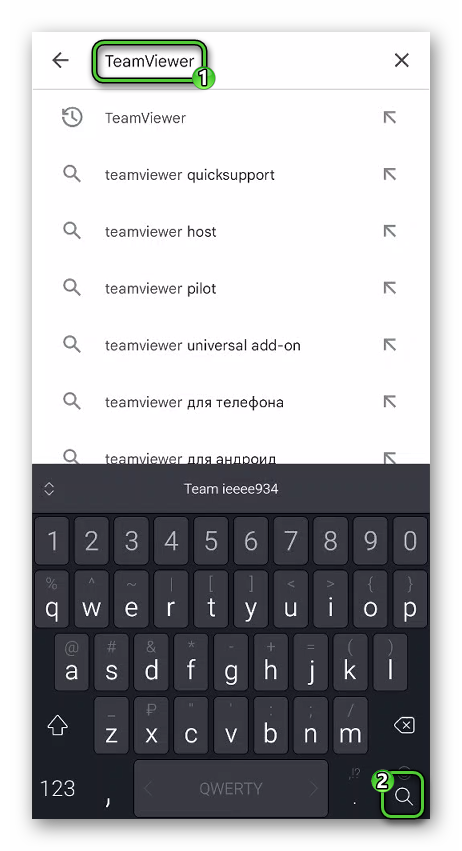
- Активируйте функцию поиска, тапнув по верхней полоске.
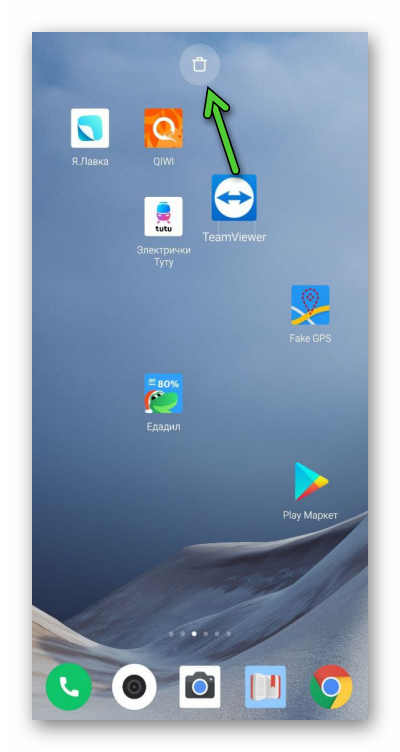
- Откройте меню со всеми приложениями, если оно доступно на устройстве. В противном случае оставайтесь на рабочем столе Android.
- Отыщите иконку TeamViewer.
- Сделайте по ней долгий тап.
- Не отпуская палец, перетащите иконку в корзину.
-
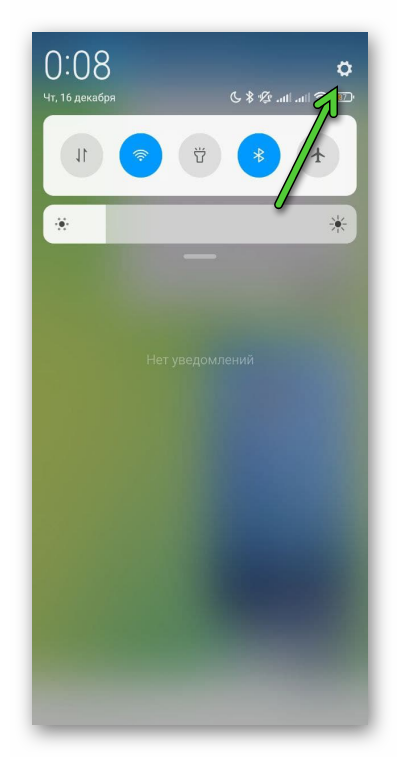
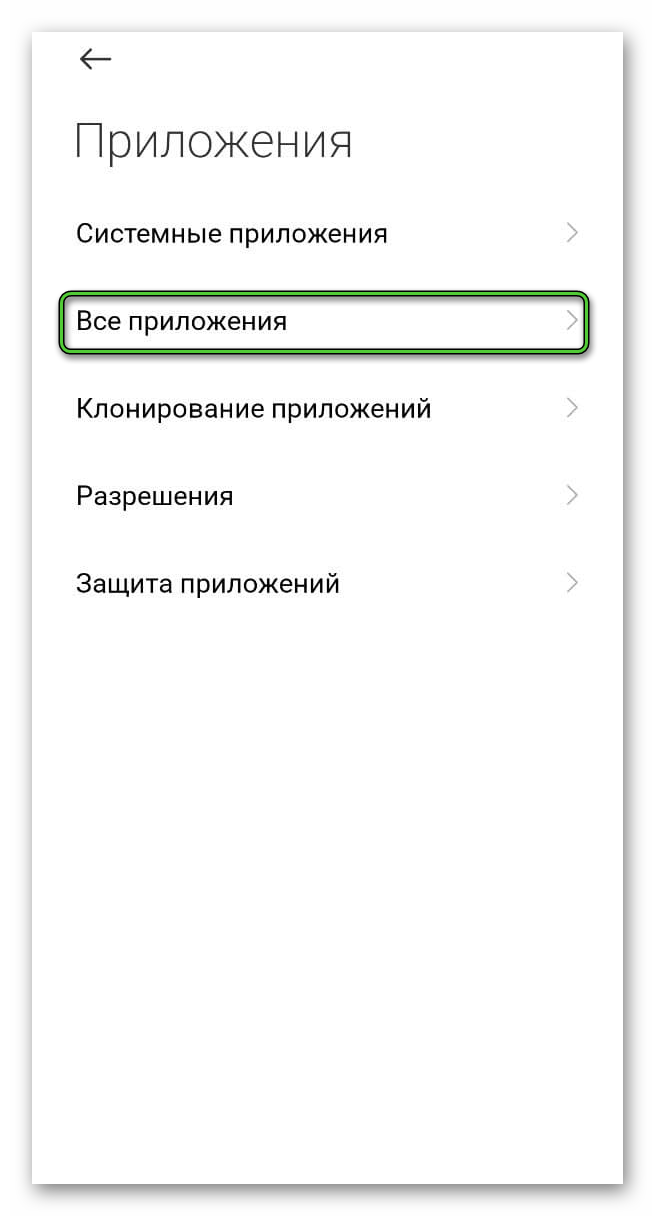
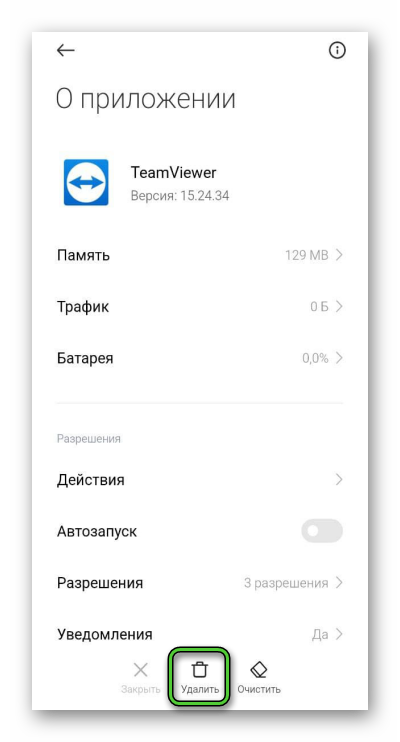
Посетите настройки Android. Зачастую это можно сделать, если выдвинуть шторку уведомлений вниз и тапнуть на пиктограмму в виде шестеренки.
В случае с мобильными устройствами Apple процедура удаления приложений предельно простая:
- Перейдите к рабочему столу, где отображается иконка TeamViewer.
- Зажмите на ней палец, пока она не начнет потряхиваться (так называемый режим редактирования).
- Нажмите на пиктограмму крестика и подтвердите свое решение.
Итоги статьи
Самая запутанная процедура удаления TeamViewer относится к компьютерам и ноутбукам на операционной системе Windows. Это связано с тем, что программа оставляет записи в реестре, которые обычным способом убрать невозможно, их придется стирать вручную. Гораздо лучшим решением будет воспользоваться специальной утилитой-чистильщиком, например, Revo Uninstaller. На других платформах процедура значительно более простая. Но мы все равно оставили пошаговые инструкции для каждого случая.