Windows 7 Про 64/32 бит USB 3.0 финальная версия 2022

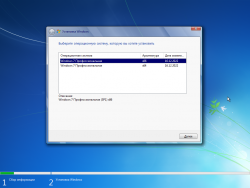
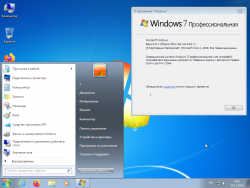
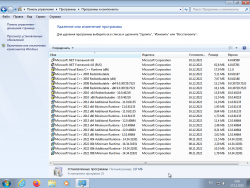
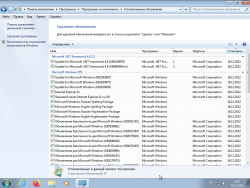
Профессиональная Windows 7 32/64 бит iso образ на русском с активацией и последними обновлениями по Декабрь 2022 финальная сборка, ставится с загрузочной флешки на мощный комп или рабочий ноутбук. Скачать Виндовс 7 Про 64/32 бит USB 3.0 торрент iso образ на компьютер, после создаем через утилиту UltraISO установочную флешку и стандартно переустанавливаем систему. Данный образ Windows 7 Professional VL SP1 предназначен специально для таких любителей классики или для пользователя со слабым ПК. Популярность Семёрки даже после прекращения официальной поддержки вполне объяснима. ОС данного семейства отличаются от более высоких редакций отсутствием многих компонентов, которые большинство пользователей считают бесполезными и излишними. Поэтому Семерка Профессиональная 64/32 бит, а тем более x86, обеспечивают гораздо более высокую производительность. Минусом оригинальных версий Windows 7 Professional является отсутствие обновлений и несовместимость с современным оборудованием, в частности, с SSD накопителями. Автор интегрировал обновления за Декабрь 2022 года, причем не все, а исключительно полезные и стабильные, так что они не нарушают работоспособность системы. Также в ОС присутствуют драйверы для большинства существующих NVMe накопителей (могут быть исключения, но очень редко). Также теперь вы сможете использовать в качестве загрузочного носителя флешку USB 3.0 – официальные версии не поддерживают данную технологию. Автор заранее предупреждает, что, если вы хотите скачать Windows 7 Professional VL x64 x86 для старого железа, могут возникнуть проблемы, так как в ISO-образ Виндовс 7 вместо родного загрузчика встроен мультиразрядный от Десятки. Но в большинстве случаев все должно проходить без проблем, после окончания работы, автор протестировал ОС на устройствах с различной конфигурацией. Профессиональная Виндовс 7 x64/x86 Final (December 2022) активированная версия на русском, не смотря что поддержка завершена 2 года назад, благодаря таким авторам мы можем пользоваться действительно стабильными ОС, да еще и с актуальными обновлениями. Зачастую Семерка ставится на древние ПК, малое потребление ресурсов и низкие системные требования позволяют оживить самый старый комп или ноутбук. Процесс активации автоматический, но все же после завершения установки проверьте систему на активацию.
Описание:
Системные требования Виндовс 7 Про x64/x86:
Частота процессора от 1 ГГц (для каждой разрядности требуется соответствующая архитектура).
20 или 30 Гб свободного места на системном накопителе для 32-х и 64-х битной Windows 7 Pro соответственно.
2 Gb RAM для Виндовс 7 Профессиональной 32 бит и 4 Gb для 64 бит.
Поддержка DirectX 9 и WDDM 1.0 видеокартой.
Заблокированные службы и компоненты:
— Центр обновлений. Абсолютно бесполезен для Семёрки после прекращения поддержки, так как скачивать апдейты с его помощью не получится. При этом активность ЦО грузит компьютер.
— Отправка отчетов об ошибках – абсолютно бесполезная функция ничем не помогающая решать проблемы с ОС.
— Служба периодической проверки памяти – часто запускается в самое неподходящее время.
— Диагностика состояния Виндовс 7 Профессиональной 32/64 бит. Отключена по той же причине (кроме того, существует множество более эффективных способов определить проблемы Винды).
— Постоянные предупреждения при запуске исполняемых файлов от UAC – Контроля учетных записей. Действуют на нервы, заставляя повторять одни и те же действия. Все равно пользователь откроет то, что ему нужно, просто потратит на это больше времени.
— Телеметрия и все компоненты, которые собирают данные об активности пользователя. Благодаря этому Windows 7 Professional VL x64 RUS отличается от оригинала более высокой конфиденциальностью.
— Все, что связано с возможностями удаленного доступа к компьютеру. Так автор снизил риск несанкционированного доступа к компьютеру через сеть со стороны злоумышленников.
— Все уведомления – в основном только раздражают и не несут никакой полезной информации. Пользователь и сам знает все о том, что происходит с компьютером и ОС, если следит за их состоянием.
— Автоматическое открытие подключаемых устройств. Повышает риск заражения вирусами. Не все программы для защиты от вредоносного ПО успевают отработать до того, как оно запустится и попадет в компьютер (при подключении жестких дисков с большим количеством информация вероятность такого исхода практически 100%).
— Центр безопасности вместе со всеми его компонентами. Ни один пользователь не доверит защиту компьютера Defender (если в Десятке и Виндовс 11 о его эффективности ещё можно поспорить, то в Windows 7 Professional VL SP1 2022 он абсолютно бесполезен). Брандмауэр может блокировать нужные сайты или скачивание исполняемых файлов, которые по какой-то причине кажутся ему подозрительными.
После окончания всех работ с ISO-образом Виндовс 7 Профессиональной x64_x86 автор очистил от мусора папку WinSxS.
Рекомендации по установке
Особенное внимание при инсталляции ОС следует уделить выбору загрузчика – необходимо учитывать некоторые нюансы. В первую очередь нужно определиться с типом БИОС. 32-х битный загрузчик совместим исключительно с Legacy, так что установка с его помощью через UEFI невозможна – он просто будет недоступен. В свою очередь, 64-х битный файл подходит как для одной, так и для другой прошивки. Также у 32-х битной версии есть ограничение по типу таблиц выбранного под Windows 7 Professional 32 бит с активатором раздела – работает исключительно с MBR. Поэтому если вы собираетесь ставить ОС на GPT из-под UEFI – обязательно выбирайте 64 битный загрузчик. 32 битный вариант позволяет установить на MBR и 64 битную операционную систему, а 64 битный подходит только для ОС с соответствующей архитектурой.
Как вы уже поняли, Виндовс 7 Профессиональная 32/64 бит предназначена только для чистой установки. Это значит, что вам сначала нужно будет перенести ISO образ на съёмный накопитель (желательно флешку) и полностью удалить все данные с системного тома, отформатировав его на начальном этапе установки. Записать Windows 7 Professional VL 32 бит 64 бит SP1 на USB устройство можно как с помощью программ UltraISO или Rufus. Второй вариант значительно проще и быстрее, поэтому большинство выбирает именно его. Процесс займет всего несколько минут, а все оптимальные настройки выставлены по умолчанию. Сама установка полностью совпадает с тем, как это происходит при использовании лицензионного диска.
Вам останется только выбрать тип таблиц GPT или MBR и запустить копирование. Активировать операционную систему самостоятельно не придется, все произойдет автоматически, благодаря встроенной утилите KMS. Каждый ISO образ перед публикацией проверяется на наличие вредоносных программ посредством утилиты DISM распаковывается содержимое и сканируется на предмет вирусов. В образах допускается некоторые пользовательские изменения по умолчанию в браузере Chrome, каждый может изменить настройки браузера под свои предпочтения.
Windows 7 x64 Ultimate 2022 с драйверами USB3.0
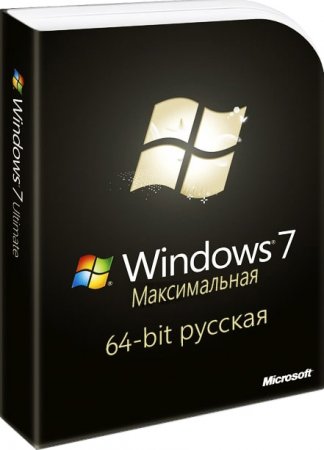 Лучшая Виндовс 7 Максимальная 64бит на русском языке, эта семёрка для старого компьютера, выдаст максимум производительности. Скачать Windows 7 x64 Ultimate 2022 с драйверами USB3.0 торрент 2.32Gb поместится на 4Гб флешку.
Максимальная Windows 7 с WiFi, NVMe, USB3 и LAN драйверами, со всеми заплатками безопасности и дополнениями – самый удачный выбор для откровенно устаревших ПК, ноутбуков. Успех наших сборок Windows 7 превзошел все ожидания. Сотни благодарных отзывов и тысячи ежедневных закачек. Пользователям понравится эта обновленная 7 Максимальная (даже само название говорит за себя). В данной редакции – абсолютно все включено, что было предусмотрено Майкрософт для «семерки». Было принято решение не корежить систему урезками (в ней ничего не вырезано), а просто создать обновленную и надежную Windows 7, чтоб она была по максимуму совместима – насколько это возможно. Сразу хотим отметить, что в сравнении с предыдущими Корпоративными выпусками в ней обновлены драйвера и есть все свежие системные апдейты. Кроме того, нужно помнить, что Максимальная относится к retail-версиям, поэтому никакие KMS-методы активайции к ней никогда не подойдут. В этом ее минус в сравнении с Windows 7 Корпоративная. Но мы надеемся, что у большинства уже есть опыт в использовании Ultimate (и ее активации), поэтому порекомендуем популярный Loader_by_Daz (только на дисках с MBR), который поможет вам пролечить систему. Это самая полноценная «семерка», она полностью адаптирована на сегодняшний день, содержит лишь нужную оптимизацию (без рисков).
Дата обновлений: 5 февраля 2022
Версия: лучшая Windows 7 Максимальная (SP1_7601.25829) с драйверами WiFi, USB3, LAN, NVMe
Разрядность: 64-бит
Язык Интерфейса: RUS Русский
Таблетка: популярный Daz-Loader
Первоисточник: microsoft.com
Авторы сборки: работники windows64.net
Размер образа: 2,32 GB
Требования 7 Ultimate со встроенной WiFi, USB3, LAN, NVMe поддержкой: проц (64bit) 1 ГГц, RAM 2 GB, 25 GB пространства, DX9-видео.
Скриншоты системы Windows 7 2022 года
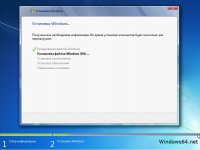
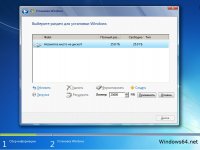 />
/>
Рекомендации
-Сборка рекомендована больше для разделов с MBR (если у вас нет своего ключа), т.к. активатор Daz-Loader (и любой другой лоадер) не функционируют на GPT разделах. Что касается KMS-активаторов – то они в принципе для Максимальной не подходят.
-Сборка снабжена проверенным установщиком от более новой версии, поэтому должны подхватиться сразу USB3 устройства. Плюс к этому в самой системе еще универсальный USB3-драйвер.
-Только чистая установка, абсолютно весь посторонний/дополнительный функционал с образа убран.
-Сборка Win 7 Максимальная – для установки на реальное железо. Тесты в VirtualBox и т.д. следует проводить с учетом того, что установщик – от более новой версии Виндовс.
-Записывайте iso самым стандартным методом. Простые и удобные программки UltraIso и Rufus – вполне годные варианты.
Встроенная добавленная поддержка WiFi, NVMe, LAN, USB3 устройств
Осуществлена интеграция важных драйверов LAN, USB3, NVMe, WiFi непосредственно в саму систему. LAN и WiFi устройства в подавляющем большинстве случаев определятся сразу. Это избавляет вас от заморочек, связанных с поиском драйверов на сеть (самое необходимое), чтобы сразу начать работать в Интернете. Интегрирован гигантский набор самых востребованных сетевых драйверов. В предыдущей сборке 7-ки тоже встроены драйвера (но немного другой набор и не такой новый, как в этой).
Все апдейты и дополнения – в наличии
Встроены все обновления. Кроме них – встроены также и все дополнения. Наборы VC++ вплоть до 2022 года включительно, DirectX – полностью, актуальная 4.8 версия фреймворка. Все это включено в систему – см. скриншоты. Без этих ценных дополнений множество программ не запускалось бы вообще на старой семерке. А эта система – всесторонне дополнена всем необходимым и поддерживает все то ПО, которое вообще способна поддерживать Windows 7.
Телеметрия убрана!
Выключена вся диагностика-телеметрия. Заглушки вместо нежелательных шпионящих апдейтов. Убрана отсылка отчетов, запрет на удаленное изменение системного реестра. Вообще, в 7-ке выключить всю слежку Майкрософт существенно проще, нежели в Виндовс 10. Конфиденциальная система – всегда в радость тем, кто считает ПК своим личным пространством, а не общественным местом или филиалом Майкрософт. Более новые версии, чем 7-ка ведут себя откровенно нагло на пользовательском ПК, тестируют, диагностируют и сливают все, что считают нужным. Но представленная Виндовс 7 по-настоящему отлично защищена от слежки Корпорации.
Только самые необходимые системные настройки
Легкая оптимизация коснулась только самых необходимых аспектов. В частности, выключен WinSAT (который по запросу и без спроса тестирует производительность, когда ему вздумается). Добавлена на десктоп иконка Компьютер. Убрано несколько самых мусорных заданий в Планировщике (помимо диагностических и телеметрических). Убрана приставка (для названий ярлыков) «Ярлык для». Будут показываться расширения файлов, а в Панели задач не будут автоматически скрываться те значки, которые в трее.
Гарантировано отсутствие рискованных, нежелательных и сомнительных настроек. Даже гибернация не отключалась (хотя она почти во всех оптимизированных сборках выключается). Весь системный функционал в данной сборке на месте. Те компоненты, которые отключены (см. скриншот) в любой момент могут быть без проблем включены. В списке Компонентов выключено лишь самое ненужное, к примеру, устаревшая Платформа гаджетов, DVD студия и прочий старинный хлам. Но если это вам нужно, то включить обратно в систему – не проблема.
Отсутствие мусора в WinSxS
Качественная очистка от хлама. Запустив любой популярный софт для очистки, вы убедитесь, что хлама в WinSxS изначально нет. Не так-то и часто в других сборках система настолько тщательно очищена от всего того мусора, который возникает после интеграции обновлений. Если захотите, чтобы на диске сборка занимала еще более компактное пространство – используйте powercfg –h off, чтобы мгновенно убралась гибернация (но только в том случае, если ей не пользуетесь).
Удобное средство для оптимизации под SSD
Добавлен SSD Mini Tweaker. Весьма полезная маленькая программка (она в корне системного диска). В ней вы с легкостью сможете запретить дефрагментацию, Superfetch и прочие ненужные задачи обслуживания для SSD. Нужно помнить, что во времена, когда создавалась Win 7, SSD еще не было, поэтому и рекомендуем SSD Mini Tweaker, чтоб деактивировать ненужные для SSD службы. Никакая оптимизация для SSD в сборке не проводилась по умолчанию, поскольку многие устанавливают семерку на HDD. Поэтому, если вы используете современный твердотельный накопитель, наличие SSD Tweaker никогда не будет лишним в сборке.
Дополнительная информация
Как видите, Windows 7 по-прежнему в строю – в то время, как многие уже пересели на Windows 11. Обсуждения, какая версия лучше, в данном описании не нужны, каждый для себя сам подберет наилучший вариант. Сборок на windows64.net – огромное множество, в том числе и «семерок». В плане активации, кстати, удобнее Корпоративная Windows 7, т.к. она с легкостью лечится KMS-активаторами – в отличие от всех retail-версий, включая Максимальную. Но несмотря на это, Windows 7 Ultimate – все-таки более знакома пользователям и гораздо более востребована. Именно поэтому и было принято решение выполнить обновленную сборку с этой популярной редакций и разместить ее среди рекомендованных систем. В ISO образах допускается установщик браузера и некоторые пользовательские изменения по умолчнию для браузера Chrome, каждый может без проблем изменить настройки браузера на свои предпочтительные. Все авторские сборки перед публикацией на сайте, проходят проверку на вирусы. ISO образ открывается через dism, и всё содержимое сканируется антивирусом на вредоносные файлы.
Как установить Windows 7 на компьютер в 2022 году?

Установщик может и не работает но сама windows уже установленная может как то с горем пополам запуститься (скорее всего не очень шустро). Решается с помощью виртуальной машины — ставишь в ней, а затем какими-либо инструментами, например clonezilla, переносишь на реальный диск (можно сразу пробросить диск в виртуалку)
Вообще нормально windows 7 на современных машинах работать не должен, а если будет то драйверов не найти (например драйвера на видео не установятся если не будет дров на материнскую плату, точнее ее чипсет).
Запускать только в режиме биоса legacy mbr, отключив secure boot (сама win7 может и могла бы так загрузиться, но если поставишь ее в виртуалке, нужно будет вручную прописывать загрузчик)
Как установить Windows 7 2023? Пошаговый метод для начинающих
В этом блоге я дал руководство по установке Windows 7.
Windows 7, скорее всего, самая используемая версия Windows, и людям нравится ее использовать. Даже после того, как следующие версии Windows доступны для загрузки и установки, некоторые люди по-прежнему предпочитают Windows 7 в качестве своей операционной системы.
Тем не менее, установить Windows 7 на компьютеры несложно, но для тех, кто никогда особо не занимался компьютерами, Руководство по установке Windows 7 становится необходимостью.
Так что, если вы еще и новичок в компьютерах, не о чем беспокоиться, поскольку мы составили подробное пошаговое руководство по как установить Windows 7.
Но перед тем, как приступить к загрузке Windows 7 на компьютер, важно знать предварительные условия для установки Windows 7. Итак, приступим.
- Совместимый компьютер с Windows
- Установочный CD / DVD с Windows 7
Чтобы проверить, может ли ваш компьютер работать с Windows 7, перейдите на официальный сайт Microsoft и загрузите 7 Windows Upgrade Advisor чтобы проверить, может ли ваш компьютер работать под управлением Windows 7. Если вы соответствуете обоим требованиям, все готово, подробные действия для этого приведены ниже.
Но если вы хотите знать как установить Windows 7 без диска, вам потребуется скачать windows 7 iso а затем установите его на свой компьютер через USB или флэш-накопитель. Я также упомянул быстрые шаги для этого во второй части руководства.
Итак, теперь без лишних слов, давайте продолжим и узнаем как переустановить окна 7 или установить с нуля, т.е. чистая установка.
Часть 1. Как установить Windows 7 — Пошаговая инструкция с DVD:
Перед началом установки Windows 7 рекомендуется сделать резервную копию данных на жестком диске, чтобы в случае, если произойдет что-то неуместное и установка не удастся, данные вашего компьютера остались в безопасности.
Теперь перейдем к ступенькам.
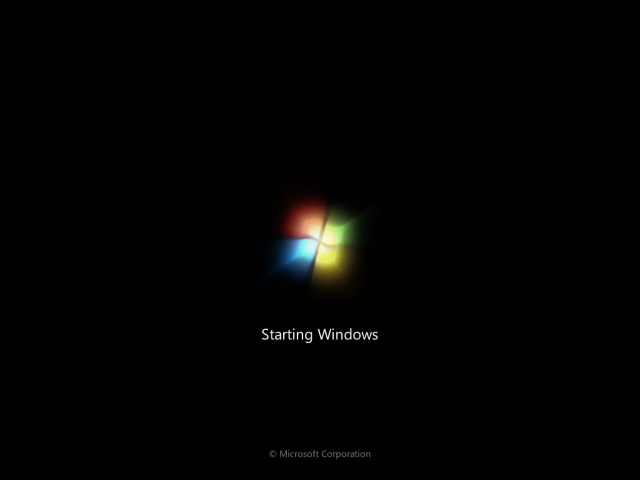
Шаг 1. Самый первый шаг — вставить DVD-диск с Windows 7 в дисковод компьютера и перезагрузить компьютер. Теперь вам будет предложено нажать любую клавишу, чтобы начать процесс, просто сделайте это. Нажав любую клавишу на клавиатуре, вы увидите следующий экран.
Шаг 2. Через несколько секунд вам будет предложено выбрать язык и другие настройки, чтобы продолжить. Выберите в соответствии с вашими потребностями и нажмите Далее. Меню выбора выглядит как на следующем экране.
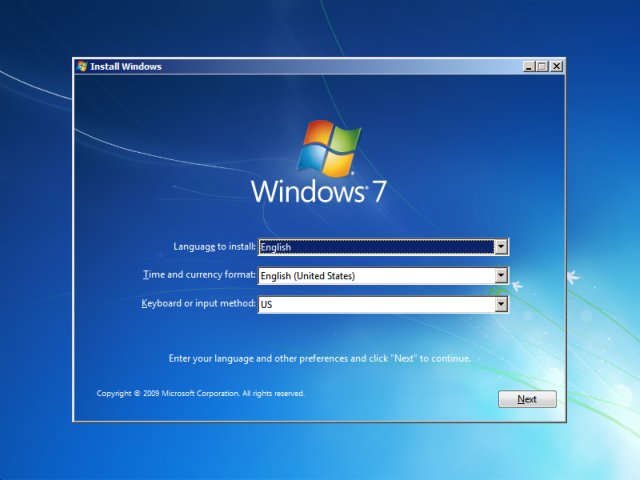
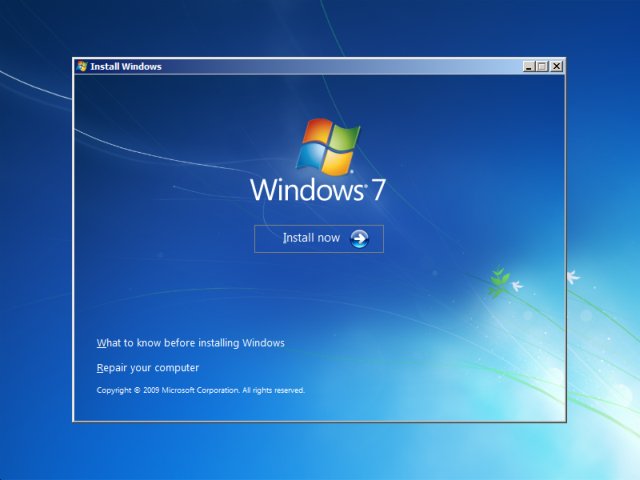
Шаг 3. При нажатии Далее, вы увидите следующий экран, просто нажмите на установить сейчас чтобы продолжить.
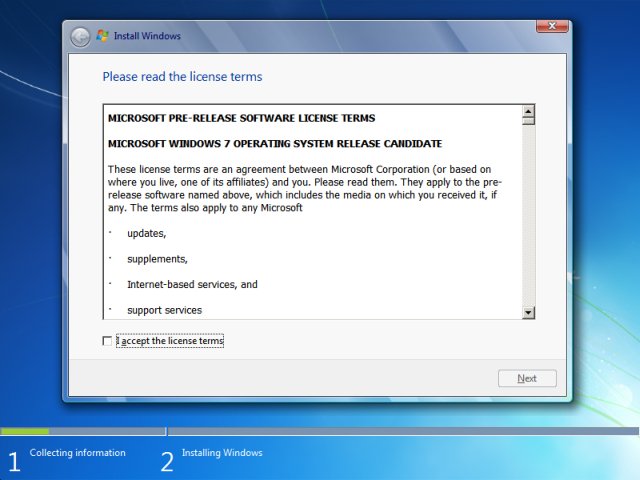
Шаг 4. Теперь прочтите пользовательскую лицензию и соглашение, установите флажок, чтобы принять условия, и нажмите Далее.
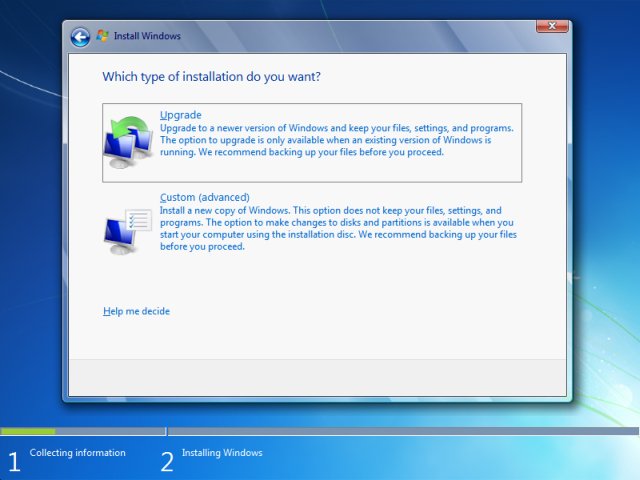
Шаг 5. В следующем окне установки вам будет предложено выбрать, какой тип установки вы хотите. Если вы хотите установить полностью чистую и свежую установку, выберите второй вариант, т.е. Custom (Advanced), и если вас интересует просто обновление окон, например, если вы хотите сохранить все файлы и сделать резервную копию всех данных, выберите первый вариант и продолжаем.
Шаг 6. Появляется следующее окно. Поскольку это руководство для начинающих, я не рекомендую вам экспериментировать с разделом, вместо этого просто выделите диск в списке и нажмите Далее.
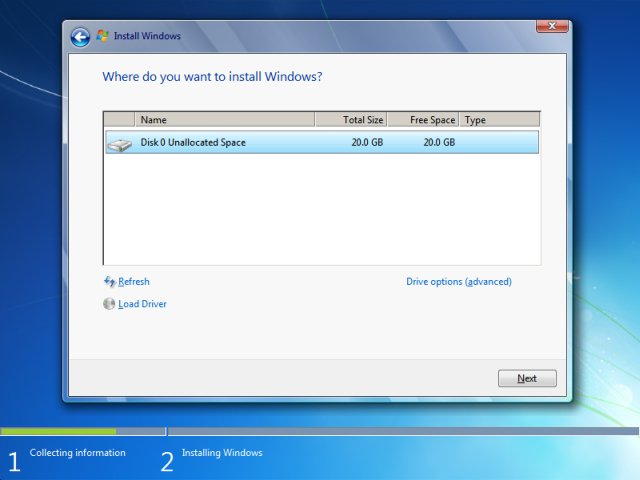
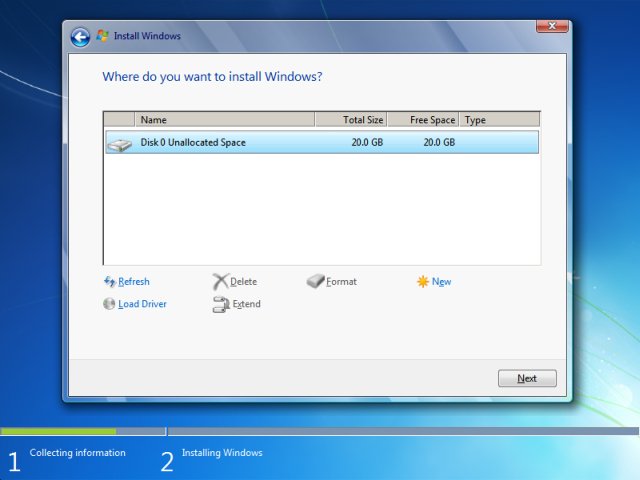
Шаг 7. Снова выберите диск из списка и нажмите Далее.
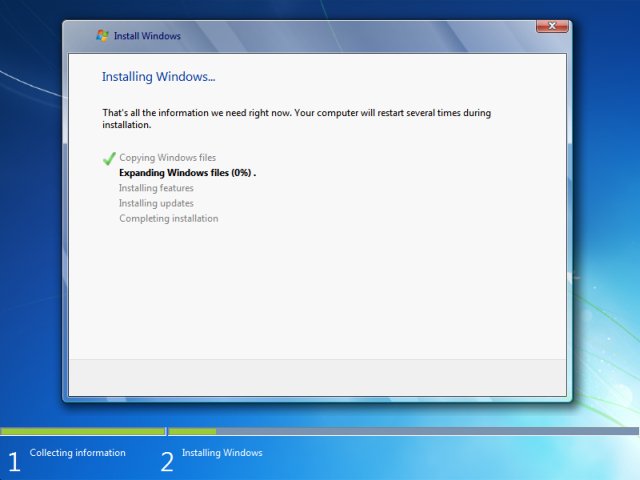
Шаг 8. Нажимая Далее приведет к тому, что окна начнутся устанавливать, и появится следующий экран, и процесс может занять до 10 минут.
Шаг 9. Теперь, как только появятся следующие окна, введите любое имя пользователя и имя компьютера и нажмите Далее.
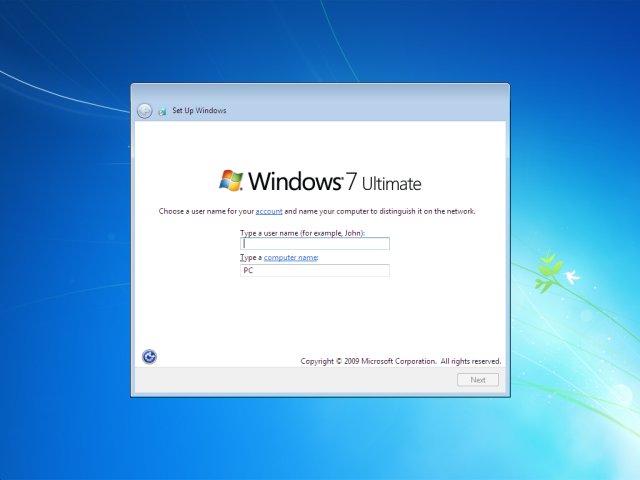
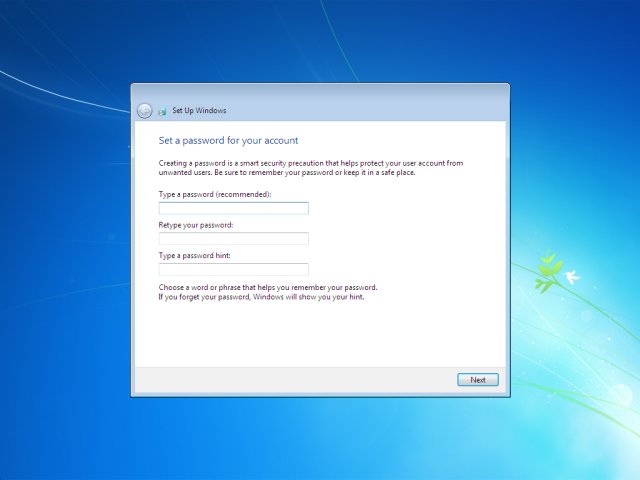
Снова введите пароль на следующем экране и нажмите Далее.
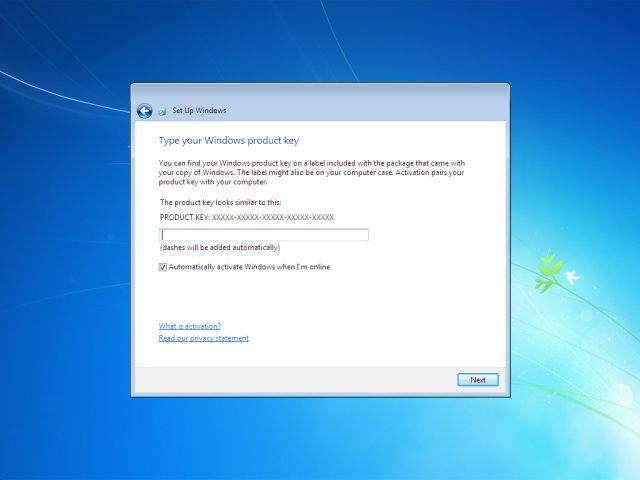
Шаг 10. Теперь введите свой 25-значный ключ продукта и продолжите, нажав Далее.
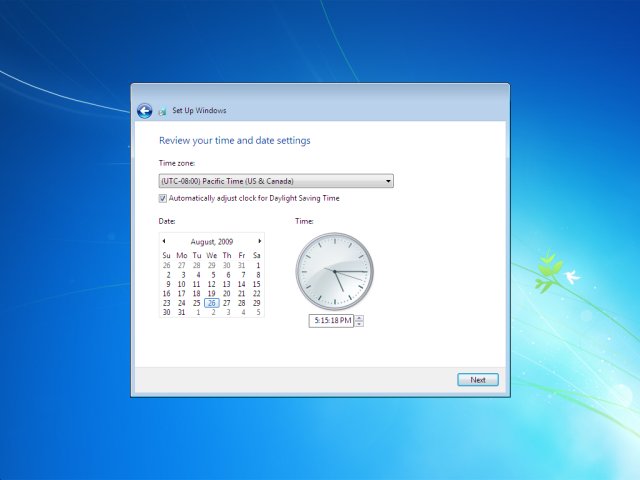
Шаг 11. На следующем экране выберите любой из подходящих вам вариантов, выберите часовой пояс, настройки сети в соответствии с вашими потребностями и просто завершите установку.
К настоящему времени окно 7 успешно установлено на вашем компьютере. Очевидно, этот метод применим, когда у вас есть CD / DVD с Windows 7.
Но если у вас нет установочного компакт-диска Windows 7, вам придется загрузить Windows 7 из Интернета или загрузить ее на флэш-накопитель или USB-накопитель.
Теперь возникают вопросы как скачать windows 7 и установить, правда? Что ж, снова не нужно паниковать, мы здесь, чтобы помочь. Теперь идет вторая часть руководства, в которой мы узнаем, как установить Windows 7 без DVD.
# Часть 2. Как установить windows 7 без DVD.
Если у вас нет компакт-диска или DVD с Windows 7, вам придется загрузить Windows 7 из Интернета, скопировать его на USB, а затем подготовить USB для установки.
Ниже приведены инструкции по выполнению всего этого, но перед этим убедитесь, что у вас есть флеш-накопитель или USB-накопитель с объемом памяти не менее 4 ГБ.
Если он у вас есть, двигайтесь вперед и следуйте инструкциям.
Шаг 1. Перейдите на официальный веб-сайт Microsoft и приобретите ключ продукта Windows 7 или приобретите его в любом другом подлинном источнике. Если у вас уже есть ключ активации Windows 7 (25-значный код), вы можете не покупать его.
Шаг 2. Теперь загрузите файлы ISO Windows 7 (образы дисков) из здесь. Теперь дождитесь завершения загрузки, в зависимости от скорости вашего интернета, это может занять некоторое время.
Шаг 3. Теперь вам нужно распаковать эти ISO-файлы на USB-накопитель. Для этого вам понадобится 7 Windows, USB / DVD Download Tool. Для этого, нажмите здесь. и загрузите инструмент.
Шаг 4. После загрузки установочного файла просто запустите его, и вы увидите экран, показанный ниже.
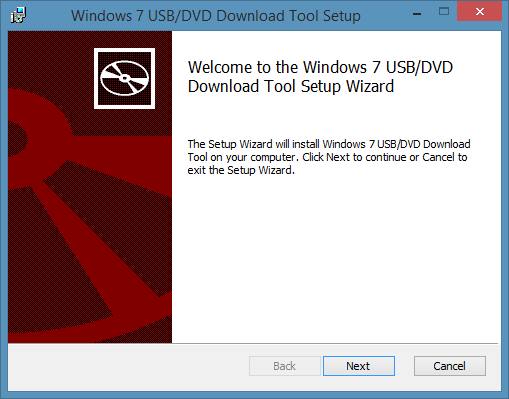
Шаг 5. Теперь, прежде чем идти дальше, убедитесь, что в ваш компьютер вставлен USB-накопитель или флэш-накопитель объемом не менее 4 ГБ. Убедившись, что просто нажмите на Далее и появится следующий экран.
Шаг 6. Теперь нажмите Приложения кнопку, просмотрите недавно загруженные файлы ISO и нажмите Далее.
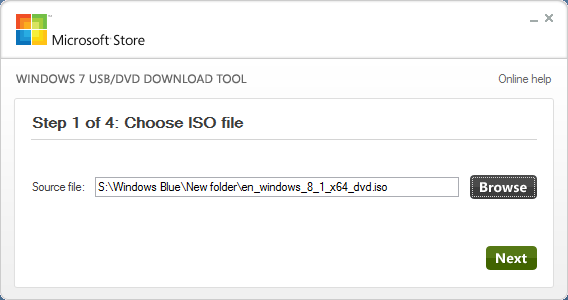
Шаг 7. Нажатие кнопки «Далее» перенаправит вас к следующему всплывающему окну, и вам нужно будет нажать кнопку USB-устройство.
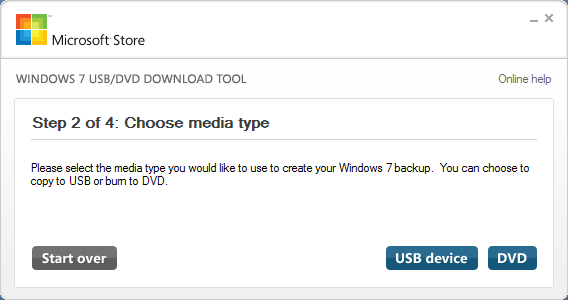
Шаг 8. Теперь, как только появится следующий экран, просто нажмите Начать копирование и файлы ISO начнут извлекаться на USB-накопитель. Но для завершения процесса на вашем USB-устройстве должно быть 4 ГБ свободного места, и вы можете увидеть сообщение «Недостаточно места». И вам придется стереть все данные.
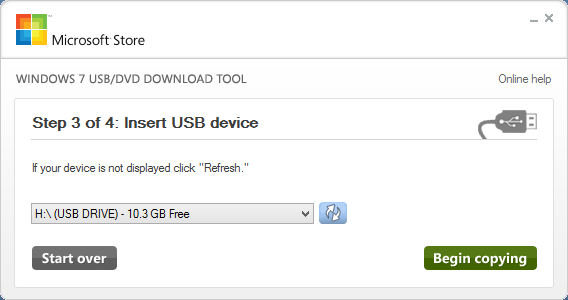
Как только Инструмент загрузки USB / DVD сделано извлечение Файлы ISO, Флешка готова вставить в компьютер и обрабатывать дальше.
Теперь вставьте этот USB / Pendrive в свой компьютер и перезагрузите компьютер, нажмите любую клавишу, чтобы продолжить, и выполните все шаги, как в части 1. Проще говоря, когда ваш Pendrive готов и вставлен в ваш компьютер, просто переходите к части 1 руководства и выполните все шаги от начала до конца.
Итак, это было полное руководство по как установить windows 7 — пошаговая методика для новичков.
Если возникнут какие-либо сомнения или вопросы, напишите нам комментарий, и если руководство было полезно для вас, поделитесь им, чтобы помочь другим!
Быстрые ссылки
Мак — технический писатель, который специализируется на том, чтобы помочь людям понять новейшее программное обеспечение, гаджеты и устройства. Он любит писать и любит делиться своими знаниями с другими. В настоящее время Мак работает экспертом по связям с общественностью в различных компаниях и пишет статьи с практическими рекомендациями на GizmoBase. Мак имеет более чем 10-летний опыт написания и редактирования контента для технологических компаний, включая Hewlett-Packard, Oracle и SAP. Его статьи публиковались в таких изданиях, как Huffington Post, Business Insider и Silicon Valley Business Journal.