Термопрокладка своими руками. Как узнать толщину? Паста или прокладка?
Бум продаж нэтбуков по всей стране уже закончился — некоторые девайсы уже перешагнули 5-летний рубеж, а многие из них уже требуют обслуживания. Такой форм-фактор накладывает свои особенности на ремонт и разбор устройства, хотя главное отличие этой нэтбуков не в этом. Дело в том, что вместо термопасты на видеочипе и процессоре там используется термопрокладка.
ОЗНАКОМИТЕЛЬНЫЙ FAQ
1. ТЕРМОПРОКЛАДКА
Это специальный термоинтерфейс из силикона, применяемый для охлаждения деталей ПК с высоким температурным режимом работы.
2. ЗАЧЕМ НУЖНА ТЕРМОПРОКЛАДКА, КОГДА ЕСТЬ ТЕРМОПАСТА?
Дело в том, что производители железа не всегда оптимально распределяют видеочип и процессор — они находятся на разной высоте на материнской плате. Таким образом при установке радиатора охлаждения появляются большие зазоры. Большие настолько, что термопасты не хватит, чтобы их закрыть — ведь большой слой термопасты не сможет обеспечить нужного охлаждения.
3. МОЖНО ЛИ ИСПОЛЬЗОВАТЬ ТЕРМОПАСТУ ВМЕСТО ТЕРМОПРОКЛАДКИ?
По идее, термопрокладкой с большой натяжкой можно назвать густой-густой термопастой — она содержит в себе армирующие элементы, чтобы термопрокладка «не растекалась». Т.е. теоретически густая термопаста сможет заменить не сильно толстую термопрокладку. Однако, как мы уже знаем густой слой термопасты только навредит охлаждению, поэтому использовать её стоит только если зазор не превышает 0,2 мм. И, само собой, стоит использовать термопасту как можно «гуще», вроде КПТ-8 или Tuniq TX-3
4. ТОЛЩИНА ТЕРМОПРАКЛАДКИ ДЛЯ НОУТБУКА — КАК ОПРЕДЕЛИТЬ ПО ПРОИЗВОДИТЕЛЮ/МОДЕЛИ?
Зазор у каждого производителя свой. Проблема в том, что в мануалах и инструкциях по эксплуатации данный параметр никак не регламентируется.
Asus Eee Pc 1015PX —
Acer Aspire 5741, 5742 —
Acer Extensa 5220 —
Acer Travelmate 8572(G) —
Acer Aspire 5551, 5552 —
Acer Aspire 5520, 7520 —
Acer eMachines D640 —
Hewlett packard HP 625 —
Hewlett packard Pavilion dv6 —
Hewlett packard ProBook 4510s —
Hewlett packard 4525s —
Dell Inspiron 7720 —
Lenovo G550 — 1 мм
5. КАК ОПРЕДЕЛИТЬ ТОЛЩИНУ ТЕРМОПРОКЛАДКИ САМОМУ?
Тут поможет только метод «тыка» в прямом смысле этого слова. Нужно приложить термопрокладку или пластилин, если термопрокладку пока не купили, т.к. боитесь заказать не ту толщину. Далее прижимаете, ставите, закручиваете радиатор. Откручиваете всё заново и смотрим на наш «слепок». На нем должен быть отпечаток кристалла, это значит, что поверхности плотно соприкасаются, а значит у вас верная толщина.
6. МОЖНО ЛИ ИСПОЛЬЗОВАТЬ ТЕРМОПАСТУ СОВМЕСТНО С ТЕРМОПРОКЛАДОЙ?
В интернете встречается такой совет, как намазать термопрокладку с обеих сторон термопастой. Но по факту — он бесполезен. Термопрокладка создана, чтобы «убрать» зазор между радиатором и чипом. Она, сама по себе, липкая, ровная и хорошо клеится, поэтому дополнительного «заполнения неровностей» не надо . Ответ на вопрос — можно, но вряд ли нужно.
ТЕСТИРОВАНИЕ ТЕРМОИНТЕРФЕЙСОВ
Теперь мы протестируем каждый отдельный способ охлаждения. Тест проходил после полной загрузки ОС и дальнейшим запускам онлайн-фильма в качестве 720р через браузер Google Chrome. Тестирование мы проводили на базе нэтбука Asus EEE PC. Как добраться до термопрокладки для данной модели читайте в другом нашем материале.
Самодельная термопрокладка из бинта
Способ изготовления термопрокладки из бинта уже есть в интернете. Cуть в том, чтобы вырезать из бинта термопрокладку. Делайте бинт в несколько слоёв — в 4-5. Можете обмазюкать его в термпопасте просто покомкав, потому что, если вы будете пытаться намазать его на бинт, то бинт просто расползется — таковы реалии сегодняшних дней — нормального бинта в аптеке не купить. Если он будет выходить за кристалл процессора или видеочипа — нестрашно. Фото с процессора изготовления:

Тестирование показало не самый лучший результат — температура выше нормы при нагрузке (
80 градусов), фильм проигрывался с небольшими тормозами. Но одно можно сказать с уверенностью — до выключения ноута по достижению критической точки температуры не дойдёт. Такую прокладку всё-таки стоит рассматривать как временный вариант и/или ограничиться серфингом в сети, в общем, не нагружать ноутбук высокопроизводительными задачами.

ИТОГ: СРЕДНИЙ РЕЗУЛЬТАТ (
80 градусов в нагрузке)
Алюминиевая пластина
Самый лучший вариант из всех наших тестов — алюминий (как и медь) обладает отличной теплопроводностью, поэтому отвод тепла от чипа с помощью таких пластин — мудрое решение. Вопрос только в том, где их достать? Мы вырезали свои пластины из куска старого 1мм листа алюминия. Но если онного под рукой нет, то, как всегда, спасёт aliexpress. Там можно заказать медные пластины разной толщины: ссылка на aliexpress
Вернемся к нашим пластинам. Мы резали «на глаз», не сверяли с точностью до мм. Возможно, данный подход будет дилетантским, но с другой стороны — чем больше площадь пластины, тем больше она позволит «отвести» тепла, поэтому, если конструкция позволяет можете вырезать и бОльшую по объему пластину — лишь бы она хорошо прилегала к чипу.

Тестируем. Уже в начале теста результат был положительным. В режиме покоя температура не поднималась выше 50 градусов:

Затем стандартный тест с нагрузкой:

ИТОГ: ЛУЧШИЙ РЕЗУЛЬТАТ (
68 градусов в нагрузке)
Термопрокладка из Китая
К сожалению, многие отзывы в сети про китайские термопрокладки — правда. Мы заказали их с aliexpress (конкретно отсюда — https://ru.aliexpress.com/item/100x100x1mm-GPU-CPU-Chip-Heatsink-Cool-Thermal-Conductive-Silicone-Pad/32550496325.html?spm=2114.13010608.0.0.klbIAH&detailNewVersion=&categoryId=200003315). Ожидания не оправдались -охлаждения не было и в помине. Процессор стал мгновенно нагреваться.

Попробовали слой с двумя термопрокладками — стало только хуже, ведь теперь слой был уже 2мм. Надежда была на то, что давлением радиатора «выдавит» лишнюю термопрокладку и будет хорошее плотное соединение. Но увы

ИТОГ: НЕУДОВЛЕТВОРИТЕЛЬНЫЙ РЕЗУЛЬТАТ (
86-88 градусов в нагрузке)
Слой термопасты
0,1 мм оказался самым худшим вариантом среди теста. Использовалась термопаста Deep Cool Z5. Результат после начала просмотра превысил 98 градусов и ноутбук аварийно выключился.
Как выбрать термопрокладку для ноутбука (выбор толщины и производителя)?
нащёт Coolian рулит я бы так не разгонялся. во первых у этой фирмы заявленны прокладки 5вт проводимостью и мягкостью как жвачка это в принципе не возможно. во первых прокладки состоит из основы и наполнителя. чем больше наполнителя в прокладке тем она плотнее и теряет в ужиме ШооРе. жвачка может быть до 3вт включительно это по шоору 25-35 свыше 4-5-6вт шоор 50-75 . при этом эластичность прокладки не теряеться. прокладки шоор 25-35 ужимаються на 50% от начальной толщины. шоор 50-75 ужимаеться на 30% от начальной толщины. потом прокладки бывает на резиновой основе и силиконовой.. резина хуже силикон лучше но тут зависит ещё от производителя какого качества использует материал при изготовлении. так что многие производители завышают теплопроводимость своих прокладок рассчитывая на то что восновном люди в этом вообще нечего не понимают.. далее любой производитель прокладок заявляет хранение 1 год. то есть прокладки должны быть свежего изготовления чтобы хорошо проводить тепло. далее термоинтерфейс это высоко технологическое производсто и довольно сложное. и не может кучка прокладок стоить 100р как на китайских сайтах. это вообще непонятно что. все китайские прокладки имеют проводимость 1вт. к то муже не у всех основа силикон у некоторых резина. шлёпают в склад в неограниченных количествах это же не пирожки! и так за годы поисков и проб было найденно 2 фирмы серьёзно работающие в этом направлении. одна в Америке но там проблема цены на них ну просто не реальная качество отменное фирма работает на медицину оборонку и космос и европейская тоже самое на те же нужды и качество не уступающая американской но тут цена на них уже по реальней для нас. обе эти фирмы не работают в склад только по предварительному заказу и предоплате. когда многие указывают что прокладки надо менять через 1.5-2 года то это явно китай. хорошие прокладки работают 5 лет и выше. с пастами посложнее на данный момент вышла паста 10вт проводимостью которая на основе не селиконового масла. какая основа точно не могу сказать производитель не заявляет но более 3 лет уже есть намазанные ноуты и не высохла и нормально проводит тепло. появились так же прокладки заменители термопасты. они идут толщиной только 0.2мм проводимость 8вт в них применяется материал с обратимыми фазами с восковым расплавом. проще говоря прокладка- основа из 2 видов наполнителя. воск при 45гр таит и заполняет царапины и далее прокладка работает со вторым наполнителем как термопаста. очень удобная штука не надо заморачиваться с нанесением как пасту и пачкать руки. всю эту тераду написал чтоб наконец поняли что не бывает качественного и так дёшово и не попадались на развод нерадивых продавцов которые вообще не понимая в этом нечего покупают и нахваливают товар. если кому то интересно и нужно действительно качественные прокладки даю мыло пишите: makarov_1968_@mail.ru 
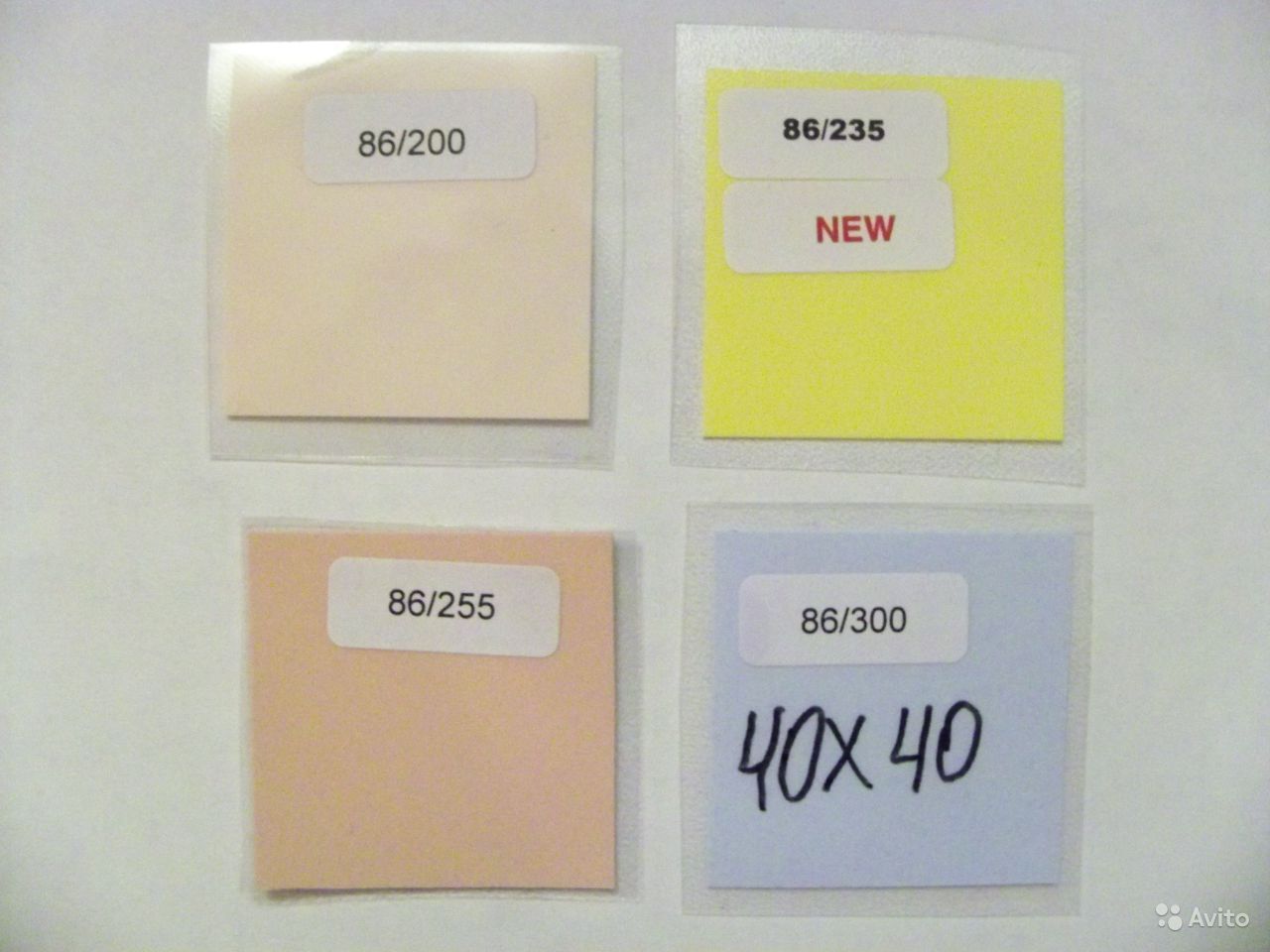
Как узнать толщину термопрокладки на ноутбуке
Термопрокладка или термопаста что лучше для ноутбука
- Автор Administrator
- Категория Сервис
- Просмотров 32,081
- Комментарии 0
Термопрокладка своими руками. Как узнать толщину? Паста или прокладка?
Бум продаж нэтбуков уже закончился — некоторые девайсы уже перешагнули 5-летний рубеж, а многие из них уже требуют обслуживания. Такой форм-фактор накладывает свои особенности на ремонт и разбор устройства, хотя главное отличие нэтбуков не в этом. Дело в том, что вместо термопасты на видеочипе и процессоре там используется термопрокладка.
1. ТЕРМОПРОКЛАДКА
Это специальный термоинтерфейс из силикона, применяемый для охлаждения деталей ПК с высоким температурным режимом работы.
2. ЗАЧЕМ НУЖНА ТЕРМОПРОКЛАДКА, КОГДА ЕСТЬ ТЕРМОПАСТА?
Дело в том, что производители железа не всегда оптимально распределяют видеочип и процессор — они находятся на разной высоте на материнской плате. Таким образом при установке радиатора охлаждения появляются большие зазоры. Большие настолько, что термопасты не хватит, чтобы их закрыть — ведь большой слой термопасты не сможет обеспечить нужного охлаждения.
3. МОЖНО ЛИ ИСПОЛЬЗОВАТЬ ТЕРМОПАСТУ ВМЕСТО ТЕРМОПРОКЛАДКИ?
По идее, термопрокладкой с большой натяжкой можно назвать густой-густой термопастой — она содержит в себе армирующие элементы, чтобы термопрокладка «не растекалась». Т.е. теоретически густая термопаста сможет заменить не сильно толстую термопрокладку. Однако, как мы уже знаем густой слой термопасты только навредит охлаждению, поэтому использовать её стоит только если зазор не превышает 0,2 мм. И, само собой, стоит использовать термопасту как можно «гуще», вроде КПТ-8 или Tuniq TX-3
4. ТОЛЩИНА ТЕРМОПРАКЛАДКИ ДЛЯ НОУТБУКА — КАК ОПРЕДЕЛИТЬ ПО ПРОИЗВОДИТЕЛЮ/МОДЕЛИ?
Зазор у каждого производителя свой. Проблема в том, что в мануалах и инструкциях по эксплуатации данный параметр никак не регламентируется. Список по моделям ноутбуков (ПОПОЛНЯЕТСЯ!) Asus Eee Pc 1015PX —
0,8 мм Asus K50AB —
0,5 мм Acer 5738ZG —
1,5 мм Acer Aspire 5741, 5742 —
1 мм Acer Extensa 5220 —
0,5 мм Acer Travelmate 8572(G) —
0,5 мм Acer Aspire 5551, 5552 —
0,5 мм Acer Aspire 5520, 7520 —
1 мм Acer eMachines D640 —
0,5 мм Hewlett packard HP 625 —
0,5 мм Hewlett packard Pavilion dv6 —
0,5 мм Hewlett packard ProBook 4510s —
1,5 мм Hewlett packard 4525s —
1,5 мм Dell Inspiron 7720 —
1мм Lenovo G550 — 1 мм
5. КАК ОПРЕДЕЛИТЬ ТОЛЩИНУ ТЕРМОПРОКЛАДКИ САМОМУ?
Тут поможет только метод «тыка» в прямом смысле этого слова. Нужно приложить термопрокладку или пластилин, если термопрокладку пока не купили, т.к. боитесь заказать не ту толщину. Далее прижимаете, ставите, закручиваете радиатор. Откручиваете всё заново и смотрим на наш «слепок». На нем должен быть отпечаток кристалла, это значит, что поверхности плотно соприкасаются, а значит у вас верная толщина.
6. МОЖНО ЛИ ИСПОЛЬЗОВАТЬ ТЕРМОПАСТУ СОВМЕСТНО С ТЕРМОПРОКЛАДОЙ?
В интернете встречается такой совет, как намазать термопрокладку с обеих сторон термопастой. Но по факту — он бесполезен. Термопрокладка создана, чтобы «убрать» зазор между радиатором и чипом. Она, сама по себе, липкая, ровная и хорошо клеится, поэтому дополнительного «заполнения неровностей» не надо . Ответ на вопрос — можно, но вряд ли нужно.
ТЕСТИРОВАНИЕ ТЕРМОИНТЕРФЕЙСОВ
Теперь мы протестируем каждый отдельный способ охлаждения. Тест проходил после полной загрузки ОС и дальнейшим запускам онлайн-фильма в качестве 720р через браузер Google Chrome. Тестирование мы проводили на базе нэтбука Asus EEE PC. Как добраться до термопрокладки для данной модели читайте в другом нашем материале.
Самодельная термопрокладка из бинта
Способ изготовления термопрокладки из бинта уже есть в интернете. Cуть в том, чтобы вырезать из бинта термопрокладку. Делайте бинт в несколько слоёв — в 4-5. Можете обмазюкать его в термпопасте просто покомкав, потому что, если вы будете пытаться намазать его на бинт, то бинт просто расползется — таковы реалии сегодняшних дней — нормального бинта в аптеке не купить. Если он будет выходить за кристалл процессора или видеочипа — нестрашно. Фото с процессора изготовления: Тестирование показало не самый лучший результат — температура выше нормы при нагрузке (
80 градусов), фильм проигрывался с небольшими тормозами. Но одно можно сказать с уверенностью — до выключения ноута по достижению критической точки температуры не дойдёт. Такую прокладку всё-таки стоит рассматривать как временный вариант и/или ограничиться серфингом в сети, в общем, не нагружать ноутбук высокопроизводительными задачами. ИТОГ: СРЕДНИЙ РЕЗУЛЬТАТ (
80 градусов в нагрузке)
Алюминиевая пластина
Самый лучший вариант из всех наших тестов — алюминий (как и медь) обладает отличной теплопроводностью, поэтому отвод тепла от чипа с помощью таких пластин — мудрое решение. Вопрос только в том, где их достать? Мы вырезали свои пластины из куска старого 1мм листа алюминия. Но если онного под рукой нет, то, как всегда, спасёт aliexpress. Там можно заказать медные пластины разной толщины: ссылка на aliexpress Вернемся к нашим пластинам. Мы резали «на глаз», не сверяли с точностью до мм. Возможно, данный подход будет дилетантским, но с другой стороны — чем больше площадь пластины, тем больше она позволит «отвести» тепла, поэтому, если конструкция позволяет можете вырезать и бОльшую по объему пластину — лишь бы она хорошо прилегала к чипу Тестируем. Уже в начале теста результат был положительным. В режиме покоя температура не поднималась выше 50 градусов: Затем стандартный тест с нагрузкой: ИТОГ: ЛУЧШИЙ РЕЗУЛЬТАТ (
68 градусов в нагрузке)
Термопрокладка из Китая
К сожалению, многие отзывы в сети про китайские термопрокладки — правда. Мы заказали их с aliexpress. Ожидания не оправдались -охлаждения не было и в помине. Процессор стал мгновенно нагреваться. Попробовали слой с двумя термопрокладками — стало только хуже, ведь теперь слой был уже 2мм. Надежда была на то, что давлением радиатора «выдавит» лишнюю термопрокладку и будет хорошее плотное соединение. Но увы ИТОГ: НЕУДОВЛЕТВОРИТЕЛЬНЫЙ РЕЗУЛЬТАТ (
86-88 градусов в нагрузке)
Слой термопасты
0,1 мм оказался самым худшим вариантом среди теста. Использовалась термопаста Deep Cool Z5. Результат после начала просмотра превысил 98 градусов и ноутбук аварийно выключился. ИТОГ: ХУДШИЙ РЕЗУЛЬТАТ (
98 градусов в нагрузке)
Термопрокладка для ноутбука своими руками.
Замена термопрокладки в ноутбуке
В ноутбуке есть комплектующие, которые очень сильно нагреваются в процессе работы. Это нормально, и для отвода тепла из корпуса используются специальные технологии охлаждения в виде термопрокладок для ноутбуков. Однако со временем они могут приходить в негодность и требовать замены. Это будет сказываться на сильном нагреве корпуса, а иногда ноутбук будет просто отключаться. Если это происходит, то самое время идти в сервисный центр либо попытаться самостоятельно произвести замену термопрокладки в ноутбуке. Сделать это несложно, хотя повозиться придется. Но для начала нужно понять, как там все устроено.
Что такое термопрокладка для ноутбука?
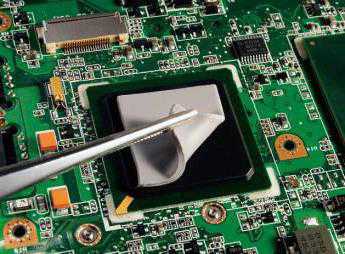
Есть такое понятие как "термоинтерфейс". Он представляет собой слой между процессором и радиатором и предназначается для увеличения теплопроводности и снижения теплового сопротивления. Часто используется для этой цели термопаста – вещество с высокой теплопроводностью. Вопреки распространенному мнению, термопаста ничего не охлаждает, она просто усиливает эффективность передачи тепла от нагревающегося процессора к радиатору. Вторым по популярности тепловым интерфейсом является термопрокладка для ноутбука. Это небольшая пластинка, устанавливаемая между процессором (или другим нагревающимся элементом) и радиатором (охлаждающим элементом). Прокладка является эластичной, и она идеально заполняет возможные зазоры, которые почти всегда есть между поверхностями. Также считается, что эта пластина лучше справляется со своей работой, т. к. паста не может справиться с большим объемом работ. В зависимости от размера микросхем, можно подобрать правильную прокладку. Они бывают разных размеров и толщины. Кто-то советует подбирать прокладку толщиной 1 мм, но в идеале необходимо замерить старый термослой и выбрать прокладку такой же толщины. А вот использовать старый слой нельзя, иначе чипсет будет перегреваться, что постоянно будет приводить к отключению компьютера. Со временем микросхемы будут плавиться и в конечном итоге расплавятся полностью.
Керамические прокладки
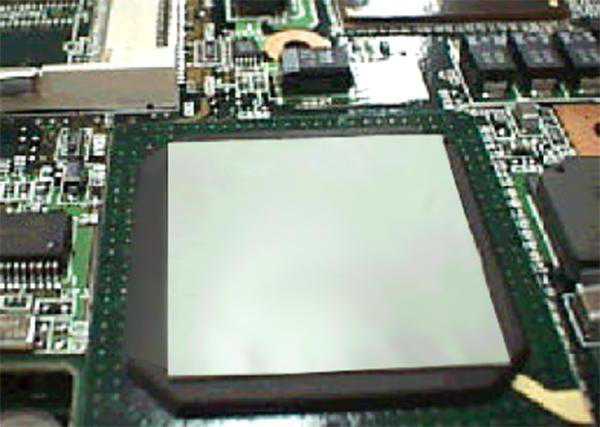
Термопрокладки могут быть выполнены из керамики, меди, силикона. Из этих трех материалов керамика является лучшим проводником тепла, поэтому она отличается более высокой эффективностью. Самые лучшие те, которые произведены из нитрида алюминия – керамики. Несмотря на название, это все равно керамика с классными характеристиками. Прокладка из этого материала устойчива к температурным или химическим воздействиям, она реально уменьшает рабочие температуры полупроводников и в процессе нагрева не теряет своих свойств проводника тепла.
Силиконовые
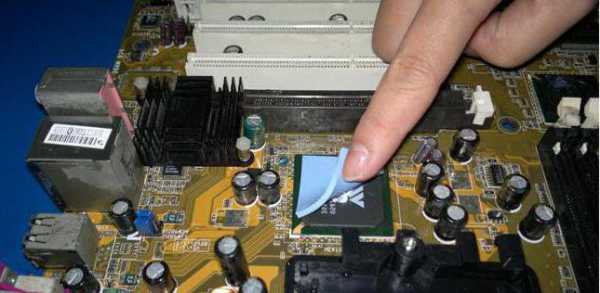
Силикон также устойчив к высоким температурам и очень часто используется в ноутбуках для отвода тепла от процессора и мостов. Также может применяться как термопрокладка для видеокарты ноутбука. Используется силикон в тех случаях, когда нет контакта между двумя поверхностями. Силиконовая прокладка является более эффективной по сравнению с термопастой. К тому же она эластична и может сжиматься или разжиматься, тем самым более эффективно заполняя пустое пространство.
Медные

Медные прокладки обладают более высокой теплопроводностью, но их использовать сложнее. Для установки такой прокладки необходим герметик, который закроет просвет между радиатором и нагревающейся поверхностью. Использование такого слоя изоляции трудоемко, но это оправдывается более высокой эффективностью.
Чем заменить термопрокладку в ноутбуке?
Если вы раскрутили свой ноутбук и обнаружили, что прокладка нуждается в замене, а купить ее негде, то можно попробовать сделать ее самостоятельно. Изготовить термопрокладку для ноутбука своими руками несложно. Способов существует несколько. Наиболее популярный из них предполагает использование бинта. Для этого нам необходимо сложить в бинт в 4-5 слоев. Предварительно его можно пропитать в термопасте, ведь если просто намазать ее на бинт, то он расползется. Теперь прикладывайте бинт к процессору, и если он будет немного выпирать за границы, то ничего страшного. Главное, чтобы ваша прокладка плотно прилегала. Результаты тестирования этого слоя особо не впечатляют. Такая термопрокладка для ноутбука не позволяет процессору нагреваться свыше 800С при просмотре фильма, но если нагрузить ноутбук играми, то он аварийно выключится. Но на время такой вариант сгодится. Алюминиевая пластина (или медная) станет лучшим вариантом для самодельной прокладки. Алюминий (как и медь) обладает хорошей теплопроводностью. Для изготовления нам нужен небольшой лист толщиной всего 1 мм. Но достать такой сложно. Как вариант, можно заказать на "Алиэкспрессе". Вырезать прокладку можно на глаз и не выверять точность до миллиметра. В теории, чем больше будет площадь пластины, тем больше тепла она сможет отвести. Главное, чтобы пластина очень плотно прилегала к поверхности. Мастера, проверившие метод на практике, рассказывают, что после установки пластины и запуска ноутбука программа тестирования температуры показывала 500С. Но это в режиме покоя, а при включении фильма температура поднялась до 680С. Это хороший результат.
Китайские прокладки
На том же "Алиэкспрессе" можно заказывать китайские термопрокладки для ноутбуков. Они совсем не оправдывают ожидания, и после включения ноутбук нагревается мгновенно. Никакого эффективного отвода тепла от таких прокладок ждать не стоит. При просмотре видео температура процессора поднимается выше 900С, что близко к критической отметке.
Термопаста как альтернатива
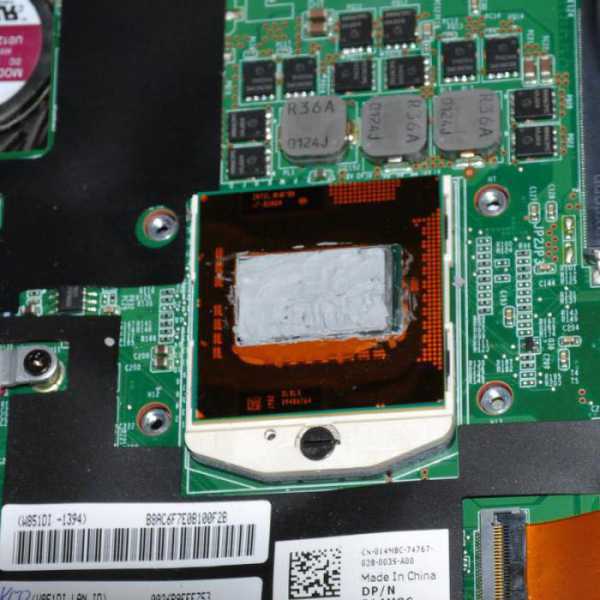
Слой термопасты толщиной 0,1 мм оказался наихудшим вариантом. После начала просмотра видео процессор нагрелся до 98*С и аварийно отключился. Поэтому не всегда уместно просто менять термопасту или использовать ее как замену термопрокладке. Ее эффективность хуже, причем настолько, что даже система аварийно отключается. В любом случае указанные самодельные прокладки для постоянного использования не подойдут, однако на небольшой промежуток времени можно брать их. К тому же такие прокладки не позволят нагружать ноутбук более-менее серьезно, поэтому не стоит их рассматривать как постоянный вариант охлаждения процессора.
Рейтинг термопаст для компьютера и ноутбука
Термопаста — вязкое пластичное вещество, которое наносится на процессор или графический процессор для улучшения теплопередачи. Система охлаждения ноутбука и компьютера включает в себя вентилятор и медную трубку с пластинами, которые соприкасаются с процессором, видеокартой (не во всех моделях) и в зависимости от модели с другими нагревающимися элементами.

Когда компьютер работает, его процессор разогревается, а система охлаждения призвана понижать температуру. Именно поэтому, когда компьютер или ноутбук усиленно что-то грузят, вы слышите гул активно работающего кулера. Пластины медной трубки имеют шероховатую поверхность (микроскопические неровности и царапины). Эти микрополости заполняются воздухом, который имеет низкую теплопроводность, и передача тепла затрудняется. Термопаста используется для того, чтобы эти неровности заполнить и увеличить площадь соприкосновения процессора и пластины. То есть сама по себе она не несёт охлаждающей функции, это лишь проводник. В некоторых случаях вместо термопасты используют термопрокладки. Это силиконовые или резиновые квадратики, как правило, со стороной 1,5 см (для ноутбуков). Они нужны в случае, если зазор между пластиной и чипом слишком велик. В этом случае лучше не заменять их, намазав потолще термопастой, а выбрать в магазине новые подходящие по размеру.
Типы термопаст и их характеристики
Хорошая паста для процессора должна отвечать следующим требованиям:
- высокая теплопроводность;
- устойчивость к перепадам температур;
- способность не высыхать при использовании;
- пластичность и вязкость;
- негорючесть.
Ключевым показателем, по которому можно выбрать, какая паста лучше, является теплопроводность. Насколько хорошо материал отдаёт тепло с поверхности процессора за единицу времени, влияет на то, насколько быстро он и будет охлаждаться. ВАЖНО. Слой наносимой пасты должен быть максимально тонким. Даже самые высокие характеристики сойдут на нет при большой толщине нанесения. Любая паста обладает намного худшей теплопроводностью, чем металлы. Поэтому она должна лишь вытеснить воздух, а не создать дополнительный слой между элементами. Любые характеристики актуальны только при правильном нанесении.
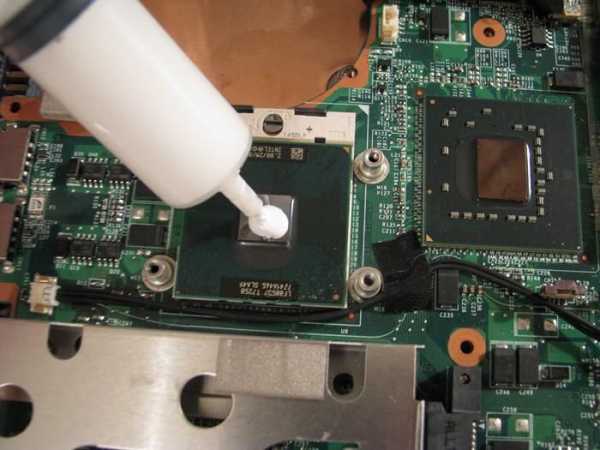
Замена термопасты на процессоре
Важными показателями, которые помогают выбрать термопасту, являются вязкость и способность выдерживать температуры. Она должна легко заполнять пространство и выдерживать долгие тепловые нагрузки. Заменять рекомендуется после года работы.
Различают неметаллические термоинтерфейсы и на основе металлического порошка. У металлов выше теплопроводность, но при контакте с элементами микросхем они могут вызвать замыкание, о чём нужно помнить при нанесении.
Не существует отдельных видов для компьютера или для ноутбука. Состав, назначения и характеристики не различаются. Единственное, что можно сказать, это повышенные требования к качеству и частоте замены на ноутбуке. Если на стационарном PC мало кто, вообще, задумывается о замене теплопроводящих материалов, то ноутбуки без этого начинают перегреваться, зависать и выключаться. При последующем включении система выведет сообщение о том, что была достигнута критическая температура процессора (обычно это выше 100 градусов по Цельсию) и устройство было экстренно отключено. Это происходит для предотвращения возгорания. Проблема рано или поздно становится актуальной для любого ноутбука. Это расплата за компактные размеры при высоких требованиях к мощности и производительности. Поэтому лучше отнеситесь к выбору термопасты для процессора ноутбука с особой тщательностью.
Лучшие термопасты
В интернете много статей упоминают марку КПТ-8, называя её самой часто используемой и доступной. На каком основании сделаны такие заключения, сложно понять. Возможно, её используют сервисы, чтобы снизить свои расходы, не особо заботясь о качестве услуги. Или чтобы потом сказать, что проблема вашего устройства не в плохой теплоотдаче, а в выходе оборудования из строя и нужно приобрести у них какую-то деталь или произвести ремонт. Характеристики КПТ-8 настолько низки, что лучше не вносить её в рейтинг, а просто рассмотрим как базу для сравнения:
- теплопроводность 0,65 Вт/(м·К) при 100 °C;
- по составу кремнийорганическая с оксидом цинка;
- Обычно продаётся большими расфасовками по 125 грамм
Производится разными компаниями, причём продукты разных фирм существенно отличаются между собой. У одного производителя может быть слишком жидкой, а у другого, наоборот, густой и сложной в нанесении. Но лучше выбрать более эффективные и современные варианты. Вряд ли для вас будет играть роль цена, но с намного лучшими характеристиками. Согласитесь, по сравнению со стоимостью деталей и самого ноутбука это незначительные затраты. Ведь перегрев ведёт к ускоренному износу элементов. Ниже представлен рейтинг лучших предложений термопаст для процессора на сегодняшний день:
- Arctic Cooling MX-2 — не содержит силиконовых компонентов и металлов. Соответственно, прекрасно наносится, долго сохраняет свою форму и свойства, не проводит электричества, что исключает возможность замыкания. Характеристики:
- теплопроводность 5,6 Вт/(м·К);
- достигает производительности после 150 часов работы;
- максимальная рабочая температура 150 градусов;
Arctic Cooling MX-2 обладает отличным показателем вязкости, однородности, легко наносится тонким слоем. Из минусов можно назвать быстрое высыхание. При высокой нагрузке этот период может составлять 3–6 месяцев.

Термопаста Arctic Cooling MX-2
- Arctic Cooling MX-4 — новейшее предложение той же компании. Переняв все плюсы у MX-2 и приняв к сведению критику MX-3, новая термопаста стала одной из наиболее используемых в настоящее время. Характеристики:
- теплопроводность 8,5 Вт/(м·К);
- не проводит электричество;
- максимальная рабочая температура 160 градусов;
Arctic Cooling MX-4 легко наносится на поверхность кристалла процессора, обладает равномерной консистенцией, не высыхает на протяжении долгого времени. При интенсивном использовании проработает год, а может, и дольше. Выходит на заявленные характеристики приблизительно через 2 дня регулярной работы. Обладает огромным количеством положительных отзывов и наград. Из минусов пока можно назвать только весьма высокую цену.

Термопаста Arctic Cooling MX-4
- ZALMAN ZM-STG2 — термопаста для процессора корейской компании на силиконовой основе, пользуется популярностью за своё качество и надёжность. Характеристики:
- теплопроводность 4,1 Вт/(м·К);
- не проводит электричество;
- максимальная рабочая температура 150 градусов;
Паста не очень легко наносится, но работает долго без высыхания. Существенно различается по качеству корейского и китайского производства. Рекомендуется приобретать ту, что произведена в Корее.

Термопаста Zalman ZM STG2
- DEEPCOOL Z9 — предложение от одного из лидеров мирового производства систем охлаждения. Характеристики:
- теплопроводность 4 Вт/(м·К);
- максимальная рабочая температура 200 градусов;
Является весьма посредственной по эффективности, не очень удобна в нанесении. Но достаточно надёжна и хорошо справляется со своими задачами.

Термопаста DeepCool Z5
- Thermal Grizzly — недавно появившаяся на рынке линейка термоинтерфейсов различного состава. Используют новейшие технологии, характеризуются высокими показателями эффективности, надёжности. Предлагаются термопасты, термопрокладки и жидкий металл:
- Thermal Grizzly Aeronaut: 8,5 Вт/(м·К), температура до +200 °C,
- Thermal Grizzly Hydronaut: 11,8 Вт/(м·К), температура до +300 °C,
- Thermal Grizzly Conductonaut: жидкий металл, 73 Вт/(м·К), температура до +140 °C,

- Термопаста Thermal Grizzly
- Coollaboratory Liquid PRO + CS15 ml — ещё одна термопаста из жидкого металла, теплопроводность 82 Вт/(м·К), максимальная рабочая температура +1350 °C,

- Термопаста Coollaboratory Liquid PRO + CS 0.15 ml
Жидкие металлы можно использовать только с медными трубками системы охлаждения, но ни в коем случае не с алюминиевыми, иначе испортите компьютер. А также есть нюансы по технологии нанесения.
В начале статьи было рассмотрено немного теории об использовании термопаст. Для того чтобы вы понимали принципы их сравнения и оценки и могли определиться, какую из них лучше приобрести. На рынке постоянно появляются новинки, главное, на что нужно обратить внимание, это теплопроводность и вязкость. Поскольку на один ноутбук используется совсем немного пасты (по капле на процессор и видеокарту), нет смысла покупать огромные шприцы не очень эффективных паст. Лучше выберите современные, чей рейтинг выше. Например, MX-4 или из линейки Thermal Grizzly, в расфасовке по 1 грамму за ту же сумму в целом, хоть и дороже в пересчёте на грамм.
И главное, помните, термопаста не является средством охлаждения ноутбука, а лишь посредником. Не ждите от неё чудес, если у вас из-за старости и вырождения материалов стали чрезмерно греться процессор или видеокарта, исчерпали себя элементы системы охлаждения.
Замена и нанесение термопасты
Термопаста – это теплопроводящая многокомпонентная субстанция для лучшей стыковки между греющимся компонентом и радиатором. Она не полимеризуется и не переходит в другое агрегатное состояние. То есть, если паста засохла, то она не работает как надо. По идее вы должны и через пять-шесть лет найти под радиатором жидкую пастообразную субстанцию, максимум – с отвердевшими краями. Применяются термопаста для установки радиаторов охлаждения для чипсета, процессора и видеокарты.
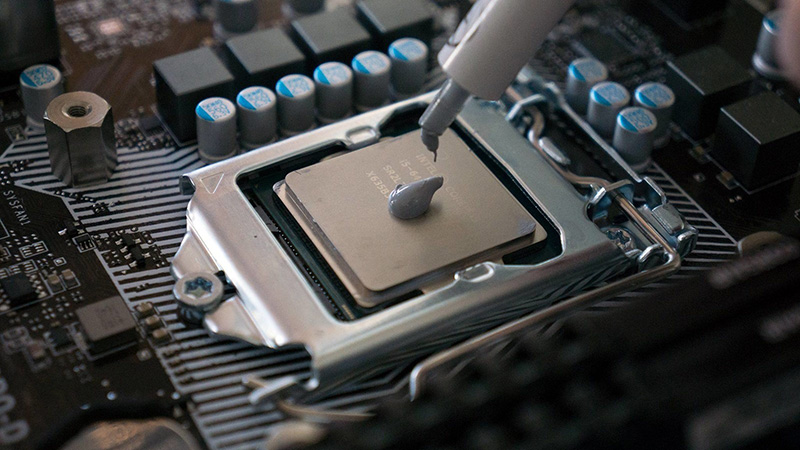
Если смазать термопастой все компоненты компьютера, то работать он лучше не станет, ее применение необходимо только в местах плотного прилегания греющегося элемента компьютера и радиатора. Она нужна только для того, чтобы заполнить собой микротрещины на теле кристалла процессора и рассеивающего тепло элемента. Парадокс в том, что сама термопаста, какая бы она не была, имеет теплопроводность ниже, чем у любого, даже самого низкокачественного металла радиатора.
Термопаста – не единственный способ улучшить теплопередачу, группа таких средств называется теплоинтерфейсами. Интерфейс, то есть разъем, подразумевает контакт радиатора и самого процессора. Для этого есть и другие средства:
- Теплопроводящий клей. Он пригодится, когда нужно приклеить радиатор там, где он не предусмотрен. Самый частый случай использования его – для цепи питания. В материнских платах редко ставят функциональные радиаторы на эти важнейшие модули. В штатном режиме они не требуют дополнительного охлаждения, но при экстремальных экспериментах с разгоном процессора лучше обезопасить свое железо хотя бы пластинкой алюминия.
- Полимеризующиеся компаунды. Вид термоинтерфейса, который имеет время застывания и работает только в застывшем состоянии. Обычно такие штуки не применяют в компьютерах, точнее, не применяют в домашних условиях. Не то чтобы это сильно сложно и нужно дорогостоящее оборудование, просто все самые важные узлы уже с завода прикрыты компаундом.
- Теплопроводящие прокладки. Они бывают двух видов: силиконовые и металлические. Силиконовые применяются для отвода тепла с пластиковых чипов, например, модуль памяти на видеокарте. Металлические пластины чаще всего делаются из меди или ее сплавов. Они также используются для охлаждения самых разных модулей. В компьютерной технике ими заменяют силиконовые прокладки. Но с этим связан ряд сложностей, о которых далее.
- Припой и жидкий металл. В начале статьи написано, что никакая термопаста не способна обеспечить такой теплопроводности, как монолитный металл, например медь или алюминий. Если бы кому-то в голову пришло припаять греющийся модуль к радиатору, то он бы получил лучший отвод тепла из всех возможных. Но сделать это невозможно, так как процессоры строятся на кристалле кремния, а это не металл, а значить, и припаять его невозможно. Но существует жидкий металл – и первой в голову приходит ртуть: она жидкая при комнатных температурах, однако ее пары очень токсичны и использовать ее в бытовой электронике – верх безрассудства. Существует также специальный «жидкий металл» – достижение современной науки. Это нетоксичный сплав, температура плавления которого находится в районе 15-25°C. Это один из лучших телопроводников для электроники, какой только можно найти, но использование его накладывает ряд ограничений и имеет огромное количество трудностей, об этом читайте далее.
Где нужна термопаста в компьютере
Термоинтерфейсы используются во всех местах, где находятся радиаторы. В самых простых материнских платах – это только процессор. На видеокарте также всегда есть радиатор, который требует дополнительной плотности прилегания к кристаллу. В игровых материнках системы пассивного охлаждения ставятся на цепь питания, m.2 слоты, северный мост и южный мост. Далеко не всегда используется термопаста, иногда это могут быть силиконовые прокладки.
Где лучше применять жидкий металл
Единственным местом, где оправданно применять жидкий металл – это под крышкой процессора, только там он дает существенный прирост к отведению тепла. Под крышкой процессора, которая приклеена герметиком, он не рискует протечь на другие компоненты компьютера.
Чтобы лучше понять прирост производительности, канал Digital ScorPion провел свои тесты. А мы перевели их в удобную таблицу.
| Средняя температура, °C | Пиковая температура, °C | |
|---|---|---|
| Жидкий металл под крышкой и под радиатором | 55 | 68 |
| Жидкий металл под крышкой, а на радиаторе хорошая термопаста | 58 | 71 |
| Качественная термопаста под крышкой и на ней | 73 | 89 |
| Штатная паста под крышкой и хорошая на ней | 84 | 94 |
Как видите, жидкий металл дает серьезное преимущество при разгоне процессора, но только при нанесении его под крышку. Нанесение его под радиатор не дает ощутимого прироста теплопроводности. Хорошая термопаста справляется с этим очень неплохо, разница всего в 3 °C.
Как выбрать термопасту
Обратимся к последним тестам с канала Digital ScorPion . Автор сравнил все доступные на российском рынке термопасты максимально объективно. Указана температура при разгоне его процессора, какого именно – не имеет значения. Главное то, что конфигурация компьютера и радиатор не менялись.
Мы выбрали несколько самых популярных термопаст, которые заслужили высокую популярность и стоят вашего внимания:
- Arctic MX-4 – 84°C
- ArcticSilver 5 – 85°C
- CoolerMaster MasterGel Maker – 82.7°C
- Cryorig CP5 – 85°C
- DeepCool Z9 – 85.3°C
- EK Water Blocks EK-Tim – 83.8°C
- Innovation Cooling IC Diamond 24 Carat – 82.7°C
- KingPin Cooling KPx – 80°C
- Noctua NT-H1 – 84.8°C
- Noctua NT-H2 – 80.8°C
- ProlimaTech PK-3 – 82°C
- Thermal Grizzly Kryonaut – 84.5°C
- Thermal Grizzly Hydronaut – 85.8°C
- Thermal Grizzly Carbonaut – 87°C
- ProlimaTech PK-3 – 82°C
- КПТ-8 – 92.2°C
Тест – это еще не все, имеет огромное значение долговечность и удобство нанесения. Поэтому, среди прочих факторов, лучше выбирать пасту известных брендов. Например, Noctua имеет одни из самых лучших показателей на «долгой дистанции». А народным выбором уже который год является Arctic MX-4 из-за соотношения цены и качества. Однако из-за такой популярности в сети встречаются множество подделок.
Есть мнение, что можно использовать зубную пасту. Если вы нанесете зубную пасту на процессор, то с ним ничего не случится (конечно, если она не протечет на материнскую плату), однако результат вас точно не обрадует. Разницы между «голой» состыковкой и использованием зубной пасты почти нет.
Как часто нужно менять термопасту?
На процессоре и видеокарте желательно заменять термоинтерфейс раз в год-полтора вместе с полной чисткой. Но если вы используете качественную пасту, например, Noctua NT-H2, то можно ориентироваться по температурам и шуму системы охлаждения.
Чем труднее будет отводиться тепло, тем сильнее будут реветь вентиляторы. Все дело в том, что градусник меряет температуру в самом процессоре и при ее превышении он разгоняет вентилятор, что вы не сможете не услышать. Если же тепло слишком медленно будет отводится от процессора к радиатору, то вентилятор будет реветь, а процессор все равно останется горячим. Очень явный звоночек для чистки компьютера и замены термопасты.
Как часто нужно менять термопасту в ноутбуке?
Желательно около раза в год, опять же, с поправкой на использование качественной пасты. Но замена термопасты раз в год не означает, что нужно с такой же частотой проводить чистку. Ноутбук желательно продувать от пыли сжатым воздухом раз в месяц или раз в два месяца в зависимости от запыленности помещения, где он находится.
Если ноутбук имеет дискретную видеокарту, то на ней тоже меняйте термопасту с такой же частотой.
Замена пасты на видеокарте
Для этой операции вам потребуется небольшая крестовая отертка. Никаких особых специфических знаний не нужно, достаточно быть аккуратным и следовать инструкции.
Выключите компьютер и открутите поддерживающую планку PCI устройств. Поддерживайте карту, чтобы она не сломала своим весом разъем. Отключите дополнительное питание, если оно предусмотрено.
Вытяните ее из PCI слота. Помните, что там есть замочек, на разных материнских платах он выполнен по-разному, но он там есть. Отогните его при помощи пинцета, пальца, отвертки или любым другим удобным для вас способом.
Первым делом нужно открутить радиатор, который, как правило, крепится на четырех болтах вокруг чипа. Осторожно, не потеряйте пружинки, которые служат ограничителями прижима.
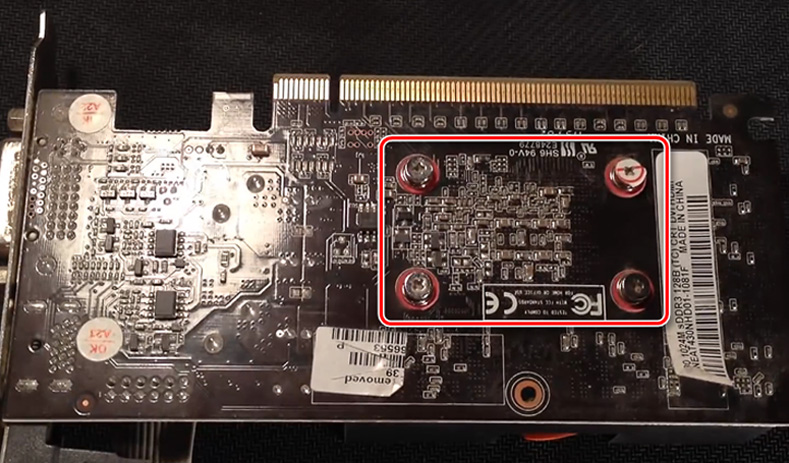
Теперь нужно снять радиатор. Осторожно! Если вы давно не меняли термопасту, она могла прикипеть и засохнуть. В таком случае вам ничего не остается, как только плавно расшатывая корпус радиатора медленно крошить затвердевшую пасту до полного отсоединения.
На фото вы видите грязный радиатор и не менее грязный кристалл видеопроцессора. Их нужно отчистить, и лучше всего это делать с помощью спирта, тряпочки и деревянной палочки. Так вы точно ничего не повредите.
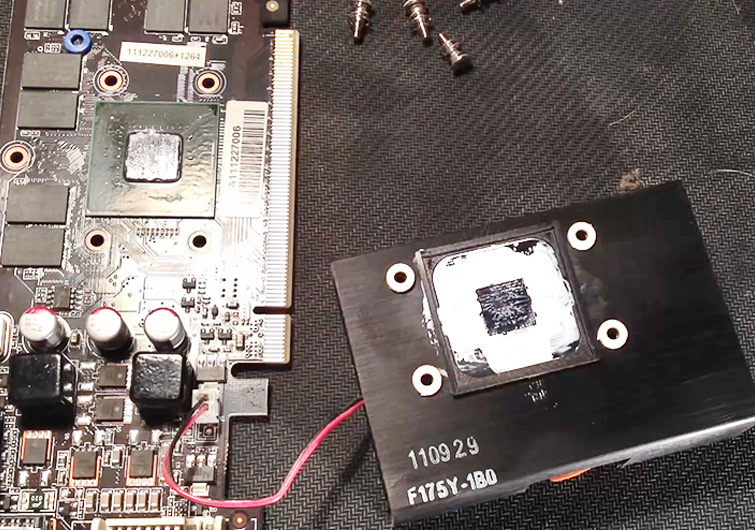
Нанесите новую термопасту на кристалл и размажьте ее любым подручным инструментом, можно сделать это пальцем, обвернутым в пищевую пленку или использовать пластиковую карту для распределения. Пасту наносите не больше спичечной головки. Помните, что она нужна только для сглаживания неровностей, а не в качестве прокладки.
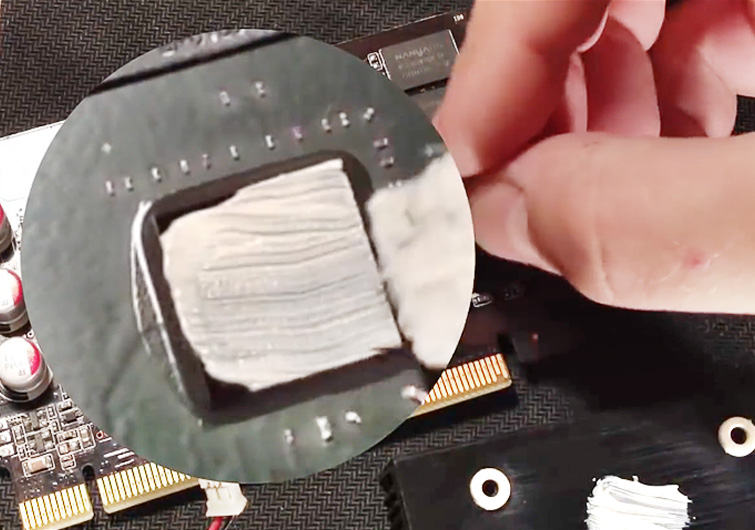
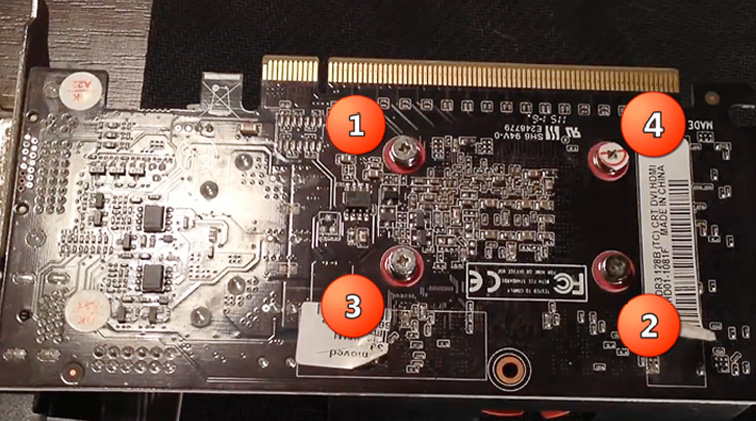
После нанесения термопасты нужно прикрутить обратно радиатор. Закручивайте болты крест-накрест, таким образом радиатор останется в плоскости кристалла и его не перекосит. Сильно закручивать не нужно, пружин достаточно, чтобы радиатор держался крепко. Тут важно не переусердствовать и не раздавить кристалл.
Процесс замены пасты закончен. Вам ничего не нужно ждать, сразу ставьте ее в компьютер и испытывайте новую термопасту.
Замена термопрокладок на видеокарте
Проблема силиконовых термопрокладок в том, что они бывают разных размеров, точнее толщины. Каждый производитель в зависимости от высоты используемых чипов применяет разные прокладки. Если чип процессора видеокарты всегда плотно прилегает к радиатору, чтобы максимально увеличить передачу тепла, то на более низких пластиковых модулях памяти используются проставки.
Залить все термопастой нельзя, там слишком большие расстояния, она не будет работать. Поэтому и используют терпопрокладки. Обычно они имеют толщину от 0,5 мм до 5 мм.
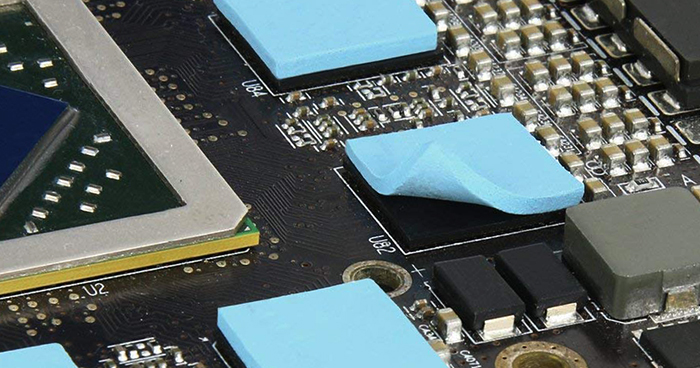
Как узнать толщину термопрокладки
Чтобы купить нужную проставку, вам необходимо подложить под радиатор в нужное место кусочек пластилина. Прижмите винтами радиатор и замерьте штангенциркулем толщину пластилиновой лепешки. К сожалению, без штангенциркуля такое не провернешь. Разве что на глаз, но есть серьезный риск ошибиться.
Как заменить термопрокладку
Если вас не устраивает охлаждение модулей видеокарты, то прокладку можно заменить с силиконовой на медную или алюминиевую. Но для них придется подбирать толщину очень точно. Сейчас можно купить целый комплект пластин, стоит он не дорого, в нем собраны самые пластинки разных толщин, чтобы вы смогли подобрать их под свои задачи.
Чтобы поменять саму прокладку, смотри инструкцию по замене термопасты. После снятия радиатора снимите также силиконовые проставки и поставьте на их место выбранную вами замену. Если вы решили использовать медные пластинки, то их с обеих сторон нужно смазать термопастой для лучшего контакта – теплопроводимость меди в 78 раз выше, чем у силикона с термопроводящими добавками.
Замена термопасты на процессоре
Процессор и видеокарта ограничены в своей частоте температурой перегрева. Выделяемое тепло при большем разгоне некуда девать и штатные средства не справляются с ним, в итоге температура поднимается и устройство становится не стабильным.
На заводе при изготовлении процессоров их создают под заложенные в них нагрузки. Но отчаянные пользователи в погоне за частотой ищут способы обойти законы физики и усилить отвод тепла.
Сделать это можно, например, с помощью более качественной современной термопасты. Самые отчаянные экстремалы используют жидкий металл. Как говорилось выше, это один из лучших термоинтерфейсов. И он действительно позволяет улучшить передачу тепла на радиатор. Однако при его использовании есть ряд нюансов, которые нужно учитывать:
- Из-за наличия галлия в составе жидкого металла он вступает в реакцию с алюминием. Любая капля пролитая на алюминиевую часть радиатора или крышки испортит его или ее. На фото ниже яркий пример того, что бывает, если не следовать этому правилу. Помните, что это касается не только радиаторов, но и любой другой алюминиевой детали, например, крышка ноутбука или инструмент.
- Данный тип термоинтерфейса не является диэлектриком. Большинство термопаст не проводят электричество, что делает их диэлектриками. При желании и необходимости ими можно обмазать всю материнку. Но любая капля жидкого металла на контакты материнской платы закоротит их. По этой причине его очень редко применяют для нанесение под радиатор. Все свое существование он находится в жидком состоянии, если вы нанесли слишком много, то он рано или поздно начнет стекать вниз, если это произойдет, то скорее всего он закоротит что-то на видеокарте.
- Замена такого типа термоинтерфейса немного сложнее чем любого другого. Обычная термопаста стирается спиртом или летучими растворителями, силиконовый коврик просто снимается пальцами, а жидкий металл уже через несколько месяцев использования оставляет налет на обеих плоскостях. Такой налет имеет высокую теплопроводность и не препятствует теплообмену. Но для нанесения нового термоинтерфейса его нужно удалить, даже если вы просто хотите обновить жидкий металл.
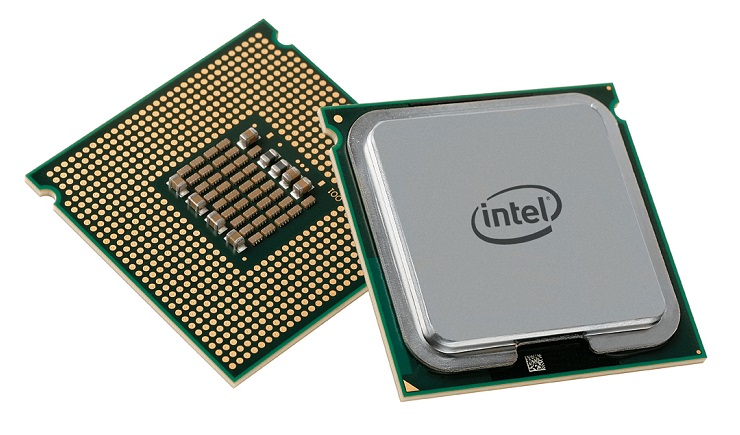
На самом деле крышка процессора – это всего лишь кусок металла с хорошей теплопроводностью. Вот так вы привыкли видеть процессор.
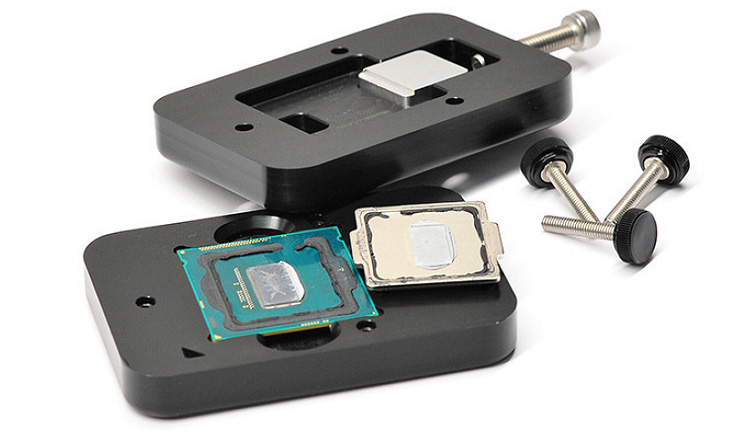
Эта металлическая крышечка плотно сидит на герметике и снимается с помощью специальной машинки (на фото). Это инструмент для снятия крышки, он с помощью резьбового прижима сдвигает крышку, отдирая клей и старый термоинтерфейс. В комплекте также идет прижимной механизм, чтобы зафиксировать крышку строго перпендикулярно печатной плате. В таком положении должен высохнуть клей-герметик и максимально качественно прижаться кристалл к теплораспределителю через термопасту или жидкий металл.
Процесс снятия крышки называется скальпированием.
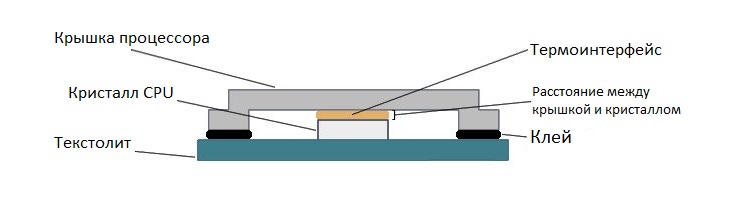
Вот так выглядит устройство процессора под крышкой.
Пошаговая инструкция замены термопасты на процессоре
Перед началом этого действа отключите компьютер и желательно вынуть шнур питания, чтобы вас точно не ударило током. Перед тем, как вынимать радиатор охлаждения процессора, нужно отключить прикрепленный к нему кулер. Обычно он подключается к материнской плате снизу или справа.
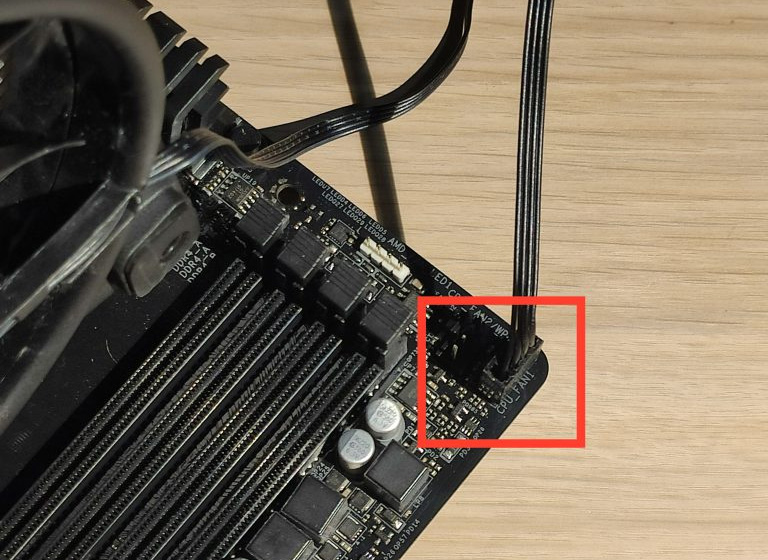
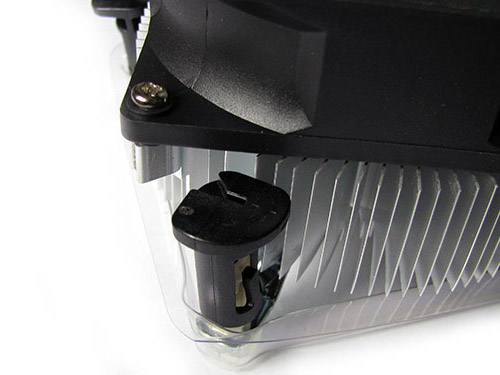
Если у вас процессор AMD, то там вы найдете крепление, как на фото выше, его нужно просто нажать и отцепить. На другой стороне он просто висит на пластмассовой детальке и там ничего отжимать не нужно. Если термопаста прикипела, то оторвать радиатор будет сложнее, нужно действовать аккуратно и не дергать саму башню, а немного ее раскачать.
Если у вас Intel, то крепление будет выглядеть как на фото. Просто поверните пластиковые прижимы так как показано на стрелке.
В некоторых случаях крепление может быть нестандартным. Например, на прижимных болтах с пружинами. В таком случае вооружившись отверткой откручиваем их и снимает радиатор.
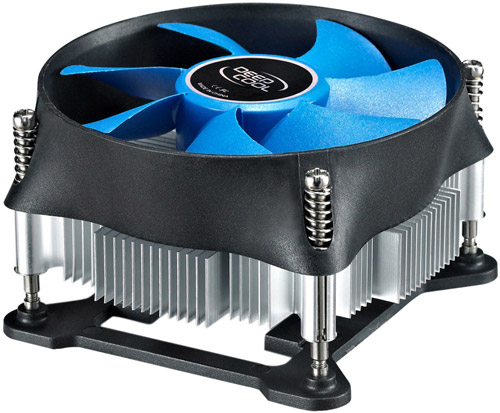
После снятия радиатора перед нами будет такая картина.
Термопаста засохла и уже не работает. Ее нужно отчистить при помощи салфетки, спирта и деревянной палочки. После этих манипуляций поверхность крышки процессора и плоскость прилегания радиатора должны быть ровными и без царапин. Если вы не будете использовать металлические инструменты для чистки, то так оно и будет. Используйте только дерево и пластик, чтобы соскрести засохшую пасту.
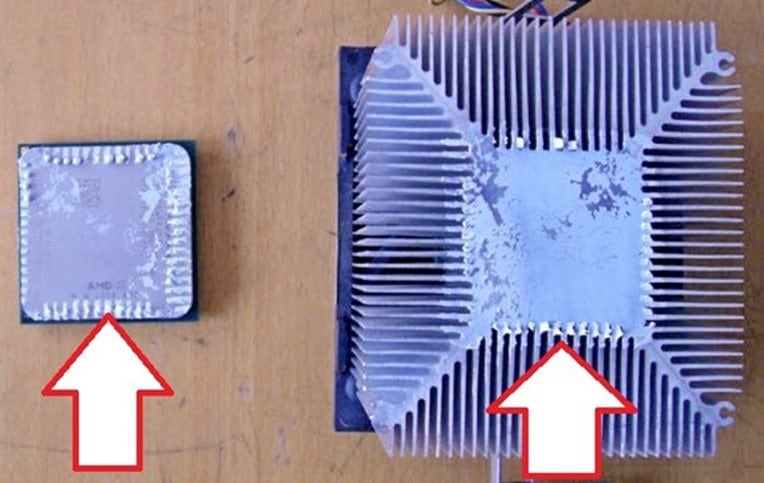
После того, как поверхность стала чистой, нанесите слой новой термопасты. Выдавите из шприца не больше спичечной головки термопасты на каждую сторону контакта. В некоторых случаях, когда паста слишком густая, нужно выдавить больше, но не забывайте про то, что чем меньше пасты вы нанесете, тем лучше будет эффект.
После этого нужно поставить обратно радиатор так же, как вы его и сняли. Использовать компьютер можно сразу, ничего ждать не нужно.
Замена жидкого металла на процессоре
Этот вид термоинтерфейса совсем не дешевый – 1 грамм в шприце строит около 12-15 долларов. В то время как хорошая термопаста за такую же цену будет в упаковке по 3,5 грамм.
Как говорилось выше, наносить жидкий металл на крышку процессора – не самая лучшая идея. Он не дает существенного прироста к отведению тепла, но повышается опасность случайных замыканий при протекании. К тому же, если вы вдруг используете радиатор с алюминиевой площадкой примыкания, то она испортится.
Есть смысл наносить жидкий металл на сам кристалл под крышку процессора. Целесообразность его использования будет оправдана только в том случае, если ваш камушек сильно нуждается в разгоне и будет с повышенными частотами работать на предельных нагрузках, только в таком случае есть смысл скальпировать процессор и наносить туда жидкий металл.
Жидкий металл на тело процессора наносится с помощью кисточки. В принципе, он не токсичен и можно наносить его хоть пальцем.
Зачем скальпировать процессор
Обычная замена термопасты на жидкий металл может быть не очень эффективна, а если там стоит заводской припой, то замена такого термоинтерфейса будет работать в худшую сторону – припой считается одним из лучших способов отвода тепла. Самостоятельно припаять теплораспределитель достаточно сложно и опасно. Вам нужен припой с низкой температурой плавления до 135 градусов и паяльная станция с регулятором температуры. Если у вас такого оборудования нет, то дешевле будет обратится к профессионалам.
Если вы счастливый обладатель такого набора, то припой наносится после лужения на крышку процессора и сам кристалл. Потом при совмещении прогревается крышка и когда припой станет жидким нужно прижать с помощью специального приспособления. Лучше использовать термоклей, он при нагревании размягчится, что упростит позиционирование.
Есть также вариант замены штатной крышки процессора на медную, есть также варианты охлаждения, которые монтируются напрямую к кристаллу без крышки.
На фото – Ryzen 3000 OC, комплект для установки системы жидкостного охлаждения прямиком на кристалл процессора.
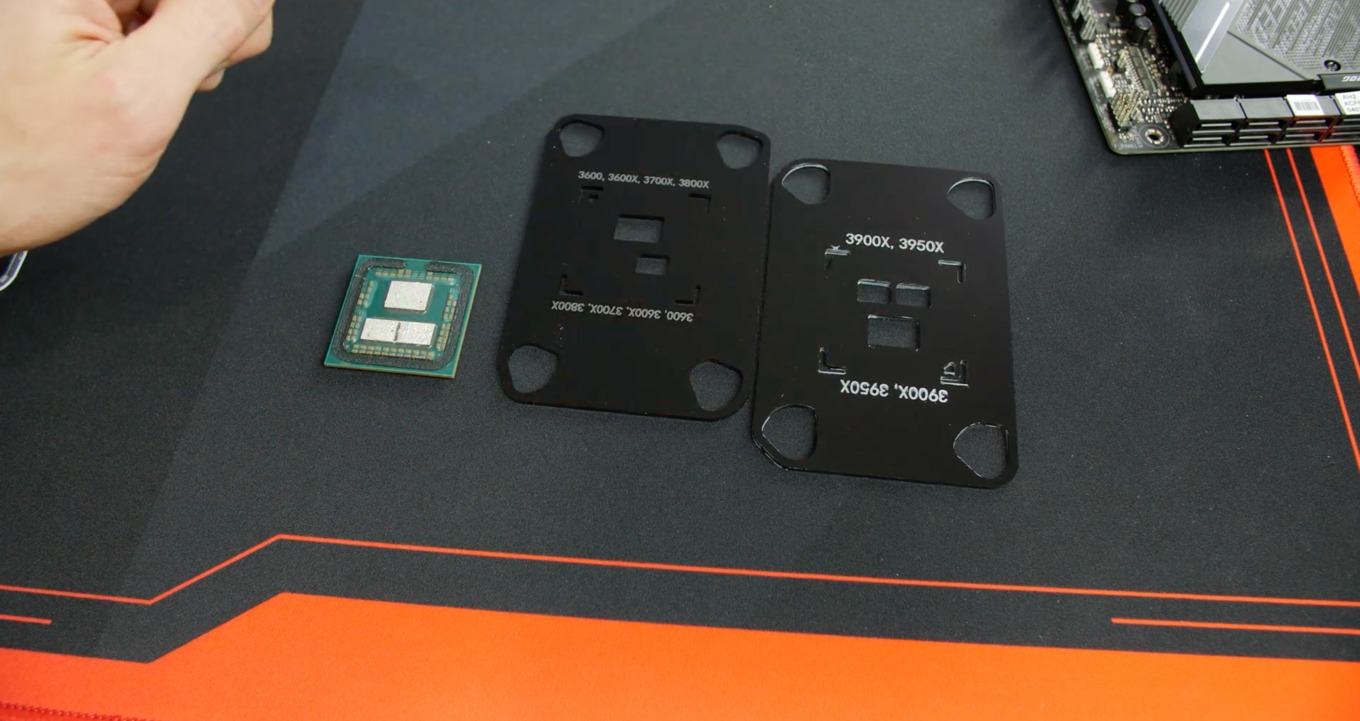
Есть более универсальные интерфейсы для установки радиатора на кристалл.
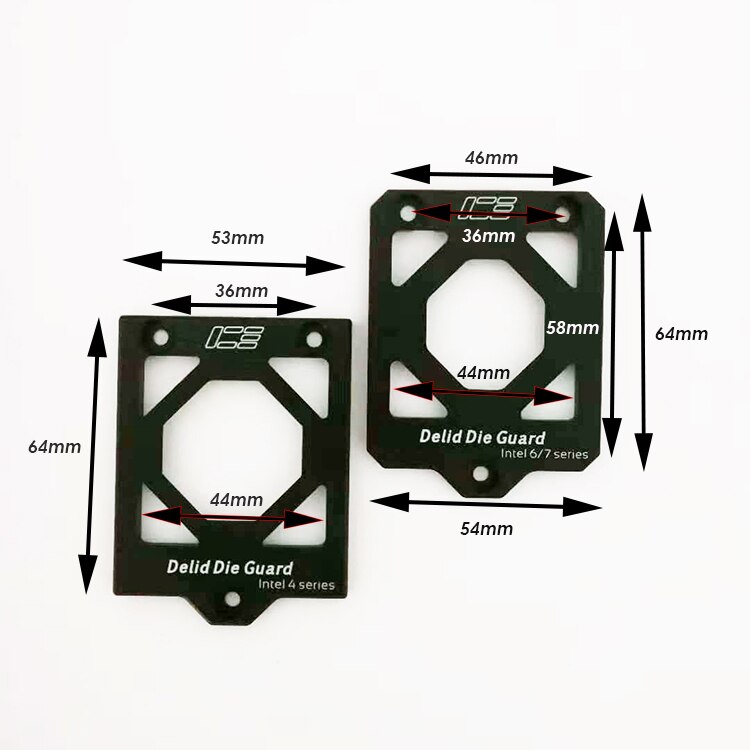
Установка радиатора воздушного охлаждения на кристалл не особо поможет и это немного опасно, ведь они для этого не приспособлены. Гораздо лучше с этим справляется система водяного охлаждения. Использование кастомной медной крышки на процессор и системы водяного охлаждения может существенно поднять верхний порог разгона, а также сделать компьютер тише, особенно в требовательных программах и играх.
Использовать водяное охлаждение напрямую к кристаллу сомнительная затея, лучше поставить медную крышку. У меди очень высокая теплопроводность и она отлично работает в паре с жидким металлом, а уже на медную пластину поставить любой радиатор, хоть воздушное охлаждение, хоть жидкостное.
Как убрать налет после жидкого металла
После того, как все жидкие компоненты вы уберете с помощью тряпки и спирта, останется твердый налет. Его можно только вышлифовать наждачной бумагой, если речь идет о радиаторе или крышке процессора. Шлифовать кристалл нельзя, к тому же к кремнию такой налет не прикипает и его легко убрать с помощью материала, который имеет меньшую твердость, чем данный кристалл. Это может быть деревянная палочка или не острый кусочек меди, как жало на старых паяльниках.
Шлифование лучше всего проводить в несколько этапов, начиная с зерна 400 и доводя до тех значений, которые вам позволят условия и доступность шлифовальных материалов в вашей округе. Повышать зерно имеет смысл до 10000 grit, дальнейшая полировка уже не так важна. С 1000 зерна шлифовку лучше проводить через поролоновую проставку. Если вы не смогли найти нужную шлифовальную бумагу, то самый минимум – это как раз 1000 grit. То есть для полноценного снятия жидкого металла вам потребуются наждачная бумага 400, 600, 800 и 1000 грит минимум. После шлифовки желательно протереть спиртом рабочую область, чтобы обезжирить ее и убрать пыль.
Замена пасты на процессоре ноутбука
Замена пасты в ноутбуке ничем не отличается от компьютерной, кроме разбора самого ноутбука. Общих рекомендаций тут нет, каждая модель разбирается по-своему, вам нужно искать инструкцию по разбору в интернете.
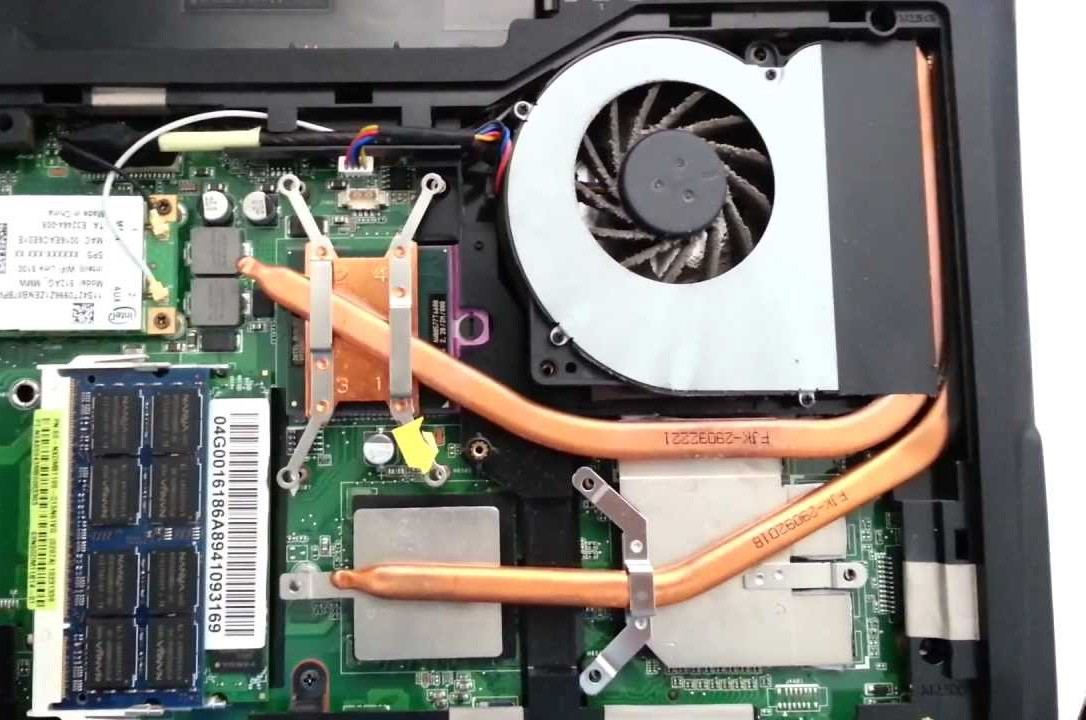
Обычно медная теплопроводящая трубка на ноутбуке закреплена болтами. В некоторых моделях ноутбуков есть отверстия для быстрого доступа к важным узлам. В таких моделях замена термопасты, чистка и обслуживание проводится быстро и просто.
В ноутбуке используются термопрокладки, и если вы решите менять термопасту, то нужно заменить и их тоже. Силикон под воздействием высоких температур иногда выгорает и начинает крошится, такие прокладки нельзя использовать. Если вы хотите, можете заменить их на медные или алюминиевые пластины, это существенно снизит уровень нагрева и шума от ноутбука. Помните, что металлические пластины вместо прокладок нужно смазывать термопастой. Силиконовые прокладки не нуждаются в нанесении термопасты.