Как вытащить страницу из djvu
У вас должна быть установлена полная версия MS Office, в папке принтеров должен присутствовать Microsoft Office Document Image Writer (MODI). В данной статье описано использование MS Office 2003. Начиная с Microsoft Office 2010, это приложение удалено из пакета. Существует утилита SharePoint Designer 2007, установив которую, вы добавите MODI в состав Microsoft Office 2010.
Загрузить SharePoint Designer 2007

Установите программу WinDjView и откройте в ней djvu-документ. Просматривая документ, выберите страницы, которые вы хотите извлечь и сохранить отдельно. Нужные страницы отправьте на печать Файл -> Печать. В качестве устройства печати из выпадающего списка выберите Microsoft Office Document Image Writer. Установите флажок Страницы и укажите через тире начальную и конечную страницы, выбранные для печати, и нажимаем Ok.


Будет сформирован документ в формате .mdi. Откроем его в программе Microsoft Office Document Imaging. Просто щелкните по нему и он откроется в этой программе, если она у вас установлена. Если редактирование документа не требуется, то можно его сразу отправить на печать. Если требуется редактирование, удалить или дополнить текст — тогда читайте дальше.
Обычно документ содержит рисунки, их надо сохранить отдельно. Левой кнопкой мыши выделите картинку, проведя по изображению по диагонали.

Щелкните правой кнопкой мыши по изображению и в меню выберите Копировать изображение. Скопированное изображение надо вставить в PAINT или другой графический редактор и сохранить. По умолчанию сохранение в формате bmp, если хотите получить файлы меньшего размера (в 10-20 раз), выберите jpeg. Качество картинки, конечно, немного пострадает. Запомните место, где сохранили картинку. Таким же образом скопируйте и сохраните другие картинки.
Теперь в главном меню выберите Сервис, а в нем пункт Отправить текст в MS Word. В окне Отправка текста в MS Word отметьте флажок Все страницы.

Выдается предупреждение о том, что будет выполнено оптическое распознавание текста.


Запустится MS Word и в окне появится распознанный текст.

Проверьте его и исправьте ошибки распознавания. Остается вставить в текст сохраненные ранее картинки. Поставьте курсор в нужное место текста и в главном меню MS Word выберите Вставка -> Рисунок -> Из файла. Вставленный рисунок обычно большего размера, чем это нужно.

Щелкните по рисунку, картинка выделится рамкой в виде тонкой черной линии. Подведите курсор мыши к правому нижнему углу рамки. Появится двунаправленная стрелка. Нажмите левую кнопку мыши и не отпуская ее, уменьшите изображение до нужных размеров. Также вставляем и другие картинки.

Если вы перед этим уже уменьшили размеры картинок в каком-либо графическом редакторе, то просто вставьте их в текст. Теперь можно сохранить полученный документ в формате MS Word. В меню Файл выберите пункт Сохранить как. В окне Сохранение документа из выпадающего списка выберите тип файла — Документ Word, введите имя файла и нажмите Сохранить.

Сохраненный документ Word можно перевести в формат pdf. Это можно сделать с помощью бесплатного офисного пакета Libre Office. Скачайте и установите свободный пакет Libre Office. Откройте полученный вами документ Word в Libre Office Writer. В меню Файл выберите Экспорт в PDF. В окне Параметры PDF на вкладке Общие отметьте все или только необходимые страницы и нажмите Экспорт. Остается ввести имя файла PDF и нажать кнопку Сохранить.
Конвертер djvu. Разбиение djvu
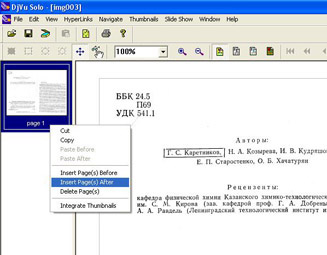
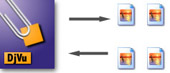 Я уже рассказывал о формате djvu. В этой статье расскажу как создавать djvu файлы и разбивать их. Допустим у нас есть 200 изображений, которые мы хотим загнать в единый djvu. Устанавливаем программу DjvuSolo. Скачать DjvuSolo (2 Mb). Идем в File → Open и открываем первую картинку. Затем, щелкаем правой мышкой на эскизе (thumbnail) этого изображения (в левой панели) и выбираем пункт из выпадающего меню «Insert Page(s) After» → «Добавить страницы после»
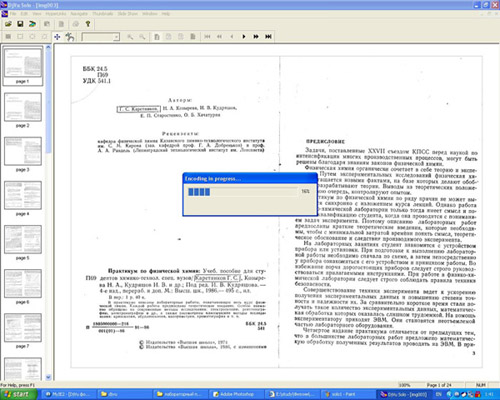
Выделяем файлы, которые мы хотим добавить. У DjvuSolo наблюдались проблемы при добавлении более 300 файлов одновременно, поэтому лучше добавлять их по 50 или 100, а затем конвертировать все разом.
Для начала конвертирования в djvu жмем File Save As. Появится диалог, в котором нужно выбрать тип сохраняемого файла. Выбираем «Bundled», в следующем диалоге указываем имя файла и папку для сохранения, после нажатия на ОК, появляется диалог выбора типа сжатия djvu файла и установка разрешения в dpi (ставим 300). Для черно-белых книг, где мало фотоизображений, выбираем Bitonal. Запускаем процесс и ждем несколько минут.
Разбиение djvu
Иногда необходимо выдрать несколько страниц или полностью разбить файл djvu на отдельные изображения. Для этого существует програмка djvu2graf. Скачать конвертер djvu (0.8 Mb). Распаковываем архив djvu_convert. Внутрь этой папки кидаем книжку (например book.djvu), из которой нужно выдрать страницы, и создаем текстовый файл, в котором прописываем
djvu2graf -g tif book.djvu mm
// «mm» — все страницы будут именоваться mm0001.tif. mm1234.tif.
djvu2graf -g tif -p 6-10 book.djvu mm
// извлекает страницы #6-10 в tif
djvu2graf -g jpg -p 6-10 book.djvu mm
// извлекает страницы 6-10 в jpg
Далее меняем расширение этого текстового файла на .bat и запускаем его двойным кликом. Изображения создаются в этой же папке.
Конвертация DjVu в PDF
Формат PDF довольно хорошо известен в наши дни. PDF-файл — это документ, который обычно содержит текст. Однако он может также содержать ссылки и изображения, и даже может быть полным сканом бумажного документа. С 1990-х годов PDF превратился из относительно малоизвестного стандарта в доминирующий метод обмена документами в Интернете.
Между тем, формат DjVu — это, по сути, то же самое. В середине 90-х годов группа специалистов разработала этот формат в качестве открытого конкурента PDF. Команда хвасталась тем, что файлы DjVu можно сжимать лучше, чем PDF, при этом сохраняя более высокое визуальное качество. Кроме того, программам для чтения документов легче воспроизводить файлы DjVu.
Однако в 2000-х годах PDF стал золотым стандартом для обмена документами, а DjVu все больше и больше уходил на задний план.
Зачем вам нужно конвертировать DjVu в PDF?
Поскольку формат PDF стал настолько популярным, подавляющее большинство людей больше не сохраняют свои документы в формате DjVu. Однако у вас может быть старый файл DjVu, и вам нужно его открыть. Вы можете загрузить программу для чтения DjVu, но проще будет преобразовать его в PDF. Это позволит вам открыть его в программах, которые вы уже знаете и понимаете.
Подобным образом файлы в формате DjVu использовались Архивом Интернета для сканирования книг, находящихся в открытом доступе, чтобы сделать их свободно доступными онлайн. Архив Интернета прекратил эту практику в 2016 году, но до сих пор существует множество сканированных книг в формате DjVu. Возможно, вы нашли одну из них и хотите преобразовать ее в PDF, чтобы прочитать на своей электронной читалке.
Как можно конвертировать DjVu в PDF?
С помощью нашего инструмента вы можете конвертировать любое количество файлов, не регистрируясь, не загружая программное обеспечение и не сталкиваясь с водяными знаками на выходных файлах.
Для начала загрузите от одного до 20 файлов DjVu. Вы можете перетащить документы на панель “Перетащите файлы сюда.” или нажать кнопку “ЗАГРУЗИТЬ”. В любом случае, ваши файлы начнут конвертироваться в PDF.
После завершения преобразования файла появится кнопка “СКАЧАТЬ”. Нажатие этой кнопки приведет к загрузке преобразованного PDF-файла. Если вы хотите сэкономить время, вы можете подождать, пока все преобразования будут завершены, а затем нажать кнопку “СКАЧАТЬ ВСЕ”. Это создаст ZIP-архив со всеми преобразованными PDF-файлами.
У вас более 20 файлов DjVu? Мы все еще можем помочь! После того, как вы закончите первую партию из 20 конвертированных файлов, нажмите кнопку “ОЧИСТИТЬ”. Это позволит вам начать с новой партии. Вы можете повторять эти шаги столько, сколько вам нужно.
Безопасно ли конвертировать файлы DjVu в PDF?
Конечно! Наш инструмент очень безопасен и надежен. Ваши файлы DjVu и конвертированные PDF-файлы будут удалены с нашего сервера через 60 минут. Это гарантирует, что любая конфиденциальная информация, которая может содержаться в этих документах, останется конфиденциальной.
Кроме того, наш инструмент сохраняет ваши оригинальные файлы DjVu. Когда вы загружаете некоторые данные в наш инструмент, наш сервер создает копию оригинала. Затем он выполняет преобразование на копии, оставляя оригинал нетронутым на вашем компьютере или мобильном устройстве.
Как конвертировать DjVu в Word — 5 способов
В некоторых случаях, пользователям необходимо конвертировать DjVu в Word, для преобразования файла одного формата в файл другого формата. Перевод из одного формата в другой позволяет решить некоторые проблемы, например, с редактированием файла.
В формате DjVu («дежавю»), обычно, сохраняются электронные книги и справочная литература с большим количеством графических изображений. Файл в формате DjVu занимает намного меньше места на диске, чем файл, сохраненный в популярном формате PDF.
Документы Word широко используются в организациях и на предприятиях, а также обычными пользователями. Файл документа Microsoft Word имеет расширения «.docx» и «.doc».
Необходимость конвертировать DjVu в Ворд возникает в ситуациях, когда нужно извлечь текстовое содержимое из исходного файла. Извлеченный текст станет доступен для редактирования и его можно сохранить в документе Word. В результате, мы конвертируем DjVu в DOC (DOCX).
Как из DjVu сделать Word
Существует несколько методов, чтобы преобразовать DjVu в Word:
- используя онлайн сервис в интернете;
- при помощи программы на компьютере.
В первом случае, преобразование DjVu в Word выполняется на удаленном сервере в интернете. Вам нужно будет пройти несколько последовательных шагов:
- Загрузить файл со своего компьютера на онлайн сервис.
- Провести преобразование файла в другой формат в интернете.
- Скачать готовый файл, конвертированный в другой формат, на свой компьютер.
Данный метод позволяет обойтись без установки дополнительного программного обеспечения на компьютер. Работа по конвертации между форматами не использует ресурсы вашего ПК.
Во втором варианте необходимо использовать конвертер DjVu в Word, установленный на компьютере. Работа программного обеспечения не зависит от наличия интернет-соединения, нет необходимости в загрузке файлов на удаленный сервис.
Содержимое файлов в формате DjVu может быть двух видов:
- изображения с текстовым слоем;
- изображения без текстового слоя.
Содержимое с текстовым слоем включает текст и изображения. Без текстового слоя страницы файла являются картинками.
Эти нюансы влияют на выбор способа преобразования в файл другого формата. Из файла DjVu с текстовым слоем можно без труда извлечь текст, который будет преобразован в нужный формат.
Если страницы файла DjVu являются изображениями без текстового слоя, необходимо применять технологию OCR (Optical Character Recognition) — оптическое распознавание символов, при котором выполняется распознавание текста на изображениях. Сначала проходит распознавание, а потом текстовое содержимое преобразуется в другой формат. Это более сложный процесс, который может проходить в несколько этапов.
В этом руководстве вы найдете инструкции о том, как DjVu перевести в Word разными способами, в зависимости от параметров исходного файла, наличия или отсутствия текстового слоя, на сервисе онлайн или в программе, установленной на компьютере.
Необходимо учитывать, что при выполнении преобразования из DjVu в Ворд, итоговый результат во многом зависит от качества исходного файла. Онлайн сервисы подойдут для файлов DjVu, имеющим слой текста, программы можно использовать в обоих случаях: с текстовым слоем или если весь исходный файл состоит из изображений.
Перевод DjVu в Word в WinDjView
Бесплатная программа WinDjView предназначена для просмотра файлов в формате DjVu на компьютере. Прочтите подробный обзор программы WinDjView на этом сайте.
В приложении реализована поддержка экспорта текстового слоя из файла в формате DjVu. Программа WinDjViwer применяется для перевода в Word, только при наличии в исходном файле текстового слоя.
Выполните следующие действия:
- Откройте файл в формате DjVu в окне программы WinDjViewer.
- Войдите в меню «Файл», нажмите на пункт «Экспорт текста…».
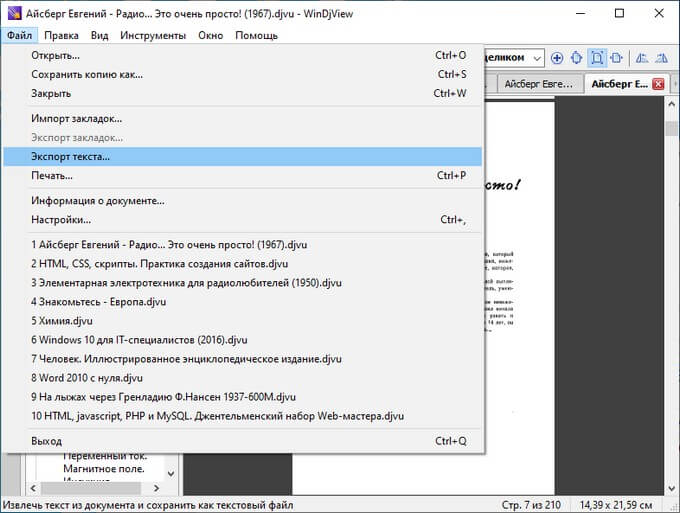
- В открывшемся окне Проводника сохраните в формате TXT тестовое содержимое файла в подходящем месте.
- Откройте программу Word.
- Нажмите на кнопку «Открыть», выберите ранее сохраненный текстовый файл.
- В программе Word откроется текстовое содержимое файла DjVu. Текст из DjVu в Word перенесен.
- При необходимости отредактируйте содержание файла, а затем сохраните документ Word в формате DOCX или DOC.
Если нужно сохранить в Word только некоторую часть текста, можно использовать простое копирование:
- В программе WinDjVu выделите на открытой странице участок текста электронной книги.
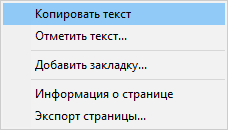
- В контекстном меню выберите «Копировать текст».
- Вставьте скопированный текст в окно программы Word.
Конвертация DjVu в Word в ABBYY FineReader
Сейчас мы рассмотрим более сложный случай, когда в файле DjVu отсутствует текстовый слой. При этом, все страницы электронной книги или документа являются изображениями. Чтобы извлечь текст из подобного файла необходимо выполнить оптическое распознавание символов (OCR).
В этом нам поможет программа ABBYY FineReader (Эбби Файн Ридер) — мощное средство для распознавания файлов, поддерживающее различные форматы. Программа ABBYY FineReader работает с файлами в формате DjVu. В приложении реализован экспорт в другие форматы, в том числе в формат Word.
Пройдите следующие шаги:
- Запустите программу ABBYY FineReader на компьютере.
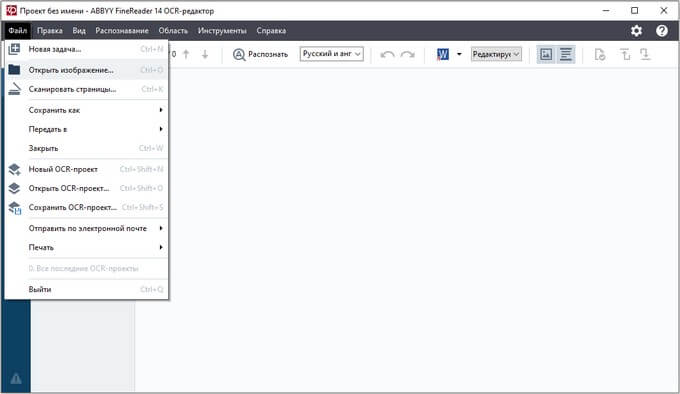
- В главном окне ABBYY FineReader войдите в меню «Файл» нажмите на пункт «Новый OCR-проект».
- На странице проекта войдите в меню «Файл», в контекстном меню нажмите на пункт «Открыть изображение…».
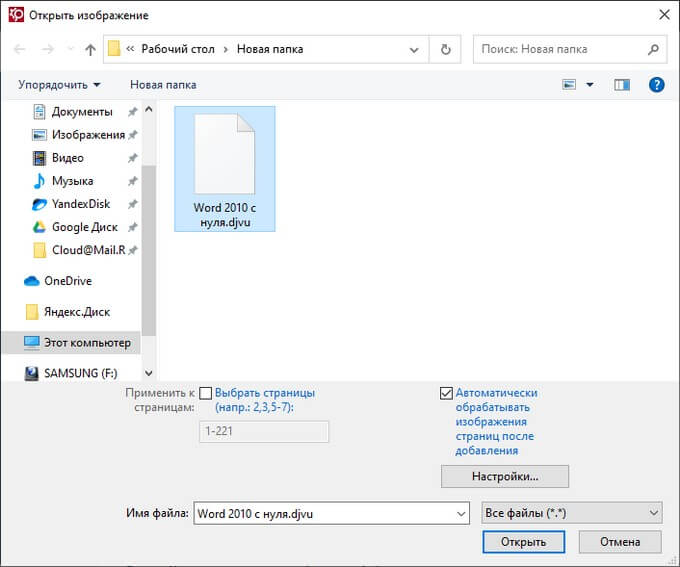
- В окне «Открыть изображение» выберите нужный файл в формате DjVu, нажмите на кнопку «Открыть».
Если нужно, выберите отдельные страницы, к которым нужно применить OCR распознавание. По умолчанию, программа распознает все страницы открытого файла.
- Программа ABBYY FineReader выполнить распознавание электронной книги.
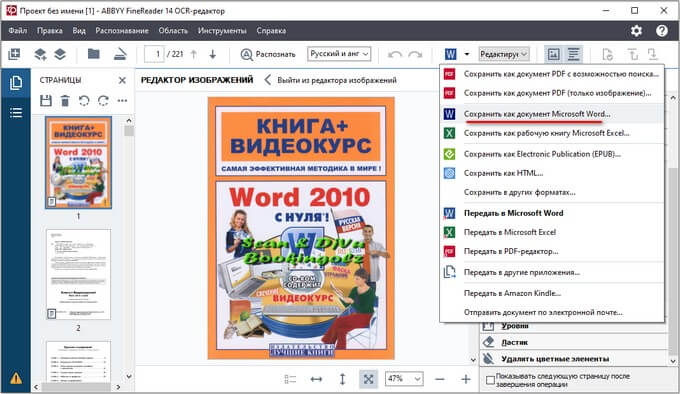
- После завершения процесса распознавания, нажмите на стрелку около кнопки «Передать все в Microsoft Word».
- В выпадающем меню выберите «Сохранить как документ Microsoft Word…».
- Выберите место для сохранения файла.
- Все содержимое исходного файла (текст вместе с изображениями) откроется в окне документа Word.
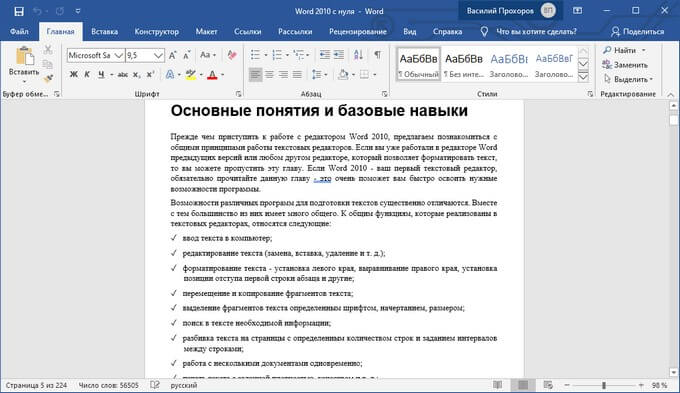
Файл DjVu преобразован в Word. Теперь можно проверить результат оптического распознавания и, если нужно, отредактировать текст документа.
DjVu в Ворд онлайн бесплатно на fconvert.ru
На сайте fconvert.ru имеется инструмент — DjVu в Word онлайн конвертер, выполняющий операции по преобразованию файлов между форматами. Поэтому мы можем формат DjVu конвертировать в Word.
Проделайте следующие действия:
- Войдите на страницу сайта fconvert.ru/ebook/djvu-to-docx .
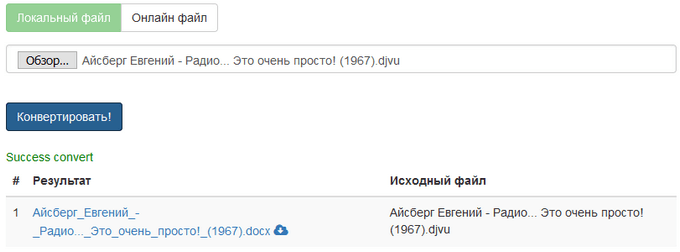
- На сервисе по умолчанию активна кнопка «Локальный файл». Для загрузки файла по ссылке из интернета нажмите на кнопку «Онлайн файл», чтобы вставить ссылку в соответствующее поле.
- Нажмите на кнопку «Обзор…» для добавления файла с компьютера.
- Выберите подходящий формат «doc» или «docx».
- Нажмите на кнопку «Конвертировать!», чтобы преобразовать файл DjVu в Word.
- Кликните по ссылке с названием обработанного файла в области «Результат», для скачивания файла на ПК, или загрузите файл в облачное хранилище Google Drive или Dropbox.
Как конвертировать DjVu в Word онлайн на onlineconvertfree.com
Онлайн сервис onlineconvert.com служит для преобразования файлов между различными форматами. На сайте имеется соответствующий инструмент — конвертер «DJVU в DOC».
Необходимо пройти шаги:
- Откройте веб-страницу сайта onlineconvert.com .
- Загрузите файл DjVu с ПК на сервис с помощью кнопки «Выберите файл», или перетащите файл с помощью мыши в специальное поле. На онлайн сервисе поддерживается загрузка файлов из облачных хранилищ Google Диск и Dropbox.
- Выбираем формат «docx» или «doc».
- Нажмите на кнопку «Конвертировать».
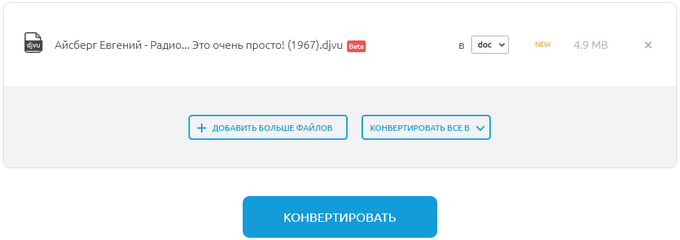
- После завершения обработки, скачайте готовый файл в формате DOC (DOCX) или в ZIP-архиве.
Преобразование DjVu в Ворд онлайн бесплатно на convertio.co
Convertio.co — бесплатный онлайн сервис, выполняющий работы по конвертированию между файлами мультимедиа и текстовых форматов. На сервисе без регистрации поддерживается работа с файлами размером до 100 МБ. Файлы хранятся на сервисе convertio.co в течении 24 часов, начиная с момента завершения конвертирования.
Пройдите последовательные шаги:
- Войдите на страницу сервиса convertio.co .
- Выберите файл с компьютера, или загрузите из облачных хранилищ Dropbox, Google Drive или по URL-адресу.
- Выберите начальный формат «DJVU» и конечный формат: «DOCX» или «DOC».
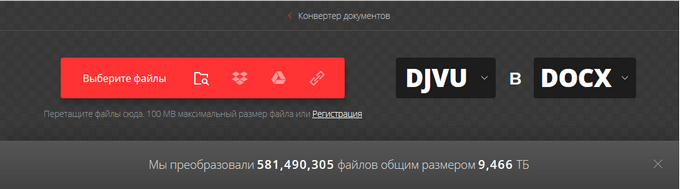
- Нажмите на кнопку «Конвертировать».
- Скачайте обработанный файл на компьютер.
Выводы статьи
Пользователям приходится конвертировать файлы между различными форматами, например, бывает необходимо DjVu преобразовать в Word. В зависимости от ситуации и свойств исходного файла, у пользователя есть возможности для того, чтобы DjVu перенести в Word онлайн, или выполнить конвертацию в другой формат при помощи программы на компьютере.