Видеоконференции в Google Meet
Google Meet позволяет легко и быстро организовать защищенную видеовстречу. Чтобы присоединиться к ней, воспользуйтесь любым современным веб-браузером или установите приложение.
Кратко о Google Meet
Google делает видеоконференции корпоративного уровня доступными для всех. Теперь любой пользователь с аккаунтом Google может провести видеовстречу с участием до 100 человек и продолжительностью до 60 минут.
Компании, учебные заведения и другие организации могут пользоваться расширенными функциями, включая возможность проведения встреч с участием до 500 пользователей (сотрудников организации и внешних участников) и трансляций с участием до 100 000 зрителей в домене.
Как зарегистрироваться в Google Meet
Для личного пользования
Если вы уже пользуетесь Gmail, Google Фото, YouTube или другим продуктом Google, просто войдите в свой аккаунт Google.
Для бизнеса
Если вы уже являетесь пользователем Google Workspace, войдите в существующий аккаунт.
Если у вас нет аккаунта Google Workspace, изучите тарифные планы и цены для бизнеса.
Для администраторов Google Workspace
Google Meet уже входит в пакеты Google Workspace и G Suite for Education.
Чтобы начать пользоваться Meet в рамках пакета Google Workspace, включите функцию видеовстреч для своей организации.
Как делиться видео со звуком в Microsoft Teams, Zoom и Google Meet
Google, Microsoft и Zoom сделали почти все, чтобы сделать платформы удаленных встреч максимально удобными для пользователей. Решимость этих титанов сделать онлайн-встречи похожими на настоящие многообещающие. Однако некоторые пользователи описывают другую историю. Пользователи сообщают, что не могут поделиться видео со звуком. Это может быть неприятно во время встречи и может быть немного забавно при просмотре видео без звука; участники собрания могут подумать, что их оратор ошибается. Итак, вот краткое руководство о том, как отправлять или делиться видео со звуком с помощью Microsoft Teams, Zoom и Google Meet.
Я видел, как пользователи заявляли, что они столкнулись с проблемой невозможности отправить видео со звуком на форумах Google Meet, Microsoft Teams и Zoom. Вероятно, из-за умеренно похожего пользовательского интерфейса с трудностью сталкиваются пользователи всех трех известных приложений для удаленных встреч. Без лишних слов, давайте посмотрим, как вы можете делиться видео со звуком в Microsoft Teams, Zoom и Google Meet.
- 1 Как поделиться видео со звуком в Microsoft Teams
- 2 Как поделиться видео со звуком при увеличении
- 2.1 Поделитесь видео со звуком в приложении Zoom для ПК
- 2.2 Поделитесь видео со звуком в приложении Zoom Phone
Как поделиться видео со звуком в Microsoft Teams
На данный момент возможность поделиться видеофайлом со звуком является привилегией, предоставляемой только пользователям Windows, а Android, iOS и Mac не поддерживают эту функцию.
Чтобы поделиться видеофайлом со звуком Команды Microsoft выполните следующие простые шаги:
- На нижней панели инструментов Microsoft Teams вы найдете значок «Поделиться» (третий значок), щелкнув по нему.
- Внизу появится всплывающее окно с несколькими параметрами, в правом верхнем углу установите флажок «Включить системное аудио».
- Выберите режим обмена.
- Выберите видео, которым хотите поделиться.
Как поделиться видео со звуком при увеличении
Увеличить позволяет почти каждому пользователю делиться видеофайлом со звуком. Это означает, что это не имеет значения. Если вы пользуетесь ПК или телефоном, правильная совместная работа с видеофайлом возможна для обоих. Однако эта функция доступна для настольных и телефонных приложений; в каждом из них есть разные способы поделиться видеофайлом. Я объясню шаги индивидуально.
Читайте также: Zoom vs. Microsoft Teams vs. Google Meet: какое приложение для видеоконференцсвязи лучше всего?
Поделитесь видео со звуком в приложении Zoom для ПК
Здесь стоит упомянуть следующее: включение этой функции будет означать, что любой звук, воспроизводимый на вашем компьютере, будет слышен участниками собрания.
- Присоединяйтесь к встрече.
- На нижней панели инструментов вы найдете опцию «Поделиться экраном», нажмите на нее.
- Появится всплывающее окно с просьбой выбрать окно, содержащее ваш видеофайл. Это может быть с вашего ПК или браузера.
- После выбора видео для публикации в левом нижнем углу установите флажок «Поделиться звуком компьютера» и нажмите кнопку «Поделиться».
Поделитесь видео со звуком в приложении Zoom Phone
Хотя возможность обмена видео присутствует в Android, он не поддерживает обмен видео со звуком. Что ж, удача на стороне пользователей iOS, они могут поделиться видеофайлом со звуком в приложении Zoom для iOS.
- Присоединяйтесь к встрече Zoom.
- На нижней панели инструментов нажмите кнопку «Поделиться контентом».
- Всплывающее окно поднимется, выберите опцию «Экран».
- Появится экран, выберите «Масштаб» и нажмите «Начать трансляцию».
- Воспроизведите видеофайл, которым хотите поделиться, другие участники собрания услышат и посмотрят видео.
Примечание. Чтобы остановить трансляцию после окончания видео, просто коснитесь верхнего края экрана телефона. Появится всплывающее меню и нажмите «Стоп».
Как поделиться видео со звуком в Google Meet
Google недавно представил эту функцию в Google Meet в последнем обновлении. Однако эта функциональность ограничена только вкладкой Chrome; Meet предоставляет возможность обмениваться видеофайлами со звуком. Это означает, что вы можете включить видео во встречу через вкладку Chrome (а не прямо со своего компьютера). Следовательно, каждый участник будет видеть и слушать то, что играет на этой конкретной вкладке.
Вот как представить видео со звуком в Google Meets:
- Откройте Google Chrome и воспроизведите видео (на YouTube или другой платформе видеопроигрывателя), которым хотите поделиться во время встречи.
- Откройте Google Meet и присоединитесь к встрече.
- В правом нижнем углу вы увидите кнопку «Подарить сейчас», нажав на нее.
- Появится всплывающее окно, выберите опцию «Вкладка Chrome».
- Появится еще одно всплывающее окно со списком вкладок.
- Выберите вкладку, на которой воспроизводится ваше видео.
- Теперь в нижнем левом углу установите флажок «Поделиться аудио» и нажмите «Поделиться».
Вывод
Это несколько общих советов и рекомендаций по отправке видео со звуком в различных приложениях для видеоконференций, таких как Microsoft Teams, Zoom и Google Meet. Чтобы получить больше таких замечательных руководств, следуйте нашим Советы и хитрости для ПК раздел, чтобы узнать больше.
- Что делать, если Zoom Room не настроен для этой учетной записи?
- Как исправить масштабирование видео, не работающее в Windows или macOS
- Как отключить микрофон или видео в Google Meet?
- Отключение и включение звука кого-либо в Microsoft Teams
- Используйте фильтры Snapchat на совещании Microsoft Teams
Рахул изучает информатику и проявляет огромный интерес к темам в области технологий и криптовалюты. Большую часть времени он пишет, слушает музыку или путешествует по незнакомым местам. Он считает, что шоколад — это решение всех его проблем. Жизнь бывает, и кофе помогает.
Как включить демонстрацию экрана в Google Meet

Очень часто пользователям приходится работать с большим объемом дополнительных материалов. Поэтому у Google Meet есть функция демонстрации экрана другим участникам конференции. Такую функцию можно использовать, например, для демонстрации презентации или иных медиафайлов, служащих для наглядности.
Разберем по шагам, как подключить демонстрацию экрана в Google Meet.
Шаг 1. Подключение

Для начала, очевидно, нужно присоединиться к видео-встрече. Поскольку сервис специализируется на корпоративной работе, войти в конференцию можно только с аккаунта Google Workspace, принадлежащего соответствующей организации, либо по пригласительной ссылке от любого из участников. Однако, если пользователя сервис интересует в личных целях, в конференцию можно войти и с личного аккаунта – тогда пользователю доступны функции и запуска видео-встречи, и подключения к любой из них при наличии приглашения от организатора.
Шаг 2. Включение демонстрации экрана

В правом нижнем углу окна находится кнопка «Показать на главном экране». После нажатия на нее необходимо выбрать способ демонстрации: окно конкретной программы, весь экран или вкладка браузера. Нажатие на соответствующий вариант и запустит трансляцию.
Шаг 3. Настройка
Далее необходимо убедиться в корректности настроек. При трансляции из вкладки в Chrome по умолчанию передается и звук. Однако пользователь всегда может самостоятельно определить, какие параметры должны проецироваться.
- Аспекты работы с трансляцией вкладки в Chrome. Для перехода на другую вкладку следует выбрать ее и нажать «Поделиться текущей вкладкой». При этом пользователи смогут видеть ее вне зависимости от того, включена ли камера транслятора, и проецируется ли что-то еще.
- Алгоритм остановки показа экрана. Для того чтобы приостановить трансляцию, достаточно нажать «Закрыть доступ», либо во вкладке окна браузера выбрать пункт «Остановить показ».
- Демонстрация экрана, если кто-то уже его демонстрирует. Чтобы запустить показ экрана, если другой пользователь уже делает это, необходимо повторить стандартную процедуру запуска трансляции, подтвердив в конце переключение на другой показ.
Стоит заметить, что несколько пользователей не могут транслировать экран одновременно, и, перезапуская показ экрана, пользователь автоматически приостанавливает предшествующую трансляцию.
- Подключение к встрече для показа экрана. Если пользователю необходимо присоединиться к видео-встрече специально для показа экрана, необходимо на главной странице сервиса нажать «Присоединиться к встрече или создать свою», ввести код конференции, а затем выбрать «Показать на главном экране», указав необходимый источник трансляции.
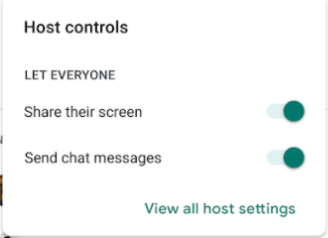
В Google Meet также существует функция, позволяющая ограничить доступ к возможности демонстрировать свой экран участникам конференции, не являющимися организаторами. Для этого нужно зайти в раздел внизу окна встречи «Элементы управления встречей» и отключить параметр «Демонстрация экрана»
Итак, Google Meet – перспективная и функциональная платформа. Эта статья подробно описала алгоритм подключения трансляции на основной экран и всевозможные действия с этим инструментом.
Как можно создать встречу в программе Гугл Мит – пошаговая инструкция
Google Meet представляет собой востребованный ресурс, который обеспечивает видео и аудиосвязь. Его предлагает пользователям компания Google. Это новый софт, который пришел на смену популярному в прошлом ресурсу Google Hangouts. Современная платформа позволяет владельцам аккаунтов Гугл создавать видеовстречи с участием 100 человек и продолжительностью до 1 часа. При этом многих пользователей интересует, как можно создать встречу в Гугл Мит.
Описание программы
Ресурс Google Meet дает возможность быстро создавать аудио и видеоконференции онлайн. Для этого пользователь должен обладать аккаунтом в Гугле. При пользовании такими востребованными сервисами, как Gmail, Google Фото и прочими инструментами компании, профиль уже есть. Его вполне допустимо применять для организации видеоконференции. Частные пользователи могут привлечь на такую встречу до 100 человек. Предприятия и организации могут создавать видеоконференцию для 500 человек.
При этом организация встречи возможна разными способами. Ее допустимо проводить в веб-версии. Для этого требуется зайти на сайт meet.google.com. Также можно воспользоваться мобильным приложением Google Meet. К доступным вариантам относят организацию быстрой встречи или запланированного мероприятия. Помимо этого, тут можно подключиться к чужой встрече. Для этого достаточно перейти по коду доступа или ссылке.
Инструкция по работе с сервисом
Сервис Google Meet отличается простым и понятным интерфейсом, потому использовать его достаточно легко.

Установка
Загружать ресурс на компьютер не потребуется. Его можно запустить при помощи браузера. При этом специальный софт можно не ставить. Чтобы зайти в программу со смартфона или планшета, ее требуется загрузить в виде приложения. Этот софт присутствует в App Store и Google Play. Его можно скачать совершенно бесплатно.
При этом применение Google Meet на персональном компьютере и на смартфоне обладает определенными особенностями. Скачивать сервис на ПК не требуется. Для его использования достаточно пройти авторизацию в своем аккаунте Gmail. Это можно сделать в любом браузере. После чего в меню слева экрана можно увидеть раздел «Meet». Нажав на него, можно сразу же перейти в Google Meet.

Также открыть встречу на ПК можно и другим способом. Для этого требуется зайти через меню «Приложения Google». Оно располагается в правом верхнем углу экрана.
После установки мобильной версии приложения и выдачи необходимых разрешений на доступ к девайсу пользователь автоматическим путем попадает в меню «Управление аккаунтами». Там система предлагает пройти авторизацию с аккаунта Гугла, в котором уже выполнен вход. Также тут есть возможность добавления нового аккаунта.
Создание конференции
Чтобы начать работать, требуется создать конференцию в Google Meet. Это можно сделать следующими способами:
- Перейти по адресу meet.google.com. После того как откроется окно, нажать пункт «Начать встречу». Также тут можно ввести код, который высылает организатор трансляции.
- Запланировать встречу. Это можно сделать при помощи сервиса Google Календарь. После этого в назначенное время удастся по ссылке зайти на встречу.
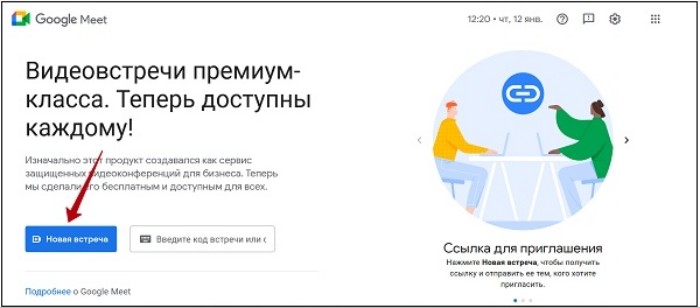
- При наличии почты com создание встречи возможно прямо в ее меню. Тут же удастся подключиться к существующей видеоконференции. Для этого достаточно ввести код.

Для создания видеоконференции на смартфоне или присоединения к ней требуется выполнить простые действия. Для этого организатору мероприятия рекомендуется нажать на пункт «Новая встреча». Участнику требуется выбрать меню «Код встречи».
Подключение звука и видео
Во время создания видеоконференции в Google Meet все устройства настраиваются автоматически. При этом появляются такие сообщения, как «Проверка микрофона», «Подготовка камеры».
Если система не смогла найти что-то из перечисленного, значок с проблемой приобретает красный оттенок. В результате можно сделать вывод, что устройство недоступно.
Для включения микрофона или исправления неполадок в функционировании камеры требуется выполнить следующие действия:
- Проверить соединение заблокированного девайса. Это касается шнура или штекера.
- Зайти в меню «Настройки» и проверить, все ли компоненты подключены. Для этого требуется нажать на 3 точки, которые находятся в правом нижнем углу.
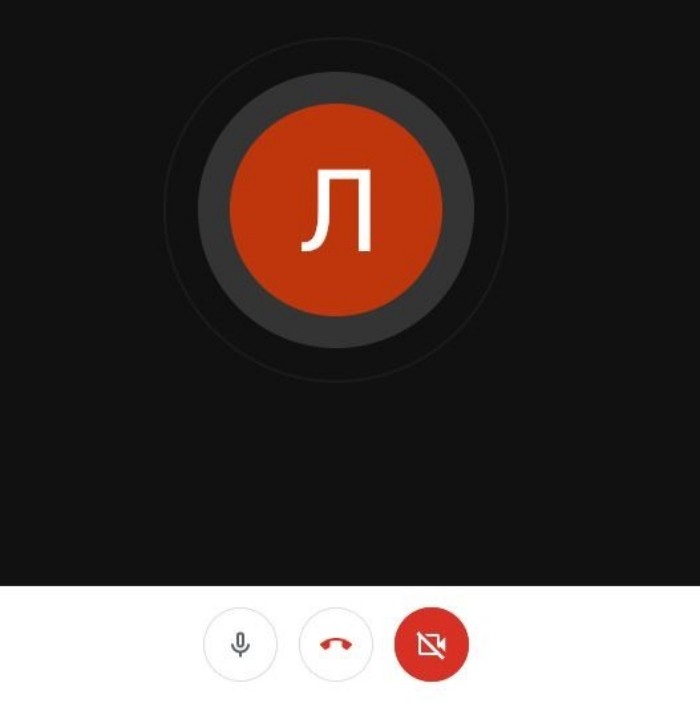
- Посмотреть на значок в строке поиска браузера, который находится в правом углу сверху. Дело в том, что иногда камера или микрофон блокируется по умолчанию в настройках браузера. Если это так, то в указанном месте можно увидеть обозначение блокировки. Чтобы снять ее, требуется нажать на высветившийся знак и перейти в настройки браузера. Там стоит отыскать информацию о камере или микрофоне и установить параметр «Разрешить».

- Установить новые драйверы для устройства, которое не подключено. Это требуется делать в том случае, если предыдущие действия не помогли. Чтобы добиться нужных результатов, следует скачать и установить драйвер с официального сайта. Это можно сделать ручным способом или прибегнуть к специальному софту. Это может быть Driver Booster, DriverHub, DriverPack Solution.
Чтобы выключить в программе камеру или микрофон, требуется выбрать соответствующий значок, расположенный внизу. После этого обозначение устройства приобретет красный цвет.
Приглашение пользователей
Во время входа в видеоконференцию сразу появляется окошко, в котором предлагается пригласить пользователей. Это можно сделать такими способами:
- Выполнить копирование кода встречи и разослать участникам. Это стоит делать любым удобным способом – через социальные сети, мессенджер, смс.
- Отправить ссылку, введя адреса электронной почты участников конференции.

Режим демонстрации экрана
Чтобы сделать общение на площадке более наглядным, допустимо включать демонстрацию своего экрана. Также тут доступны другие опции. К примеру, для показа презентации можно воспользоваться такими функциями:
- отобразить весь экран;
- показать открытое окно в проводнике;
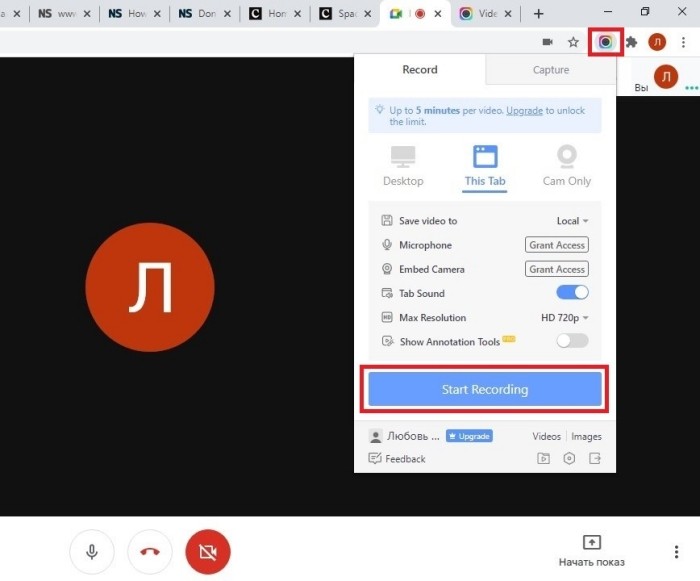
- продемонстрировать открытую вкладку в браузере.
Чтобы получить нужный результат, требуется найти в правом нижнем углу раздел «Показать на главном экране». Тут следует отдать предпочтение нужному виду трансляции презентации или рабочего стола.
Использование встроенного чата
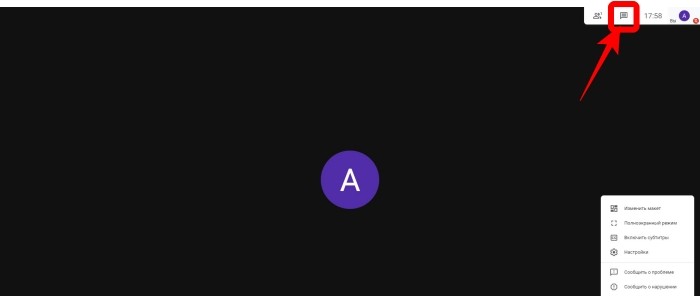
В правом углу сверху ресурс имеет кнопку доступа к чату. Тут можно увидеть время, число участников и сообщения, которыми обмениваются пользователи.
Если нет ответа на какой-то вопрос в отношении использования ресурса Google Meet, можно ознакомиться с официальной русскоязычной инструкцией компании. Также получить интересующие сведения удастся в разделе «Справка». Он располагается в правом нижнем углу кабинета.
Google Meet представляет собой удобный ресурс, который позволяет проводить видеоконференции с большим количеством участников. При этом создавать такие встречи и присоединяться к ним довольно легко.