Трансляция экрана телефона на Android на компьютер на Windows 10.
Мало кто знает, что в Windows 10 «из коробки» есть трансляции экрана. Это удобно, если в домашней сети есть Chromecast приставка или телевизор, скорее всего от Samsung, с поддержкой Miracast. Обе эти технологии позволяют видеть копию происходящего на экране телефона/планшета/ноутбука на большом внешнем экране. Это удобно, например для показа фоток и/или видео в гостях не на экране смартфона, а на большом экране. Разница между Chromecast и Miracast в том, что первый может работать в фоне. Например через Chromecast можно транслировать фильм на телевизор и при этом листать ленту на том же пикабу. Miracast работает подругому — что на экране девайса, то и транслируется.
Однако в Windows 10 появилась обратная функция. Система может работать как Chromecast/Miracast устройство, т.е. принимать трансляции. Всё зависит от типа видеокарты. Например, мой старенький ноут 2012 года с Nvidia 740M, умеет принимать трансляции, а вот более старый компьютер с Nvidia 9600GT — уже нет. Но это только половина дела. Поддержка трансляции экрана есть в Android четвёртой версии и выше. По крайней мере на самом старом моём девайсе с Android 4.2.2 эта функция есть. Значит можно заставить практически любой, не очень древний, Android-смартфон транслировать свой экран на любой комп/ноут средней свежести на Windows 10. Главное условие — устройства должны находиться в одной сети и должны видеть друг друга. Например, и ноут и телефон должны быть подключены к одной и той же Wi-Fi сети.
Чтож, приступим. Кликаем на иконку уведомлений или нажимаем win+A.
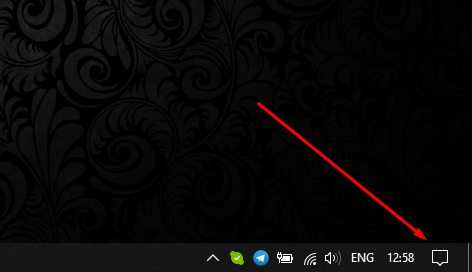
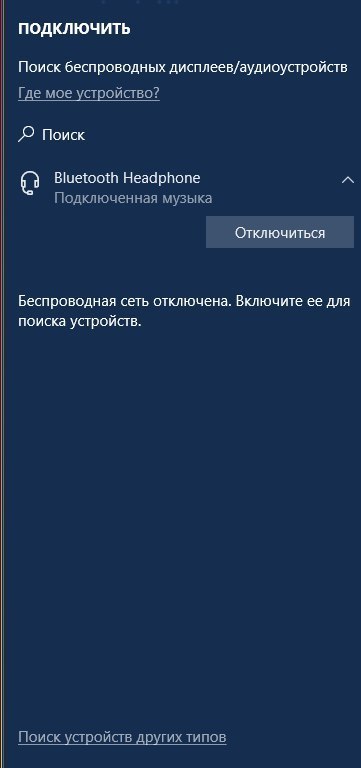
Выбираем «Соединиться» на открывшейся вкладке.
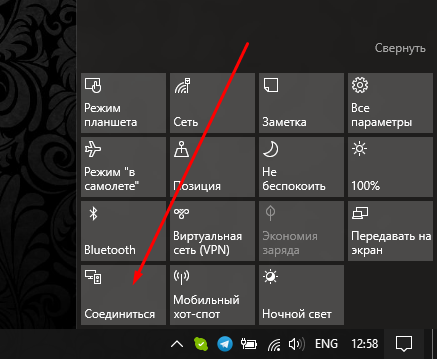
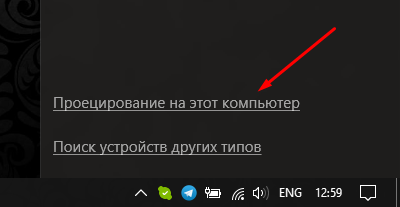
Выбираем «Проецирование на этот компьютер» в следующем диалоге.
Откроется меню настройки проецирования. Лично я рекомендую настроить как показано на скриншоте ниже.
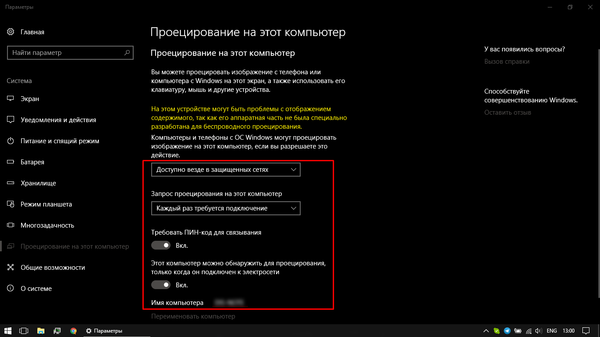
Более подробно о выбранных опциях по порядку:
— Когда будет активен режим приёма трансляций. Всегда, никогда, только в защищённых сетях. Последний вариант исключает публичные точки Wi-Fi без пароля.
— Пин-код будет запрашиваться каждый раз при подключении. Можно выбрать «только первый раз», после которого устройства смогут транслировать экран только один раз запросив пин-код.
— Галочка наличия пин-кода.
— Разрешать трансляции только есть ноут работает от сети. На компьютерах этой опции нет. Удобно включить для экономии батареи.
С компьютерной частью разобрались. Приступаем к телефонной. Необходимо найти меню подключения к беспроводному дисплею. В разных версиях android и разных сборках оно может называться по разному. Варианты: WiDi, Wi-Fi Display, Play to, Translate, либо как на скрине ниже — Smart View. Иконка — обычно нечто похожее на телевизор и значёк Wi-Fi или стрелка. Обычно прячется в меню действий, которое открывается свайпом двумя пальцами от верха экрана вниз. Однако бывает такое, что прячется в настройках телефона. Или как отдельный пункт меню, или как опция в настройках Wi-Fi.
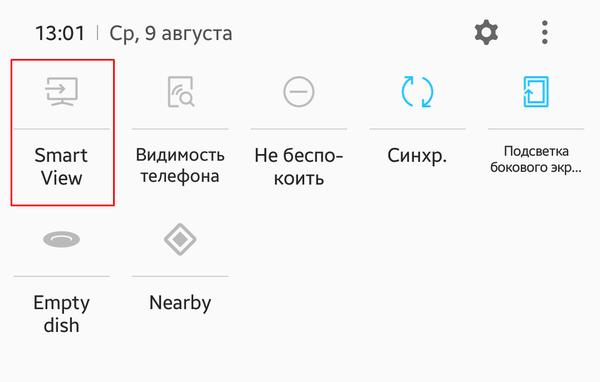
При выборе начнётся сканирование сети на предмет наличия беспроводных экранов. При этом смартфон должен найти ноут/комп, как показано ниже:
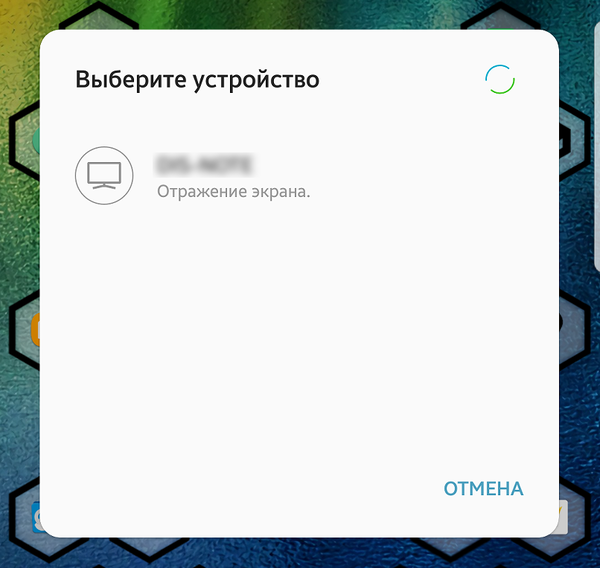
Выбираем нужное устройство. Откроется диалог на ввод пин-кода. На смарте это будет выглядеть примерно так:
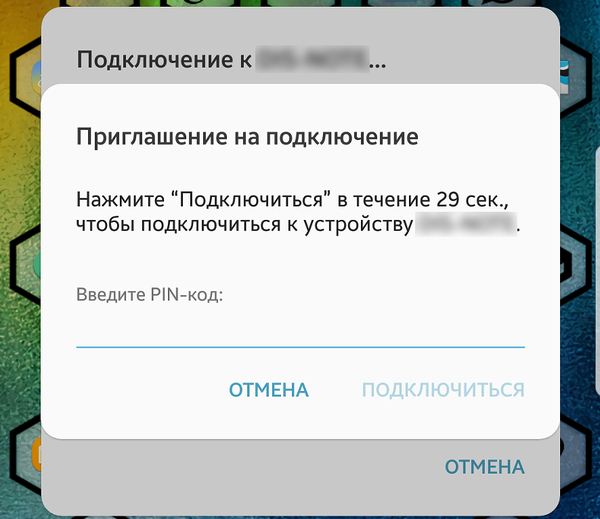
Одновременно с этим, на экране компьютера должно показаться уведомление, что «Телефон с таким-то именем хочет начать проецирование».
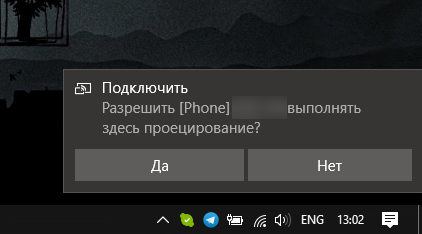
Принимаем запрос со стороны компьютера. Откроется окно с пин-кодом на весь экран.
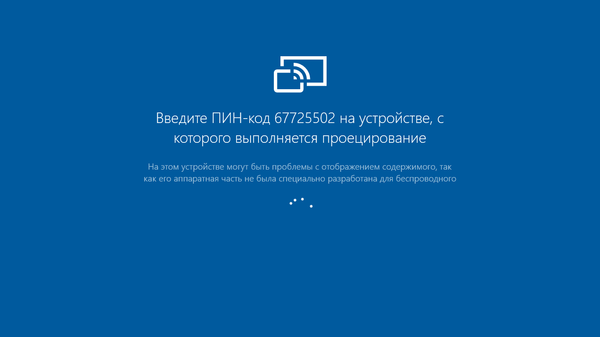
Вводим пин-код на телефоне, ждём несколько секунд и наблюдаем копию экрана смартфона на компьютере.
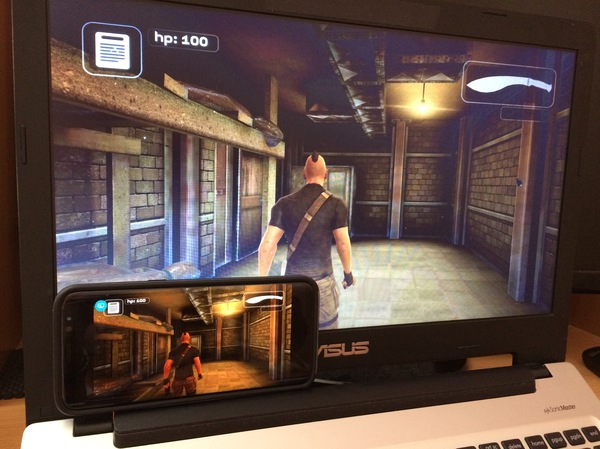
К сожалению данный метод подходит только для трансляции видео или фото. Ну или для показа презентаций. Дело в том, что картинка запаздывает на 0.5 секунды. Звуковая дорожка, при трансляции видео, чуть сдвигается по времени. В итоге видео воспроизводится корректно. А вот в игры уже не поиграть. В тех же шуттерах/гонках, для которых смартфон можно использовать как контроллер, задержка в полсекунды весьма критична.
Прошу подписчиков не пинать за редкие посты — пишу по мере появления чего то интересного.

627 постов 7.3K подписчика
Правила сообщества
Сообщество посвящено обсуждению и обмену опытом использования устройств, работающих под управлением ОС Android/Linux, а также программного обеспечения для них. Обсуждение других операционных систем (в том числе GNU/Linux) — только в рамках их взаимодействия с Android.
В сообществе запрещены:
* заведомо деструктивные рекомендации
* бессодержательная переписка, особенно с переходом на личности собеседников
* обсуждение нужности рутового доступа (он нужен, и если у вас его нет — мы вам искренне посочувствуем, но искать другие способы решения вашей проблемы не будем)
* обсуждение нужности ПО от Google (необходимости в нем нет, и если вам этот функционал не нужен — смело запускайте pm disable-user или даже pm uninstall, только не забудьте предварительно сделать полную резервную копию)
Если вы просите о помощи, обязательно укажите максимально полную информацию об используемом вами устройстве, чего вы хотите добиться и какие шаги для этого предпринимали — это существенно ускорит получение ответа, так как из обсуждения будут исключены диалоги вида «попробуй вот так — пробовал, не помогает». Соответственно, и при ответе следует давать рекомендации, подходящие для любого устройства. Если вы не уверены в универсальности решения, напишите об этом явно: «у меня %s и мне помогло %s».
Данная редакция правил действует с момента ее публикации: 2022-01-27 22:00:00 +03:00
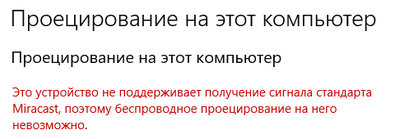
У меня miracast недоступен, hdmi в мониторе так же не поддерживается, потому было найдено решение в виде Spacedesk — http://spacedesk.ph/
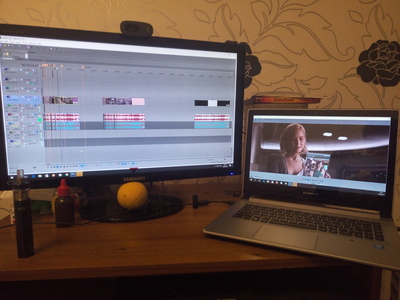
Создается вайфай монитор на N-ом кол-ве устройств, лично я юзал для монтажа видео когда превью кидал на вайфай монитор(в данном случае — это ноут), а работал с компа, можно и наоборот. Задержка есть, но она не большая и о ней даже не задумываешься, а используется всё как реально второй монитор, то есть с кликами, а не просто передача изображения
Можно так же можно поставить приложение на планшет и юзать как монитор. В общем реально крутая софта когда нельзя подключить второй моник, либо его просто нет, а есть ноут/планшет
В чём моя проблема? . _.
Управление источниками света и эффектами в Stable Diffusion с помощью многослойного ControlNet + 41 пресет освещения
Друзья, ControlNet творит чудеса. И сегодня я научу вас как творить чудеса с освещением и включать несколько слоев ControlNet одновременно, это даст нам огромный простор для творчества, а еще очень понравится фотографам.
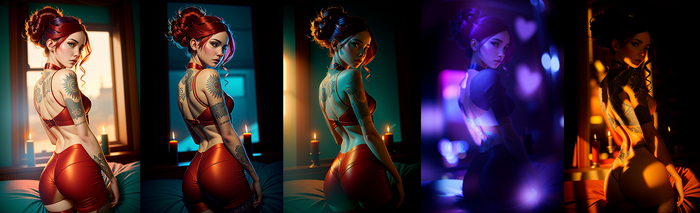
Вы научитесь делать так же
Что нам потребуется:
1. Актуальный Automatic 1111 с установленным и активированным ControlNet в коллабе или локально.
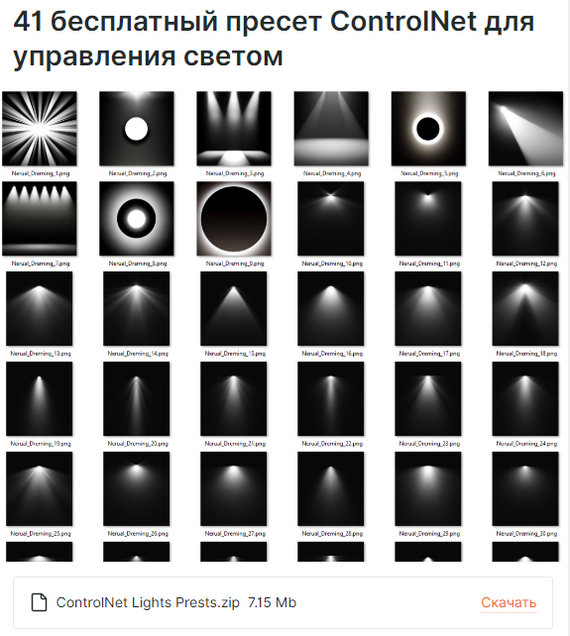
2. Изображение на котором мы будем менять свет, у меня Бунтарка, у вас может быть что угодно. 3. Пресеты для света бесплатно выложены на Бусти, просто нажми скачать. Можешь нажать «отслеживать» чтобы не пропустить мои новые стримы и видео 😜
По всему интернету для вас собирал мои пирожочки
Первым делом нам понадобится сгенерировать то, с чем мы будем играться, я взял Бунтарку вот из этого сета.
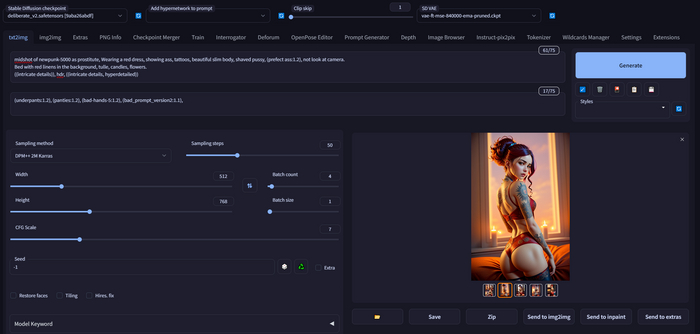
Бунтарка — обученная на синтетическом дата-сете текстовая инверсия.

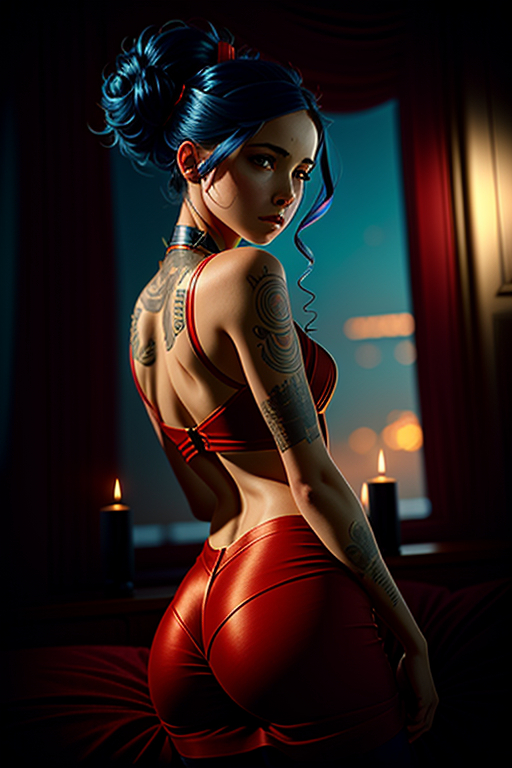
Вот что у меня получилось.
Теперь отправляем все кнопкой в img2img, чтобы перенести настройки и промпт.
И тут мы делаем непривычное — загружаем не ту фотографию с которой будем работать, а маску для света из пака выше.
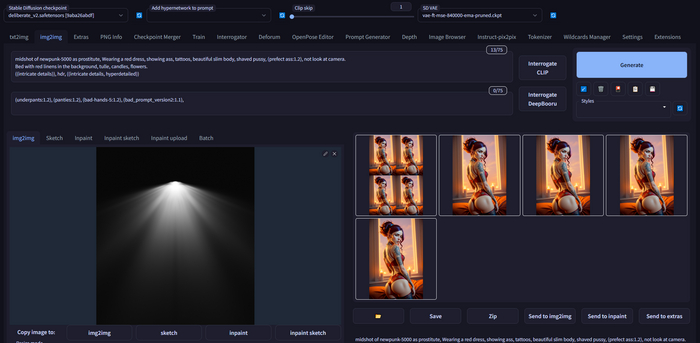
Я уже по-генерил, но у вас тут фоток справа не будет.
Затем опускаетесь в ControlNet, тут нам надо нажать галку Enable, для активации, выбрать препроцессор depth_leres и модель depth, разрешение анотатора LeReS Resolution ставьте такого же размера по самой большой стороне как и ваша фотография, у меня 768. И собственно загружаем нашу фото основу.
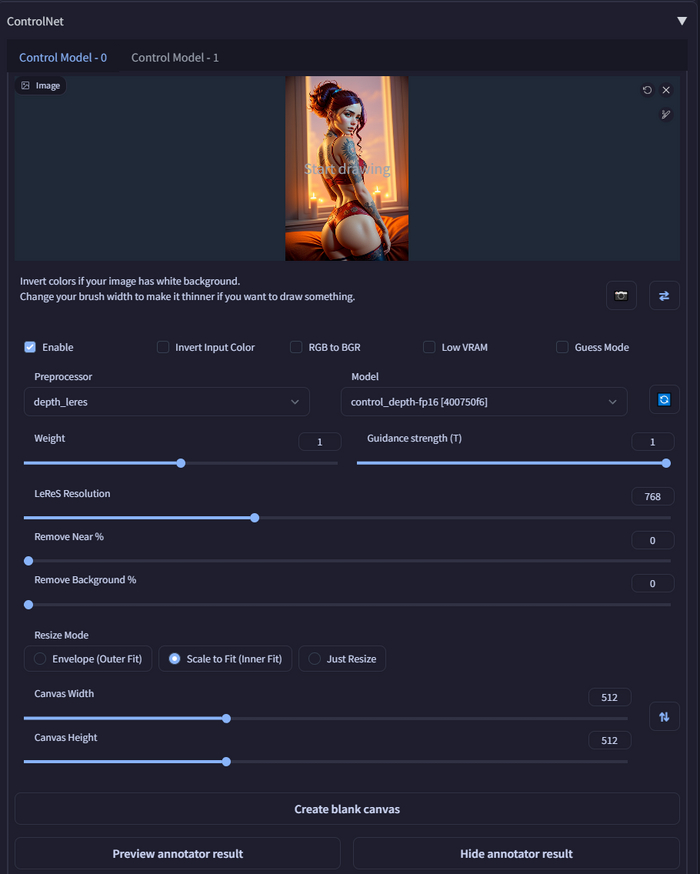
Знаете ли вы, что с помощью настройки Remove Background % можно очень хорошо вырезать персонажа с фона? Теперь знаете, поиграйтесь.
Задаем наши любимые параметры генерации, у меня это будет 2м Карась, выставляем размеры равные размеру нашего изображения загруженного в ControlNet. Denoising strength ставим на 0.90.
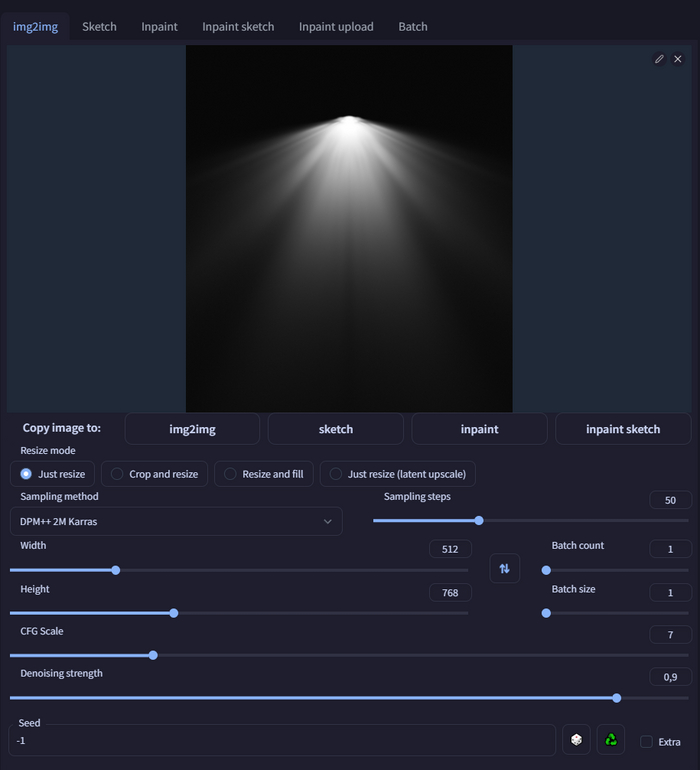
Настройки вполне стандартные
Теперь генерируем несколько вариаций с дефолтным светом и выбираем ту с которой будем играться, у меня будет вот эта

Включаем свет
Теперь у нас есть отправная точка, фиксируем сид и изменяем свет. Для этого надо нажать на карандашик рядом с крестиком.
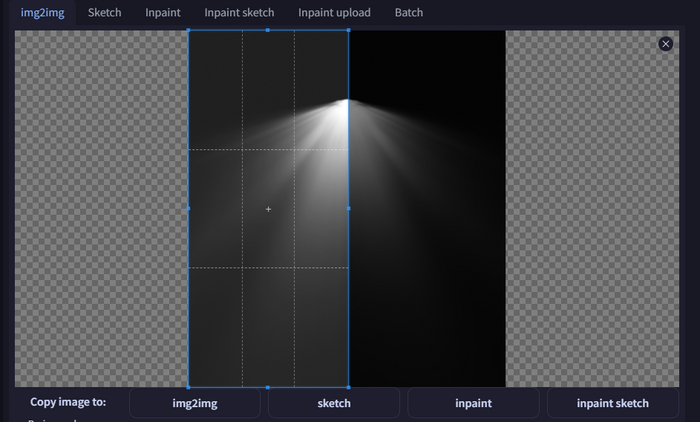
Хватаем сетку за краюшек и двигаем куда хочется, мне хочется в лево.
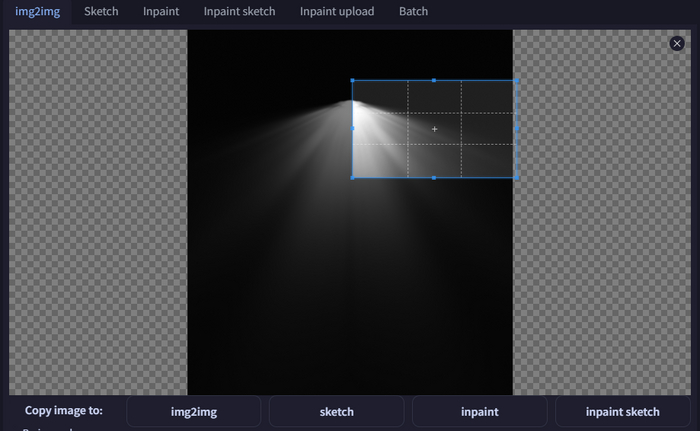
Генерируем, теперь свет у нас с другой стороны.
Электричество кончилось
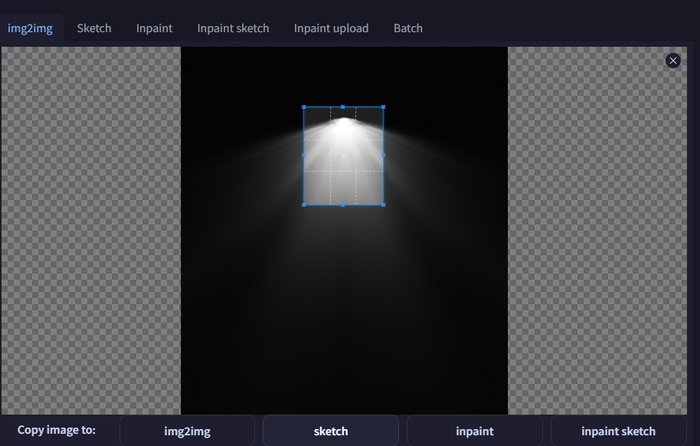
А теперь сделаем источник света уже и обрежем.

Как будто-то свет из окна
Еще раз меняем конфигурацию света, чтобы получить полностью совещенный кадр.
Включаем свет

Теперь все освещено.
И если снова захотим выключить свет, то можем просто сдвинуть квадратик на черную область.
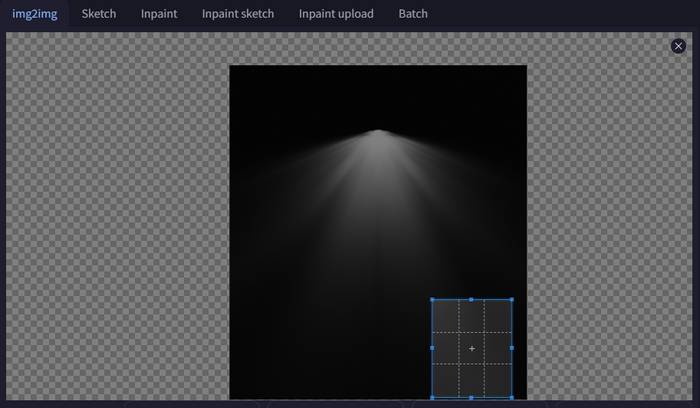
И света снова нет.

Кто балуется с выключателем?
А еще мы можем загрузить совсем другие карты освещения, например в виде сердечек и в один клик получить потрясающий эффект на фото. Настройки ControlNet даже не меняем.
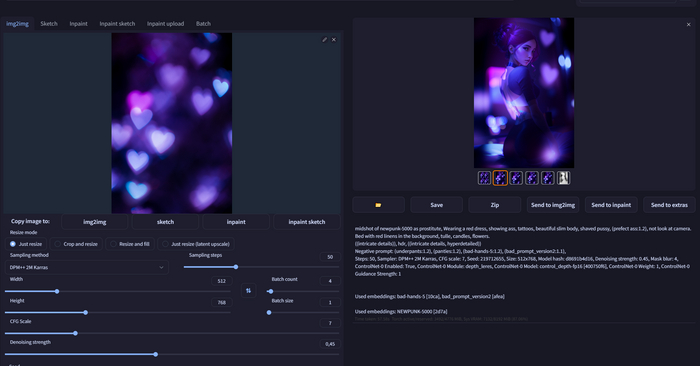
Просто меняем картинку уменьшаем деноизинг, чтобы сердечки проступали на фото
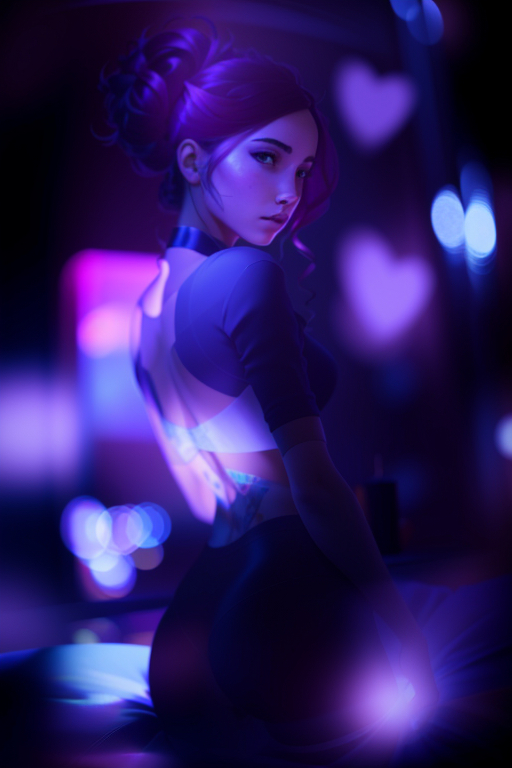
Милота и как мы любим в один клик
Или можем например сделать луну из окна и свет свечи сбоку, надо просто выбрать карту освещения по интереснее, я сейчас как раз собираю пак разных карт, эффектов и фонов для ControlNet и тоже залью на бусти, так что подпишись, чтобы не пропустить.
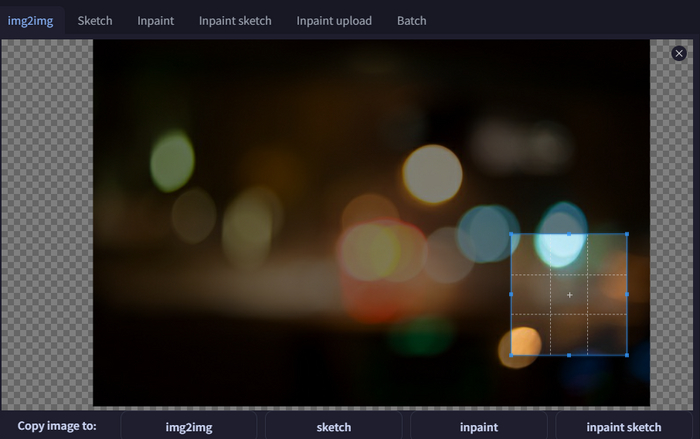
Собрал уже более сотни различных текстур и эффектов
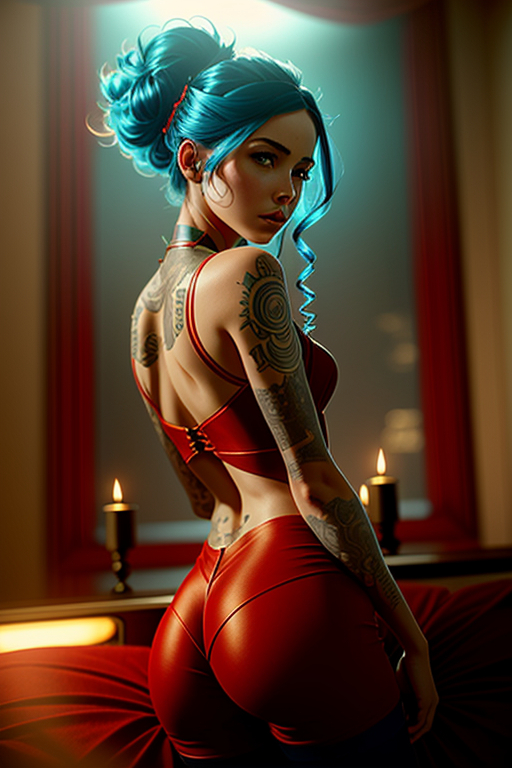
Луна сверху, свеча сбоку, как на карте.
Что мы еще можем сделать, например можем загрузить текстуру огня и устроить пожар.
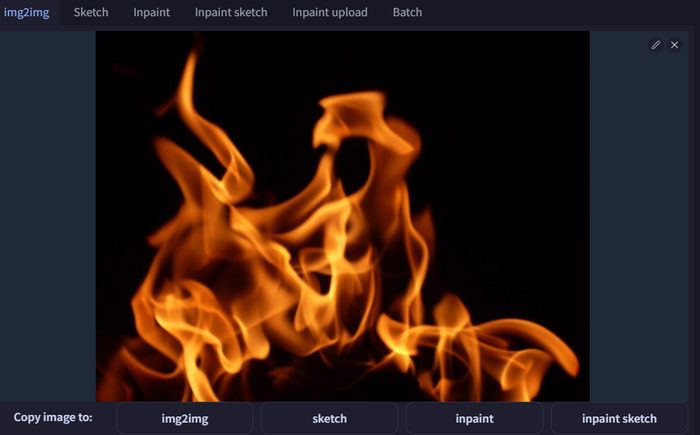
Этот и другие эффекты скоро тоже выложу

Очень мягкий и уютный свет, как на закате
А если уменьшим деноизинг еще сильнее, до 0.5, то буквально сожжем Бунтарку, как Жанну Д`арк
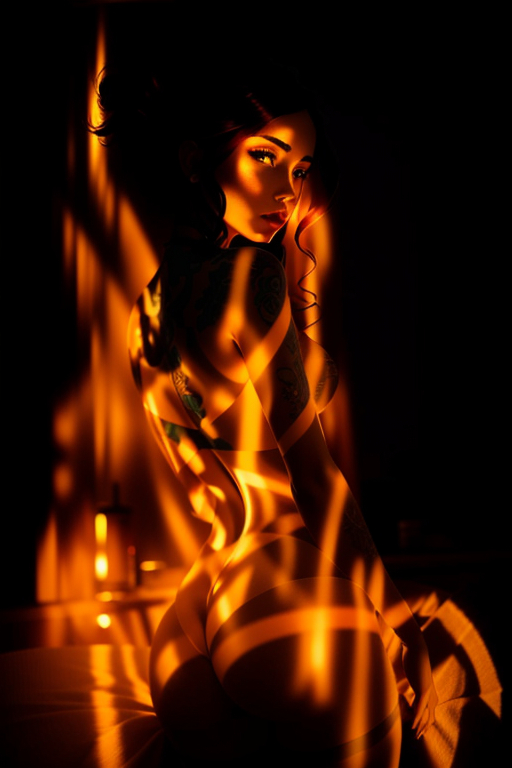
Гори, гори ясно
С учетом возможности включения многослойного ControlNet, это дает нам неограниченные возможности. Как вы не знали, что можно включить несколько слоев?
Сейчас расскажу, все очень просто. Идем в Settings, находим слева ControlNet, находим ползунок Multi ControlNet: Max models amount (requires restart), сдвигаем на сколько нам надо (помните что каждый слой это время и ресурсы видеокарты), мне пока хватает двух, но можно включить до 10 и комбинировать различные модели и препроцессоры. Для активация потребуется перезапуск web-ui.bat.
Что мы можем с этим сделать, а давайте включим еще один ControlNet, я возьму картинку из будущего пака с фонами, текстура листиков и открою её вместе с моделью depth и препроцессором depth_leres, уменьшу вес модели, выкручу вырезание фона у листиков.
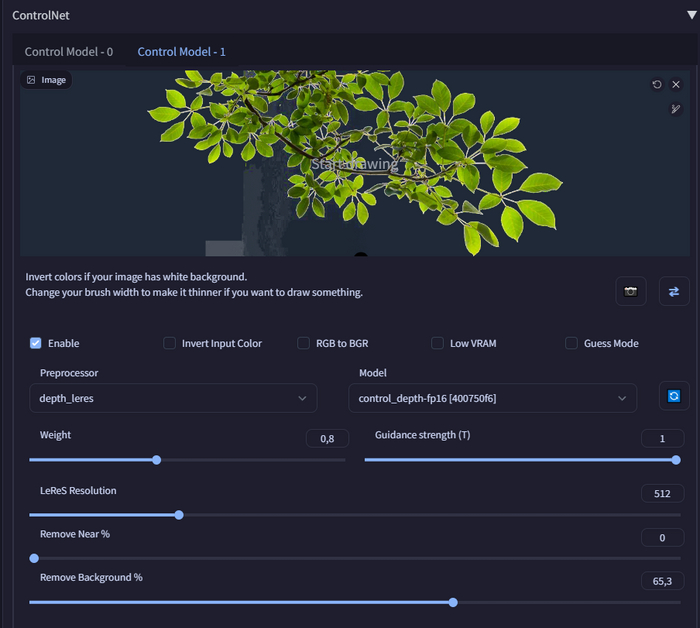
Это уже второй слой, вон сверху написано
И в качестве результата у меня будет свет загруженный в img2img, персонаж вытащенный картой глубины с первого СontrolNet и листики со второго.
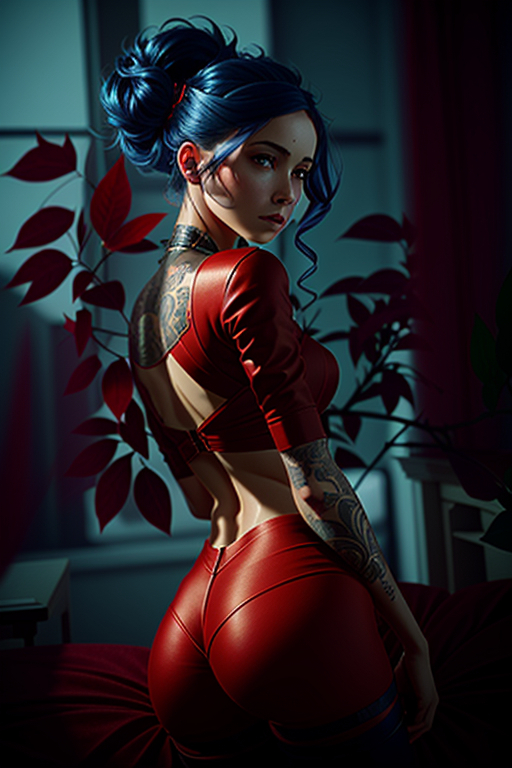
Легко и просто правда
А на этом у меня все друзья, скидывайте примеры ваших работ и ваши кейсы использования различных слоев ControlNet, возможности его применения просто поражают воображение, думаю мы еще долго будем открывать новые не стандартные методы применения ControlNet и различных вариаций препроцессоров и моделей. Увидимся на стримах.
Мой телеграм канал, все секреты и советы, мои работы, нейро-новости, промпты, ссылки на стримы и многое другое только в нем, подпишитесь!
В чате нейро-операторов, можно попросить картинку, поделиться опытом или задать вопрос.
Записи моих обучающих стримов доступны на Бусти, там же выложены ххх сеты и можно получить доступ в секретный чат, где я буду учить тебя генерить в ламповой и уютной атмосфере.
Мои видео уроки по Stable Diffusion можно посмотреть на YouTube, подпишитесь, чтобы не пропустить новые ролики.
Пресет ControlNet для переворачивания персонажей в Stable Diffusion
Друзья, буквально в прошлом гайде я вам обещал, что скоро будут появляться готовые пресеты для OpenPose в ControlNet, и вот первая ласточка. Этот пресет позволяет вам сделать художественный грид на котором будет превью персонажа. Это работает на любой модели, без лор, эмбедингов и всего прочего, т.е. вы получаете полную и абсолютную гибкость. Конечно это работает не идеально и придется поинпеинтить, но еще неделю назад я и представить не мог, что смогу создать такой грид за одну генерацию!
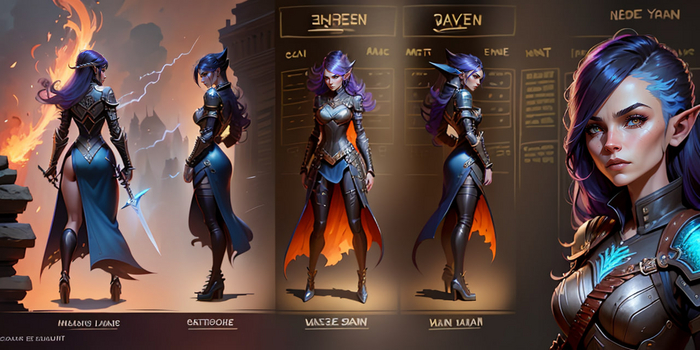
Не идеально, но за одну генерацию (не считая инпеинтинга лиц).
Актуальный Automatic 1111 с установленным и активированным ControlNet в коллабе или локально.
Промпт, эмбединг, лора или что-то еще что содержит описание нашего персонажа.
Сам OpenPose пресет скачивайте тут.
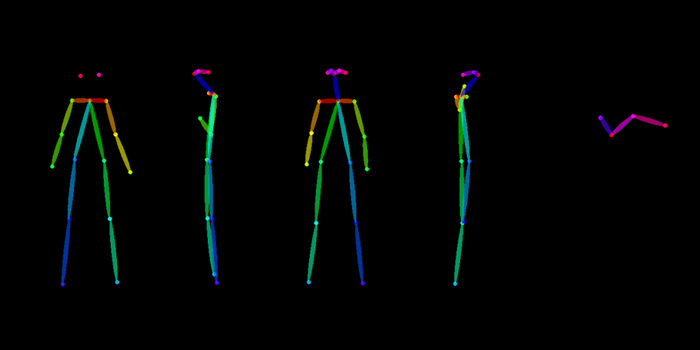
Это гениально и просто
Автоматик запустили, открыли на вкладке txt2img, контролнет включили галочкой Enable, препроцессор отключили, модель поставили OpenPose, загрузили скаченный пресет в окошко в контролнет.
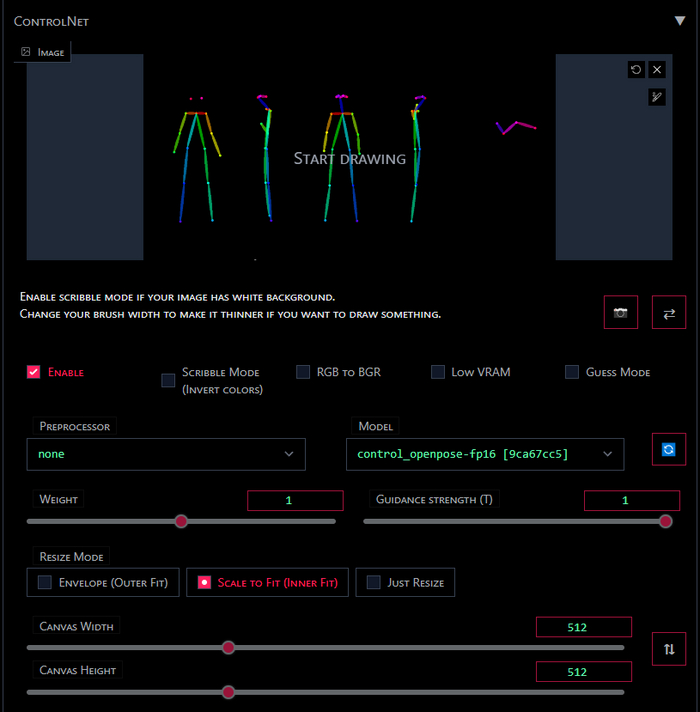
Это. Очень. Просто.
Практически все готово, теперь выставляем ширину в 1024, это важно. Все мы знаем глитч из-за которого при выставлении высокого разрешения персонаж начинает тупо копироваться, вот тут на этом играет на руку.
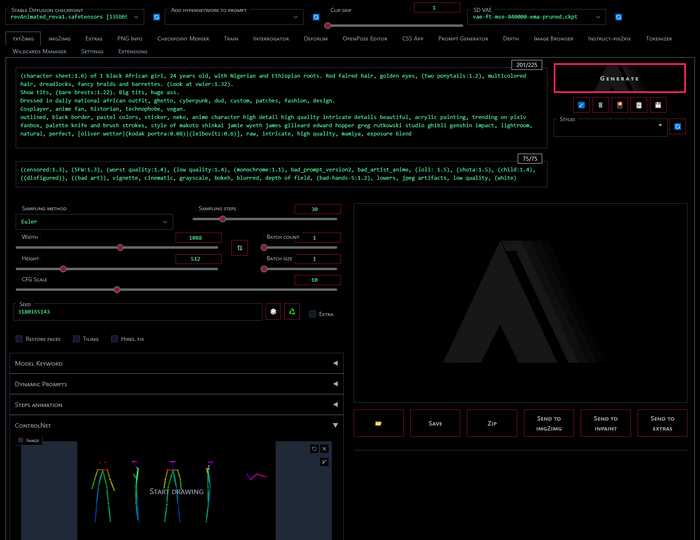
Никакой магии, только ловкость рук
Еще один момент, промпт должен начинаться с (character sheet:1.6) of 1 women. или man или orc, кто там у вас, ну и далее по тексту прмопта. Чтобы получить хороший результат прописывайте и персонажа и его одежду, немного повысьте уровень CFG, скажем до 10. И через 2-3 генерации у вас будет такой результат, который вас устроит. Дальше немного инпеинтинга и готово, в общей сложности 5-10 минут не считая генерации.
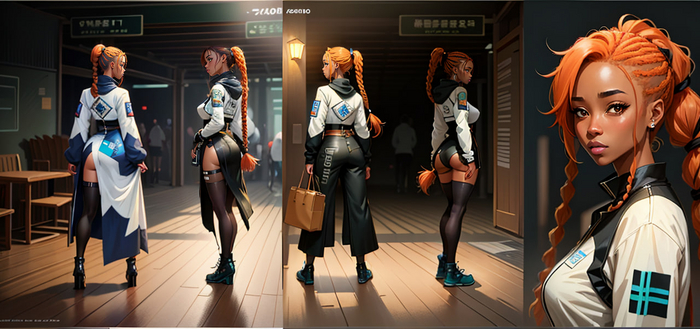
Вот так получилось у меня с промпта
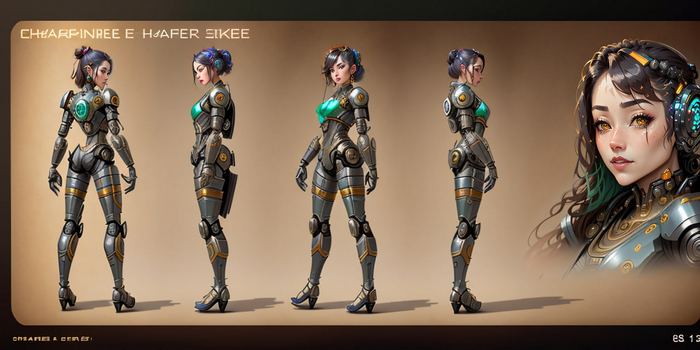
А вот так с эмбединга
А на этом у меня все, скидывайте в чатик интересные пресеты, если найдете, может быть соберем коллекцию. Скидывайте свои работы, очень хочется увидеть результат от настоящего концепт артиста или игрового художника.
Скоро увидимся друзья и обязательно заходите на мои стримы.
Мой телеграм канал, все секреты и советы, мои работы, промпты и многое другое только в нем.
В чате нейро-операторов, попросить картинку, поделиться опытом, задать вопрос сюда.
Поддержать меня можно на Бусти, там выложены лучшие сеты и можно получить доступ в секретный чатик.
OpenPose editor для ControlNet в Stable Diffusion
Друзья, когда ControlNet только вышел я сразу вам рассказывал, что уже через неделю будет расширение которое позволит нам редактировать позу прям в автоматике и даже без фотографии в качестве референса.

Это расширение уже здесь
Установка очень простая переходите на вкладку Extensions – Avalibaile – Load находите в списке openpose-editor, Install, обратно на прошлую вкладку и Applay and Restart UI. Готово у вас появилась вкладка OpenPose Editor.
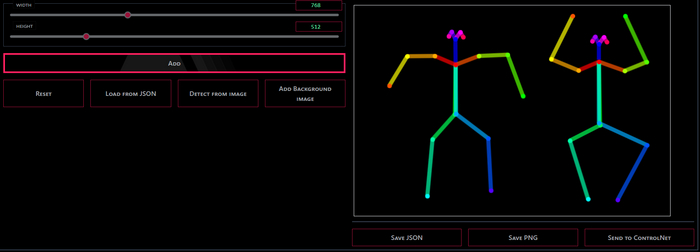
Настройки тут простые как пять копеек, вы указываете размер своего холста т.е. разрешение будущей картинки. А потом берете скелетик и двигаете его так как хотите. Скелеты имеют по три точки на ногах, руках и теле, и еще несколько на голове, кликните на точку и удерживайте и вы можете легко поставить персонажа в нужную вам позу.
Я например поставлю вот в такую странную позу:

Нужно немного приноровится чтобы понимать как точка за какой сустав отвечает, но схема рабочая.
Когда поза выставлена вы можете сохранить её как PNG чтобы использовать позднее, сохранить как JSON чтобы импортировать в другие программы, или сразу же отправить в ControlNet и сделать из этой позы картинку. Мы так и поступим.
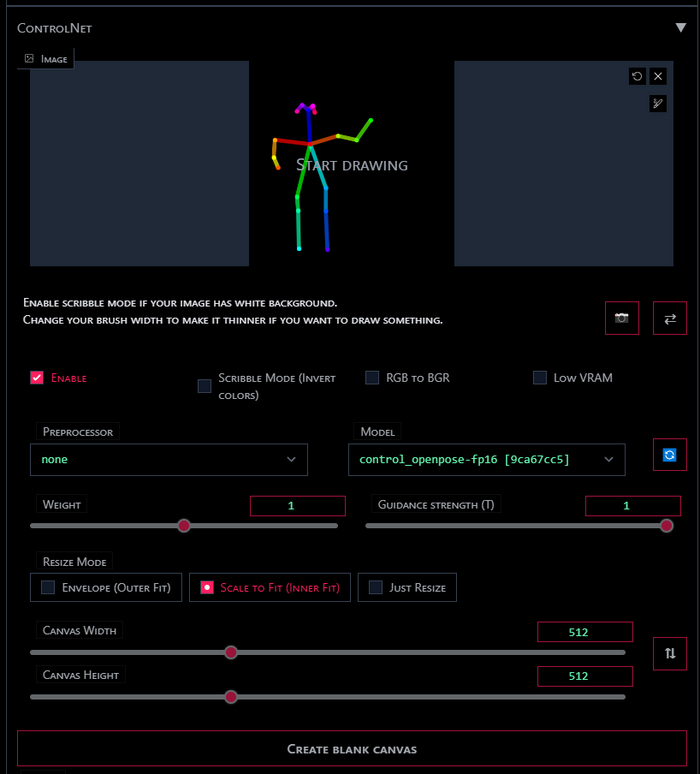
Это мы уже на вкладке txt2img и все готово к работе
Не забываем нажать галочку Enable и выставить модель openpose, препроцессор мы не ставим т.к. уже сделали эту работу сами. Генерируем!
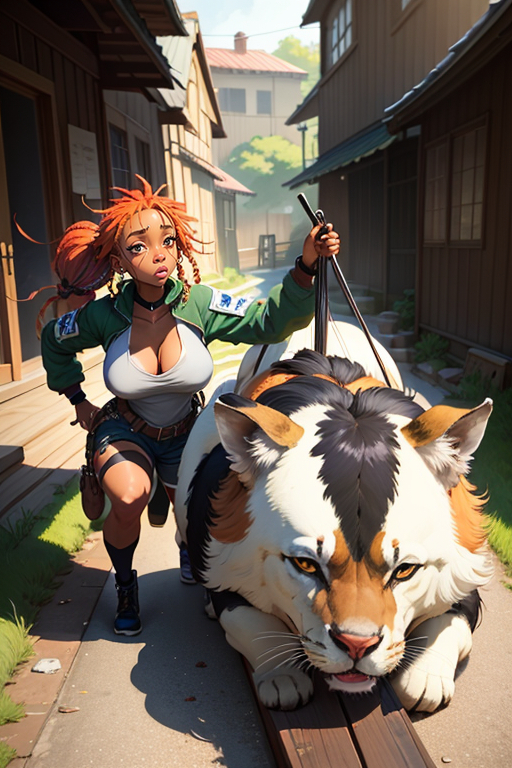
Не спрашивайте хотел ли я получить именно это, но результатом я доволен как слон
Но это еще не все, если мы хотим сделать нескольких персонажей в этом нет никакой проблемы, просто увеличиваем размер холста, так, чтобы они физически помещались и жмем на кнопочку ADD.
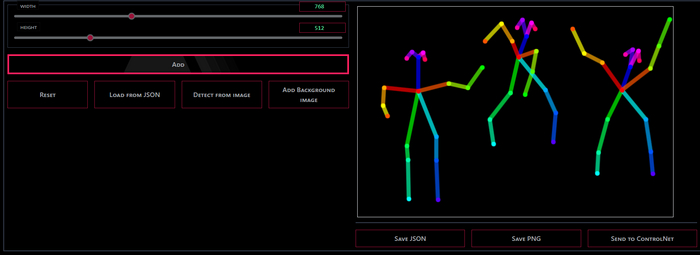
Я так вообще устрою пакистанский рейв.

А вот и результат, отличная динамичная сцена с минимумом усилий и тремя персонажами, в инпеинтинге сможем сделать им разные лица.
Что еще тут есть полезного, на вкладке OpenPose Editor мы можем выставить позу по фотке и отредактировать её, для этого загрузите фото через кнопку Detect from Image. Если хочется то корректируем, или сразу закидываем в ControlNet.
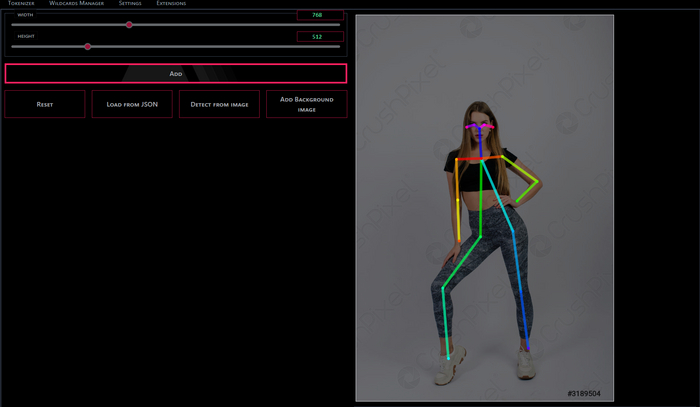
Получаем позу из фотки в один клик
Генерируем получаем превосходный результат.
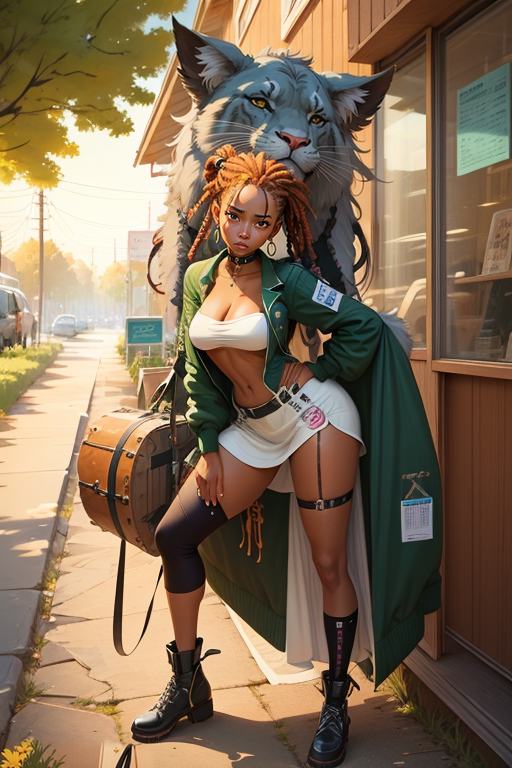
Кстати, у этого нового персонажа еще нет имени, если есть идеи пишите в комментарии.
Друзья, теперь все стало гораздо проще и удобнее, это очень важная веха которая меняет все.
Ну и раз уж я стал вашим местным оракулом, то расскажу как дальше будет развиваться эта тема. Появятся готовые пресеты для поз, чтобы выставленную позу можно было сохранить, будет библиотека с готовыми позами, ведь их можно загружать из JSON т.е. из программ для 3д моделирования и много откуда еще. И будет доработан в конце концов openhand и руки мы сможем выставлять точно так же в этом же расширении. Ну и в конце концов само расширение переедет по ближе, во вкладку генерации чтобы прямо там же создавать.
До этого по моим скромным оценкам уже по больше времени, думаю около месяца. Будем подождать. А пока have fun мои хорошие.
Мой телеграм канал, все секреты и советы, мои работы, промпты и многое другое только в нем.
В чате нейро-операторов, попросить картинку, поделиться опытом, задать вопрос сюда.
Поддержать меня можно на Бусти, там выложены лучшие сеты и можно получить доступ в секретный чатик.
Творите все!
У вас такое было что до зуда хочется что-то сделать? Что-то красивое? Что-то свое? Нарисовать, сфотографировать, смастерить? Но рисовать вы не умеете, фототехника стоит дорого, а для мастерить руками вы слишком рукожоп? Но в голове то ворох идей или одна, но постоянно зудит.
Поздравляю. Вы родились в правильное время.
Это вторая часть по нашему легкому вкатыванию в нейроисскуство. Первую вы можете найти здесь (больше 500 плюсов, 🤯). Так как данная инструкция подходила только для владельцев Nvidia это как-то расходится с заголовком новой статьи. С этим гайдом (не мой, youtube) могут творить действительно все, даже со смартфона.
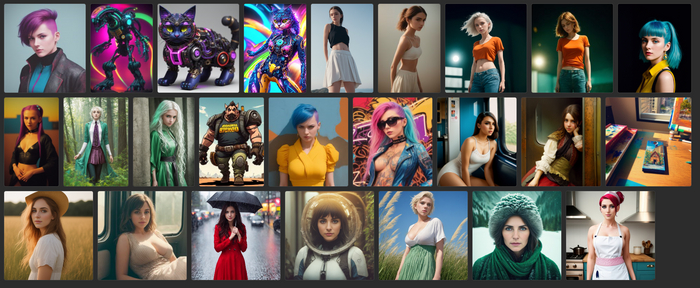
Приступим к новой теме, она легкая, но я хочу убедиться что все, все понимают и нет пробелов.
Пройдемся по настройкам основной вкладки. (Обозреваемая картинка в середине списка, чтобы постоянно не скролить)
1. Модель, которая используется для генераций. Если просто то отличаются друг от друга так называемыми весами, одна будет лучше выдавать аниме, другая реализм, третья голых девиц. Скачать модели можно на сайте https://civitai.com/
2. Позитивный промпт — это то, что мы ХОТИМ видеть на картинке. Например, A girl in a summer dress standing in a field
3. Негативный промпт — это то, что мы НЕ ХОТИМ видеть на картинке. Например, Asian. Попробуйте не поставить Asian и каждую генерацию будете получать азиата)
4. Семплер. Коротко то как будет интерпретироваться шум, из которого собственно модель и делает картинку. Как выбрать семплер будет в следующих статьях.
5. Сколько раз нужно пройтись по вашим промптам. Слишком маленькой значение выдаст артефакты, слишком большое часто бессмысленное, так как с каждым новым проходом шума на картинке все меньше, а значит и возможностей для вносимых изменений меньше. Значение в 20 шагов можно считать универсальных для большинства настроек. Но есть нюансы, о которых лучше расскажу в следующих статьях. Эта сильно всех влияет на время генерации. Так как каждая единица это дополнительный проход по изображению.
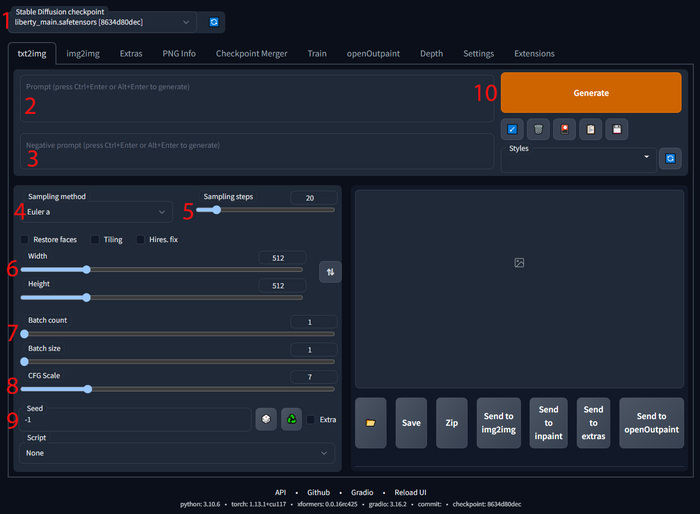
6. Размер выходного изображения. Обычно модели обучаются на картинках 512 на 512, 768 на 768, то есть на квадратных и чем больше вы будете отходить от этих значений тем больше вероятность задвоений. Будут создаваться близнецы и люди в людях. Я предпочитаю генерировать в 768 на 1024. Так же сильно влияет на время генерации.
7. Batch count – сколько картинок сгенерировать подряд. Batch size – сколько картинок генерировать единовременно. Не влияет на качество получаемых картинок.
8. CFG Scale. Очень влияет на качество картинок. Чем больше масштаб тебе ближе картинка должна быть к вашим промтам и казалось бы ставь на максимум и готово, но нет. Полученный результат проще всего будет назвать «Перестаралась». Например, если добавить веснушки, но на высоких значениях они будут размером с горох. Это значение дает большое поле для экспериментов. О том как его выбрать поговорим в следующих статьях. Рекомендуемые значения от 3 до 11.
9. Seed. Нейросеть генерирует картинку для шума. Если с одинаковыми настройками взять 2 одинаковые картинки с шумом то и результат получится одинаковым. Значение -1 каждую генерацию выбирает случайный набор шума. Можете задать свой, можете взять чужой, чтобы повторить его генерацию. Так же понадобится когда картинка вам понравилась, но вы хотите ее слегка изменить, например пройтись большим количеством семплов или с другим cfg. Спойлер, это может изменить ее довольно сильно. Как менять слегка расскажу в следующих статьях.
10. Когда все настройки выставлены можем генерировать нашу картинку.
Галочка Restore face – может исправить искривленное лицо. Справляется не всегда.
Галочка Hires. fix – увеличивает разрешение вашей картинки, но лучше это делать после, во вкладке Extras так как прилично увеличивает время генерации.
Галочка Tiling — для создания бесшовных текстур. Может пригодиться 3д модельерам и иллюстраторам.
Вот так выглядит типичный процесс генерации. Вбили промпты. Как это делать быстро расскажу в другой статье. Выбрали модель(Deliberate). Семплер(DPM++ 2M Karras), определились с количеством шагов (Sampler steps 24). Галочка на Restore face и Hires. fix чтобы получить картинку побольше и без косяков на лице. Ширина, высота CFG Scale.
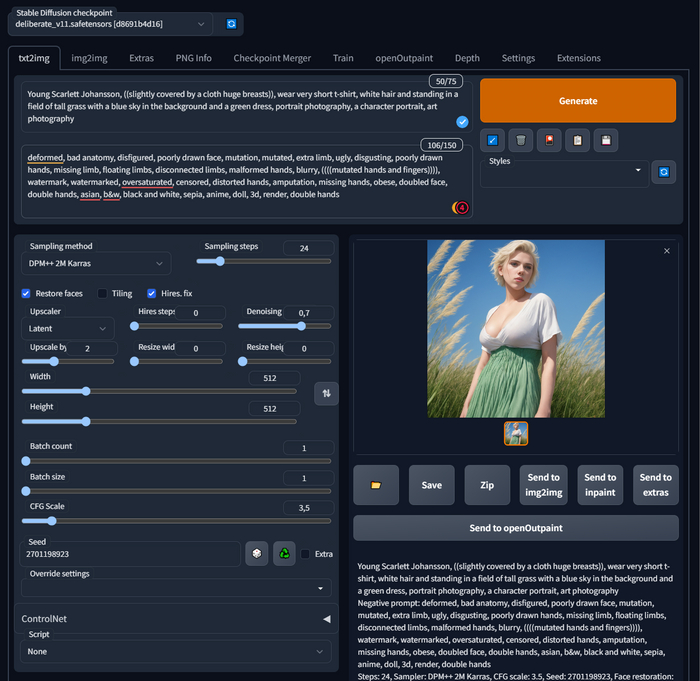
Получаем Скарлет, царицу полей.

Промпт в текстовом виде:
Young Scarlett Johansson, ((slightly covered by a cloth huge breasts)), wear very short t-shirt, white hair and standing in a field of tall grass with a blue sky in the background and a green dress, portrait photography, a character portrait, art photography
Negative prompt: deformed, bad anatomy, disfigured, poorly drawn face, mutation, mutated, extra limb, ugly, disgusting, poorly drawn hands, missing limb, floating limbs, disconnected limbs, malformed hands, blurry, ((((mutated hands and fingers)))), watermark, watermarked, oversaturated, censored, distorted hands, amputation, missing hands, obese, doubled face, double hands, asian, b&w, black and white, sepia, anime, doll, 3d, render, double hands
Steps: 24, Sampler: DPM++ 2M Karras, CFG scale: 3.5, Seed: 2701198923, Face restoration: CodeFormer, Size: 512×512, Model hash: d8691b4d16, Model: deliberate_v11, Denoising strength: 0.7, Hires upscale: 2, Hires upscaler: Latent
В следующий раз расскажу как делать что-то на основе другого.
Нейросети меня неплохо увлекли, если вас тоже приглашаю в телеграмм группу где сможем обсуждать проблемы, нововведения, делиться своими работами, опытом и учиться друг у друга. https://t.me/neuralphotoart_chat.
И канал где я выкладываю гайды чуть раньше чем тут(просто потому что там начал раньше) и картинки, которые могут нарушать правила площадки https://t.me/neuralphotoart.
Проект не коммерческий, а построен на чистой любви к прекрасному и энтузиазме.
Помогаю вкатиться в нейросети максимально просто
Под одним из постов у меня состоялся очень короткий диалог.
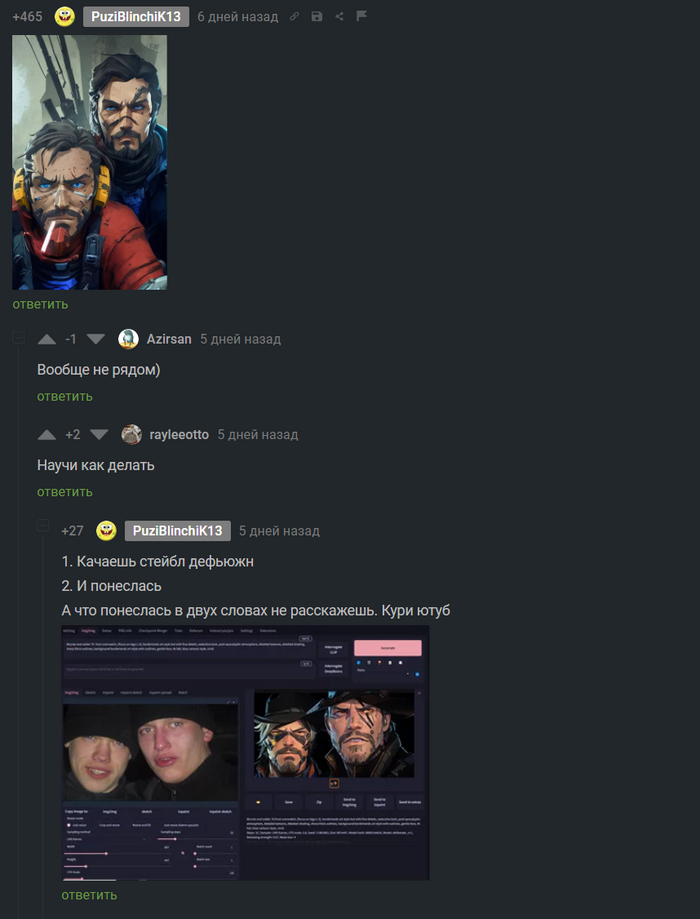
Когда я увидел вопрос то вспомнил что нужно объяснять про правильную версию питон, про гит, про настройку, про скачивание модели. Ну нафиг. Надо найти способ чтобы вкатиться в нейросети с минимальным количеством телодвижений. Это слишком классная штука а значит доступ должен быть даже у лиги лени. Внимание. Данная инструкция подходит только для владельцев видеокарт Nvidia.
Поехали. Все что нам предстоит сделать это скачать два файла и закинуть один в другой.
1. Перейдите на данную страницу https://github.com/AUTOMATIC1111/stable-diffusion-webui/releases нажмите на Assets чтобы увидеть файлы. Нас интересует sd.webui.zip . Скачиваем.
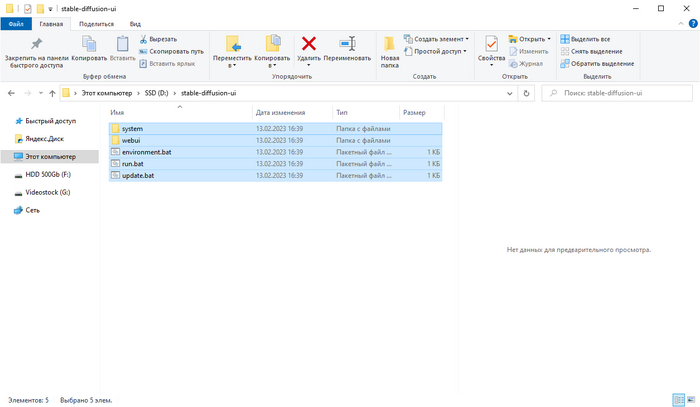
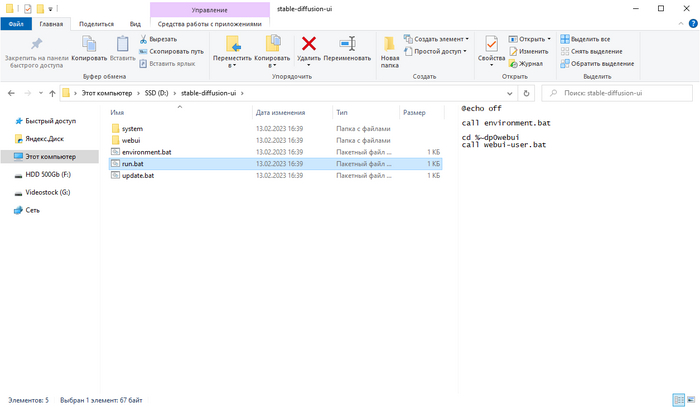
2. Распакуйте содержимое архива в удобное для вас место. Как можно ближе к корню любого диска. Например D:\stable-diffusion-ui.
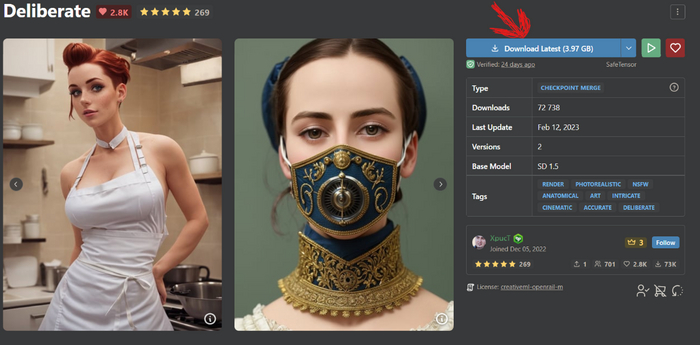
3. Нам необходима модель, с помощью которой мы будем делать красиво. Идем на сайт https://civitai.com Осторожно есть контент для взрослых. Выбираем нашу модель. Я люблю создавать фотореалистичных людей для этого отлично подходит модель, от нашего соотечественника кстати, https://civitai.com/models/4823/deliberate. Вы же можете использовать ту стиль которой вам нравится, но если пока не чувствуете себя уверенно следуйте моим подсказкам.
4. Заходим на страницу модели и нажимаем на кнопку Download Latest.
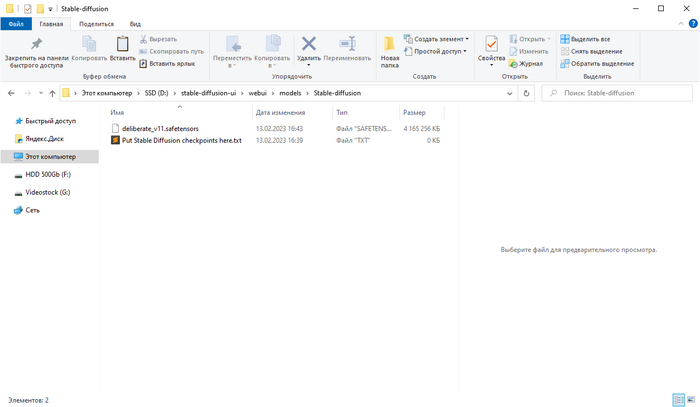
5. После скачивания переместите скачанный файл в папку models\Stable-diffusion она находится в ранее нами распакованной папке. У меня этот путь выглядит вот так D:\stable-diffusion-ui\web-ui\models\Stable-diffusion
6. Дважды нажмите на run.cmd дальше скрипт все сделает за вас. Вам необходимо подождать пока он скачает необходимые для работы компоненты. Поэтому первый запуск может длиться дольше чем последующие.
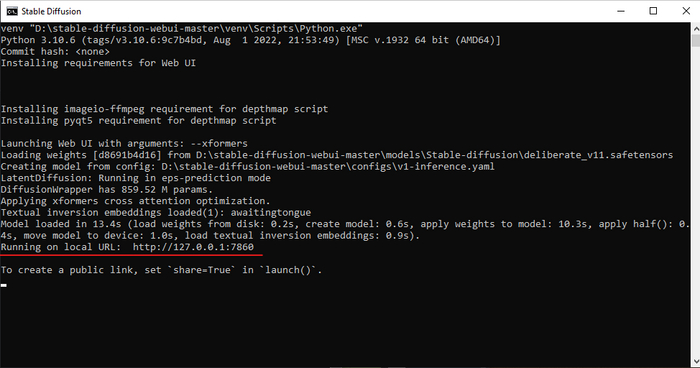
7. И последний пункт. Когда вы увидели в консоли подобное, «Running on local URL: http://127.0.0.1:7860» значит все готово к работе и можно переходить на рабочую панель. Просто скопируйте адрес в строку вашего браузера http://127.0.0.1:7860 и нажмите Enter.
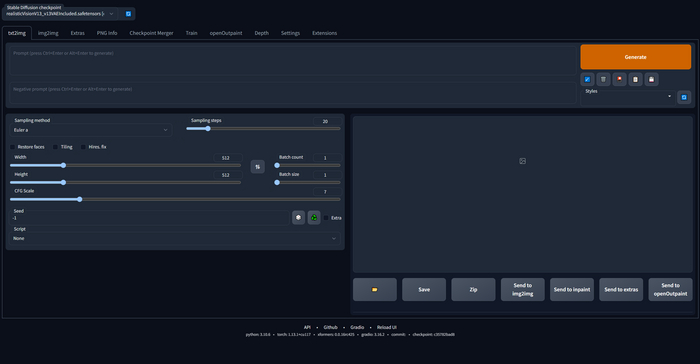
Готово. Вы восхитительны!
Нейросети меня неплохо увлекли, если вас тоже приглашаю в телеграмм группу где сможем обсуждать проблемы, нововведения и учиться друг у друга. https://t.me/neuralphotoart_chat.
И канал где я так же буду выкладывать все эти гайды и картинки которые могут нарушать правила площадки https://t.me/neuralphotoart
В следующей статье расскажу как сделать вот такое и не только
Убираем рекламу на пикабу (аккаунт @specials)
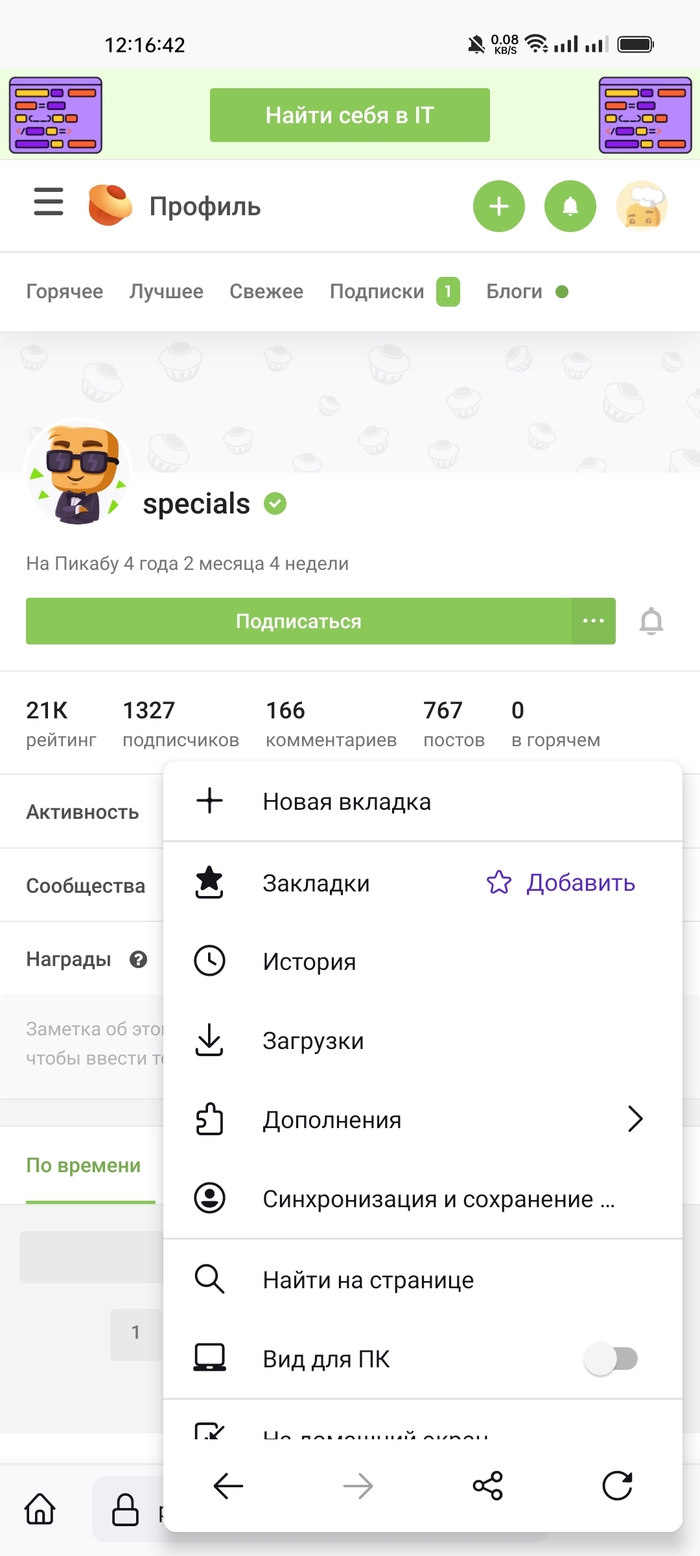
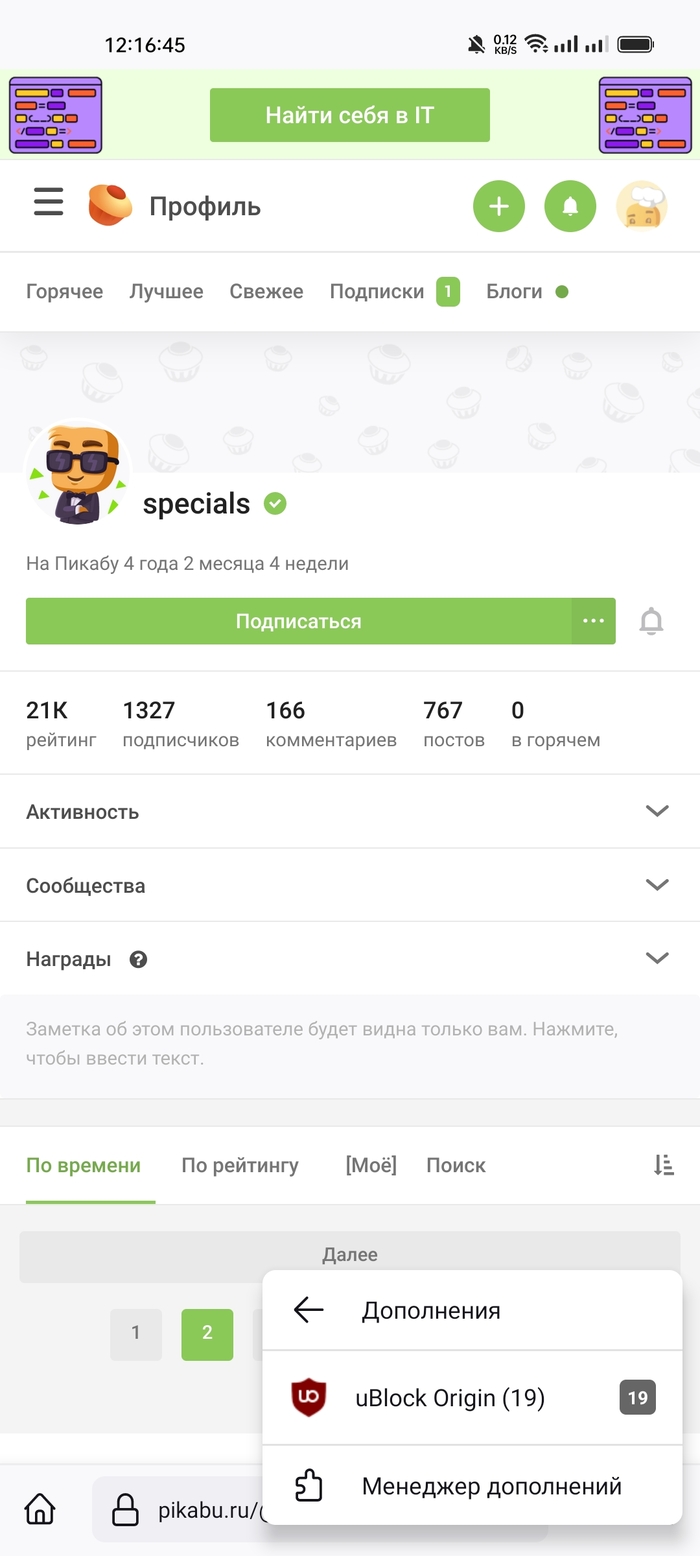
На компе реклама убирается просто. Достаточно поставить блокировщик рекламы. На телефоне все чуть сложнее. Буду рассказывать на примере андроида и браузера FF.
Ставим браузер FF. Если он у вас отсутствует.
Ставим дополнение Ublock Origin.
Профит. У вас заблокированы посты с этого бесячего аккаунта.
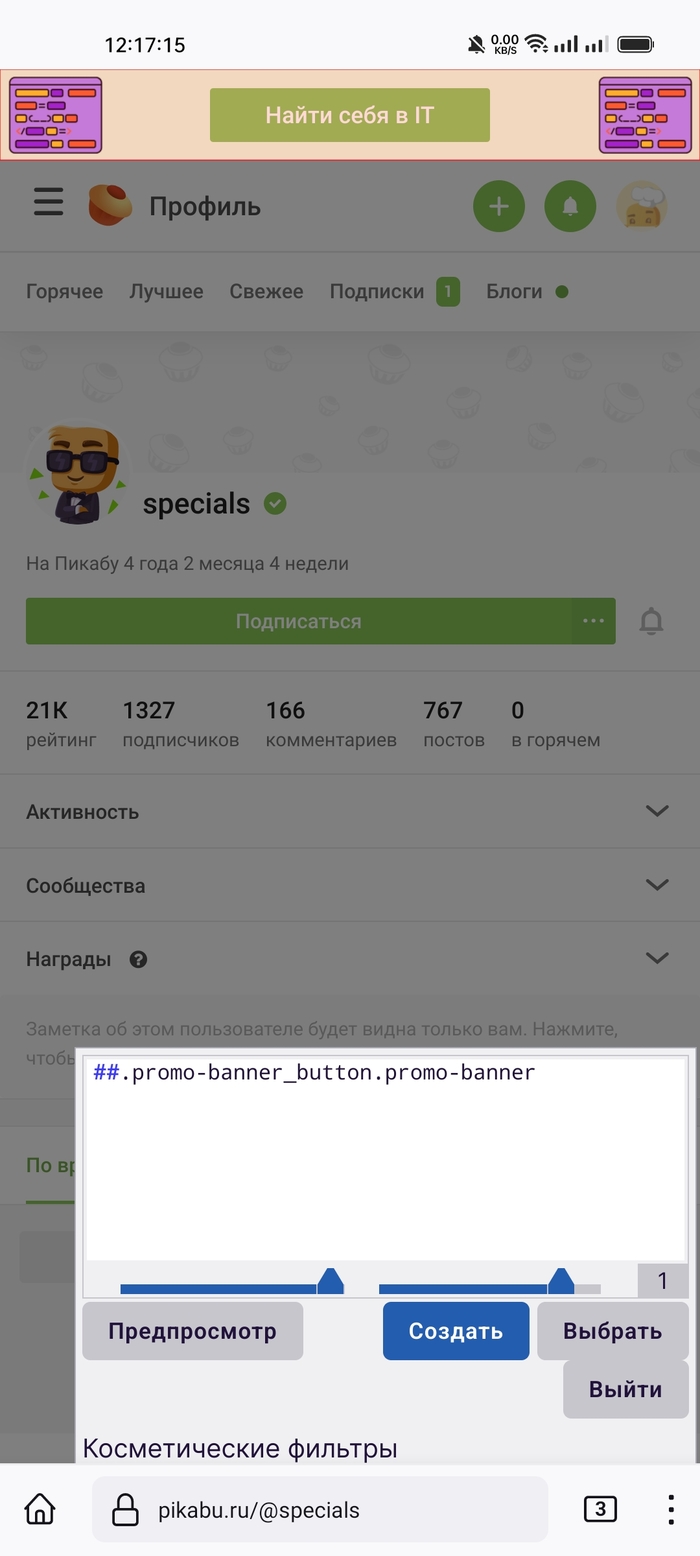
Дальше меня бесит баннер вверху:
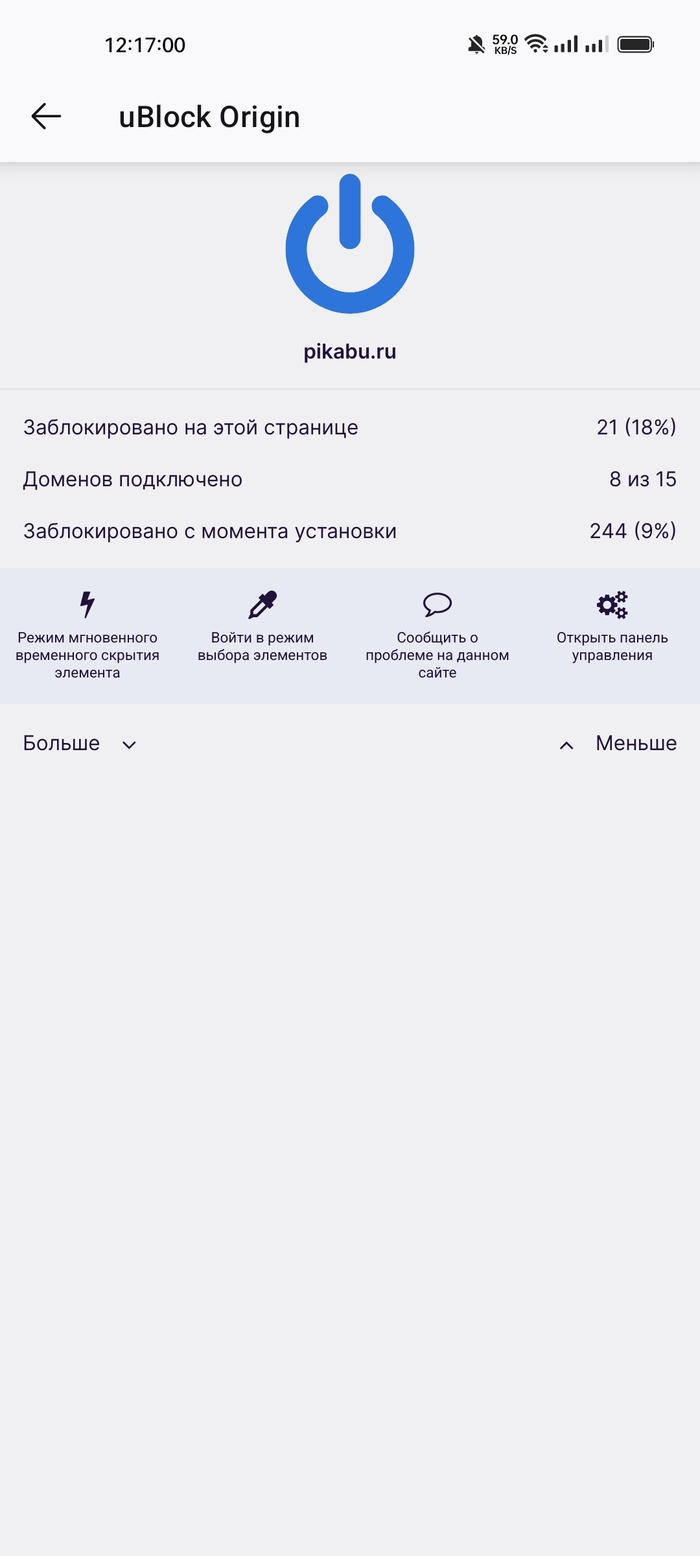
Выбираем наш блокировщик.
Включаем Режим выбора элементов.
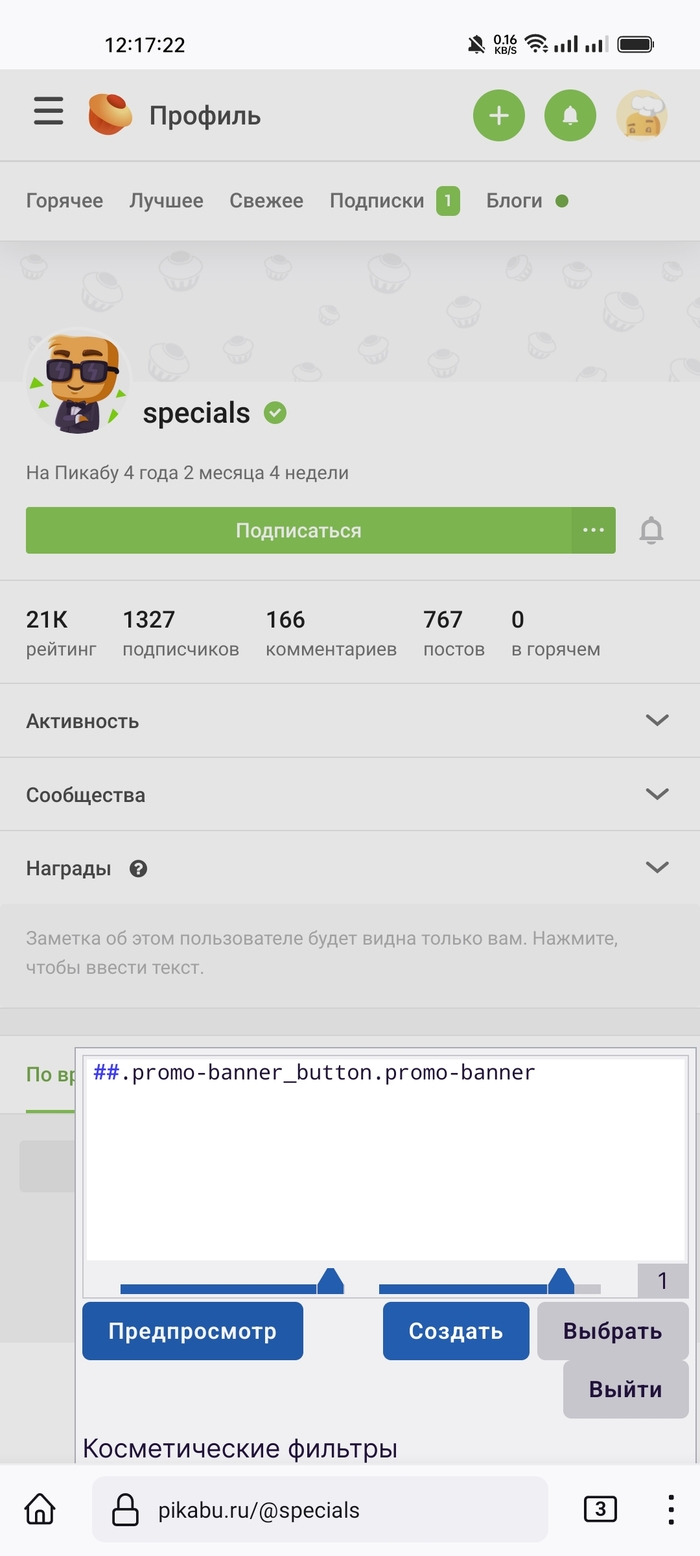
Нажимаем кнопку Предпросмотр. Если все понравилось нажимаем кнопку создать.

Пердолинг ноутбука от Microsoft
Приносит мне как-то начальник пару буков с задачей установить винду и подготовить к продаже. Из трёх аппаратов взгляд сразу привлёк интересный зверёк — Microsoft Surface Book первого поколения. Я о них слышал только из обзоров техноблогеров, поэтому было интересно пощупать, что ж это. И аппарат реально интересный — нажатием кнопки превращается в планшет, и вся начинка наверняка находится под дисплеем.
Экран у него сенсорный, поэтому разбирать его все равно что телефон: дисп держится на герметике. Ах да, "зачем же его разбирать?" — спросите вы. На диске битлокер, требующий пароля, биос под паролем. Учитывая это, логично было полагать, что раз уж дали в таком состоянии — паролей никто никаких не знает. Вооружившись бытовым феном со склада (напомню — мы не сервис, так что удивительно, что и этот нашелся) я сразу принялся греть края экрана и подковыривать его медиатором.
Примерно 50% шли гладко и ровно, я был сам в шоке, т.к. я сенсорные дисплеи приклеенные в жизни не снимал. На радостях я даже стал идти быстрее, как вдруг.

Я от неожиданности будто бы сикнул немного. Никого не предупредив, я полез в ноут, который планируется продавать. Дело было в пятницу, поэтому я решил два дня подумать, что говорить руководителю, поскольку от цены нового диспа в Москве у меня чуть рожа не треснула: от 15 до 38 тыс. За 38к можно купить на Авито такой же бук, который и ковырять не придется. А вот добродушные китайцы продают такой дисплей всего за 5600. Нужно ли говорить, что я выбрал)
В понедельник я рассказал директору что произошло, он в свою очередь человеку, который поручил эти буки продать. Тот посмеялся, сказал что пароль он знает и даже введёт, но только сам. "Ничего себе, а снять не судьба? Или, хотя бы, предупредить, что пароль известен", подумал я, заказывая новый дисп на Али. Спустя две недели он пришёл, и, о чудо — это оказался полностью рабочий оригинальный дисплей с разбора. Тут я с ухмылкой вспомнил цены на него же в мск и принялся устанавливать его в корпус. Не стал клеить на герметик — мало ли что. Использовал специальную клейкую двустороннюю силиконовую ленту. Ура, я вернул все взад, осталось подождать пока клиент введёт пароль от биоса.

Спустя некоторое время коллега понес клиенту ноут на ввод пароля, ответ убил: "А что это, я знаю только от винды пароль". Клянусь, я почти помер, когда осознал, что мне предстоит снова разбирать это чудо. Я прогуглил всё, что только можно. Ноутов с nvme интерфейсом у нас в офисе нет для очистки диска, про сброс биоса на форумах Майков инфы нет, как и на айфиксите, самые живые треды на реддите. Все комментарии вокруг до окола, никакой конкретики — используйте специальный образ для восстановления настроек винды или, может, поможет отсоединить аккумулятор.
Я отложил это дело в дальний ящик, пока не пришли ещё ноуты с такой же задачей, и, о чудо, там был один с nvme диском. Я сразу же полез разбирать сюрфейс, и это просто ужас. Конечно, могло быть и хуже, но зачем делать таким сложным процесс снятия диска — разве недостаточно сенсорного дисплея?

Треш. Но, дело сделано, диск очищен, и даже сразу установлена винда, т.к. флешку как устройство для бута эта вражеская технология в упор не хотела принимать. Но собрав все с чистым диском ответ системы, как в том мемесе, убил: "ты кто?)", Сказал загрузчик, не увидев свежеустановленную винду. Но зато теперь он начал принимать юсб. Я решил переустановить винду уже со вставленным в сюрфейс диском, но каждая попытка оканчивалась ошибкой установки. Как стало понятно, на моменте создания бута самой системы. Я вписывал его руками через командную строку по гайдам, какие находил, пробовал разные образы, но результат всегда один и тот же. Подумал, может стоит попробовать запуститься через бут ордер, и, о чудо, винда начала загружаться. Установленная две минуты назад с ошибкой винда начал запускаться, при том, что бут ордер даже не вылезает. Но с одним но — кнопку вызова нужно нажимать каждый раз при запуске) Так или иначе, результат получен — винда установлена, а буком можно пользоваться.

Хотелось бы сделать маленькое послесловие: это просто небольшая история от лица обычного админа, пытающегося в ремонт десктопов. Я не занимаюсь этим платно, поэтому если найдутся умельцы всего на свете и решат мне указать на неправильность моих действий — все допускают ошибки. Я рассказываю это для того, чтобы следующий человек их не допустил.

Бизнес-класс за приемлемые деньги: Nokia E63 с QWERTY клавиатурой за 200 российских рублей
Дополнительные фото и видео в источнике материала. Закрепить их к посту не удалось. 🙁
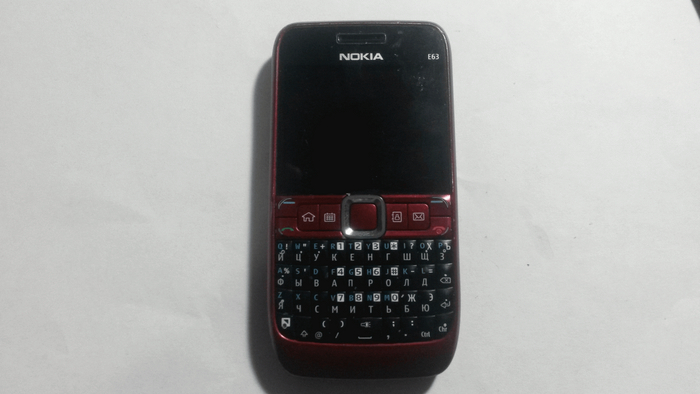
К телефонам с полноразмерной QWERTY клавиатурой у Nokia было всегда особое отношение: даже в бюджетном сегменте у них встречались телефоны с полноценной клавиатурой и пользовались немалым спросом. Но Nokia в своё время отметилась интересными устройствами из E серии, некоторые из которых были смартфонами на Symbian. Интересно? Тогда встречаем сегодняшнего гостя — Nokia E63!
В нулевых телефоны и смартфоны с полноценной QWERTY клавиатурой стали настоящим подарком для любителей общения. Конечно, моторика многих пользователей телефонов уже и так была развита для практически слепой печати: запоминали, как на ощупь найти кнопку 5 (она была обычно с рельефом), сколько раз надо нажать кнопку для набора определенной буквы. Однако возможность получить полноценную клавиатуру в смартфоне была очень ценной, но позволить себе телефон с такой клавиатурой мог далеко не каждый.
Изначально концепцию полноценной клавиатуры в мобильнике развивала Nokia 9000 «Communiactor», которая была простым телефоном снаружи и мини-ноутбуком внутри. Стоило такое удовольствие очень больших денег, но и функционал вполне себе радовал:
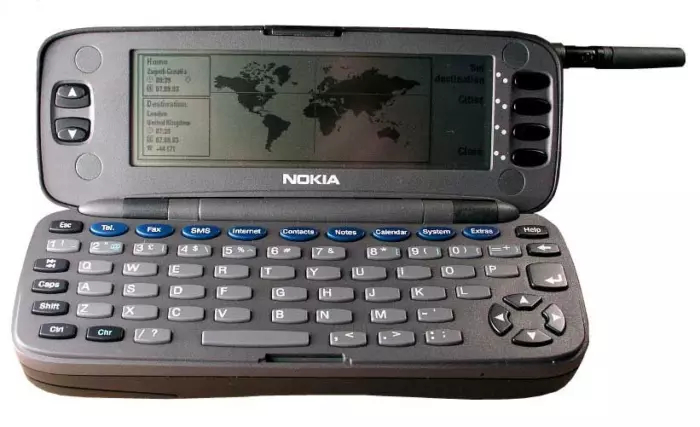
Которую затем перевыпустила в виде Nokia E90 (который и я когда-нибудь заполучу!) и 9210:

Но это были очень дорогие коммуникаторы бизнес-класса: рядовому обывателю они были совсем не по карману. Более того, обе эти модели очень редкие на данный момент и стоят хороших денег.
Прошло время, на рынке появились КПК и коммуникаторы на Windows Mobile и Palm OS, в середине нулевых популяризовали идею отдельной клавиатуры, да и стоили значительно дешевле 1.000$. Например, легендарный qtek 9100, который имел полноценную клавиатуру, но он был выполнен в виде слайдера:
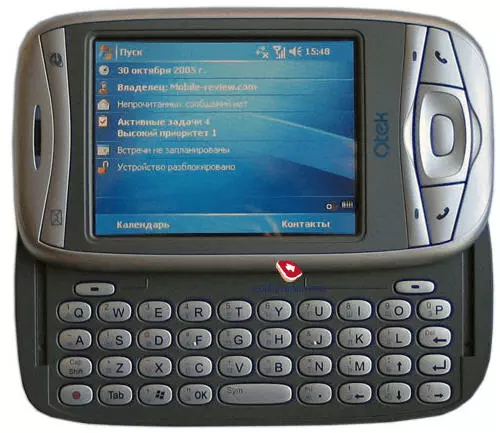
Решение было очень неплохим — ведь в ландшафтной ориентации такой большой дисплей превращался в широкоформатный, на нём было вполне удобно листать форумы и набирать ответы, читать книгу, писать отчёт на E-Mail. По сути, идею с такими слайдерами развивали вплоть до 2012 года, особенно в этом преуспели Sony с их миниатюрными, но очень функциональными txt pro и x10 mini pro.
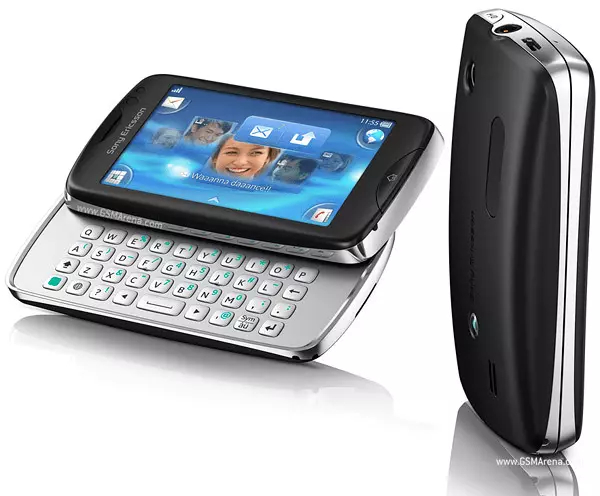
И опять же, такие устройства стоили немалых денег. Конечно, на вторичке со временем они теряли в цене, но стоили гораздо дороже, чем какая-нибудь рядовая Nokia 6060.
Что касается устройств производства Palm, то серия Treo имела достаточно широкое распространение и, насколько мне известно, продавались за рубежом по контракту по достаточно «вкусной» цене. Хоть Palm OS и был смартфонной ОС, но его концепция совершенно отличалась от оной на Symbian или Windows Mobile: на неё было очень большое количество различного софта, под него было достаточно легко написать свою программу. Но со временем (ближе к 2006-2007 году) Palm потихоньку теряли свою пальму первенства и к сожалению закрылись. Одной из классных «фишек» был рукописный ввод — но зачем он нужен, если есть полноценная QWERTY клавиатура?!
Сейчас ко мне едет Palm Treo 680, который я купил за 1.000 рублей неделю назад:
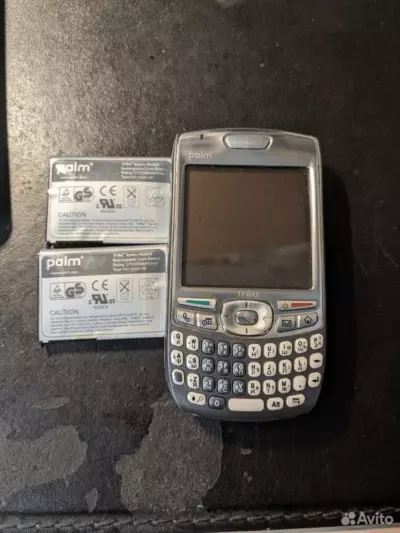
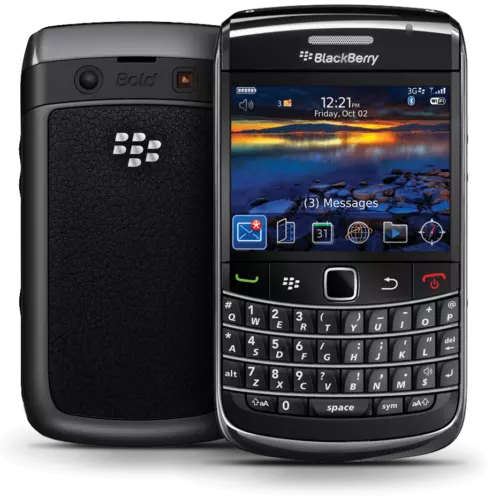
И конечно же, нельзя забывать за устройства от компании RIM и их смартфоны BlackBerry на собственной ОС. К сожалению, RIM разорилась, а сервисы BlackBerry были закрыты в самом начале 2022 года (насколько я знаю, коснулось это только устройств на последней версии ОС — и то там нашли возможность «хактивации»).
У BlackBerry была отдельная каста фанатов и отдельное SDK для приложений, но эти смартфоны стоили больших денег на своё время и у них было не так много пользователей в СНГ. Что касается BlackBerry — со временем тоже хочу попробовать их продукцию. Сейчас присмотрел несколько вариантов за копейки, но на более старой версии ОС.
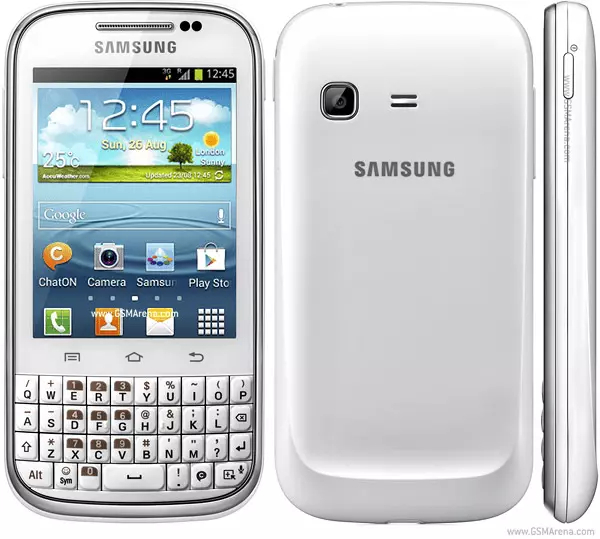
В бюджетный сегмент телефоны с полноценной клавиатурой начали попадать довольно поздно — в 2009-2010 годах. Особенно этому способствовала Samsung с их сериями B и Ch@t. Их ключевая особенность была в очень тесной интеграции с соц. сетями — если Blackberry позиционировали свою продукцию, как смартфоны бизнес-класса, то Samsung, наоборот, предустанавливала все возможные синхронизации, клиенты Twitter и Facebook, клиент Windows Live и электронной почты.

И вот такой дичи в виде B5530 Chat. К сожалению, этот смартфон сейчас достаточно редкий и найти его проблематично — а пощупать хотелось бы!
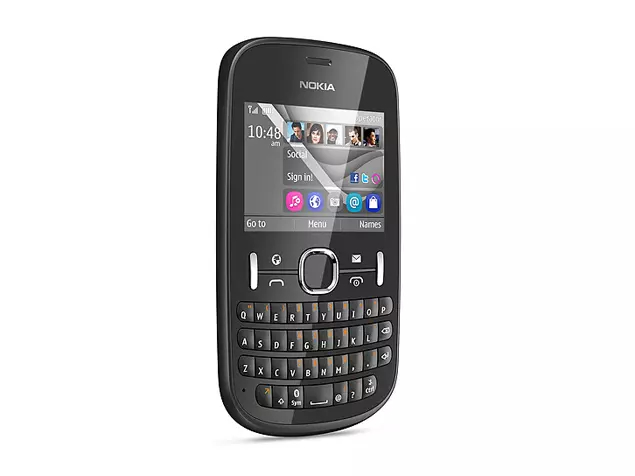
А уже в конце 2011 подтянулась Nokia со своей Asha 200 на S40. Но было уже поздно — уже вовсю были смартфоны, как, например, достаточно бюджетный x10 mini pro, фото которого вы могли видеть выше.
Но сегодня речь пойдёт о смартфоне бизнес-сегмента, младшем брате легендарного E72 (на этот раз не TV) — Nokia E63!
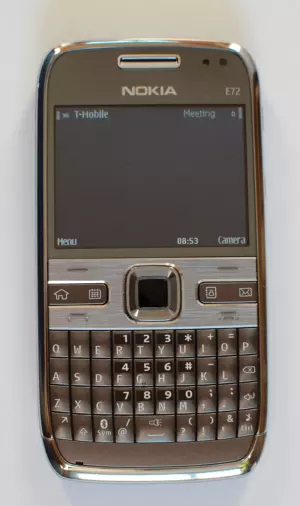
В целом E серия была всегда ориентирована на деловых людей и эти смартфоны никогда не были какими-то прорывными: для дорогущих гиковских флагманов была серия N, а для всего остального была классическая система 4х-значной нумерации (где 7xxx были экспериментальными и необычными устройствами, например).
Сегодняшнее устройство я приобрел 2 месяца назад и с ним уже успел походить мой батя, которому я любезно предоставил этот аппарат на повседневное использование. Мужчина выложил на Avito объявление о продаже нескольких смартфонов за 800 рублей: среди них был и E72. Договорились, я приехал на автобусе и забрал ништяки. Что было приятно — он был в сборе с аккумулятором и вроде-бы даже с флэшкой Micro-SD. Этот смартфон я купил примерно за 125 российских рублей — весьма и весьма бюджетно!
Nokia E63 вышел в 2008 году и новым стоил около 9 тысяч рублей — это была приличная сумма на то время, но при этом с отличным балансом цена/возможности, которые получал пользователь.
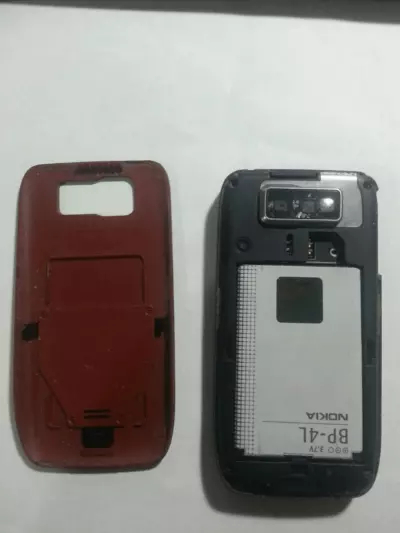
Смартфон использует весьма редкий в наши дни аккумулятор BP-6L, но легко запустится и от BL-5J и любых других распространенных похожих аккумуляторов.
Что касается дизайна — смартфон выполнен в тёмно-красном цвете, в формате моноблока. Насколько мне известно, смартфон использовала женщина, но на женский он не похож. Скорее он напоминает устройство из серии XpressMusic — хотя им и не является! Внешний вид смартфона весьма солидный, кнопки приятно бликуют (без вреда гравировке).
Смартфон работает на типичной платформе кнопочных телефонов Nokia тех лет и имеет 64мб ОЗУ (чего для Symbian было более чем достаточно) и 120мб встроенной памяти. По коммуникациям здесь всё было очень хорошо за свою цену: и Wi-Fi (правда, своеобразный) и Bluetooth и синхронизация по USB. Работало устройство на Symbian 9.2.
И раз уж ништяк полностью рабочий, предлагаю джейлбрейкнуть его и посмотреть, на что он способен в наше время!
Без джейлбрейка пользоваться устройствами на Symbian можно, но это резко сужает возможный круг применений — вы лишаетесь возможность ставить взломанные приложения/хоумбрю и будете постоянно перематывать даты, дабы поставить какое-то sis приложение. Хотя с j2me приложениями всё хорошо и для них тоже есть многозадачность, всё же для использования устройства как полноценного смартфона его нужно взламывать. Прямо как iPhone!
Для джейлбрейка нам понадобятся файлы карантина для антивируса и сам антивирус. Принцип работы такой: программы Symbian имеют доступ к скрытому от обычных глаз диску C: и могут записывать туда файлы. Специально сформированные файлы работают как драйверы (ldd) и на уровне системы позволяют установить хак под названием RomPatcher+, который даёт возможность пропатчить installserver (сервис, отвечающий за установку пакетов и проверяющий их сертификаты в том числе) и применить патч Open4All (даёт доступ ко всей файловой системе телефона).
Звучит всё просто, но на деле есть несколько нюансов. Сначала нам необходима MicroSD флэшка, которую мы предварительно вставляем кард-ридер/другой телефон и копируем в корень все файлы из этого архива:
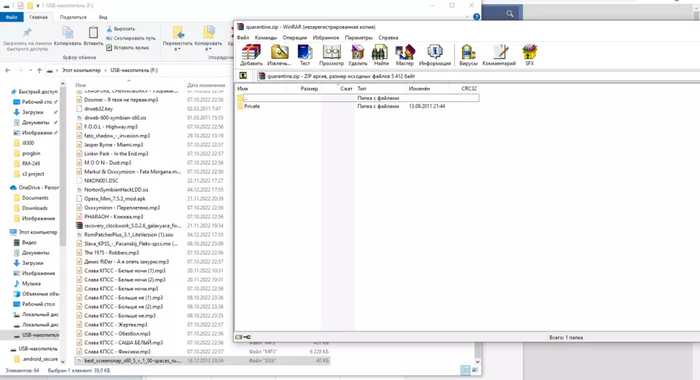
А затем перематываем время в телефоне на 2009-2012 год и устанавливаем вот этот файл (Dr.Web, я надеюсь вы не в обиде, но всё же я не думаю, что антивирусы на Symbian ещё кому-то нужны! Зато теперь ваша программа помогает найти новые применения стареньким смартфонам). Есть ещё альтернатива с Norton, но она требует вставленной SIM-карты, а у меня переходника с microsim на обычную, к сожалению не нашлось под рукой.
Затем заходим в ROMPatcher и активируем патчи «Open4All» и «Install Server RP», однако патч installserver может не работать на некоторых моделях и E63 в их числе. Тогда нам нужно установить x-plore и благодаря нашему патчу Open4All закинуть уже пропатченный сервис installserver в C:/sys/bin/. Какой сервис — зависит от версии Symbian, я собрал их здесь:
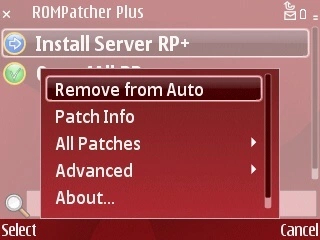
Даже без перезагрузки всё работает и можно ставить любые пакеты! Как доказательство — скриншоты выполнены с помощью неподписанного приложения ScreenSnap! Теперь мы можем устанавливать абсолютно любые приложения. Учтите: все эти телодвижения не нужны, если у вас Symbian 6.1-7, там обязательной проверки сертификатов нет. То есть, если у вас Nokia образца 2001-2005 года, то такие манипуляции проделывать не нужно — однако вы лишаетесь поддержки 9.x софта (это справедливо и для владельцев 9.x- часть софта 6.x, 7.x не работает на 9.x).
А теперь самое время посмотреть на сам девайс!
Для пущей атмосферы я решил поставить весьма симпатичную, по моему мнению, тему, с обоями «2010».
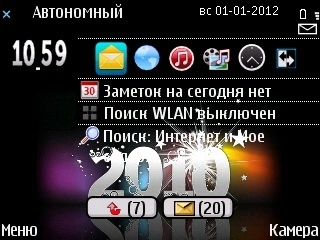
На самом деле темы — это одна из фишек смартфонов Nokia. Причём поддаются кастомизации не просто значки/обои, а весь UI системы и такая фишка способна вызвать удивление у современного пользователя смартфонов. Когда-то темы были способом самовыражения и персонализации, особенно, если эту тему сделал ты сам. На Siemens, например, (там создавать темы можно было прямо с телефона, используя любой архиватор), частенько можно было встретить темы со своей девушкой и сердечками, различными котятками, тачками и прочей милотой. И очень забавно видеть, что в 2022 году для установки темы на чистом Android устройстве (мы не затрагиваем MIUI/OneUI) необходимо разблокировать загрузчик, получить root права, установить xposed или сразу LineageOS с поддержкой тем, когда каких-то 15 лет назад это делалось штатными средствами без всяких костылей. Хотя попытки встроить поддержку тем в чистый Android были и ранее, как, например, у Sony
У Nokia всегда был весьма своеобразный подход к UX своих устройств. Интерфейс их телефонов всегда был одновременно и достаточно минималистичным и в некоторых моментах перегруженным. Чего только стоят миллионы папок в меню:
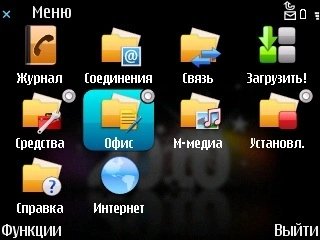
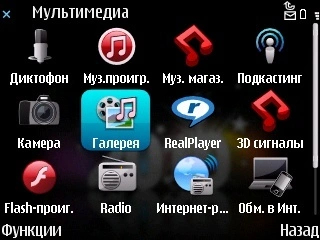
Однако Nokia старалась завоевать сердце клиента огромным кол-вом различных фишек и возможностей своих устройств.
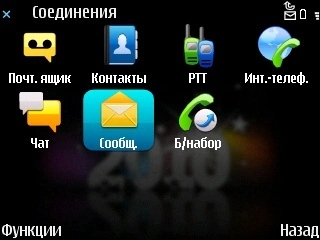
Но в то время телефон брался в первую очередь из-за возможностей коммуникаций и у Nokia было что предложить: например Push To Talk (функция, позволяющая использовать телефон в качестве рации, которая работала на частотах GSM), чаты, E-Mail клиент с автоматическими обновлениями и отличные возможности синхронизации: как с ПК, так и с тем, что сейчас называется «облаком».
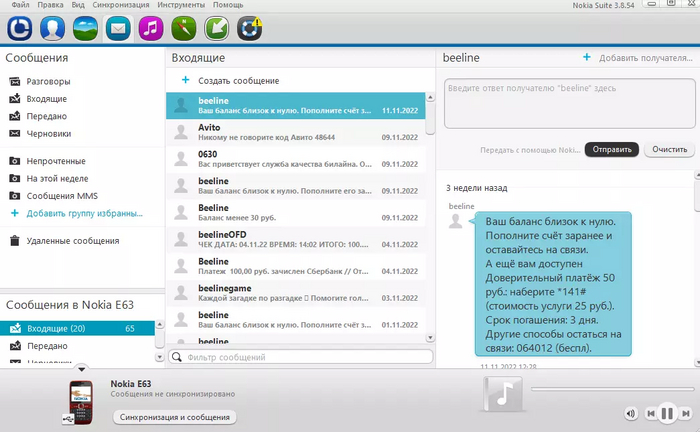
В коробках к телефонам всегда шёл диск с необходимым ПО — Nokia PC Suite, который позволял в два клика синхронизировать сообщения, вытащить/внести контакты в формате VCard, а также синхронизировать медиа-файлы. Эта программа работает и сейчас на последних версиях Windows. Например, софт для синхронизации Samsung, который зачастую презирали даже тогда, уже не может нормально функционировать без виртуальной машины.
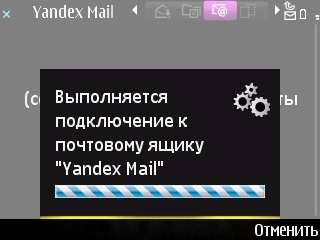
С почтой возникают проблемы — к сожалению, сертификаты здесь слишком древние, а современные почтовые клиенты требуют SSL и без него работать не умеют. Сам почтовый клиент умеет протокол TLS, но сертификаты уже давно просрочены, поэтому аутентификация не работает. Наверняка проблема решается установкой корневого сертификата, но вот какого — вопрос пока открытый.
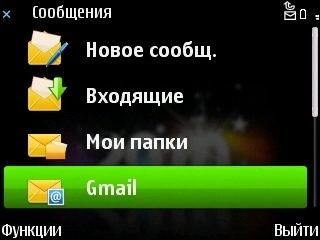
Но в целом, это не значит что телефон лишён коммуникаций. Например, здесь работает ВК через сторонний клиент, хоть и небыстро и без уведомлений. То есть проверить входящие и отписать кому-то сообщение можно. Но если вы всерьёз решили заняться дауншифтингом — то можно скачать клиент jabber и перевести родных на него — у меня получилось! =)
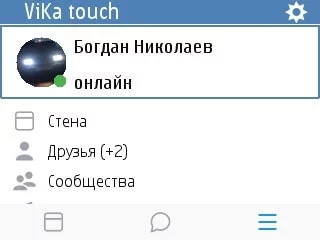
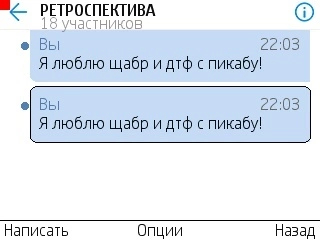
Касательно мультимедиа возможностей смартфона, то на своё время здесь было всё хорошо, удобный и функциональный плеер от Nokia покрывал все нужды. К сожалению, конкретно в этой e63 не работает 3.5мм jack, поэтому теста звука в наушниках не будет — но у телефонов Nokia он как минимум достойный.
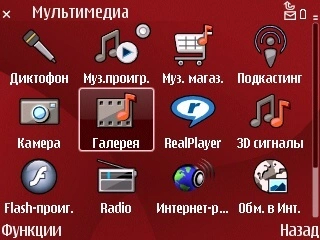
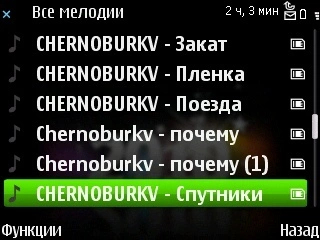
Я не зря сказал касательно функциональности плеера. Кроме того, что здесь неплохой звук из коробки, здесь есть эквалайзер и настройка панирования. Смартфон звучит громко — это было важно на момент его выхода. Как плеер смартфон себя показывает неплохо — он небыстрый, но вполне себе удобный и звучит достаточно качественно — на DAC Nokia никогда не экономили. В смартфонах серии XpressMusic плеер выглядит немного иначе и там звук немного отличается.
Кроме музыки, в смартфоне есть встроенный видеоплеер Real Player и… Flash Player! Вот это нонсенс, swf заставки с часиками были очень популярны в своё время. Я не уверен, можно ли было посмотреть «масяню» в своё время на этом плеере, но точно можно было поиграть в флэш-игры, которые и весили немного и заметно расширяли и без того крупную библиотеку j2me и sis игр.
В 2008 году встроенный GPS модуль могли себе позволить только флагманские устройства, но поскольку карты и навигация — это очень удобно, были придуманы Bluetooth GPS брелоки. Сейчас карты не загружаются, да и устарели они очень сильно, но если в то время с ориентировкой всё было хорошо — карты сильно выручали даже без брелока. В смартфоне есть поддержка Bluetooth GPS брелоков на случай если навигация была нужна.
Что особенно удивляет — в смартфоне всего-лишь 64мб ОЗУ и в нём есть реальная многозадачность. Пока я проверял все фишки телефона, я не закрывал ни одного приложения. Если вызвать диспетчер задач кнопкой «домой», то можно увидеть что все приложения вполне себе уживаются в фоне, в отличие от современных устройств. В Symbian кнопка включения обычно закрывает приложение, а для сворачивания нужно использовать кнопку «домой». Поскольку возможность установки приложений на карту памяти есть из коробки, то при подключении смартфона к ПК в режиме носителя — запущенные приложения с внешней флэшки не закрываются, а лишь замораживаются. На мой взгляд, в каком-то смысле многозадачность Symbian даже лучше чем у КПК на Windows Mobile.
Из офисных программ здесь есть QuickOffice, печать, Adobe PDF и, само собой, файловый менеджер.
К сожалению, сегодняшний девайс не входит в N серию Nokia и у него нет поддержки платформы N-Gage, однако это не значит, что на него совсем нет игр! Здесь вполне себе идет большинство игр j2me и для флэша. Тематику игр я оставлю для следующей статьи, которая будет посвящена ещё одному устройству на Symbian, но которое не относится ни к бизнес-классу, ни к молодёжному, а к своему особенному! Попробуете угадать, что это будет за ништяк?
Смартфон не обделили функциями и свои 410 евро точно стоил. Однако к QWERTY клавиатуре всё равно необходимо привыкание — я в своё время успел попользоваться QWERTY телефоном (не смартфоном) и пока я был школьником — это было вполне удобно. Но будучи взрослым, я не могу так быстро печатать, как делаю это на полноразмерной или выдвижной клавиатуре. Для людей с маленькими пальцами и невысоким бюджетом это был оптимальный вариант. И даже спустя 14 лет после своего дебюта, он не стал бесполезным. Не выкидывайте телефоны, им ещё может найтись применение!
Подпишись на наш блог, чтобы не пропустить новые интересные посты!
Как транслировать изображение экрана с телефона (планшета) на компьютер
Функция вывода экрана смартфона на ПК существует уже давно. С момента своего первого появления она претерпела множество изменений. Теперь пользоваться трансляцией можно самыми разными способами, выбор каждого из которых зависит от функциональных возможностей телефона и компьютера, а также наличия дополнительного оборудования.
Как передать изображение с телефона на компьютер через USB

Подключение по USB можно использовать как для просмотра файлов, сохраненных в памяти телефона, так и для трансляции экрана. Правда, во втором случае придется выполнить несколько подготовительных действий, но обо всем по порядку.
Если на экране компьютера хочется посмотреть фото или видео с телефона, то совершенно не обязательно для этих целей организовывать трансляцию. Достаточно подключить мобильное устройство к ПК, используя кабель USB, а затем открыть папку смартфона и запустить необходимый файл.
Если при подключении по USB папка телефона не отображается, на экране мобильного устройства разрешите передачу медиаданных.
Этот способ известен пользователям очень давно, но он не может удовлетворить все потребности. Ведь в данном случае осуществляется не трансляция экрана, а передача файлов. Чтобы вывести рабочий стол телефона на компьютер, понадобится дать разрешение в настройках:

- Откройте настройки телефона.
- В разделе «О телефоне» несколько раз кликните по номеру сборки или версии ОС.
- Вернитесь в основное меню настроек.
- Перейдите в раздел «Для разработчиков».
- Активируйте пункт «Отладка по USB».
Теперь смартфон будет готов для полноценного вывода экрана на компьютер. Однако для осуществления операции придется воспользоваться переходником с USB-A на HDMI, поскольку стандартные средства USB не позволяют вывести оболочку на экран другого устройства.
Если переходник есть в наличии, то с указанными настройками подключитесь по HDMI к монитору компьютера. Вместо условной Виндовс на нем отобразится интерфейс рабочего стола телефона, которым можно будет управлять по своему усмотрению. Конечно, при такой реализации всплывает целый ряд недостатков, которые чередуются с плюсами.
Как подключить экран телефона к компьютеру через Wi-Fi
Этот способ трансляции является наиболее распространенным и популярным. В отличие от предыдущего метода, он не требует от человека использования кабелей и переходников. Операция осуществляется в беспроводном режиме при наличии домашнего Wi-Fi роутера.
Без дополнительного ПО здесь не обойдется. Поэтому рекомендуется заранее скачать на компьютер и смартфон программу MyPhoneExplorer. Если все сделано верно, действуйте по инструкции:
- Подключитесь к одной сети Wi-Fi на обоих устройствах.
- Запустите приложение.
- Введите любое имя для настройки первого подключения.
- После настройки соединения в MyPhoneExplorer на ПК наведите курсор мыши на раздел «Разное» и выберете пункт «Зеркалирование экрана».

Выберете соединение Wi-Fi и выставите необходимые настройки.
Главный экран смартфона будет выведен в нужном вам формате (вертикальном или горизонтальном). Любое действие с тачкрином отобразится на мониторе компьютера, благодаря чему появится возможность осуществлять привычные операции по-новому.
При необходимости MyPhoneExplorer позволяет вывести экран по Bluetooth или через USB.
Несмотря на кажущуюся простоту, этот метод тоже не является идеальным. Наряду с бесспорными плюсами становятся заметными и недостатки, которые следует учитывать перед выбором подходящего способа подключения.
Зачем надо выводить телефон на экран компьютера?
Нередко возникает потребность в том, чтобы вывести «лицо» смартфона на компьютерный экран. Поводов для этого довольно много, но назовем лишь две самые «ходовые» из них:
- экран поврежден, и на нем толком не рассмотреть отображенные иконки, папки и файлы, а они вам позарез нужны;
- мелкий масштаб картинок или фильмов, которые хочется получше рассмотреть.
В таких случаях можно использовать компьютер. Как же все это проиходит? Если следовать предлагаемой нами инструкции, справиться с этим можно достаточно быстро.

Трансляция экрана через штатный инструментарий Windows
Разработчики из Microsoft с релизом Windows 10 официально добавили в операционную систему возможность вывести экран телефона на дисплей компьютера. Передать изображение поможет специальный раздел «Подключение», а также технология Miracast, без которой «беспроводное проецирование» невозможно. Но, если подходящий адаптер нашелся под рукой, то дальнейшие действия выглядят так:
- Открыть панель быстрого доступа через «Центр уведомлений» в Windows 10 и выбрать пункт «Подключение».
- Система сразу выдаст список поддерживаемой техники сверху, а снизу – выведет список из дополнительных действий, среди которых нужен пункт «Проецирование на этот компьютер».

- В открывшемся меню остается выбрать следующие параметры: доступ в защищенных сетях (то есть, режим приема – по расписанию, никогда или, например, исключительно дома), запрос с PIN-кодом и настройка проецирования при подключении к электросети (параметр рассчитан исключительно на ноутбуки, не подключенные к источнику питания).

- После ПК осталось разобраться с мобильной техникой. Поддерживаются смартфоны и планшеты с iOS и Android.


Вне зависимости от платформы важно найти пункт, вроде «Повтор экрана», «Smart View» или «Translate» (название зависит от версии операционной системы, выбранной прошивки и загруженного лаунчера) – для перехода в режим трансляции.
- В результате на экране смартфона или планшета появится «приглашение на подключение», а на ПК – кнопка, разрешающая начать сопряжение. Если до этого в настройках проецирования устанавливался PIN-код, придется пройти дополнительную проверку. Несколько секунд и на экране ПК появится изображение с экрана мобильника или планшета.
С какими ОС совместимо дублирование экрана Android?
Оба метода, которые были упомянуты выше, полностью кроссплатформены. Это означает, что метод может быть реализован, как на Windows, Linux, так и Mac ОС. Боле того, задача не требует обновления драйверов или установку недостающих компонентов, например, распространяемых пакетов Visual C++ или же NET Framework четвертой версии.
Что понадобиться для дублирования экрана телефона?
- Компьютер с любой диагональю монитора или ноутбук.
- Роутер или usb-кабель.
- Смартфон или планшет (желательно с обновленным Android до последней предоставленной поддержкой версии).
- Браузер Google Chrome.
- Стороннее программное обеспечение из Google Play.
Вот, собственно, и весь перечень, которого нужно придерживаться.
Независимо от диагонали монитора, может быть установлено, как максимальное, так и минимальное разрешение.
Трансляция экрана смартфона на ПК с помощью адаптера
Если вы не можете подключиться с помощью MyPhoneExplorer или трансляция тормозит, попробуйте передавать картинку с экрана вашего смартфона на компьютер с помощью адаптера. Для этого требуется гаджет на Android 4.1 или выше.
Приобретите соответствующий MHL или HDMI адаптер для вывода экрана смартфона на ПК. Установите прилагаемое производителем программное обеспечение и подключите адаптер к компьютеру. Программа начнет поиск новых устройств. После обнаружения смартфона содержимое его экрана будет выведено на компьютер.
Подготовка к подключению через USB
Для подключения телефона через USB необходимо перейти в режим разработчика. Для этого в настройках устройства найдите раздел «О телефоне» и нажмите на него 7 раз — так активируются права разработчика. Теперь на смартфоне доступны ранее скрытые пункты меню.
Чтобы продолжить настройки, проделайте следующее:
- Найдите в настройках опцию «Для разработчиков».
- Активируйте пункт «Отладка по USB».
- Перезагрузите систему.
Теперь подготовительные процедуры завершены, можно переходить к подключению.
Трансляция через расширение Vysor в Chrome
Для этого способа используйте браузер Chrome и его расширение Vysor. В браузере откройте меню расширений и введите в поисковике название утилиты. После чего установите и активируйте расширение.
Для трансляции смартфона воспользуйтесь следующей инструкцией:
- Подключите телефон к ПК через USB-кабель.
- Зайдите в расширение Vysor в браузере Chrome и нажмите «Find devises».
- Далее высветится список подключенных устройств. Выбрав свой смартфон, подтвердите и сохраните отладку.

После завершения соединения появляется возможность управлять мобильным устройством через ПК и просматривать его экран на мониторе компьютера или ноутбука.

Также транслировать дисплей телефона на ПК можно при помощи различных приложений. Для примера рассмотрим несколько из них.
Трансляция через приложение TeamViewer
Для трансляции понадобится следующее.
1. Зайдите на сайт TeamViewer и нажмите клавишу «Скачать». На следующем экране укажите свою операционную систему и нажмите зеленую клавишу «Загрузить TeamViewer».
2. Теперь найдите аналогичную программу в Google Play и установите ее на смартфон. Здесь она называется TeamViewer: Quick Support.
3. Далее зайдите в программу на гаджете и посмотрите указанный ID.

4. Этот ID укажите в программе на ПК — найдите там поле «ID партнера», впишите в нем указанные цифры и нажмите клавишу «Подключиться к партнеру».
5. Если все сделано правильно, на экране компьютера появится панель, позволяющая управлять мобильным устройством через компьютер.

Трансляция через приложение Screen Stream Mirroring
1. Загрузите приложение Screen Stream Mirroring от разработчика MOBZAPP из Google Play.
2. Откройте программу и предоставьте ей все запрашиваемые разрешения, включая «отображение поверх всех окон».
3. В главном разделе приложения появится информационное сообщение с URL-адресом. В нашем случае — http://192.168.0.101:5000/screen.

4. Этот адрес нужно ввести в строку браузера и нажать Enter.

5. После этого в этой вкладке браузера начнется трансляция всего происходящего на экране смартфона.

Если телефон не видит дисплей, не передается изображение: типовые проблемы
1) У меня в функциях телефона нет пункта “Передать изображение”.
Обратите внимание, что для возможности трансляции у вас должен быть Android версии не ниже 5* (хотя данная функция есть на одном моем смартфоне с Android 4,4 – но он не соединяется ни с ПК, ни с ноутбуком)!
К тому же в зависимости от модели и марки вашего телефона — пункт может называться по-разному: “Трансляция”, “Smart View” и пр. производные.
2) В моей Windows 10 нет пункта “Проецировать на этот компьютер”.
Возможно, у вас установлена “старая” версия Windows 10 (узнайте ее версию, должна быть не ниже 1809). К тому же нужна профессиональная версия ОС (домашняя не подойдет)!
3) В моей версии Windows 10 во вкладке “Проецировать на этот компьютер” всё серое и не меняются настройки.
Возможно, у вас не установлен модуль беспроводного дисплея (в статье выше я показал, как его установить). К тому же проверьте еще раз версию ОС.
Кстати, если у вас установлена не оригинальная версия Windows 10, а сборка от “народных” умельцев — то возможно всякое…
4) Телефон не видит беспроводной дисплей, не находит его вообще…
Во-первых, устройства должны быть не очень далеко друг от друга (по крайней мере, хотя бы при первой настройке).
Во-вторых, проверьте, чтобы в настройках Windows стоял пункт “Доступно везде” (см. ШАГ 2 выше), и отключите “ПИН”.
Не лишним будет для диагностики воспользоваться еще одним телефоном (возможно, есть какая-то несовместимость. Например, я не смог заставить смартфон от Honor передать изображение на моноблок от HP).
5) Ошибка в меню Windows “Это устройство не поддерживает получение сигнала стандарта…”
Вероятно, что у вас не установлен Wi-Fi адаптер (или он не работает, например, отключен).
Чаще, всё же, проблема связана с отсутствием драйвера на адаптер.
Примечание: после переустановки драйвера или “манипуляций” с включением/отключением адаптера — перезагрузите компьютер.
Если у вас так и не получилось настроить телефон и компьютер для трансляции изображения с одного экрана на другой, то можно просто скопировать фото и видео из памяти Андроида на жесткий диск компьютера. См. ссылку ниже!
Как вывести экран Андроид-смартфона на компьютер: 4 рабочих способа
Возможность смотреть кино и играть в игрушки на мобильных устройствах очень скрашивает унылые осенние будни, но у нее есть один недостаток – приходится довольствоваться маленьким экраном. С этим, увы, ничего не поделаешь, если вы развлекаетесь на уроке, спрятав телефон под стол. Но когда вы находитесь дома, терпеть ограничения нет никакого резона.
Глазам невмоготу смотреть в пятидюймовый экран? Пусть смотрят в большой! Сегодняшний рассказ – как вывести экран Android на компьютер.
Miracast
Miracast – технология передачи мультимедиа между смартфонами, ПК, смарт-телевизорами и т. д., которая позволяет транслировать сигнал с одного устройства на экран другого без проводов и сторонних программ.
Для вывода изображения с Андроид-телефона на компьютер посредством Miracast должно выполняться всего 2 условия:
- Оба устройства имеют поддержку Miracast. В Андроиде она реализована в версиях 4.2 и новее, в Windows – в версиях 8.1 и 10.
- Оба устройства подключены к одной сети Wi-Fi. При этом точка доступа и Wi-Fi-адаптеры того и другого девайса должны работать по стандарту IEEE 802.11n или IEEE 802.11ac.
Отсутствие поддержки этой технологии на ПК можно компенсировать подключением адаптера Miracast к порту HDMI.
Порядок подключения
На компьютере под управлением Windows 10:
- Кликните иконку уведомлений (крайняя справа на панели задач).
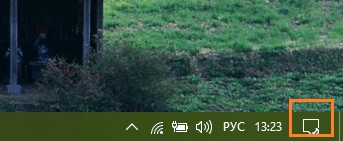
- Нажмите на квадрат «Подключение» или «Соединиться».
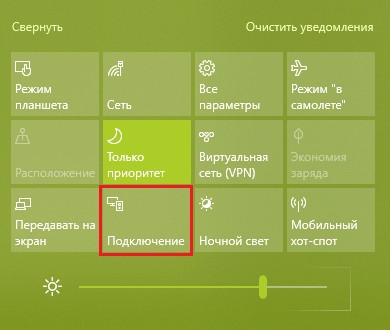
- В нижней части панели, которая откроется следом, нажмите «Проецирование на этот компьютер». Это перенесет вас в раздел настройки проецирования экрана в приложении «Параметры».
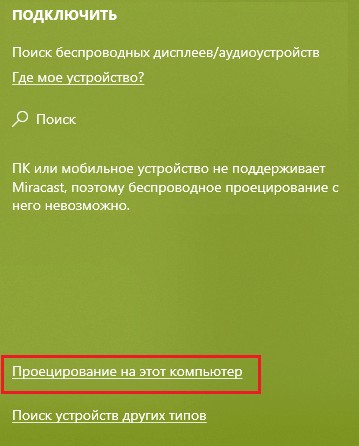
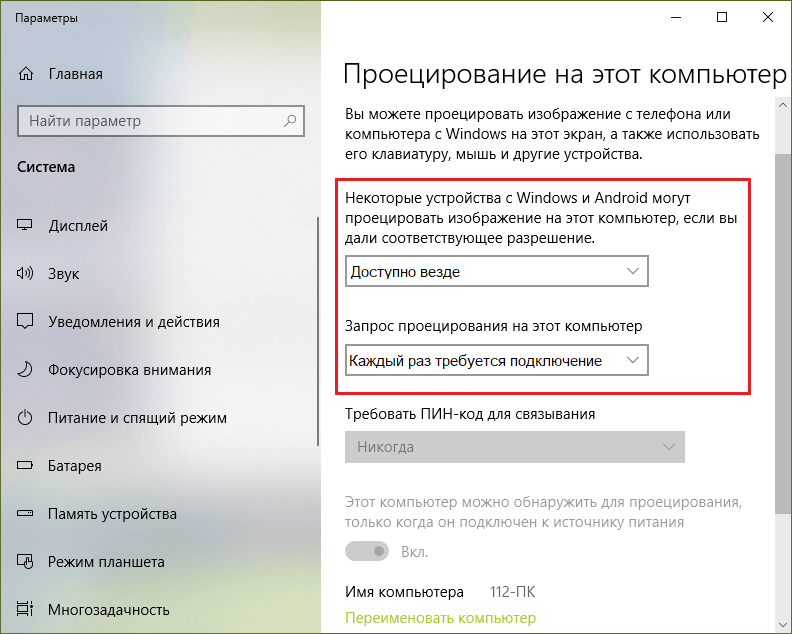
- Из выпадающего списка «Некоторые устройства сWindows и Андроид могут проецировать изображение на этот компьютер…» выберите «Доступно везде», а ниже – из списка «Запрос проецирования на этот компьютер» выберите «Каждый раз требуется подключение».
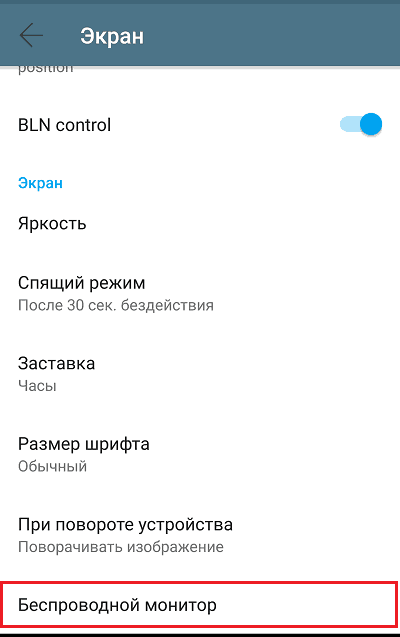
- Откройте настройки беспроводных сетей и войдите в подраздел «Еще». Либо – в «Экран» (на разных устройствах нужная опция может находиться в различных разделах утилиты настроек) и коснитесь пункта «Беспроводной монитор» или «Беспроводной дисплей».
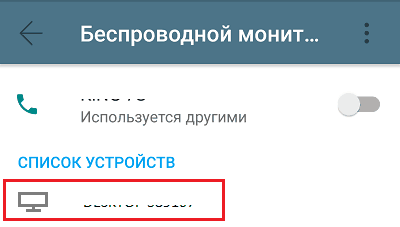
- Включите функцию «Беспроводной монитор» и в списке устройств, который появится ниже, выберите имя своего компьютера.
- Перед установкой соединения на ПК откроется окошко с запросом согласия на проецирование. Нажмите в нем кнопку «Да». В процессе подключения рабочий стол Windows будет скрыт и на экране появится изображение дисплея телефона. От начала соединения до вывода картинки проходит около 5-30 секунд.
Miracast позволяет транслировать на другое устройство только изображение, звук по-прежнему будет идти из динамиков телефона!
Вывод картинки со смартфона на ПК с использованием Miracast – это быстро и просто, однако способ не лишен недостатков. Например, вы не сможете управлять телефоном с помощью компьютерной мыши, а видеоконтент ультравысокого разрешения (UltraHD) на экране компьютера заметно теряет в качестве. Кроме того, некоторые пары девайсов ну никак не могут установить соединение друг с другом, несмотря на полную поддержку технологии и точное выполнение инструкции.
TeamViewer
Всенародно любимое приложение TeamViewer может использоваться не только для управления удаленными компьютерами, но и для трансляции экрана Android-смартфона на ПК. Этот вариант работает практически на любых устройствах, не зависит от способа подключения их к сети и поддержки технологий, подобных Miracast. Единственное условие – установка клиента TeamViewer на оба соединяемых девайса и доступ их к Интернету.
Мобильная версия TeamViewer поддерживает Android 4.3 и новее. Если вы не планируете использовать смартфон для управления компьютером, то можете установить только облегченный вариант приложения TeamViewer QuickSupport , который принимает входящие подключения, но не создает исходящие.
Соединение через TeamViewer, в отличие от Miracast, оставляет рабочий стол и все прочие функции компьютера доступными для пользователя. А также позволяет удаленно управлять мобильным устройством с помощью мыши (поддерживается не всеми гаджетами).
Кроме того, с помощью TeamViewer вы сможете:
- Передавать файлы со смартфона на ПК и наоборот.
- Масштабировать окно с экраном удаленного устройства, менять разрешение и качество картинки.
- Просматривать основные параметры смартфона – название модели, серийный номер, IMEI, версию и язык системы, MAC-адрес и параметры сетевого подключения, загруженность процессора и памяти, объем свободного пространства накопителя, уровень заряда батареи. и записывать видео с удаленного экрана.
- Просматривать список приложений, а также версию, размер и дату установки каждого из них.
- Удалять приложения.
- Просматривать и редактировать параметры беспроводных сетей.
- Вести переписку с удаленным пользователем через встроенный чат.
Порядок подключения
- Запустите приложения TeamViewer на обоих устройствах, на телефоне – версию QuickSupport.
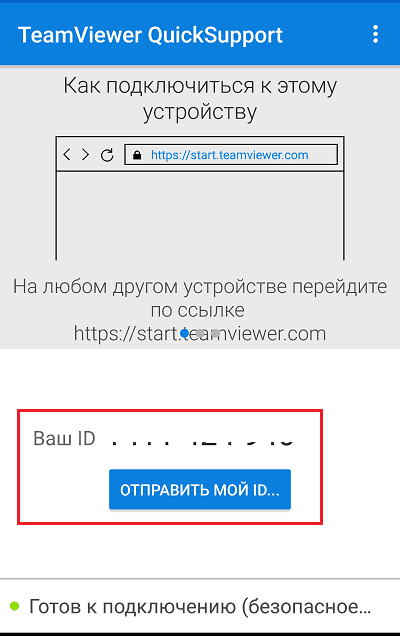
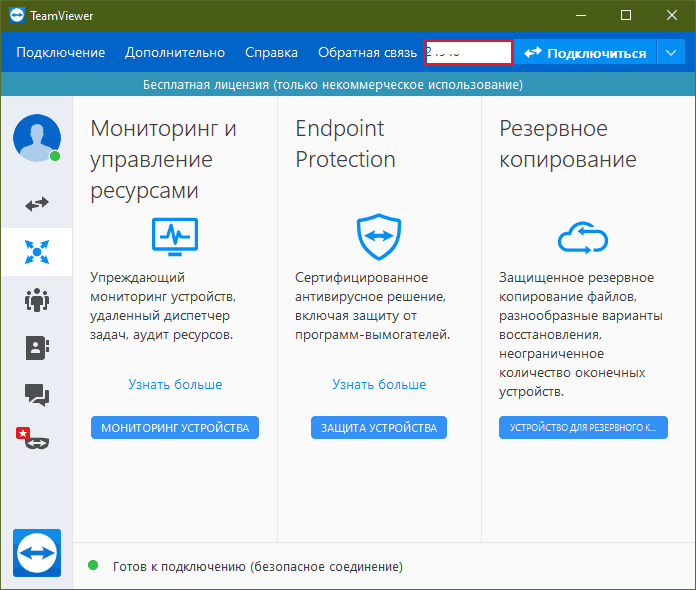
- В приложении на компьютере введите в поле возле кнопки «Подключиться» номер ID из QuickSupport (идентификатор устройства в TeamViewer). Из выпадающего списка (открывается справа от кнопки подключения) выберите «Удаленное управление».
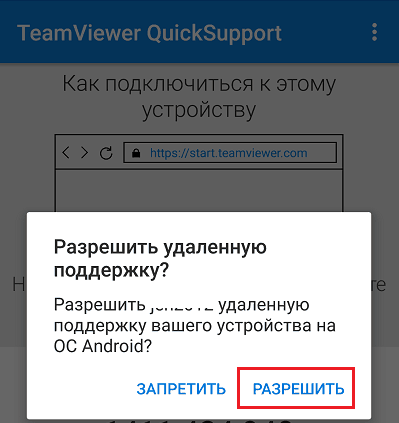
- Подтвердите в QuickSupport согласие на удаленную поддержку. После этого в окне TeamViewer на ПК отобразится дисплей телефона.
- Для просмотра установленных приложений, настроек мобильного девайса и т. д. используйте кнопки в верхней панели окна программы. Чтобы развернуть изображение с телефона во весь экран и получить доступ к управлению качеством графики, нажмите кнопку перехода (обведена красной рамкой на скриншоте ниже).
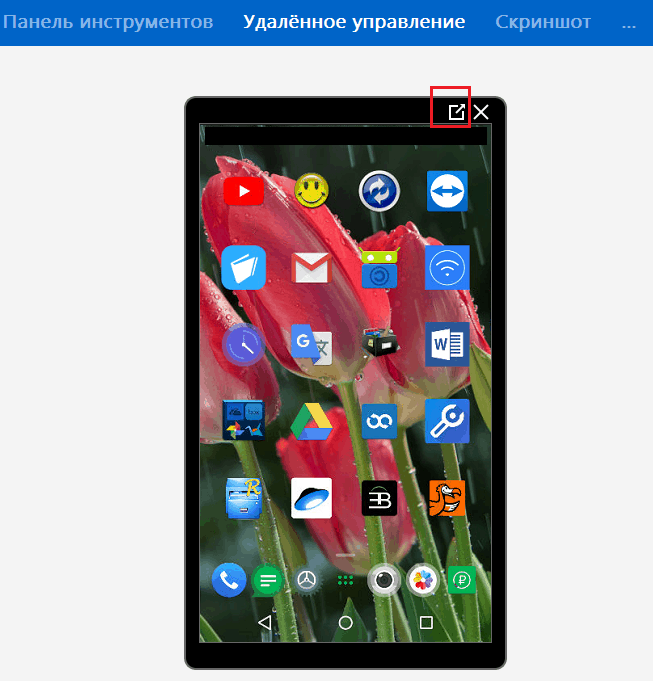
Для завершения сеанса просто закройте TeamViewer на любом из устройств.
TeamViewer в качестве средства вывода удаленного дисплея на компьютер гораздо функциональнее Miracast, но и он имеет недостаток – ограничение длительности сеанса и количества подключений, если программе покажется, что вы используете ее в коммерческих целях. Дело в том, что бесплатная лицензия TeamViewer доступна только для домашнего некоммерческого пользования, а за коммерческое надо платить.
AirDroid
Сервис AirDroid тоже предназначен для удаленного доступа к Андроид-устройствам с компьютера или другого мобильного гаджета. Для этого, как и в TeamViewer, достаточно установки приложения на оба девайса и подключения их к Интернету любым способом. Впрочем, если вы создаете соединение без регистрации аккаунта AirDroid, способ выхода в Интернет все-таки имеет значение: программа может находить устройства, подключенные к одной точке доступа, и устанавливать между ними связь упрощенным методом.
Однако пользоваться сервисом без регистрации не слишком удобно, да и связь получается довольно неустойчивой. Проще и надежнее создать аккаунт AirDroid или использовать для авторизации существующие учетные записи Google, Twitter или Facebook.
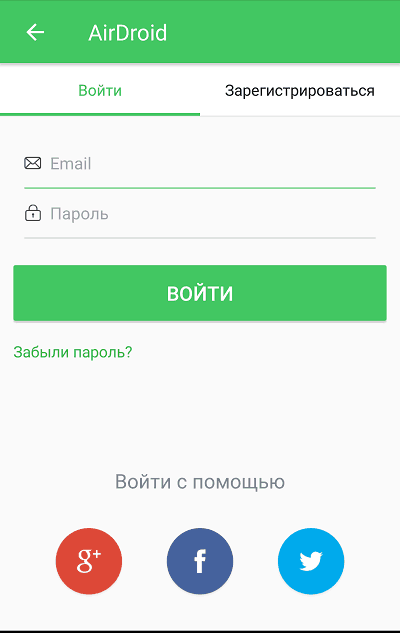
С помощью AirDroid вы сможете не только выводить изображение с дисплея смартфона на экран компьютера, но и:
- Делать скриншоты и записывать видео с дисплея.
- Управлять контактами и просматривать историю звонков.
- Отправлять и получать СМС-сообщения.
- Просматривать системные уведомления.
- Включать камеру, делать фотоснимки и видеозаписи.
- Управлять файлами и приложениями.
- Использовать функцию «Поиск телефона».
- Создавать резервные копии данных.
- Дистанционно управлять устройством.
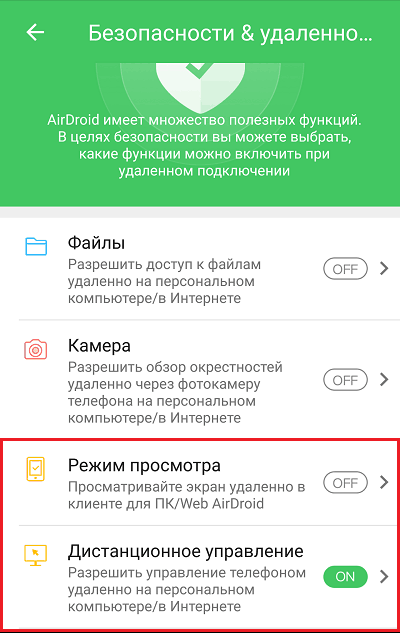
По желанию пользователь может разрешить или заблокировать любую из этих возможностей через меню «Мне» — «Безопасность и удаленные функции» в мобильной версии приложения.
Как создать подключение
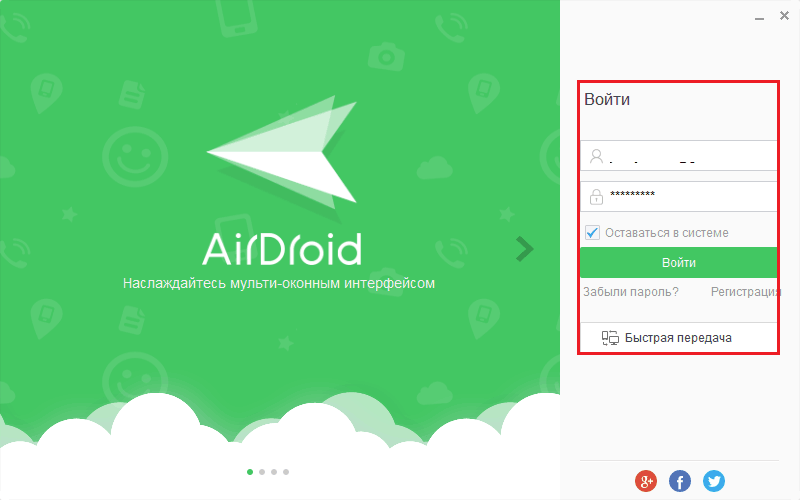
- Установите приложение на ПК и мобильное устройство. Авторизуйтесь либо создайте новый аккаунт AirDroid.
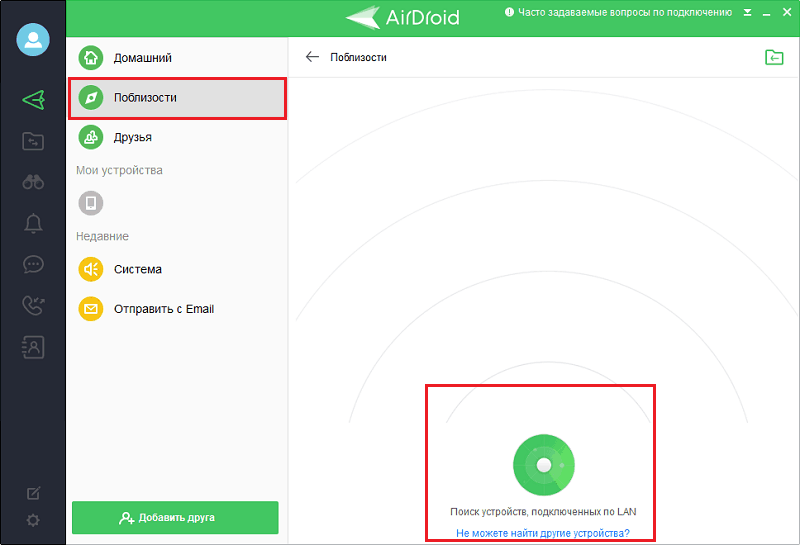
- В списке «Мои устройства» десктопного клиента AirDroid выберите телефон, к которому будете подключаться. Если этот список пустой, перейдите в раздел «Поблизости» и нажмите кнопку поиска. Для установки соединения кликните выбранное устройство в списке.
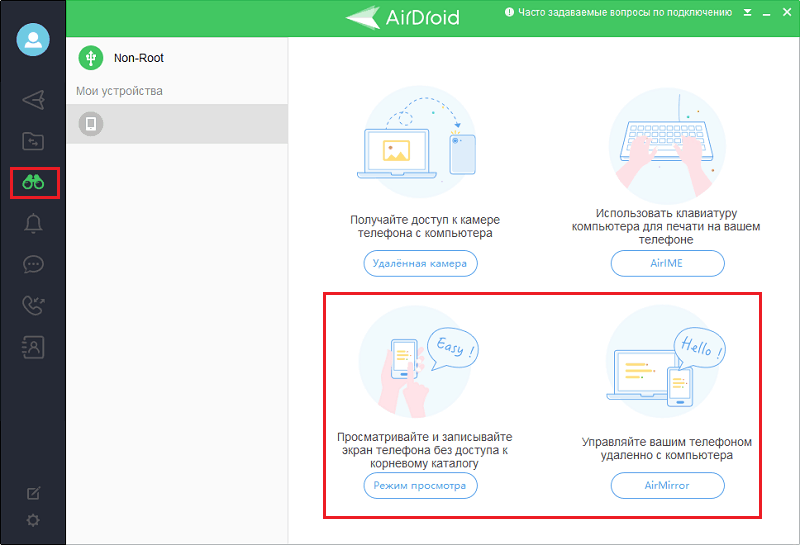
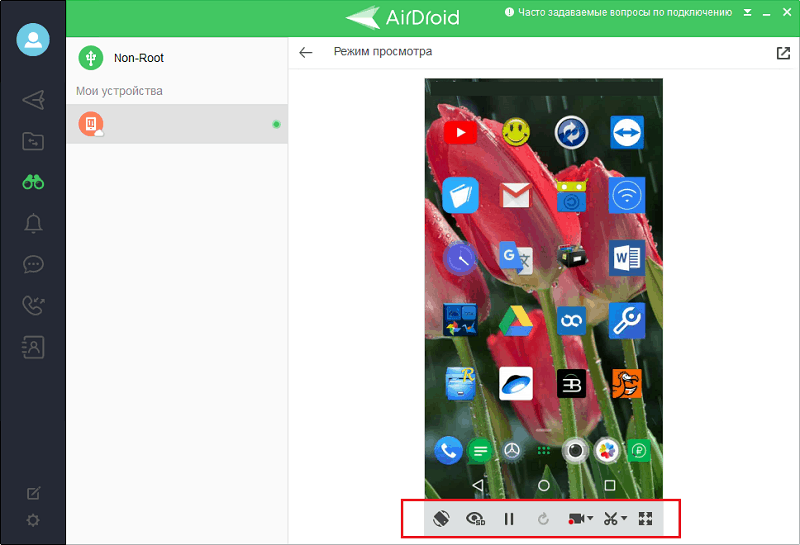
- Нажмите на значок в виде бинокля в панели слева и выберите «Режим просмотра» — он отображает в программе экран телефона с возможностью управления мышью, но без доступа к корневому каталогу, или «AirMirror» — средство удаленного управления.
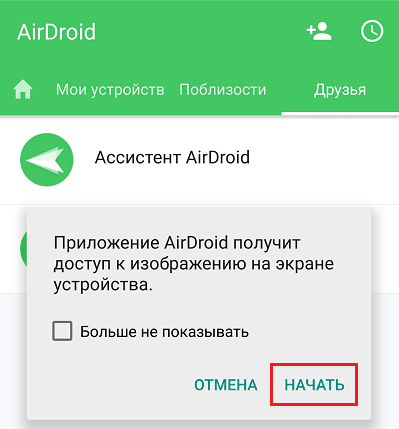
- Чтобы установить соединение, в приложении AirDroid на телефоне нажмите «Начать». Если связь не создается, убедитесь, что в разделе «Безопасность и удаленные функции» разрешены «Режим просмотра» и «Дистанционное управление».
- Наслаждайтесь видом изображения дисплея телефона. Под ним находится панель с кнопками поворота в горизонтальное положение, изменения качества графики, записи видео, обновления, создания скриншота и переключения в полноэкранный режим.
К сожалению, бесплатная версия AirDroid имеет ограничения на количество подключаемых девайсов (2 штуки) и на объем месячного трафика – до 200 Mb.
MyPhoneExplorer
AirDroid – в целом отличный сервис, но помимо суровых лимитов на использование, режимы просмотра и дистанционного управления на некоторых устройствах в нем недоступны. Зато этого недостатка лишен полностью бесплатный MyPhoneExplorer , который работает примерно по такому же принципу. И даже лучше: он вообще не требует подключения к Интернету – для установления связи телефона и ПК на нем используются Wi-Fi, Bluetooth или USB-кабель.
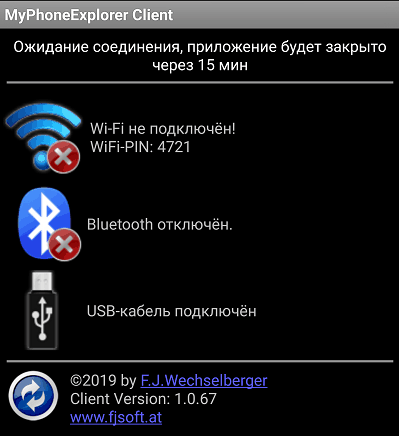
Весь функционал MyPhoneExplorer собран в клиентской версии, которая устанавливается на компьютер. Мобильное приложение для смартфона содержит только функцию выбора метода подключения. В нем же генерируются пин-коды для связи по Wi-Fi и Bluetooth.
Какие возможности предоставляет MyPhoneExplorer, кроме вывода на компьютер экрана Андроид:
- Управление контактами, сохраненными на телефоне и в аккаунте Google.
- Просмотр телефонных вызовов и совершение звонков.
- Создание заметок и напоминаний о событиях.
- Управление СМС-сообщениями – чтение , отправка, удаление.
- Установка и удаление приложений.
- Управление файлами с доступом к системному хранилищу (если на устройстве получены права root).
- Мониторинг загруженности ресурсов смартфона. Просмотр информации о модели, версии прошивки, сетевых параметрах и т. д.
- Чтение системных уведомлений.
- Резервное копирование данных и восстановление из бэкапа.
- Редактирование картинок с последующей загрузкой на смартфон и установкой в качестве аватара контакта.
- Экспорт данных в файлы на ПК и многое другое.
А главное – в MyPhoneExplorer нет ограничений ни по объему трафика, ни по длительности сессии, ни по количеству подключаемых гаджетов.
Как вывеси изображение дисплея Android на ПК
- Запустите MyPhoneExplorer на смартфоне и выберите способ подключения. Если вы выбрали беспроводную связь, запомните пин-код, который нужно будет ввести в приложении на ПК.
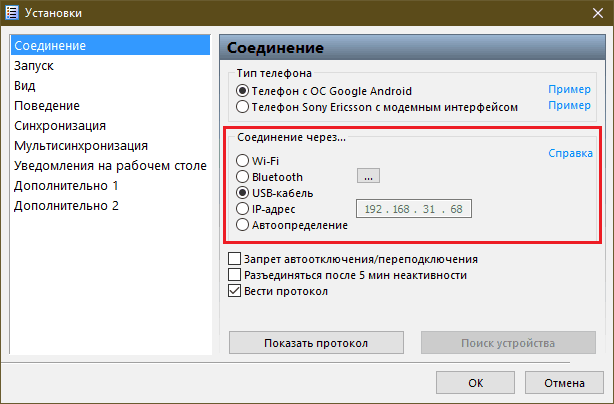
- Запустите программу на компьютере, откройте меню «Файл» — «Настройки» или нажмите F2 На вкладке «Соединение» меню настроек отметьте желаемый вариант подключения. При выборе Wi-Fi убедитесь, что оба устройства подключены к одной точке доступа.
- Снова войдите в меню «Файл» и кликните «Подключить» либо нажмите на клавиатуре F1 По запросу введите пин-код.
- Откройте меню «Разное» и выберите «Клавиатура телефона / зеркалирование экрана».
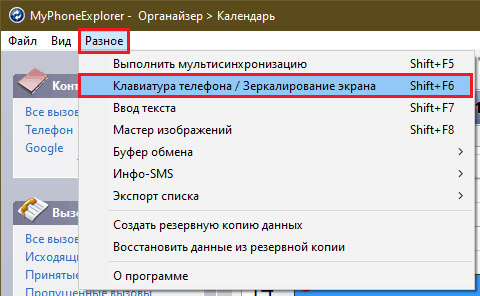
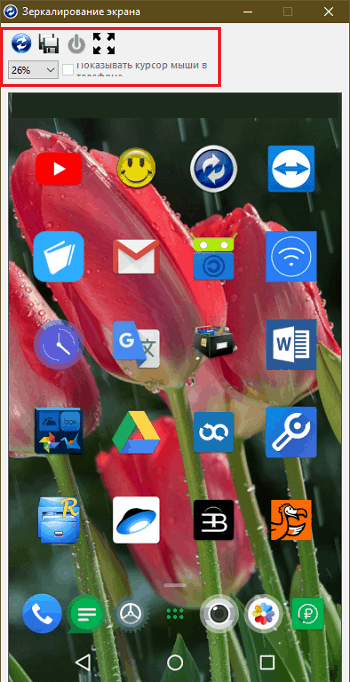
Изображение дисплея появится в отдельном окошке. В панели над ним находятся кнопки обновления картинки, создания и сохранения скриншота («Сохранить как»), пробуждения устройства и переключения на полный экран. Здесь же – выпадающий список доступных масштабов изображения и поле для флажка «Отображать курсор».
Приложение MyPhoneExplorer когда-то создавалось для удаленного управления кнопочными мобильниками марки Sony Ericsson. Сегодня оно адаптировано для смартфонов на Андроиде и совместимо практически с любыми аппаратами, даже очень старыми и безымянными.
Как подключить телефон к ноутбуку в качестве экрана

В настоящее время смартфон есть практически у каждого человека. Многие люди пользуются им только для звонков и запуска различных приложений. При этом мало кто знает о том, что его можно использовать в качестве экрана и выводить картинку на ноутбук или персональный компьютер. Поэтому люди, которые хотят применить для таких целей смартфон, должны заранее ознакомиться с тем, как подключить телефон к ноутбуку в качестве экрана и что для этого нужно сделать.

Вывод экрана телефона — позволяет передавать изображение со смартфона на ПК
Передача изображения с дисплея смартфона на ПК: способы трансляции
Даже если у человека смартфон с большим экраном, он не всегда может удовлетворить все потребности пользователей. Довольно часто у некоторых юзеров возникает желание вывести картинку на дисплей побольше.
Стоит отметить, что транслировать изображение на монитор возможно. Для передачи картинки подойдет обычный мобильник, работающий на базе операционной системы Android, или Айфон.
Функционал современных смартфонов позволяет использовать их, чтобы выводить картинку на внешние устройства. При этом для такого зачастую не требуются дополнительные программы или устройства.
Некоторые люди считают, что выводить картинку на экран можно через прямое подключение кабеля USB. На самом же деле использовать данный провод не нужно, так как он предназначен совершенно для другого. Чаще всего его применяют для передачи данных между устройствами. Однако это не значит, что при помощи USB не удастся транслировать изображение. Сделать это можно, но для этого придется покупать дополнительный переходник на HDMI. Он позволит выполнить подключение смартфона напрямую к монитору.
Как вывести экран телефона на компьютер
Люди, которые хотят демонстрировать экран смартфона на ПК, должны детальнее ознакомиться, как вывести изображение с телефона на монитор. Есть несколько способов, с помощью которых это можно сделать.

Проще всего выводить экран через встроенный софт в Windows 10
Использование встроенных средств операционной системы
Это наиболее простой способ, позволяющий транслировать картинку на ПК. Он идеально подойдет для людей, которые используют ОС Виндовс 10. Дело в том, что в этой операционке есть встроенный функционал, позволяющий быстро вывести картинку со смартфона.
Чтобы это сделать, необходимо выполнить следующие действия:
- Зайти в меню «Пуск» и открыть список доступных программ и приложений.
- В перечне доступных приложений выбрать «Подключить».
- Дождаться запуска утилиты.
Когда программа запустится можно приступить к настройке смартфона. Для этого нужно открыть параметры устройства и активировать опцию «Трансляция». После этого гаджет должен самостоятельно синхронизироваться с ОС Windows и подключиться к ПК.

USB кабель — часто используется при подключении мобильных телефонов к ПК
Использование кабеля
Как известно, дублировать мобильный экран на ПК можно при помощи кабеля USB. Данный метод подключения подойдет людям, которые не могут подсоединить устройства друг к другу через Wi-Fi или Bluetooth.
При использовании этого метода могут понадобиться сторонние программы. Довольно часто для выведения изображения используется софт MyPhoneExplorer. Утилиту придется установить и на персональный компьютер, и на смартфон. Установочный файл для ПК можно загрузить через официальный сайт. Приложение скачивается через Play Market.
Использовать данный софт легко. Для начала необходимо запустить программу на устройствах. Затем можно подсоединить мобильник к компьютеру.
Чтобы подключиться, надо в программе на компьютере зайти в раздел меню «Файл» и нажать на кнопку «Подключить». Затем надо перейти в параметры приложения и открыть подраздел «Разное». Здесь будет функция «Зеркалирование дисплея». Ее нужно активировать, чтобы изображение дублировалось на экран.

Screen Cast — популярная программа, позволяющая выводить экран через Wi-Fi
Подключение по Wi-Fi
Далеко не все люди хотят использовать для подключения USB кабель. В настоящее время все чаще для трансляции изображения с экрана телефона используется Wi-Fi. Таким образом можно будет транслировать картинку беспроводным способом.
Это довольно популярная программа, позволяющая быстро дублировать экран на другие устройства. Однако делать это можно только в том случае, если они подсоединены к одной сети Wi-Fi. Поэтому надо убедиться в том, что гаджеты подключены к одной точке доступа.
Использовать это приложение очень легко. Для этого надо запустить Screen Cast на смартфоне и нажать на кнопку «Start». После этого на экране телефона появится ссылка. Ее нужно скопировать в адресную строку браузера компьютера. Именно при помощи скопированной ссылки и будет осуществлено подключение между устройствами. Чтобы прекратить дублирование экрана, на телефоне нужно просто выключить Wi-Fi.

AirDroid — многофункциональная утилита для подключения смартфона к ПК
Использование приложения AirDroid
Помимо вышеперечисленных программ, есть еще одно приложение, позволяющее дублировать мобильный экран. Речь идет об утилите AirDroid, которая специально создавалась для таких целей. Это многофункциональное приложение, которое позволяет транслировать изображение на монитор. К основным возможностям данного софта относят:
- транслирование изображения на монитор ПК;
- быстрый обмен файлами между устройствами;
- получение уведомлений с мобильника на компьютере;
- возможность отвечать на звонки и смс при помощи ПК.
Чтобы использовать AirDroid, придется заранее создать для этого аккаунт. Сделать это можно непосредственно в приложении. Для дублирования картинки придется скачать софт для ПК и телефона. Затем его надо запустить одновременно на двух устройствах. Синхронизация осуществляется через блютуз или Wi-Fi.
Вывод экрана через iPhone
Многих людей интересует, можно ли выводить изображение при помощи телефонов от Apple. Некоторые считают, что сделать это невозможно, однако это далеко не так. На самом деле функциональные возможности iPhone позволяют выводить изображение на монитор. Сделать это можно различными способами.
Чаще всего для этого используют сторонние приложения. Особой популярностью среди юзеров пользуются такие программы как LetsView и LonelyScreen AirPlay Receiver.
Проще всего транслировать содержимое экрана iPhone на фирменные устройства с Mac OS. В данном случае для вывода экрана понадобится воспользоваться QuickTime Player. Данная утилита позволяет не только транслировать, но и вести запись.

Проще всего выводить экран iPhone на Mac OS
Возможные проблемы
Иногда при выводе экрана пользователи сталкиваются с определенными проблемами. Зачастую они появляются при подключении телефона через USB.
В данном случае проблемы могут появиться из-за отсутствия драйверов. Поэтому прежде чем подключать мобильник, надо установить на ПК все необходимые драйвера. Скачать их можно на официальном сайте производителя телефона.
Стоит отметить, что проблемные ситуации могут возникнуть и при использовании Wi-Fi. В этом случае к причинам появления проблем следует отнести слабый сигнал приема Wi-Fi, из-за чего может сильно пострадать качество трансляции.
У владельцев смартфонов часто возникает необходимость вывести мобильный экран на монитор ПК. Прежде чем это сделать, необходимо разобраться, как подключить экран телефона к компьютеру и что для этого может понадобиться.
Автор Сергей Эльбакидзе
Сергей, 24 полных года. После окончания 9 классов школы, поступил в политехнический колледж на очное отделение, по специальности прикладная информатика. После окончания колледжа поступил в лесотехнический институт на заочное отделение, по той же специальности прикладная информатика, в данный момент на третьем курсе. Работал в компании специалистом по рекламе и сбыту, далее начал выполнять заказы по созданию и продвижению сайтов. В данный момент развиваю три своих информационных сайта.