Команды Linux для работы с файлами
Чтобы быть профессионалом в использовании терминала Linux, нужно научится управлять файлами через терминал. Это чуть ли не основа всего, включая редактирование конфигурационных файлов, сборку программ, администрирование и множество других вещей. Просмотр содержимого папок, переход между папками, создание и удаление файлов — это необходимая база, для удобной работы в терминале.
В этой статье мы рассмотрим самые часто используемые команды Linux для работы с файлами и каталогами, после их освоения терминал больше не будет казаться таким непонятным и объемлемым. Вот какие команды будут нас сегодня интересовать:
- ls — список файлов в директории;
- cd — переход между директориями;
- rm — удалить файл;
- rmdir — удалить папку;
- mv — переместить файл;
- cp — скопировать файл;
- mkdir — создать папку;
- ln — создать ссылку;
- chmod — изменить права файла;
- touch — создать пустой файл.
А теперь перейдем к подробному рассмотрению всех этих команд.
1. ls — просмотр содержимого папки
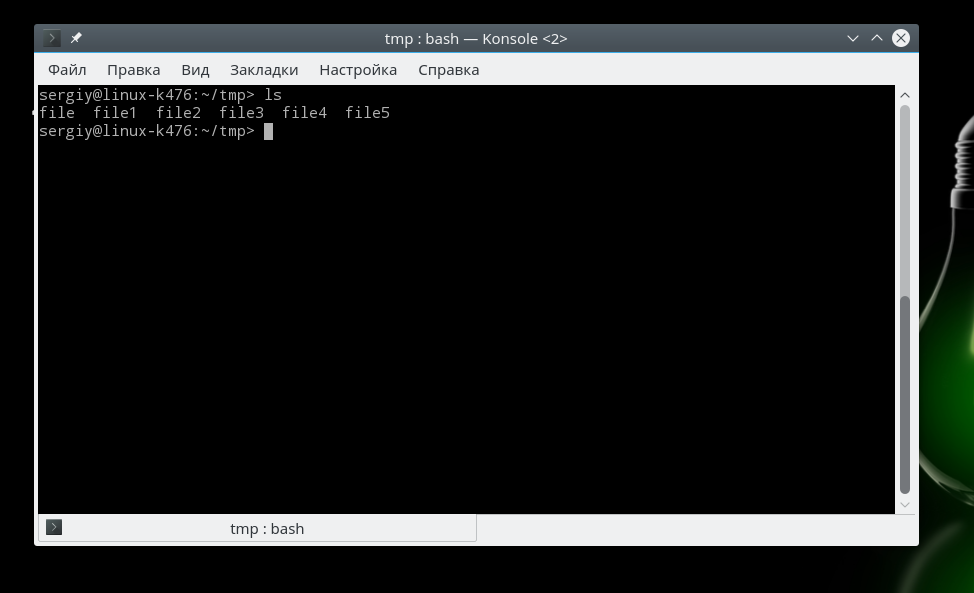
Команда ls позволяет вывести список файлов заданной папки, по умолчанию, будет выведен список файлов текущей папки:
Вы можете вывести список файлов из всех подкаталогов рекурсивно, для этого используйте опцию -R:
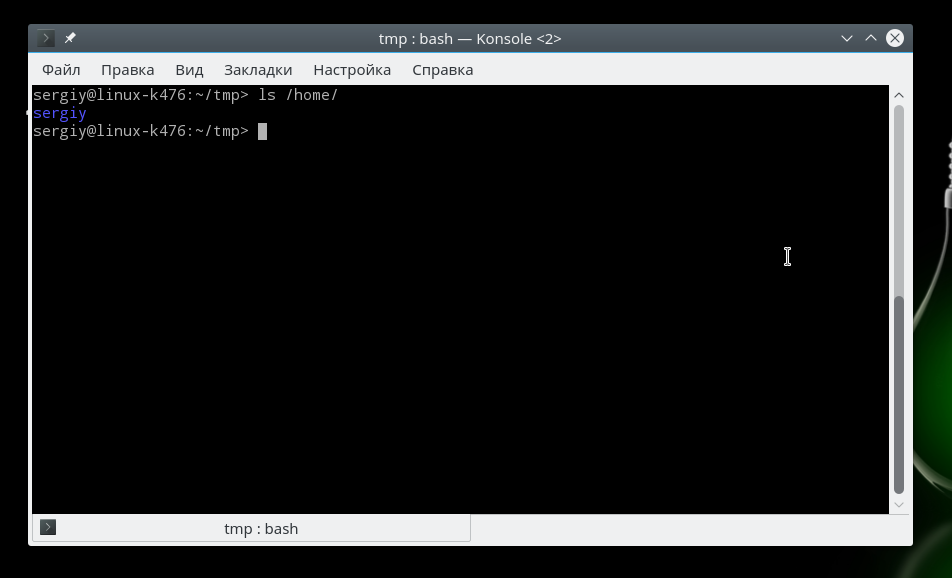
Чтобы вывести список файлов нужной папки, вы можете передать ее адрес утилите, например, /home:
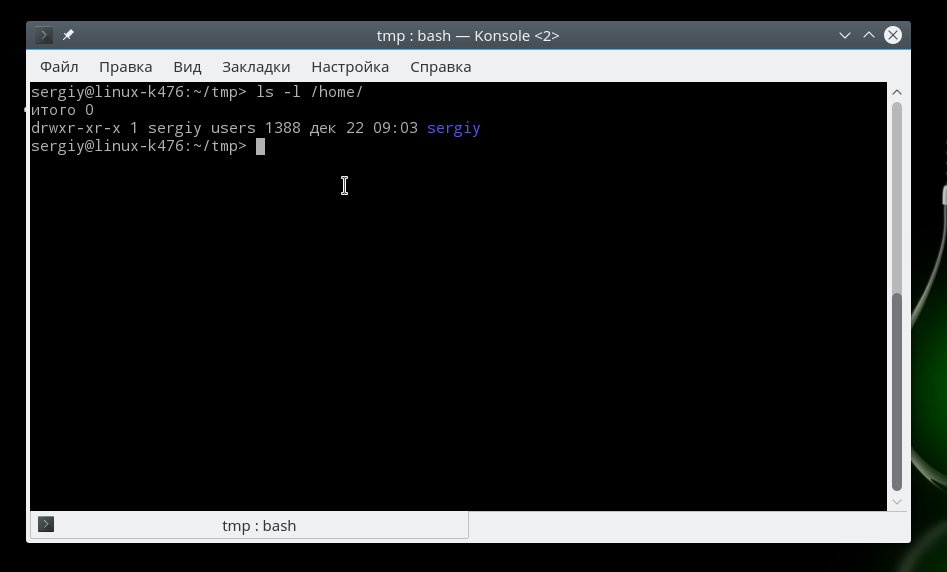
Чтобы получить больше информации и вывести все имена файлов в виде списка используйте опцию -l:
2. cd — изменить папку
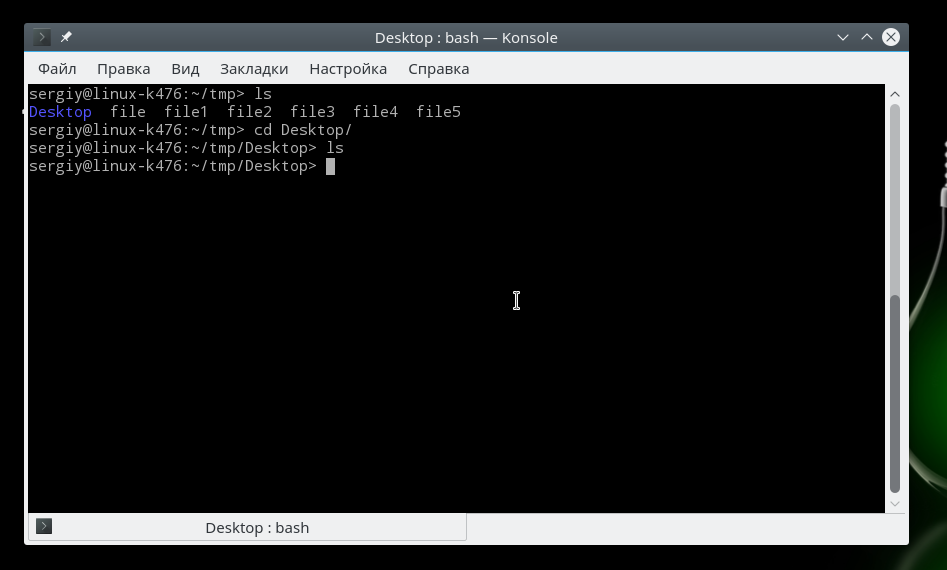
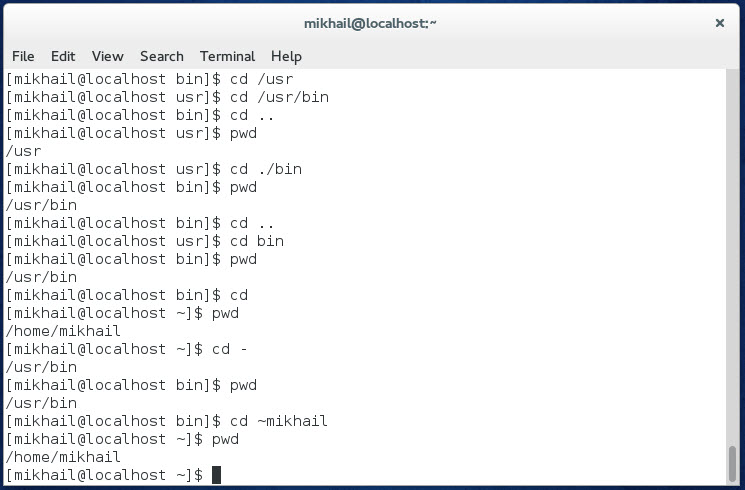
Команда cd позволяет изменить текущую папку на другую. По умолчанию, текущей считается домашняя папка, например, cd Desktop меняет папку на рабочий стол, если вы выполните ее из домашнего каталога:
Вы также можете указать полный путь к папке:
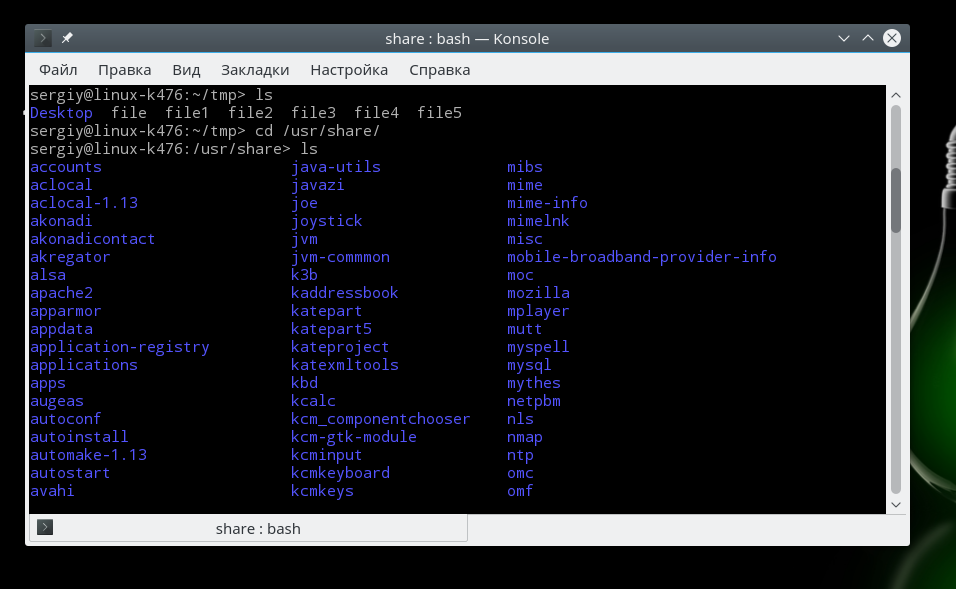
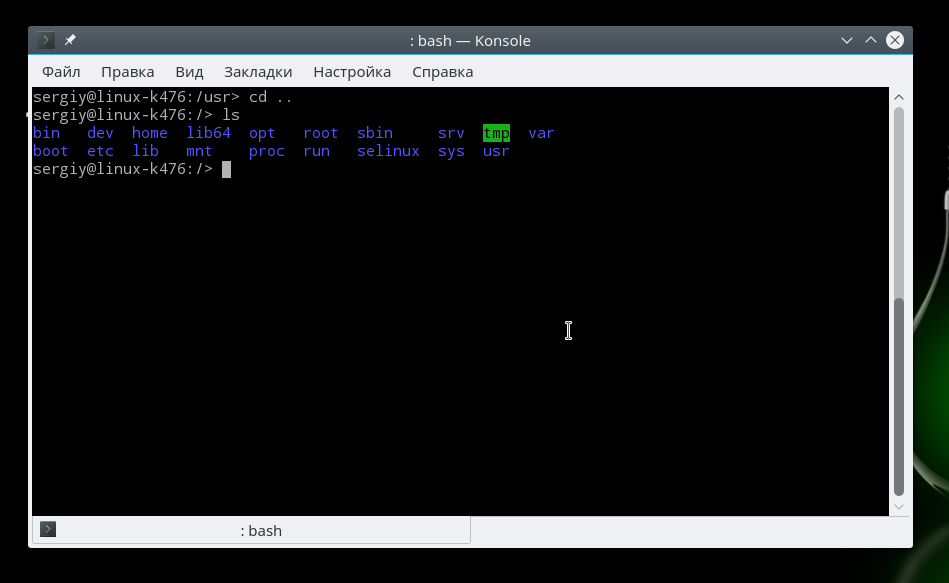
Команда cd .. переходит в папку, которая находится выше на одну в файловой системе:
Вы также можете вернуться в предыдущую рабочую папку:
3. rm — удалить файлы
Команда rm позволяет удалить файл. Будьте очень осторожны с ней, она не будет спрашивать подтверждения:
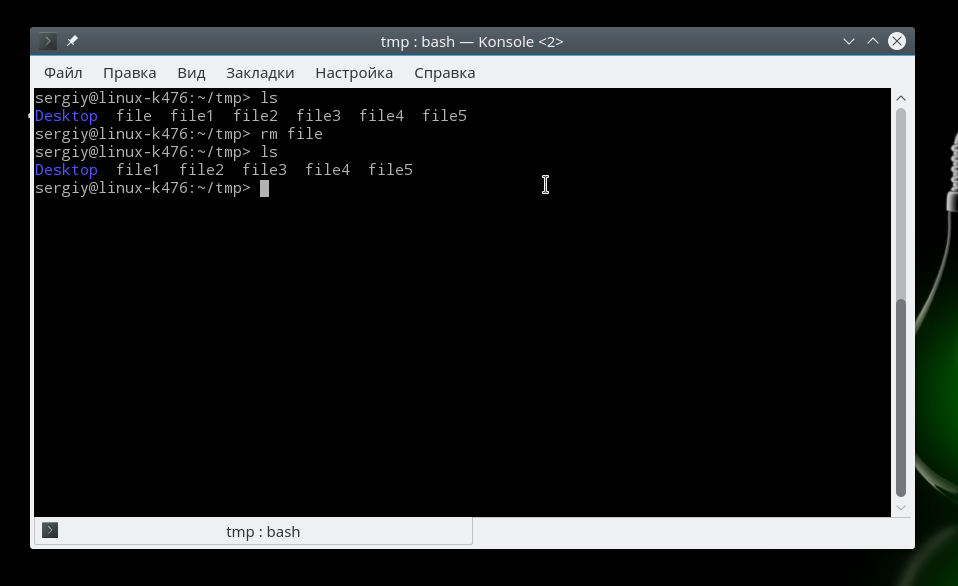
Например, rm file удалит файл с именем file, который находится в текущей папке. Как и в предыдущих вариантах, вы можете указать полный путь к файлу linux. Например:
Если вы хотите удалить папку, то нужно использовать опцию -r. Она включает рекурсивное удаление всех файлов и папок на всех уровнях вложенности:
rm -r /home/user/photo/
Будьте осторожны, потому что эта команда удаляет файлы безвозвратно.
4. rmdir — удалить папку
Команда rmdir позволяет удалить пустую папку. Например, команда rmdir directory удалит папку directory, которая находится в текущей папке:
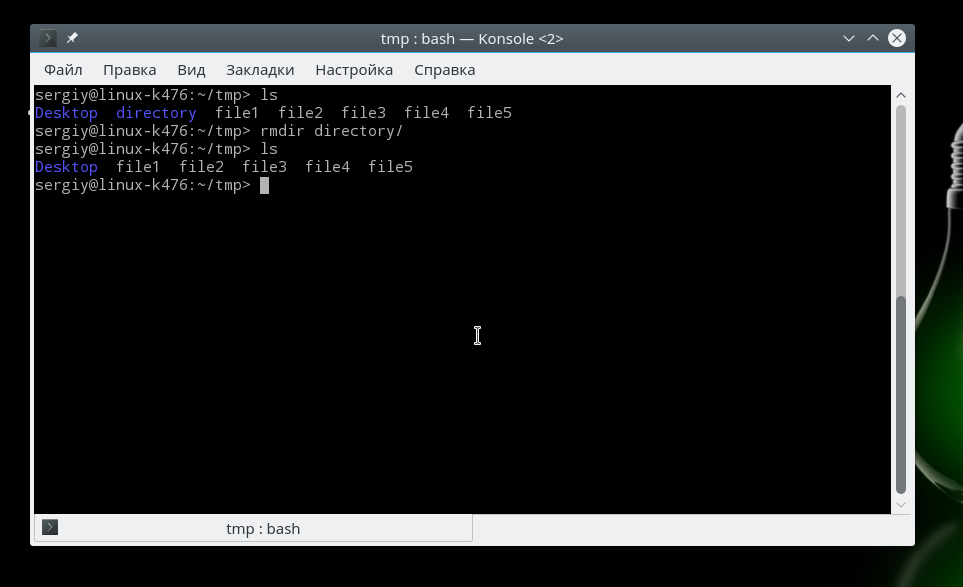
Если вам нужно удалить папку с файлами, то нужно использовать утилиту rm вместе с опцией -r.
5. mv — перемещение файлов
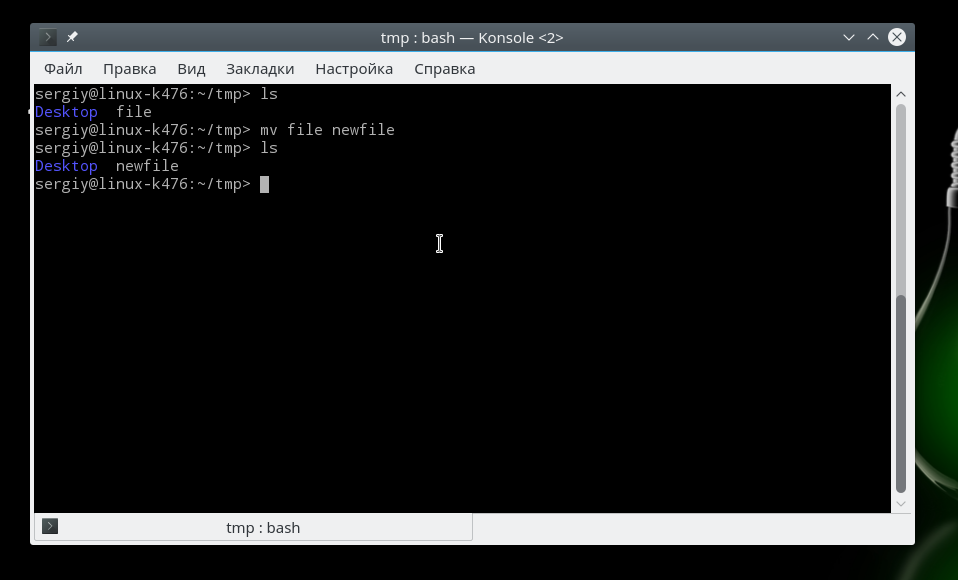
Команда mv перемещает файл в новое место. Она также может использоваться для переименования файлов. Например, mv file newfile переименует файл file в newfile:
mv file newfile
Чтобы переместить файл в другую папку нужно указать путь к ней, например, переместим файл file в папку /home/user/tmp/
mv file /home/user/tmp/
6. cp — копирование файлов
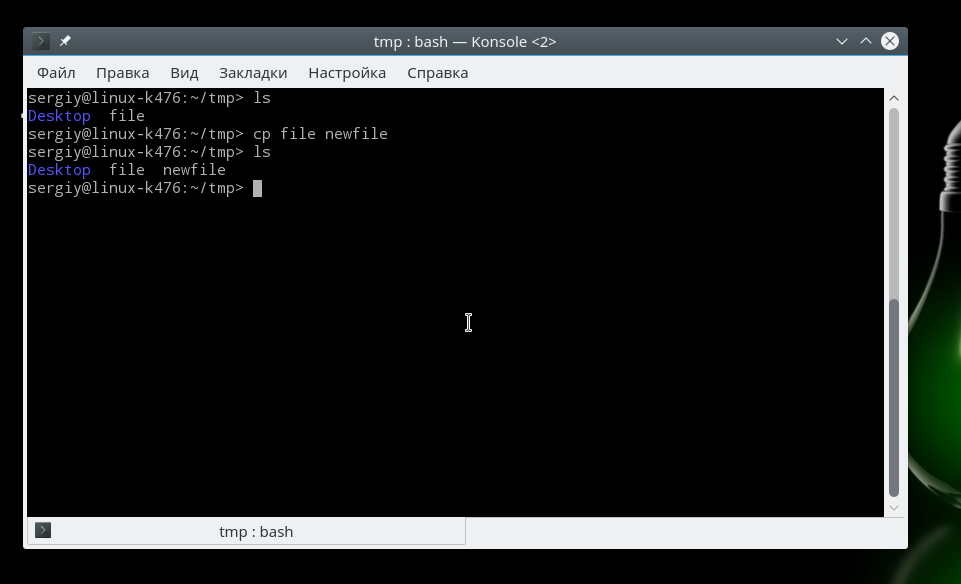
Эта cp и mv — это похожие команды linux для работы с файлами. Они работают аналогичным образом, только исходный файл остается на своем месте.
cp file newfile
Вы также можете рекурсивно скопировать всю папку с помощью команды cp -r. Эта команда скопирует всю папку вместе со всеми файлами и вложенными папками в новое место. Например, скопируем папку /etc/:
cp -r /etc /etc_back
7. mkdir — создать папку
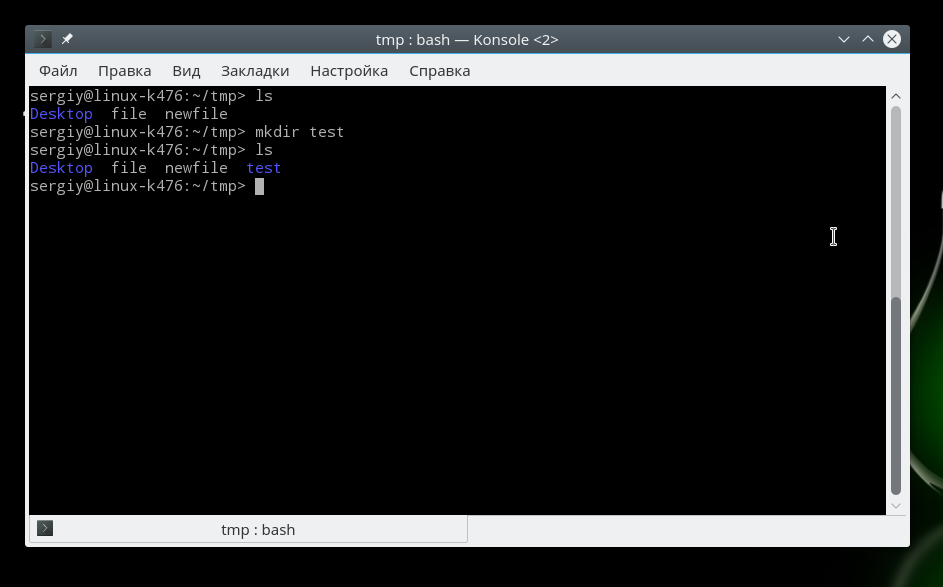
Команда mkdir позволяет создать новую папку mkdir test создаст папку в текущем каталоге:
Если нужно создать папку в другом каталоге, укажите полный путь к нему:
8. ln — создание ссылок
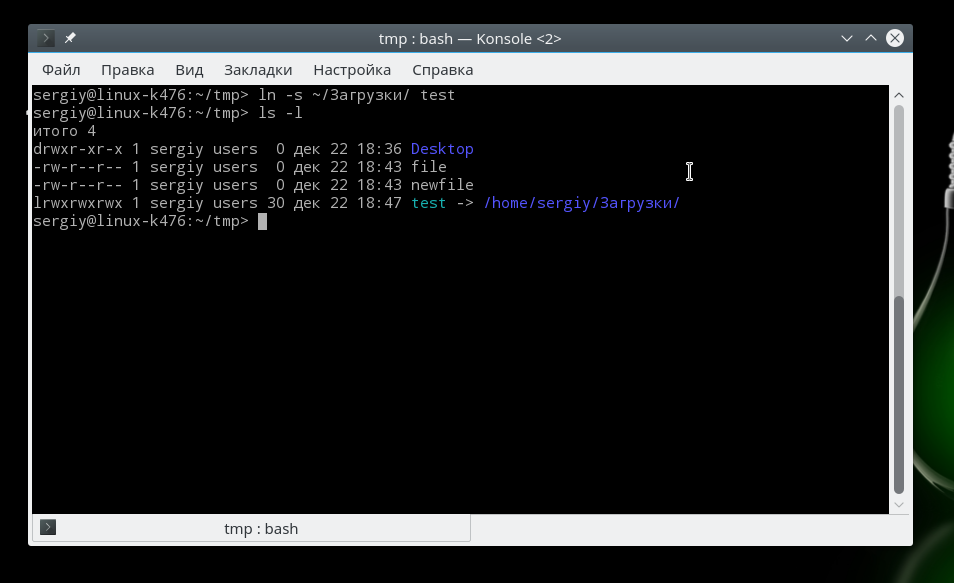
Утилита ln позволяет создавать жесткие и символические ссылки на файлы или папки. Для создания символической ссылки используется опция -s. Например, вы создадим ссылку на папку с загрузками:
ln -s /home/user/Downloads/ /home/user/test/
Для создания жесткой ссылки никаких опций задавать не нужно:
ln /home/user/Downloads/ /home/user/test/
9. chmod — изменить права
chmod позволяет изменить права доступа к файлам. Например, chmod +x script.sh добавляет флаг исполняемости к файлу script.sh:
chmod +x script.sh
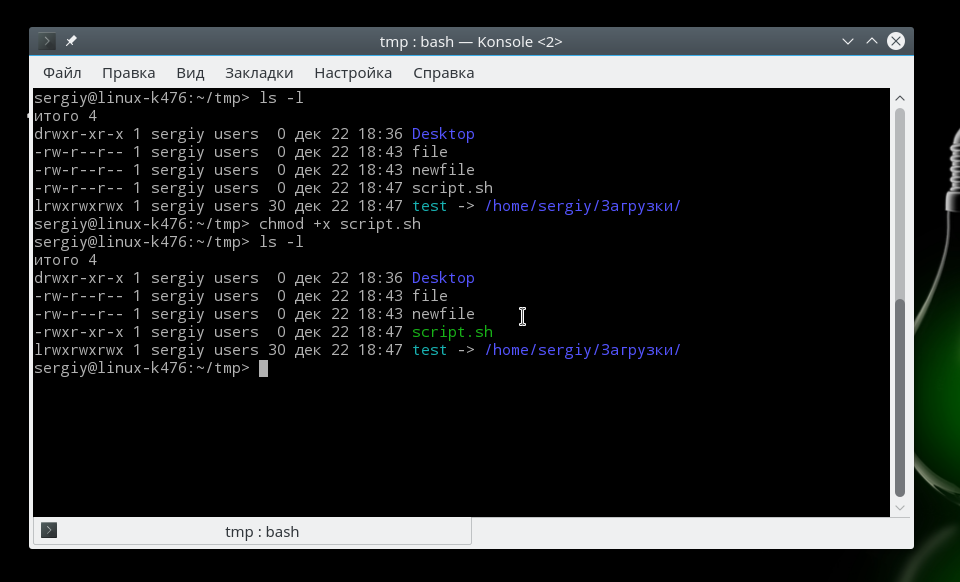
Чтобы убрать флаг исполняемый используйте опцию -x:
chmod -x script.sh
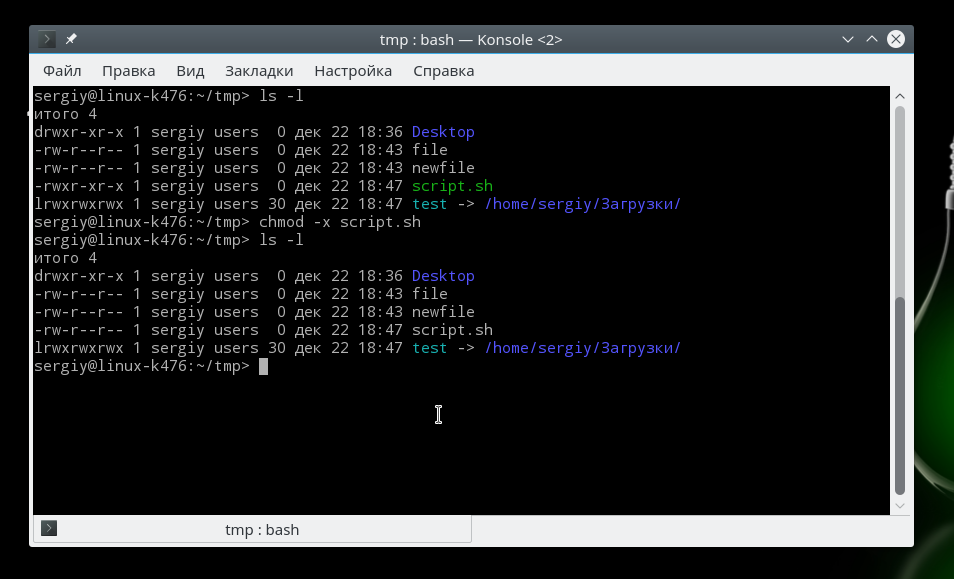
Подробнее о том, как работают разрешения для файлов смотрите в статье права доступа к файлам в Linux.
10. touch — создать файл
Команда touch создает пустой файл. Например, touch file создаст пустой файл в текущей папке с именем file:
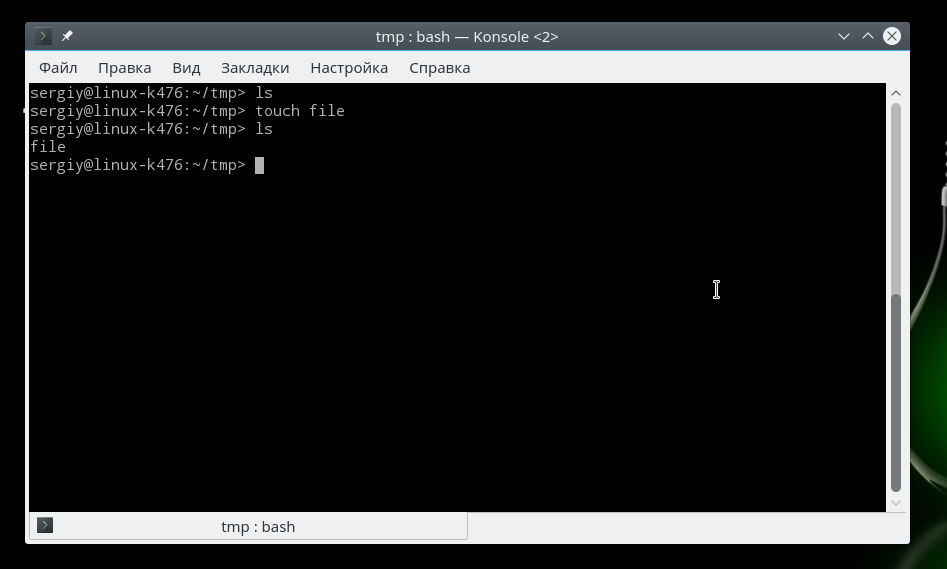
Для создания файлов через терминал существует еще несколько команд, они рассмотрены в статье как создать файл в linux.
11. mc
Работа с файлами Linux через терминал может выполняться не только с помощью обычных консольных команд, каждая из которых выполняет только определенное действие. Вы можете использовать полнофункциональный файловый менеджер с псевдографическим интерфейсом на основе ncurses. Midnight Commander — это файловый менеджер, который можно использовать прямо в терминале. Для установки mc в Ubuntu выполните:
sudo apt install mc
После завершения установки достаточно выполнить команду mc:
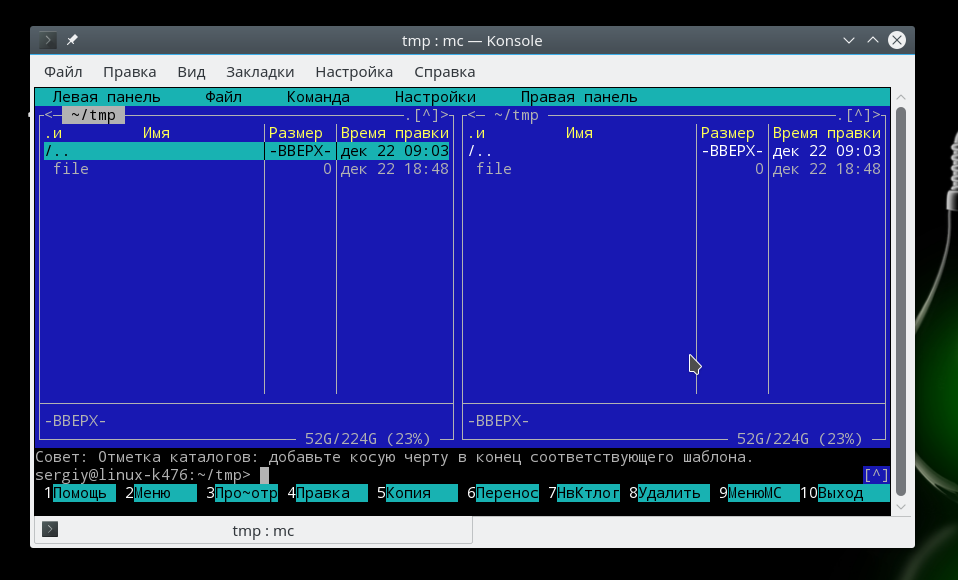
Используйте клавиши со стрелками для перемещения по файлах, Tab для перехода на другую панель, Alt+1 для просмотра справки и Alt+2 для вывода меню:
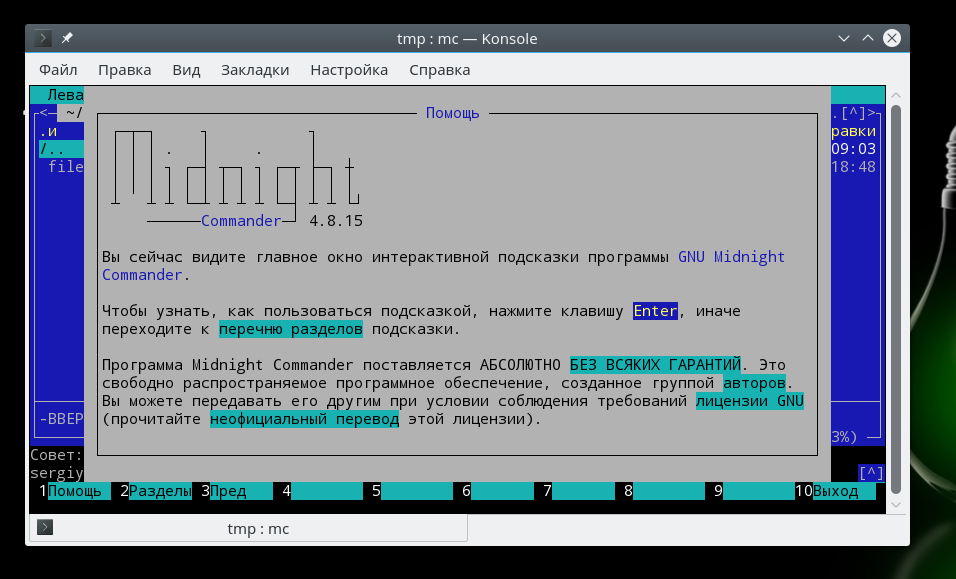
Если терминальное окружение поддерживает мышь, то вы можете ее использовать в Midnight Commander.
Выводы
В этой статье мы рассмотрели как выполняется работа с файлами и каталогами в linux, с помощью терминала. Когда вы освоите все эти команды, вы сможете сделать большинство основных действий в терминале. А как часто вы пользуетесь терминалом? Используете его для работы с файлами? Напишите в комментариях!
Основы Linux от основателя Gentoo. Часть 1 (2/4): Управление файлами и директориями
Продолжение перевода первой части руководства. Начало тут.
В данном отрывке рассмотрены команды работы с файловой системой и файлами, такие как ls, mkdir, touch, mv, cp, затронуто использование echo и cat. Рассказано про иноды файловой системы.
Использование команд Linux
Знакомство с ls
А сейчас, мы быстренько пройдемся по команде ls. Скорее всего вы уже хорошо знакомы с этой командой, и знаете, что набрав ls получите список содержимого текущей рабочей директории:
Указав опцию -a, вы можете увидеть полный список, включая скрытые файлы и директории, начинающиеся с «.». Как видно в следующем примере, ls -a выводит также особые связывающие директории «.» и «..»:
Развернутые списки директорий
Вы также можете задать одну и более директорий или файлов в командной строке с ls. Если вы укажите файл, то ls покажет вам только этот файл. А если зададите директорию, то ls выдаст ее содержимое. Опция -l очень удобна, когда необходимо посмотреть права доступа, владельца, время последнего изменения и размер в списке содержимого директории.
В следующем примере мы использовали опцию -l чтобы отобразить содержимое моей директории /usr:
Первая колонка показывает информацию о правах доступа для каждого элемента. Чуть позже я объясню, как её интерпретировать. Следующая колонка содержит числа ссылок на каждый элемент файловой системы, позже мы вернемся к этому. Третья и четвертая колонки — это список владельцев и групп, соответственно. Пятая колонка — размер объекта. Шестая — время последнего изменения (mtime) объекта. И наконец, последняя колонка с именами объектов. Если файлы являются символическими ссылками, то вы увидите стрелку -> и путь, куда указывает эта символическая ссылка.
Смотрим на директории
Иногда вы захотите взглянуть на директорию, а не внутрь нее. В этом случае вы можете указать опцию -d, которая скажет ls рассматривать любую директорию, как внутреннюю:
Рекурсивный и инодный списки
Так вы можете использовать -d чтобы смотреть на директорию, но также можно использовать -R для противоположного: не только лишь глянуть внутрь директории, но и рекурсивно посмотреть все директории с файлами внутри нее! Мы не включим в руководство никакого примера вывода для этой опции (поскольку обычно он очень объемный), но возможно вы захотите попробовать несколько команд ls -R и ls -Rl, чтобы почувствовать как это работает.
Наконец, опция -i может использоваться для отображения номеров инодов для объектов в списке файловой системы:
Понятие инода
Каждому объекту файловой системы назначен уникальный индекс, называемый номером инода. Это может показаться банальным, но понятие инодов очень важно для понимания большинства операций в файловой системе. Рассмотрим например ссылки «.» и «..», которые появляются в каждой директории. Чтобы полностью понять, чем на самом деле является директория «..», мы сперва взглянем на номер инода у /usr/local:
$ ls -id /usr/local
5120 /usr/local
У директории /usr/local номер инода равен 5120. А теперь посмотрим номер инода у /usr/local/bin/..:
$ ls -id /usr/local/bin/..
5120 /usr/local/bin/..
Как видно, директория /usr/local/bin/.. имеет такой же номер, как у /usr/local! Посмотрим, как можно справиться с этим шокирующим откровением. В прошлом мы полагали, что /usr/local сама является директорией. Теперь же, мы обнаружили, что фактически директория — это инод с номером 5120, и нашли, по меньшей мере, два элемента (называемых «ссылками»), которые указывают на данный инод. И /usr/local, и /usr/local/bin/.. — ссылки на 5120-ый инод. Хотя этот инод и существует только в одном месте на диске, тем не менее на него может быть множество ссылок.
На самом деле, мы даже можем увидеть общее количество ссылок ведущих на этот, 5120 инод, используя команду ls -dl:
Если взглянуть на вторую колонку слева, то видно, что на директорию /usr/local (инод 5120) ссылаются восемь раз. На моей системе на этот инод ведут следующие пути:
/usr/local
/usr/local/.
/usr/local/bin/..
/usr/local/games/..
/usr/local/lib/..
/usr/local/sbin/..
/usr/local/share/..
/usr/local/src/..
mkdir
Давайте быстренько пройдемся по команде mkdir, которая используется для создания новых директорий. Следующий пример создает три новых директории, tic, tac, и toe, все внутри /tmp:
$ cd /tmp
$ mkdir tic tac toe
По умолчанию, команда mkdir не создает для вас родительские директории; весь путь вплоть до последнего (создаваемого) элемента должен существовать. Так, если вы захотите создать вложенные директории won/der/ful, вам придется выполнить три отдельные команды mkdir:
$ mkdir won/der/ful
mkdir: cannot create directory `won/der/ful’: No such file or directory
$ mkdir won
$ mkdir won/der
$ mkdir won/der/ful
Однако, у mkdir есть очень удобная опция -p, которая говорит mkdir создавать любые отсутствующие родительские директории, как можете увидеть тут:
$ mkdir -p easy/as/pie
В целом очень просто. Чтобы узнать больше о команде mkdir наберите man mkdir и прочитайте инструкцию. Это же касается почти всех команд, рассмотренных здесь (например man ls), исключая cd, которая встроена в bash.
touch
Сейчас мы собираемся окинуть взглядом команды cp и mv, используемые для копирования, переименования и перемещения файлов и директорий. Но начнем обзор воспользовавшись командой touch, чтобы создать файл в /tmp:
$ cd /tmp
$ touch copyme
Команда touch обновляет «mtime» (время последней модификации — прим. пер.) файла, если тот существует (вспомните шестую колонку в выводе ls -l). Если файл не существует, то новый, пустой файл будет создан. Сейчас у вас должен быть файл /tmp/copyme с нулевым размером.
Теперь, когда файл существует, давайте добавим немного данных в него. Можно сделать это с помощью команды echo, которая принимает аргументы и печатает их на стандартный вывод. Сперва, команда echo сама по себе:
$ echo «firstfile»
firstfile
А сейчас, та же команда echo, но с перенаправлением вывода:
$ echo «firstfile» > copyme
Знак «больше» сообщает оболочке записывать вывод echo в файл по имени copyme. Этот файл будет создан, если не существовал, или перезаписан, если существует. Набрав ls -l, увидим, что файл copyme имеет размер в 10 байт, так как содержит слово firstfile и символ новой строки:
cat и cp
Чтобы вывести содержимое файла на терминал, используйте команду cat:
$ cat copyme
firstfile
Сейчас, мы можем воспользоваться основным вызовом команды cp для создания файла copiedme из оригинального copyme:
$ cp copyme copiedme
Ниже проверим, что это действительно разные файлы; у них отличаются номера инодов:
А сейчас давайте воспользуемся командой mv для переименования copiedme в movedme. Номер иноды останется прежний; однако, имя файла, указывающее на инод, изменится.
Номер инода у перемещаемого файла остается прежним до тех пор, пока файл назначения находится в той же файловой системе, что и исходный файл. Мы подробнее рассмотрим файловую систему в третьей части нашего руководства.
Пока мы рассказываем об mv, давайте посмотрим, как еще можно использовать эту команду. mv, помимо возможности переименовать файлы, позволяет перемещать один или более файлов в другое место в иерархии директорий. Например, чтобы переместить /var/tmp/myfile.txt в директорию /home/drobbins (которая является моей домашней), я наберу (а мог бы воспользоваться
$ mv /var/tmp/myfile.txt /home/drobbins
После этого myfile.txt будет перемещен в /home/drobbins/myfile.txt. И если /home/drobbins располагается в другой файловой системе, нежели /var/tmp, команда mv скопирует myfile.txt в новую файловую систему и удалит его из старой. Как вы уже могли догадаться, когда myfile.txt перемещается между файловыми системами, то myfile.txt на новом месте получает новый номер инода. Это все потому, что у каждой файловой системы свой независимый набор номеров инодов.
Мы также можем воспользоваться mv для перемещения нескольких файлов в одну директорию. К примеру, чтобы переместить myfile1.txt и myarticle3.txt в /home/drobbins, потребуется набрать:
$ mv /var/tmp/myfile1.txt /var/tmp/myarticle3.txt /home/drobbins
Об авторах
Daniel Robbins
Дэниэль Роббинс — основатель сообщества Gentoo и создатель операционной системы Gentoo Linux. Дэниэль проживает в Нью-Мехико со свой женой Мэри и двумя энергичными дочерьми. Он также основатель и глава Funtoo, написал множество технических статей для IBM developerWorks, Intel Developer Services и C/C++ Users Journal.
Chris Houser
Крис Хаусер был сторонником UNIX c 1994 года, когда присоединился к команде администраторов университета Тэйлора (Индиана, США), где получил степень бакалавра в компьютерных науках и математике. После он работал во множестве областей, включая веб-приложения, редактирование видео, драйвера для UNIX и криптографическую защиту. В настоящий момент работает в Sentry Data Systems. Крис также сделал вклад во множество свободных проектов, таких как Gentoo Linux и Clojure, стал соавтором книги The Joy of Clojure.
Aron Griffis
Эйрон Гриффис живет на территории Бостона, где провел последнее десятилетие работая в Hewlett-Packard над такими проектами, как сетевые UNIX-драйвера для Tru64, сертификация безопасности Linux, Xen и KVM виртуализация, и самое последнее — платформа HP ePrint. В свободное от программирования время Эйрон предпочитает размыщлять над проблемами программирования катаясь на своем велосипеде, жонглируя битами, или болея за бостонскую профессиональную бейсбольную команду «Красные Носки».
Как получить список всех папок и файлов в Linux?
В Unix OS (Linux) получить список файлов и папок можно несколькими способами. Я распишу лишь один из них — самый распространенный, а также некоторые метод помощники, который помогут вам в работе в файлами.
Внимание! «$» будет обозначать начало консольной команды, вводить в консоль его не нужно.
Самый распространенный способ — это использовать ls :
В ответ вы должны получить что-то подобное на это:
В одну строчку список всех файлов в директории, где вы находитесь. Не удобно, не правда ли? Давайте сделаем вывод столбцом.
Вывод файлов и папок столбцом
Где -a обозначает показывать все файлы, даже . и .. . . — означает текущая директория, .. на одну директорию назад, а -l означает использование длинного синтаксиса вывода списка файлов и папок.
Чтобы не писать параметры в формате как «ls -a -l» вы можете группировать их (писать друг за другом), как показано на примере выше.
Пример вывод команды выше будет следующий:
В данном случае, ничего интересного, потому что выводятся две папки и ls не показывает для них размер файла и некоторые другие данные. Ниже будет представлен пример с файлами.
Сортировать папки и файлы по размеру
Сортировать можно по:
Расшифровка:
- По пустому значению, что в принципе логично
- По времени
- По размеру
- По расширению, например показать только php файлы
- Или по версии файла
Пример сортировки по размеру файлов и папок:
В этой случае логичнее распределить параметры с помощью тире(«-«), потому что написанное становится читабельнее.
В ответ вы должны получить что-то на подобии этого:
Как видно, в четвертой колонке, такие числа как 123916 (третья строка) — обозначают размер файла и не очень читаются. Давайте сделаем читабельный вид, добавив -h параметр, который означает «человеческий вид размера файла».
В итоге у вас должно получиться что-то похожее на это:
Сразу стало намного лучше 🙂
Быстрый способ написано ls
Мне часто было лень писать:
И в дальнейшем я нашел альтернативный способ:
В формате «ll» вы также можете прописывать -h, -S —sort=size и т.д. — это лишь укороченный формат
Еще много чего можно сделать с помощью ls
Все что можно сделать с помощью этой команды, я не смогу вместить в этот пост, думаю, что это самое основное, что может вам понадобиться.
Остальные команды вы можете посмотреть командой ls —help .
Вот список всех доступных команд:
Да-да, они на английском, поэтому учите английский или переводите определенную команду и пробуйте сами как это работает, потому что без практики мало что получиться.
Для того, чтобы вы полностью вникли во все команды, нужно некоторые моменты объяснить вам.
Когда, например, вы видите следующий формат:
Это означает, что сначала нужно указать -S , а за ним —sort или —time , то есть в итоге у вас получится -S —sort или -S —time .
Обзор содержимого директорий и файлов
Перечисляет файлы и директории в указанных директориях. Мы уже поверхностно знакомы с ней из предыдущего материала и умеем выводить список файлов и папок рабочей директории. Но она может гораздо больше, чем просто перечислить содержимое в рабочей директории.
Команда ls предназначена для перечисления содержимого в директории. Это наиболее часто используемая команда в Linux. Есть множество способов ее применения. Рассмотрим наиболее популярные на примерах.
Выводит список файлов и директорий в рабочей директории без отображения скрытых объектов (у которых имя начинается с символа «.» (точка)).
ls /bin
Перечисление содержимого в директории /bin. Вместо /bin можно указать любую другую директорию через абсолютный или относительный путь к ней.
Перечисление содержимого рабочей директории с выводом подробной информации о перечисляемых объектах.
ls -l /var /etc
Перечисление содержимого директорий /var и /etc с выводом подробной информации о перечисляемых объектах.
Содержимое каждой директории будет выведено отдельно, в начале каждой группы будет указана директория для которой выполняется перечисление его содержимого.
Таким образом можно одной командой получить информацию сразу по всем интересуемым директориям ��
ls -la ..
Перечисление всех объектов (включая скрытых) в родительской директории с выводом подробной информаций о каждом из них.
Формат команд
Как видно из приведенных примеров, команда ls имеет определенный формат вызова. В Linux большинство команд имеют сходный формат вызова. Он следующий
Где команда — имя команды или исполняемой программы, параметры — одна или несколько детальных настроек выполнения, аргументы — одна или несколько «вещей» которые должна обработать команда или программа.
На примере команды ls:
- ls — имя команды
- -l и -a — параметры (допускается объединение в -la при использовании обоих). Параметр -l указывает о необходимости вывода подробной информации, а -a о включении скрытых объектов. У параметра может быть указан его аргумент (в данном примере отсутствует), в таком случае при объединении аргумент применяется к последнему параметру. Если параметр не требует указания аргумента, то такой параметр называется ключом.
- /var и /etc — аргументы, в данном случае список директорий, содержание информации которых нас интересует
Детальный вывод
При использовании параметра -l команды ls выводится подробная информация о содержимых объектах директории. Ознакомимся с её форматом более детально.
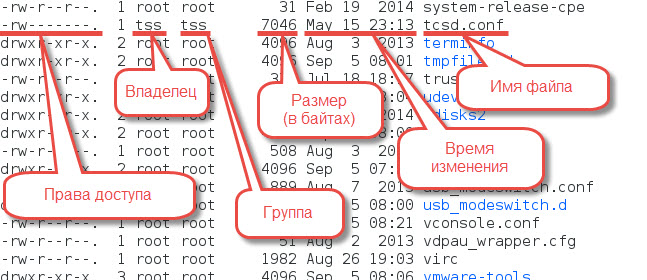
Имя файла Имя файла или директории. Время изменения Последнее время изменения файла. Если изменение произошло спустя более шести месяцев, то выводятся дата и год, иначе дата и время дня. То есть, вначале всегда выводится дата, которая состоит из месяца и числа, а после нее год или время в часах и минутах. Когда мы видим время, это значит файл был изменен за прошедшие шесть месяцев, т.е. в текущем или прошлом году �� Размер Размер файла в байтах. Для директории указывается размер метаданных (информации об объектах, которые содержатся внутри, включая их имена), а не суммарный размер содержимого. Изначально размер директории равен размеру кластера (обычно 4 Кб / 4096 байт), но может расти при необходимости. Группа Имя группы, для которой указаны права доступа. Владелец Имя учетной записи пользователя, который является владельцем файла. Права доступа Представление прав доступа к объекту. Первый символ указывает тип объекта. Символ «d» обозначает директорию, «-» — файл. Но есть и иные типы объектов в Linux. Далее идет три набора из трех символов, которые представляют права доступа. Первый символ указывает право чтения, второй записи, третий выполнения или входа. Первый набор из трех символов указывает права доступа владельца файла, второй — права группы файла, а последний указывает права доступа файла для всех остальных пользователей. Подробнее о правах доступа будет опубликован отдельный материал в будущем ��
Программа less
Less это удобный инструмент для просмотра текстовых файлов. В линуксе большинство файлов для управления и конфигурации хранятся в текстовом формате, легко воспринимаемым человеком, поэтому программу less тоже очень часто используется ��
Вначале следует определить понятие текстового файла. Существует множество различных способов представления компьютерной информации. Все они определяют зависимость между информацией и некоторыми числами, в которых она представлена. Компьютеры могут обрабатывать информацию только в числовом представлении, поэтому вся она хранится в числах.
Некоторые способы представления информации достаточно сложные (например, сжатые изображения, аудио- и видеозаписи). Но есть и достаточно простые. Один из самых первых появившихся и самых простых — текст в кодировке ASCII (American Standard Code for Information — американский стандартный код для обмена информации). Эта простая схема кодирования впервые была использована на устройствах телетайпа для указания зависимости печатных символов и номеров.
Большинство файлов на Linux системах сохранены в текстовом формате. Существует множество инструментов для обработки текстовых файлов. В других операционных системах текстовый формат не менее важен чем в Linux, поэтому в них тоже присуствует инструменты для работы с ними. В Windows есть достаточно известный текстовый редактор «Блокнот», позволяющий просматривать и изменять текстовые файлы.
Для запуска программы less необходимо ввести less имя_файла, где имя файла — абсолютный или относительный путь к файлу.
Введем less /etc/sestatus.conf и нажмем клавишу «Enter». Выведено содержание файла /etc/sestatus.conf.
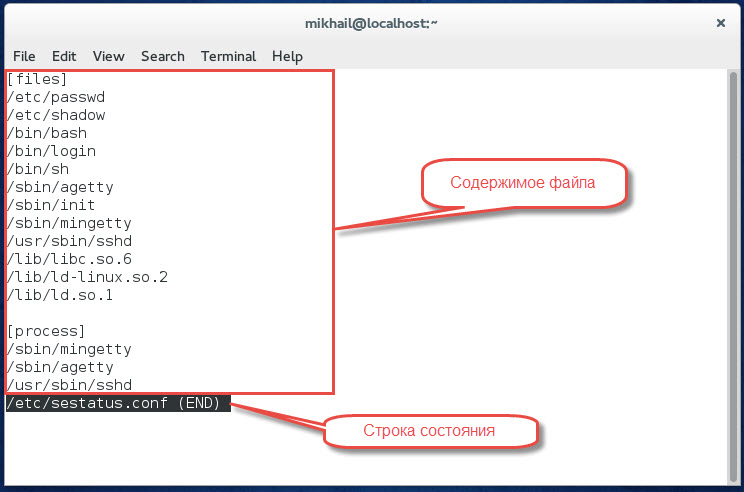
В терминал выведено содержание файла. В конце вывода отображается строка состояния, в которой указан путь к файлу и информация, что достигнут конец прокрутки файла. Для файлов с большим числом строк, на экране будет отображена лишь часть содержания (страница). Пролистать содержание файла можно с помощью клавиш на клавиатуре.
Для выхода из программы less нажмем клавишу q на клавиатуре.
Управление программой less
После запуска less отображает на экране по одной странице текста за раз. Листать страницы можно клавишами Page Up и Page Down. Помимо них, в less есть и иные команды. С командой «q» мы уже знакомы — выход из программы. Вот несколько иных полезных команд программы less.
Page Up или b Прокрутка на предыдущую страницу текста. Page Down или space Прокрутка на следующую страницу текст. G Прокрутка в конец файла. 1G Прокрутка в начало файла /строка Поиск следующего вхождения указанной строки в файле. n Повторный поиск следующего вхождения. h Отображение справочной информации по всем командам less. q Выход из программы.
Команды следует вводить просто нажимая клавиши на клавиатуре. После набора команды, за исключением некоторых, где требуется указать параметр после команды (например, поиска строки), она автоматически выполняется. Там, где требуется ввод параметра, ввод команды следует завершить нажатием клавиши Enter. Команды регистрозависимы.
Программа file
Если просто бродить по файлам Linux, то перед тем как их попытаться посмотреть их содержание, было бы полезно понять данные какого типа в них записаны. С этим может помочь инструмент file. Программа file изучает содержимое файла и сообщает, что это за файл.