Не включается ноутбук Samsung — что делать?
Существует множество причин, из-за которых любой ноутбук Samsung может перестать функционировать. Все они могут быть разделены на две большие категории — программные и аппаратные. Рассмотрим наиболее распространенные причины неисправностей ноутбуков Samsung и приведем инструкции по их самостоятельному устранению.
Стартовая диагностика
Прежде чем приступать к дальнейшим действиям, нужно обратить внимание на реакцию ноутбука при нажатии на его кнопку питания. Здесь может наблюдаться одна из следующих картин:
- Полное отсутствие признаков жизни компьютера, т.е. даже не слышны звуки вращения вентиляторов или работы жесткого диска.
- Слышны звуки работы вентиляторов охлаждения, но экран не включается.
- Работают вентиляторы и видно блеклое свечение экрана (хорошо заметно в темном помещении).
- Компьютер включается, а затем самопроизвольно отключается.
- При включении компьютер издает несколько громкий звуковых сигналов, после чего он зависает или выключается.
Некоторые из вышеописанных проблем могут быть решены без необходимости разборки ноутбука, другие потребуют частичную его разборку, третьи — полную разборку.

Проблема в питании ноутбука Samsung
Отсутствие реакции ноутбука при нажатии на кнопку питания обычно связано с неисправностями системы электропитания. Состоит она из трех основных узлов — блока питания, аккумулятора и контроллера (распределителя) питания на материнской плате. Устранить неисправность последнего из перечисленных компонентов в домашних условиях невозможно. Можно лишь проверить работоспособность аккумулятора и блока питания.
Для проверки аккумулятора следуйте инструкции:
- Извлеките батарею из корпуса, отключите от компьютера шнур питания.
- Подождите около 10 секунд и подключите штекер питания к ноутбуку.
- Включите компьютер.
- Если ноутбук включится, проблема обнаружена — аккумулятор неисправен и его следует заменить.
- Однако нередки ситуации, когда извлечение и обратная установка батареи помогает решить проблему. Такие неполадки могут быть связаны с незначительным сбоем контроллера питания материнской платы.
Для проверки блока питания:
- Извлеките аккумулятор из ноутбука и отключите от него штекер питания.
- Подождите 10 секунд и установите батарею на свое место.
- Включите ноутбук.
- Если компьютер включится, возможно, потребуется заменить блок питания.
- Также проблема может быть вызвана физическими повреждениями кабеля или штекера питания. Возможны ситуации с механическими повреждениями гнезда ноутбука, куда подключается штекер блока питания.
Также работу блока питания можно проверить путем измерения выходного напряжения при использовании вольтметра. Если напряжение не соответствует тому значению, что указано на его корпусе — БП неисправен.

Неисправность одного из электронных компонентов
Конструкция большинства современных моделей ноутбуков Samsung позволяет без особых трудностей добраться до таких электронных компонентов компьютера, как оперативная память (ОЗУ), жесткий диск, беспроводная сетевая карта (Wi-Fi) и дисковод. Для этого в нижней части корпуса ноутбука нужно найти отсек (крышку), удерживаемый на винтах. Например, так выглядит крышка, прикрывающая отсек с оперативной памятью (ноутбук Samsung модели NP540U4E):

Как можно заметить, крышка удерживается лишь на одном винте. Открутив винт и сняв крышку, можно попасть в отсек для установки планок ОЗУ:

В данном случае в ноутбуке установлена всего одна планка оперативной памяти. Если под рукой имеется запасная карта ОЗУ, можно попробовать воспользоваться ею. Если компьютер включится, проблема обнаружена — оперативная память вышла из строя, ее следует заменить.
То же самое можно проделать и с остальными съемными электронными устройствами — жестким диском, Wi-Fi-модулем и оптическим приводом. При извлечении винчестера ноутбук должен, как минимум, загружаться до начального этапа загрузки, т.е. экран включится, и на нем отобразится сообщение об отсутствии жесткого диска. Без Wi-Fi-модуля и/или оптического привода компьютер и вовсе должен будет загрузиться до конца.
При включении ноутбука Samsung слышны звуковые сигналы
В конструкции всех существующих материнских плат присутствует специальный микрочип, на который записана микропрограмма BIOS или UEFI (более современный аналог BIOS). При включении компьютера первым делом выполняется код этой микропрограммы, в задачу которого входит инициализация всех электронных модулей компьютера и последовательное их включение. Если с одним из важных компонентов ПК случается сбой, BIOS извещает об этом пользователя, издавая несколько звуковых сигналов в определенной последовательности.
Установка причины неисправности по звуковым сигналам
Для определения неисправности по звуковому сигналу нужно точно знать, какая именно сборка (версия, модель) микросхемы BIOS используется на материнской плате имеющегося ноутбука. Уточнить эту информацию можно на официальном сайте производителя Samsung либо в технической документации к компьютеру. Приведем пример.
Самая распространенная модель микросхемы — AMI BIOS. Вот несколько расшифровок звуковых сигналов, издаваемых компьютером с BIOS данной версии:
- 2 или 3 сигнала — ошибка оперативной памяти;
- 5 сигналов — неисправность центрального процессора;
- 7 сигналов — общая ошибка материнской платы;
- 8 сигналов — неисправности оперативной памяти видеокарты;
- 9 или 10 сигналов — программная ошибка микрочипа BIOS или его динамической памяти (BIOS) и т.д.

Возможный вариант решения проблем
Однако появление сигналов далеко не всегда связано с неисправностями электронных устройств ПК. Сбой может давать и сама программа BIOS. В таких случаях можно попробовать произвести сброс ее настроек. Т.к. в нашем случае ноутбук не загружается вообще, обнулить параметры BIOS можно только аппаратным способом:
- В одном из отсеков в нижней части корпуса ноутбука должна присутствовать кнопка или пара металлических контактов — их нужно найти. Обычно они подписаны, как Clear CMOS, CRTC, Clear RTC, CCMOS и т.д. Также рядом с кнопкой/контактами может присутствовать круглая батарейка.
- Для сброса настроек достаточно нажать на кнопку и удерживать 5-10 секунд либо замкнуть металлические контакты между собой, также удерживая их в замкнутом состоянии несколько секунд.
- Еще один способ — извлечение батарейки на несколько секунд. При этом ноутбук должен быть обесточен (просто отключите шнур питания и извлеките аккумулятор).
- Если проблема заключалась в программном сбое BIOS, ноутбук сразу же заработает.
Не на всех моделях ноутбуков Samsung кнопка или контакты сброса BIOS расположены под съемными крышками в задней части корпуса. В этом случае компьютер придется разобрать.
Если ничего не помогает
Если манипуляции с заменой или, как минимум, отключением и обратной установкой съемных электронных компонентов ни к чему не привело, потребуется полная разборка ноутбука. Но и это еще не означает, что из строя вышел какой-либо важный электронный модуль компьютера. Возможно, неполадки связаны с банальным загрязнением внутренней электроники ноутбука. Простая профилактика компьютера нередко помогает избавиться от ряда проблем.

Если у вас есть набор отверток и хотя бы небольшой опыт в разборке электротехники, профилактику можно произвести и в домашних условиях. Также потребуется приобрести машинное масло и термопасту. В ходе выполнения профилактики:
- Очистите все загрязнения на поверхности материнской платы, в особенности — у вентиляционных отверстий корпуса ноутбука.
- Проверьте вращение вентиляторов охлаждения. Если они вращаются с трудом, их следует смазать машинным маслом, для чего может потребоваться разборка устройства.
- Найдите на материнской плате центральный процессор и процессор видеоадаптера — над ними должен быть установлен радиатор охлаждения (нередко один радиатор служит для охлаждения обоих процессоров). Снимите радиатор, удалите высохшую термопасту с их поверхности, а затем нанесите тонкий слой свежей пасты.
Ввиду того, что ноутбуки имеют сложную конструкцию и большое количество соединительных шлейфов, довольно просто запутаться с их обратным подключением к материнской плате. Поэтому перед откручиванием очередного болта, отключения шлейфа или извлечения какого-либо компонента рекомендуется делать фотографию.
Почему не включается ноутбук Samsung – как решить проблему?
 Решение проблем
Компания Samsung на рынке электроники давно, но известность ей принесли ноутбуки. Данную технику они умеют делать, хотя это не исключает возможности возникновения различных поломок. К сожалению, от этого не застрахован никто. Тем не менее это не значит, что надо смириться и покупать обновку. Всё-таки ноутбук – это не самая дешёвая техника, потому выбрасывать его из-за того, что устройство отказывается включаться, не лучшая идея. Дело может быть в простой поломке, которую можно исправить за несколько минут и пару сотен рублей. Зачем же тратить десятки тысяч на покупку нового ноутбука?
Давайте попытаемся разобраться, что могло стать причиной того, что ноутбук Samsung не включается. Честно говоря, причин могут быть сотни, но далеко не все они означают, что устройству пришёл полный конец. По сути, причины можно разделить на простые и сложные. Простые решаются быстро и практически не требуют финансовых вложений. Кроме того, нередко пользователь сам может с ними справиться. А вот сложные уже надо решать с помощью профессионалов. Но даже их вмешательство не становится гарантией того, что ноутбук получится починить.
Нет батареи

Кто хоть немного разбирается в механизмах работы ноутбука, да и любых современных устройств, понимает, что компьютер не будет работать без батареи. Именно потому эта причина считается простой. Чтобы её решить, не надо быть гением. Даже особых знаний для этого не потребуется. Видите, что место, где должен быть аккумулятор, пусто? Значит, надо его поставить обратно. Если дело было именно в нём, то ноутбук без проблем заработает.

Как правило, батарея находится в нижней части устройства. Чтобы проверить её наличие, просто переверните ноутбук. Если увидите, что нижняя панель собрана не полностью, надо купить новую батарею. Если есть старая, просто поставьте её на место.
Конечно, для большинства опытных пользователей такая проблема может показаться даже смешной. Но не стоит забывать, что отсутствие батареи может не быть очевидным. В том смысле, что она вроде стоит на месте, но неплотно прилегает или попросту компьютер по какой-то причине её не «видит». Это уже более серьёзная поломка, с которой надо обратиться к мастеру. Как правило, её причиной может стать брак или длительная эксплуатация устройства, в связи с чем оно попросту перестало работать так, как нужно.

Так что, если ноутбук не желает включаться, хотя нормально работает, когда подключить зарядное устройство к сети и к ноутбуку, надо присмотреться к батарее. Скорее всего, проблема именно в ней. Замените, и все будет хорошо.
Питание батареи
Причины, по которым ноутбук Samsung не включается, бывают самые разные, в том числе, очевидные. Например, устройство не запускается, если оно разряжено. Бывает ситуация, когда владелец отошёл буквально на несколько минут, вернулся, а ноутбук или нетбук уже сверкает мёртвым чёрным экраном и никак не реагирует на любые манипуляции в свою сторону.

Не стоит отчаиваться. Возможно, дело в том, что у него просто проблемы с питанием. Заряд кончился, а энергия почему-то не поступает. В таком случае может быть несколько возможных проблем:
- Что-то с зарядным устройством, например, перетёрся кабель, потому нет возможности провести заряд к аккумулятору;
- Расшатался разъем питания, потому техника попросту не хочет работать.
В любом из этих случаев не загорается индикатор, указывающий, что устройство заряжается. В данном случае надо разобраться в причине методом исключения.

В случае с проблемным зарядным устройством надо попробовать взять зарядку от другого ноутбука, конечно, если она есть. Если ноутбук начнёт заряжаться и включится, то тайна с поломкой раскрыта, и пора идти в магазин за новым зарядным устройством. А вот если нет, то начинается самое интересное.
Разбираться с разъёмом самому лучше даже не начинать. Это очень нежная часть любого ноутбука. Дело в том, что разъем для питания постоянно используют, и со временем он может расшататься. А если продолжать неосторожно себя вести, он вообще отсоединится. Тогда о включении ноутбука вообще можно будет забыть, так как зарядить его не получится ни с аккумулятором, ни без него.
Если не отнести ноутбук в ремонт, то с ним придется распрощаться. А мастер исправит данную проблему в пределах получаса, хотя в зависимости от индивидуальных обстоятельств может потребоваться чуть больше времени. В принципе, разъёмы становятся причиной того, почему ноутбук не загружается, довольно часто. Можно сказать, что это слабое место Samsung. Потому, если видите, что индикаторы не горят, проблема может быть в этом.

В принципе, диагностировать проблему с разъёмом очень просто – кабель питания должен плотно «сидеть» в гнезде. Если он «гуляет», значит, гнездо расшатано.
Ноутбук Samsung не запускается из-за проблем с видеокартой
Данный вариант поломки тоже встречается довольно часто. Единственное, что видит пользователь в таком случае – это чёрный экран, который не выдаёт никаких изображений. Хотя компьютер при этом может работать в штатном режиме. Проще говоря, устройство вроде запускается, но вот ничего другого пользователь сделать не может.
Вот несколько основных признаков того, что не хочет работать именно видеокарта:

- Нет сигнала на мониторе компьютера;
- Монитор работает, но на нём есть вертикальное или горизонтальное искажение;
- Если надо установить драйвера, на мониторе появляется пресловутый «синий экран»;
- Кроме этого, если с экраном пока все в относительном порядке, может загореться сообщение об ошибке;
- Может появиться звуковой сигнал. Он действительно сильный, потому пользователь с лёгкостью его узнает.
Если видите нечто подобное на своём ноутбуке Samsung, надо срочно обратиться за помощью к профессионалам. Замена видеокарты, конечно, дорогое удовольствие, но в данном случае без этого будет трудно обойтись. Хотя во многих случаях данная деталь подлежит ремонту. Самому пробовать отремонтировать ноутбук нежелательно, иначе придётся выбросить его на свалку. А после профессионального ремонта в большинстве случаев все отлично запускается.
Другие причины, почему ноутбуки Samsung не включаются
Перечисленные выше причины не единственные из тех, которые могут повлиять на исправность ноутбука. Если какие-то индикаторы не загораются, не работает экран или компьютер вообще не включается, значит, неприятность может быть связана со следующими поломками:
- Жёсткий диск. Причина этой неисправности – это механическое повреждение компьютера (падение, например). Если ничего такого не было, то стоит обратить внимание на частые щелчки при работе ноутбука. Как правило, именно после них жёсткий диск выходит из строя;

- БИОС. Проблема, связанная с БИОС, появляется, если неправильно сделать прошивку ноутбука. Кроме того, неисправность может повлечь смена настроек на БИОС. Если БИОС сбивается, придётся проводить серьёзные перенастройки. Самостоятельно их сделать можно, только если иметь опыт в этом деле, иначе устройство опять же встретится с помойкой;
- Перегрев. Заподозрить перегрев можно, если при включении компьютер сразу выключается или постоянно перезагружается. В таком случае придётся заменить вентилятор. И потом обязательно размещать ноутбук так, чтобы не перекрывалась зона куллера;
- Экран. Когда не горят лампы, это одно дело, но если неисправен дисплей, его надо заменить. Есть вариант через кабель подключить другой дисплей, но тогда устройство потеряет свою мобильность.
В общем, отвечая на вопрос, что делать, если ноутбук не включается, можно сказать только одно – идти в сервисный центр. Там не только проведут диагностику неисправности, но и помогут её убрать.
Почему не загружается ноутбук при включении: 6 советов, что делать если ноут включается, но Windows не грузится
 Каждый хотя бы раз сталкивался с проблемами при включении ноутбука. Нажатие кнопки запуска системы может не дать никакого результата даже в том случае, если предыдущий сеанс был завершен корректно, без сбоев. В одних ситуациях ноутбук может вообще не реагировать на нажатие кнопки запуска, в других – аппаратная часть запустится, но система загружаться не начнет.
О том, почему не загружается ноутбук Леново, Asus, HP, Acer, Самсунг, Dell или любого другого производителя, мы расскажем далее. Собранные стандартные ситуации сопровождаются описанием хода решения, чтобы вы самостоятельно могли вернуть в рабочее состояние свой ноут.
Основные причины, почему ноутбук включается, но не загружается дальше
Возможно три варианта развития событий после касания кнопки старта на корпусе ноутбука, исключая вариант успешной загрузки системы:
- Появление синего экрана смерти BSoD.
- Загорается заставка запуска операционной системы, дальше которой дело не идет. То есть Windows 10 не хочет загружаться. .
Советуем прочитать подходящие под ваш случай статьи, ссылки на которые приведены выше. В появлении синего экрана, как правило, виноваты установленные драйверы во время последнего рабочего сеанса. Если вы подключали новое оборудование, которое потребовало загрузки и установки драйвера, это могло спровоцировать конфликт аппаратной части, что и привело к BSoD.
Если ноутбук начинает загрузку системы, зависая на этом этапе, проблема может крыться в состоянии жесткого диска, или в отсутствии некоторых системных файлов, которые были случайно или умышленно удалены во время предыдущего сеанса.
Черный экран может содержать информацию о причинах, приведших к нерабочему состоянию системы. Если отсутствует изображение, но слышен шум кулера, нужно проверить состояние соединительного шлейфа экрана ноутбука с материнской платой. Возможно, жесткий диск и сама система в порядке, но экран не имеет связи с ноутбуком, в связи с чем, у него отсутствует картинка о состоянии загрузки.
Для начала можно попробовать перезагрузить устройство. Если какой-то зависший программный процесс стал причиной проблемы, это может помочь. Во всех других случаях потребуется провести более сложные манипуляции, которые могут кому-то показаться невыполнимыми. Следуя нашим советам, вы сможете сделать немало для реанимации своего ноутбука самостоятельно.
6 советов, которые помогут решить проблему загрузки ноутбука
Совет #1: Проверьте, установлена ли в BIOS загрузка с жесткого диска
Прежде всего, нужно убедиться, что в качестве источника загрузки системы в BIOS указан жесткий диск. Для этого нужно войти в раздел BOOT. Настройки BIOS никак не зависят от версии операционной системы. У вас может быть установлена Windows 8, Windows 7 или Windows 10 – источником загрузки в BOOT должен быть указан жесткий диск. Не имеет значения и имя производителя ноутбука – любая модель оснащена системой BIOS. Разница может быть лишь в том, какой тип оболочки имеет ваш ноут: Phoenix, Award, AMI или новый интерфейс UEFI. Различаются они как оформлением, так и наименованием функций. Но, несмотря на это, алгоритм для всех типов идентичный.
Попасть в базовую оболочку просто – нужно сразу после того, как задействуете кнопку старта ноутбука, нажать «Delete» на клавиатуре или «F2». В некоторых моделях вход в BIOS доступен через кнопку «Esc» или «F1». Более точно, как зайти в БИОС вашего ноутбука, можно узнать в статье по ссылке.

Обычно перед загрузкой системы экран сообщает, какая клавиша отправляет в настройки (SETUP).
AMI BIOS
- Если у вас AMI – найдите в верхней части экрана вкладку «Boot» и войдите в нее. Для этого нужно стрелками клавиатуры переместить курсор на вкладку и нажать «Enter».

- Внутри раздела найдите «Boot Device Priority», подсветите его с помощью стрелок и войдите в него.

- Войдя в настройки загрузки, вы увидите список возможных источников, с которых может начинаться запуск системы. В связи с тем, что жесткий диск зачастую соединятся с материнской платой через SATA разъём, одноименный параметр и будет указанием загружаться с жесткого диска. Если ваш ноут имеет встроенный CD-привод, среди источников вы увидите и его обозначение – «CDROM». Важно установить для параметра «1st Boot Device» значение «SATA».

- Через клавишу «F10» дайте команду сохранить изменения, и подтвердите действие нажатием «OK» в возникшем диалоговом окне.

Award BIOS
- Этот вариант оболочки скрывает настройки загрузки под названием «Advanced BIOS Features».

- Войдя в него, выберите строку «First Boot Device» стрелками и жмите «Enter».

- Перед вами откроется список доступных источников, среди которых будет встроенный «CDROM» или внешний «USB-CDROM», а также жесткий диск «HARD DISK». Выбирайте нужное из них в качестве приоритетного устройства и нажимайте «Enter».

- Командой для сохранения настроек здесь также является нажатие «F10». А подтвердить действие можно, ответив на вопрос системы утвердительно «Yes» или отрицательно «No» нажатием клавиш «Y» или «N».

Phoenix BIOS
- Здесь тоже требуется войти в раздел под названием «Boot», чтобы выяснить, почему ноут включается, но не загружается.

- Перемещайте нужный носитель с помощью клавиш «+» и «–» в самое начало списка.

- Чтобы указанное значение осталось в параметрах, нажатием «F10» дайте команду сохранения, а в диалоговом окне подтверждения настроек выберите «Yes».

Настроить загрузку с нужного носителя несложно, даже если вы находитесь в этой среде впервые. Меню лаконичное, благодаря чему в нем может разобраться даже новичок.
На свежих моделях ноутбуков все чаще ставят систему UEFI. В ней еще проще настраивать важные параметры. Это касается и указаний относительно первого источника, содержащего файлы операционной системы.
ASRock UEFI
- Для проверки параметров загрузки зайдите в раздел «Boot». Это имя остается неизменным для многих типов систем, потому как оно переводится в данном контексте как запуск или загрузка.

- Так как важно указать в списке источников первым тот, с которого будет идти загрузка, переходите к значению «Boot Option #1».

- Во всплывающем меню вы увидите несколько значений, для каждой модели будет свой список, в зависимости от оснащенности ноутбука. «AHCI P0: *модель HDD*» – это обозначение жесткого диска. Для CD-привода отведен иной параметр – «AHCI P1». Если ноут имеет два жестких диска, для привода уже будет выделено значение «AHCI P3». Когда ноутбук включается, но не загружается, это может говорить о том, что в качестве источника задан пустой жесткий диск вместо загрузочного CD. Особенно это актуально для только что купленных устройств, на которых система еще не настроена. Проверить эти значение в ASRock UEFI можно, перемещаясь по меню, как с помощью мышки, так и стрелками клавиатуры.
Пронумерованные параметры «P0», «P1» и т.д. это порядок SATA-шлейфов, идущих от материнской платы к жесткому диску, приводу и другим аппаратным частям. По умолчанию нулевой параметр принадлежит HDD, а первый встроенному приводу. У приобретенного с рук ноутбука порядок цифр может быть иным, если предыдущий владелец менял комплектующие и подключал их к SATA-портам, не соблюдая принадлежность каждого. В этом случае, при выставлении первого устройства в списке в качестве источника загрузки опирайтесь не на нумерацию, а на имя девайса.

- Завершив настройку, переходите на вкладку «Exit», чтобы через команду «Save Changes and Exit» сохранить все изменения и покинуть раздел.

ASUS UEFI
- Здесь легко найти настройки приоритетов, касающиеся источников загрузки – «Boot Priority».

- Все доступные носители информации пронумерованы. На примере ниже видно, что 1 – это встроенный привод, а под цифрой 2 стоит жесткий диск.

- Простое управление мышью позволяет перетащить нужный приоритетный источник во главу списка.

- Задав требуемый порядок, нажимайте «Save&Exit». Эта же команда привязана к клавише «F10».

MSI UEFI
- Эта разновидность оболочек не отличается названиями разделов. Найти источники загрузки для внесения изменений нужно в «Boot Priority». Здесь тоже можно пользоваться мышью для перемещения элементов списка.

- Для выхода из настроек достаточно нажать крестик, расположенный в самом углу окна, справа. Система перед завершением спросит о необходимости запомнить внесенные изменения. Нажмите «Save Changes & Exit».

Gigabyte UEFI
- Этот тип оболочки имеет немного иное оформление. Нужные настройки вы найдете на вкладке «BIOS».

- Для параметра «Boot Option #1» установите тот девайс, с которого нужно начинать запуск системы. Читайте наименования устройств и перемещайте в самый верх тот, что в приоритете.

- Выход расположен на вкладке «Exit». Чтобы сохранить изменения, не забудьте дать команду «Save & Exit Setup».

Когда ноутбук при включении не загружается, начинайте с проверки настроек BIOS. Это не так сложно, если вы уже знакомы с нашей подробной подсказкой. Оболочки на разных устройствах могут отличаться как дизайном, так и расположением разделов. Помните, что вас интересует загрузка, а значит, нужно искать раздел «BOOT». Отдельными пунктами опишем расположение разделов BIOS для устройств марки Hewlett-Packard.
Еще один вариант загрузки с жесткого диска на ноутбуке
- Запустите BIOS и отыщите вкладку «System Configuration», где вам понадобится раздел «Boot Options».

- Обязательно задействуйте «Legacy Support».

- Дайте согласие на изменения выбором параметра «Yes» в появившемся диалогом окне и подтвердите ввод с помощью кнопки «Enter».

- Теперь вам доступен список устройств, расставленных в порядке приоритетности, которые система будет выбирать в качестве источников загрузки. Перечень для «UEFI Boot Order» или «Legacy Boot Order» меняются по одному и тому же принципу. Жесткий диск здесь выглядит как «OS Boot Manager», на отдельных моделях можно встретить «Notebook Hard Drive», а привод обозначается следующим образом: «Internal CD/DVD ROM Drive». Для того чтобы нужное устройство поднять в списке, жмите на клавиатуре «PageUp».

- Завершая настройку, не забудьте на вкладке «Exit» нажать «Exit Saving Changes».

Последний вариант загрузки с винчестера на ноутбуке
- Запускайте BIOS и переходите на вкладку «System Configuration».

- Далее нужно выбрать параметр «Boot Options».

- На этой же странице обратите внимание на блок «Boot Mode». Здесь необходимо отметить «Legacy».

- Дойдя до самого конца страницы, выделите блок «Legacy Boot Option», перемещая курсор с помощью стрелок, и войдите в него нажатием «Enter». Если в расположение устройств нужно внести правки, используйте клавиши «+» и «–». Подтвердить завершение настройки вы сможете кнопкой «Enter».

- После этого требуется вернуться в изначально открытый раздел «File», чтобы попасть в пункт «Exit Saving Changes».

Совет #2: Отключите периферию от ноутбука
Попробуйте отключить всю периферию от ноутбука из USB портов. Например, может помочь отключение:
- Флешки;
- Картридера;
- Принтера;
- Игрового джойстика;
- Сканера.
Совет #3: Проверьте оперативную память ноута
Этот совет подойдёт не для всех ноутбуков. Есть ноутбуки, доступ к оперативной памяти, на которых затруднён. Тем не менее, если вы можете добраться до оперативки и, если на ноуте используются два модуля оперативной памяти, проверить эту причину необходимо.
Еще один способ выяснить, почему не загружается ноутбук при включении – перебрать оперативку. Для этого нужно вынуть все планки, а затем вставлять по одной, и после добавления каждой проверять, загружается ли система. Есть вероятность, что после подключения какой-то из них обнаружится проблема и станет понятен ее источник. Вероятнее всего, нежелательной окажется та планка, производитель которой отличается от остальных.
В случае, когда не загружается Виндовс на ноутбуке в стандартном режиме, но попасть в безопасный режим можно, проверьте оперативную память через «Memtest86+». Это может дать ключ к разгадке.
Совет #4: Что делать, если появился экран загрузки в безопасный режим
Экран с предложением вариантов загрузки обычно появляется тогда, когда рабочий сеанс завершился некорректно. Этому мог послужить программный сбой, перепады напряжения в сети или внезапно для вас севшая батарея ноутбука. Если вы не успели закрыть все программы и дать команду на завершение сеанса, а ноутбук выключился, следующее включение начнется с предложения восстановить систему или выбрать вариант загрузки.

Когда появляется черный экран со списком вариантов дальнейших действий, и ноутбук не загружается дальше, ожидая вашего решения – выбирайте включение с теми параметрами, который были использованы для последнего успешного запуска. С помощью стрелок на клавиатуре выделите нужную строку и нажмите «Enter».
Если ноутбук не загружается, восстановление системы не происходит автоматически – можно принудительно вызвать экран с вариантами загрузки. Для этого после включения ноутбука и заставки производителя нажмите клавишу «F8». Загрузить систему в безопасном режиме тоже будет полезным. Особенно, если вы знаете, что причиной сбоя стал конфликт программного обеспечения. Например, так может случиться, если вы, имея один работоспособный антивирус, установите второй. Несовместимость программного обеспечения может повесить всю загрузку Windows. Безопасный режим не использует большое число драйверов и программ, поэтому в нем можно отменить автозагрузку нежелательного ПО и уже через обычный запуск удалить конфликтующую программу.
Совет #5: Как восстановить загрузчик Windows 10
Если у вас не загружается Windows 10 на ноутбуке, и на экране сияет строка: «An operating system wasn’t found», это говорит о проблемах с ОС. Возможно, на жестком диске отсутствует установленная работоспособная операционная система, или устройство, с которого шла загрузка, не определяется материнской платой.
Для начала проверьте, не мешает ли загрузке любое подключенное устройство – внешний привод, флешка, или иной накопитель. Выньте всю периферию и повторите попытку включения. Затем зайдите в BIOS и проверьте, есть ли среди источников загрузки ваш жесткий диск. Если его нет, может быть, нужно просто поправить отошедший разъем жесткого диска или SSD.
Автоматическое восстановление загрузчика
Если не загружается Виндовс 10 на ноутбуке, воспользуйтесь функцией восстановления (еще более подробно об этом рассказано здесь). Она часто справляется с большинством проблем и возвращает работоспособность системе. Для того чтобы обратиться к восстановлению, следуйте алгоритму:
- Запускайте работу ноута с диска восстановления или используйте загрузочный флеш-носитель. Чтобы выбрать накопитель, с которого следует загрузиться, воспользуйтесь «Boot Menu».
- Для инициации восстановления с установочного диска выберите параметр «Восстановление системы», который будет доступен сразу после языковых настроек.

- Далее переходите в «Поиск и устранение неисправностей», где вы сможете выбрать параметр «Восстановление при загрузке». Все последующие действия ноутбук выполнит сам.


Когда автоматический процесс восстановления системы завершится, на экране может появиться информация о том, что положительного результата нет, в чем вы убедитесь, увидев, что после перезагрузки ноут не загружается по-прежнему. Неудача автоматического восстановления будет поводом перейти в ручной режим.
Ручное восстановление загрузчика
Чтобы начать восстановление, подготовьте носитель с дистрибутивом операционной системы. Если его нет, придется с помощью работоспособного компьютера его создать.
Когда источник данных готов, зайдите в BIOS и укажите, что желаете в качестве первого источника загрузки использовать подготовленный носитель с дистрибутивом. Теперь вам нужно вызвать окно командной строки. Для этого удобно использовать команду одновременного нажатия «Shift» и «F10», или комбинации «Shift» + «Fn» + «F10». Если вы загружаетесь не с флешки, а с диска, обратитесь к меню, и проследуйте по пути: «Диагностика», затем «Дополнительные параметры», а потом «Командная строка».
В появившемся окне наберите представленные ниже команды по очереди.
- Diskpart, затем «Enter»
- List volume (после нажатия «Enter» нужно будет провести определенные действия)
- Exit и снова «Enter».

Команда «List volume» откроет перечень томов вашего жесткого диска. Обратите внимание, под какой буквой расположены данные операционной системы. Это не обязательно привычный C-раздел.
Для запуска восстановления нужно дать команду вручную, где будет указана буква тома с данными Windows 10. Например, «bcdboot C:\windows». Если в вашем случае это раздел под буковой «D», пишите «bcdboot D:\windows».
Если не до конца загружается ноутбук, где установлены две операционные системы, например Windows 10 и Windows 8.1, выполнить восстановление, возможно, придется дважды: для каждой ОС в отдельности.

Прописав параметры в ручном режиме, вы увидите в командной строке сообщение о совершении операции без каких-либо ошибок. Теперь перезагрузитесь, предварительно отсоединив флешку, если вы загружались с ее помощью, или диск, чтобы узнать, работает ли ноутбук. После обновления не загружается Windows 10 сразу – систему нужно перезапустить. Если же на экране вместо рабочего стола появилась ошибка с кодом «0xc0000001», избавиться от нее тоже поможет перезагрузка.
Последний способ восстановления загрузчика
В случае, когда восстановление не дало положительного результата и на ноутбуке не загружается рабочий стол, нужно вернуться к вызову командной строки, чтобы снова вывести на экран список томов жесткого диска.
Теперь будем обращать внимание на скрытый том. Если у вас GPT или UEFI, вы его узнаете по общему размеру, который будет равен значению из диапазона 99-300 Мб и типу файловой системы «FAT32». Для MBR и BIOS это будет том, общий размер которого 500 Мб или немного меньше (для системы NTFS). Вы должны запомнить не только его буквенное обозначение, но и номер тома, который идет в первом столбце.

Далее нужно прописать следующие команды:
- Select volume N (вместо «N» укажите номер раздела, который был скрыт).
- Format fs=fat32 (или, если том относится к другой файловой системе – format fs=ntfs)
- Assign letter=Z (это значит, вы даете имя скрытому тому «Z»).
- Exit (чтобы завершить работу в DiskPart).
- Bcdboot C:\Windows /s Z: /f ALL (если ваши файлы Windows хранятся не на «C», укажите вместо нее нужную букву)
- При работе в нескольких операционных системах на одном ноутбуке повторите операцию для каждой из них.
- Diskpart
- List volume
- Select volume N (вместо «N» укажите номер вашего скрытого тома).
- Remove letter=Z (так вы даете команду на удаление буквы, чтобы скрытый том не видела система при обычной загрузке).
- Exit.
Теперь можно закрыть командную строку и перезагрузиться. Не забудьте предварительно удалить накопитель с дистрибутивом для восстановления системы.
Совет #6: Если появилась ошибка «NTLDR is missing»
Иногда вместо логотипа операционной системы на экране загорается строка с ошибкой, в результате чего не загружается ноутбук. Что делать, если перед вами загорелась строка «NTLDR is missing», разберемся в этом пункте.

Ноутбук вам предлагает одновременно нажать «Ctrl» + «Alt» + «Del» для перезагрузки. Такая ошибка часто возникает на Win XP.
Для устранения нужно выяснить, что именно мешает системе обратиться к файлу «Ntldr». Этому может способствовать неисправность винчестера, наличие вредоносной программы, отсутствие или повреждение самого файла. Наладить работу системы можно, следуя двум описанным ниже алгоритмам.
Как заменить файл NTLDR
- Когда отсутствующий файл стал причиной, по которой не загружается Windows на ноутбуке, что делать проще всего – скопировать этот файл с другого компьютера, на котором установлена такая же версия операционки. Он находится в директории «\i386» системного диска. Но вместе с ним нужно будет скопировать еще один файл, который называется «Ntdetect.com». Он расположен в той же папке. Эти файлы нужно поместить на системный диск вашего ноутбука. Для этого придется подключать жесткий диск как внешнее запоминающее устройство к другому ноутбуку, либо обратиться к консоли восстановления операционной системы. Как только файлы буду на месте, следуйте пошаговой инструкции далее.
- Запустите ноутбук с диска ОС Windows, предназначенного для установки системы.
- Нажмите «R», как только система предложит запустить консоль.
- Открыть директорию винчестера вместо загрузочного диска через команду «C:» или «cd /C».
- Далее прописать «Fixboot» или «Fixmbr», и подтвердить действие, дав согласие клавишей «Y». Таким образом, вы запишите новый загрузочный сектор.
- Когда появится информация о том, что действие выполнено успешно, наберите команду выхода «Exit», после чего ноут сам перезагрузится без ошибок.
Как активировать системный раздел
- Если по какой-то причине случится так, что системный раздел будет недоступен, то Windows не сможет при загрузке к нему обратиться. Это и будет объяснять недоступность находящегося там файла «Ntldr». Придется возвращать активность системному разделу.
- Для этого потребуется запустить ноутбук с помощью загрузочного диска, которым может послужить «Hiren’s boot CD». После чего открыть программу, в которой видна работа всех разделов винчестера. Важно здесь обратить внимание, стоит ли статус «Active». Если метки нет, или раздел стал скрытым – его нужно активировать и сделать видимым, после чего можно перезагрузиться.
- Теперь нужно попасть в режим восстановления, загрузившись по алгоритму первого пункта. Дав команду «Fdisk», выбрать в меню искомый раздел в качестве активного и сохранит эти параметры.
Существует множество реальных причин, по которым не загружается ноут. Что делать, вы теперь знаете. Мы описали программное решение проблемы. Если все вышеперечисленное вам не помогло – виновник кроется в железе. Проверьте качество контактов, удалите пыль с клемм, удостоверьтесь в работоспособности батарейки CMOS.
10 методов решения проблемы, когда ноутбук включается, но не запускается операционная система

Решение проблем
Проблема, когда ноутбук включается, но не запускается операционная система, является одной из главных головных болей пользователей по всему миру. Переустановка Windows проблему решит, но взамен человек потеряет кучу времени + не факт, что все его файлы на устройстве сохраняться.
Сегодня я расскажу об альтернативных методах решения проблемы без потери данных + дам полезные советы.
Возможные причины поломок
Перед тем, как что-либо предпринять в отношении ноутбука, следует детально проанализировать возникшую ситуацию. Выделяют 2 категории потенциальных неисправностей – аппаратные и программные.
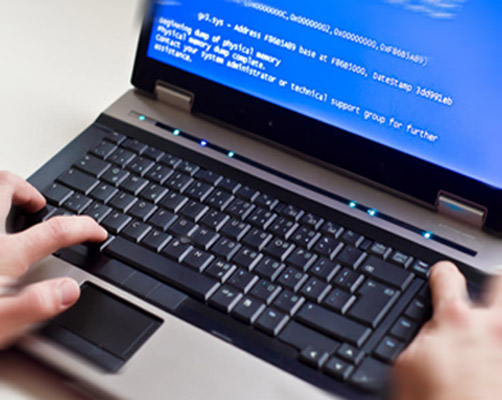
Первый типаж проблем более опасен для устройства, ибо решить вопрос самостоятельно при таком раскладе может далеко не каждый. Очевидными признаками аппаратных неисправностей является полное отсутствие каких-либо реакций при включении кнопки питания ноутбука. Программные неисправности носят «лайтовый» характер. Как правило, ноутбук включается, но запуск операционной системы не производится. На экран выскакивает либо сообщение об ошибке, либо он полностью остается черным.
Обратите внимание: при аппаратных проблемах не рекомендую разбирать ноутбук самостоятельно. Есть вероятность, что ремонт аматора только повредит устройство еще больше. Лучше предоставить работу специалистам, хоть и придется за это заплатить больше обычного.
В случае с программными ошибками, решить вопрос можно (даже нужно), самостоятельно. Поход в сервисный центр, чтобы переустановить операционную систему, либо сделать ее сброс до заводских настроек, назвать рациональным подходом тяжело. Считайте, это то же самое, что при покупке смартфона, параллельно покупать пакет сервисных услуг по установке приложений с Google Play.
Ноутбук включается, но не запускается операционная система: 10 вариантов решения
Чтобы объективно оценить возможность самостоятельного ремонта, требуется попытаться решить вопрос собственными силами. Я не говорю о разборе ноутбука или переустановке ОС. Будет достаточно провести краткий осмотр внешней части устройства + применить базовые приемы по восстановлению работоспособности ноутбука при возникновении ошибок программного типа.
1) Аппаратные сбои
Включение ноутбука или компьютера всегда сопровождается различными внешними признаками. Сюда относят звук от запуска кулера, сигнал по BIOS, световые индикаторы и прочее. Если после нажатия кнопки питания не произошло ничего из вышеперечисленного, следует провести тестирование аппаратной части устройства. Что стоит проверить собственноручно, я описал ниже.
А) Подача электропитания
К ноутбукам данный пункт относится косвенно, ибо у большинства из них имеется на борту батарея, которая должна хотя бы предоставить возможность запуска устройства. С ПК ситуация стоит иначе. Для запуска системного блока требуется прямой доступ электроэнергии в системы оборудования.
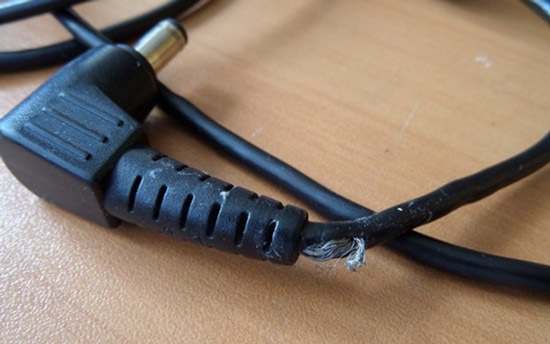
Алгоритм проверки состоит из:
- Проверяем на исправность розетку, куда подключается вилка зарядного блока или кабель системного блока ПК. Для этого достаточно включить в розетку другой прибор. Та же зарядка для телефона вполне сойдет.
- Проверяем на исправность блок питания. У 70% из них имеется световой индикатор, который загорается после включения.
- Исследуем кабель питания на факт наличия перегибов или разрывов. Такие моменты могут нарушить подачу электричества к системам ноутбука или ПК.
Если ничего из вышеперечисленного не относится к вашему случаю, переходим к дальнейшему анализу аппаратной части ноутбука. Проблема с питанием от сети исключена.
Б) Периферия или батарея
[adsense1]
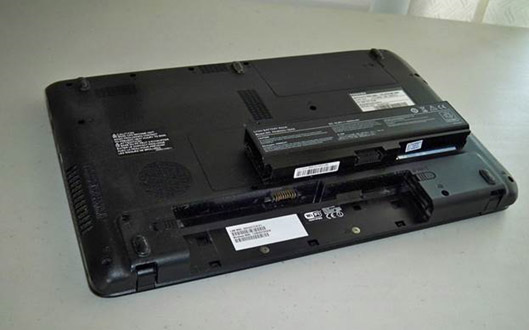
Вторым пунктом проверки аппаратной части является исследование периферийных устройств ноутбука или компьютера. Неисправный аккумулятор моет служить причиной игнорирования кнопки питания устройства.
Делаем аппаратный сброс:
- Вытаскиваем все доступные устройства и элементы с периферией – карточки памяти, адаптеры подачи переменного тока и аккумулятор. С последним могут возникнуть трудности, ибо в современных версиях ноутбуков тот делается встроенным.
- Зажимаем кнопку питания на 3-8 секунд.
- Подключаем блок питания ноутбука, минуя этап вставки аккумулятора. Нужно чтобы устройство получало электроэнергию напрямую от сети.
Если при таком раскладе ноутбук сможет запуститься, то проблема кроется в одном из периферийных устройств. Чтобы исключить из списка виновников аккумулятор, вставьте его в ноутбук и повторите попытку запуска. При удачной попытке, проблема будет крыться в одном из внешних периферийных устройств, которые пользователь подключает к разъёмам девайса. Посменно подключаем каждое из них и фиксируем результаты. Неисправный компонент исключаем из цепочки системы и радуемся результату.
В) Процессор
[adsense2]
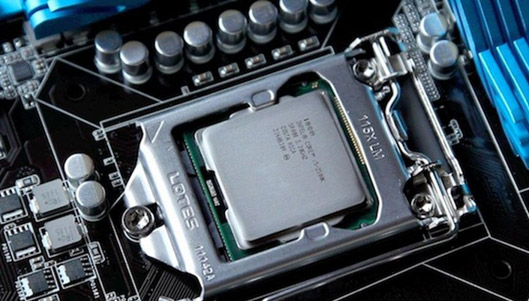
Проблема с процессором более опасна предыдущих двух, ибо диагностировать поломку самостоятельно новичок не в состоянии. Получить доступ к процессору системного блока проще, но даже так нужен набор мини-отверток.
Проверить работоспособность процессора можно 2 методами:
диагностирование через БИОС.
Если сгоревший процессор вас не пугает, выбирать новый самостоятельно следует на основании сокета в материнской плате. В дополнение закупается термопаста и чистится система охлаждения. Также не лишним будет продуть и другие части ПК от пыли. Вложение в будущее, так сказать.
Важно: в современных ноутбуках процессор частенько намертво припаивают к материнской плате. При сгорании одной детали, на мусор придется выкинуть половину устройства, а стоимость замены стремиться к 70% всего устройства.
При таком раскладе, будет выгоднее добавить на новый ноутбук, сдав текущий под запчасти, нежели заниматься сверхдорогостоящим ремонтом – это мой личный вам совет. Особо актуально для устройств в 2-3 года от роду.
Г) Графика
[adsense3]
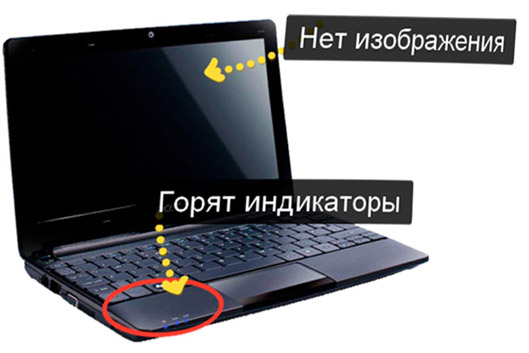
Ноутбук запускается, но экран после прогрузки остается черным. В некоторых случаях пользователь даже может использовать функции ОС, которая загрузилась. Индикаторы горят, операционка работает, но изображения нет. Тут возможны 2 варианта поломки.
| Проблема | Сломана матрица | Сломан видеочип |
|---|---|---|
| Проверка | Следует к ноутбуку или системному блоку подключить другой монитор. Для переключения на внешний экран, на клавиатуре зажимаем комбинацию Win + P. Выскочит меню подключений, передвигаться в котором можно стрелочками. Вариант попроще – повторять комбинацию, пока не попадете на требуемый режим внешнего монитора. Если изображение появится, проблема в матрице. | Экран либо черный, либо периодически идет сильными полосами, после чего тухнет. Для проверки потребуется раскрутить ноутбук, снять кулер и получить доступ к слоту с видеокартой. Вытягиваем ее, продуваем и вставляем обратно. Вздутия, гарь, вмятины и прочие дефекты – явные признаки поломки элемента. |
| Решение | Покупка новой или ремонт старой в сервисном центре. | Только замена на новый элемент. Либо покупаем и устанавливаем самостоятельно, либо не паримся, и отправляемся в сервисный центр. |
При работе с внутренностями ноутбуков, следует заблаговременно снимать статическое электричество. В ином случае, есть риск повредить электронные компоненты разрядом. Припой видеокарты к материнской плате, как в случае с процессором, приводит к замене всей материнки, а это может быть существенный удар по карману владельца.
Д) Жесткий диск
[adsense4]
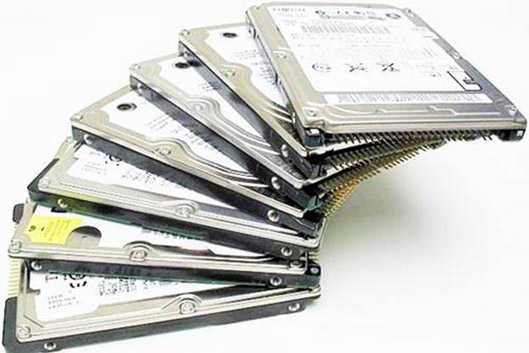
Среди аппаратных проблем, данная стоит на первом месте по распространенности (40% случаев). Причина – система не может распознать накопитель, из-за чего устройство либо зависает, либо постоянно перезагружается.
Чтобы удостовериться в проблеме с ЖД нужно:
- Включить ноутбук.
- Перейти в БИОС через нажатие F11 или F9.
- Зайти в раздел Primary IDE master.
- Удостовериться в отсутствии там ЖД.
Если же HDD отображается, значит проблема в чем-то другом. Собственными силами пользователь может разве что проверить качество соединения, но для этого предварительно следует провести аппаратный сброс по алгоритму, описанному выше.
2) Обработка ошибок ПО, когда ноутбук включается, но не запускается операционная система
[adsense5]
Если ваш ноутбук запускается, но сама операционная система не желает запускаться, с вероятностью 90% проблема не в аппаратных сбоях, а программных. Чтобы найти потенциальную причину неисправности, следует последовательно провести 5 алгоритмов, что указаны ниже. Я их расположил по убыванию в отношении потери времени и нервных клеток пользователя.
А) Пробуем запустить ОС в безопасном режиме
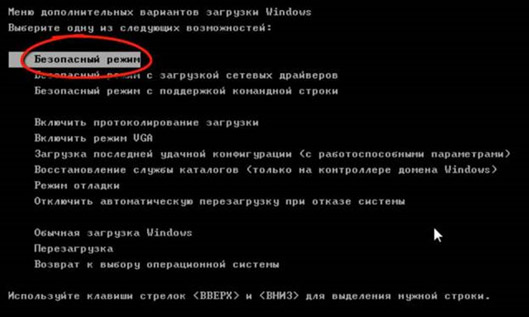
При стандартном запуске система пытается запустить все процессы + в учет берутся последние изменения внутри ОС. Если человек хапнул вирус, который вырубил его ноутбук, через безопасный режим он сможет обойти данную проблему стороной, тем самым незаметно удалив вредителя.
Алгоритм запуска ОС в безопасном режиме:
- Выключаем ноутбук кнопкой питания.
- Запускаем устройство.
- Сразу начинаем жать кнопку F8.
- Ждем появления меню выбора, и клавишами выбираем «Безопасный режим».
- Делаем откат последних изменений и пробуем перезапустить ОС в стандартном режиме.
Когда ОС не в состоянии запуститься даже через безопасный режим, пользователю будет предложен раздел «Автоматическое восстановление». В нем требуется перейти в дополнительные параметры, выбрать пункт поиска + устранения неисправностей и указать пункт «Параметры загрузки». Данный способ особенно хорош при неработающей клавише F8 (да, такое тоже может быть). Просто перезапускаете ноутбук, пока не попадете в режим автоматического восстановления.
Б) Используем диск восстановления
[adsense6]
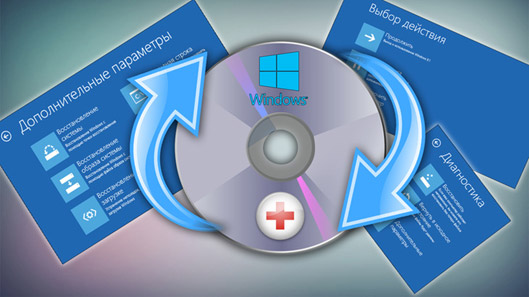
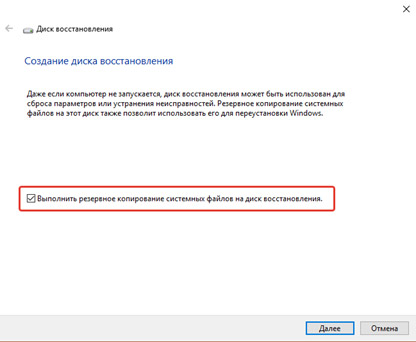
При возникновении критических ситуаций с ОС, специалисты советуют использовать именно загрузочные диски. На CD/DVD носитель или флешку записывается специальная программа, которая позволяет воспользоваться разнообразными вариантами восстановления ОС в случае ее неполадок. Базовая функция загрузочного диска – восстановление ОС до заводских настроек. Такой метод избавит пользователя от проблемы, но и уничтожит все его данные с диска системы + снесет установленное ПО.
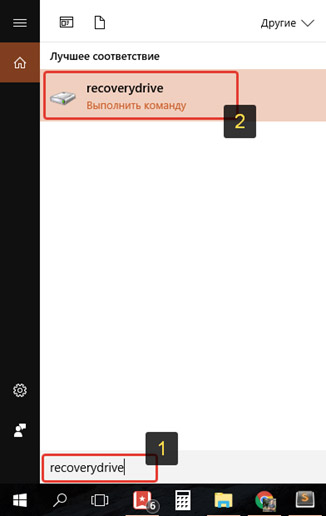
Как заранее сделать загрузочный диск:
-
Запускаем специальную программу через строку поиска.
[adsense7]
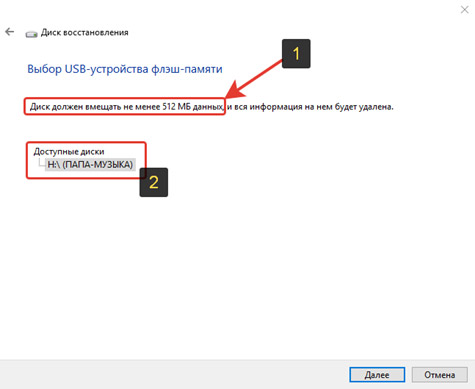
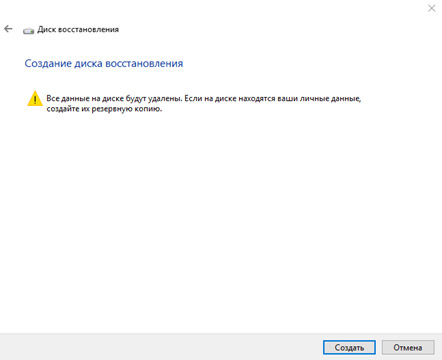
По аналогии производится запись загрузочного диска. При работе через флешку, можно не только обнулять ОС, но и возвращаться к контрольным точкам. Таким образом пользователь обойдет стороной полное удаление ПО, вернув операционку к одному из адекватных по работе состояний системы.
В) Сброс БИОС
[adsense8]
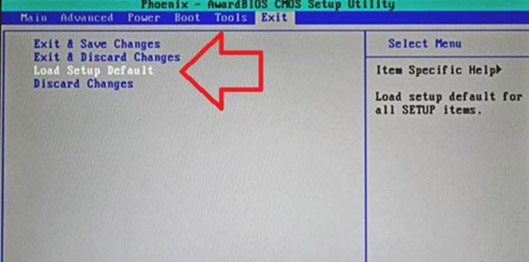
Часть вредоносного программного обеспечения может нарушать даже работу процессов БИОС. Дабы избавиться от текущего состояния, следует перейти в службу через F9/F11 и выбрать пункт, отвечающий за обнуление — Load BIOS Defaults. Сохраняем изменения и перезапускаем ОС.
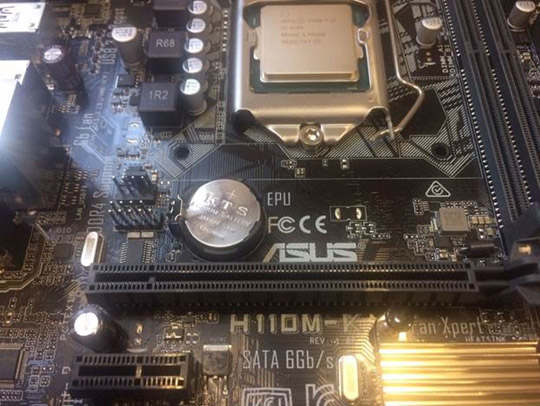
Второй метод решения проблемы больше аппаратный. Потребуется снять крышку и самостоятельно отключить CMOS-батарейку от материнки на 2-3 минуты. Узнать данный элемент конструкции не составит проблем – подобие круглой металлической шайбы.
Обратите внимание: при разрядке CMOS-аккумулятора ОС может не запускаться в том числе.
Распознать севшую батарейку БИОС можно через соответствующее сообщение при запуске – «Press F1 to Continue». Для решения проблемы, потребуется заменить источник питания на новый.
Г) Разбираемся с графическим драйвером
[adsense1]
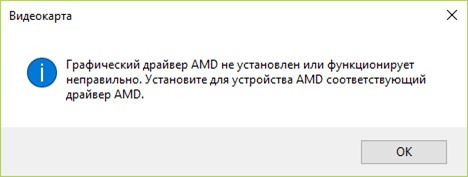
Сообщение выше не всегда показывается пользователю. Чаще возникает ситуация, когда при очередной загрузке ОС, та показывает черный экран. Для устранения проблемы следует запустить операционку в безопасном режиме. ОС будет использовать заводской драйвер, обойдя стороной установленный ранее пользователем.
Алгоритм исправления ситуации:
- В безопасном режиме запускаем диспетчер устройств.
- Выбираем пункт «Видеоадаптер».
- При наличии устаревшего драйвера, обновляем.
- При наличии возле драйвера знака вопроса, удаляем и устанавливаем заново. Найти официальные драйвера можно на сайте производителя ноутбука или через специализированные драйвер-паки.
После установки актуальной версии графических драйверов, перезапускаем операционную систему и радуемся положительному результату. К слову, хранить дрова на ноутбук советую в облаке, дабы иметь к ним доступ в любой момент и с любого устройства.
Разбор аппаратных причин неисправности:
Д) Проблема с загрузчиком ОС

Последний тип ошибки, который я сегодня хотел бы рассмотреть – это «повреждении записи в MBR или GPT». Данное сообщение появляется при запуске ОС в случаях, когда пользователь периодически некорректно завершал работу операционки (выключал кнопкой питания). Суть проблемы – дефекты системных данных на жестком диске.
Как решить проблему:
- воспользоваться диском восстановления;
- переустановить операционную систему с нуля.
О первом методе я рассказывал выше. Стандартная же переустановка ОС подразумевает наличие диска или образа на флешке и пару часов свободного времени пользователя. В дополнение, придется заново ставить драйвера и набор программ повседневного использования. Переустанавливать Windows советую только в крайнем случае, если только ни одно из рассмотренных выше решений не помогло.
На этом сегодня все. Надеюсь, теперь вы знаете, что делать, когда ноутбук включается, но не запускается операционная система. Если на примете имеются другие сценарии поведения оборудования, жду описание и решения в комментариях. Удачи и не болеть!