Настройка правил брандмауэра — Дополнительные сведения
На этой вкладке отображаются сведения о пользователях и компьютерах, прошедших проверку подлинности, на сетевой трафик которых распространяется данное правило. Использовать эту вкладку следует только в том случае, если для правила установлено действие Разрешить только безопасное подключение.
В оснастке консоли MMC «Брандмауэр Windows в режиме повышенной безопасности» последовательно разверните узлы Наблюдение и Брандмауэр.
Дважды щелкните правило, которое необходимо просмотреть, и перейдите на вкладку Дополнительно.
Авторизованные пользователи и компьютеры
Это список пользователей или групп пользователей, авторизованных данным правилом согласно настройкам на вкладках Пользователи и Компьютеры диалогового окна Свойства правила брандмауэра.
Исключенные пользователи и компьютеры
Это список пользователей или групп пользователей, на которых не распространяется действие данного правила согласно настройкам на вкладках Пользователи и Компьютеры диалогового окна Свойства правила брандмауэра. Если пользователь или компьютер отображается и как Авторизованный, и как Исключенный, последнее имеет приоритет, и действие данного правила не распространяется на сетевой трафик этого пользователя или компьютера.
Типы интерфейсов
Список типов сетевых интерфейсов, к которым применяется данное правило (Локальная сеть, Удаленный доступ, Беспроводная сеть или Все типы интерфейса) согласно настройкам вкладки Дополнительно диалогового окна Свойства правила брандмауэра.
Обход узлов
Указывает, разрешен ли обход узлов (Разрешить обход узлов) или запрещен (Блокировать обход узлов). Параметры Задается пользователем и Задается приложением позволяют указать, что пользователь или приложение должны принять решение, разрешить ли незапрошенный Интернет-трафик через периферийное устройство NAT. Если обход узлов разрешен, то приложение, служба или порт, для которых применяется указанное правило, становятся глобально адресуемыми и доступным за пределами периферийного устройства NAT. Этот параметр настраивается на вкладке Дополнительно диалогового кона Свойства правила брандмауэра.
Встроенный firewall в windows пропускает соединение с неразрешенного IP
Проблема, с которой я столкнулся следующая: имеется Windows 7 Home premium с включенным встроенным firewall. Firewall работает в режиме block inbound\allow outbound.
Есть VirtualBox на котором проброшены некоторые порты с хост машины. В firewall создано правила для VirtualBox, которое разрешает inbound traffic по любому протоколу и порту для этого приложения. Единственным ограничением являются Ip адреса, которые жестко прописаны в Scope/remote IP adresses. У меня там прописано 4 IP адреса(назовем их 1,2,3 и 4 соответственно). Попытки пробраться на порты virtualBox с IP, которых нет в списке проваливаются с треском(значит все работает как надо). НО! Есть IP адрес 5, которго нет в списке и с которого человек спокойно обходит это правило! Я не понимаю баг ли это, или некая фича. Но факт остается фактом, человек с IP не входящим в список разрешенных спокойно обходит firewall. Кто-нибудь может пояснить с чем я столкнулся?
Еще немного к дано:
Мой комп находится за роутером, роутер работает в режиме NAT. Человек с IP=5 тоже сидит за роутером и натом. Единственное, что нас объединяет так это один провайдер, вследствие чего IP адреса(внешние, которые у роутеров) у нас из одного пула.
Как отключить брандмауэр в Windows 10/11: 4 способа (или почему не работают сетевые игры, не загружаются файлы и пр.)
 Всем доброго дня!
Не все пользователи знают о существовании брандмауэра в Windows (спец. программы, защищающей работу с сетью). А ведь он нередко блокирует подключения во время сетевых игр (например), при загрузке (передачи) файлов, работу определенных программ и т.д.
Разумеется, в некоторых случаях его рекомендуется отключать (скажем, при диагностике, поиске и устранения неполадок). В своих заметках я также об этом периодически упоминаю. 👌
Собственно, ниже будет приведено несколько универсальных способов отключения брандмауэра, один из которых точно должен сработать вне зависимости от версии вашей ОС Windows 10/11.
Итак, перейдем к делу.
4 способа отключить брандмауэр
Через панель управления
1) Сначала 👉 открываем панель управления и переходим в раздел «Система и безопасность» .
2) Далее нужно кликнуть по вкладке «Брандмауэр защитника Windows» (см. пример на скрине ниже 👇).
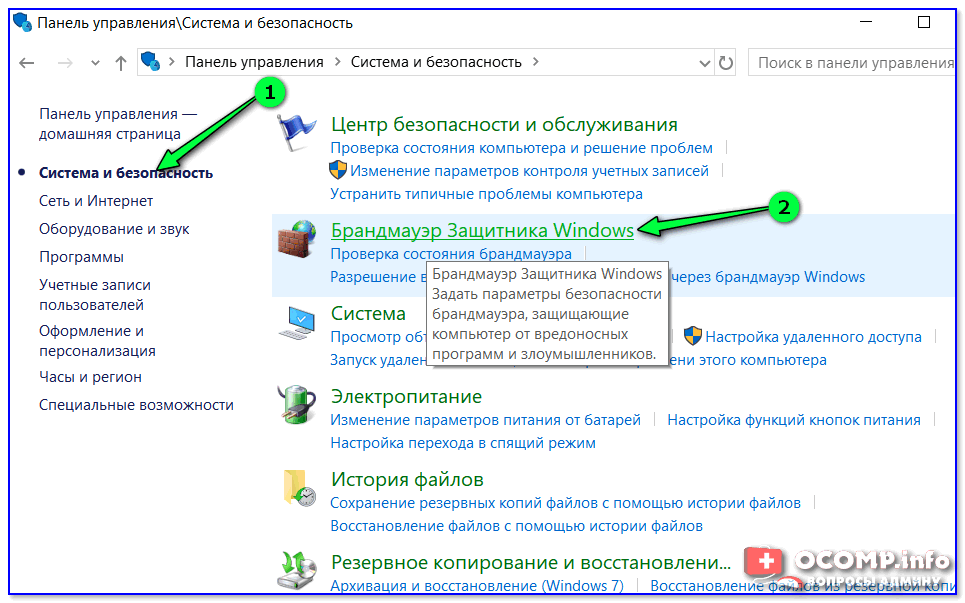
Брандмауэр защитника Windows
3) После, в меню слева откройте ссылку «Включение и отключение защитника Windows» .
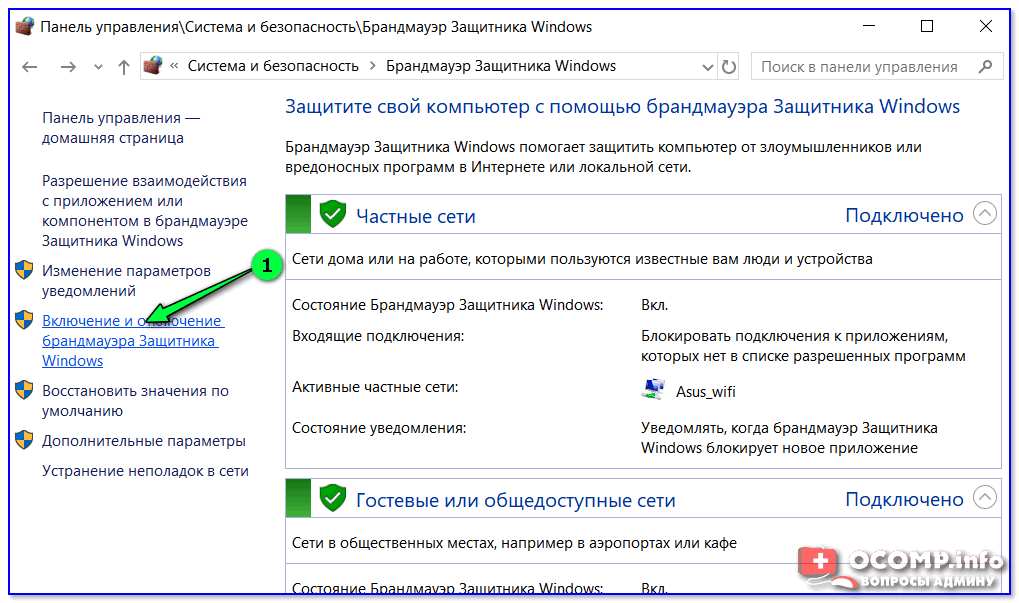
4) Затем переведите ползунок в режим «Откл.» как показано на скриншоте ниже, и сохраните настройки.
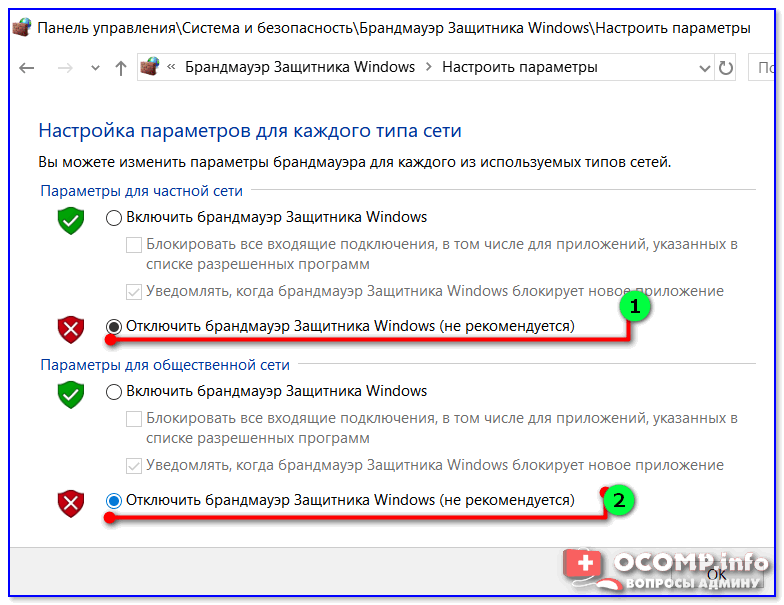
Всё, брандмауэр более не работает (Windows, кстати, сразу же начнет предупреждать, что это не безопасно. 👋).
Через параметры ОС
1) Переходим в меню ПУСК и открываем параметры Windows (см. картинку ниже 👇).
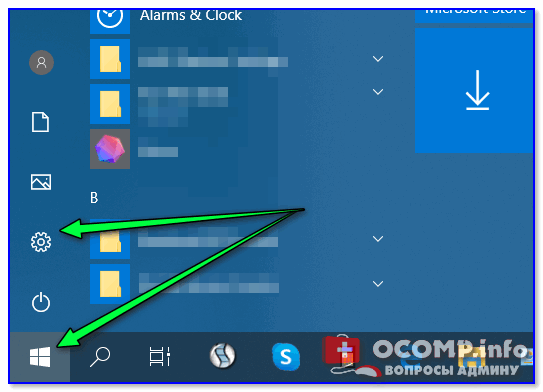
2) Далее нужно открыть вкладку:
- в Windows 10: «Обновление и безопасность / Безопасность Windows» . Среди представленного списка — кликнуть по ссылке «Брандмауэр и защита сети»;
- в Windows 11: «Конфиденциальность и защита / безопасность Windows/ Брандмауэр и защита сети»;
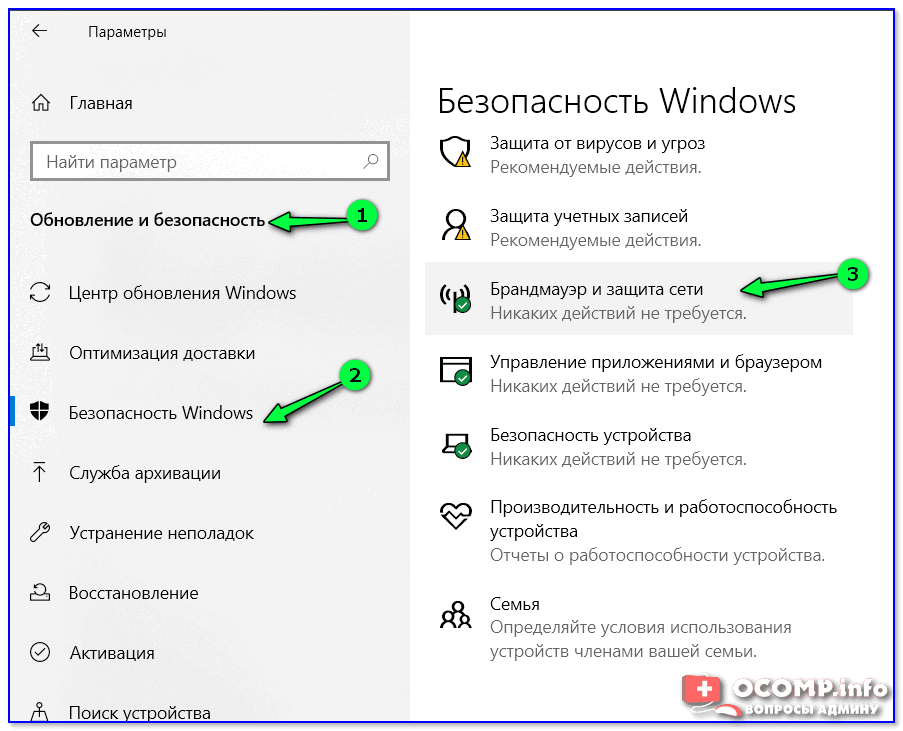
Безопасность Windows || Windows 10
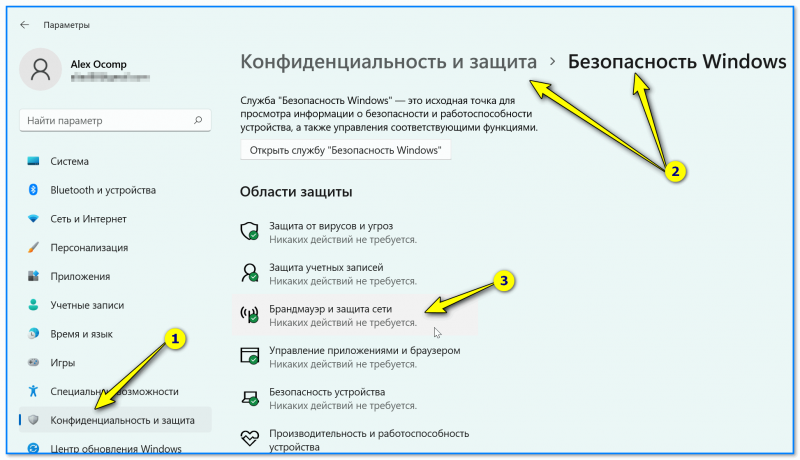
Конфиденциальность и защита — безопасность Windows || Windows 11
3) После нажать по вкладке «Частная сеть» (по англ.: «Privacy Network» ).
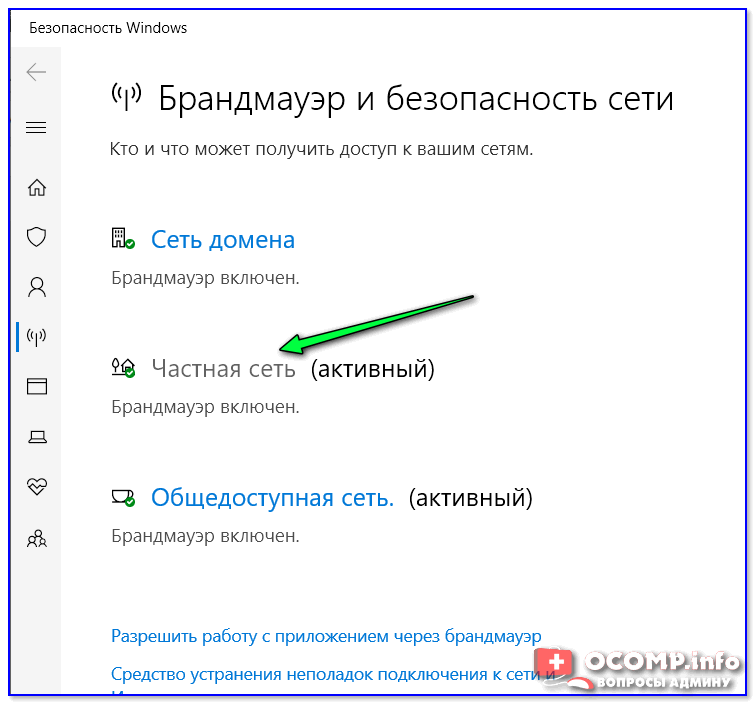
4) И последний штрих — перевести переключатель в режим «Выкл.» .
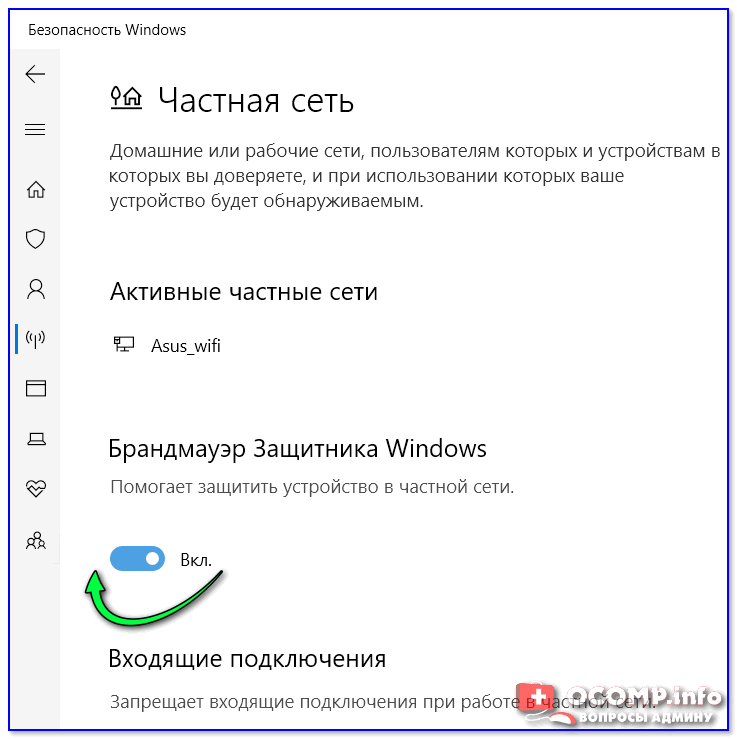
С помощью командной строки
Способ часто выручает в тех случаях, когда панель управления зависает или не открывается вовсе.
1) Для начала нужно открыть 👉 командную строку от имени администратора. Для этого нажмите сочетание Ctrl+Alt+Del (чтобы вызвать диспетчер задач), кликните по «файл/новая задача» и используйте команду CMD .

CMD от имени администратора
2) Далее скопируйте команду NetSh Advfirewall set allprofiles state off и нажмите Enter . Если все прошло успешно — появится сообщение ОК. См. скриншот ниже.
Примечание : чтобы снова включить брандмауэр — используйте команду NetSh Advfirewall set allprofiles state on .
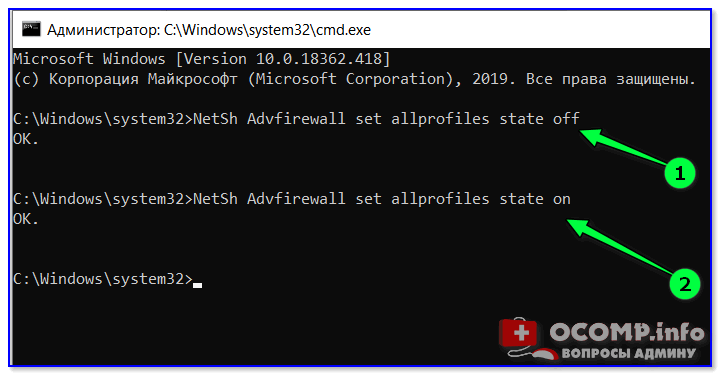
NetSh Advfirewall set allprofiles state off — команда для отключения
С помощью редактора групповой политики
1) Открываем редактор групповой политики: нажимаем сочетание Win+R, и используем команду gpedit.msc. См. пример на скрине ниже. 👇

gpedit.msc — запускаем редактор групповых политик
Примечание : в некоторых версиях Windows 10 (например, домашней) — редактор групповой политики недоступен! Воспользуйтесь альтернативными вариантами его запуска.
2) Далее нужно открыть вкладку «Конфигурация компьютера / Конфигурация Windows / Параметры безопасности / Монитор брандмауэра защитника Windows. / Монитор брандмауэра защитника Windows. « . После перейти в свойства защитника (см. пример ниже 👇).
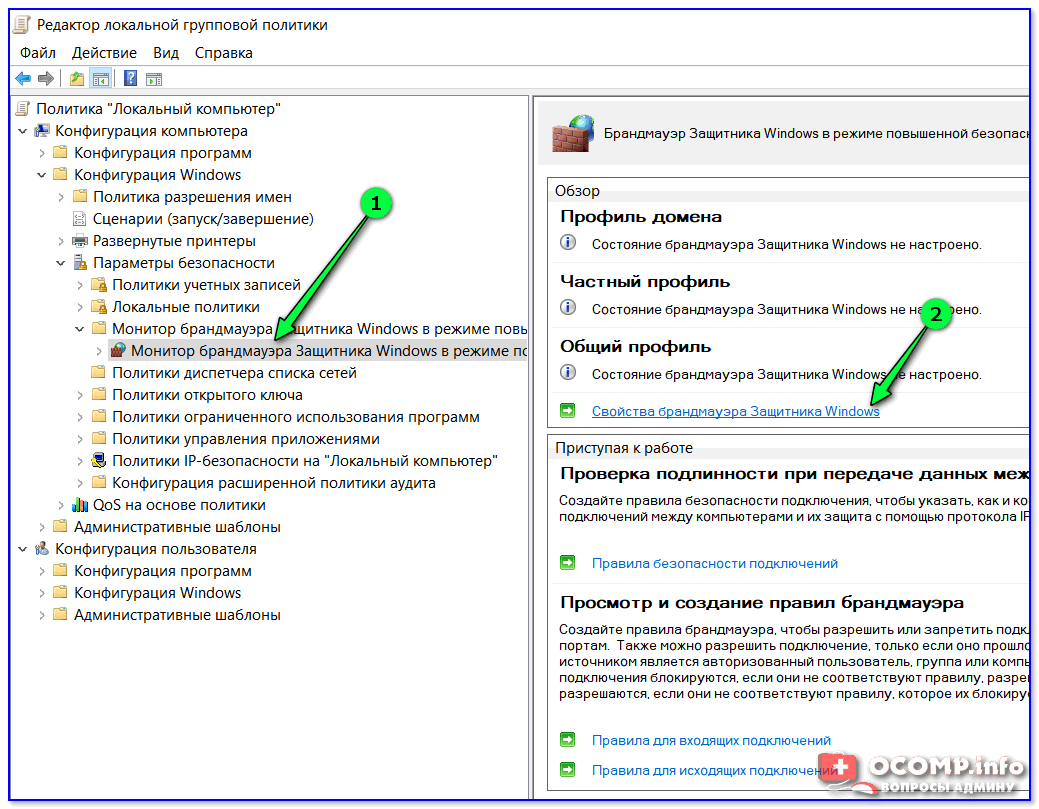
Мониторинг брандмауэра защитника Windows
3) Затем открыть вкладку «Частный профиль» и состояние брандмауэра перевести в режим «отключить» . Задача решена 👌.
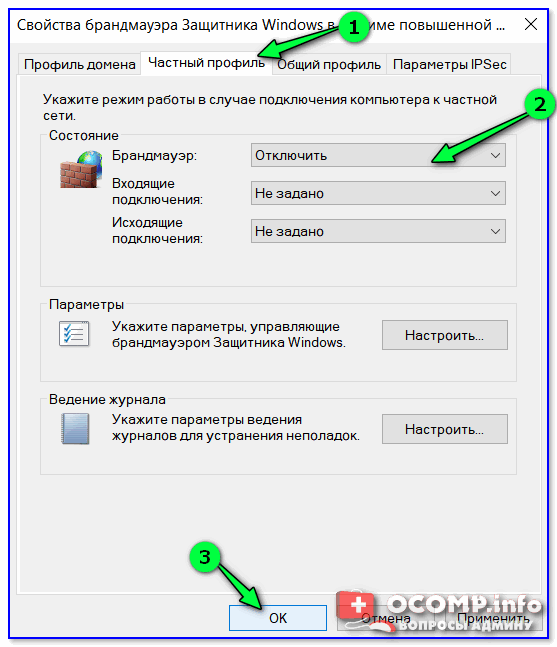
Частный профиль — отключить
PS
1) Есть еще один неплохой способ откл. защитника и брандмауэра — установка антивирусного ПО. В этом случае встроенный брандмауэр автоматически перестанет работать, правда, появится стороннее защитное ПО.
2) В Windows 10/11 в нижнем углу экрана часто всплывают уведомления: то что-нибудь загрузилось, то обновилось и т.д. Их можно достаточно легко отключить и не отвлекаться. (ссылка ниже 👇)
👉 В помощь!
Как отключить уведомления, всплывающие в нижнем углу экрана в Windows 10.

На сим у меня пока всё. Иные способы — приветствуются ниже в комментариях.
Назначение брандмауэра Windows и его настройка
Так необходимая нам Всемирная глобальная сеть далеко не безопасное место. Через интернет мошенники активно распространяют откровенно вредоносные либо зараженные, с виду безобидные программы. Каждый из нас может нарваться на такой неприятный сюрприз, следствием которого является утечка личной информации и снятие средств с банковских счетов, злоумышленное шифрование данных, повреждение системных файлов и нарушение работы компьютера. Барьером для всех вышеперечисленных угроз выступает брандмауэр Windows, о котором мы подробно расскажем в нашей статье.
Функции брандмауэра Windows
В отличие от обычных браузерных или самостоятельных фаерволов, препятствующих проникновению вирусов извне в систему, брандмауэр работает в обе стороны. Он запрещает установленным на ПК программам обращаться к Сети без полученного на то разрешения от администратора или при отсутствии сертификатов безопасности. Проще говоря, если программа подозрительна и требует неоправданно больших полномочий ‒ она будет блокирована.
Данный защитный инструмент включен во все современные версии Windows, начиная с XP Service Pack 2. Помимо программ, брандмауэр проверяет запущенные службы и останавливает их при обнаружении опасной активности. Отдельным плюсом является то, что опытный пользователь может самостоятельно устанавливать правила проверки для определенного перечня IP-адресов, портов, сетевых профилей.
Несмотря на все преимущества, брандмауэр не заменяет антивирусное ПО, а лишь «купирует» деятельность вредоносного софта, поэтому не стоит целиком полагаться на него.
Включаем брандмауэр в Windows 7, 8, 10
После установки или восстановления Виндоус ее брандмауэр запущен по умолчанию. Поводом для его ручного отключения должна быть веская причина, например, выскакивающая ошибка 0х80070422, сообщающая о сбое защиты и конфликте служб.
Самостоятельно отключить (или запустить) брандмауэр в Windows 7, 8 и 10 можно двумя способами: через командную строку или панель управления.
Сначала рассмотрим первый вариант, как наиболее простой.
- Открываем меню «Пуск» и пишем в поисковой строке «cmd». Кликаем по нему правой кнопкой мыши и запускаем от имени администратора.

Владельцы десятки для открытия консоли могут сразу кликнуть ПКМ по значку «Пуска».
- Для выключения брандмауэра Windows в консоли вводим следующую команду: «netsh advfirewall set allprofiles state off» (без кавычек).

После нескольких секунд система уведомит об успешном отключении: «ОК».
- Включить его обратно можно той же командой, но с приставкой on: «netsh advfirewall set allprofiles state on».
Теперь разберем вариант №2.
- Переходим по адресу «Пуск/Панель управления/Система и безопасность/БрандмауэрWindows». В появившемся окне мы видим текущее состояние сетевого экрана. Для изменения его статуса кликаем по «Изменение параметров уведомлений».

- Для отключения защиты брандмауэра отмечаем соответствующие пункты и жмем по «ОК».

Включение производится в обратном порядке. После всех действий желательно перезагрузить компьютер.
Разрешаем запуск программ через брандмауэр
Работа межсетевого экрана не всегда корректна, и он может заблокировать вполне безобидную программу, требующую доступ к Сети. Такое часто случается при установке и первом запуске клиента онлайн-игры или загрузчика. В настройках можно самостоятельно добавить программу в исключения брандмауэра, но только если вы уверены в ее источнике.
Делается это следующим образом:
- Переходим в меню исключения брандмауэра по пути, описанному выше, и кликаем по отмеченной ссылке.

- В открывшемся окне разрешаем (или запрещаем) программе работать в той или иной сети, отмечая галочками нужный пункт. Подтверждаем свои действия кнопкой «ОК».

- Если вы не нашли нужный продукт в этом списке, то кликайте по кнопке внизу «Разрешить другую программу». Для добавления в исключения вам будут доступны все установленные программы и утилиты.

Но если и тут не оказалось искомого exe-файла ‒ укажите путь к нему через «Обзор».
- Используя меню «Типы сетевых размещений», вы сразу можете указать, для какой сети применяется исключение.

После подтверждения этих изменений перезагружать компьютер необязательно.
Настройка брандмауэра в режиме повышенной безопасности
Теперь стоит упомянуть альтернативный способ настройки брандмауэра, позволяющий, кроме всего прочего, открывать порты и устанавливать политику безопасности. В нем есть инструмент для создания новых правил ‒ алгоритмов действия межсетевого экрана при работе с некоторыми приложениями.
Чтобы попасть в расширенные настройки:
- Нажимаем левой кнопкой мыши по «Дополнительные параметры» в меню брандмауэра.

- Здесь вы можете увидеть статус каждого профиля подключения и ознакомиться с принципами их подробной настройки.

- Больше всего нас интересуют пункты правил для входящих и исходящих подключений.

- В меню «Свойства» каждый параметр настраивается до мелочей, но новичку обычно достаточно вкладки «Общие».

- Мастер создания правила для новых подключений вызывается пунктом «Создать правило» в правом верхнем углу окна режима повышенной безопасности.

Решаем проблемы с брандмауэром
Как описывалось выше, эта защита неидеальна тем, что может приводить к сбоям и конфликтам служб Windows. Также ее работа потребляет ресурсы компьютера, ощутимо «просаживая» производительность слабых машин. Из-за этого многие пользователи полностью отключают брандмауэр, оставаясь при этом уязвимыми. В результате люди, отключившие сетевой экран на своем ПК, могут увидеть сообщение такого рода: «ошибка 0х80070422 не удалось изменить некоторые параметры».
Проблема устраняется путем включения брандмауэра стандартным способом или через службы центра обновления и брандмауэра Windows.
- Заходим в «Пуск/Панель управления/Система и безопасность/Администрирование» и в списке консолей выбираем «Службы».

- Среди служб ищем «Центр обновленияWindows», кликаем по нему ПКМ и выбираем «Свойства».

- Устанавливаем тип запуска ‒ «Автоматически», выбираем состояние «Запустить» и жмем «ОК».

- Не выходя из консоли, сразу ищем службу «БрандмауэрWindows» и устанавливаем ей такой же тип запуска.
После всех манипуляций перезагружаем компьютер и анализируем результат.
Если брандмауэр не запускается ни обычным способом, ни через консоль служб, то проблема может крыться в заражении компьютера вирусами. Воспользуйтесь антивирусной программой (например, Dr.Web CureIt!) и сделайте полную проверку компьютера. Также мы рекомендуем воспользоваться службой поддержки Microsoft по ссылке, где эта проблема уже описывалась.
Вдобавок к вышесказанному
Из нашей статьи вы узнали, что такое брандмауэр Виндоус, почему он так важен для безопасности системы, где он находится и как настраивается. По традиции мы дадим вам полезный совет: не отключайте сетевой экран Windows без острой необходимости, так как он является первой и последней «линией обороны» на пути червей, троянов и прочей шпионской заразы, попадающей к нам из интернета. Даже при заражении компьютера вредоносная программа в большинстве случаев будет блокирована и не сможет осуществлять передачу данных.