Особенности установки Office 2019 в корпоративной среде
 27.01.2020
 itpro
itpro
 Office
 комментария 22
Первое, с чем может столкнуться администратор при развертывании Office 2019 в компании – теперь нельзя скачать установочный образ Office 2019 на сайте лицензирования Volume Licensing Service Center (VLSC). Установочные файлы Office теперь доступы в Интернете в сети Office CDN (Content Delivery Network). Другая неожиданность, дистрибутив Office 2019 теперь поставляется не в виде привычного MSI пакета, а распространяется через установщик Click to Run (как и Office 365). В этой статье мы рассмотрим особенности подготовки и развертывания корпоративной версии Office 2019 в сети предприятия (вручную, с помощью GPO или SCCM).
Основные особенности Office 2019, о которых нужно помнить перед началом развертыванием пакета в компании:
- Office 2019 можно установить только на Windows 10 или Windows Server 2016/2019;
- Установщик Office 2019 основан на технологии «Нажми и работай / Click-to-Run (C2R)», а не на классическом MSI установщике (как это было в предыдущих версиях Office);
- Нельзя одновременно использовать на компьютере Office 2019 и предыдущую версию Office или любой пакет из Office 365 (например, вы не сможете установить Skype for Business Click to Run из Office 365);
- Для настройки параметров установки Office 2019 теперь используется Office Deployment Tool (ODT) вместо привычной Office Customization Tool (OCT);
Перед началом развертывания Office 2019, скопируйте из своего личного кабинета на сайте VLSC ключ для установки продуктов из комплекта Office (это может быть ключ для активации KMS сервера, или MAK ключ многократной установки).
Для развертывания Office 2019 по технологии Click-to-Run нужно использовать специальную утилиту – средство развёртывания Microsoft Office Deployment Tool – ODT (также он используется для развертывания Office 365 ProPlus).
Скачайте Microsoft Office Deployment Tool (https://www.microsoft.com/en-us/download/details.aspx?id=49117), запустите файл officedeploymenttool_11901-20022.exe и распакуйте содержимое Office Click-to-Run Administrator Tool в локальный каталог на компьютере.
Как вы видите, в каталоге установке есть три XML файла c образцом конфигурации установки: configuration-Office365-x64.xml, configuration-Office365-x86.xml и configuration-Office2019Enterprise.xml. Программа setup.exe используется для запуска получения дистрибутива и запуска установки пакета Office на клиенте.
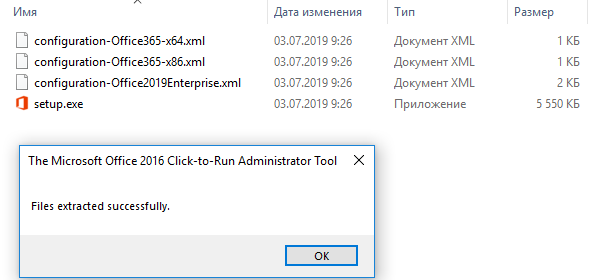
В данном случае нас не интересуют файлы конфигурации для Office 365 (в чем отличия Office 2016/2019 от Office 365). Перейдем к рассмотрению XML файла configuration-Office2019Enterprise.xml в котором содержится пример конфигурации Office 2019 Enterprise для канала Volume License. Рассмотрим структуру XML файла:
Рассмотрим основные параметры:
- OfficeClientEdition=»64″ – установка 64 битной версии Office 2019;
- Channel en-us» /> — установка английской редакции Office. Для формирования и установки русской версии нужно указать ru-ru;
- <!— <RemoveMSI All=»True» /> —> — перед установкой Office 2019 необходимо удалить все старые версии Office, установленные через Windows MSI. Данный параметр закомментирован, но для перед развёртыванием Office 2019 его нужно включить, иначе вы столкнетесь с ошибками при развертывании;
- <Product PIDKEY=»» > — вы можете указать компоненты пакета Office (ProPlus2019Volume, Standard2019Volume, ProjectPro2019Volume, ProjectStd2019Volume, VisioPro2019Volume, VisioStd2019Volume), которые нужно установить. В параметре PIDKEY=»» можно указать ваш корпоративный ключ (обычно это MAK ключ);
- С помощью директивы вид <ExcludeApp /> вы можете устанавливать только выбранные приложения Office (по умолчанию C2R установщик ставит все приложения пакета Office).
После того, как вы сформировали XML файл, вы можете скачать дистрибутив для установки Office 2019. Для этого выполите команду:
Setup.exe /download configuration-Office2019Enterprise.xml

Загрузка дистрибутива выполняется в тихом режиме. Для загрузки нужен доступ в Интернет, файлы загружаются из сети CDN Office.
После окончания загрузки в каталоге Microsoft Office Deployment Tool появится каталог Office (содержит cab и dat файлы для установки Office 2019) размером около 2 Гб.
Полученный пакет можно использовать для установки Office 2019 на компьютеры пользователей. Но, чтобы каждый компьютер не загружал установочные файлы Office 2019 из сети CDN, а пользовался локальной копией, нужно в XML файле указать путь к каталогу с файлами установки Office. Проще всего их разместить в общей сетевой папке. Например:
<Add SourcePath=»\\srv1\Distr\Apps\Office2019″ OfficeClientEdition=»64″ Channel=»PerpetualVL2019″>
Для генерации XML файла для Office 2019 выберите:
- Office Suites: Office Standard 2019 – Volume License
- Update channel: Office 2019 Perpetual Enterprise
Так же вы можете указать, что установочный файлы Office нужно получать не из CDN сети Microsoft, а из сетевой папки внутри локальной сети.
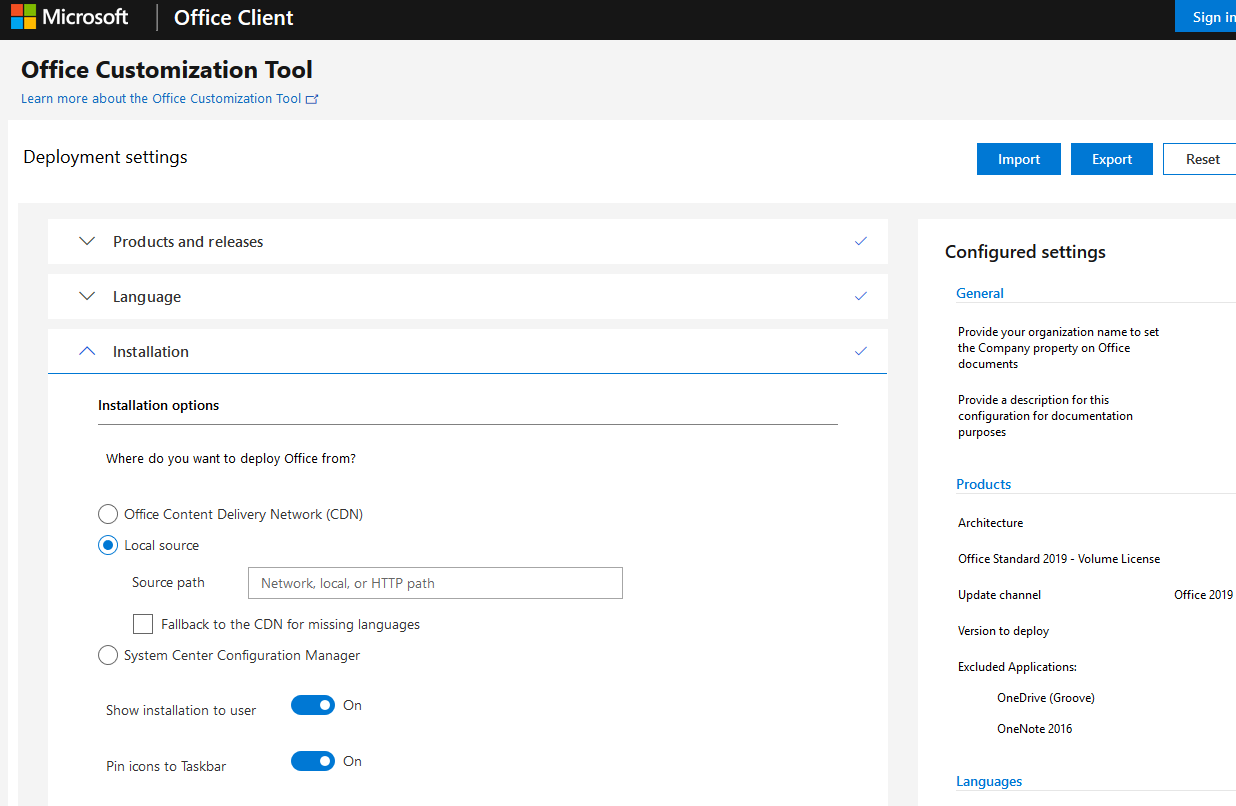
После того, как вы заполнили все формы, нажмите Export, скачайте XML файл и поместите его в каталог с Office Deployment Tool.
Теперь вы можете скопировать каталог Microsoft Office Deployment Tool с xml файлами и дистрибутивом Office 2019 в сетевой каталог или на SCCM сервер.
Для начала установки Office2019 вам достаточно выполнить команду:
Setup.exe /configure configuration-Office2019Enterprise.xml
После окончания установки Office 2019 Enterprise или любого его пакета, вы можете активировать продукт с помощью MAK ключа многократной установки, если вы не указали его в XML файле (Файл -> Учетная запись -> Сведениями о продукте -> Изменить ключ продукта) или с помощь KMS сервера (как установить KMS сервер для активации Office 2019).
Для дальнейшей настройки параметров Office на компьютерах пользователей вы можете использовать административные шаблоны GPO.
 Предыдущая статья Следующая статья
—>Активатор Windows —>
В этой статье мы с вами разберем, как быстро конвертировать Office RETAIL в Office VL. Для чего это нужно? Если вы хотите активировать свой Office бесплатно, используя активатор или пиратский ключ, то вам понадобиться именно версия VL (volume license). Поэтому если во время активации Office вы столкнулись с какой либо ошибкой, то вполне вероятно, что у вас установлена редакция RETAIL, а это может стать основной причиной неудачной активации.
Объясню почему:
1. Office RETAIL подразумевает под собой единичный экземпляр лицензии, который можно установить и активировать только на одном ПК, на другом компьютере провести активацию уже не получится. Такую лицензию можно лишь перенести, удалив с одного ПК и установив на другом. Иными словами, активировать такой продукт не официальным способом не получится.
2. Office VL это то, что нам нужно. Такая лицензия разработана специально для крупных компаний и подразумевает под собой, активацию одной программы на нескольких компьютерах, одним ключом. Именно Офис ВЛ, легко активируется при помощи KMSAuto Net и при помощи этого же активатора, можно совершить конвертацию с RETAIL в VL.
Приступим к конвертации:
Скачайте активатор по ссылке выше и запустите его (установка не требуется). В появившемся окне:

перейдите во вкладку "Дополн.", здесь нажмите кнопку "Переделать Office RETAIL -> VL". Если в открывшемся меню:

все кнопки не активны, значит у вас уже установлена редакция VL и вы можете немедленно приступить к активации. В противном случае будет активна лишь одна кнопка, на которую и нужно будет нажать. По окончанию процесса можно провести беспрепятственную активацию.
По функциональности Office RETAIL и Office VL идентичны на все 100%, разница только в лицензии. Также вы можете ознакомиться с тонкостями Windows VL.
Office volume что это
Microsoft Office


Описание
Microsoft Office — офисный пакет приложений, созданных корпорацией Microsoft для операционных систем Microsoft Windows, Windows Phone, Android, macOS, iOS. В состав этого пакета входит программное обеспечение для работы с различными типами документов: текстами, электронными таблицами, базами данных и др. Microsoft Office является сервером OLE-объектов и его функции могут использоваться другими приложениями, а также самими приложениями Microsoft Office. Поддерживает скрипты и макросы, написанные на VBA.
Сообщение отредактировал Woertz — 25.02.23, 09:57
Тема создана для обсуждения и вопросов пока что по beta MS Office 2010
Итак:
1) Отсюда можно скачать официальную бету MSO 2010
2) Для того, чтобы скачать, необходимо иметь Windows Live ID. Если у вас такового не имеется — предложат завести.
3) Нужно будет заполнить форму, а-ля что вы из себя представляете для microsoft. В роде деятельности советуют указывать IT-Worker/Manager.
4) В итоге оказываетесь на страничке, где Вам выведут ваш ключик для регистрации и ссылку на закачивание.
Здесь почитать, посмотреть подробнее о MSO 2010
Ссылка с Acerfans
Сообщение отредактировал [email protected] _n — 18.09.10, 22:25
Microsoft Office 2016-2019 Volume Channel 16.0.10382.20034 AIO от adguard
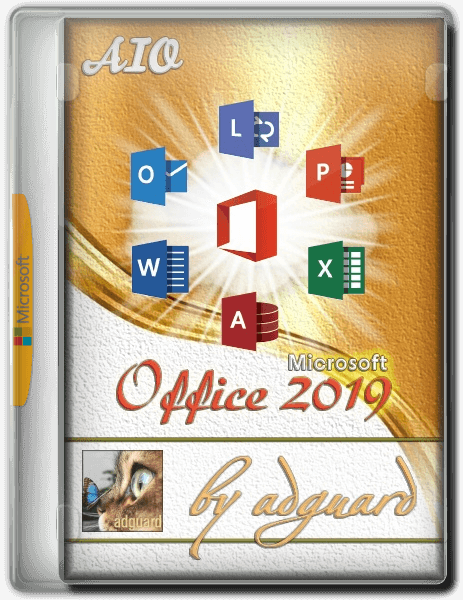
Я думаю не стоит расписывать, что из себя представляет Microsoft Office 2016-2019 — все кто на нашем сайте не первый день, видели большое количество сборок, оригинальных версий, сто раз уже читали, что входит в состав этого пакета, многие им уже пользуются, среди них и ваш покорный слуга. Я хочу написать, что данная сборка была подготовлена -A.L.E.X.- и собрана из 3 образов офиса версии 2019 от adguard, сделано это, чтобы не добавлять 3 образа отдельно, примерно по 3 ГБ каждый, спасибо за данный релиз, решил добавить сюда, может кому будет полезно.
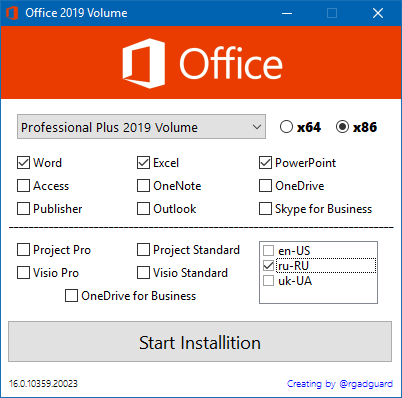
Автор: adguard
Лицензия: ShareWare — у нас вы можете скачать бесплатно
Язык: English + Русская версия
Размер: 3.96 GB
Последняя Версия: 16.0.10382.20034 с обновлениями по январь 2022
Скачать сборку Microsoft Office 2019 Volume Channel бесплатно без торрент можно ниже по ссылке