Служба Windows Error Reporting и очистка каталога WER\ReportQueue в Windows
 24.05.2021
 itpro
itpro
 Windows 10, Windows Server 2012 R2, Windows Server 2016, Windows Server 2019
 комментариев 10
Служба Windows Error Reporting (WER) служит для сбора и отправки отладочной информации о падении системных и сторонних приложений в Windows на сервера Microsoft. По задумке Microsoft, эта информация должна анализироваться и при наличии решения, вариант исправления проблемы должен отправляется пользователю через Windows Error Reporting Response. Но по факту мало кто пользуется этим функционалом, хотя Microsoft настойчиво оставляет службу сбора ошибок WER включенной по умолчанию во всех последних версиях Windows. В большинстве случае о службе WER вспоминают, когда каталог C:\ProgramData\Microsoft\Windows\WER\ReportQueue\ начинает занимать много места на системном диске (вплоть до нескольких десятков Гб), даже не смотря на то что на этом каталоге по умолчанию включена NTFS компрессия.
Служба Windows Error Reporting
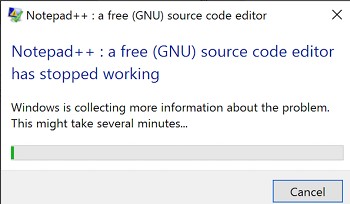
Служба Windows Error Reporting при появлении ошибки показывает диалоговое окно, предлагающее отправить отчет об ошибке в корпорацию Microsoft. Когда в Windows вы видите сообщение об ошибке YourApp has stop working , в это время в служба Windows Error Reporting запускает утилиту WerFault.exe для сбора отладочных данных (могут включать в себя дамп памяти).
Данные пользователя сохраняются в профиль пользователя:
Системные данные – в системный каталог:
Служба Windows Error Reporting представляет собой отдельный сервис Windows. Вы можете проверить состояние службы командой PowerShell:
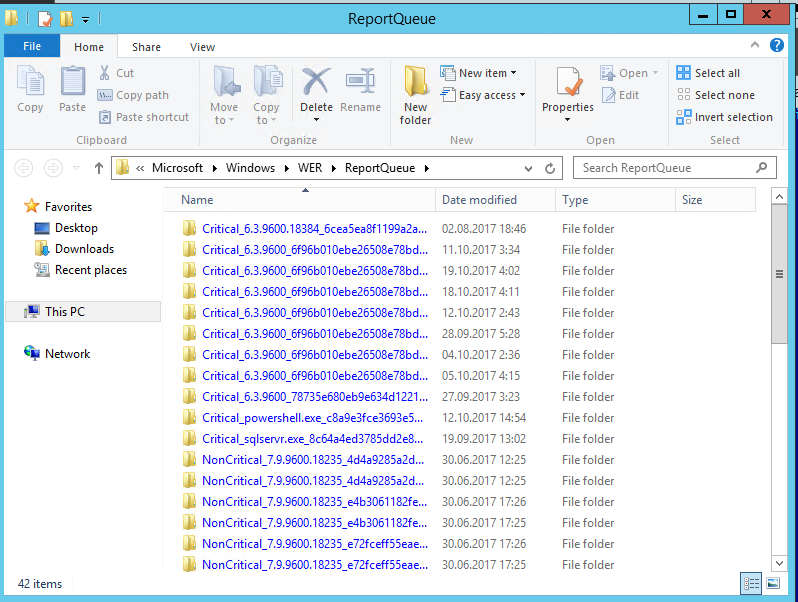
Внутри каталога WER\ReportQueue\ содержится множество каталогов, с именами в формате:
- Critical_6.3.9600.18384_
_00000000_cab_3222bf78 - Critical_powershell.exe_
_cab_271e13c0 - Critical_sqlservr.exe__
_cab_b3a19651 - NonCritical_7.9.9600.18235__
_0bfcb07a - AppCrash_cmd.exe_
_bda769bf_37d3b403
Как вы видите, имя каталога содержит степень критичности события и имя конкретного exe файла, который завершился аварийно. Во всех каталогах обязательно имеется файл Report.wer, который содержит описание ошибок и несколько файлов с дополнительной информацией.
Очистка папки WER\ReportQueue в Windows
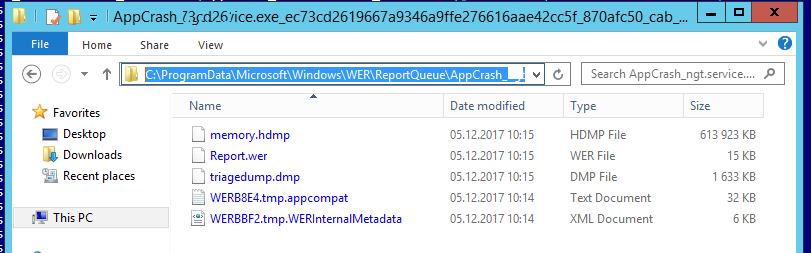
Как правило, размер каждой папки в WER незначителен, но в некоторых случаях для проблемного процесса генерируется дамп памяти, который занимает довольно много места. На скриншоте ниже видно, что размер файла дампа memory.hdmp составляет около 610 Мб. Парочка таким дампов – и на диске исчезло несколько свободных гигибайт.
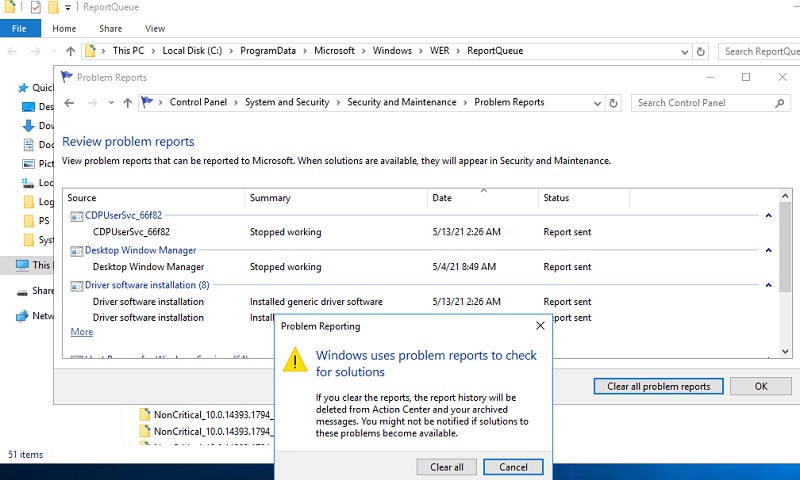
Чтобы очистить все эти ошибки и журналы штатными средствами, откройте панель управления и перейдите в раздел ControlPanel -> System and Security -> Security and Maintenance -> Maintenance -> View reliability history -> View all problem reports (Control Panel\System and Security\Security and Maintenance\Problem Reports) и нажмите на кнопку Clear all problem reports.
Для быстрого освобождения места на диске от файлов отладки, сгенерированных службой WER, содержимое следующих каталогов можно безболезненно очистить вручную.
- C:\ProgramData\Microsoft\Windows\WER\ReportArchive\
- C:\ProgramData\Microsoft\Windows\WER\ReportQueue\
Следующие команды PowerShell удалят из каталога каталогов WER все файлы, старше 15 дней:
Get-ChildItem -Path ‘C:\ProgramData\Microsoft\Windows\WER\ReportArchive’ -Recurse | Where-Object CreationTime -lt (Get-Date).AddDays(-15) | Remove-Item -force -Recurse
Get-ChildItem -Path ‘C:\ProgramData\Microsoft\Windows\WER\ReportQueue’ -Recurse | Where-Object CreationTime -lt (Get-Date).AddDays(-15) | Remove-Item -force –Recurse
Для очистки каталогов WER в пользовательских профилях используйте такой скрипт:
$users = Get-ChildItem c:\users|where<$_.name -notmatch 'Public|default'>
foreach ($user in $users)<
Get-ChildItem «C:\Users\$User\AppData\Local\Microsoft\Windows\WER\ » –Recurse -ErrorAction SilentlyContinue | Remove-Item –force –Recurse
>
Отключение Window Error Reporting в Windows Server
В Windows Server 2019/2016/2012R2 вы можете управлять состоянием WER с помощью PowerShell. Вы можете отключить службу Windows Error Reporting:
Get-Service WerSvc| stop-service –passthru -force
Set-Service WerSvc –startuptype manual –passthru
Но есть более корректные способы отключения WER в Windows. В версии PowerShell 4.0 добавлен отдельный модуль WindowsErrorReporting из трех командлетов:
Get-Command -Module WindowsErrorReporting

Проверить состояние службы Windows Error Reporting можно командой:
Для отключения WER, выполните:
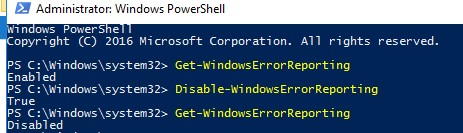
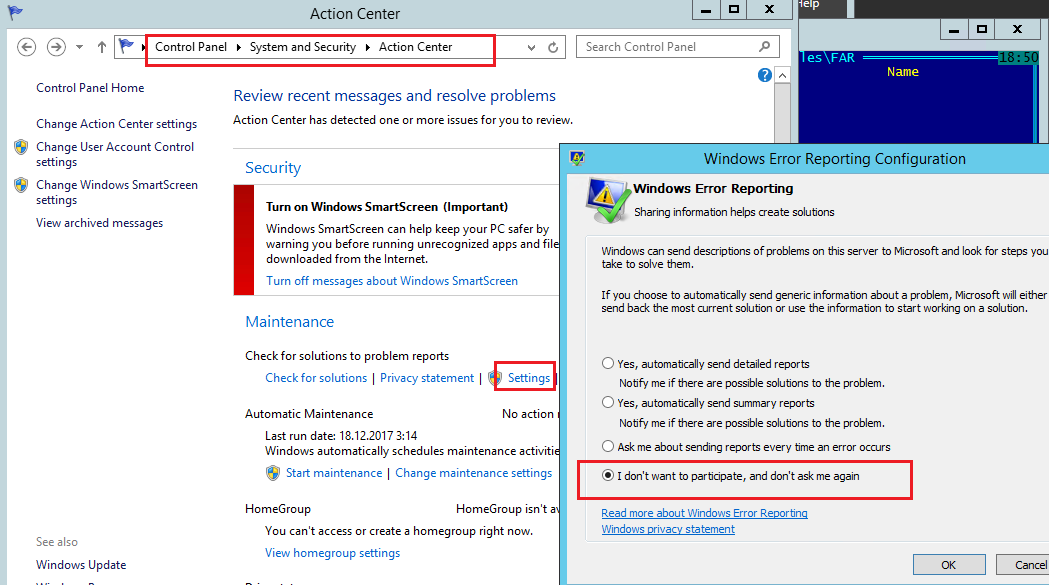
В Windows Server 2012 R2 можно отключить запись информации об ошибках Windows Error Reporting через панель управления (Control Panel -> System and Security -> Action Center -> раздел Maintenance -> Settings -> выберите опцию I don’t want to participate, and don’t ask me again
Отключаем сбор и отправки отчетов об ошибках в Windows 10
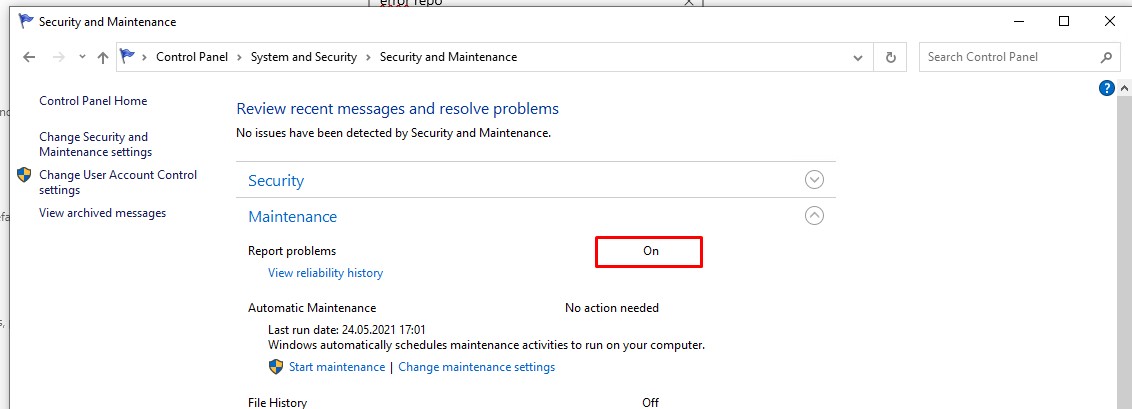
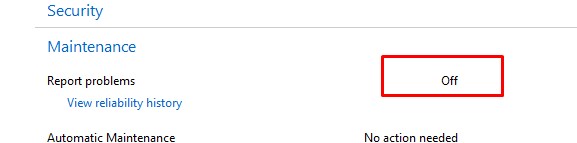
В Windows 10 нельзя отключить Error Reporting через панель управления. В графическогм интерфейсе можно только проверить ее статус (Система и безопасность ->Центр безопасности и обслуживания -> секция Обслуживание). Как вы видите, по умолчанию параметр Поиск решения для указанных в отчетах проблем включен (Control Panel -> System and Security -> Security and Maintenance -> Maintenance -> Report problems = On).
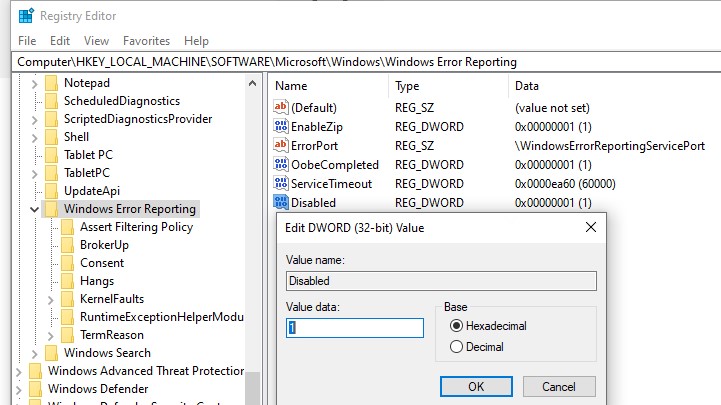
HKLM\SOFTWARE\Microsoft\Windows\Windows Error Reporting нужно создать новый параметр типа DWORD (32 бита) с именем Disabled и значением 1.
Можно отключить сбор ошибок WER для конкретных пользователей:
reg add «HKCU\Software\Microsoft\Windows\Windows Error Reporting» /v «Disabled» /t REG_DWORD /d «1» /f
Или отключить WER для всех:
reg add «HKLM\Software\Microsoft\Windows\Windows Error Reporting» /v «Disabled» /t REG_DWORD /d «1» /f
Измените параметр реестра и проверьте статус параметра Поиск решения для указанных в отчетах проблем в панели управления. Его статус должен изменится на Отключено.
Отключение Windows Error Reporting через GPO
Также вы можете управлять настройками службы Windows Error Reporting через групповые политики.
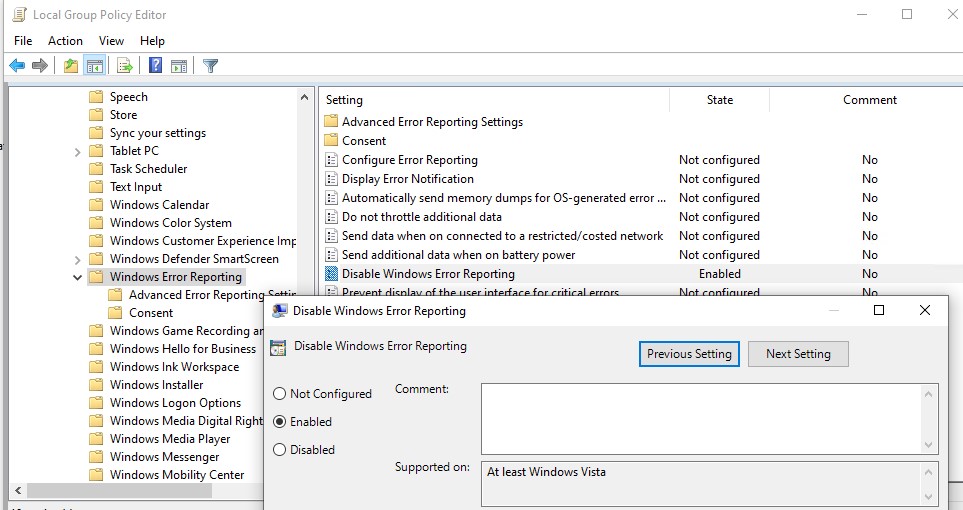
Запустите редактор локальной ( gpedit.msc ) или доменной GPO ( gpmc.msc ) и перейдите в ветку реестра Computer Configuration -> Administrative Templates -> Windows Components -> Windows Error Reporting (Компоненты Windows -> Отчеты об ошибках Windows). Для отключения сбора и отправки ошибок через WER включите политику Disable Windows Error Reporting (Отключить отчеты об ошибках Windows).
Обновите GPO (перезагрузка не потребуется).
В результате в Windows перестанут формироваться сообщения об ошибках Windows и отправляться в Microsoft.
Как удалить очень большие системные файлы отчетов об ошибках Windows
В Windows есть механизм обратной связи, в котором он генерирует отчеты об ошибках от проблем с программным обеспечением и оборудованием. Эти отчеты временно хранятся в системе и отправляются обратно в Microsoft, чтобы найти решение этих проблем и исправить ее в будущих обновлениях. Со временем эти отчеты могут занимать много места в системе. Конечные пользователи могут удалить их с помощью новой функции Free Up Space. Однако иногда вы не сможете этого сделать. В этом сообщении мы сообщаем, как удалить очень большие Системные очереди в файлах отчетов об ошибках Windows который может работать в гигабайтах.
Когда WER отправляет файл ошибки и ищет решение, сервер WER в Microsoft мгновенно отправляет решение, если есть один доступный. Если решение находится под следствием или неизвестно, конечный пользователь получает уведомление об этом и может запросить дополнительную информацию.
Удалить системные файлы отчетов об ошибках Windows
Хотя инструмент «Свободное пространство» в «Настройках» позволяет очищать эти файлы отчетов об ошибках, иногда он не может удалять очень большие системные файлы отчетов об ошибках Windows. Возможность удаления System поставил в очередь файлы отчетов об ошибках Windows также существует в утилите очистки диска.
Удаление файлов отчетов об ошибках Windows с помощью настроек
Дайте ему некоторое время для заполнения всех файлов и папок. После этого выберите только Система создала файлы отчетов об ошибках Windows.
Нажмите кнопку «Удалить файлы», и она должна удалить все из них.
Примечание. Хотя вы можете использовать инструмент «Очистка диска», он удаляется из следующей версии Windows.
Удаление файлов отчетов об ошибках Windows вручную
- Откройте «Проводник» и включите «Скрытые файлы» в меню.
- Идти к C: ProgramData Microsoft Windows WER
- Здесь вы найдете множество папок, включая LocalReportArchive, ReportArchive, ReportQueue и Temp.
- Вам нужно будет открыть каждую из этих папок и удалить все архивные файлы.
- Эти файлы будут иметь имя, похожее на 00c58c1f-b836-4703-9bcf-c699ca24d285.
Если вы не можете удалить файлы, вам, возможно, придется владеть этими папками, а затем выполнить действие.
Отключить отчет об ошибках Windows
Если для вас становится обычной досадой, потому что файлы генерируются каждый день и в размере гигабайт, лучше отключить службу отчетов об ошибках Windows в течение некоторого времени. Иногда служба WER не может загружать эти файлы на сервер Microsoft WER Server, и они остаются за занимающим много места.
ReportArchive Folder
The ReportArchive folder contains reports that have been uploaded or denied upload (via policy or explicit user action). This folder is referred to as the Archive store. Reports that are successfully submitted from the queue store(s) are automatically transferred to the archive store.
- Users\<username>\AppData\Local\Microsoft\Windows\WER\ReportArchive (for reports in the user store)
- ProgramData\Microsoft\Windows\WER\ReportArchive (for reports in the computer store)
Queue Reporting
When a new error report is successfully submitted to any of the queues or directly to the Watson back-end servers, WER enters Queue Reporting mode. In Queue Reporting mode, WER will prompt you to send the queued report(s) if conditions permit. If conditions are not optimal for reporting, WER schedules itself to be started when a network connection is established (SENS) or when the current user logs on the next time (HKCU\Run). This ensures that at some point in the future when conditions are right for reporting, infrastructure will be able to show the queued reporting console.
- Is the failing process running in an interactive desktop? If not, WerMgr.exe terminates. This is necessary because WER dialog boxes should not be shown for noninteractive desktops, such as the ones that the service accounts own.
- Does the current user have reports in her queue, or is the current user an administrator and is administrative queuing enabled? If neither of the conditions is true, the current user has no reports to report. In this case, WER will ensure that network and logon triggers for the current user are removed, and it will exit immediately. If either of the conditions is true, WER attempts to prompt you to report entries in the queue.
- WER sets the network and logon triggers for the current user in case conditions are not optimal for reporting at this time.
- WER checks network access to see if the last reporting time has expired. If either of these checks fails, WerMgr.exe terminates.
- Open the Problem Reports And Solutions Control Panel to prompt you and update the last reporting time.
Store Maintenance
- Archive Store
- Signoff Queue
- Upload Queue
The metadata for a report persists for one calendar year unless the user has disabled the archive via the DisableArchive setting.
WER queue data retention policies can be configured using Group Policy. If no queuing policies are configured, the Archive queue will retain 1,000 reports and the Upload/Signoff queue will retain 50 reports. If a queue becomes full and a new report is created, the new report will overwrite the oldest report in the respective queue.
Queue Triggers
This section describes the launch triggers that WER uses to ensure that the queued reporting prompt is started for users when they have unsent reports in their queues. Triggers are persistent across reboots.
Удалите большие файлы отчетов об ошибках системы
Если вы не знаете, Windows содержит механизм обратной связи, который генерирует отчеты об ошибках, связанных с аппаратными и программными проблемами. Эти отчеты временно хранятся в системе и отправляются обратно в Microsoft, чтобы она могла найти решения обнаруженных проблем и исправить их в предстоящих обновлениях. Однако со временем эти отчеты фактически занимают много места на вашем компьютере, поэтому конечные пользователи, такие как вы, могут свободно удалять их с помощью новой функции Free Up Space в Windows 10.
Как бы ни была полезна функция «Свободное пространство», бывают случаи, когда вы по какой-то причине не сможете ее использовать, поэтому в этом посте вы узнаете, как использовать альтернативные способы удаления очень больших системных очередей Windows. Файл отчетов об ошибках, некоторые из которых могут работать в гигабайтах.
Каждый раз, когда система отчетов об ошибках Windows или WER отправляет файл ошибок и ищет решение, сервер WER корпорации Microsoft немедленно отправляет решение. И если решение находится в стадии расследования или неизвестно, то вам сразу же сообщат об этом и попросят предоставить более подробную информацию.
Как уже упоминалось, даже несмотря на то, что функция «Освободить место» в настройках сможет очистить файлы отчетов об ошибках, бывают случаи, когда она не сможет удалить очень большие системные файлы отчетов об ошибках Windows, помещенные в очередь. Кроме того, есть возможность удалить эти файлы с помощью утилиты очистки диска.
Не стесняйтесь выбирать, какой вариант вы хотели бы использовать, чтобы избавиться от файлов отчетов об ошибках Windows.
Вариант 1 — удалить файлы отчетов об ошибках Windows через настройки
- Перейдите в настройки.
- Оттуда перейдите в Система> Хранилище> Освободить место, а затем щелкните по нему, чтобы запустить.
- После этого дайте ему некоторое время, чтобы заполнить все файлы и папки. Как только это будет сделано, выберите «Системные файлы отчетов об ошибках Windows», чтобы установить соответствующий флажок, оставив другие параметры снятыми.
- Затем нажмите кнопку «Удалить файлы», чтобы удалить все файлы отчетов об ошибках Windows с вашего компьютера.
Вариант 2 — вручную удалить файлы отчетов об ошибках Windows
- Нажмите клавиши Win + E, чтобы открыть проводник.
- Затем включите представление «Скрытые файлы» из меню.
- Затем перейдите в C: / ProgramData / MicrosoftWindowsWER.
- Оттуда вы увидите различные папки, такие как LocalReportArchive, ReportArchive, ReportQueue и Temp.
- Откройте каждую из вышеупомянутых папок и удалите архивные файлы. Обратите внимание, что эти файлы будут иметь имена, похожие на «00c58c1f-b836-4703-9bcf-c699ca24d285».
Примечание: Если вы не можете удалить ни один из этих файлов, вы должны стать владельцем папки. Для этого выполните следующие действия:
- Щелкните папку правой кнопкой мыши и выберите «Свойства».
- Затем нажмите кнопку «Изменить» в окне «Свойства» и нажмите «ОК», чтобы подтвердить, что вы получили запрос на повышение прав контроля учетных записей.
- После этого выберите пользователя / группу в окнах разрешений или нажмите кнопку «Добавить», чтобы добавить другого пользователя или группу. Было бы лучше, если бы вы добавили «Все», чтобы дать разрешение.
- Затем установите флажок «Полный доступ» в столбце «Разрешить», чтобы назначить разрешения на полный доступ.
- Теперь измените разрешение на Полный доступ для «Все».
- Нажмите кнопку ОК, чтобы сохранить внесенные изменения, а затем выйдите.
С другой стороны, если вы не хотите проходить через все эти проблемы при удалении файлов отчетов об ошибках Windows, вы можете просто отключить его, особенно если это уже становится ежедневным раздражением, поскольку файлы создаются каждый день, а их размеры в основном составляют гигабайты. Кроме того, бывают случаи, когда эти файлы не попадают на сервер Microsoft WER и в конечном итоге занимают много места просто так.