Почему нет интернета после подключения vpn?
Доброго дня. Я с Микротиками столкнулся совсем недавно, потому прошу помощи у вас.
Суть вопроса. Имею роутер от компании Mikrotik.
На его базе поднят l2tp сервер с использованием ipsec.
Создаю секрет, после чего подключаюсь к созданому мной VPN серверу.
Итог, локальную сеть вижу прекрасно, а вот интернет на машине с которой я подключаюсь, пропадает.
Вернее пинги до 8.8.8.8 идут прекрасно, а вот до доменов, уже нет.
Подскажите пожалуйста, что я делаю не так?
Ниже прилагаю скриншоты своих настроек.
Заранее, большое спасибо.
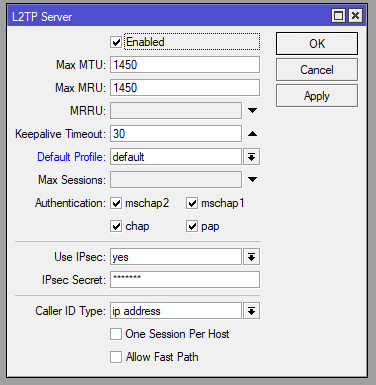
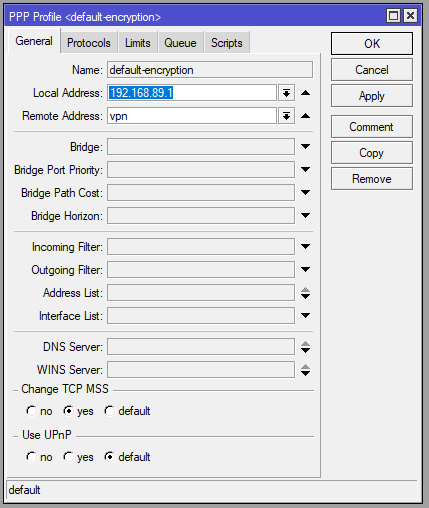
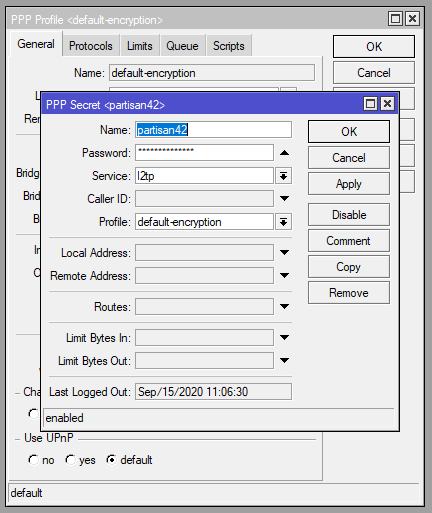
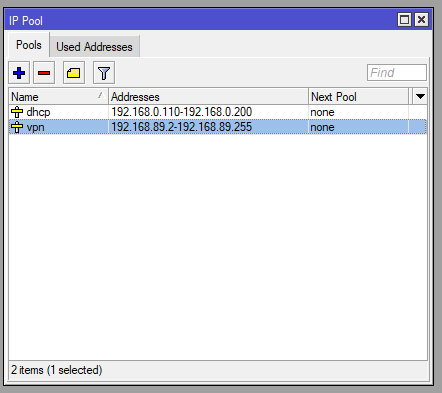
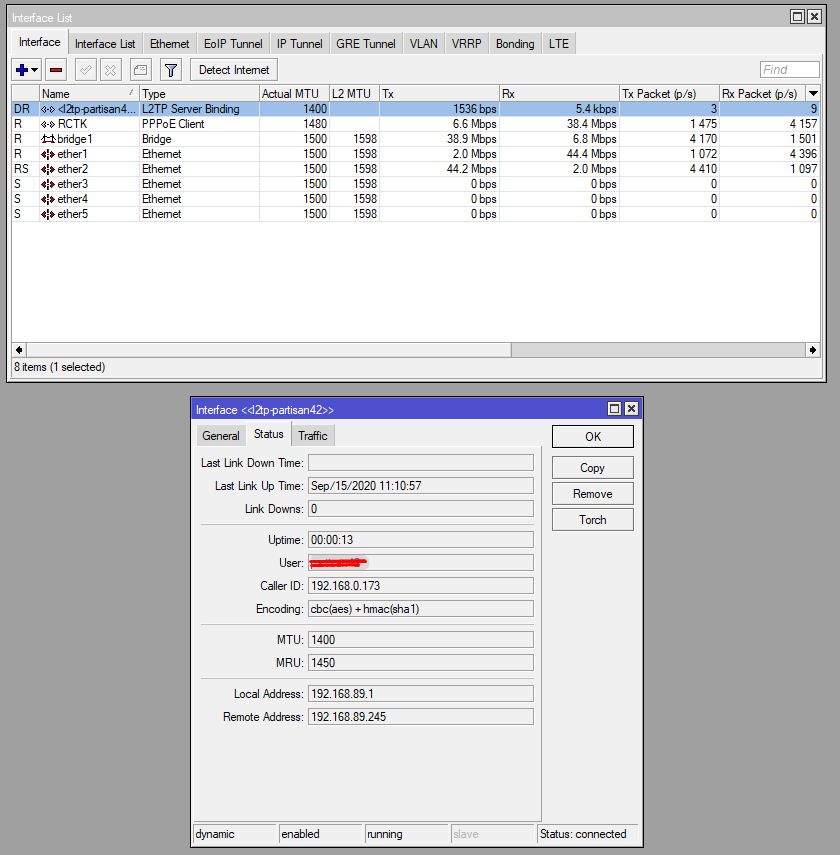
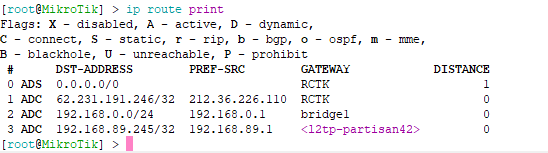
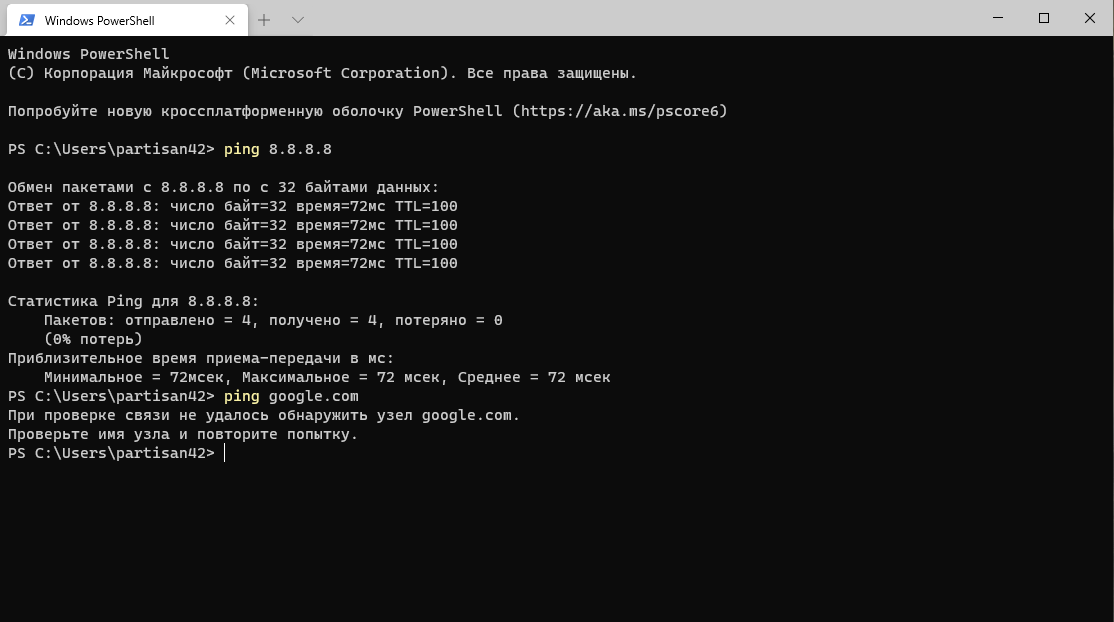

В идеале, хотелось бы что бы клиент ходил в интернет через свой шлюз, а в подсеть 192.168.0.0/24 через VPN.
Почему при подключении VPN пропадает интернет — как настроить доступ

Пользователи часто сталкиваются с проблемами, когда при подключении VPN пропадает интернет. Соединение может исчезнуть по разным причинам, но их можно легко исправить без посторонней помощи. Достаточно поменять несколько настроек на компьютере.

VPN обеспечивают быстрый и безопасный интернет
Что такое VPN и зачем он нужен
Английская аббревиатура VPN расшифровывается как Virtual Private Network, что в переводе означает «виртуальная частная сеть». Это сложная технология, которая поможет защитить личные данные пользователя. С помощью VPN можно проложить виртуальный кабель в удалённый сервер (личную сеть) через весь интернет. Этот туннель между сервером и личным компьютером создаёт защищённое соединение.
Например, находясь у себя дома, человек заходит в интернет по Wi-Fi через свою домашнюю сеть. Если же он находится далеко от дома, что зайти в свою домашнюю сеть ему поможет VPN.

Принцип работы VPN
Технология VPN использует 2048-битные ключи и работает по нескольким протоколам шифрования: RSA, MD5-HMAC и др.
- Полная анонимность и конфиденциальность — провайдеры не получат доступ к личным данным, логинам и паролям.
- Обход блокировки сайтов — можно мгновенно зайти на те международные сайты или соцсети, которые были заблокированы в одной стране.
- Обеспечение хорошей скорости интернета (особенно важно для просмотра фильмов, например, в YouTube, а также при игре в онлайн-игры).
- Маскировка IP-адреса.
- Возможность смотреть любые телеканалы мира.
- Возможность заказывать товары в иностранных интернет-магазинах.
- Конфиденциальность звонков по IP-телефонии и Skype.
- Чтение контента тех ресурсов, чьё содержание недоступно жителям других стран. (например, Netflix).
- Безопасность подключения к любым сетям Wi-Fi.
- Возможность оставаться инкогнито и не оставлять следов в журнале учета, который находится внутри каждого сайта.
- Шанс не попасть в «списки наблюдения» спецслужб.
- Бесплатные звонки по VOIP.
- Возможность скрывать свои геоданные и безопасно посещать сайты, использующие куки.
Эти возможности привлекают многих продвинутых пользователей всемирной паутины. Но бывают случаи, когда не работает интернет при включенном VPN. Эту ошибку нужно уметь исправлять самостоятельно, без помощи мастера.
Подключиться можно вручную или через специальные расширения, которые встроены в конкретный браузер. Можно скачать специальные клиентские программы или найти сайты, предоставляющие эту услугу, и работать с их помощью.

Надёжная защита данных
Способы подключения к VPN
К VPN можно подключиться с помощью специализированных сервисов, которые могут быть платными или бесплатными.
Несколько лучших платных сервисов:
- Private Internet Access.
- OpenVPN.
- NordVPN.
- SurfShark.
- ExpressVPN.
- UltraVPN.
- StrongVPN.
Такую программу можно настроить на ноутбук , компьютер, макбук, планшет, телефон, смартфон и другие устройства. Платные сервисы можно настроить на нескольких приборах одновременно. Они стабильно работают и постоянно добавляют обновления.
Лучшие бесплатные сервисы:
- ZenMate
- HotspotShield.
- ProtonVPN.
- Windscribe.
- hide.me.
- TunnelBear.
- OperaVPN — для браузера.
- Speedify.
- Betternet VPN.
- VPNBook.
Все эти сети отличаются друг от друга количеством трафика, протоколами, локациями серверов, наличием или отсутствием обязательной регистрации и другими параметрами.
Важную роль играет совместимость сети шифрования и операционной системы. Есть сервисы, которые подходят ко всем устройствам, существуют, предназначенные только для компьютеров и ноутбуков, а есть программы только для iOS Android или macOS.
Некоторые VPN способны блокировать рекламу, что является для них большим преимуществом.

Есть платные и бесплатные сервисы
Почему пропадает соединение с интернетом при использовании VPN: основные причины
Важно понимать, почему пропал доступ к сети. Это поможет быстро решить проблему и наладить соединение.
Причины исчезновения включения очень разнообразны:
- неправильные настройки компьютера или их резкий сбой;
- неправильная работа ВПН;
- неправильное функционирование виртуальной сетевой карты, которая автоматически создаётся при ВПН-соединении;
- запрет сетевого администратора через NAP (Network Access Protection);
- ошибка 400 — очистить историю браузера или обновить его; отключить сервис межсетевого экрана;
- ошибка 650 — проверить адаптер;
- ошибка 735 — неверный IP-адрес;
- ошибка 789 — настроить автоматический выбор IP-адреса.
Если включение прервалось, нужно срочно отключиться от ВПН. Если соединение сразу же возобновилось, значит, причиной стал сервер, и тогда необходимо перейти на другой.

Исправление версии TCP/IPv4
Другой способ — открыть программу «VPN-клиент» и отменить задачи через стандартную компьютерную программу «Диспетчер задач». Если не помогло даже это, нужно менять настройки сети на устройстве.
Виртуальные сетевые карты должны работать только во время соединения и исчезать после выхода из системы. Но часто они остаются. Если при этом карта правильно действует, то связь не ухудшается. Проблемы возникают при её неверном функционировании. В этом случае нужно всего лишь перезагрузить компьютер, и тогда она удалится.
Команда route print поможет проверить маршрутизацию. Интернет может тормозить в том случае, если к ней добавились дополнительные строки.
Нельзя выбирать IP-адрес клиента или сервера из списка адресов, входящих в подсеть тоннеля.

Не использовать основной шлюз
Как устранить проблемы с подключением к интернету
Многие пользователи сети интересуются, что делать, если произошло подключение VPN без доступа к интернету, как исправить эту ошибку.
IP-адреса, которые VPN предлагает клиентам, должны отличаться от их реальных адресов. При соблюдении этого условия интернет пропадать не будет. Чтобы настроить подключение правильным образом, надо выполнить несколько простых действий.
Что делать, если при подключении VPN пропадает интернет Windows 10:
- Открыть раздел «Сеть».
- Войти во вкладку «Свойства».
- Выбрать вариант «Протокол Интернета версии 4 (TCP/IPv4)». Все важные настройки собраны здесь.
- Внутри этой вкладки нужно отметить значок «Указать IP-адреса явным образом» и изменить диапазон адресов так, чтобы он кардинально отличался от основного.
- После этого надо зайти в раздел «Дополнительно». Там видна галочка напротив варианта «Использовать основной шлюз в удаленной сети». Нужно убрать эту галочку.
- Затем надо подождать, когда сервис сам подключится.
Аналогичный алгоритм применяется не только при подключении ВПН через Виндовс, но и при настройке сети шифрования в других операционных системах.
При работе с операционными системами Windows XP, Windows 7 и Windows 10 нужно в настройках ВПН-подключения открыть командную строку от имени Администратора и ввести команду route print. Откроется список, где легко выбрать имя избранной ВПН. Её номер в этом перечне надо указать в маршруте.

Должны различаться IP-адреса сервера и пользователя
Как правильно настроить VPN, чтобы интернет не пропадал
Желательно с самого начала грамотно настроить подключение, чтобы потом спокойно работать. Справиться с этой задачей довольно просто, нужно выполнить ряд лёгких настроек, но придётся ненадолго отключить антивирусную программу.
Как правильно подключить и настроить VPN:
- Выполнить вход в «Панель управления» с помощью кнопки «Пуск».
- Открыть «Настойки параметров компьютера» и зайти во вкладку «Сеть и интернет».
- Там обнаружится пункт «Центр управления сетями и общим доступом». С его помощью можно редактировать и настраивать связь.
- Внутри него есть «Настройка нового подключения или сети». Здесь можно править все соединения.
- Откроется окошко «Подключение к рабочему месту».
- В его меню надо выбирать «Использовать моё подключение к интернету (VPN)». Эта функция решит главную проблему.
- Надо указать пункт «Отложить настройку подключения к интернету». Торопиться с подключением не стоит.
- Вписать имя местоназначения, придумать название для соединения и указать адрес сервера.
- На всех серверах VPN у каждого пользователя есть свои логин и пароль. Нужно записать их в открывшемся окне, нажать «Запомнить» и сохранить все изменения.
- Готово.
Желательно создать ярлык на рабочем столе, чтобы можно было быстро найти программу.
Осталось ещё кое-что отредактировать:
- Внутри «Управления сетями…» надо нажать на «Изменение параметров адаптера» и найти в нём своё ВПН-подключение.
- Открыть его свойства и перейти во вкладку «Безопасность».
- Там надо работать с пунктом «Тип VPN». Необходимо выбрать правильный раздел, например, «Туннельный протокол точка-точка (PPTP)» (или любой другой, в зависимости от избранного сервиса).
- Осталась только вкладка «Шифрование данных». Его надо сделать необязательным.
- Не закрывая этот раздел, нужно перейти в опцию «Сеть» и удалить поставленные галочки.
- Снова перейти в раздел «Параметры» и удалить отметку с пункта «Включать домен входа в Windows». Сохранить изменения.
- Теперь осталось только запустить ВПН. Она потребует указать местонахождение, поэтому нужно указать «Общественное место».
- Можно настроить функции и свойства шифрования и подключить дополнительные гаджеты.
Эта пошаговая инструкция поможет пользователям работать без помех и ограничений. Но в редких случаях она не помогает, и приходится использовать другие методы.
Во многих версиях Виндовс есть встроенная консоль PowerShell. Нужно запустить её и выполнять все действия от имени администратора.
- Указать команду Get-VpnConnection и нажать клавишу Enter.
- Скопировать имя подключения.
- Скомандовать Set-VpnConnection — Name [Name] — SplitTunneling $True. В поле Name надо вписать имя, которое только что было скопировано в буфер обмена. Запустить её кнопкой «Энтер».
- Отключить ВПН и сразу же вновь включить.
В последнем случае в завершение работы можно перезагрузить компьютер. Это заставит работать сохранённые настройки.

Правки через Панель управления
Что делать, если ничего не помогло
Эта инструкция поможет решить большинство проблем. Если она не помогла, нужно выяснить причину неполадок. Многие специалисты советуют применять маршрутизации, но этот способ слишком сложный, трудоёмкий и занимает много времени. Он не гарантирует быстрое решение проблемы, поэтому его лучше не применять.
Неполадки могут быть связаны либо с особенностями VPN, либо с сетью или компьютером пользователя. Например, OpenVPN отключает интернет из-за большой нагрузки, поэтому желательно использовать другие сервисы.
Инструкция по редактированию rasdial-файла конфигурации
Если восстановить соединение так и не удалось, и на мониторе появляется Ошибка 800, 624 или 691, необходимо исправить rasdial-файл конфигурации.
- От имени Администратора открыть текстовый редактор, например, Word или «Блокнот».
- Нажать на кнопку «Файл», перейти к значку «Открыть» и выбрать вкладку «Обзор».
- Вписать путь : «C:Users[Имя_пользователя]AppDataRoamingMicrosoftNetwork ConnectionsPbkrasphone.pbk». Это файл с расширением ini, который можно отредактировать.
- Двумя пальцами одновременно нажать на кнопки «Ctrl+F».
- Найти переменную IpPrioritizeRemote и указать для неё значение 0.
- Сохранить и закрыть документ.
Этот лайфхак должен работать в любых случаях. Важно проверить правильность логина и пароля, а также посмотреть, стабильно ли работает интернет-соединение.

Правки в rasdial-файле
Довольно часто VPN блокирует интернет, но эти неполадки легко исправить своими руками. Это займёт совсем мало времени и не потребует глубоких знаний в области программирования. Почти все настройки стандарты и действуют на устройствах всех типов.
Автор Сергей Эльбакидзе
Сергей, 24 полных года. После окончания 9 классов школы, поступил в политехнический колледж на очное отделение, по специальности прикладная информатика. После окончания колледжа поступил в лесотехнический институт на заочное отделение, по той же специальности прикладная информатика, в данный момент на третьем курсе. Работал в компании специалистом по рекламе и сбыту, далее начал выполнять заказы по созданию и продвижению сайтов. В данный момент развиваю три своих информационных сайта.
Почему при подключении VPN пропадает интернет и как исправить на Windows 10
Для обеспечения конфиденциальности в интернете, которая в последние годы играет важную роль для пользователей, применяются VPN. Эта виртуальная частная сеть создает безопасное соединение через удаленный сервер, благодаря чему человек остается «невидим» для провайдеров.
Однако в ряде случаев при подключении к VPN пропадает интернет у пользователей Windows 10. Происходит это по нескольким причинам.
Обрыв соединения с интернетом после подключения к VPN происходит по следующим причинам:
- неправильные настройки операционной системы;
- сбой в настройках Windows 10 (из-за конфликта процессов или другим причинам);
- ошибки в работе VPN-сервера;
- ошибки в работе виртуальной сетевой карты (создается после подключения к VPN);
- сетевым администратором введены ограничения на такие подключения через NAP.

В ряде случаев компьютер подсказывает, какие действия должен совершить пользователь для восстановления соединения:
- ошибка 400 — отключить сервис межсетевого экрана или очистить историю браузера (обновить программу);
- ошибка 650 — провести диагностику сетевого адаптера;
- ошибка 735 — неверный IP-адрес;
- ошибка 789 — установить в настройках автоматический выбор IP-адреса.
В случае обрыва соединения рекомендуется сразу отключить VPN. Но если связь восстановилась, то следует перейти на новый сервер, так как текущий стал причиной возникновения сбоя.

Для отключения нужно (на выбор):
- Открыть VPN-клиент и принудительно отключиться от сервера.
- Через Диспетчер задач отменить запущенные процессы.
При возникновении подобных ошибок рекомендуется проверить состояние виртуальной сетевой карты. Последняя автоматически удаляется после того, как пользователь отключил соединение. Но иногда виртуальные карты сохраняются, создавая проблемы при повторных соединениях. Для удаления достаточно перезагрузить компьютер и повторно установить связь.
Если описанные манипуляции не помогли восстановить соединение, то нужно запустить команду «route print», которая применяется для проверки маршрутизации. В открывшемся окне не должны появиться новые строки. Если это произошло, то интернет начинает тормозить вне зависимости от способов подключения.

Что делать, если после включения VPN пропадает интернет
Применять другие методы восстановления подключения к интернету рекомендуется в случаях, если предыдущие способы не принесли результата. Также следует сначала подключиться к другим виртуальным серверам, прежде чем менять настройки операционной системы.
PowerShell
Если интернет-соединение не работает, то нужно запустить PowerShell и провести следующие операции от имени администратора:
- Ввести команду «Get-VpnConnection».
- В новом окне выделить и скопировать название виртуального сервера.

- Ввести команды «Set-VpnConnection-(название VPN)-SplitTunneling $True».
- Отключить и сразу включить VPN.

Также после выполнения данной процедуры можно перезагрузить компьютер. Изменения, внесенные в настройки, должны сохраниться.
Редактирование rasdial-файла конфигурации
К данному методу рекомендуется прибегать, когда предыдущие не принесли результата, а на мониторе при подключении высвечиваются ошибки с кодами 624, 691 или 800. Для восстановления связи потребуется:
- От имени администратора открыть текстовый файл.
- Загрузить в документ файл, расположенный по пути «C:Users(Имя пользователя системы)AppDataRoamingMicrosoftNetworkConnectionsPbkrasphone.pbk».
- В текстовом документе запустить поиск и найти «IpPrioritizeRemote».

- Ввести значение 0 для данной переменной.
- Сохранить внесенные изменения.
Редактирование rasdial-файла обычно устраняет проблемы с соединением при подключении к виртуальному серверу.
Почему VPN дает сбои через Wi-Fi и соединение может обрываться
Пользователи все больше беспокоятся о нашей безопасности и конфиденциальности. Каждый раз, когда мы просматриваем Интернет, мы оставляем цифровой след. Если вы не знаете, компании, интернет-провайдеры и правительства собирают информацию о нашей деятельности для разных целей. В некоторых случаях вы почти наверняка посещали веб-сайт продукта и через короткое время получили электронное письмо с предложением. В конце концов, со всей информацией, которую они собирают, они могут создать довольно приблизительный профиль нас. Интернет-пользователи, если мы хотим сохранить анонимность, нам придется прибегнуть к VPN или Прокси. Что происходит, так это то, что эти инструменты, которые мы используем для достижения анонимности, иногда доставляют нам проблемы. В этой статье мы рассмотрим, почему VPN плохо работает через Wi-Fi, в чем могут быть его причины, и предложим некоторые решения.

Please enable JavaScript
Почему VPN не работает через Wi-Fi?
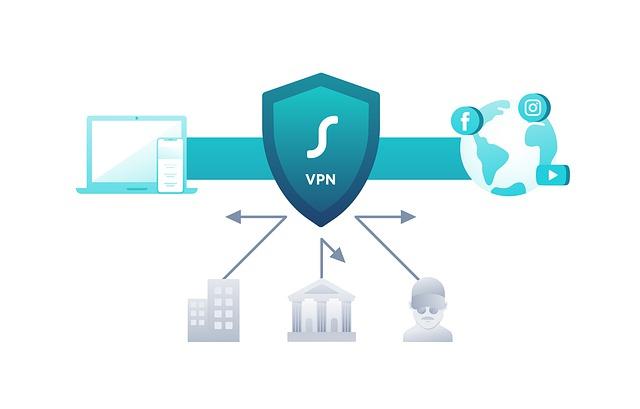
A VPN или виртуальная частная сеть — это технология компьютерной сети, которая позволит нам безопасно расширять локальную сеть через общедоступную сеть, такую как Интернет. Его обычный способ работы заключается в установлении виртуального соединения «точка-точка» с использованием сквозного зашифрованного соединения. Таким образом, наши данные как бы путешествуют по туннелю, который благодаря шифрованию защищает нас от посторонних глаз и киберпреступников.
В тот момент, когда VPN выходит из строя через Wi-Fi, мы должны рассмотреть эти три элемента:
- Интернет-соединение.
- Та сеть Wi-Fi, к которой мы подключены.
- Сам VPN.
Первый элемент, который мы должны проверить наше интернет-соединение . Возможно, в данный момент у нашего интернет-провайдера произошел сбой. Несмотря на то, что сбоев в интернет-соединении, как правило, немного, обрывы случаются очень редко. Для начала можно посмотреть на наш маршрутизатор и посмотреть, горит ли на нем красный светодиод, указывающий на неисправность.
Причиной также может быть сеть Wi-Fi, к которой мы подключены . Одна из причин может заключаться в том, что мы находимся слишком далеко от роутера, так как с расстоянием скорость соединения снижается. Еще один фактор, который мы не должны исключать, — плохой выбор диапазона Wi-Fi. Если мы находимся относительно близко к роутеру, чтобы получить более высокую скорость, нам было бы удобно использовать диапазон 5 ГГц. С другой стороны, если мы находимся очень далеко, лучшим выбором обычно является диапазон 2.4 ГГц.
С другой стороны, причиной проблемы может быть сама VPN. Эта служба VPN также может иметь определенный сбой. Еще одна вещь, которую следует учитывать, это то, что мы используем бесплатный VPN. Бесплатные, как правило, предлагают более низкую скорость соединения, и вы также более подвержены утечке ваших данных. В этом аспекте необходимо учитывать, что содержание этого сервиса стоит денег.
Решения, если вы используете VPN через WiFi
Первое, что мы могли бы сделать, это перезагрузить роутер, чтобы все конфигурации загрузились корректно. Затем, чтобы проверить, почему VPN работает плохо через Wi-Fi, мы можем проверить стабильность нашего интернет-соединения. В этом случае мы можем пропинговать Google DNS или сделать тест скорости.
Мы также можем попробовать подключиться к маршрутизатору по сетевому кабелю. В том случае, если VPN работал хорошо с кабелем Ethernet, ясно, что проблема связана с сетью Wi-Fi. Затем мы могли бы рассмотреть возможность выполнения следующих действий:
- Изменение диапазона Wi-Fi, о котором мы упоминали ранее.
- Старайтесь находиться как можно ближе к роутеру.
- Проверьте местоположение маршрутизатора. В этом аспекте он должен иметь свободное пространство вокруг себя и быть свободным от электромагнитных помех, таких как беспроводные телефоны.
- Обновите драйвер карты Wi-Fi.
- Измените канал Wi-Fi.
Тогда также виновником может быть ошибка программного обеспечения. Тогда мы могли бы рассмотреть вопрос об удалении клиента VPN и переустановке его снова. Еще одна возможность заключается в том, что мы используем бесплатный VPN-клиент, который предлагает низкую скорость. Как правило, чтобы пользоваться хорошей скоростью и иметь возможность легко менять местоположение, требуется платный VPN-сервис.
VPN-сервисы очень чувствительны к Wi-Fi перебои в соединении, потому что они обнаруживают, что беспроводная сеть была отключена, и должны восстановить безопасный туннель. Только WireGuard протокол позволяет нам перемещаться между сетями, поэтому этот протокол подготовлен так, чтобы эти сбои не так сильно на него влияли. Если у вас по-прежнему возникают проблемы с использованием VPN через Wi-Fi, попробуйте переключить протоколы и использовать WireGuard, вероятно, это сработает для вас намного лучше.
Если вы используете VPN с мобильными данными, вам может быть интересно заблокировать VPN с лимитными сетями. Таким образом, вы не удивитесь и у вас не закончатся мобильные данные в вашем тарифе.