Что такое «Тихая установка» и как ее использовать
Семейство Windows обладает опцией «тихая установка». Что позволяет программам устанавливаться без лишних окон и запросов. Такой режим часто используется легальным софтом и не обладает дополнительными особенностями.
Разбор опции
Тихая установка – режим инсталляции программы в котором не запрашиваются никакие действия со стороны пользователя. Примером можно назвать добавление в систему Яндекс.Браузера, если не заметить галочку. В таком случае без визуальной составляющей, зато с нагрузкой на систему будет произведена инсталляция продукта. Пользователь узнает об этом только по завершении процесса, когда увидит результат.
Не только вредный и вредоносный софт использует такую возможность. Нередко «репаки» полезных программ обладают такой возможностью вместе с другими опциями. Выделяется меньшая мощность для процесса, и он остаётся невидимым. Зато результат заметен. Чаще всего объективное использование такого параметра разгружает систему не отвлекая человек от основной работы с компьютером.
Преимущества процесса
Главным преимуществом можно считать незаметность. Кроме нажатия в начале и в конце пользователь не делает вообще ничего, осуществляя только запуск и завершение инсталляции. В случае работы с «репаками» появляется ещё один плюс — не нужно устанавливать дополнительные компоненты (русификатор, дополнения), отключать Интернет и следовать инструкциям.
Механизм работы
Принцип работы заключается в том, что система получает соответствующий вызов и приводит в исполнение необходимые пакеты. Эти пакеты расположены в самой системе и их вызов является штатным режимом работы. По незнанию пользователя происходит это нечасто. Производится вызов несколькими способами:
- через строку «Выполнить» или cmd;
- из self-extracting archive с конфигурацией;
- скриптами из файла.bat.
Любой из способ подходит. Некоторые использовать проще, а другие сложнее. При использовании «Выполнить» нужно знать ключ для запуска и указать расположение приложения. А вот .bat нужно составлять самостоятельно.
Продолжительность инсталляции
Основным достоинством способа считается скорость выполнения. Если не минимизировать выделение ресурсов отдельным оператором, то тратится несколько минут. Происходит это за счёт того, что не выделяются ресурсы на визуализацию процесса, а моменты взаимодействия с пользователем пропускаются. Хотя многое зависит от объема приложения и мощности компьютера.
Способы вызова тихой установки

Если режим доступен – программа сама предложит «silent install mode».
Иногда вместо прямого перехода в «тихую установку» пользователю предлагается нажать «Shift+Ok» для применения данного ключа или другие комбинации. Выше на скриншоте установка сразу производится с указанным ключом.
Разновидности установщиков
Использование ключей определяется установщиком приложения. Поскольку любой пакет состоит из файлов и папок, они зачастую запаковываются специальным софтом. Такой софт и является «установщиком программы». От него и будет зависеть оператор, который нужен для запуска указанного режима инсталляции. Существуют такие установщики:

- InstallShield. Самый распространённый из пакетов. Обладает такими преимуществами, как минимизация кода необходимого для инсталляции и значительное упрощение с ускорением процесса.
- Windows Installer Service. Стандартный инструмент. Позволяет определить какой файл куда будет записан в процессе. Строгость работы и доступность технической информации позволяет этому продукту быть, пожалуй, лучшим среди себе подобных.
- Nullsoft Scriptable Install System. Основным преимуществом является открытый код. Предыдущие варианты не могут быть разобраны и переписаны. С этим – проблем не возникает. Такой набор возможностей помогает настроить всё «под себя».
- InnoSetup. Бесплатный продукт, позволяющий настроить простые режимы установки. Это и помогает избежать лишних настроек пользователю.
Определив тип инсталлятора можно переходить к поиску ключей, которые потребуются для запуска «тихой установки».
Ключи для запуска
Самый понятный набор ключей используется в пакете Inno Setup. Достаточно перевести необходимые слова с английского и всё станет ясно:
- Silent – запускает обычную «тихую установку»;
- VerySilent – запрещает отображение инсталляции в списке процессов;
- Dir=”” – указывает куда будет записана программа;
- Noicons – отключает создание ярлыков в меню «Пуск»;
- Sp — блокирует создание лишних окон;
- Tasks – дополнительные задачи для инсталлятора. Примерами являются дополнительные ключи: desktopicon – ярлык на рабочем столе; quicklaunchicon – ярлык в быстром запуске; startmenuicon – ярлыки в «Пуск».
Указание конфликтующих ключей не даст процессу начаться, выводя сообщения о невозможности работы указанных параметров.
Пример работы
Поскольку выше был указан ключ для установки, остановимся на той самой программе. Foxit Reader использует «Inno Setup», поэтому ключи нужны от этого установщика. Всякий ключ прописывается через символ «/». Для примера запустим установку программы в обычном тихом режиме с созданием ярлыков на рабочем столе:
- После загрузки установщика скопируйте его название (включая расширение), а сам установщик переместите на диск «С:\» (системный).

- Нажмите «Win+R» и вставьте название приложения (по необходимости допишите .exe после него). Дальше впишите необходимые ключи. После чего нажимайте «Ок». Таким же образом можно запустить установку программы в командной строке cmd.

- Инсталляция запускается с отображением установочного меню и в фоне. Но лишние окна при этом не создаются.

Такой способ существенно упрощает работу пользователя. Информация об установке не отображается в списке запущенных программ и не захламляет экран.
Тихая установка программ на удалённый компьютер. Для самых маленьких
На текущий момент, когда многие зарубежные компании приостановили свою деятельность в России, всё более актуальным становится вопрос автоматизации рутинных рабочих процессов подручными доступными бесплатными средствами.
Предлагаю вашему вниманию статью об удалённой установке программ штатными средствами Windows 10 и бесплатными консольными утилитами.
Рассмотрим установку двух наиболее часто встречающихся типа установочных файлов .exe и .msi, на примере всеми любимого бесплатного архиватора 7-zip и браузера Google Chrome
Для начала нам потребуются актуальные дистрибутивы, которые можно скачать с официальных сайтов:
На момент написания статьи актуальной версией 7-zip являлась 21.07 (64х битный установщик для Windows)
Google Chrome будем качать в виде установочного пакеты MSI, на момент написания статьи актуальная версия 102.0.5005.63 (скачать msi установщик)
#Обратите внимание что, что сам установщик упакован в архив, с расширением .zip, и для его извлечение предварительно необходимо будет установить ранее скачанный архиватор 7-zip.
Так же нам понадобится утилита psexec, которая входит в комплект PsTools, скачать их можно тут.
Теперь скачанные нами файлы установки и утилиту psexec необходимо поместить в одну папку, пусть для удобства это будет D:\silent\7z и D:\silent\chrome
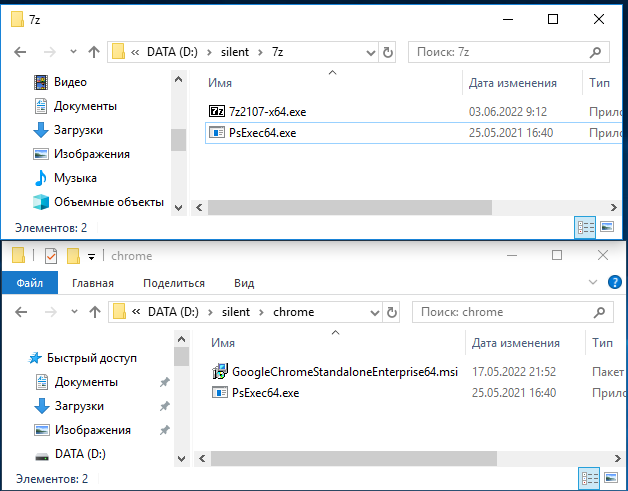
#После распаковки архива с дистрибутивом Chrome нужный нам файл будет лежать в папке \Installers\ GoogleChromeStandaloneEnterprise64.msi
##Т.к. большинство современных установок Windows 64-х разрядные, мы будем использовать файл PsExec64.exe
Теперь можно используя командную строку Windows приступить к установке программ на удалённый компьютер
#Нажимаем комбинацию клавиш wir+R, вводим CMD и жмём OK


Перейдём в каталог со скачанным 7-zip выполнив команду
Расскажу подробнее как работает утилита PsExec.
В простейшем случает синтаксис нашей команды будет таким:
psexec \\компьютер [-u пользователь [-p пароль]] программа [аргументы]
\\компьютер – имя удалённого компьютера, на который мы будем устанавливать наш архиватор(у нас это user_pc)
[-u пользователь [-p пароль]] – необязательные параметры, если у вашей учётной записи есть права на установку программ или права администратора в домене. Если нет – эти параметры помогают указать имя и пароль пользователя, который обладает достаточными правами.
программа – имя исполняемого файла, (7z2107-x64.exe)
аргументы – параметры установки программы, влияющие на сам процесс установки. Ещё аргументы называют ключами.
#Например, аргумент /S — будет означать тихую установку программы, без участия пользователя на удалённом компьютере. Ключей тихой установки может быть множество, и для разных программ они могут отличаться. Подобрать их можно изучив документацию к программе, но как правило большинство из них являются универсальными.
Таким образом наша конечная команда будет выглядеть так:
PsExec64.exe \\user_pc –c 7z2107-x64.exe /S
ключ –с копирует 7z2107-x64.exe на удалённый компьютер для последующего запуска

В случае успешной установки программы в окне командной строки мы должны увидеть следующее:
7z2107-x64.exe exited on user_pc with error code 0.
error code 0 означает что программа установлена успешно.
В случае успешной установки программы в окне командной строки мы должны увидеть следующее:
7z2107-x64.exe exited on user_pc with error code 0.
error code 0 означает что программа установлена успешно.
Всё! Пользователь работающий на user_pc абсолютно незаметно для себя самого стал счастливым обладателем архиватора 7zip.
Теперь приступим к удалённой установке браузера Google Chrome, который мы скачали в виде установочного файла с расширением .msi.
Для установки MSI пакетов в windows используется утилита msiexec, которая уже установлена в операционной системе. Как правило утилита эта находится в каталоге c:\Windows\system32\msiexec.exe.
Удобнее и быстрее будет если предварительно установочный файл скопировать на целевой компьютер и запускать его оттуда удалённо. В этом нам поможет встроенная в Windows утилита xcopy. У неё очень простой синтаксис в стиле:
xcopy что_копируем куда_копируем параметры_копирования
xcopy D:\silent\Chrome\GoogleChromeStandaloneEnterprise64.msi \\user_pc\c$\Windows\Temp\ /s /e
D:\silent\Chrome\GoogleChromeStandaloneEnterprise64.msi – полный пусть к файлу установки на нашем компьютере
\\user_pc\c$\Windows\Temp\ — путь назначения для копируемого файла на удалённом компьютере
/s /e — Копирование каталогов с подкаталогами, включая пустые.
Теперь всё готово для запуска удалённой установки программы.
psexec64.exe \\user_pc c:\Windows\system32\msiexec.exe /i c:\Windows\Temp\GoogleChromeStandaloneEnterprise64.msi /qn /quiet /norestart
В первой части команды мы указываем утилите psexec64.exe имя удалённого компьютера \\user_pc и место расположение утилиты отвечающей за установку .msi файлов c:\Windows\system32\msiexec.exe (как правило она всегда находится по этому пути), далее идёт ключ /i, который означает что будет производиться именно установка программы (install), после чего мы указываем полный пусть исполняемого файла на удалённом компьютере c:\Windows\Temp\GoogleChromeStandaloneEnterprise64.msi и в конце указываем несколько ключей тихой установки:
/qn – полностью скрывает процесс установки от пользователя
/quiet — тихий режим без взаимодействия с пользователем. Все окна будут скрыты. Если после обновления понадобиться перезагрузка, то она будет произведена.
/norestart – отменяет перезагрузку, если она необходима после установки программы.
Таким образом, после запуска нашей команды тихой удалённой установки браузера Google Chrome, пользователь на удалённом компьютере ничего не заметит ровно до того момента, когда ярлык браузера появится у него на рабочем столе.
А если в вашей сети есть 100 компьютеров, на которые необходимо установить тот же браузер Google Chrome? Можно делать это вручную, запуская команды копирования и установки для каждого компьютера отдельно – это долгий и трудоёмкий процесс, а можно автоматизировать, написав простой скрипт и подсунув ему файл со списком компьютеров для установки.
Скрип будем писать в виде .bat файла, в котором будут последовательно исполняться команды.
В папке D:\silent\chrome создадим файлы install.txt и userspc.txt и откроем их в блокноте.

В файл userspc.txt заносим список ПК, на которые планируем установить Chrome, в файле не должно быть ни каких лишних символов, кроме имён ПК и символа переноса строки. Так же вместо имён можно использовать IP-адреса компьютеров. После этого файл можно сохранить и закрыть.
Теперь хорошо бы знать на какие компьютеры браузер установился успешно и на какие установка не произошла (например, компьютер мог быть выключен на момент запуска скрипта). Для этого в папке chrome создадим папку log которой создадим два файла install-good.txt и install-bad.txt, в которые скрипт будет заносить имена компьютеров с (не)успешной установкой.

В файле install.txt пишем следующее:
for /f %%i in (d:\silent\Chrome\userspc.txt) do (
xcopy D:\silent\Chrome\googlechromestandaloneenterprise64.msi \\%%i\c$\Windows\Temp\Chrome /s /e
psexec64 \\%%i c:\Windows\system32\msiexec.exe /i c:\Windows\Temp\Chrome\googlechromestandaloneenterprise64.msi /qn /quiet /norestart
Разберём построчно команды и алгоритм работы данного скрипта:
Алгоритм прост, в цикле считываем из файла userspc.txt построчно имена компьютеров, каждое имя присваивается переменной \\%%i, далее выполняются раннее составленные нами команды копирования и тихой установки Google Chrome. В конце скрипт проверяет код возвращаемой скриптом ошибки. Если скрипт вернул 0, в файл install-good.txt заноситься имя текущего компьютера, на котором была попытка установки программы. Если код ошибки другой, то компьютер заноситься в файл install-bad.txt.
Цикл for предназначен для выполнения повторяющихся однотипных команд,
Рассмотрим его работу более детально. %%i – переменная, которая является счётчиком шагов цикла, писать её надо именно так, как в примере используя двойной знак процента и букву английского алфавита, одну. На каждом шаге цикла выполняются команды, записанные после слова do. Ключ /f указывает на то, что цикл будет работать с файлами. После слова in указан путь к файлу, где хранятся имена компьютеров.
Этот блок программы построчно считывает имена компьютеров и для каждого из них выполняет указанные в скобках команды.
mkdir – команда, предназначенная для создания каталогов. В нашем случае мы создаём папку Chrome на удалённом компьютер в папке \Windows\Temp\. Напомню, что текущее имя удалённого компьютера храниться в переменной %%i.
Как работает xcopy было рассмотрено ранее в статье, по этому на ней заострять внимание не будем.
psexec64 \\%%i c:\Windows\system32\msiexec.exe /i c:\Windows\Temp\Chrome\googlechromestandaloneenterprise64.msi /qn /quiet /norestart – запускает установку Chrome на каждом отдельно взятом компьютере.
if – команда, обрабатывающая какое-то логическое условие, она же оператор ветвления. Т.е. если условие заданное после if выполняется, то будет выполнена команда, следующая за условием. В противном случае будут выполнены команды следующие за оператором ELSE. Завершив работу программа возвращает код завершения, с помощью errorlevel их можно использовать в качестве условия.
echo %%i >>D:\silent\Chrome\log\install-bad.txt
echo – команда, выводящая в окно командной строки какой-то текст, так же вывод команды можно перенаправить в файл используя оператор >>. В нашем случае этой командой имена компьютеров с (не)успешной установкой заносятся в файлы логов install-bad.txt и install-good.txt.
rmdir /s /q \\%%i\c$\Windows\Temp\Chrome — действие этой команды обратно mkdir, т.е. она удалит ранее созданный нами каталог Chrome на пользовательском ПК, тем самым наведёт порядок и не оставит лишних установочных файлов забивающих собой дисковое пространство.
pause – просто оставит висеть окно командной строки, и не даст ему закрыться автоматически после завершения работы нашего скрипта.
Как видите, всё просто.
Дополнительно про типы инсталляторов и ключи тихой установки можно почитать тут.
Тихая установка приложений (silent install)
Тихая установка — это такой процес, при котором вы тихо-мирно сидите и смотрите на экран, где без вашего участия происходит процесс установки ПО, при условии, что его вообще видно. При этом установщик не беспокоит вас вопросами типа Вы согласны с лицензионным соглашением? . Параметры для установки используются по-умолчанию. т.е. те, которые предлагает установщик при установке ПО обычным способом.
К минусам тихой установки можно отнести всякие панели в обозревателях и ярыки типа E-Bay на рабочем столе, поскольку чаще всего подобные бонусы включены в установку по-умолчанию. Но это скорее исключение, хотя и не редкое. Подробно о тихой установке читайте в этой статье.
На самом деле тихая установка — это очень удобная процедура, которая экономит время и упрощает жизнь системного администратора. Я, например, использую режим silent install после чистой установки ОС.
Режим тихой установки включается при помощи параметров или (как их ещё называют) ключей. Если вы не знаете, что это такое, можете восполнить пробел в знаниях при помощи этой статьи: BAT файлы. Запуск процедуры можно осуществить несколькими способами:
- Из командной строки, используя параметры.
- Аналогично через bat-файл (com-файл).
- Через SFX-архив с файлом конфигурации.
Ключей достаточно много. Какой именно ключ нужно использовать зависит от установщика. Т.е. любая программа, говоря простым языком, это папка с файлами, а запаковывает всё это добро в один файл установки специальный сборщик (система создания установщиков ПО). И вот от того, какой сборщик использовался, зависит — какой ключ будет вызывать режим тихой установки. Наиболее известные системы создания установщиков:
- Install Shield
- WISE Installer
- NSIS
- Inno Setup
Подробнее о ССИ и их ключах можно посмотреть тут. Также можно попробовать найти нужный ключ с помощью специального ПО — Universal Silent Switch Finder или почитать документацию на сайте разработчиков той программы, ключи к которой вы ищите.
Во время экспериментов с тихой установкой мне встречались следующие параметры запуска режима тихой установки:
Ключи для отмены перезагрузки:
Антивирус Avast имеет опцию тихой установки в корпоративной версии. В бесплатной (Home) версии по заявлениям разработчиков тихой установки нет. Однако, если вы в курсе как работает инсталятор InstallShield , вы поймете, что это утверждение не соответствует действительности, поскольку этот инсталятор сам по себе поддерживает ключ тихой установки /S . А значит все продукты, выполненные на его базе — тоже. И Avast Home не исключение.
Для запуска тихой установки архиватора 7Zip (сборщик NSIS) нужно запустить установщик с ключом /S . Положите установщик 7Zip (7z.exe) в корень диска С. Затем откройте меню Пуск › Выполнить (или + R ) и введите в форму следующую команду:
Архиватор установится без диалоговых окон и признаков внешней активности.
Однако случается что установщик собран нестандартно и ключей для запуска тихой установки у него просто нет. К таким исключениям относится Avira Antivir. По-тихому можно только распаковать содержимое установщика во временную директорию (минус одно окно), а дальше всё. В этом случае приходится создавать специальные самораспаковывающиеся архивы с файлами инструкций внутри. Тут дело обстоит немного сложнее.
Тихая установка с помощью sfx-архивов
Выше я упомянул о случаях, когда вариант с ключами может не работать. Режим тихой установки может быть просто не предусмотрен разработчиком. В этом случае достаточно часто можно выйти из положения, используя sfx-архивы. Sfx-архив – это само-распаковывающийся архив.
Одно из его достоинств в том, что для его распаковки не нужен архиватор. К тому же с помощью него можно существенно расширить возможности тихой установки, да и возможности установки ПО вообще.
Например, сразу после распаковки sfx-архив позволяет запустить один или несколько распакованных файлов, удалить файлы после выполнения операций и много чего ещё. В этих операциях принимают участие конфигурационные файлы, содержащие команды (например, BAT файлы).
При помощи команд можно имитировать процесс тихой установки. Многие установщики, в том числе и упомянутый в прошлой статье Avira, могут работать с файлами инструкций (подхватывать их), при условии, что инструкция находится в том же каталоге, что и установщик. Подробнее об инструкциях (командах, указывающихся в конфигах) можно узнать на сайте разработчика программы или на соответствующих форумах.
Чтобы в общих чертах представить конфигурационный файл (для тех, кто не в курсе) ниже приведён пример такого файла для программы Firefox Portable
Стоит отметить, что возможности и режимы работы программ со временем могут меняться. Firefox Portable может перестать поддерживать ini-файлы, а будущие версии инсталятора Avira – понимать и подхватывать файлы инструкций. Поэтому при экспериментах стоит ознакомиться с актуальной информацией о возможностях программ, которые вы планируете использовать.
Как sfx-архив может помочь процессу тихой установки, я думаю, мы разобрались. Теперь настало время перейти к практической части. Для создания sfx-архивов я пользуюсь доработанным модулем архиватора 7Zip. Весь процесс создания sfx-архива и запуска при помощи него режима тихой установки описан в статье Олега Щербакова (разработчика модуля). Я же очень кратко перескажу написанное в ней, пояснив пару моментов.
Сразу отмечу, что цель примера — запаковать установщик программы в sfx-архив таким образом, чтобы он после распаковки автоматически начинал устанавливаться по-тихому. В данной статье в качестве подопытного будет выступать установщик архиватора 7Zip (7z465.exe), хотя можно использовать любой другой, главное знать ключ тихой установки. У установщика 7Zip это ключ /S . Итак, для исполнения задуманного нам понадобится:
- Модуль sfх Олега Щербакова.
- Архиватор 7Zip . Им мы будем запаковывать установщик программы в архив формата «.7z». Архиватор, понятное дело, надо установить в систему.
- Установщик программы (как я отметил выше, в примере я использую 7z465.exe).
- Архив .7z , который мы получим, запаковав установщик программы архиватором 7Zip.
- Конфигурационный файл config.txt, в котором будут содержаться иструкции «поведения» sfx-архива при распаковке, т.е. в данном примере в нём будет содержаться команда на запуск тихой установки.
Заклинание для создания sfx-архива (вводится в консоли).
Для удобства я положил все ингредиенты в один архив, который вы можете скачать по этой ссылке. Также, если скачать вот эту программу, можно поменять иконку архива (как это сделать читайте тут).
Обратите внимание, кодировка файла конфигурации config.txt должна быть UTF-8.
Итак, получаем после скачивания и распаковки папку со всем этим добром, далее по списку:
- Устанавливаем архиватор 7zip (лежит в папке).
- Запаковываем подопытного 7z465.exe (лежит в папке) в 7z-архив. Получаем на выходе файл 7z465.7z.
- Открываем консоль (Пуск › Выполнить — cmd) и переходим в папку с файлами: cd C:files (пример для папки «files» на диске «С»).
- Запускаем в консоли заклинание:
- COPY /b 7zsd.sfx + config.txt + 7z465.7z 7Zip.exe
- 7zsd.sfx — имя модуля sfx.
- config.txt — имя файла конфигурации.
- 7z465.7z — имя запакованного установщика 7z465.exe.
- 7Zip.exe — имя sfx-архива на выходе.
В результате получаем sfx-архив 7Zip.exe, который представляет собой исполняемый файл или самораспаковывающийся архив, внутри которого содержится инструкция config.txt. Содержание инструкции следующее:
- ;!@Install@!UTF-8!
;!@InstallEnd@! – строки начала и конца файла инструкции. Это комментарии, их можно удалить. А вот остальные две нужны обязательно. - GUIMode=»2″ – режим распаковки архива без оповещений (по-тихому).
- RunProgram=»7z465.exe /S» – строка инструкции, в которую необходимо вносить изменения в зависимости от того, какой установщик вы используете. В строке прописывается имя установщика, который запаковывается в 7z-архив и который требуется установить по-тихому + ключ тихой установки.
На этом всё. Ознакомившись со статьями Олега (ссылки выше), можно создать различные архивы, выполняющие абсолютно разные задачи. Удачных экспериментов!
Если материалы сайта оказались для вас полезными, можете поддержать дальнейшее развитие ресурса, оказав ему (и мне ) моральную и материальную поддержку.
Тихая установка программы: теория и практика

Некоторые пользователи наверняка сталкивались с понятием “тихая установка программы”. Что означает этот термин и как это работает, я рассмотрю подробно в статье.
Что такое тихая установка?
Тихая установка – это автоматическая установка программы. Говоря иначе, при такой установке не нужно вводить ключи активации, использовать патчи и многократно нажимать “Далее”. При автоматизированном процессе используются параметры инсталляции по умолчанию.
Такая функция полезна системным администраторам, так как позволяет сэкономить время при установке большого пакета утилит на несколько машин.
Но есть вторая сторона медали. Так как большинство установочных файлов по умолчанию включают в себя распаковывание второстепенного софта (бадлинг), то после тихой установки на компьютере может оказаться не нужное ПО.
Как тихая установка работает?
Запуск тихой установки осуществляется с помощью параметров (еще называют ключами). Запустить процедуру можно несколькими способами:
- из строки “Выполнить”;
- через самораспаковывающийся архив с файлом конфигурации;
- с помощью скриптов в .bat-файле.
Какой ключ использовать, будет зависеть от разновидности установщика. Чтобы было понятно – любая программа состоит из файлов и папок. Эти файлы и папки пакуются в один инсталляционный файл с помощью специальных программ упаковщиков. Таких программ несколько. Популярными являются:
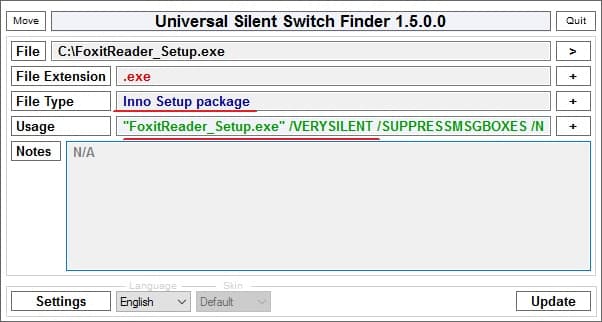
Каждая из этих систем-упаковщиков имеет собственный ключ активации тихой установки. О ключах тихой установки может быть написано на официальных сайтах этих программ. Также выяснить, какой ключ активации тихой установки подходит для конкретного инсталлятора приложения поможет Universal Silent Switch Finder. Просто откройте им файл-установщик нужной вам программы.
Параметры (ключи)
Рассмотрим пример. Для программы FoxitReader использовался упаковщик Inno Setup (эту информацию я определил с помощью Universal Silent Switch Finder). Для тихой установки в этом упаковщике используются ключи:
- /SILENT – этот ключ не отображает фоновое Install-окно, но отображается установочный процесс;
- /VERYSILENT – этот ключ не отображает даже установочный процесс.
- /DIR =«путь установки» – идет после /SILENT или /VERYSILENT и указывает в какую папку распаковать файлы программы. Пример:
- /LANG=language – указывает язык установщика. Например:
- /NOICONS – запрещает создание папки с ярлыками в меню “Пуск”. Пример:
- /SP- Подавляет такие окна как «вы хотите продолжить установку этой программы». Пример:
- /TASKS=«выбрать задачи» – назначение дополнительных компонентов/ярлыков при установке. Пример:
- desktopicon – создание ярлыка на рабочем столе;
- quicklaunchicon – создание ярлыка на панели быстрого запуска;
- startmenuicon – создание группы в меню “Пуск”.
Пример
Для установки Foxit Reader с помощью тихой установки использую такие ключи:
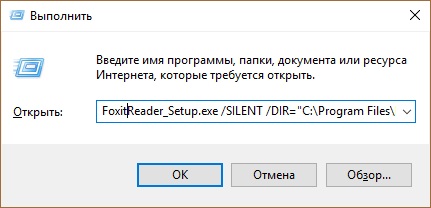
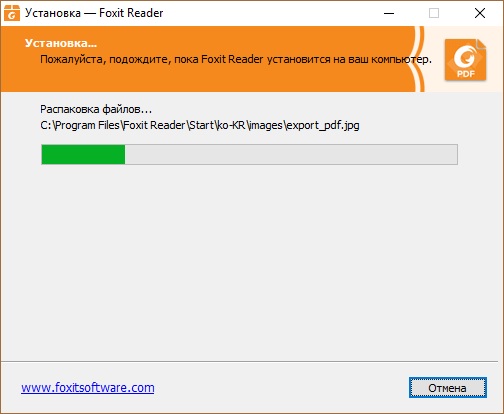
В начале статьи я упомянул о возможности запуска тихой установки с помощью .bat-файла. К сожалению в BASH-скриптах я не силен, но в качестве примера предлагаю ссылку на статью habrahabr.ru. В статье написан скрипт для .bat-файла, позволяющий запустить тихую инициализацию с необходимыми параметрами.
С помощью самораспаковывающегося архива (sfx-архив) вы можете: запустить распакованные файлы, удалить их после инсталляции и т.д. Например sfx-архив может запустить .bat-файл с заранее прописанными командами тихой установки программы.