Установка сервера 1с — ошибка
Продукт: 1C:Предприятие 8.1 — При установке параметров пользователя произошла ошибка. Код ошибки: 800708C5
Продукт: 1C:Предприятие 8.1 — При установке параметров пользователя произошла ошибка. Код ошибки: 8007056B
Продукт: 1C:Предприятие 8.1 — Ошибка 1923. Не удается установить службу «Агент сервера 1С:Предприятия 8.1» (1C:Enterprise 8.1 Server Agent). Убедитесь, что у вас имеются разрешения на установку системных служб.
Откуда начать копать? Права админские, разумеется. Ставил не в терминальном режиме, места на системном диске — выше крыши.
Как предоставить обычным пользователям права на запуск/остановку служб Windows?
 23.07.2020
 itpro
itpro
 Windows 10, Windows Server 2012 R2, Windows Server 2016
 комментариев 13
По умолчанию обычные пользователи (без прав администратора) не могут управлять системными службами Windows. Это означает, что пользовали не могут остановить, запустить (перезапустить), изменить настройки и разрешения служб Windows. В этой статье мы разберем несколько способов управления правами на службы Windows. В частности, мы покажем, как предоставить обычному пользователю, без прав администратора Windows, права на запуск, остановку и перезапуск определенной службы.
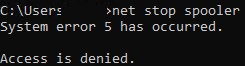
Предположим, нам нужно предоставить доменной учетной записи contoso\tuser права на перезапуск службы печати (Print Spooler) с системным именем Spooler. При попытке перезапустить службу под пользователей появляется ошибка: System error 5 has occurred. Access is denied.
Простого и удобного встроенного инструмента для управления разрешениями на службы в Windows нет. Мы рассмотрим несколько способ предоставления пользователю прав на службу:
Какой из них проще и удобнее – решать Вам.
Управление правами на службы с помощью встроенной утилиты SC.exe (Service controller)
Стандартный, встроенный в Windows способ управления правами на службы системы предусматривает использование консольной утилиты sc.exe (Service Controller).
Главная, проблема – зубодробительный синтаксис формата предоставления прав на сервис (используется формат SDDL — Security Description Definition Language).
Получить текущие разрешения на службу в виде SDDL строки можно так:
sc.exe sdshow Spooler

Что значат все эти символы?
Первая буква после скобок означает: разрешить (A, Allow) или запретить (D, Deny).
Следующая пачка символов – назначаемые права.
Последние 2 буквы — объекты (группа пользователей или SID), котором нужно назначить права. Есть список предустановленных групп.
AO Account operators
RU Alias to allow previous Windows 2000
AN Anonymous logon
AU Authenticated users
BA Built-in administrators
BG Built-in guests
BO Backup operators
BU Built-in users
CA Certificate server administrators
CG Creator group
CO Creator owner
DA Domain administrators
DC Domain computers
DD Domain controllers
DG Domain guests
DU Domain users
EA Enterprise administrators
ED Enterprise domain controllers
WD Everyone
PA Group Policy administrators
IU Interactively logged-on user
LA Local administrator
LG Local guest
LS Local service account
SY Local system
NU Network logon user
Можно вместо предустановленной группы явно указать пользователя или группу по SID. Получить SID пользователя для текущего пользователя можно с помощью команды:
или для любого пользователя домена с помощью PowerShell комаднлета Get-ADUser:
Get-ADUser -Identity ‘iipeshkov’ | select SID
SID доменной группы можно получить с помощью командлета Get-ADGroup:
Чтобы назначить SDDL строку с правами на определённую службу, используется команда sc sdset. К примеру, права пользователю на службу spooler могут быть предоставлены следующей командой:
sc sdset Spooler «D:(A;;CCLCSWRPWPDTLOCRRC;;;SY)(A;;CCDCLCSWRPWPDTLOCRSDRCWDWO;;;BA)(A;;CCLCSWLOCRRC;;;IU)(A;;CCLCSWLOCRRC;;;SU)(A;;RPWPCR;;;S-1-5-21-2133228432-2794320136-1823075350-1000)S:(AU;FA;CCDCLCSWRPWPDTLOCRSDRCWDWO;;;WD)»
Предоставление прав на перезапуск службы с помощью SubInACL
Для управления правами служб Windows гораздо проще воспользоваться консольной утилитой SubInACL из комплекта Sysinternals от Марка Руссиновича (права на которую вместе с автором теперь принадлежат Microsoft). Синтаксис этой утилиты гораздо проще и удобнее для восприятия. Рассмотрим, как предоставить права перезапуск службы с помощью SubInACL:
- Скачайте subibacl,msi со страницы (https://www.microsoft.com/en-us/download/details.aspx?id=23510) и установите ее на целевой системе;

- В командной строке с правами администратора перейдите в каталог с утилитой: cd “C:\Program Files (x86)\Windows Resource Kits\Tools\ ”
- Выполните команду: subinacl.exe /service Spooler /grant=contoso\tuser=PTO
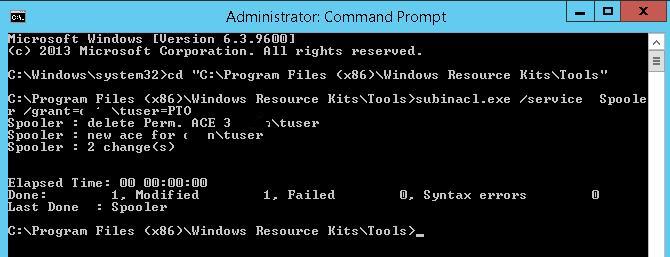
Если вы все сделали верно, служба должна перезапуститься.
subinacl.exe /service Spooler /revoke=contoso\tuser
Process Explorer: Установка разрешений на службу
Достаточно просто изменить разрешения на службу с помощью еще одной утилиты Sysinternals — Process Explorer. Запустите Process Explorer с правами администратора и найдите в списке процессов процесс нужной вам службы. В нашем примере это spoolsv.exe (диспетчер очереди печати — C:\Windows\System32\spoolsv.exe). Откройте свойства процесса и перейдите на вкладку Services.
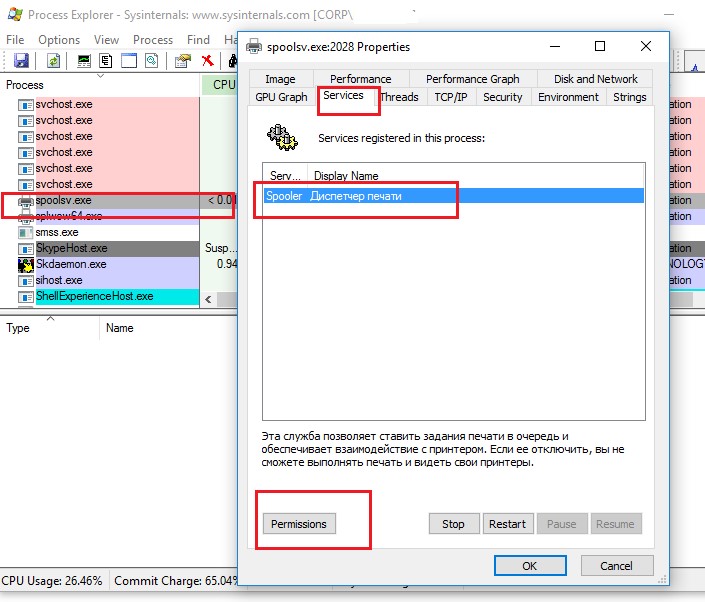
Нажмите на кнопку Permissions и в открывшемся окне добавьте пользователя или группу, которой нужно предоставить права на сервис и выберите уровень полномочий (Full Control/Write/Read).

Назначаем разрешения на службу с помощью PowerShell
В галерее TechNet имеется отдельный неофициальный модуль PowerShell для управления разрешениями на разные объекты Windows — PowerShellAccessControl Module (скачать его можно здесь). Этот модуль позволяет управлять правами на службы. Импортируйте модуль в свою PS сессию:
Получить эффективные разрешения на конкретную службу из PowerShell можно так:
Get-Service spooler | Get-EffectiveAccess -Principal corp\tuser
Чтобы предоставить обычному пользователю права на запуск и остановку службы, выполните:
Get-Service spooler | Add-AccessControlEntry -ServiceAccessRights Start,Stop -Principal corp\tuser
Используем шаблоны безопасности (Security Templates) для управления разрешениями служб
Более наглядный (но и требующий большего количества действий) графический способ управления правами на службы – с помощью шаблонов безопасности. Для реализации, откройте консоль mmc.exe и добавьте оснастку Security Templates.

Создадим новый шаблон (New Template).

Задайте имя нового шаблона и перейдите в раздел System Services. В списке служб выберите свою службу Print Spooler и откройте ее свойства.
Установите тип запуска (Automatic) и нажмите кнопку Edit Security.

С помощью кнопки Add добавьте учетную запись пользователя или группы, которым нужно предоставить права. В нашем случае, нам достаточно права Start, Stop and pause.

Сохраните шаблон (Save).
Если открыть этот файл, можно увидеть, что данные о правах доступа сохраняются в уже упомянутом ранее SDDL формате. Полученная таким образом строка может быть использована в качестве аргументы команды sc.exe.

Осталось с помощью оснастки Security Configuration and Analysis создать новую базу данных (Open Database) и импортировать новый шаблон безопасности из файла Spooler User Rights.inf.

Примените шаблон, вызвав из контекстного меню команду Configure Computer Now.

Теперь можно под пользователем проверить, что у него появились права на управление службой Print Spooler.
Управление правами служб через групповые политики
Если нужно раздать пользователям права запуска/остановки сервиса сразу на множестве северов или компьютерах домена, проще всего воспользоваться возможностями групповых политик (GPO).
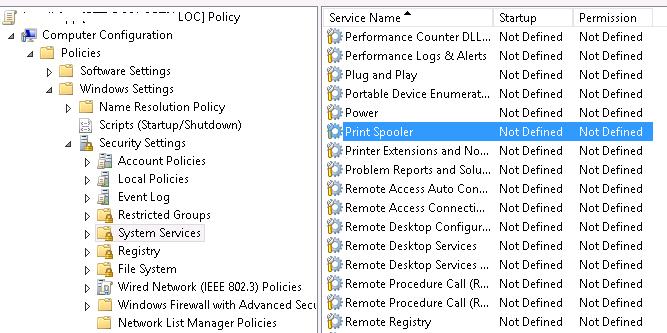
- Создайте новую или отредактируйте существующую GPO, назначьте ее на нужный контейнер с компьютерами в Active Directory. Перейдите в раздел политик Computer configuration -> Windows Settings -> Security Settings -> System Services;
- Найдите службу Spooler и аналогично методике с шаблонами безопасности, рассмотренной ранее, предоставьте права пользователю. Сохраните изменения;
Настройки безопасности для все служб, для которых вы изменили разрешения по-умолчанию хранятся в собственной ветке реестра HKLM\System\CurrentControlSet\Services\<servicename>\Security в параметре Security типа REG_BINARY.
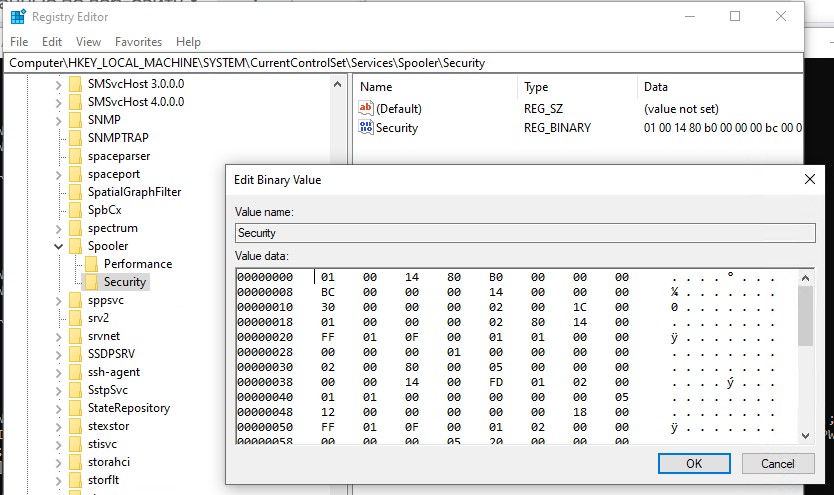
Это означает, что одним из способов установки аналогичных разрешений на других компьютерах может быть экспорт/импорт данного параметра реестра (в том числе через GPO).
Итак, мы разобрали несколько способов управления правами на службы Windows, позволяющих предоставить произвольному пользователю любые права на системные службы. Если пользователю требуется удаленный доступ к службе, без предоставления ему прав локального входа в систему, нужно разрешить пользователю удаленно опрашивать Service Control Manager.
 Предыдущая статья Следующая статья

alt=»RDPConfig поддержка последних версий windows 10″ width=»58″ height=»56″ /> Несколько одновременных RDP сессий пользователей в Windows 10 и 11
alt=»Компьютер неожиданно перезагрузился, или возникла непредвиденная ошибка. Невозможно продолжить установку Windows» width=»58″ height=»56″ /> Компьютер неожиданно перезагрузился, или возникла непредвиденная ошибка
alt=»Структура разделов на UEFI системе» width=»58″ height=»56″ />Восстановление удаленного загрузочного EFI раздела в Windows
alt=»The Boot Configuration Data file is missing some required information» width=»58″ height=»56″ />Восстановление загрузчика BCD и записи MBR в Windows 10/ 11
Есть более простой вариант с GUI c поддержкой Windows 8/7/Vista/XP and Windows Server 2012/2008 R2/2008/2003
https://www.coretechnologies.com/products/ServiceSecurityEditor/
Для удаленного управления службами, нужны права LO — SERVICE_INTERROGATE
Спасибо за инфу!
Если выполнил команду subinacl.exe /service Spooler /grant=contoso\tuser=PTO
То как теперь забрать права у contoso\tuser или вернуть права по умолчанию?
Убрать из ACL права доступа для учетки можно аналогично. Только вместо grant используется revoke:
subinacl.exe /service Spooler /revoke=contoso\tuser
Дал пользователю полные права на службу. С другого компа ws1 от этого пользователя пытаюсь запустить службу:
sc \\ws2 start spooler
[SC] StartService: OpenService: ошибка: 5:
Отказано в доступе.
Локально на компе ws2 служба управляется. Как добиться управлять ею удаленно?
Посмотрите статью про предоставление права на удаленное подключение к диспетчеру службу Service Control Manager (SCManager). Там все описано:
https://winitpro.ru/index.php/2016/06/15/predostavlenie-prav-na-udalennoe-podklyuchenie-k-service-control-manager/
Здраствуйте! Есть интересное поведение службы APCPBAgent.
Установлена на DC (2016) который физическая машина к которой USB присоеденён sua1500rmi2u
По дефолту, всё работает без замечаний.
Но нужно, чтобы .cmd по событию делал shutdown /m серверам по сети.
Так как по дефолту служба стратует с учёткой SYSTEM, то разумеется .cmd не может гасить.
Создан в домене USER которому GPO назначены права Принудительное удаленное завершение работы и, на всякий случай, Завершение работы системы. Хотя логон Local и RDP запрещён.
Проблема в том, что:
Установка прав для пользователя через ProcessExplorer проходит — но не стартует служба под этой учёткой.
Если этого пользователя включить в Domain группу Администраторы — стартует без проблем.
Может это всё так как у нас в этом случае DC и потому всё так.
Ещё интересно, что права ProcessExplorer даю — а их в нём не видно. Перезагружаю — нет в ACL пользователя S-1-5-21-8-***-***-1613 . НО cs показывает
В C:\Windows\system32>sc sdshow APCPBEAgent
D:(A;;CCDCLCSWRPWPDTLOCRSDRCWDWO;;;S-1-5-21-8-***-***-1613)(A;;CCLCSWRPWPDTLOCRRC;;;SY)(A;;CCDCLCSWRPWPDTLOCRSDRCWDWO;;;BA)(A;;CCDCLCSWRPWPDTLOCRSDRCWDWO;;;SO)(A;;CCLCSWLOCRRC;;;IU)(A;;CCLCSWLOCRRC;;;SU)S:(AU;FA;CCDCLCSWRPWPDTLOCRSDRCWDWO;;;WD)
Итак — сейчас работает так как дал права Администраторы.
За статью спасибо.
Не много не понял, что вы хотите. Речь о старте службы на DC из-под пользовательской учетки или про предоставление права на службу для не-админа?
Если первое, — через локальную политику контроллера домена (или через default domain controller policy) можно добавить нужному пользователю права «Log on as a service» (Computer Configuration -> Windows Settings -> Security Settings -> Local Policies -> User Rights Assignment). В этом случае не придется делать его админом домена
Задачи две. Одна — Domain User разрешить запускать службу APCPBEAgent — 10 раз проверял, перезагружал, назначал права. В Def. DC Pol назначено право Log on as a service — не работает. Добавляешь учётку в Домайн Админс — работает. Эвент Вьювер говорит абсолютно неинформативно Событие 101 Error: 5, Time out 90 seconds. Service start operation canceled.
Не удается назначить права на службу MpsSvc (Брандмауэр windows) через групповые политики: создал политику с типом запуска и добавил все разрешения доменной группе на службу. Политика применяется, но позволяет управлять только типом запуска службы, а действия остановить, запустить не активны. Помогите, пожалуйста, разобраться как разрешить определенной группе пользователей управлять службой Брандмауэр Windows.
Привет, вопрос совсем по теме, но все поможете.
А как запустить службу только у определенного пользователя. Т.е. например если авторизовался user, то в его сессии служба запустилась. Если авторизовался admin — не запустилас.
Ошибка при запуске службы убедитесь что у вас имеются разрешения на запуск системных служб
Мне необходимо установить клиент-серверную 1С: Предприятие 8.3 на windows 10 x64.
Во время установки вылетела, напечатанная ниже ошибка:
Ошибка при запуске службы «Агент сервера 1с: Предприятие 8.3» (1с: Enterprise 8.3 Server Agent). Убедитесь, что у Вас имеются разрешения на запуск системных служб.
Как устранить эту проблему?
С уважением,
Руслан
__________________
Помощь в написании контрольных, курсовых и дипломных работ, диссертаций здесь
94731 / 64177 / 26122
Дело в правах пользователя, от имени которого запускается служба.
Дело в том, что в системе всего один пользователь с правами администратора.
Установку запускал о имени администратора и всё равно ошибка повторяется.
А больше я не знаю способов как права доступа.
Если Вы знаете, подскажите пожалуйста!
С уважением,
Руслан
3700 / 2899 / 570
Записей в блоге: 1
 Сообщение было отмечено MrRuslanBB как решение
Решение
MrRuslanBB, зайти в управление компьютером, открыть список служб, найти там Агента сервера 1С:Предприятие — зайти в свойства службы и указать под кем запускаться — Запустить и радоваться =)))
Добавлено через 1 минуту
http://tavalik.ru/ustanovka-se… 2-2008-r2/
Ошибка агент-сервера
10.02.2016, 16:23. Показов 92178. Ответов 4
Мне необходимо установить клиент-серверную 1С: Предприятие 8.3 на windows 10 x64.
Во время установки вылетела, напечатанная ниже ошибка:
Ошибка при запуске службы «Агент сервера 1с: Предприятие 8.3» (1с: Enterprise 8.3 Server Agent). Убедитесь, что у Вас имеются разрешения на запуск системных служб.
Как устранить эту проблему?
С уважением,
Руслан
__________________
Помощь в написании контрольных, курсовых и дипломных работ, диссертаций здесь
94731 / 64177 / 26122
Дело в правах пользователя, от имени которого запускается служба.
Дело в том, что в системе всего один пользователь с правами администратора.
Установку запускал о имени администратора и всё равно ошибка повторяется.
А больше я не знаю способов как права доступа.
Если Вы знаете, подскажите пожалуйста!
С уважением,
Руслан
3697 / 2897 / 569
Записей в блоге: 1
Сообщение было отмечено MrRuslanBB как решение
Решение
MrRuslanBB, зайти в управление компьютером, открыть список служб, найти там Агента сервера 1С:Предприятие — зайти в свойства службы и указать под кем запускаться — Запустить и радоваться =)))
Добавлено через 1 минуту
http://tavalik.ru/ustanovka-se… 2-2008-r2/
Платформу обновил до 8.2.13.
Раньше агент сервера 8.2 нормально рабтал. А теперь выдает ошибку:
1 — 15.03.11 — 09:28
2 — 15.03.11 — 09:30
проверь запущена ли служба ДНС — без нее не взлетит
3 — 15.03.11 — 09:30
Продукт: 1C:Предприятие 8.2 (8.2.13.202) — Ошибка 1920. Ошибка при запуске службы «Агент сервера 1С:Предприятия 8.2» (1C:Enterprise 8.2 Server Agent). Убедитесь, что у вас имеются разрешения на запуск системных служб.
4 — 15.03.11 — 09:31
Один на сервере, или жил с 8.1 рядом?
Меняли учётку запуска? А то после обновления она сбрасывается на USR1CV82 по умолчанию.
5 — 15.03.11 — 09:31
Посмотри права пользователя, под которым стартует служба
6 — 15.03.11 — 09:31
о как — смотри права юзверя под которым агент запускается.
7 — 15.03.11 — 09:32
запускай с администратативными правами…
8 — 15.03.11 — 09:34
(4) Вместе с работающим сервером 8.1
9 — 15.03.11 — 09:34
У меня юзер с админскими правами
10 — 15.03.11 — 09:35
(8) На разных портах? После обновления они на один порт встают, на 1560
11 — 15.03.11 — 09:37
о как… для начала разнеси по разным портам хотя бы. но лучше по разным серверам. Тяжело им живется вместе на одном сервере
12 — 15.03.11 — 10:16
(11) К сожаления начальство не хочеть раскошелиться на еще один сервер
13 — 15.03.11 — 10:19
(9) да не у тебя, а у учетки что в свойствах запуска службы прописана.
14 — 15.03.11 — 10:23
после обновления плевался точно также, как в (10) написано, он залез в диапазон портов 8.1. после правки в реестре строки запуска службы всё взлетело
15 — 15.03.11 — 11:28
У меня у сервера 8.1 такие данные:
IP порт: 1542
Служебный IP порт: 1561
Диапазон портов: 1560:1591
А у 8.2:
1541
1540
1560:1591
Как указать портов в 8.2?
16 — 15.03.11 — 11:38
17 — 15.03.11 — 11:39
(15) Я правлю в реестре. Но может и другой способ есть, не знаю.
18 — 15.03.11 — 11:43
(17)В моей ситуации для 8.2 какие именно диапазоны портов указат?
19 — 15.03.11 — 11:47
(18) Любые, не пересекающийся с диапазоном 8.1, я обычно меняю 5 на 6, то бишь 1641, 1640, 1660-1691
20 — 15.03.11 — 11:47
удаление старой регистрации 8.2:
c:
cd «C:Program Files1cv828.2.9.356bin»
ragent.exe -rmsrvc
удалить содержимое каталога сервера кластера
rmdir /s /q «C:Program Files1cv82srvinfo»
зарегистрировать службу с новыми значениями портов
ragent.exe -instsrvc -port 2040 -regport 2041 -range 2060:2091 -d «C:Program Files1cv82srvinfo» -usr .usr1cv82 -pwd 1234
это как на ИТС прописано или жди (14) где там в реестре и что править надо (в принципе можно легко поиском найти по номеру порта — значение параметра).
21 — 15.03.11 — 11:51
В продолжение (20). Заходишь в службы, для 8.2 корректируешь команду запуска — тоже самое что и реестр.
22 — 15.03.11 — 11:58
в реестре быстрее — поиск значения -port 1540.
23 — 15.03.11 — 12:21
Поменял в реестре всех на 20-е.
Хотел в кластере созлать новый сревер, пишет эту фигню:
Ошибка получения IP адреса по символическому адресу
24 — 15.03.11 — 12:25
(23) это уже к ДНС.
25 — 17.03.11 — 12:23
Всем спасибо. Оказывается все было банально.
При регистрации новой базы в 1с , где имя кластера указал имя кластера и через «:» номер порта 8.2.
Типа: 165.222.222.1:2040
Ошибка
Автор Олег Денисов, 07 июн 2018, 11:26
0 Пользователей и 1 гость просматривают эту тему.
Доброго времени суток. При попытке установки 1С сервера выскакивает такая ошибка:
Ошибка при запуске службы «1C:Enterprise 8.3 Server Agent» (1C:Enterprise 8.3 Server Agent). Убедитесь, что у вас имеются разрешения на запуск системных служб.
В журнале Windows написано:
Продукт: 1C:Предприятие 8 (x86-64) (8.3.10.2580) — Ошибка 1920. Ошибка при запуске службы «1C:Enterprise 8.3 Server Agent» (1C:Enterprise 8.3 Server Agent). Убедитесь, что у вас имеются разрешения на запуск системных служб.
Установку запускаю от имени Администратора, выбираю установить как службу Windows. Использовать пользователя для запуска сервера: выбираю Администратора, ввожу пароль от учётной записи, нажимаю установить. Итог — ошибка при установке.
Как избежать данной ошибки?
(0) а у Вас, СЛУЧАЙНО, уже кто-нибудь(8.1 или 8.2) на ЭТОМ же порту НЕ сидит.
Представьте себе, какая была бы тишина, если бы люди говорили только то, что знают
А точнее?
Редакция? Версия?
Установленная из дистрибутива или полученная обновлением из предыдущих версий?
Дистрибутив установки 1С — откуда?
случайно, не из какой-нить коробки (или логина на сайт обновлений) с базовой конфигурацией 1С?
Цитата: Геннадий ОбьГЭС от 07 июн 2018, 14:48
А точнее?
Редакция? Версия?
Установленная из дистрибутива или полученная обновлением из предыдущих версий?
Дистрибутив установки 1С — откуда?
случайно, не из какой-нить коробки (или логина на сайт обновлений) с базовой конфигурацией 1С?
Версия 1803, Сборка 17134.48.
Установлена из дистрибутива.
Скачан с оф. сайта.
Самое главное пропустили:
редакция?
Как включить разрешение на запуск системных служб ?
При запуски мастера установки клиент-серверной 1С, можно выбрать пользователя: DefaultAccount либо создать нового пользователя, к примеру я создал пользователя: USR1CV8.
Во время установки клиент-серверной 1С, вылетает ошибка: Ошибка при запуске службы . убедитесь, что у вас имеются разрешения на запуск системных служб.
Подскажите пожалуйста как в windows server 2016 предоставить пользователю USR1CV8 права на запуск служебных служб.
В системе авторизован под пользователем User — тип учётной записи — администратор.
Среди учётных записей есть пользователь с именем Администратор, но как зайти в систему через него, я не знаю.
Напечатайте пожалуйста две инструкции:
1. Как в microsoft windows server авторизоваться под пользователем — Администратор?
2. Как разрешить запуск системных служб пользователям User и USR1CV8?
Получение списка системных служб
Подскажите как получить список системных служб?
Как включить разрешение 1600×1200 в Ritmix RVC-007M?
купил web камеру ritmix rvc-007m написано что разрешение 640×480 ,но при установке.
Запуск служб
Подскажите,пожалуйста, можноли настроить службу так,чтобы она запускалась при логоне пользователя.
При попытке включить службы через просмотр локальных служб пишет отказано в доступе
Помогите пожалуйста у меня с ноутбуком такя проблема: с последнего включения выключились службы.
MrRuslanBB,
1. Сменить пользователя, как и в обычных виндах — выход из системы, другой пользователь, ввести учетные данные. Если вы не знаете пароля администратора, обратитесь к тому, кто устанавливал систему, т.к. установка пароля администратора запрашивается на этапе установки WinServer.
1.а. Возможен сценарий, когда сервер — контроллер домена. В этом случае на нем отключены локальные учетные записи и зайти можно только используя доменные учетки.
2. Я таки думаю, что сообщение о запрете на запуск системных служб относится к пользователю, под которым вы авторизовались на сервере, т.е. пользователю User. Чтобы разрешить ему что-то подобное, вам все равно понадобятся права администратора.
Нужна помощь! ! Народ подскажите как включить разрешение на запуск системных служб на windows 7
Попробуй установить с правами супер админа:
Идите в «Пуск» -> «Стандартные» -> «выполнить» и кликните правой кнопкой мыши на этом пункте.
Выберите «Запуск от имени Администратора» .
В открывшемся окне введите команду «net user администратор /active:yes»
Перезайди в систему по Администратором (там у тебя будут права СУПЕРАДМИНИСТРАТОРА) !
Или же легче «режим бога» включить.. ) Зачем учетку тревожить скрытую. ) достаточно всего лишь создать на рабочем столе новую папку и назвать ее
GodMode. и полный доступ ко всему открыт.. надоело — стерли сию папку и все снова как обычно..)
Как получить разрешение на запуск системных служб?
Как включить разрешение на запуск системных служб Windows 7?
В дереве консоли разверните узел Системные службы. В правой области дважды щелкните имя службы, разрешения которой требуется изменить. Выберите Определить следующую политику в базе данных Установите флажок и нажмите кнопку Изменение параметров безопасности.
Как дать пользователю права на запуск службы?
Process Explorer: Установка разрешений на службу
Откройте свойства процесса и перейдите на вкладку Services. Нажмите на кнопку Permissions и в открывшемся окне добавьте пользователя или группу, которой нужно предоставить права на сервис и выберите уровень полномочий (Full Control/Write/Read).
Как получить доступ к службам Windows 10?
Открыть службы Windows можно с помощью диалогового окна «Выполнить». Нажмите сочетание клавиш Win + R и введите или скопируйте и вставьте команду: services. msc в диалоговом окне «Выполнить» и нажмите Enter . Это откроет оснастку «Диспетчер служб».
Как создать свою службу в Windows?
- Для создания нового сервиса запускаем команду Sc create. .
- sc create [ServiceName] [binPath= ]
- ServiceName — указывает имя, которое будет присвоено разделу службы в реестре. .
- Sc create MyService binPath=C:MyServiceMyService.exe DisplayName=″My New Service″ type=own start=auto.
Как дать пользователю права администратора Windows Server 2012?
Щелкните правой кнопкой мыши по группе Administrators , выберите пункт Add to Group , а затем нажмите кнопку Add. В диалоговом окне «Select Users» в поле «Enter the object names to select» введите имя учетной записи пользователя или группы, которую вы хотите добавить в группу Administrators и нажмите OK.
Как добавить пользователя в Windows Server 2016?
- Далее снова перейдите во вкладку User Accounts.
- Далее выберете Manage other account.
- В нижней части экрана выберете Add a user account.
- a. .
- Нажмите Finish.
- В итоге вы увидите нового пользователя Windows Server 2016.
Как открыть утилиту на Windows 10?
Чтобы открыть утилиту, просто щелкните левой кнопкой мыши по меню Пуск и введите команду Службы. Кликните по найденному приложению и запустите его.
Как открыть список служб в Windows 10?
Откройте панель управления: в Windows 10 или 8 правой кнопкой мыши по Пуск — Панель управления. В Windows 7: левой кнопкой по Пуск — Панель управления. В открывшемся окне в правой верхней части найдите строку поиска и введите Службы. Среди результатов в разделе Администрирование кликните по Просмотр локальных служб.
Как запустить службу из командной строки?
- Sc start Имя_Службы – производится запуск службы из командной строки
- Sc pause Имя_Службы – приостановка сервиса
- Sc continue Имя_Службы – восстановление работы приостановленного сервиса
Как добавить службу в Windows 10?
- Запустите командную строку (CMD) с правами администратора.
- Тип c:windowsmicrosoft.netframeworkv4.0.30319installutil.exe [your windows service path to exe]
- Нажмите return , и все!
Как запустить приложение в виде службы Windows?
Для того, чтобы запустить службу в интерактивном режиме, надо в оснастке Службы открыть ее свойства и на вкладке «Вход в систему» отметить чекбокс «Разрешить взаимодействие с рабочим столом». А дальше начинаются чудеса Cлужба, запущенная в интерактивном режиме, открывается в изолированном сеансе (session 0).