Logitech download assistant что это?
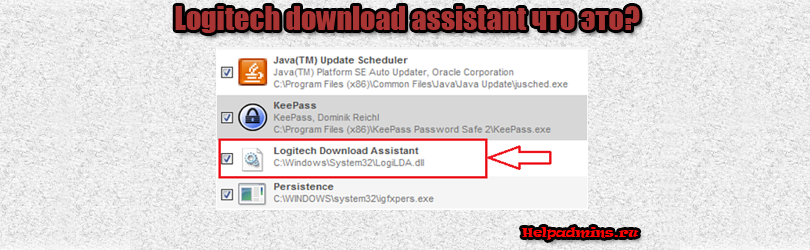
Что такое Logitech download assistant и можно ли его удалить?

Lenovo Legion Arena Application что это?

Программа DriverHub Pro – автоматическая установка драйверов
Yandexpackloader что это за программа?
Что такое Logitech download assistant в автозагрузке?
Некоторые пользователи обнаруживают в автозагрузке своего компьютера программу с именем Logitech download assistant. После этого возникают вполне уместные вопросы о ее назначении и возможности отключения из автозагрузки, чтобы компьютер загружался быстрее.
В данной статье мы расскажем вам что представляет из себя Logitech download assistant и можно ли его убирать из автозагрузки.
Для чего нужен Logitech download assistant?
Данное приложение, как правило, присутствует на компьютерах или ноутбуках, в которых установлено или было установлено оборудование фирмы Logitech. Чаще всего это мышки, клавиатуры или веб камеры.
Очень часто с устройством идет установочный диск, где находятся программы для него.
Если говорить о мышках и клавиатурах, то это приложения, которые активируют и позволяют переназначать дополнительные функциональные клавиши.
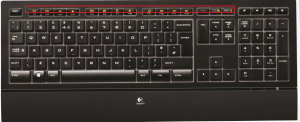
Функциональные клавиши на клавиатуре Logitech
Если говорить о веб камере, то это различные фирменные утилиты по обработке изображений и фото с веб камеры.
Так вот Logitech download assistant это одно из таких фирменных приложений, которое следит за наличием обновлений драйверов и этих самых программ для своих устройств. В нашем случае от фирмы Logitech.
Оно при включении компьютера сверяется в официальными серверами обновлений и в случае их обнаружения выдает соответствующее уведомление.
Можно ли отключать Logitech download assistant?
Если у вас нет мышек, клавиатур и веб камер от производителя Logitech, то убирать Logitech download assistant из автозагрузки не просто можно, но и нужно.
Если же у вас имеются устройства данного производителя, то отключив Logitech download assistant ничего страшного не произойдет. Просто, скорее всего не будут проверяться обновления.
В любом случае попробовать можно и если что – либо перестанет работать, то всегда можно повторно зайти в автозагрузку и активировать Logitech download assistant.
Как удалить Logitech Download Assistant из автозагрузки
Logitech Download Assistant — одна из самых раздражающих программ, которая появляется при каждом запуске и обычно не влияет на ваш компьютер. Несколько пользователей смотрят, смогут ли они удалить Logitech Download Assistant из автозагрузки.
Logitech Download Assistant — удобное программное обеспечение для тех, кто использует аксессуары Logitech. Он специально разработан для обнаружения и обновления программ Logitech, установленных на ПК. Ему удается поддерживать все программное обеспечение Logitech в актуальном состоянии, обеспечивая максимальную доступность при использовании таких устройств Logitech, как мышь, клавиатуры, геймпад, динамики Bluetooth и т. Д.
Удаление Logitech Download Assistant из автозагрузки — не сложная задача, однако большинству пользователей сложно удалить помощник загрузки. Однако мы исследуем вопрос, почему пользователь хочет удалить эту программу со своего ПК.

-
1 Удалите Logitech Download Assistant из автозагрузки
- Прежде всего, вам нужно нажать и удерживать Окна + р кнопка, чтобы открыть поле поиска Run prompt .
- Теперь просто заполните Taskmgr в текстовом поле поиска и нажмите В ПОРЯДКЕ кнопка. Это откроет Диспетчер задач .

- После этого нужно переключиться на Вкладка «Автозагрузка». Затем найдите значок « Помощник загрузки Logitech “ , и щелкните его правой кнопкой мыши. Затем в раскрывающемся меню выберите Запрещать вариант.
- Наконец, когда вы успешно выполните описанные выше шаги, вам необходимо перезагрузить компьютер, а затем проверить, появляется ли всплывающее окно Logitech Download Assistant при запуске или нет.
- Изначально нужно нажать и удерживать кнопку Ключ Windows + Я ключ одновременно, чтобы открыть настройки Windows и перейти к « Системный вариант. “
- После этого нужно навести курсор на Уведомления и действия и прокрутите вниз, чтобы найти Logitech из списка.
- Поэтому, если вы найдете его в списке, вы можете переключить кнопку на Выключенный уведомления.
- Теперь перезагрузите компьютер и проверьте, появляется ли Logitech Download Assistant при запуске или нет.
- Во-первых, вам нужно зайти в свой Проводник используя Windows + E кнопка.
- Теперь просто узнайте LogiLDA.dll Файл из C: \ Windows \ System32 .
- После этого щелкните правой кнопкой мыши по LogiLDA.dll Файл и выберите Удалить вариант из раскрывающегося списка.
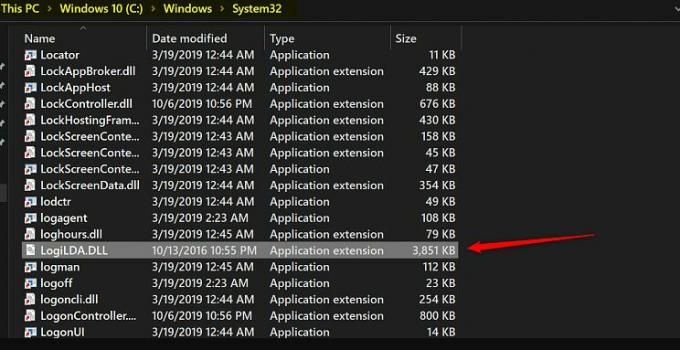
- Наконец, перезагрузите компьютер и посмотрите, будет ли больше отображаться окно LDA при запуске или нет.
- В первую очередь нужно зажать и нажать клавиша Windows + I кнопка одновременно, чтобы открыть окна Настройки .
- После этого просто перейдите к Вкладка «Приложения» . Это приведет вас к списку установленных приложений на вашем ПК. В этом списке вам нужно выбрать Logitech Download Assistant.
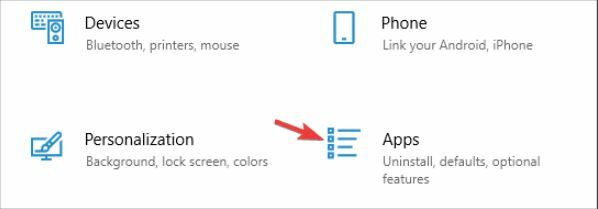
- В раскрывающемся меню вы просто выбираете Удалить возможность стереть его с вашего ПК с Windows.
- Судя по названию — предположительно является помощником загрузки ПО, точнее — занимается проверкой новой версии драйверов, также возможно может загружать и устанавливать.
- Процесс может иметь свою иконку в панели уведомлений (трей), по которой если нажать правой кнопкой — может быть меню к быстрым функциям.
- Также под данным названием спокойно может быть вирус, при подозрениях — просканируйте систему антивирусными утилитами: Dr.Web CureIt!, AdwCleaner, HitmanPro.
- Зажмите Win + R, вставьте команду msconfig, нажмите ОК.
- Появится окно Конфигурация системы, активируйте здесь вкладку Автозагрузка. В операционке Windows 10 здесь будет ссылка на диспетчер задач — данный раздел находится теперь там.
- Снимите галочку/отключите компонент. Выполните перезагрузку. При проблемах — включите обратно.
-
1.1 Шаг 1. Отключите помощник загрузки Logitech при запуске
Удалите Logitech Download Assistant из автозагрузки
В новом обновлении добавлен Уведомление о новых обновлениях и Предложение по установке сопутствующего программного обеспечения. Эти две функции раздражают, и пользователь сталкивается с любой проблемой. Итак, мы советуем вам следовать приведенным ниже методам, чтобы удалить Logitech Download Assistant из автозагрузки. Посмотрим как.
Шаг 1. Отключите помощник загрузки Logitech при запуске
Это один из простых способов полностью остановить запуск Logitech Download Assistant при запуске. Все, что вам нужно сделать, это выполнить простые шаги, указанные ниже:
Шаг 2. Отключите помощник загрузки Logitech в настройках
Многие пользователи сообщили, что успешно решают проблему, просто отключив уведомление для LDA в настройках Windows. Вы можете попробовать один раз и этот процесс. Итак, чтобы отключить помощник загрузки Logitech в настройках, вам необходимо выполнить следующие действия:
Шаг 3: удалите файл LogiLDA.dll в System32
Шаг 4. Удалите Logitech Download Assistant.
Заключение
Наличие автоматизированного инструмента для проверки драйверов мыши и клавиатуры Logitech иногда может быть довольно удобным. Однако это может быть очень неприятно, когда вы работаете, смотрите фильмы или другие развлечения. Вот почему важно избавиться от таких инструментов и удалить помощника загрузки. Поскольку вы можете вручную обновлять драйверы через обновление Windows, вам не нужно беспокоиться об устаревших драйверах.
Logitech Download Assistant в автозагрузке — что это, как удалить?
 Компонент драйверов устройства Logitech, например мышка, клавиатура, веб-камера.
Соответственно появляется после установки драйверов/фирменного ПО на устройства компании Logitech.
Предназначение
Logitech Download Assistant в автозагрузке — можно ли отключить?
Скорее всего — да. Однако сначала создайте точку восстановления, при появлении проблем — сможете вернуться обратно.
Простой способ открыть автозагрузку:
Для мониторинга автозагрузки настоятельно рекомендую AnVir Task Manager — специальный бесплатный инструмент, поможет выявить подозрительные элементы реестра, планировщике задач.
Минус может быть один — не будет автоматической проверки наличия новых версий дров. Однако если устройство работает стабильно — не стоит спешит обновлять драйвера.