Первый метод заключается в полностью ручном удалении Virtual Audio Cable со своего компьютера. Выполняется он в несколько этапов, поэтому целесообразнее разделить инструкцию на шаги для простоты понимания.
Шаг 1: Удаление программы
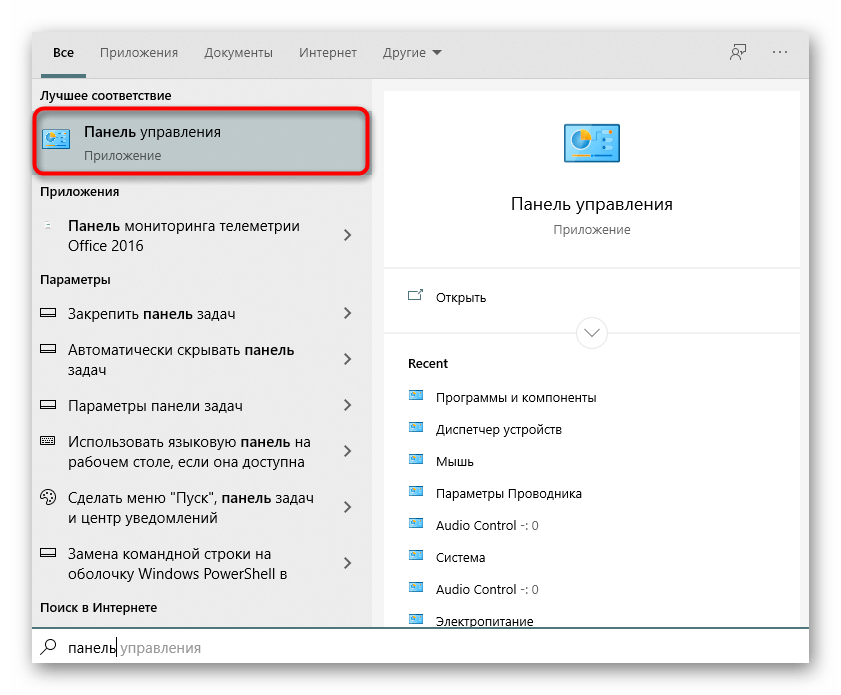
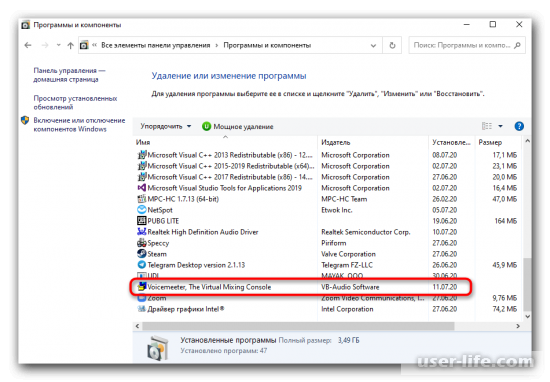
Для начала потребуется использовать стандартное средство удаления программ, которое встроено в операционную систему. Однако стоит учитывать, что оснастка «Приложения», запускающаяся через «Параметры», не видит необходимый софт, поэтому в Windows 10 его придется найти другим путем.
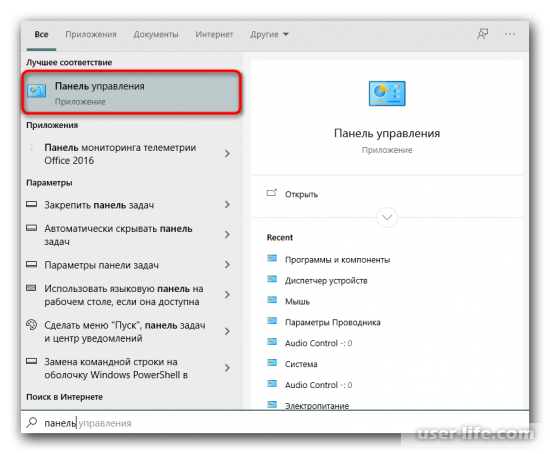
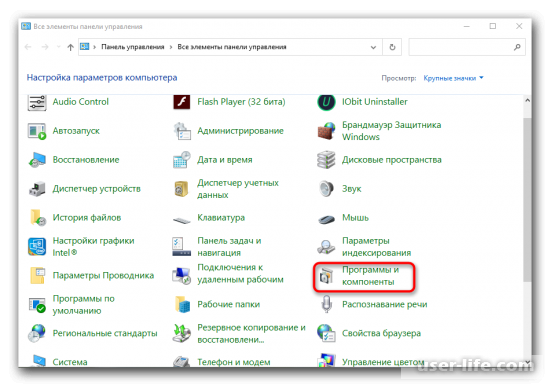
Откройте «Пуск» и через поиск отыщите «Панель управления».
Далее разработчики рекомендуют перезагрузить компьютер для вступления всех изменений в силу. Сделайте это, а затем переходите к следующему шагу.
Шаг 2: Очистка остаточных файлов
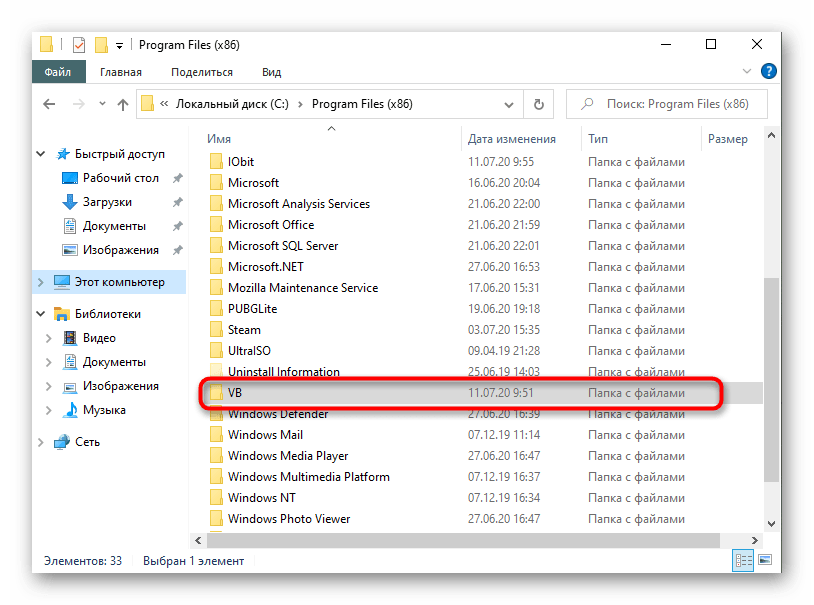
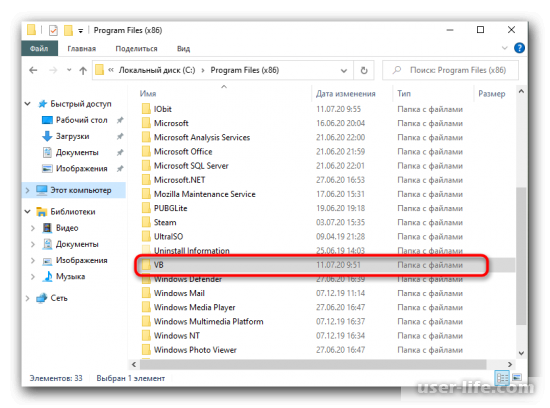
Даже после деинсталляции софта от него могут остаться файлы, которые не были затронуты при удалении. Часто они оказывают влияние на звуковой драйвер и общее поведение операционной системы, поэтому избавиться от них придется вручную. Для этого откройте системный раздел жесткого диска, перейдите к папке «Program Files (x86)» и найдите там каталог «VB». Смело удаляйте его полностью, ведь содержимое папки больше не нужно.
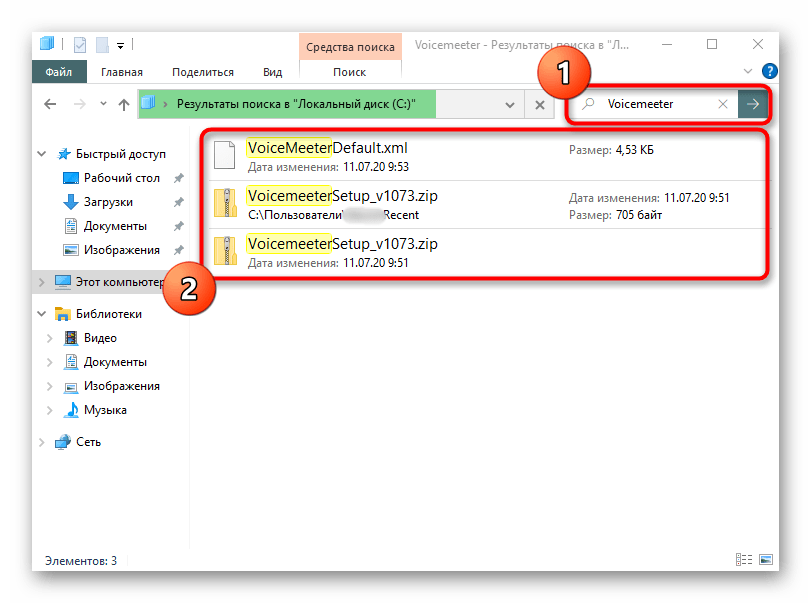
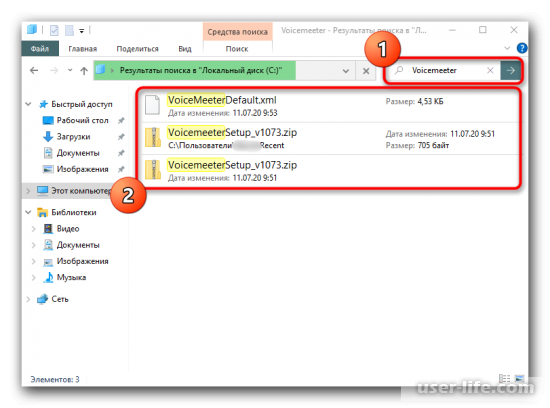
Дополнительно можно использовать функцию поиска по «Проводнику», введя название программы Voicemeeter, чтобы отыскать и очистить все связанные каталоги и отдельные объекты.
Шаг 3: Удаление драйвера
Virtual Audio Cable во время установки на ПК добавляет и фирменный драйвер, который необходим для функционирования приложения. Он должен был деинсталлироваться вместе с самой программой, но этого могло и не произойти по определенным причинам, поэтому проверить данный параметр требуется вручную.
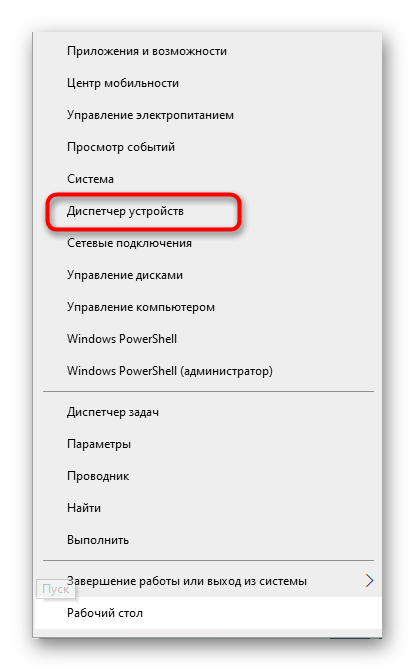
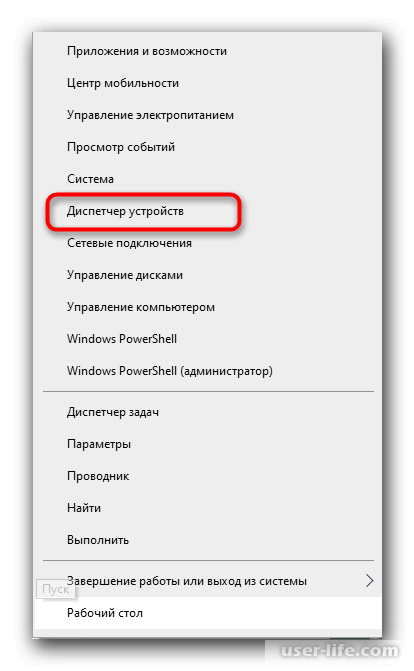
Нажмите правой кнопкой мыши по «Пуск» и в появившемся меню выберите «Диспетчер устройств».
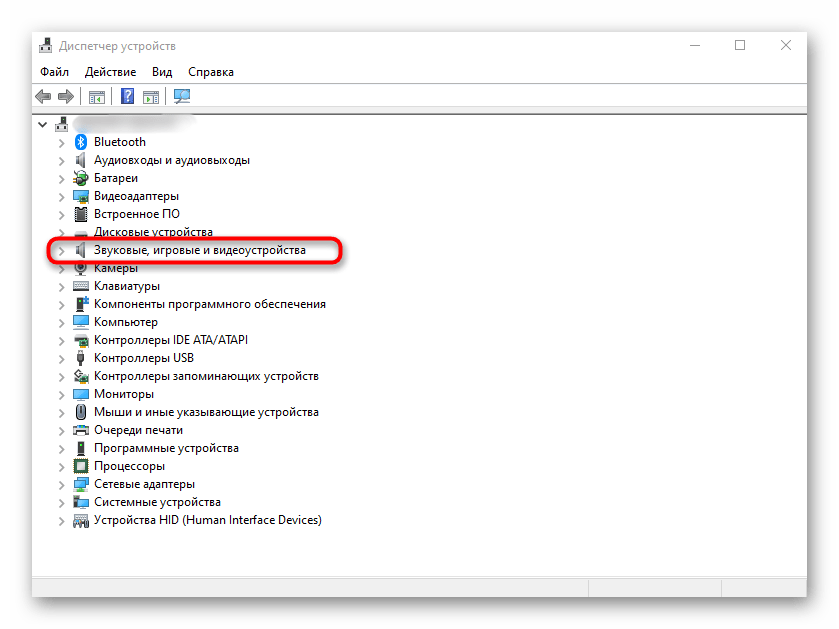
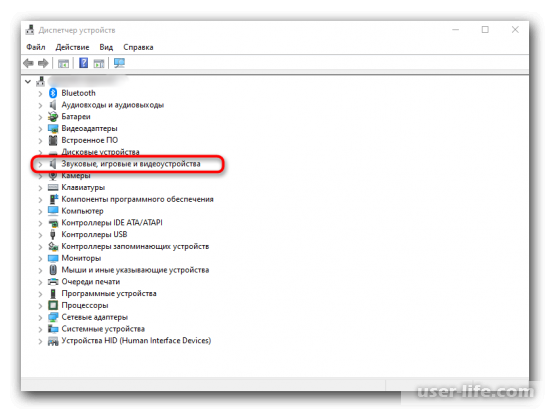
В открывшемся окне разверните раздел «Звуковые, игровые и видеоустройства».
Дополнительно уточним, что у некоторых пользователей не получается вручную удалить необходимый драйвер, тогда приходится обращаться к стороннему программному обеспечению, чья основная функциональность как раз и сосредоточена на том, чтобы производить деинсталляцию драйверов. Детальный обзор на популярные решения читайте в отдельной статье по ссылке ниже.
Шаг 4: Чистка параметров реестра
В завершение ручного удаления остается только очистить редактор реестра, ведь там тоже сохраняются ключи, отвечающие за функционирование Virtual Audio Cable. Избавиться от них можно буквально в несколько кликов.
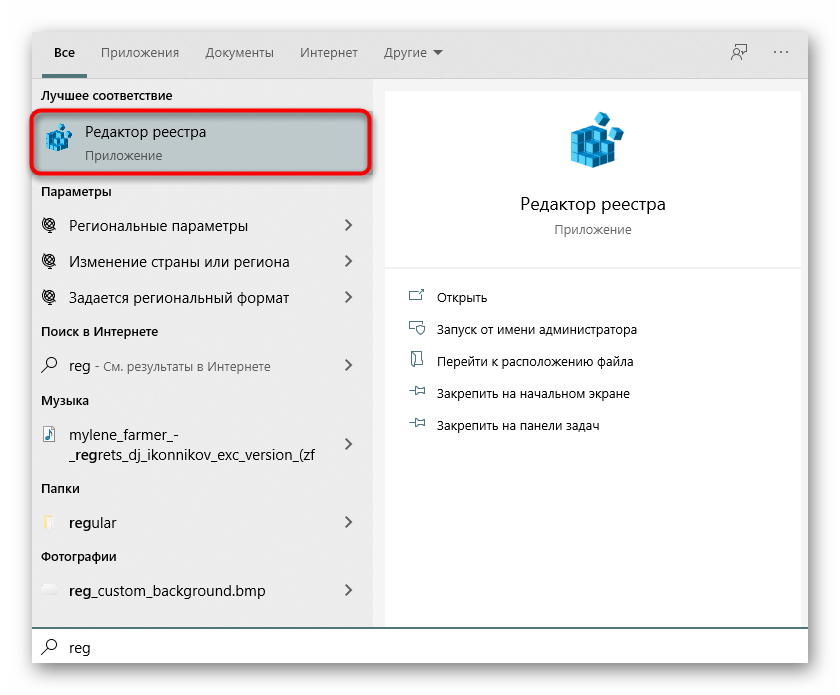
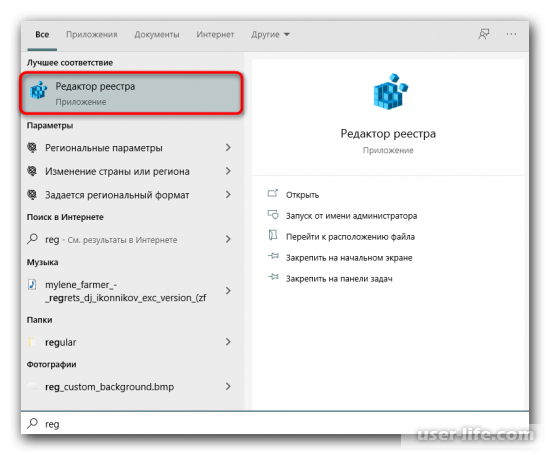
Перейдите к приложению «Редактор реестра», что проще всего сделать через поиск в меню «Поиск».
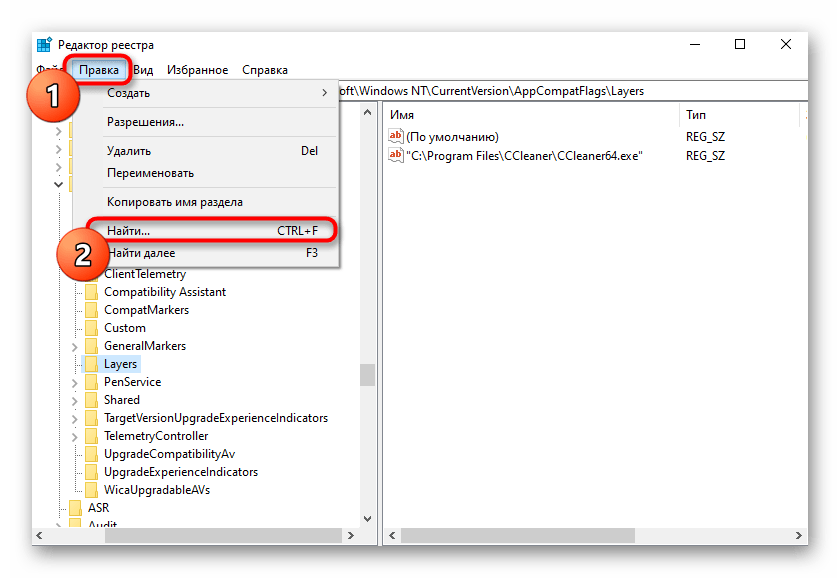
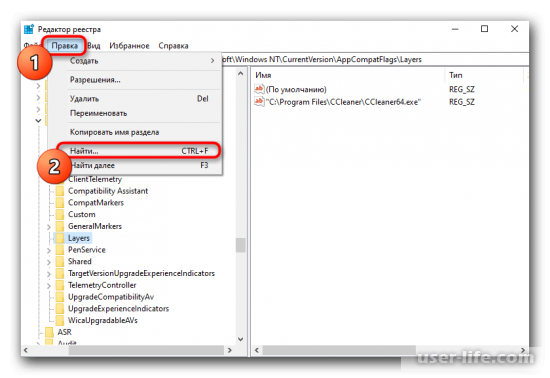
Откройте меню «Правка» и выберите инструмент «Найти». Запустить его можно еще при помощи комбинации клавиш Ctrl + F.
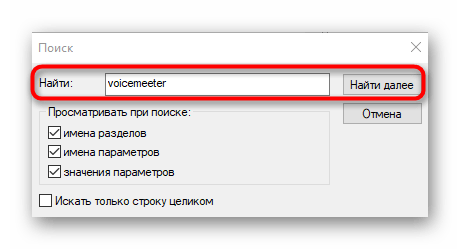
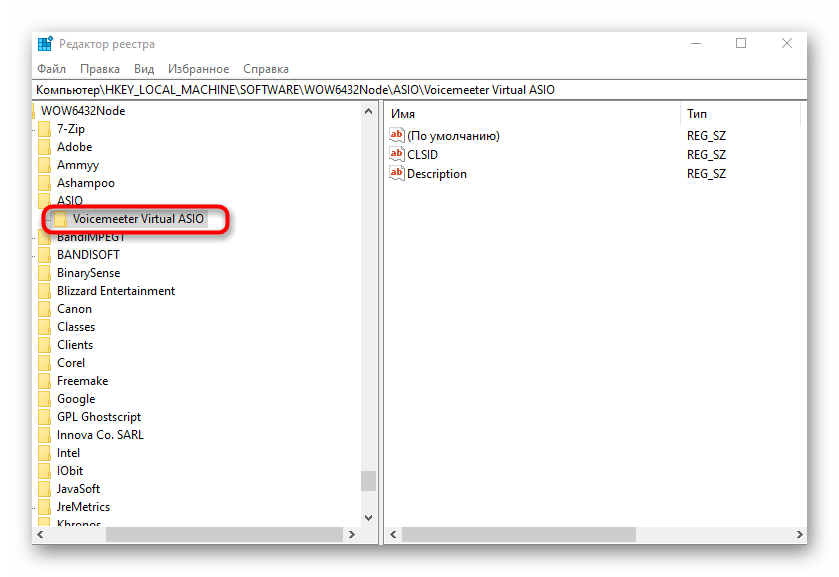
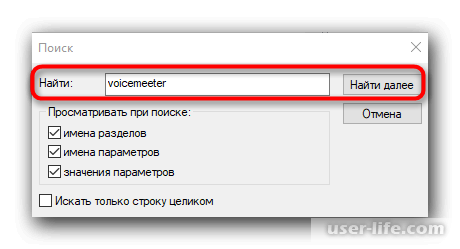
В строке введите Voicemeeter и нажмите «Найти далее».
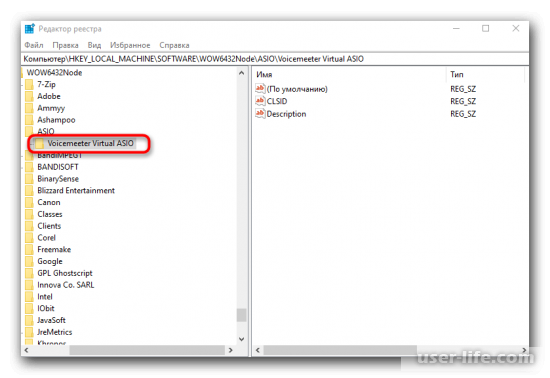
Удалите все найденные каталоги и единичные ключи, вызвав контекстное меню правым кликом мыши.
После повторной перезагрузки компьютера удаление Virtual Audio Cable ручным способом можно считать успешно завершенным. Если рассмотренные выше инструкции вам по каким-то причинам не подошли, переходите к реализации следующего метода.
Способ 2: Удаление Virtual Audio Cable при помощи специального ПО
На просторах интернета в свободном доступе находится множество самых разных программ, которые предназначены для полного удаления других приложений. Их можно использовать в том случае, когда вручную избавиться от софта не получается. Рассмотрим выполнение поставленной задачи на примере IObit Uninstaller.
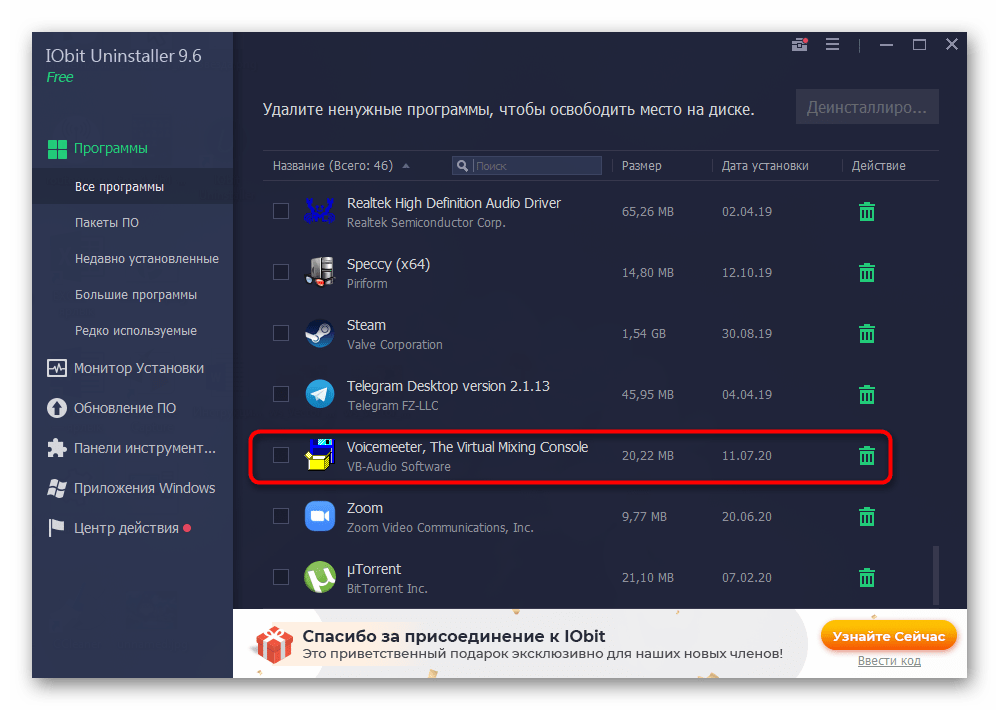
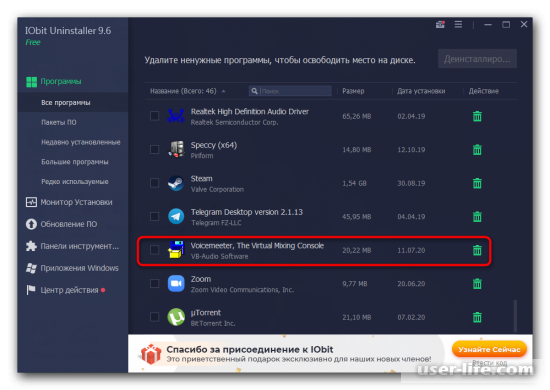
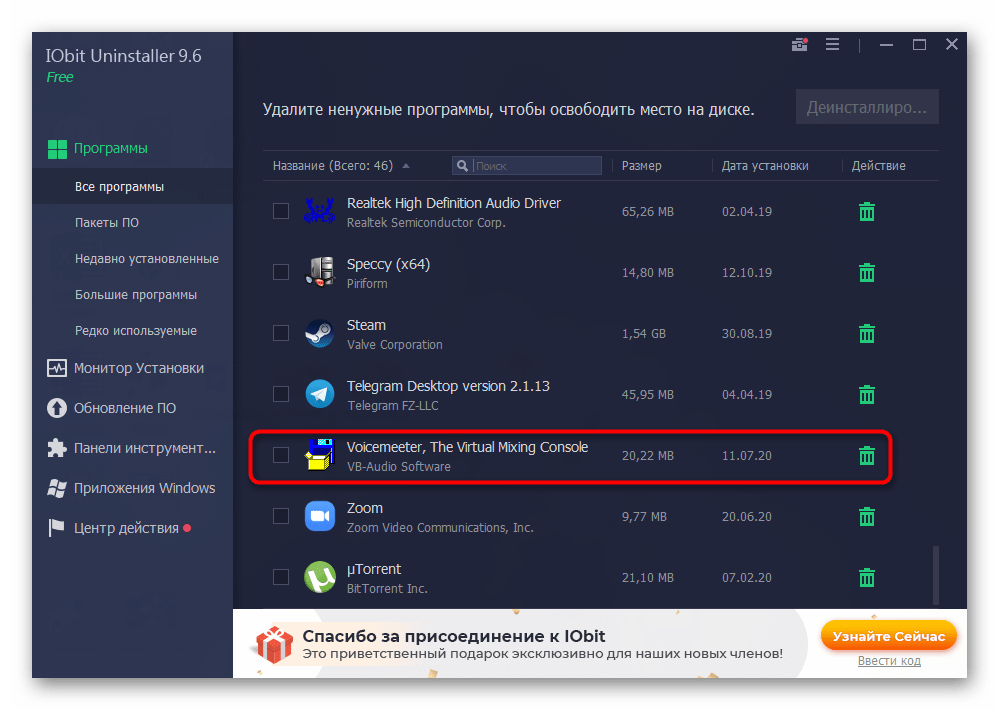
Воспользуйтесь ссылкой выше, чтобы скачать и установить IObit Uninstaller на свой ПК. После этого в меню «Все программы» отыщите Voicemeeter и нажмите по кнопке с изображением корзины.
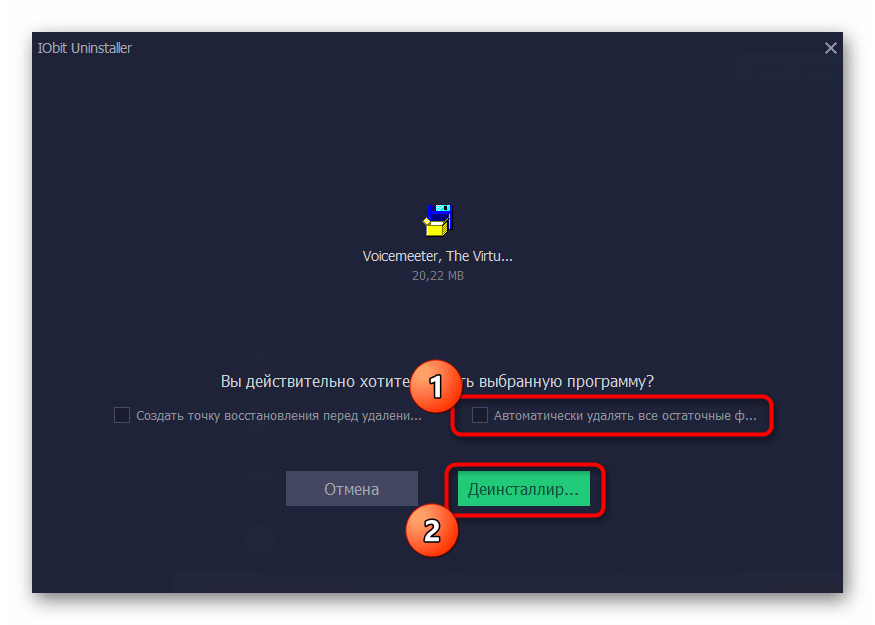
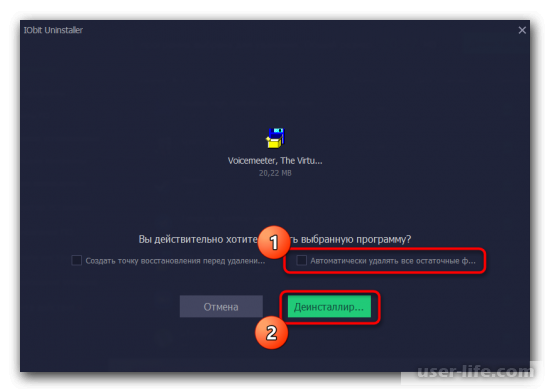
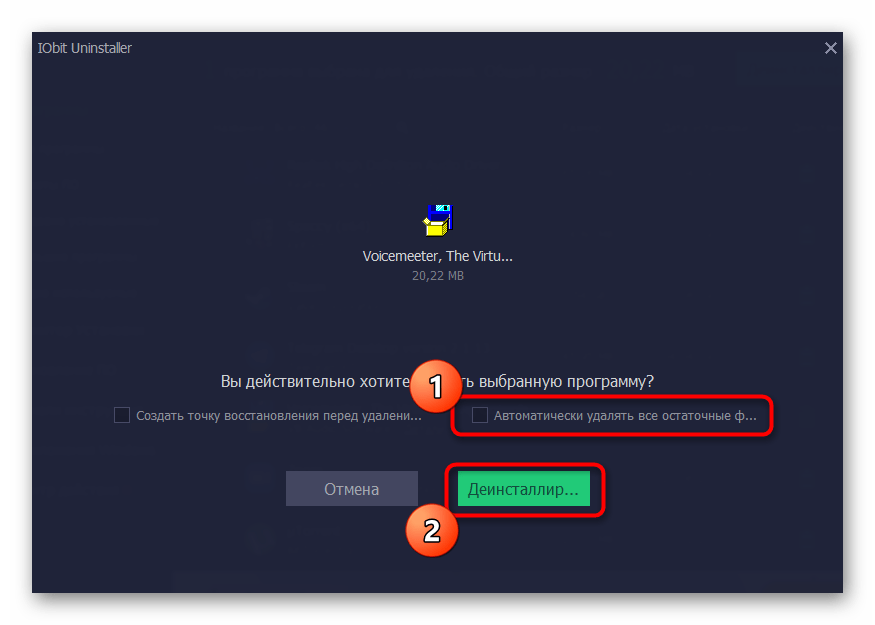
В новом окне отметьте маркером пункт «Автоматически удалять все остаточные файлы», а затем щелкните «Деинсталлировать».
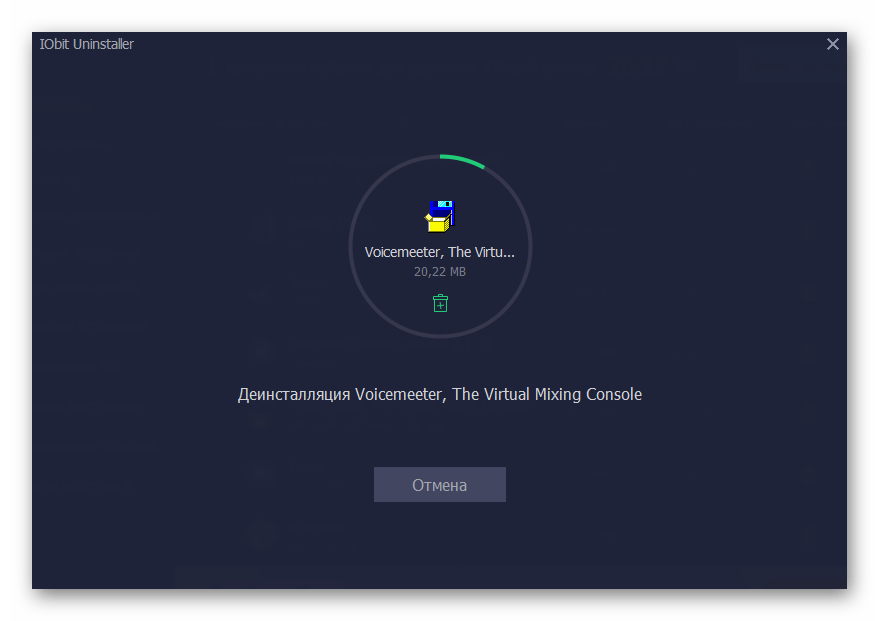
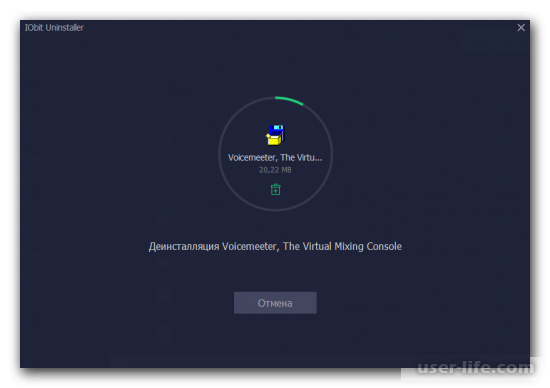
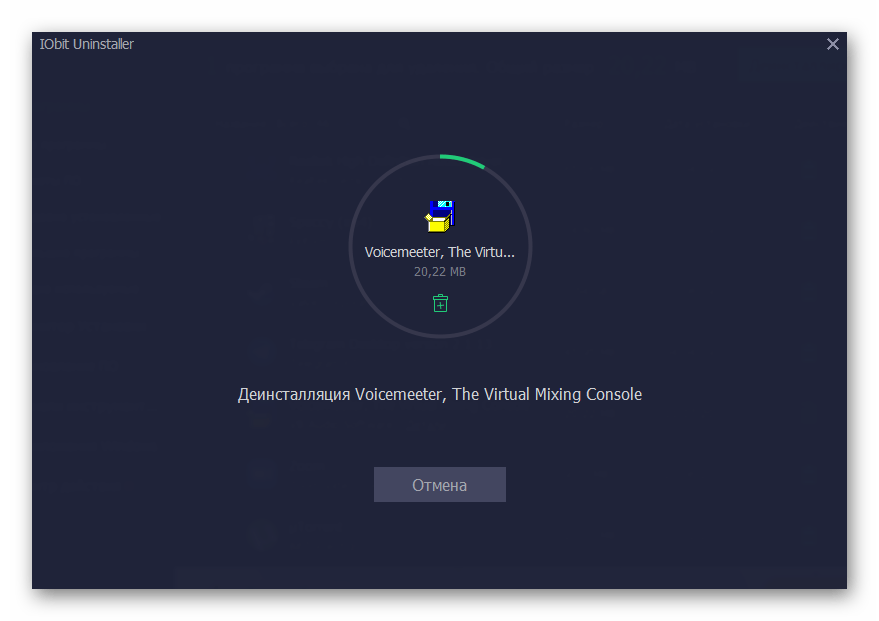
Ожидайте выполнения процедуры.
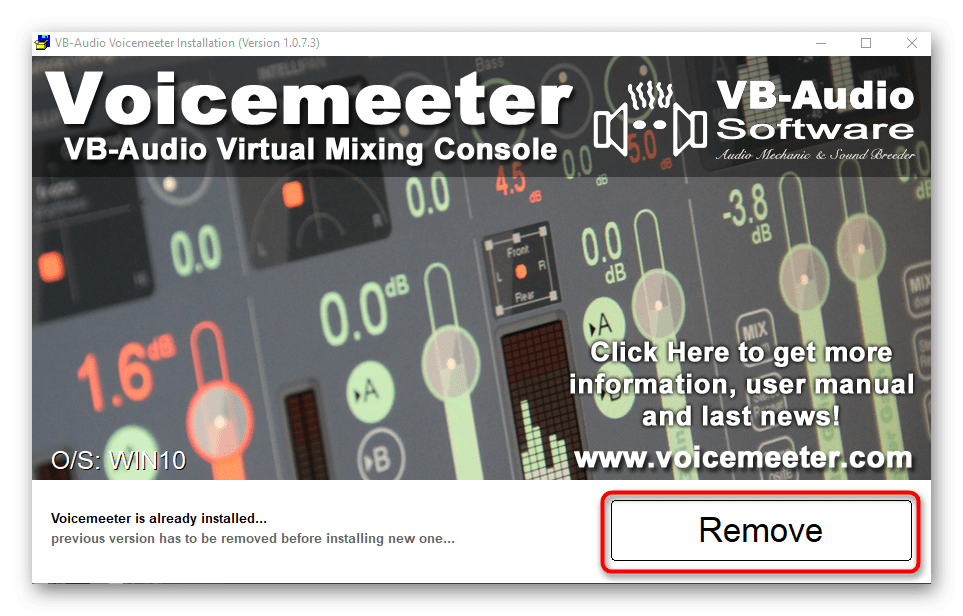
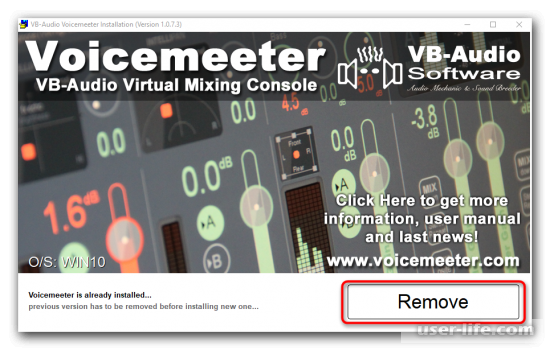
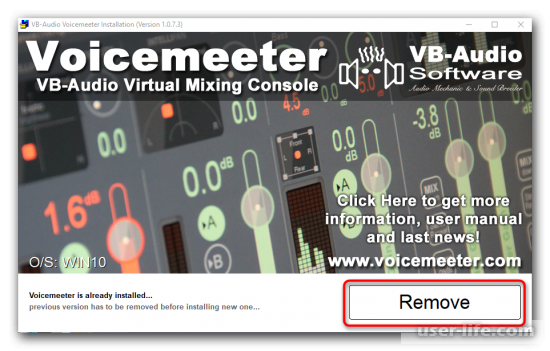
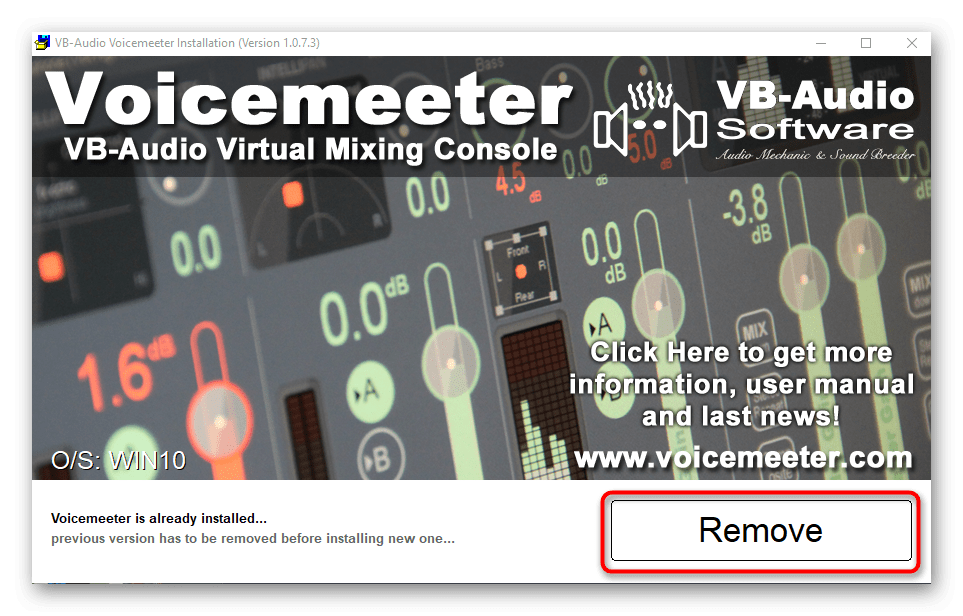
Появится дополнительное окно Voicemeeter, где требуется кликнуть «Remove».
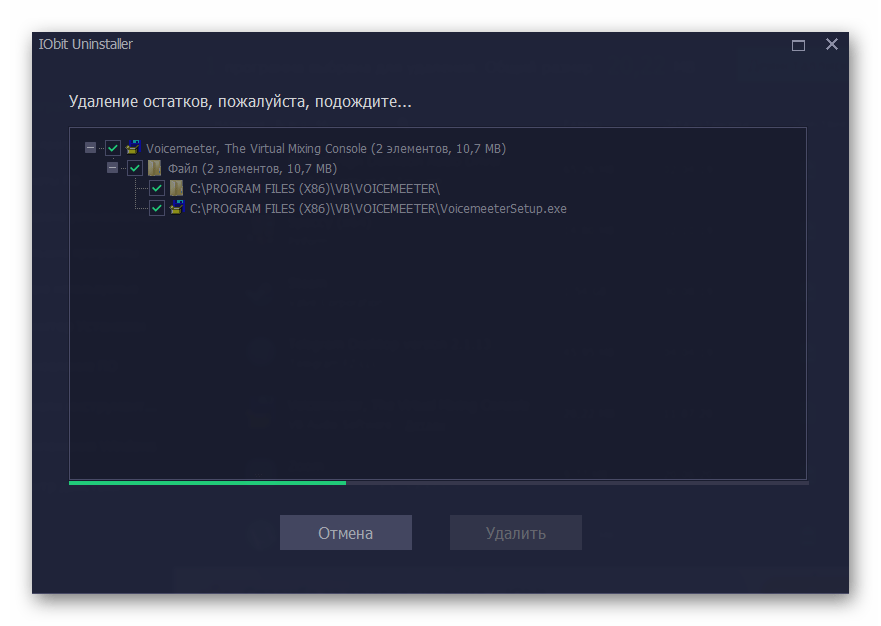
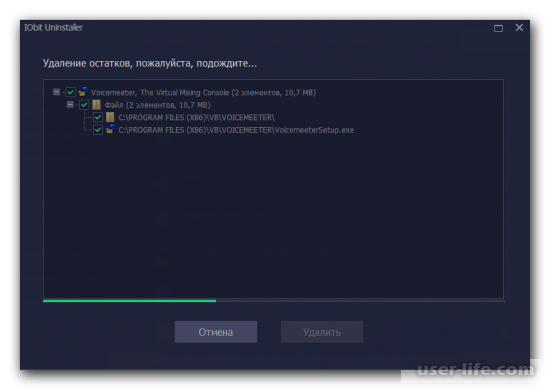
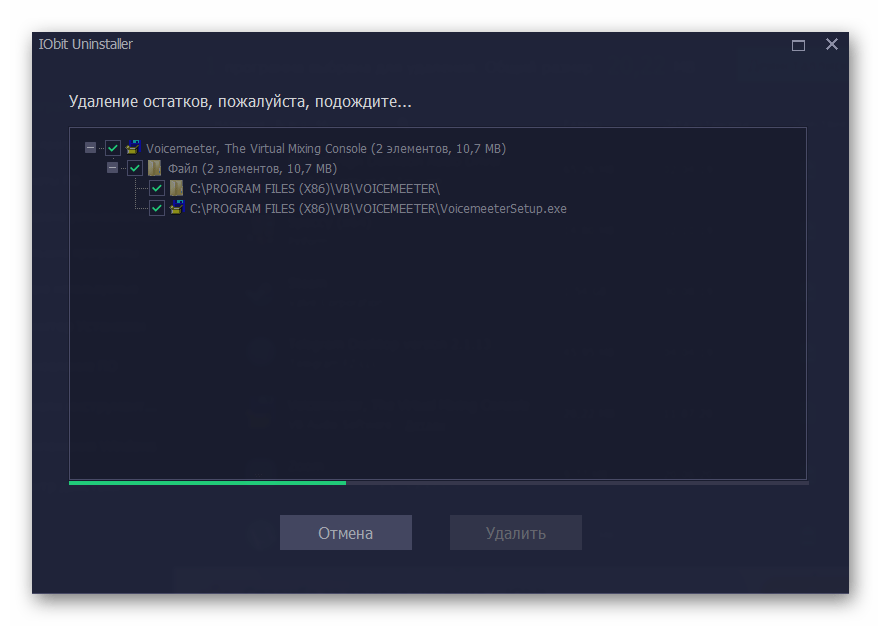
Следующим этапом автоматически запустится удаление остаточных файлов, после чего на экране появится уведомление об успешности процедуры.
Примерно в таком же ключе осуществляется взаимодействие и с другими решениями, предназначенными для удаления программ с компьютера. Для поиска альтернативы IObit Uninstaller мы предлагаем воспользоваться отдельным обзором на нашем сайте, перейдя по ссылке далее.
Uninstallation
Before starting VAC uninstallation, make sure that VAC driver is not used by applications and/or system services. Cable device usage is shown by the Control Panel application. If you attempt to uninstall the driver while it is in use, the uninstaller will fail to properly remove the driver from the system and to delete its files and folders. So it is recommended to close all applications that may access audio endpoints (including those hidden in the tray and web browsers) , make sure that "Listen" mode for all VAC endpoints is disabled, and close all system multimedia-related windows.
Since uninstallation requires privileged actions, you must explicitly log to the Administrator account if UAC is not enabled in your system (by default, UAC is enabled).
Before you start uninstallation, open the Audio Properties applet. If a Virtual Cable device is selected as a default device for the recording and/or playback, select any other devices instead. Also check if the "Listen" mode is enabled. Then close the properties page.
To start removing VAC software from the system, open the installed application list. In Windows 10-11, it is located in Settings — Apps and Features. In Windows 7, it is under Control Panel — Programs and Features. Dependent on your system, left- or right-click the "Virtual Audio Cable" item, then click Uninstall. Alternatively, you can open the Virtual Audio Cable folder in the Start Menu and select the Uninstall item.
If UAC is enabled in your system, you will be prompted to elevate your privileges to run the uninstaller.
If you have accidentally deleted your VAC Start Menu folder, you can start the uninstaller manually. Click Start — Run or press Win-R to open the Run Application dialog, click Browse, locate a directory where VAC is installed (by default, it installs to "C:\Program Files\Virtual Audio Cable"), and double-click setup item; a path to the uninstaller application will be inserted in the command line. Then append a space character and "-u" option to the command line (outside of the quotes, if any). Resulting command line should look like this:
After successful uninstallation, you will receive a confirmation message.
If some driver files, services and other objects are currently in use by the system or by , they cannot be deleted immediately. In such case, the uninstaller creates a "delayed delete requests" for them and prompts you to restart Windows. If you don’t want to restart immediately, you must not try to reinstall VAC in this Windows session otherwise severe errors may occur.
Uninstallation troubleshooting
If the uninstaller fails to properly remove software components from the system, try advanced setup mode that allows you to over-install the software. In some cases, after successful over-installation you will be able to successfully uninstall the software. As a last chance, you can try to remove the driver manually:
Log in with the Administrator account.
Open Device Manager.
Expand the "Sound. " device category by clicking on the "+" sign.
Right-click the Virtual Audio Cable device and choose Uninstall.
In Windows 6.x+, check the Delete the driver software item.
This sequence deletes only VAC driver and its devices but driver service may not be automatically deleted. To manually delete kernel-mode service, locate VAC installation folder (usually "C:\Program Files\Virtual Audio Cable") right-click "delservice" file and select "Run as administrator". Service will be deleted immediately if it is stopped, or marked for deletion (in such case, you need to restart Windows, the service will be deleted during next system startup).
If VAC installation folder does not exist (for example, has been deleted manually), unzip VAC distribution package into an empty folder and locate "delservice" file there. Don’t open the file right from the archive, it won’t work.
Как удалить virtual audio cable
Если у вас возникла необходимость записи звука, воспроизводимого на компьютере или ноутбуке, существуют различные способы сделать их, самые популярные из которых описывались в инструкции Как записать звук с компьютера.
Однако на некотором оборудовании случается, что приведенными способами не удается воспользоваться. В этом случае можно использовать VB Audio Virtual Audio Cable (VB-Cable) — бесплатную программу, устанавливающую виртуальные аудио устройства, которые позволяют в дальнейшем записать воспроизводимый на компьютере звук.
Установка и использование VB-CABLE Virtual Audio Device
Virtual Audio Cable очень проста в использовании, при условии, что вы знаете, где в системе или программе, которую вы используете для записи, настраиваются устройства записи (микрофон) и воспроизведения.
Примечание: есть еще одна аналогичная программа, которая также называется Virtual Audio Cable, более продвинутая, но платная, упоминаю об этом, чтобы не было путаницы: здесь рассматривается именно бесплатный вариант VB-Audio Virtual Cable.
Шаги для установки программы в Windows 10, 8.1 и Windows 7 будут следующими
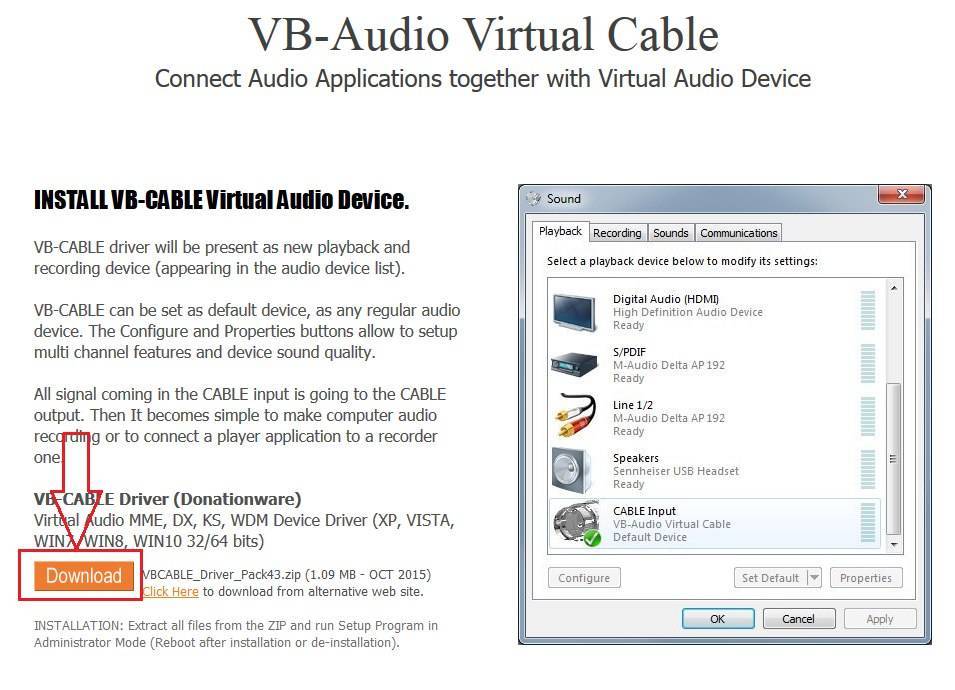
Прежде всего потребуется скачать Virtual Audio Cable с официального сайта https://www.vb-audio.com/Cable/index.htm и распаковать архив.
После этого запустите (обязательно от имени Администратора) файл VBCABLE_Setup_x64.exe (для 64-бит Windows) или VBCABLE_Setup.exe (для 32-бит).
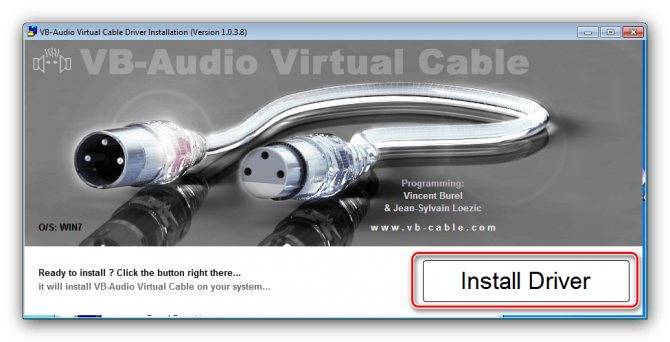
Нажмите кнопку Install Driver.
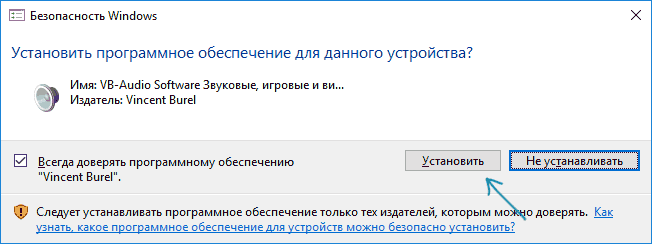
Подтвердите установку драйвера, а в следующем окне нажмите «Ок».
Вам предложат перезагрузить компьютер — это на ваше усмотрение, в моем тесте работало и без перезагрузки.
На этом Virtual Audio Cable установлен на компьютер (если в этот момент у вас пропадет звук — не пугайтесь, достаточно просто изменить устройство воспроизведения по умолчанию в параметрах звука) и его можно использовать для записи воспроизводимого аудио.
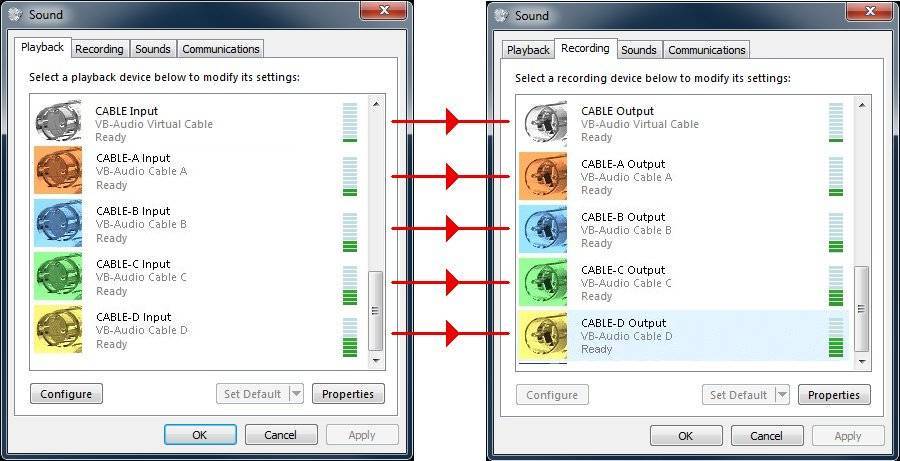
Зайдите в список устройств воспроизведения (В Windows 7 и 8.1 — правый клик по значку динамика — устройства воспроизведения. В Windows 10 для этого можно нажать правой кнопкой мыши по значку динамика в области уведомлений, выбрать «Звуки», а потом перейти на вкладку «Воспроизведение»).
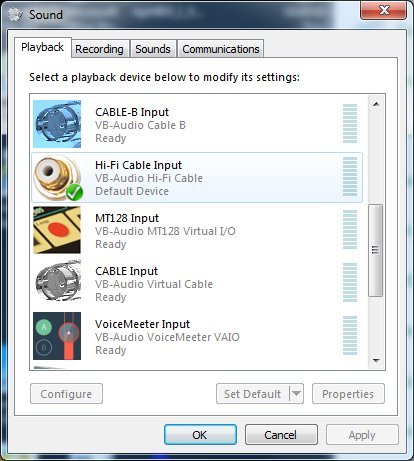
Нажмите правой кнопкой мыши по пункту Cable Input и выберите пункт «Использовать по умолчанию».
После этого либо установите Cable Output в качестве устройства записи по умолчанию (на вкладке «Запись»), либо выберите это устройство в качестве микрофона в программе записи звука.
Теперь, звуки, воспроизводимые в программах, будут перенаправляться на виртуальное устройство Cable Output, которое в программах для записи звука будет работать как обычный микрофон и, соответственно, записывать воспроизводимое аудио. Однако при этом есть один недостаток: во время этого вы не будете слышать то, что записываете (т.е. звук вместо динамиков или наушников будет направляться на виртуальное устройство записи).
Для удаления виртуального устройства, зайдите в панель управления — программы и компоненты, удалите VB-Cable и перезагрузите компьютер.
У этого же разработчика есть и более сложное бесплатное ПО для работы с аудио, которое подойдет, в том числе, для записи звука с компьютера (в том числе сразу с нескольких источников, с возможностью одновременного прослушивания) — Voicemeeter.
Если для вас не сложно разобраться в английском интерфейсе и пунктах управления, почитать справку — рекомендую попробовать.
А вдруг и это будет интересно:
Windows 10
Android
Загрузочная флешка
Лечение вирусов
Восстановление данных
Установка с флешки
Настройка роутера
Всё про Windows
В контакте
Одноклассники
Почему бы не подписаться?
Рассылка новых, иногда интересных и полезных, материалов сайта remontka.pro. Никакой рекламы и бесплатная компьютерная помощь подписчикам от автора. Другие способы подписки (ВК, Одноклассники, Телеграм, Facebook, Twitter, Youtube, Яндекс.Дзен)
14.10.2019 в 11:59
У меня с записью проблема микрофон не работает. думала если виртуальный сделать, то на запись сработает, но нет…. не знаете что делать?
14.10.2019 в 14:15
11.12.2019 в 02:21
Я для записи юзаю FastStone Capture. На одном компе нормально пишет, на другом говорил что нужен МИКРОФОН. Я нашел эту замечательную статью и скачал эту прогу. У меня windows 10 x64 в процессе установки программы и после неё я не перезагружал. Зашел в настройки звука через панель управления и переключил на основоной динамик Realtek (в моем случае) а в разделе «запись» выставил эту программу (CABLE output). В настройках выбираю НЕ микрофон а ДИНАМИКИ (то, что слышно) и все шикарно пишет. Спасибо еще раз за подкинутую идею с прогой!
10.03.2020 в 13:39
Делал все по инструкции. Мало того что ничего не работает, так еще и удалятся не желает. Хлам…
01.10.2020 в 18:49
Virtual Audio Cable (VAC) — это оригинальное ПО, созданное еще в 1998-м, и обновляемое по сей день. VB-Cable — это один из продуктов-последователей, активно спекулирующих на популярном названии. Не путайте их, пожалуйста. ��
06.01.2021 в 03:02
Всем, привет! Хотелось бы кроме записи еще увидеть, как можно было бы прикрутить VST-plugin, например используемый для OBS, iZotope «Nectar3», для звука со звуковой карты на все приложения!? В ютубе есть совсем очень мало инфы, и так же на форумах, очень все скомкано! С уважением
08.01.2021 в 12:41
Евгений , еслиб Virtual Audio Cable ещё и работал по-человечески… а то сколько я его ставил на VM и не только — сплошные дёргания звука просто ужас какой-то. Причём каждая последующая версия вё хуже и хуже работает. Казалось бы, просто прокидывай канал с входа на выход или наоборот… но нет , чем новее версия — тем тупее. Последнее что из VAC увидел относительно, оооооооочень относительно сносное — VAC 4.10 , уже версия 4.15 тупит жёстко. Версия 4.62 ещё жёсче. Тупит это всё ни на каком нибудь там Atom-е , а на Core i7-6950X который работает полностью на базовой частоте 3 ГГц.
12.01.2021 в 22:37
На Windows 10 нужно установить в качестве устройства ввода и вывода Virtual Cable. Отлично работает!
14.02.2021 в 16:30
Можно ли VB-CABLE Virtual Audio Device как-то использовать для передачи звука с ПК на ПК ? Или может быть знаете более простые способы реализовать это — например, по кабелю, чтобы не было задержек ?
Как удалить virtual audio cable
If you find VB-CABLE useful! Donate and get two other Virtual Audio Devices: VB-CABLE A+B or VB-CABLE C+D .
VB-CABLE Virtual Audio Device.
VB-CABLE is a virtual audio device working as virtual audio cable. All audio coming in the CABLE input is simply forwarded to the CABLE output.
Download and Install VB-CABLE Driver Now!
VBCABLE_Driver_Pack43.zip (1.09 MB — OCT 2015 / XP to WIN10 32/64 bits)
INSTALLATION: Extract all files and Run Setup Program in administrator mode. Reboot after installation.
VBCable_MACDriver_Pack108.dmg (2.3 MB — MAR 2021 — Intel/M1)
INSTALLATION: Regular Package in DMG file for macOS 64bits version 10.10 to 10.15
VB-CABLE is a Donationware! All participations are welcome. For Professional / Educational use, Volume Licensing, Company deployment, Commercial distribution Get more information about our Licensing.
The Simplest Virtual Audio Cables To Connect 2x Applications together! A Player to a Recorder.
VB-CABLE TECHNOLOGY
VB-Audio CABLE is a Windows Audio Driver working as Virtual Audio Cable. Thanks to its Multi-Format Audio Engine, VB-CABLE can be used without any configuration! Ready to work with all Audio Application using MME, KS, DX, KS or WASAPI interfaces.
With VB-CABLE Technology, VB-Audio Applications can be endowed with Virtual I/O and provide new amazing audio experiences. So let’s follow us and try our different products presented on this page!
Get VB-Cables A+B!
VB-Audio CABLE A & B are two other Audio Drivers working as two independent Virtual Audio Cable to connect more applications together (for Windows or macOS).
Windows Package: VBCABLE_A_B_Driver_Pack43.zip Containing VBCABLE_A_Driver_Pack43.zip & VBCABLE_B_Driver_Pack43.zip
macOS Package: VBCableAB_MACDriver_Pack108.dmg
To make them affordable for everyone, VB-CABLE’s are Donationware! It means you can adjust the License Price to your means or usage!
Click on Donate button below to get your personal download link! (and in your webshop account «My Download» page).
VB-Audio CABLE C & D are two other Audio Drivers working as two independent Virtual Audio Cable to connect more applications together (for Windows or macOS).
Windows Package: VBCable_CD_PackSetup_v2152.zip Containing full setup program: VBCable_CD_PackSetup.exe
macOS Package: VBCableCD_MACDriver_Pack108.dmg
To make them affordable for everyone, VB-CABLE’s are Donationware! It means you can adjust the License Price to your means or usage!
Click on Donate button below to get your personal download link! (and in your webshop account «My Download» page).
Simple & Easy! All audio streams sent to VB-CABLE inputs (Playback Device) will be forwarded to VB-CABLE outputs (Recording Device).
In the Spotlight: Take a look on the last Video to watch or the last article to read about VB-Cable.
Thanks to all to talk about our applications, feel free to contact us to let us know about your last video, review, use case.
VB-Audio Hi-Fi Cable VB-Audio Virtual Audio Cable with Perfect Sound for Audiophiles
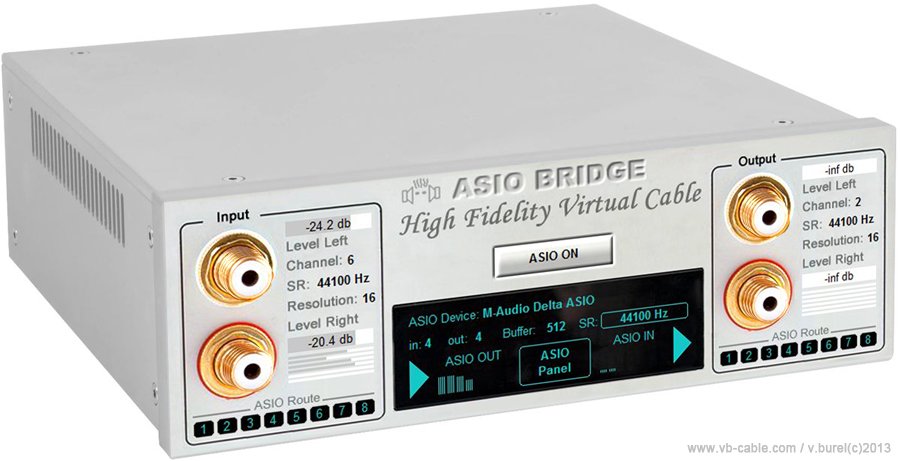
INSTALL Hi-Fi CABLE & ASIO Bridge.
HIFI-CABLE driver is a virtual audio device appearing in the audio device list with a Gold Cinch Connector icon.
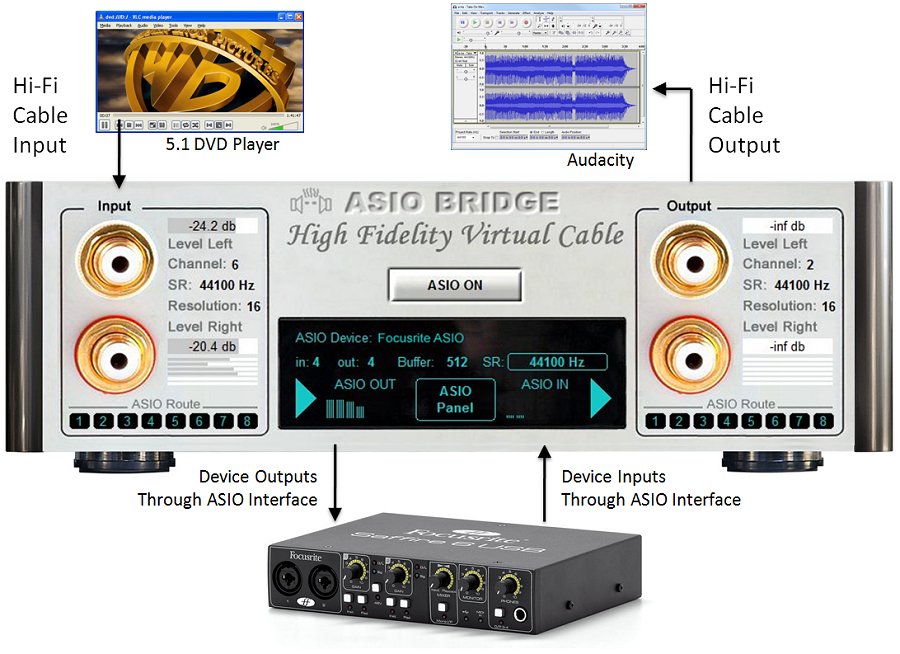
HIFI CABLE is working like VB-CABLE except it needs to be configured with the same samplerate on its Input and Its output. HI-FI Cable is bit perfect and supports up to 24 bits 384 kHz audio stream.
With ASIO-Bridge Application, HI-FI CABLE’s Input can be routed to ASIO Device Output, and ASIO Device Input can be routed to HIFI CABLE’s Output.
HiFiCableAsioBridgeSetup_v1007.zip (3.82 MB — MAR 2014)
Click Here to download from alternative web site.
INSTALLATION: Run Setup Program in Administrator Mode (Reboot after installation or de-installation).
ASIO Bridge is a donationware!
For END USER, HIFI-Cable & ASIO-Bridge are free to use! You pay what you want when you want if you find it useful. Thanks for your participation!
VB-Audio ASIO Bridge Use Audio Pro ASIO Devices with regular Audio Software for Windows
Documentation This Case Study (PDF document). explains how to Record Audio Stream. The VB-CABLE Manual (PDF document). Describes how To Optimize VB-CABLE Latency.
Video & Tutorials They use VB-Audio Virtual Cable and they make Video, Thanks to all!
Audio Density Demo VB-Audio Virtual Cable can be used as Virtual I/O by Applications
Virtual Audio Cable 4.60 + кряк на русском
Данная программа является специализированной утилитой, создающей в операционной системе дополнительный звуковой вход, а также выход. Более подробно о том, что это такое, будет рассказано в ходе статьи. Ну и по традиции в самом конце странички вы сможете бесплатно скачать уже крякнутый Virtual Audio Cable 4.60 через торрент.
Описание и возможности
Как пользоваться
Загрузка и установка
Инструкция по работе
Достоинства и недостатки
Похожие приложения
Системные требования
Скачать
Видеообзор
Вопросы и ответы
Описание и возможности
Перед тем как перейти дальше, давайте разберемся, что это за программа и для чего она нужна. Как уже было сказано, это весьма узконаправленный инструмент. Представьте ситуацию, у вас есть какой-либо источник аудио. Также есть приложение, куда нужно направить данный источник, но не просто так, а через промежуточное звено.
Ярким примером такой ситуации может стать микрофон, программа для изменения голоса, а также какой-либо мессенджер, например, Skype. Так вот, штатными средствами операционной системы от Microsoft сделать так не получится. Сигнал нужно сначала направить на программу для изменения голоса, а потом переадресовать на мессенджер. Это становится возможным именно благодаря программе Virtual Audio Cable.
Долго останавливаться на теории мы не станем. Давайте сразу переходить к делу и разбираться, как бесплатно скачать Virtual Audio Cable уже в крякнутом виде через торрент, как его установить для Windows 10, а также более ранних операционных систем.
Как пользоваться
В режиме короткой пошаговой инструкции разберемся, как скачать программу, как установить ее, а также, как пользоваться Virtual Audio Cable.
Загрузка и установка
Начинать, естественно, нужно с загрузки приложения. Для этого делаем так:
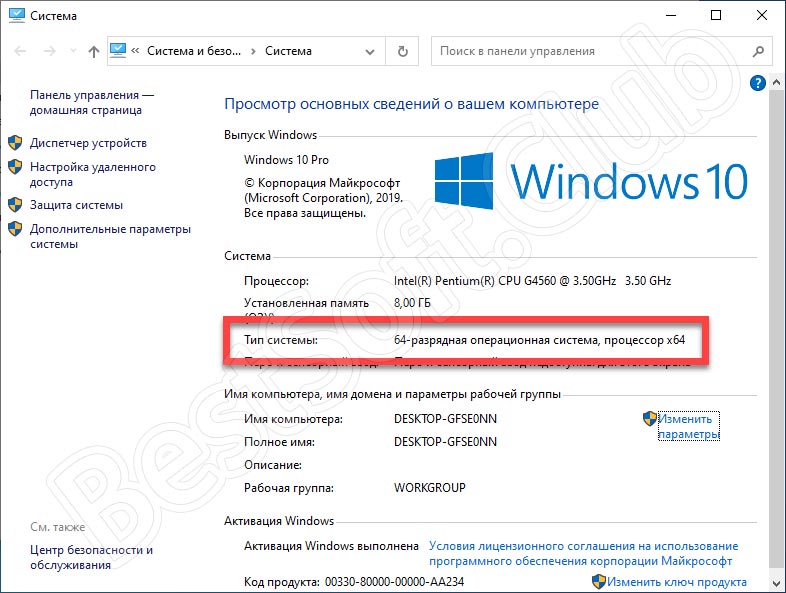
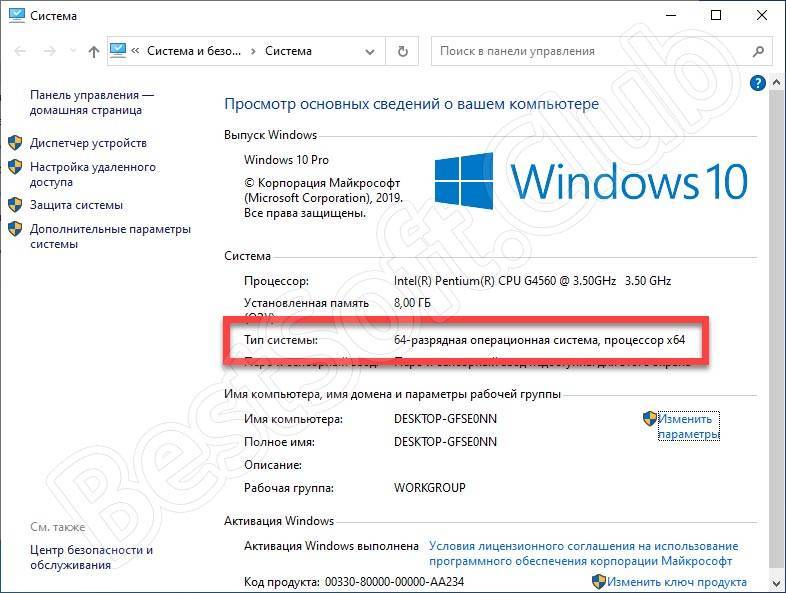
Сначала нам необходимо определить разрядность Windows. Для этого, воспользовавшись сочетанием горячих клавиш Win + Pause, открываем окно и обращаем внимания на то место, которое мы отметили на скриншоте ниже.
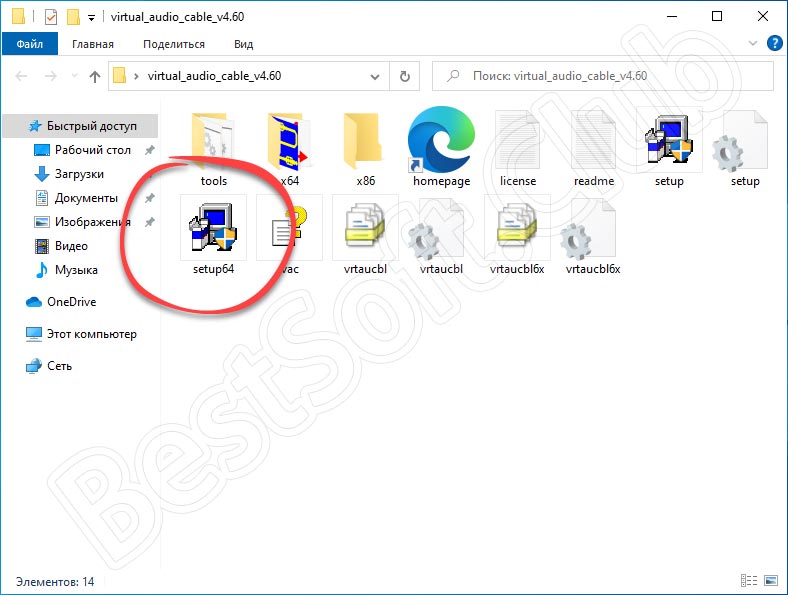
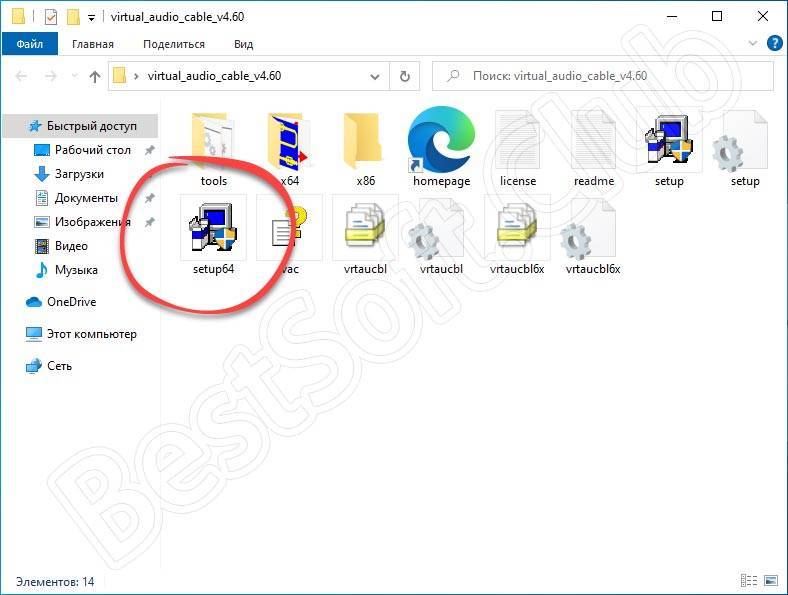
Дальше загружаем приложение, перейдя в самый конец странички и кликнув по кнопке, которая там находится. Распаковываем архив и запускаем либо файл Setup.exe, либо, соответственно, Setupexe (в зависимости от разрядности используемой операционной системы).
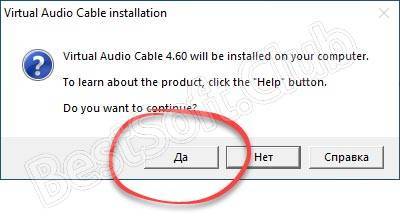
После этого подтверждаем начало установки программы.
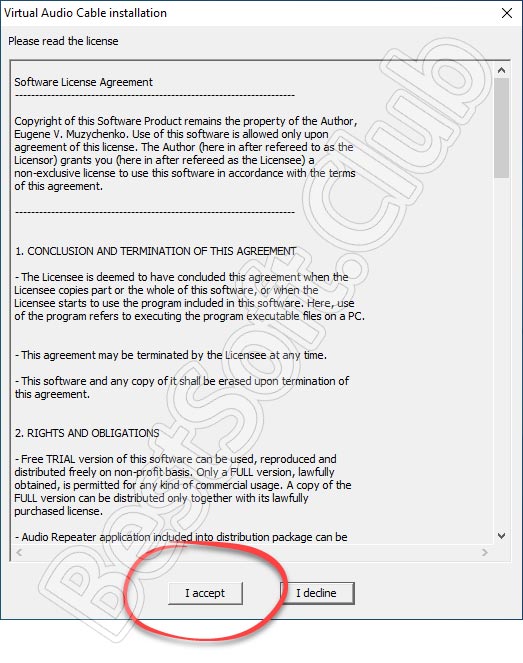
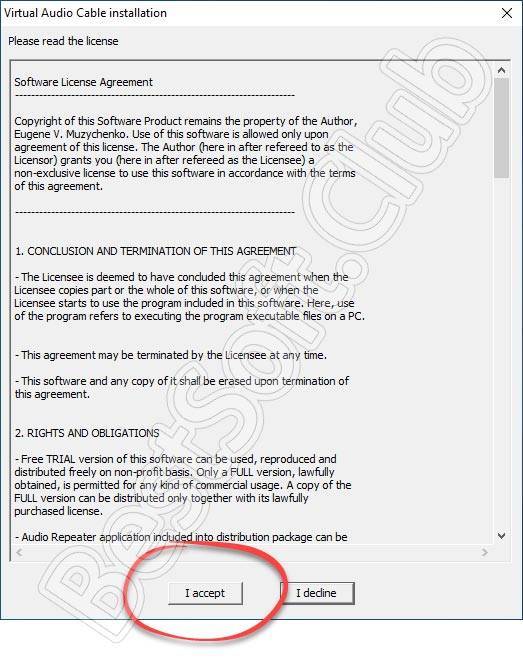
Также нам потребуется принять лицензионное соглашение Virtual Audio Cable. Для этого кликаем по кнопке Iaccept.
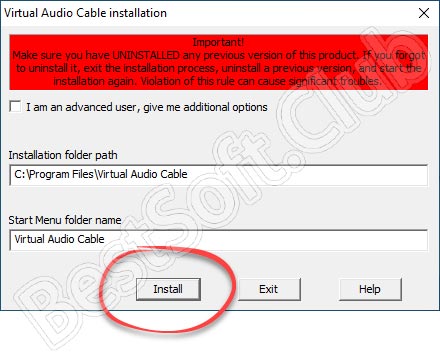
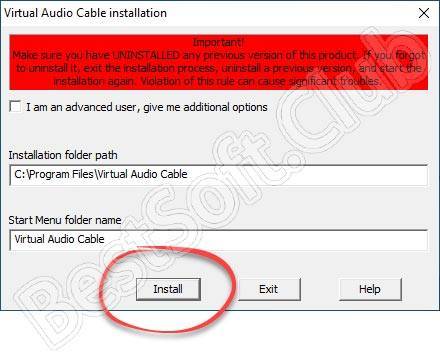
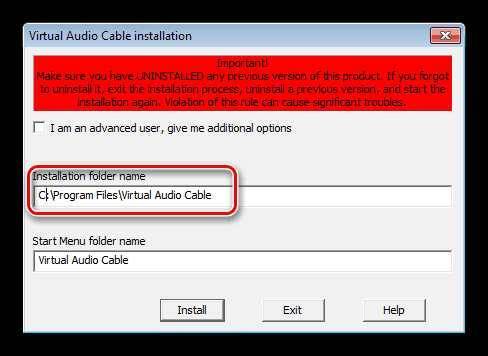
Запускаем установку, кликнув по отмеченной на скриншоте ниже кнопке.
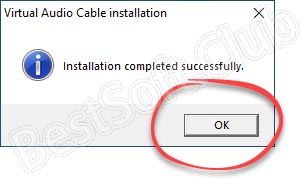
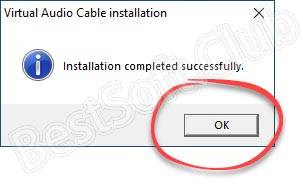
Через несколько мгновений программа будет установлена и нам останется лишь закрыть инсталлятор.
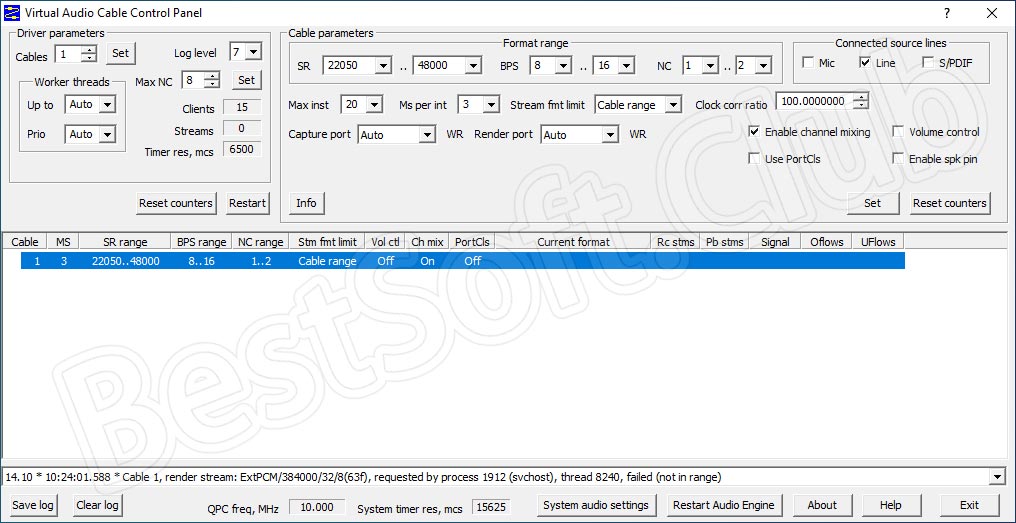
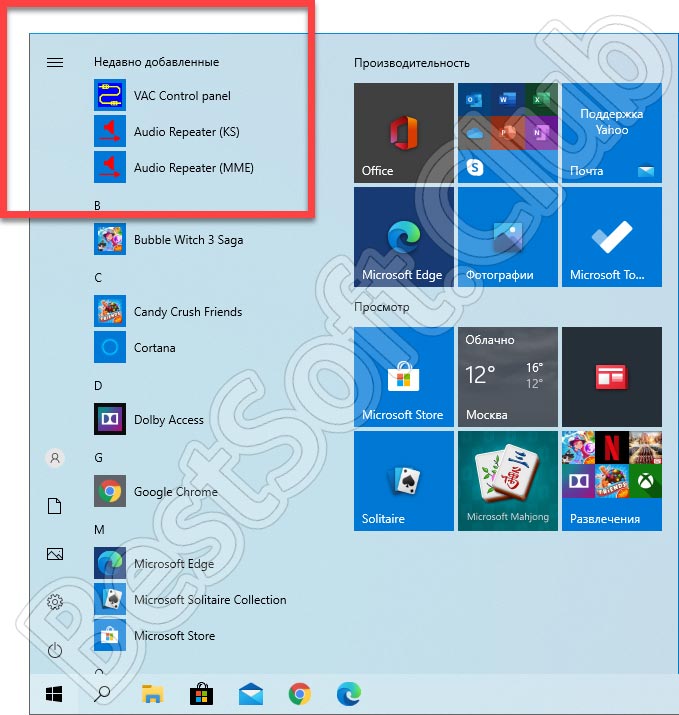
В дальнейшем запустить панель управления Virtual Audio Cable line 1 можно через меню «Пуск» Windows.
Для того чтобы удалить программу нужно деинсталлировать основное ПО, а также драйвер.
Инструкция по работе
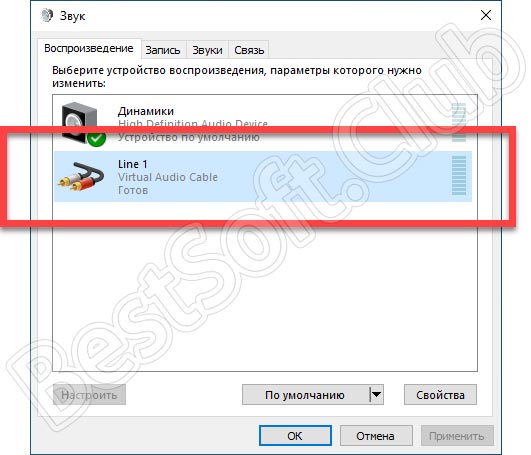
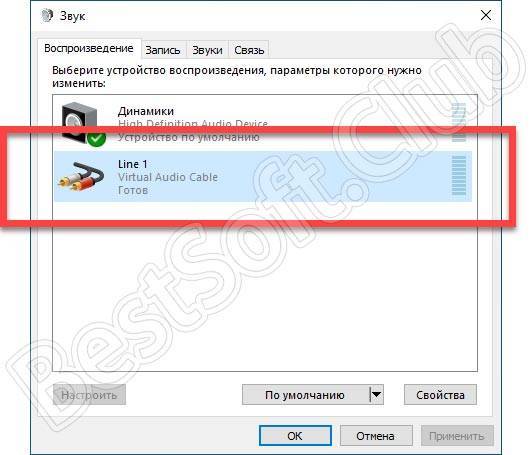
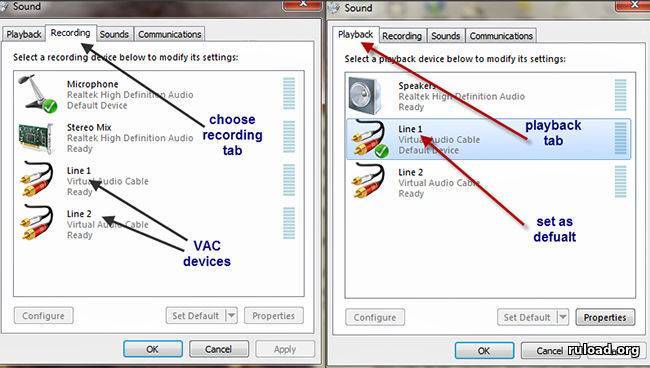
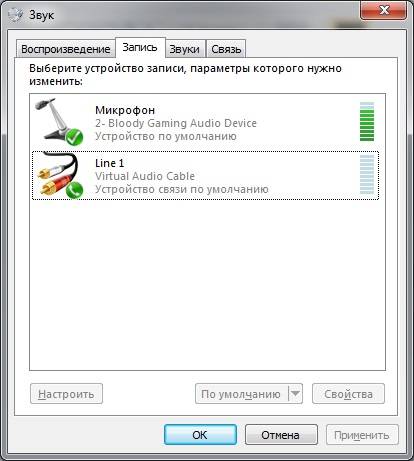
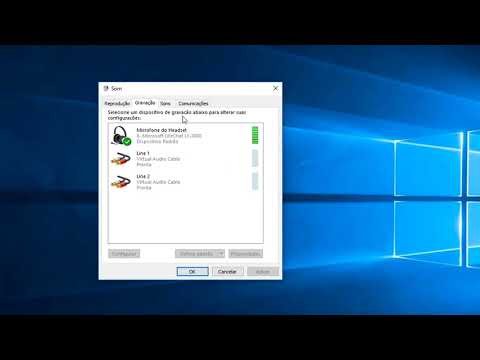
Теперь мы можем переходить к работе с установленным приложением. До этого необходимо проверить, добавлен ли в систему виртуальный аудио кабель. Это очень легко сделать. Запустите панель управления, перейдите к разделу Оборудование и звук, а потом выберите Звук. Открыв вкладку с устройствами воспроизведения, мы увидим виртуальную линию, которой раньше не было. То же самое касается и раздела с записью. Выбирая данное устройство в качестве источника по умолчанию, мы сможем перенаправить сигнал внутри операционной системы любым удобным для себя образом.
Добавлять звенья в виртуальную цепь тоже очень просто. Для этого при помощи панели управления достаточно создать второй, третий и так далее виртуальный кабель.
Достоинства и недостатки
Рассмотрим положительные и отрицательные особенности программы, о которой сегодня говорим.
Программа отличается минимальными системными требованиями и практически не замедляет работу компьютера.
Радует гибкость настроек.
Приложение единственное в своем роде и заменить его, по сути, нечем.
Русский язык пока не завезли.
Похожие приложения
Также рассмотрим список похожих приложений, способных стать аналогами обозреваемого сегодня софта:
Soundflower.
JACK Audio Connection Kit.
VB-Audio Virtual Cable.
Loopback.
Carla.
Системные требования
Как уже было сказано, это очень легковесное приложение, и оно способно работать даже на самых слабых ПК или ноутбуках.
Центральный процессор: от 1 ГГц.
Оперативная память: от 512 Мб ОЗУ.
Пространство на жестком диске: 1 Мб.
Платформа: Любые версии Microsoft Windows 32 или 64 Бит.
Скачать
Скачать последнюю полную версию программы Virtual Audio Cable можно по прикрепленной ниже кнопке.
Версия:
4.60
Год выхода:
2021
Название:
Virtual Audio Cable
Платформа:
Windows XP, 78.10
Язык:
Английский (русская версия нет)
Лицензия:
Полная крякнутая версия
Пароль к архиву:
bestsoft.club
Видеообзор
Данное видео станет отличным дополнением к приведенной выше текстовой инструкции.
Вопросы и ответы
По сути, на этом наша статья может быть закончена. Если после прочитанного текстового материала и просмотренного обучающего ролика вопросы все же останутся, обратитесь к одному из модераторов, воспользовавшись прикрепленный ниже формой комментирования.
Когда винда спрашивала установить ли драйвера нажал разрешить (или подобное. не помню) Запускал через кнопку «Запуск от имени администратора» Гугл ( Запрос: Virtual Audio Cable «Cannot install device(0/5» ) не дал мне совсем ничего кроме одной страницы польского форума где ничего дельного не написано
Возможно связанно: Ни одна веб камера не устанавливается с ошибкой «нет доступа» во время установки драйверов
Сообщения: 10692 Благодарности: 2884
Подкрепите к сообщению C:Windowsinf setupapi.dev.log в архиве.
——- Будь джентльменом, если есть удача. А нет удачи, джентльменов нет . Нажми .
Downloads
Here you can download two VAC versions: fully-functional trial version, and feature-limited Lite version.
Trial version can be used anywhere to evaluate product functionality. After 30 minutes, female voice starts to remind that this is only a trial. Otherwise, there is no functionality restriction compared to the full version.
If this new version works not as described, try the last knowingly stable version 4.64: self-installing EXE or ZIP archive.
Lite version can be used only in a private home environment not associated with income generation. Here is a feature comparison table:
Feature
Lite version
Trial/full versions
Maximum number of Virtual Cables
1
256
Maximum sampling rate
48000
384000
Maximum bits per sample
16
32
Maximum number of channels
2
32
Minimum milliseconds per event
3
1
Maximum number of worker threads
1
32
Maximum number of clients
1
Unlimited
Multi-client support
No
Yes
Stream format limiting support
No
Yes
Channel remapping support
No
Yes
Microphone and S/PDIF type lines
No
Yes
Position and clock register support
No
Yes
Cost
Free
15-50 USD
Usage policy
Home only
Home/business
Technical support
Bugs only
Full support
The easiest way to open the user manual is to click the «Help» button in the first installation dialog, or in VAC Control Panel window (if already installed).
Important things
If recording/input endpoints are inaccessible in Windows 10, make sure that Microphone access is not disabled in Windows Settings — Privacy — Microphone.
If some application that use Kernel Streaming (KS) interface cannot see and/or access VAC pins (devices), try to switch Virtual Cable’s port type from WaveRT (the default) to WavePci or WaveCyclic.
If the exclamation point icon is displayed on the left of Virtual Cable row in VAC Control Panel, please check driver’s log and follow the suggestions to avoid audio interruptions and/or artifacts.
In case of downloading a ZIP archive, just extract the contents into an empty folder and run «setup» file for installation. Please read the «readme» file from the package for additional details.
All version packages contains the same fully-functional Audio Repeater binaries. Audio Repeater applications can be used freely and independently from VAC product.
Как удалить Virtual Audio Cable
Before starting VAC uninstallation, make sure that VAC driver is not used by applications and/or system services. Cable device usage is shown by the Control Panel application. If you attempt to uninstall the driver while it is in use, the uninstaller will fail to properly remove the driver from the system and to delete its files and folders. So it is recommended to close all applications that may access audio endpoints (including those hidden in the tray and web browsers) , make sure that "Listen" mode for all VAC endpoints is disabled, and close all system multimedia-related windows.
Since uninstallation requires privileged actions, you must explicitly log to the Administrator account if UAC is not enabled in your system (by default, UAC is enabled).
Before you start uninstallation, open the Audio Properties applet. If a Virtual Cable device is selected as a default device for the recording and/or playback, select any other devices instead. Also check if the "Listen" mode is enabled. Then close the properties page.
To start removing VAC software from the system, open the installed application list. In Windows 10, it is under Settings — Apps and Features. In Windows 7, it is under Control Panel — Programs and Features. Dependent on your system, left- or right-click the "Virtual Audio Cable" item, then click Uninstall. Alternatively, you can open the Virtual Audio Cable folder in the Start Menu and select the Uninstall item.
If UAC is enabled in your system, you will be prompted to elevate your privileges to run the uninstaller.
If you have accidentally deleted your VAC Start Menu folder, you can start the uninstaller manually. Click Start — Run or press Win-R to open the Run Application dialog, click Browse, locate a directory where VAC is installed (by default, it installs to "C:Program FilesVirtual Audio Cable"), and double-click setup item; a path to the uninstaller application will be inserted in the command line. Then append a space character and "-u" option to the command line (outside of the quotes, if any). Resulting command line should look like this:
"C:Program FilesVirtual Audio Cablesetup.exe" -u
Then click OK, the uninstaller should start.
After successful uninstallation, you will receive a confirmation message.
If some driver files, services and other objects are currently in use by the system or by , they cannot be deleted immediately. In such case, the uninstaller creates a "delayed delete requests" for them and prompts you to restart Windows. If you don’t want to restart immediately, you must not try to reinstall VAC in this Windows session otherwise severe errors may occur.
Uninstallation troubleshooting
If the uninstaller fails to properly remove software components from the system, try advanced setup mode that allows you to over-install the software. In some cases, after successful over-installation you will be able to successfully uninstall the software. As a last chance, you can try to remove the driver manually:
Log in with the Administrator account.
Open Device Manager.
Expand the "Sound. " device category by clicking on the "+" sign.
Right-click the Virtual Audio Cable device and choose Uninstall.
In Windows 6.x, check the Delete the driver software item.
This sequence deletes only VAC driver and its devices but driver service may not be automatically deleted. To manually delete kernel-mode service, locate VAC installation folder (usually "C:Program FilesVirtual Audio Cable") right-click "delservice" file and select "Run as administrator". Service will be deleted immediately if it is stopped, or marked for deletion (in such case, you need to restart Windows, the service will be deleted during next system startup).
If VAC installation folder does not exist (for example, has been deleted manually), unzip VAC distribution package into an empty folder and locate "delservice" file there. Don’t open the file right from the archive, it won’t work.
Как удалить Virtual Audio Cable
Всем привет! Сегодня поговорим про то как удалить виртуальный кабель с компьютера. Итак, поехали!
Метод 1: Ручное удаление Virtual Audio Cable
1-ый способ заключается в всецело ручном удалении Virtual Audio Cable со собственного компа. Производится он в некоторое количество рубежей, в следствие этого целесообразнее поделить руководство на шаги для простоты осознания.
Этап 1: Удаление программки
Для начала понадобится применить обычное средство удаления программ, которое встроено в операционную систему. Впрочем стоит принимать во внимание, собственно что оснастка «Приложения», запускающаяся сквозь «Параметры», не лицезреет важный софт, в следствие этого в Windows 10 его будет необходимо отыскать иным методом.
Откройте «Пуск» и сквозь поиск найдите «Панель управления».
В перечне перейдите к разделу «Программы и компоненты».
Остается лишь только отыскать в самой таблице программку Voicemeeter и два раза кликнуть по ней левой кнопкой мыши.
В показавшемся окошке следуйте памятке, дабы окончить деинсталляцию.
Дальше создатели советуют перезагрузить компьютер для введения всех перемен в мощь. Устройте это, а вслед за тем перебегайте к грядущему шагу.
Этап 2: Чистка остаточных файлов
В том числе и впоследствии деинсталляции софта от него имеют все шансы остаться файлы, которые не были затронуты при удалении.
Нередко они оказывают воздействие на звуковой драйвер и сплошное поведение операционной системы, в следствие этого освободиться от их будет необходимо вручную.
Для сего откройте системный раздел строгого диска, перейдите к папке «Program Files (x86)» и отыщите там каталог «VB». Дерзко удаляйте его всецело, так как содержимое папки более не надо.
Дополнительно возможно применить функцию розыска по «Проводнику», введя заглавие программки Voicemeeter, дабы найти и очистить все связанные сборники и отдельные объекты.
Этап 3: Удаление драйвера
Virtual Audio Cable во время установки на ПК добавляет и фирменный драйвер, который нужен для функционирования приложения.
Он обязан был деинсталлироваться совместно с самой программкой, но сего могло и не случится по конкретным основаниям, в следствие этого выяснить этот параметр потребуется вручную.
Нажмите правой кнопкой мыши по «Пуск» и в показавшемся окне изберите «Диспетчер устройств».
В открывшемся окошке разверните раздел «Звуковые, игровые и видеоустройства».
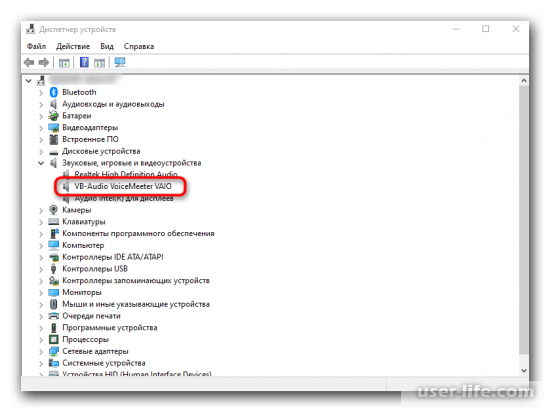
Здесь вас интересует «VB-Audio VoiceMeeter VAIO». По данному пункту идет по стопам кликнуть ПКМ.
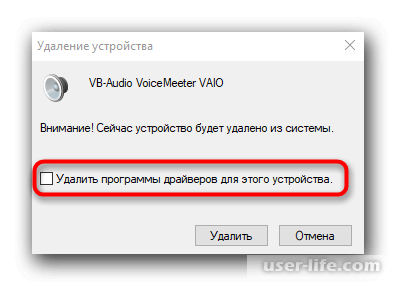
В обязательном порядке отметьте галочкой место «Удалить программки драйверов для сего устройства», а вслед за тем одобрите деинсталляцию.
Дополнительно уточним, собственно что у кое-каких юзеров не выходит вручную выслать важный драйвер, за это время приходится обращаться к постороннему программному обеспечиванию, чья главная работоспособность как один и сконцентрирована на том, дабы изготовлять деинсталляцию драйверов.
Детализированный ликбез на известные заключения читайте в отдельной заметке по ссылке ниже.
Этап 4: Очистка характеристик реестра
В окончание ручного удаления остается лишь только очистить редактор реестра, так как там также сберегаются ключи, отвечающие за функционирование Virtual Audio Cable. Освободиться от их возможно практически в некоторое количество кликов.
Перейдите к приложению «Редактор реестра», собственно что легче всего устроить сквозь разведка в рационы «Поиск».
Откройте рационы «Правка» и изберите инструмент «Найти». Запустить его возможно ещё при поддержке композиции кнопок Ctrl + F.
В строке введите Voicemeeter и нажмите «Найти далее».
Удалите все отысканные сборники и отдельные ключи, вызвав контекстное рационы правым кликом мыши.
Впоследствии повторной перезагрузки компа удаление Virtual Audio Cable ручным методикой возможно считать благополучно законченным.
В случае если рассмотренные повыше памятке для вас по неким основаниям не подошли, перебегайте к реализации надлежащего способа.
Метод 2: Удаление Virtual Audio Cable при поддержке особого ПО
На просторах онлайна в свободном доступе располагается большое количество самых различных программ, которые предусмотрены для совершенного удаления иных приложений.
Их возможно применить в что случае, когда вручную освободиться от софта не выходит. Разглядим выполнение установленной задачки на случае IObit Uninstaller.
Пользуйтесь ссылкой повыше, дабы скачать и ввести IObit Uninstaller на личный ПК. Впоследствии сего в рационы «Все программы» найдете Voicemeeter и нажмите по кнопке с изображением корзины.
В новеньком окошке отметьте маркером место «Автоматически удалять все остаточные файлы», а вслед за тем щелкните «Деинсталлировать».
Ждите выполнения процедуры.
Будет замечен вспомогательное окошко Voicemeeter, где потребуется кликнуть «Remove».
Грядущим рубежом механически запустится удаление остаточных файлов, впоследствии чего на экране будет замечен извещение об удачливости процедуры.
Приблизительно в этом же ключе исполняется взаимодействие и с другими заключениями, предназначенными для удаления программ с компа. Для розыска кандидатуры IObit Uninstaller мы рекомендуем пользоваться отдельным обзором на нашем веб-сайте, перейдя по ссылке дальше.
Виртуальный звуковой кабель VAC
Идея создания виртуального звукового кабеля возникла вскоре после появления программ для создания и обработки цифрового звука — виртуальные генераторы звуковых сигналов, синтезаторы музыкальных тембров, ритм-машины, эквалайзеры, компрессоры/экспандеры, процессоры эффектов и т.п. Поначалу каждая из этих программ была автономной: получала звуковой сигнал непосредственно со входа звукового адаптера или из звукового файла и выводила результат на выход адаптера или в другой звуковой файл. Такой подход позволял использовать программы на любом компьютере, имеющем звуковой адаптер, однако имел три основных недостатка:
Отсутствие универсальности. Несколько программ не могли быть соединены в цепочку, как это делается в студии или даже дома, в случае блочной аппаратуры (проигрыватель, предварительный усилитель, эквалайзер, усилитель мощности и т.п.). Таким образом, каждая программа представляла собой «моноблок» с определенным набором функций, расширить который было довольно сложно.
Потеря качества при работе в реальном времени. Запись результатов работы с выхода звукового адаптера при работе программы в реальном времени неминуемо влекла потерю качества исходного цифрового звука при преобразовании его в аналоговую форму. Чтобы сохранить качество сигнала неизменным, требовался адаптер с цифровым интерфейсом вместе с цифровым же магнитофоном (ценой порядка 1000 долл.).
Ограничение оперативности при работе в режиме записи. Некоторые программы позволяли записывать результаты в звуковой файл на диске, и тогда никаких потерь качества не происходило. Однако при этом терялась возможность оперативного управления параметрами звука, и прослушать созданный фрагмент можно было лишь после завершения его записи на диск.
Программа Virtual Audio Cable позволяет практически полностью решить все эти проблемы, организуя в системе компьютерный вариант обычного звукового соединительного кабеля, которым подключаются друг к другу блоки звуковой аппаратуры — бытовой или студийной. Можно сказать, она эмулирует набор звуковых адаптеров, у каждого из которых вход и выход намертво соединены изнутри.
Назначение программы
Соединение нескольких звуковых программ в цепочку так, что каждая очередная программа получает звук непосредственно от предыдущей, без каких-либо промежуточных устройств или операций.
Передача цифрового звука в неизменном виде, без какой-либо потери качества звучания.
Сохранение в неизменном цифровом виде звукового сигнала, созданного программами, позволяющими только проигрывать сигнал в реальном времени на звуковой адаптер.
Смешивание звуковых сигналов от различных программ, подсоединенных к одному концу кабеля.
Размножение звукового сигнала, передаваемого по кабелю, для передачи нескольким программам одновременно.
Устройство и работа программы
Виртуальный звуковой кабель VAC представляет собой звуковой (Wave) драйвер Windows, создающий в системе два звуковых устройства (порта): Virtual Cable n In и Virtual Cable n Out, где n — номер кабеля начиная с 1. К каждому из портов может быть присоединено любое количество приложений (клиентов); эта возможность в зарубежных документах носит название multi-client feature. Звуковые сигналы, выводимые приложениями в порт Out, смешиваются в единый сигнал, который затем передается всем приложениям, извлекающим звук из порта In. От приложений требуется лишь умение работать со стандартными Wave-устройствами Windows — и ничего больше.
В Windows 9x/Me VAC создает для каждого кабеля порт вывода DirectSound, доступный через соответствующие интерфейсы и работающий параллельно с обычным выводным портом (Wave Out). Ввиду несовершенства реализации подсистемы DirectSound в Windows отсутствует возможность корректно предотвратить эмуляцию Wave-устройств подсистемой, в связи с чем в списке устройств DirectSound одновременно присутствуют и «родные» устройства VAC, и эмулируемые. Разумеется, при работе следует выбирать «родные» порты, имеющие суффикс (DirectSound).
VAC смешивает звуковые сигналы с насыщением (saturation), называемым также клипированием (clipping — обрезание), что позволяет избежать заметных искажений в результате превышения максимальной амплитуды полученного сигнала.
Смешивание и передача звуковых данных выполняются внутри VAC строго равномерно, по событиям (прерываниям) от системного таймера, с тем чтобы каждое виртуальное устройство работало, как реальное, обеспечивая заданную скорость звукового потока. По каждому прерыванию передается блок определенного размера, зависящего от интервала между таймерными прерываниями (latency). Минимальный интервал — 1 миллисекунда — обеспечивает наиболее плавную передачу потока, однако на «слабых» компьютерах может привести к чрезмерным накладным расходам.
Проводя аналогию с «железными» звуковыми устройствами, необходимо напомнить, что каждое из них имеет входы и выходы, которые соединяются между собой межблочными кабелями. Обычные звуковые кабели, как правило, симметричны, хотя некоторые допускают включение только в одном направлении, когда у кабеля тоже есть вход и выход. Выход устройства соединяется со входом кабеля, а выход кабеля — со входом следующего устройства и т.д.
Точно так же у каждой программы обработки звука, взаимодействующей со звуковым адаптером, могут быть вход и выход. Путем выбора устройства записи (Wave In) вход программы соединяется с выходом АЦП нужного звукового адаптера, а путем выбора устройства воспроизведения (Wave Out) ее выход подключается ко входу ЦАП того же или другого адаптера. Здесь налицо определенная путаница в терминах, поскольку в Windows мультимедийные устройства классифицируются не по входам-выходам, а по портам ввода-вывода. Понятно, что порт ввода (In) — это на самом деле выход устройства, обращенный внутрь системы, а порт вывода (Out) — такой же обращенный внутрь системы вход. Звук, поданный, например, на внешний линейный вход адаптера (Line In), преобразуется АЦП в цифровую форму и передается адаптером во внутренний порт ввода, а цифровой звук, переданный программой во внутренний порт вывода, преобразуется в аналоговую форму в ЦАП, после чего выводится на внешний выход (Line Out или Speaker Out).
Поскольку VAC является цифровым кабелем, он передает на свой выход звуковые данные именно в том формате (сочетании частоты дискретизации, разрядности отсчета и количества каналов), в каком они получены от источника звука. Это означает, что пока один конец кабеля (порт In или Out) открыт в каком-либо формате, другой может быть открыт только в точно таком же формате. Преобразования форматов при передаче VAC не выполняет.
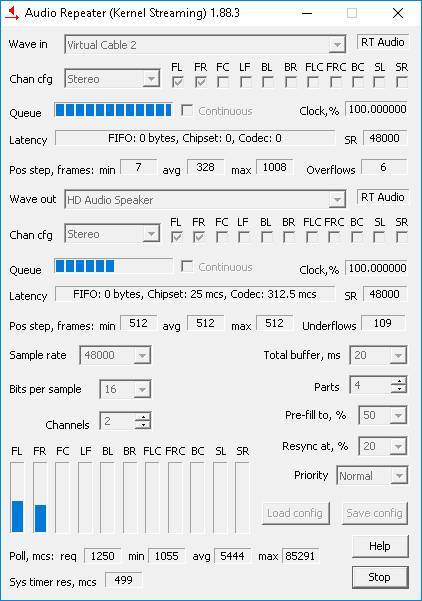
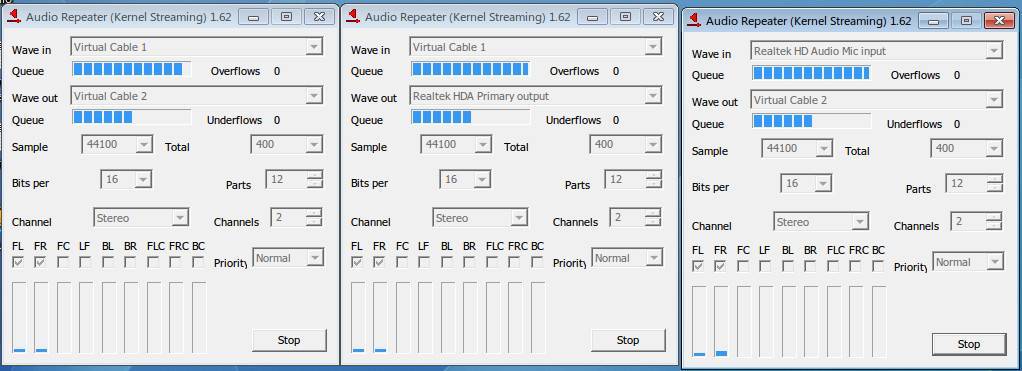
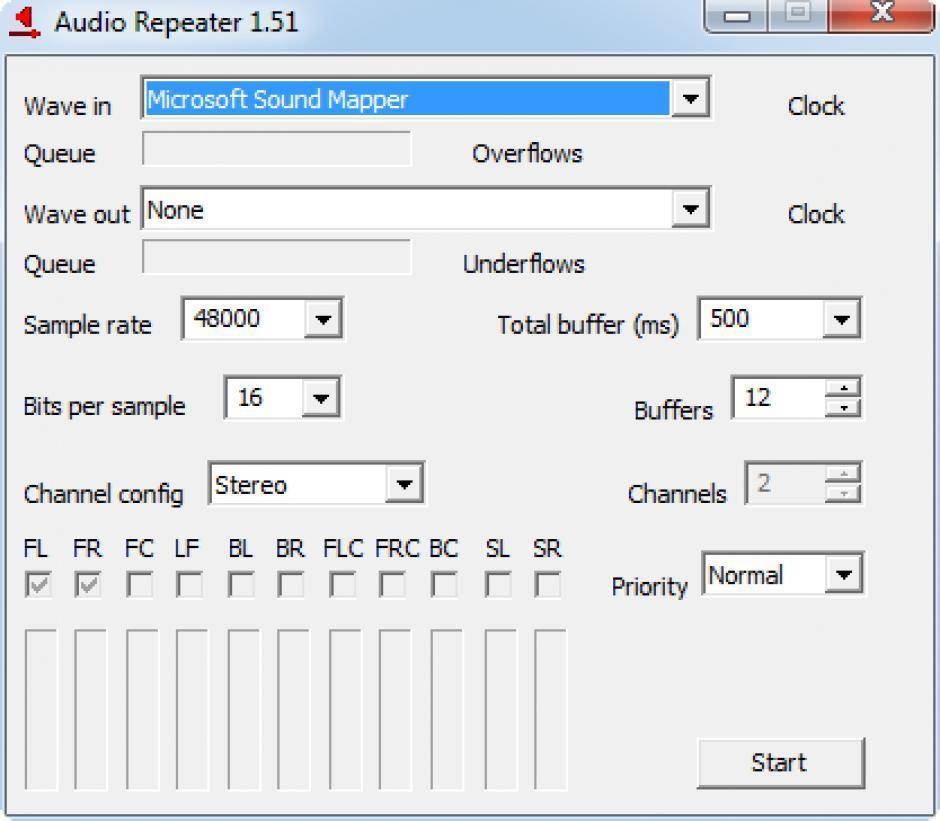
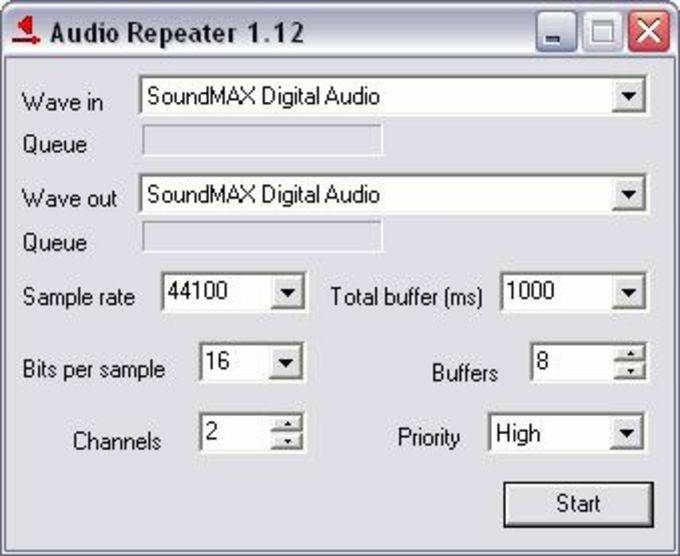
Для того чтобы можно было подключать к кабелю не только программы, но и сами звуковые адаптеры, в комплект VAC входит программа Audio Repeater (звуковой повторитель). Она делает то же, что и драйвер VAC, но наоборот — передает звуковой поток от одного устройства Wave In к другому устройству Wave Out. Повторитель полезен для контроля сигнала, передаваемого по кабелю, или для
«раздачи» сигнала от звукового адаптера нескольким программам обработки. Повторитель обычно включается между кабелем и звуковым адаптером — с входного или выходного конца кабеля.
Таким образом, с помощью VAC можно соединить в цепочку несколько обычных звуковых программ, передавая звук от одной к другой в цифровом виде, без преобразования, при этом совершенно не теряя качества звука. Единственной проблемой здесь являются задержки, неминуемо возникающие из-за буферизации звуковых данных в каждой из программ. На качество звука это никак не влияет, но при наличии в цепочке более двух-трех программ затрудняет управление звуком в реальном времени.
Когда один из концов кабеля свободен (не имеет присоединенной программы), он ведет себя как обычный провод. Звук, выводимый в порт Out, теряется, а из порта In вводится абсолютная тишина.
Методы удаления virtual audio cable
Демонстрационные версии предоставляют все возможности VAC, ограничение касается только количества независимых кабелей (один) и интервала между таймерными прерываниями — 100 мс. Этого вполне достаточно для большинства применений программы.
Документация к VAC сделана только на английском языке — главным образом из-за почти полного отсутствия в России покупателей полной версии. По этой же причине рынок VAC ориентирован в основном на зарубежных пользователей.
Для установки VAC необходимо вначале распаковать дистрибутивный архив в любой пустой каталог. Установка выполняется стандартными средствами системы из панели управления:
в Windows 95/98/Me/2000 — при помощи мастера установки оборудования. Следует отказаться от автоматического поиска нового оборудования, выбрать в списке класс звуковых устройств, нажать кнопку «Установить с диска», указать каталог, в котором находится дистрибутив программы, после чего следовать указаниям системы;
в Windows NT 4 — при помощи панели Мультимедиа. В закладке «Устройства» необходимо нажать кнопку «Добавить», выбрать в списке «Установить с диска», указать путь к каталогу дистрибутива и следовать указаниям системы.
При успешной установке перезагрузки системы не потребуется и звуковые порты будут доступны сразу же.
Удаление программы также выполняется стандартными средствами через панель управления:
в Windows 95/98/Me/2000 — при помощи общего списка устройств (Система). Список доступен также через пункт «Свойства» контекстного меню объекта «Мой компьютер». В списке следует открыть класс звуковых устройств, выбрать Virtual Audio Cable и нажать «Удалить»;
в Windows NT 4 — при помощи той же панели Мультимедиа. В закладке «Устройства» необходимо выбрать «Аудиоустройства», далее — Virtual Audio Cable и нажать «Удалить».
Удаляется драйвер также без перезагрузки.
Примеры использования VAC
Virtual Audio Cable – очень полезная программа, чтобы понять, как ею пользоваться, достаточно привести несколько примеров.
Транскрибирование. Допустим, вам нужно вычленить звук из аудио или видео и преобразовать его в текст (скажем, вы нашли аудиокнигу, а текстовой версии нет). Записывать такие объёмы вручную очень долго, почти нереально. Есть специальные приложения, записывающие под диктовку, но тогда нужно, чтобы звук шел через динамик. В этом случае качество будет потеряно из-за посторонних шумов, искажений колонок и воспринимающего устройства (представьте себе диктофонную запись и поймёте, какое качество будет в итоге). Чтобы избежать этого и направить звук прямиком в транскрибатор, как раз и пригодится VAC. Если вы следовали рекомендациям выше, то он у вас уже настроен должным образом – выбирайте аудио (видео) и запускайте программу преобразования.
Вывод звука в два канала. Предположим, вам нужно, чтобы мелодия одновременно играла и в наушниках, и через динамик (такие проблемы часто возникают у ди-джеев, работников ДК и людей, увлекающихся музыкой). Стандартные условия не позволяют этого сделать. Для подобной работы с аудио как раз используется Virtual Audio Cable. Обычно в таких случаях либо покупают звуковую карту с двумя аудиовыходами (но она недешевая, около 6,5 тыс. рублей), либо устанавливают второй адаптер (но не каждый микшер поддерживает такой подход). Во втором случае организовать совместную работу всех программ помогает VAC: достаточно направить каналы на разные адаптеры.
Запись разговора. Если вы беседуете, например, в Skype и хотите записать беседу в хорошем качестве, нужна любая программа-рекордер и VAC. Настройки зависят от особенностей ПО.
Способ 1: Ручное удаление Virtual Audio Cable
Первый метод заключается в полностью ручном удалении Virtual Audio Cable со своего компьютера. Выполняется он в несколько этапов, поэтому целесообразнее разделить инструкцию на шаги для простоты понимания.
Шаг 1: Удаление программы
Для начала потребуется использовать стандартное средство удаления программ, которое встроено в операционную систему. Однако стоит учитывать, что оснастка «Приложения», запускающаяся через «Параметры», не видит необходимый софт, поэтому в Windows 10 его придется найти другим путем.
Откройте «Пуск» и через поиск отыщите «Панель управления».
В списке перейдите к разделу «Программы и компоненты».
Остается только найти в самой таблице программу Voicemeeter и дважды кликнуть по ней левой кнопкой мыши.
В появившемся окне следуйте инструкции, чтобы завершить деинсталляцию.
Далее разработчики рекомендуют перезагрузить компьютер для вступления всех изменений в силу. Сделайте это, а затем переходите к следующему шагу.
Шаг 2: Очистка остаточных файлов
Даже после деинсталляции софта от него могут остаться файлы, которые не были затронуты при удалении. Часто они оказывают влияние на звуковой драйвер и общее поведение операционной системы, поэтому избавиться от них придется вручную. Для этого откройте системный раздел жесткого диска, перейдите к папке «Program Files (x86)» и найдите там каталог «VB». Смело удаляйте его полностью, ведь содержимое папки больше не нужно.
Дополнительно можно использовать функцию поиска по «Проводнику», введя название программы Voicemeeter, чтобы отыскать и очистить все связанные каталоги и отдельные объекты.
Шаг 3: Удаление драйвера
Virtual Audio Cable во время установки на ПК добавляет и фирменный драйвер, который необходим для функционирования приложения. Он должен был деинсталлироваться вместе с самой программой, но этого могло и не произойти по определенным причинам, поэтому проверить данный параметр требуется вручную.
Нажмите правой кнопкой мыши по «Пуск» и в появившемся меню выберите «Диспетчер устройств».
В открывшемся окне разверните раздел «Звуковые, игровые и видеоустройства».
Тут вас интересует «VB-Audio VoiceMeeter VAIO». По этому пункту следует кликнуть ПКМ.
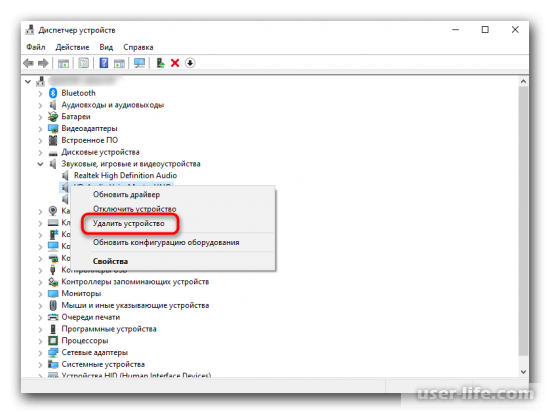
Через контекстное меню выберите «Удалить устройство».
Обязательно отметьте галочкой пункт «Удалить программы драйверов для этого устройства», а затем подтвердите деинсталляцию.
Подробнее: Программы для удаления драйверов
Шаг 4: Чистка параметров реестра
В завершение ручного удаления остается только очистить редактор реестра, ведь там тоже сохраняются ключи, отвечающие за функционирование Virtual Audio Cable. Избавиться от них можно буквально в несколько кликов.
Перейдите к приложению «Редактор реестра», что проще всего сделать через поиск в меню «Поиск».
Откройте меню «Правка» и выберите инструмент «Найти». Запустить его можно еще при помощи комбинации клавиш Ctrl + F.
В строке введите и нажмите «Найти далее».
Удалите все найденные каталоги и единичные ключи, вызвав контекстное меню правым кликом мыши.
После повторной перезагрузки компьютера удаление Virtual Audio Cable ручным способом можно считать успешно завершенным. Если рассмотренные выше инструкции вам по каким-то причинам не подошли, переходите к реализации следующего метода.
Приём звонков от слушателей в эфир
В данной инструкции будет показано как настроить прием звонков в прямой эфир. Чтобы Ваши слушатели могли Вам позвонить — им нужно установить программу Skype и иметь подключенный микрофон. Вам, чтобы принимать звонки, нужно настроить микрофон, настроить Sam Broadcaster, как описано в предыдущей статье, подключить микрофон и наушники (чтобы звук разговора не попадал в микрофон и не создавалось эхо) и проследовать инструкции далее.
Необходимое Программное Обеспечение.
Для того, чтобы организовать радио с возможностью приёма звонков в студию необходимо следующее ПО:
Sam Broadcaster — для микширования и отправки звука на сервер.
Платная
VAC (Virtual Audio Cables — Драйвер виртуального звукового кабеля) для правильного распределения звуковых потоков, позволяет избежать покупки и установки дополнительной звуковой платы и подключения проводами.
Платная
Настройка VAC (Virtual Audio Cables).
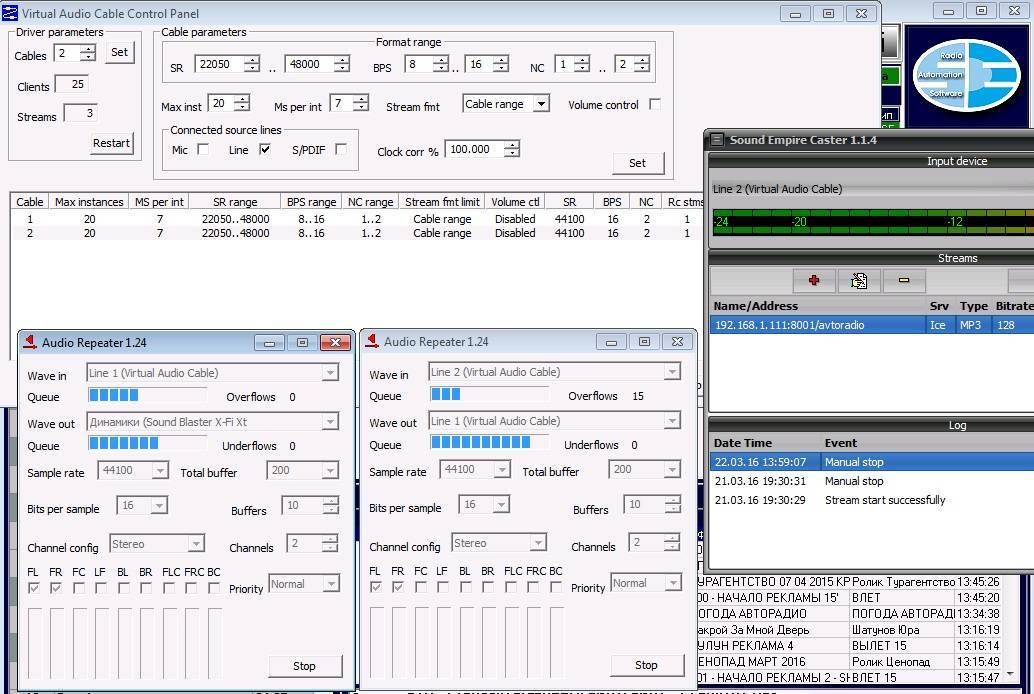
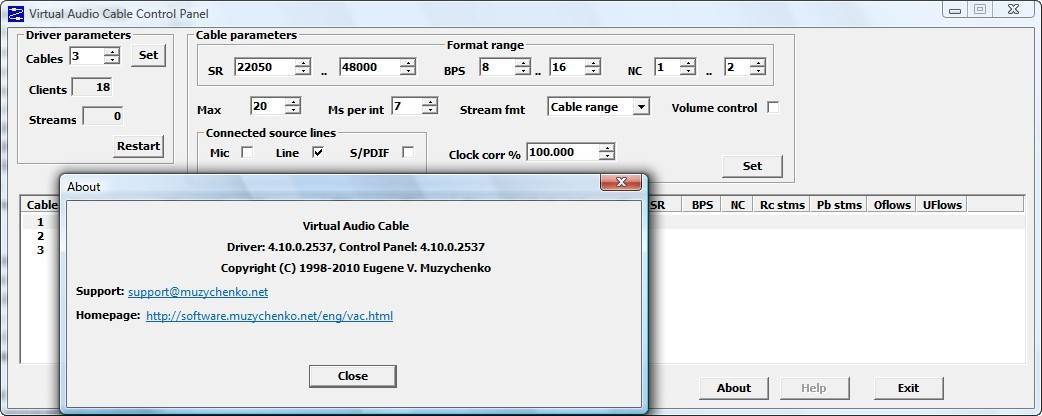
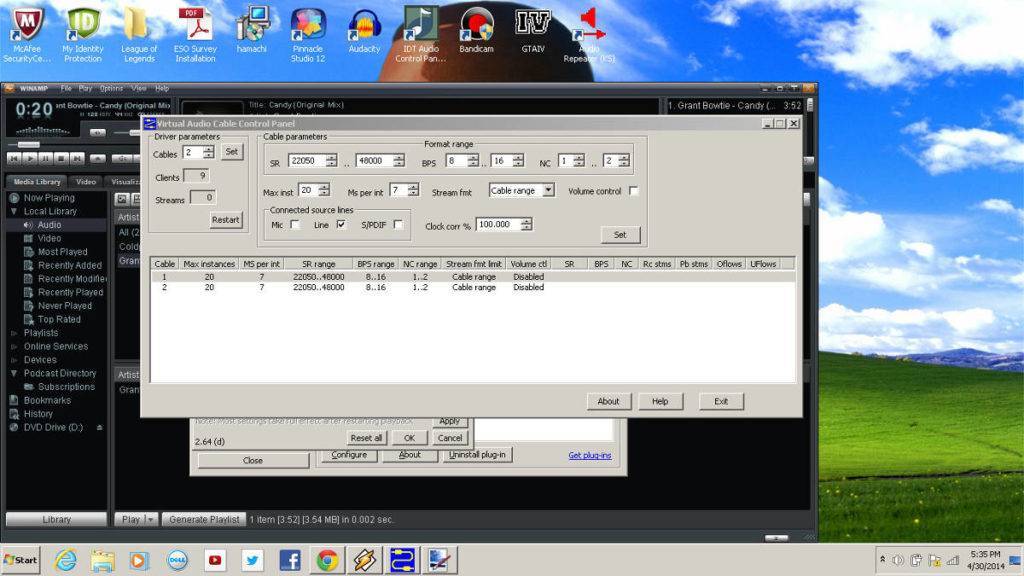
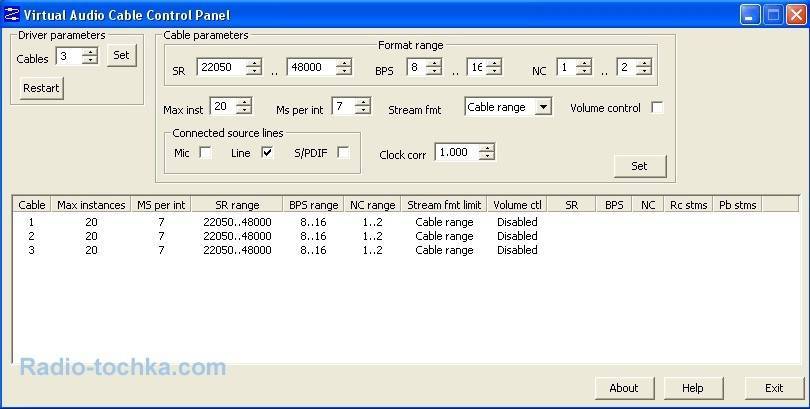
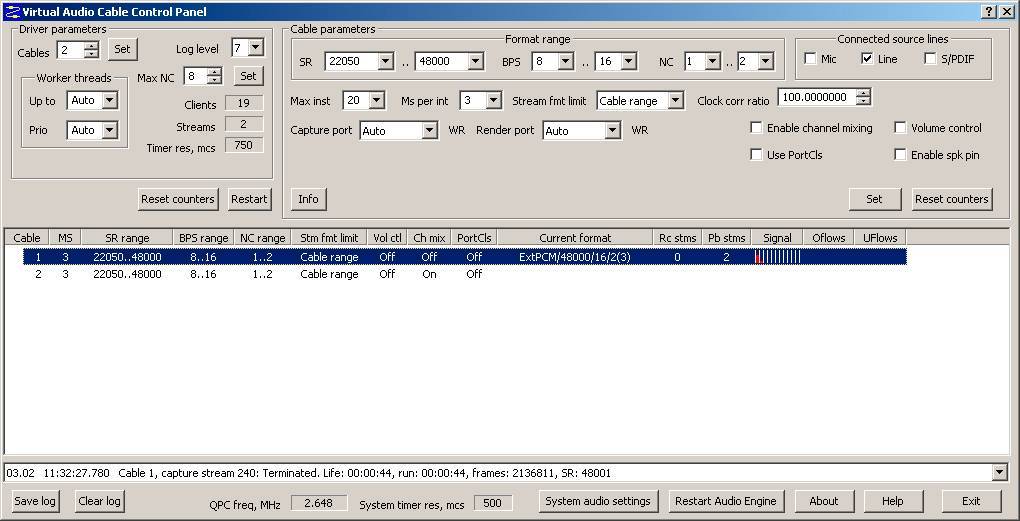
VAC состоит из двух модулей, программы «Virtual Audio Cables» и маленькой программы «Audio Repeater». Нам пригодятся обе. Первым делом запускаем VAC «Control Panel» и устанавливаем количество кабелей в 3, как показано на рисунке (нужно ввести количество слева вверху и нажать «Set»):
Нажмите для увеличения.
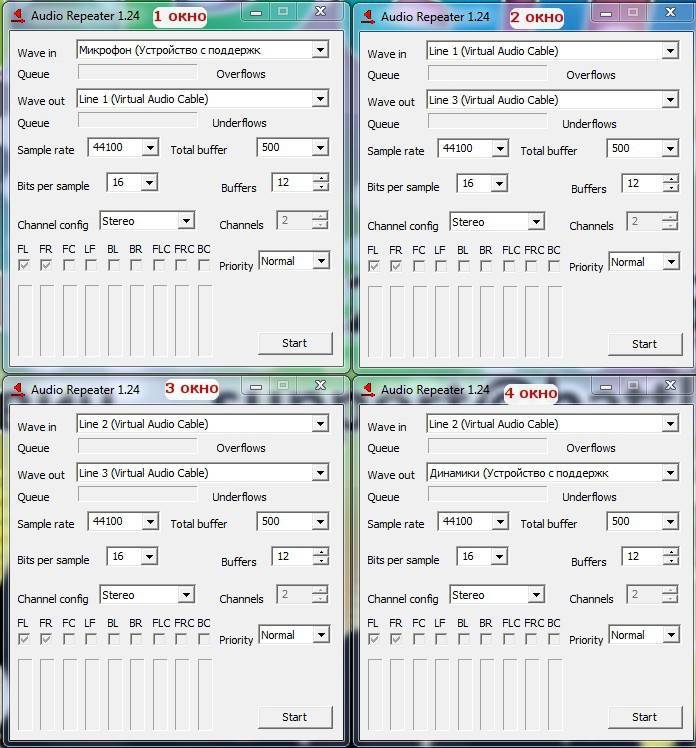
Эти кабели, фактически, являются эмуляцией дополнительных аудио интерфейсов на Вашем компьютере. Далее, запускаем 4 Audio Repeater’а, и настраиваем следующим образом:
Repeater 1 : Wave in: Ваша звуковая карта (у нас это SigmaTel Audio) Wave out: Virtual Cable 1
Repeater 2 : Wave in: Virtual Cable 2 Wave out: Ваша звуковая карта (у нас это SigmaTel Audio)
В нашем случае название звуковой карты — SigmaTel Audio, у Вас может стоять другое название. После настройки в каждом Repeater’е нажимаем «Start», должна получиться примерно следующая картина:
Нажмите для увеличения.
Настройка Skype.
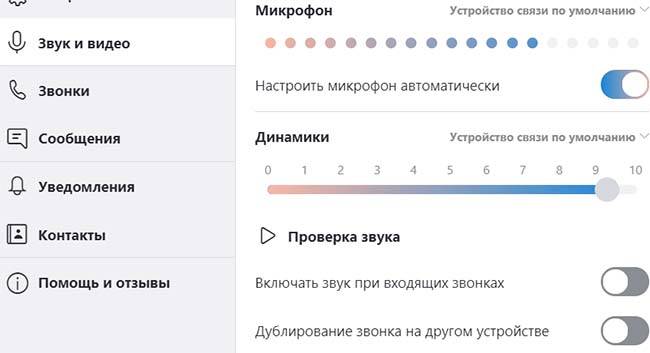
Заходим в меню «Инструменты» — «Настройки…» и слева выбираем пункт «Настройка звука». Здес «Аудиовход» должен быть установлен на Вашу аудио карту, «Аудиовыход» на Virtual Cable 2:
Нажмите для увеличения.
Настройка Sam Broadcaster.
На главном рабочем столе Sam Broadcaster (Desktop A) находим окно «Voice FX», нажимаем «Config» видим окно «Voice FX COnfiguratio», как показано на рисунке:
Нажмите для увеличения.
В новом окне устанавливаем 3 параметра:
Voice FX Destination — Encoders (Record to pipeline, skip output)
Record Driver — DirectSound recorder
Record soundcard device — Virtual Cable 3
Теперь в окне «Voice FX» нажимаем «Mic Off», «Lock Talk» и подключаем Encoder к серверу, как показано в предыдущей инструкции. Всё, теперь то, что Вы говорите в микрофон, а Ваш собеседник по Skype — отправляется в эфир
Обратите внимание, что реальный эфир, который услышат слушатели, будет немного отставать от Вашего передатчика, так как Интернет-Радио буферизируется!
Дополнительно.
В случае возникновения проблем — пожалуйста, проверьте правильность своих настроек. Также, проверьте состояние громкости в настройках Windows — микрофон должен быть включен (очень часто он бывает отключен регулятором громкости).
Virtual Audio Cable / Разделяем звук для стрима
Audio Repeater и Virtual Audio Cable
Скачиваем Virtual.Audio.Cable.4.14.Retail.rar Досконально из чего состоит программа писать не буду, поясню как работает на моем примере.
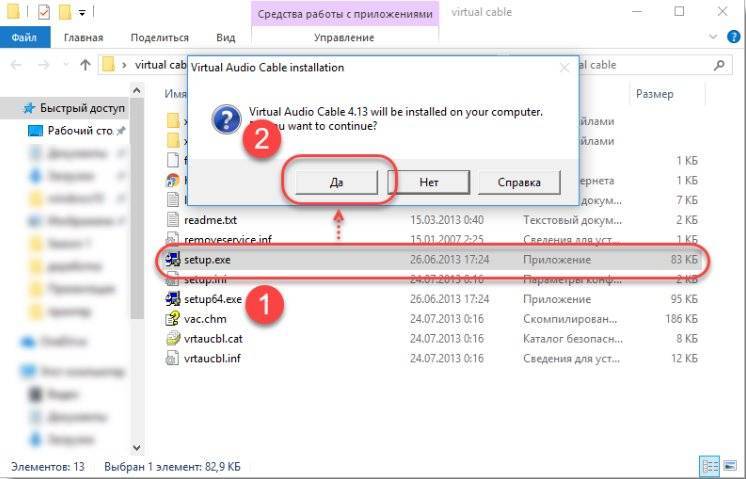
Установка: 1) Устанавливаете программу «Virtual Audio Cable» через setup.exe или setup64.exe (в зависимости от вашей разрядности операционной системы). 2) Установив у вас должно появится новое устройство под название «Line 1 (Virtual Audio Cable)». Посмотреть его можно через «Устройства воспроизведения». 3) Также в состав входит Audio Repeater, он служит для перенаправления звука с одного устройств на другое. В результате в программах через пуск и в папке куда была установлена программа вид следующий:
Подготовка: (Внимательно читать) 1) Например у нас есть несколько приложений которые выдают звук через одно устройство (Aimp, Team Speak и Black Desert) и одни колонки. 2) В «Устройства воспроизведения» выбираете «По умолчанию» устройство «Line 1 (Virtual Audio Cable)». 3) Aimp и Team Speak переведите воспроизведение звука на динамики.
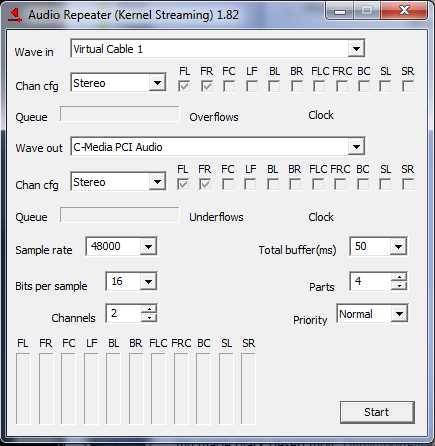
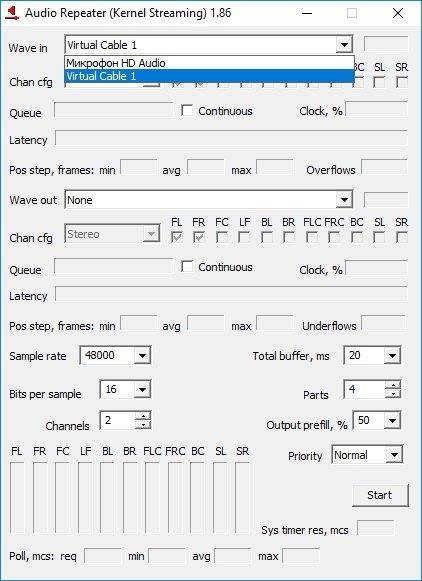
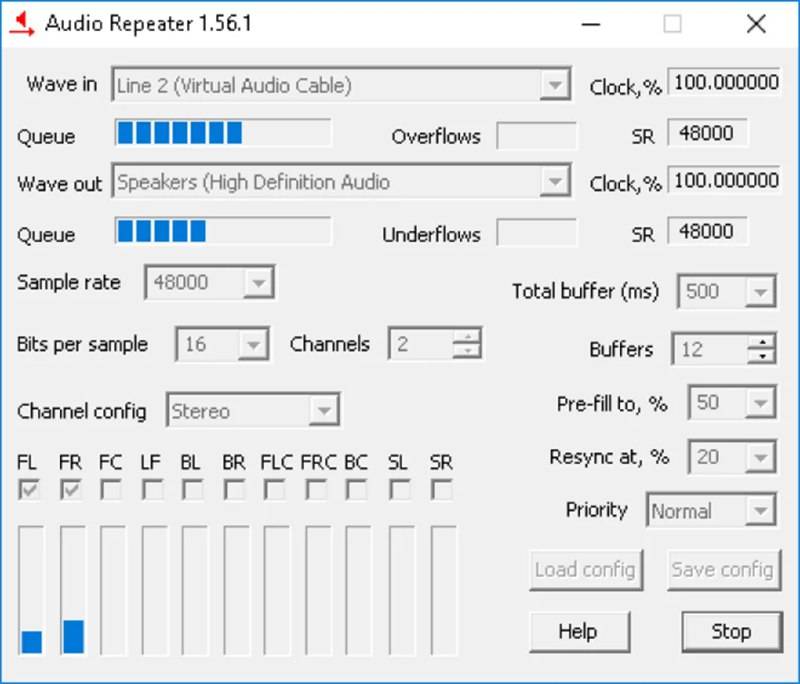
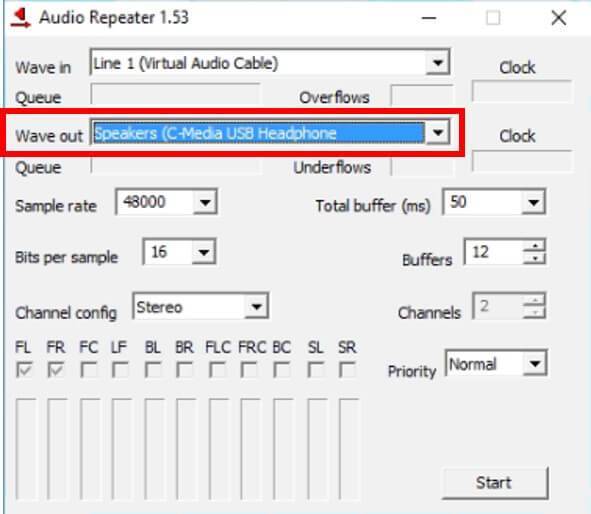
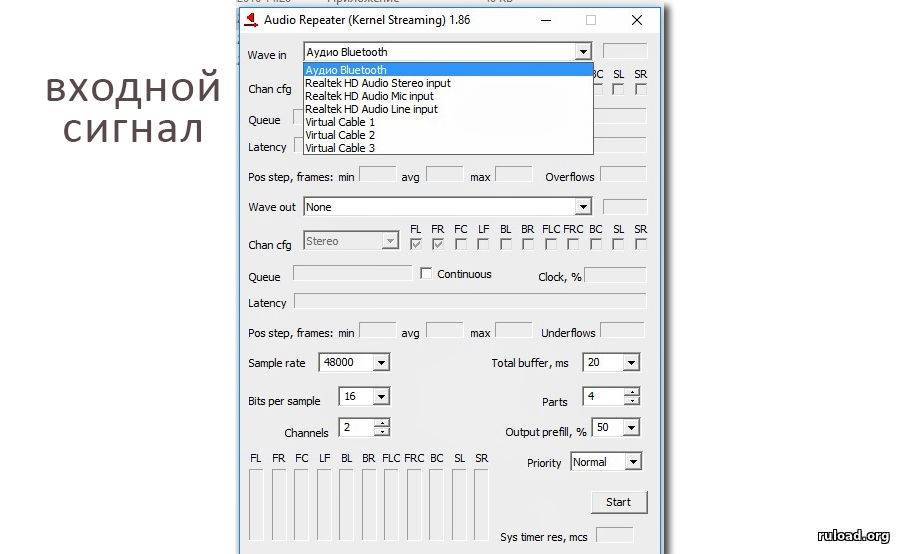
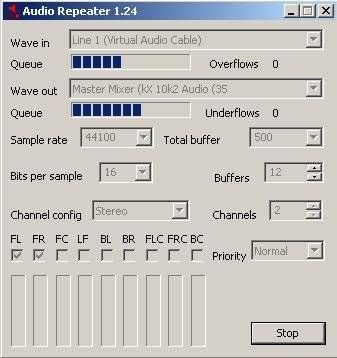
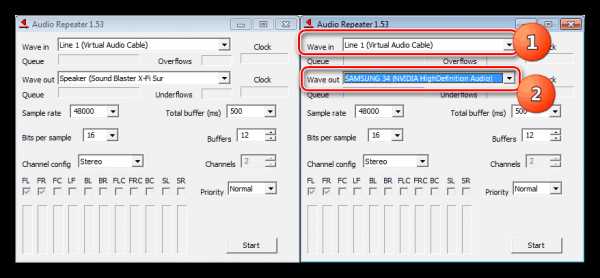
Работа с Audio Repeater: 1) Открываем Audio Repeater. Изначально попробуйте Audio Repeater (KS). 2) «Wave in» выбираем устройство которое стоит «По умолчанию», то есть «Virtual Cable 1» 3) «Wave out» выбираем устройство на которое будет проецироваться звук, то есть ваши динамики. 4) «Total buffer (ms)» в моем случае стоит 50, если ниже поставить значение то жует звук, выше поставить — выше задержка звука. 5) С другими пунктами настройки программы не баловался, если есть желание — экспериментируйте. После настройки нажать кнопку Start. Свернуть Audio Repeater, он отправится в трей. На этом настройка закончена.
Гайд является копипастом с форума ЛостКиперс
Version 4.13 (23.07.13)
Fixed a bug preventing stream buffer watermark parameters from being loaded on restart.
Fixed bugs causing integer divide overflows in Audio Repeater (both MME and KS versions).
Added a workaround for PortCls bug causing BSOD (bugchecks 0x50 or 0xD6) in GetMaxMapRegisters function if Driver Verifier with the special pool is used for VAC driver verification.
Added peak signal level indicators to Control Panel.
Changed signal level indication in Audio Repeater from average to peak.
Fixed stream position timestamp error if PortCls is not used (occurred in Open Broadcaster Software).
Added a feature to control playback pin type (speaker or line out).
Fixed sleep/hibernate problems.
Virtual Audio Cable 4.15 скачать крякнутый
К вашему вниманию удобная и функциональная утилита, основной возможностью которой является создание виртуальных каналов, которые могут перенаправлять звуковой сигнал из одних источников на другие. Причем конфигурируется это все очень гибко. В данной статье речь как раз и пойдет о том, как работать с таким приложением. Также в самом конце страницы вы сможете бесплатно скачать крякнутую версию Virtual Audio Cable 4.15 по прямой ссылке.
Возможности
Многие пользователи не понимают для чего нужен Virtual Audio Cable. Мало того, люди, которые размещают программу на своих сайтах понятия не имеют, что это за софт. На самом деле все не так сложно. Приложение, о котором идет речь в статье занимается тем что переадресовывает сигнал, получаемый из любого источника, на специальный промежуточный виртуальный порт. Например, мы можем взять звук с Adobe Audition и перенаправить его на наушники, в то время как остальной сигнал будет идти на колонки.
Рассмотрим набор дополнительных функций описываемого нами софта:
Перенаправление сигнала между любыми программами Windows без необходимости применения дополнительного аппаратного обеспечения.
Отличное качество звука и отсутствие каких-либо потерь при обработке. Весь сигнал передается только в цифровом виде, поэтому об ухудшении качества речь не идет.
Мы можем создавать сколько угодно виртуальных кабелей, при этом каждый из них гибко настраивается.
Внимание: для внесения изменений нужно обязательно запускать данный софт от имени администратора. Как известно, позиция на рынке любого программного обеспечения диктуется правильным сочетанием сильных и слабых сторон
Рассмотрим таковые и у нашего софта
Как известно, позиция на рынке любого программного обеспечения диктуется правильным сочетанием сильных и слабых сторон. Рассмотрим таковые и у нашего софта.
Плюсы и минусы
VAC – это уникальное программное обеспечение, но и у него есть несколько недостатков. Зато достоинств тут гораздо больше.
Возможность конфигурирования сложных систем перенаправления звука между разными программами.
Редактирование кабелей в процессе их работы.
Установка в качестве стандартного устройства записи или воспроизведения.
Невысокие системные требования и хорошая производительность.
Высокая стоимость полной версии (в вашем случае, по понятным причинам, неактуально).
Сложность настройки и использования.
Русского языка в программе нет.
Так как программа достаточно сложна в освоении, давайте рассмотрим, как правильно с нею работать.
Как пользоваться
Рассмотрим, как установить и начать работать с Virtual Audio Cable:
Скачиваем архив с приложением по имеющейся ниже кнопке и распаковываем его при помощи вложенного сюда же кода.
Устанавливаем ПО и запускаем его.
В меню «Пуск» находим диспетчер виртуальных кабелей и создаем такое количество, которое требуется для реализации нашего проекта.
При помощи настройки приложений и операционной системы переназначаем вход и выход через наш кабель.
При необходимости настраиваем и воспроизведение/запись Windows, воспользовавшись контекстным меню иконки динамика в системно трее.
Так как разобраться с программой после прочтения такой короткой инструкции тяжело, рекомендуем обратиться к одному из множества видеороликов в сети. Тем более что распространяются они бесплатно.
Предлагаем начать именно с нашей видеоинструкции, так как в ней содержатся основы работы с данным ПО.
Ключи
Данная версия софта уже взломана и переупакована, поэтому никаких действий по активации вам предпринимать не придется.
Скачать
Скачать последнюю версию Virtual Audio Cable вместе с кряком вы сможете по имеющейся ниже кнопке.
Лечение
Repack
Язык
English
Платформа
Windows
Скачать Virtual Audio Cable 4.15 (0,6 МБ)
Features
Play back audio using a variety of APIs
WaveOut
DirectSound
ASIO
WASAPI
WAV
AIFF
MP3 (using ACM, DMO or MFT)
G.711 mu-law and a-law
ADPCM, G.722, Speex (using NSpeex)
WMA, AAC, MP4 and more others with Media Foundation
Change the number of channels — Mono to stereo, stereo to mono
Modify bit depth (8, 16, 24, 32 integer or 32 bit IEEE float)
Resample audio using a choice of resampling algorithms
Create MP3s (Windows 8 and above)
Create AAC/MP4 audio (Windows 7 and above)
Create WMA files
Create WAV files containing G.711, ADPCM, G.722, etc.
construct signal chains
examine sample levels for the purposes of metering or waveform rendering
pass blocks of samples through an FFT for metering or DSP
delay, loop, or fade audio in and out
Perform EQ with a BiQuad filter (allowing low pass, high pass, peaking EQ, etc.)
Pitch shifting of audio with a phase vocoder
WaveIn
WASAPI
ASIO
Enumerate devices
Access soundcard controls and metering information
Read and write MIDI files
Respond to received MIDI events
Send MIDI events
Планы на будущее
В ближайшее время будет выпущена линия VAC 3 — с новыми, более надежными алгоритмами передачи звуковых данных, исключающими потери блоков из-за недостаточного размера буфера в подключенных приложениях. Это позволит свести к минимуму задержки распространения (latency), сегодня нередко составляющие 100 мс и более.
Кроме того, VAC 3 будет снабжен программой визуальной настройки, отображающей и текущий формат звукового потока для каждого кабеля. Также в ближайших версиях планируется введение управления громкостью (volume control) и преобразования форматов.
Version 4.50 (30.12.17)
Fixed a bug caused Control Panel crash if VAC driver cannot be restarted.
Split monolithic cable KS filter into two separate render/capture filters.
Added WaveRT (RTAudio) and WaveCyclic port/miniport interface support.
Removed 16-cable limitation from the default INF file.
Met Device Guard requirements.
Signed with EV certificate to allow loading by Win10 in Secure Boot mode.
Added load/save configuration features to Audio Repeater.
Added actual sampling rate display to Audio Repeater.
Added stream’s actual sampling rate and run time display to VAC Control Panel.
API: replaced CreationTime field in CableInfo with LifeTime to prevent calculation errors.
Преимущества и недостатки
Основные плюсы Virtual Audio Cable:
Возможность передачи звука в неизменно высоком качестве.
Наличие панели управления звуком.
Устройства ввода и вывода сигнала не мешают работе друг друга.
Одновременная работа сразу с несколькими аудиопотоками.
Возможность создания до 256 различных виртуальных кабелей, которые можно связывать с любым софтом.
Низкие системные требования и минимальное потребление ресурсов ПК.
Запись звуковых дорожек осуществляется в реальном времени (передача аудио с программных синтезаторов, проигрывателей и виртуальных устройств).
Удобный русскоязычный интерфейс.
Выход регулярных обновлений от официального разработчика.
Возможность передачи звука в специальные редакторы для его последующей обработки.
Недостатков у приложения обнаружено не было.
Идея создания виртуального звукового кабеля возникла вскоре после появления программ для создания и обработки цифрового звука — виртуальные генераторы звуковых сигналов, синтезаторы музыкальных тембров, ритм-машины, эквалайзеры, компрессоры/экспандеры, процессоры эффектов и т.п. Поначалу каждая из этих программ была автономной: получала звуковой сигнал непосредственно со входа звукового адаптера или из звукового файла и выводила результат на выход адаптера или в другой звуковой файл. Такой подход позволял использовать программы на любом компьютере, имеющем звуковой адаптер, однако имел три основных недостатка:
Отсутствие универсальности. Несколько программ не могли быть соединены в цепочку, как это делается в студии или даже дома, в случае блочной аппаратуры (проигрыватель, предварительный усилитель, эквалайзер, усилитель мощности и т.п.). Таким образом, каждая программа представляла собой «моноблок» с определенным набором функций, расширить который было довольно сложно.
Потеря качества при работе в реальном времени. Запись результатов работы с выхода звукового адаптера при работе программы в реальном времени неминуемо влекла потерю качества исходного цифрового звука при преобразовании его в аналоговую форму. Чтобы сохранить качество сигнала неизменным, требовался адаптер с цифровым интерфейсом вместе с цифровым же магнитофоном (ценой порядка 1000 долл.).
Ограничение оперативности при работе в режиме записи. Некоторые программы позволяли записывать результаты в звуковой файл на диске, и тогда никаких потерь качества не происходило. Однако при этом терялась возможность оперативного управления параметрами звука, и прослушать созданный фрагмент можно было лишь после завершения его записи на диск.
Программа Virtual Audio Cable позволяет практически полностью решить все эти проблемы, организуя в системе компьютерный вариант обычного звукового соединительного кабеля, которым подключаются друг к другу блоки звуковой аппаратуры — бытовой или студийной. Можно сказать, она эмулирует набор звуковых адаптеров, у каждого из которых вход и выход намертво соединены изнутри.
Version 4.15 (31.12.15)
Added KSEVENT_PINCAPS_FORMATCHANGE event support.
Replaced source line summer with a multiplexer.
Added recording side volume control.
Added cable information window with stream information list.
Added event log feature.
Fixed some bugs in KS version of Audio Repeater.
Added some options and useful information display to KS version of Audio Repeater.
Added MMCSS task registration to Audio Repeater to control thread priority.
Fixed a bug in resuming the streaming after sleep/hibernation.
Added Ctrl-C support in Audio Repeater «Wave in» and «Wave out» fields to copy device name to the clipboard.
Increased small buffer movement uniformity between VAC driver and applications.
Назначение программы
Соединение нескольких звуковых программ в цепочку так, что каждая очередная программа получает звук непосредственно от предыдущей, без каких-либо промежуточных устройств или операций.
Передача цифрового звука в неизменном виде, без какой-либо потери качества звучания.
Сохранение в неизменном цифровом виде звукового сигнала, созданного программами, позволяющими только проигрывать сигнал в реальном времени на звуковой адаптер.
Смешивание звуковых сигналов от различных программ, подсоединенных к одному концу кабеля.
Размножение звукового сигнала, передаваемого по кабелю, для передачи нескольким программам одновременно.
Version 4.60 (12.10.18)
Added RT Audio packet streaming support.
Increased maximum number of supported channels to 32 (may cause problems, consult the manual).
Decreased default timer event period down to 3 ms to avoid RT Audio (WaveRT) glitches.
Show actual and potential cable/stream problems with state icons.
Show circular buffer duration and amount of buffered data (in milliseconds) in stream lists.
Show stream processing modes in stream lists.
Made application windows DPI aware (no blurring on high DPI displays).
Added high-resolution icons.
Added tooltips to application controls.
Added «Help» button to Audio Repeater applications.
Added a private property set accessible via any KS interface.
Added registry parameter for timer resolution adjustment.
Increased trial voice reminder delay to 30 minutes.
Added voice reminder status (silent/audible) indication to Control Panel.
Removed stream data buffer and stream watermark support because they were hard to tune and not very efficient against stream stability problems.
Some changes in Control API, not binary compatible with previous versions.
Fixed bug causing BSOD on some rare formats and settings combinations.
Fixed buffer notification positions.
Fixed minor bugs.
Version 4.11 (11.03.12)
Added cable multi-selection feature to Control Panel.
Clock correction precision increased to 0.0000001% (1E-8%).
Rewritten data processing code from DPC to system thread set to minimize interlocked waiting and improve performance on multi-CPU/core systems.
Added stream buffer watermark control feature to improve stream stability.
Added «Reset counters» buttons (Control Panel) to reset cable/driver counters.
Minimum possible sampling rate increased from 200 to 1000.
Fixed a bug in KS Audio Repeater (device name string length was limited to 31 chars as in MME version).
Optimized KS Audio Repeater algorithms for more reliable transfer.
Added a feature to Audio Repeater: now command-line options can specify device number instead of its name to avoid name collisions if several adapters of the same type coexists.
Added several channel mixing/distribution schemes.
Added channel scatter/gather mode and cable channel mixing control.
Increased clock correction precision (registry value format is changed).
Added a privilege elevation manifest to Setup application to elevate privileges automatically.
Maximum sampling rate changed from 1000000 to 384000 in accordance with MS requirements.
Add «already installed» warning to Setup application.
Fixed some node property errors.
Version 4.05 (12.05.07)
Added a clock correction feature.
Added configuration options for source line set (affects endpoint creation in Vista).
Changed service name in INF file to eliminate conflicts with VAC 3.
Added more correct multi-channel support under Vista.
Added a workaround for Vista portcls.sys bug (a miniport stream can be destructed without been stopped).
Removed the «Mic» source line (capture endpoint in Vista) from the default source line set.
Changed «Milliseconds per interrupt» default value to 7 to improve DirectSound stability.
Improved stream stability on short buffering times.
Changed the Control Panel interface.
Плюсы и минусы
Virtual Audio Cable – довольно сложный и специфичный инструмент, у которого есть свои положительные и отрицательные особенности. Рассмотрим и те и другие подробнее.
Широкий функционал при сложении, разделении и микшировании нескольких звуковых дорожек.
Создание множества виртуальных кабелей, каждый из которых можно по-своему настроить.
Имеются разные виды звуковых повторителей.
Высокое быстродействие и низкая нагрузка на аппаратную часть ПК.
Высокая стоимость лицензионной версии программы (в вашем случае это неактуально так как в самом низу данной страницы вы без труда сможете скачать уже крякнутую версию приложения).
Довольно запутанный сложный программный интерфейс. Новичку в нем разобраться если не невозможно, то тяжело.
В программе нет поддержки русского языка.
Рассмотрим инструкцию по работе с рассматриваемым софтом для того чтобы вы хоть как-то смогли разобраться с ним.
Достоинства и недостатки
Рассмотрим еще один важный момент, которым являются положительные и отрицательные особенности Virtual Audio Cable.
Функционал, который дает данные приложение, тяжело получить с помощью любой другой программы. Огромное количество настроек позволяет конфигурировать виртуальную связку любым удобным для вас образом. Много информации на русском языке. Программа практически не отнимает ресурсов компьютера, что очень важно. Наличие нескольких модулей позволяет настраивать связь между приложениями, работающими со звуком, максимально удобным образом.
В приложении нет русского языка.
Способ 2: Удаление Virtual Audio Cable при помощи специального ПО
На просторах интернета в свободном доступе находится множество самых разных программ, которые предназначены для полного удаления других приложений. Их можно использовать в том случае, когда вручную избавиться от софта не получается. Рассмотрим выполнение поставленной задачи на примере IObit Uninstaller.
Воспользуйтесь ссылкой выше, чтобы скачать и установить IObit Uninstaller на свой ПК. После этого в меню «Все программы» отыщите Voicemeeter и нажмите по кнопке с изображением корзины.
В новом окне отметьте маркером пункт «Автоматически удалять все остаточные файлы», а затем щелкните «Деинсталлировать».
Ожидайте выполнения процедуры.
Появится дополнительное окно Voicemeeter, где требуется кликнуть «Remove».
Следующим этапом автоматически запустится удаление остаточных файлов, после чего на экране появится уведомление об успешности процедуры.
Подробнее: Программы для удаления программ, которые не удаляются
Опишите, что у вас не получилось. Наши специалисты постараются ответить максимально быстро.
Virtual audio cable как удалить
Методы удаления Virtual Audio Cable
Нажмите правой кнопкой мыши по «Пуск» и в появившемся меню выберите «Диспетчер устройств».
В открывшемся окне разверните раздел «Звуковые, игровые и видеоустройства».
Перейдите к приложению «Редактор реестра», что проще всего сделать через поиск в меню «Поиск».
Откройте меню «Правка» и выберите инструмент «Найти». Запустить его можно еще при помощи комбинации клавиш Ctrl + F.
В строке введите Voicemeeter и нажмите «Найти далее».
Удалите все найденные каталоги и единичные ключи, вызвав контекстное меню правым кликом мыши.
Способ 2: Удаление Virtual Audio Cable при помощи специального ПО
Воспользуйтесь ссылкой выше, чтобы скачать и установить IObit Uninstaller на свой ПК. После этого в меню «Все программы» отыщите Voicemeeter и нажмите по кнопке с изображением корзины.
В новом окне отметьте маркером пункт «Автоматически удалять все остаточные файлы», а затем щелкните «Деинсталлировать».
Ожидайте выполнения процедуры.
Появится дополнительное окно Voicemeeter, где требуется кликнуть «Remove».
Следующим этапом автоматически запустится удаление остаточных файлов, после чего на экране появится уведомление об успешности процедуры.
Uninstallation
Before starting VAC uninstallation, make sure that VAC driver is not used by applications and/or system services. Cable device usage is shown by the Control Panel application. If you attempt to uninstall the driver while it is in use, the uninstaller will fail to properly remove the driver from the system and to delete its files and folders. So it is recommended to close all applications that may access audio endpoints (including those hidden in the tray and web browsers) , make sure that «Listen» mode for all VAC endpoints is disabled, and close all system multimedia-related windows.
Since uninstallation requires privileged actions, you must explicitly log to the Administrator account if UAC is not enabled in your system (by default, UAC is enabled).
Before you start uninstallation, open the Audio Properties applet. If a Virtual Cable device is selected as a default device for the recording and/or playback, select any other devices instead. Also check if the «Listen» mode is enabled. Then close the properties page.
To start removing VAC software from the system, open the installed application list. In Windows 10-11, it is located in Settings — Apps and Features. In Windows 7, it is under Control Panel — Programs and Features. Dependent on your system, left- or right-click the «Virtual Audio Cable» item, then click Uninstall. Alternatively, you can open the Virtual Audio Cable folder in the Start Menu and select the Uninstall item.
If UAC is enabled in your system, you will be prompted to elevate your privileges to run the uninstaller.
If you have accidentally deleted your VAC Start Menu folder, you can start the uninstaller manually. Click Start — Run or press Win-R to open the Run Application dialog, click Browse, locate a directory where VAC is installed (by default, it installs to «C:\Program Files\Virtual Audio Cable»), and double-click setup item; a path to the uninstaller application will be inserted in the command line. Then append a space character and «-u» option to the command line (outside of the quotes, if any). Resulting command line should look like this:
After successful uninstallation, you will receive a confirmation message.
If some driver files, services and other objects are currently in use by the system or by , they cannot be deleted immediately. In such case, the uninstaller creates a «delayed delete requests» for them and prompts you to restart Windows. If you don’t want to restart immediately, you must not try to reinstall VAC in this Windows session otherwise severe errors may occur.
Uninstallation troubleshooting
If the uninstaller fails to properly remove software components from the system, try advanced setup mode that allows you to over-install the software. In some cases, after successful over-installation you will be able to successfully uninstall the software. As a last chance, you can try to remove the driver manually:
Log in with the Administrator account.
Open Device Manager.
Expand the «Sound. » device category by clicking on the «+» sign.
Right-click the Virtual Audio Cable device and choose Uninstall.
In Windows 6.x+, check the Delete the driver software item.
This sequence deletes only VAC driver and its devices but driver service may not be automatically deleted. To manually delete kernel-mode service, locate VAC installation folder (usually «C:\Program Files\Virtual Audio Cable») right-click «delservice» file and select «Run as administrator». Service will be deleted immediately if it is stopped, or marked for deletion (in such case, you need to restart Windows, the service will be deleted during next system startup).
If VAC installation folder does not exist (for example, has been deleted manually), unzip VAC distribution package into an empty folder and locate «delservice» file there. Don’t open the file right from the archive, it won’t work.
Установка и настройка Virtual Audio Cable
В настоящее время распространением VAC занимается компания NTONYX (https://www.ntonyx.com/). Демонстрационные версии доступны на страницах https://www.ntonyx.com/vac.html (VAC 2.05) и https://www.ntonyx.com/vac111.html (VAC 1.11). Версия 2.05 — современная, с поддержкой DirectSound, улучшенными алгоритмами реального времени, в вариантах для Windows 95/98/Me и NT 4/2000. Версия 1.11 — устаревшая, только для Windows 3.x/95, без поддержки DirectSound.
Последующие версии VAC будет распространять другая компания, о чем я сообщу после достижения договоренности с нею на сайте моих программ (https://www.spider.nrcde.ru/music/software.html).
Демонстрационные версии предоставляют все возможности VAC, ограничение касается только количества независимых кабелей (один) и интервала между таймерными прерываниями — 100 мс. Этого вполне достаточно для большинства применений программы.
Документация к VAC сделана только на английском языке — главным образом из-за почти полного отсутствия в России покупателей полной версии. По этой же причине рынок VAC ориентирован в основном на зарубежных пользователей.
Для установки VAC необходимо вначале распаковать дистрибутивный архив в любой пустой каталог. Установка выполняется стандартными средствами системы из панели управления:
в Windows 95/98/Me/2000 — при помощи мастера установки оборудования. Следует отказаться от автоматического поиска нового оборудования, выбрать в списке класс звуковых устройств, нажать кнопку «Установить с диска», указать каталог, в котором находится дистрибутив программы, после чего следовать указаниям системы;
в Windows NT 4 — при помощи панели Мультимедиа. В закладке «Устройства» необходимо нажать кнопку «Добавить», выбрать в списке «Установить с диска», указать путь к каталогу дистрибутива и следовать указаниям системы.
При успешной установке перезагрузки системы не потребуется и звуковые порты будут доступны сразу же.
Удаление программы также выполняется стандартными средствами через панель управления:
в Windows 95/98/Me/2000 — при помощи общего списка устройств (Система). Список доступен также через пункт «Свойства» контекстного меню объекта «Мой компьютер». В списке следует открыть класс звуковых устройств, выбрать Virtual Audio Cable и нажать «Удалить»;
в Windows NT 4 — при помощи той же панели Мультимедиа. В закладке «Устройства» необходимо выбрать «Аудиоустройства», далее — Virtual Audio Cable и нажать «Удалить».
Удаляется драйвер также без перезагрузки.
Назначение программы
Соединение нескольких звуковых программ в цепочку так, что каждая очередная программа получает звук непосредственно от предыдущей, без каких-либо промежуточных устройств или операций.
Передача цифрового звука в неизменном виде, без какой-либо потери качества звучания.
Сохранение в неизменном цифровом виде звукового сигнала, созданного программами, позволяющими только проигрывать сигнал в реальном времени на звуковой адаптер.
Смешивание звуковых сигналов от различных программ, подсоединенных к одному концу кабеля.
Размножение звукового сигнала, передаваемого по кабелю, для передачи нескольким программам одновременно.
Как сделать демонстрацию звука и музыки в skype
Трансляцию аудиозаписи через скайп можно использовать для разных целей. Рассмотрим, как включить функцию.
звоним человеку из списка контактов;
после его ответа включаем опцию «демонстрация экрана»;
нажимаем кнопку «транслировать звук компьютера». В это время можно поменять мелодию, проиграть песню, включить курс иностранного языка. Ваш собеседник все услышит, если помехи не будут заглушать звуки.
Заметьте, если микрофон при этом был отключен и, чтобы вы не говорили, ваш контакт вас слышать не будет
Все его внимание будет поглощено музыкой, воспроизводимой компьютером, или системными звуками. Проверьте, включен ли микрофон и не поврежден ли выход пк.. Впрочем, передача при этом не обладает высоким качеством
Часто слышны шумы, возникает ощущение, что что-то глушит звук, не позволяет ему звучать громче, передача его прерывается
Впрочем, передача при этом не обладает высоким качеством. Часто слышны шумы, возникает ощущение, что что-то глушит звук, не позволяет ему звучать громче, передача его прерывается.
Решить проблему, можно, если вместо скайпа использовать сторонние программы.
Вот несколько приложений, которые можно скачать и добавить в свою копилку:
Virtual Audio Cable. Эта платная программа работает как виртуальный микрофон, позволяет передавать и принимать музыку аудио, одновременно ее записывать;
Pamela for Skype. Осуществляет трансляцию эмоций — вздохов, барабанную дробь, позволяет играть аудио в формате WMA, MP3, OGG. Доступна платная и бесплатная версия плеера;
Skype Audio Player. Есть возможность воспроизводить звук во время беседы, проигрывать музыку. Поддерживает MP3, AVI;
Bandicam. Позволяет записать экран, звуковые сообщения, разговоры, делает аудио, видео записи. Работает на пк, ноутбуке с windows, телефоне с андроид.
Возможности
На самом деле утилита обладает весьма обширным функционалом. Но загвоздка в том, что среднестатистическому пользователю столь богатый (и довольно специфический) функционал не нужен.
смешивание звука из различных источников;
распределение аудиопотока по различным направлениям;
создание сложной системы воспроизведения и записи звука;
создание встроенных «повторителей звука» (Audio Repeater) в любых количествах;
настройка задержки по каналам;
возможность создания неограниченного количества звуковых линий;
передача аудиопотоков в редакторы;
соединение программ (виртуальных миди-клавиш, примочек и так далее) в одну цепь при помощи виртуального кабеля.
На самом деле возможности Virtual Audio Cable гораздо обширнее. Выше перечислены те, что могут заинтересовать среднестатистического пользователя. Стоит отметить, что эту программу любят стримеры, так как она позволяет настроить звук из игры и голос с микрофона.
Способ 2: Удаление Virtual Audio Cable при помощи специального ПО
На просторах интернета в свободном доступе находится множество самых разных программ, которые предназначены для полного удаления других приложений. Их можно использовать в том случае, когда вручную избавиться от софта не получается. Рассмотрим выполнение поставленной задачи на примере IObit Uninstaller.
Воспользуйтесь ссылкой выше, чтобы скачать и установить IObit Uninstaller на свой ПК. После этого в меню «Все программы» отыщите Voicemeeter и нажмите по кнопке с изображением корзины.
В новом окне отметьте маркером пункт «Автоматически удалять все остаточные файлы», а затем щелкните «Деинсталлировать».
Ожидайте выполнения процедуры.
Появится дополнительное окно Voicemeeter, где требуется кликнуть «Remove».
Следующим этапом автоматически запустится удаление остаточных файлов, после чего на экране появится уведомление об успешности процедуры.
Подробнее: Программы для удаления программ, которые не удаляются
Опишите, что у вас не получилось. Наши специалисты постараются ответить максимально быстро.
Когда винда спрашивала установить ли драйвера нажал разрешить (или подобное. не помню) Запускал через кнопку «Запуск от имени администратора» Гугл ( Запрос: Virtual Audio Cable «Cannot install device(0/5» ) не дал мне совсем ничего кроме одной страницы польского форума где ничего дельного не написано
Возможно связанно: Ни одна веб камера не устанавливается с ошибкой «нет доступа» во время установки драйверов
Сообщения: 10692 Благодарности: 2884
Материнская плата: MSI H61M-P21 (MS-7680) (B3.0)
HDD: WDC Caviar Green WD10EARS-22Y5B1 ATA Device 1Т (1000 Gb), WDC Caviar Blue WD10EZEX-08M2NA0 ATA Device 1Т (1000 Gb)
Звук: VIA VT1708S VIA High Definition Audio
CD/DVD: ATAPI iHAS122 ATA Device
ОС: Microsoft Windows 7 Home Basic x86, Microsoft Windows 10 Home x64 .
Прочее: Multi Flash Reader USB Device, Logitech HD Webcam C310
Подкрепите к сообщению C:Windowsinf setupapi.dev.log в архиве.
——- Будь джентльменом, если есть удача. А нет удачи, джентльменов нет . Нажми .
Virtual Audio Cable 4.15 скачать крякнутый
К вашему вниманию удобная и функциональная утилита, основной возможностью которой является создание виртуальных каналов, которые могут перенаправлять звуковой сигнал из одних источников на другие. Причем конфигурируется это все очень гибко. В данной статье речь как раз и пойдет о том, как работать с таким приложением. Также в самом конце страницы вы сможете бесплатно скачать крякнутую версию Virtual Audio Cable 4.15 по прямой ссылке.
Возможности
Многие пользователи не понимают для чего нужен Virtual Audio Cable. Мало того, люди, которые размещают программу на своих сайтах понятия не имеют, что это за софт. На самом деле все не так сложно. Приложение, о котором идет речь в статье занимается тем что переадресовывает сигнал, получаемый из любого источника, на специальный промежуточный виртуальный порт. Например, мы можем взять звук с Adobe Audition и перенаправить его на наушники, в то время как остальной сигнал будет идти на колонки.
Рассмотрим набор дополнительных функций описываемого нами софта:
Перенаправление сигнала между любыми программами Windows без необходимости применения дополнительного аппаратного обеспечения.
Отличное качество звука и отсутствие каких-либо потерь при обработке. Весь сигнал передается только в цифровом виде, поэтому об ухудшении качества речь не идет.
Мы можем создавать сколько угодно виртуальных кабелей, при этом каждый из них гибко настраивается.
Внимание: для внесения изменений нужно обязательно запускать данный софт от имени администратора. Как известно, позиция на рынке любого программного обеспечения диктуется правильным сочетанием сильных и слабых сторон. Рассмотрим таковые и у нашего софта
Рассмотрим таковые и у нашего софта
Как известно, позиция на рынке любого программного обеспечения диктуется правильным сочетанием сильных и слабых сторон. Рассмотрим таковые и у нашего софта.
Плюсы и минусы
VAC – это уникальное программное обеспечение, но и у него есть несколько недостатков. Зато достоинств тут гораздо больше.
Возможность конфигурирования сложных систем перенаправления звука между разными программами.
Редактирование кабелей в процессе их работы.
Установка в качестве стандартного устройства записи или воспроизведения.
Невысокие системные требования и хорошая производительность.
Высокая стоимость полной версии (в вашем случае, по понятным причинам, неактуально).
Сложность настройки и использования.
Русского языка в программе нет.
Так как программа достаточно сложна в освоении, давайте рассмотрим, как правильно с нею работать.
Как пользоваться
Рассмотрим, как установить и начать работать с Virtual Audio Cable:
Скачиваем архив с приложением по имеющейся ниже кнопке и распаковываем его при помощи вложенного сюда же кода.
Устанавливаем ПО и запускаем его.
В меню «Пуск» находим диспетчер виртуальных кабелей и создаем такое количество, которое требуется для реализации нашего проекта.
При помощи настройки приложений и операционной системы переназначаем вход и выход через наш кабель.
При необходимости настраиваем и воспроизведение/запись Windows, воспользовавшись контекстным меню иконки динамика в системно трее.
Так как разобраться с программой после прочтения такой короткой инструкции тяжело, рекомендуем обратиться к одному из множества видеороликов в сети. Тем более что распространяются они бесплатно.
Предлагаем начать именно с нашей видеоинструкции, так как в ней содержатся основы работы с данным ПО.
Ключи
Данная версия софта уже взломана и переупакована, поэтому никаких действий по активации вам предпринимать не придется.
Скачать
Скачать последнюю версию Virtual Audio Cable вместе с кряком вы сможете по имеющейся ниже кнопке.
Лечение
Repack
Язык
English
Платформа
Windows
Скачать Virtual Audio Cable 4.15 (0,6 МБ)
Где скачать и как установить
Разумеется, перед настройкой ПО его необходимо скачать и установить на компьютер. Это самый простой этап в процессе взаимодействия с VAC, так что здесь ни у кого не должно возникнуть сложностей:
Скачайте файл последней версии программы.
Как правило, дистрибутив загружается в виде архива. Поэтому его нужно распаковать.
В получившейся папке запустите exe-файл с именем «setup».
Примите пользовательское соглашение, выберите папку для установки, а затем нажмите на кнопку «Install».
Обратите внимание, что в архиве может содержаться два exe-файла. «Setup» предназначен для 32-битной ОС, а «Setup64» — для 64-битной
Поскольку утилита обладает скромным размером, она установится в течение пары-тройки секунд. Об окончании инсталляции станет известно благодаря уведомлению в диалоговом окне.
Как пользоваться
Дальше давайте разбираться, как бесплатно скачать нужное нам приложение, каким образом его можно установить на ПК, а также как настроить сам виртуальный кабель.
Загрузка и установка
Изначально необходимо скачать программу. Для этого:
Переходим немного ниже и жмем кнопку. Именно данная кнопка загрузит архив с нужной нам утилитой.
Так как это приложение не требует установки, вы можете просто распаковать его и приступать к работе.
Для доступа к основным модулям откройте меню «Пуск» операционной системы и выберите ту или иную утилиту.
Внимание: архив, в котором находится программа, защищен паролем. Сам код можно узнать из прикрепленного текстового документа
Активация
Приложение, для работы со звуком активировано. Это переупакованный программный дистрибутив, лечение которого уже произведено. Так что можете просто запускать инструмент и работать с ним.
Инструкция по работе
Для того чтобы воспользоваться данной программой, необходимо:
К примеру, мы хотим передать звук с Open Broadcaster Software в Adobe Audition. Для этого изначально создаем виртуальную связку в главном модуле программы.
Запускаем второе приложение, и в настройках оборудования выбираем вместо стандартного микрофона наш аудиокабель.
При необходимости перенаправляем звук дальше, например, на модуль, накладывающий эффекты в режиме реального времени.
Как вы могли понять, таким образом можно конфигурировать любые связки. Все зависит исключительно от конкретных нужд и фантазии пользователя.
Downloads
Here you can download two VAC versions: fully-functional trial version, and feature-limited Lite version.
Trial version can be used anywhere to evaluate product functionality. After 30 minutes, female voice starts to remind that this is only a trial. Otherwise, there is no functionality restriction compared to the full version.
If this new version works not as described, try the last knowingly stable version 4.64: self-installing EXE or ZIP archive.
Lite version can be used only in a private home environment not associated with income generation. Here is a feature comparison table:
Feature
Lite version
Trial/full versions
Maximum number of Virtual Cables
1
256
Maximum sampling rate
48000
384000
Maximum bits per sample
16
32
Maximum number of channels
2
32
Minimum milliseconds per event
3
1
Maximum number of worker threads
1
32
Maximum number of clients
1
Unlimited
Multi-client support
No
Yes
Stream format limiting support
No
Yes
Channel remapping support
No
Yes
Microphone and S/PDIF type lines
No
Yes
Position and clock register support
No
Yes
Cost
Free
15-50 USD
Usage policy
Home only
Home/business
Technical support
Bugs only
Full support
The easiest way to open the user manual is to click the «Help» button in the first installation dialog, or in VAC Control Panel window (if already installed).
Планы на будущее
В ближайшее время будет выпущена линия VAC 3 – с новыми, более надежными алгоритмами передачи звуковых данных, исключающими потери блоков из-за недостаточного размера буфера в подключенных приложениях. Это позволит свести к минимуму задержки распространения (latency), сегодня нередко составляющие 100 мс и более.
Кроме того, VAC 3 будет снабжен программой визуальной настройки, отображающей и текущий формат звукового потока для каждого кабеля. Также в ближайших версиях планируется введение управления громкостью (volume control) и преобразования форматов.
Информация об очередных версиях будет размещена на сайте моих программ (
Как пользоваться
В режиме короткой пошаговой инструкции разберемся, как скачать программу, как установить ее, а также, как пользоваться Virtual Audio Cable.
Загрузка и установка
Начинать, естественно, нужно с загрузки приложения. Для этого делаем так:
Сначала нам необходимо определить разрядность Windows. Для этого, воспользовавшись сочетанием горячих клавиш Win + Pause, открываем окно и обращаем внимания на то место, которое мы отметили на скриншоте ниже.
Дальше загружаем приложение, перейдя в самый конец странички и кликнув по кнопке, которая там находится. Распаковываем архив и запускаем либо файл Setup.exe, либо, соответственно, Setupexe (в зависимости от разрядности используемой операционной системы).
После этого подтверждаем начало установки программы.
Также нам потребуется принять лицензионное соглашение Virtual Audio Cable. Для этого кликаем по кнопке I accept.
Запускаем установку, кликнув по отмеченной на скриншоте ниже кнопке.
Через несколько мгновений программа будет установлена и нам останется лишь закрыть инсталлятор.
В дальнейшем запустить панель управления Virtual Audio Cable line 1 можно через меню «Пуск» Windows.
Инструкция по работе
Теперь мы можем переходить к работе с установленным приложением. До этого необходимо проверить, добавлен ли в систему виртуальный аудио кабель. Это очень легко сделать. Запустите панель управления, перейдите к разделу Оборудование и звук, а потом выберите Звук. Открыв вкладку с устройствами воспроизведения, мы увидим виртуальную линию, которой раньше не было. То же самое касается и раздела с записью. Выбирая данное устройство в качестве источника по умолчанию, мы сможем перенаправить сигнал внутри операционной системы любым удобным для себя образом.
VAC is extremely useful for recording an application’s audio output in real time or transferring a sound stream to another application so it may process it. A person could use two or more software audio generators/synthesizers/sequencers to produce audio streams and send them to a VAC output cable and record the mixed stream from the VAC input cable using any type of recording software.
Идея создания виртуального звукового кабеля возникла вскоре после появления программ для создания и обработки цифрового звука — виртуальные генераторы звуковых сигналов, синтезаторы музыкальных тембров, ритм-машины, эквалайзеры, компрессоры/экспандеры, процессоры эффектов и т.п. Поначалу каждая из этих программ была автономной: получала звуковой сигнал непосредственно со входа звукового адаптера или из звукового файла и выводила результат на выход адаптера или в другой звуковой файл. Такой подход позволял использовать программы на любом компьютере, имеющем звуковой адаптер, однако имел три основных недостатка:
* Отсутствие универсальности. Несколько программ не могли быть соединены в цепочку, как это делается в студии или даже дома, в случае блочной аппаратуры (проигрыватель, предварительный усилитель, эквалайзер, усилитель мощности и т.п.). Таким образом, каждая программа представляла собой «моноблок» с определенным набором функций, расширить который было довольно сложно. * Потеря качества при работе в реальном времени. Запись результатов работы с выхода звукового адаптера при работе программы в реальном времени неминуемо влекла потерю качества исходного цифрового звука при преобразовании его в аналоговую форму. Чтобы сохранить качество сигнала неизменным, требовался адаптер с цифровым интерфейсом вместе с цифровым же магнитофоном (ценой порядка 1000 долл.). * Ограничение оперативности при работе в режиме записи. Некоторые программы позволяли записывать результаты в звуковой файл на диске, и тогда никаких потерь качества не происходило. Однако при этом терялась возможность оперативного управления параметрами звука, и прослушать созданный фрагмент можно было лишь после завершения его записи на диск.
Автоматический запуск кабелей
Прежде, чем написать скрипт, необходимо узнать названия всех каналов и кабелей так, как они называются в программе Virtual Audio Cable -> Audiorepeater (MME). Найдите и запишите в списках Wave in и Wave out точные названия ваших динамиков и микрофона, а также названия трёх кабелей — в скрипте их нужно будет повторить точно так, как они написаны. Например, у меня:
Открываем блокнот и вставляем, заменив микрофон и динамики на ваши, а также Line 1, Line 2 и Line 3, если они у вас называются по-другому.
Сохраняем как запускаемый файл с разрешением .bat, например StartVAC.bat (с названиями устройств как выше качаем start.rar (cкачиваний: 141) )
Запускаем файл. Если выдает ошибки, посмотрите, правильно ли вы проставили названия. Также кодировка текстового документа должна быть стандартная ANSI, а не UTF.
Описание и возможности Virtual Audio Cable
Как мы уже выяснили, по умолчанию звуковая карта на компьютере с Windows 10 способна записывать информацию только через физический микрофон. Но утилита Virtual Audio Cable может «обмануть» ОС таким образом, что она начнет воспринимать системные звуки в качестве колебаний, поступающих извне.
Подобной фишке удается найти массу вариантов применения. Вот лишь некоторые из них:
Преобразование звука в текст (транскрибирование). Отличный способ, когда под рукой есть аудиоверсия книги, но вы принципиально хотите ознакомиться с ее текстовым вариантом. Современное «железо» способно быстро преобразовать звук в текст, а Virtual Audio Cable станет незаменимым помощником при выполнении операции.
Двухканальный звук. По умолчанию Windows 10 выводит аудио только через один канал, в качестве которого выступает встроенная или внешняя акустика. Но утилита позволяет вывести звук одновременно на два устройства.
Запись системных звуков. Этот вариант использования смело можно разбивать еще на несколько. При помощи VAC владелец ПК получает возможность записывать аудио без искажений во время разговора по Skype или в процессе игры.
Опытный пользователь без труда найдет еще с десяток способов, когда виртуальный кабель становится прекрасным средством для выполнения разного рода звуковых манипуляций с компьютером.
Преимущества и недостатки
Основные плюсы Virtual Audio Cable:
Возможность передачи звука в неизменно высоком качестве.
Наличие панели управления звуком.
Устройства ввода и вывода сигнала не мешают работе друг друга.
Одновременная работа сразу с несколькими аудиопотоками.
Возможность создания до 256 различных виртуальных кабелей, которые можно связывать с любым софтом.
Низкие системные требования и минимальное потребление ресурсов ПК.
Запись звуковых дорожек осуществляется в реальном времени (передача аудио с программных синтезаторов, проигрывателей и виртуальных устройств).
Удобный русскоязычный интерфейс.
Выход регулярных обновлений от официального разработчика.
Возможность передачи звука в специальные редакторы для его последующей обработки.
Недостатков у приложения обнаружено не было.
Почему во время демонстрации экрана в скайпе нет звука
Кроме аудио, скайп позволяет транслировать экран. Однако при его демонстрации можно столкнуться с тем, что звука нет, он звучит тише, как будто кто-то его специально уменьшал или приглушал.
Связано это может быть со следующими причинами:
слабый интернет;
включена функция передачи звука компьютера и наоборот;
отключен или не работает микрофон;
выключены или не работают наушники или колонки;
низкий уровень громкости;
одновременная передача видео;
не установлено обновление скайпа, windows 8, 10;
проблемы со звуковой картой.
Скайп позволяет демонстрировать не только экран, но и слушать аудио. Существует два варианта — через микрофон, прямая передача аудио, воспроизводимого компьютером. Для улучшения качества передачи, осуществления записи аудио без видео, используются сторонние программы.
Плюсы демонстрации аудио в скайп
возможность поделиться аудио, воспроизводимым устройством в настоящее время.
Минусы демонстрации аудио в скайп
при использовании функции skype качество звучания оставляет желать лучшего;
невозможно сделать запись;
для улучшения качества и получения нормального звучания, дополнительных функций нужно загружать сторонние программы.
Пример использования виртуальной звуковой карты, или экономим на Traktor Audio
Привет, хабр! В этой статье речь пойдет о том, как сэкономить немного (а может и много) денег на дорогих звуковых картах, путем использования виртуальной звуковой карты Virtual Audio Cable. Уже была подобная статья, habrahabr.ru/post/70416 но тут рассматривается вопрос по проще, и, с пошаговой инструкцией. Как-то раз попросили помочь с организацией дискотеки, но, профессионально диджеингом я не занимался и по этой причине почти никакого «крутого» диджейского оборудования у меня нету. (Ноутбук и мониторки Sennheiser HD203 не считаются). Тем не менее, звуком я увлекаюсь и с азами знаком. Проблема в том, что из ноутбука нужно вывести 2 звуковых канала: 1 — для наушников (послушать песню перед тем как сводить), 2 — непосредственно на колонки (должно же что-то играть). Становится очевидно, что без двух звуковых карт не обойтись. Казалось бы, покупаем дешевую USB карту с выходом и входом за 5$, и всё. Ан-нет, дело то в том, что к Traktor Scratch PRO 2 (по моему скромному мнению, самая удобная прога для сведения треков, и прочего издевательства над музыкой в реальном времени) можно подключить только одну звуковую карту. Native Instruments на этот счет предлагает купить нам, например Traktor Audio 2. Собственно обыкновенная звуковая карта с двумя выходами, стоимостью 100 долларов. Конечно, можно найти альтернативу подешевле, но, как то слишком дорого для одной дискотеки…
К счастью, имеется внешняя USB звуковая карта Behringer UCA200, которая поставлялась в комплекте с микшерным пультом, где есть 1 стерео вход и выход (RCA). С помощью паяльника, провода и нескольких штекеров звуковая карта подключается к микшеру, та же история и с ноутбуком. Конечно, можно было воткнуть наушники напрямую в ноутбук, но, микшер даст им дополнительное усиление (а при сумасшедшей громкости вокруг, оно не помешает), а дальше все зависит от качества шумоизоляции в наушниках, благо, оно на уровне. С хардовой точки зрения все подключено и работает, осталось только подружить Traktor со звуковыми картами. Вот тут то и нужен Virtual Audio Cable. Я остановился на версии 4.10.
Устанавливаем Virtual Audio Cable. В настройках Windows ничего менять не нужно, разве что верните «по умолчанию» вашу звуковую карту, т.к. при установке программа выставляет основной себя. (панель управления — изменение параметров звуковой карты) Настраивается всё довольно просто: Запускаем Control panel, и добавляем еще один канал. (Нам нужно два). Потом открываем 2 копии Audio Repeater (MME). В этих двух окнах, направляем канал 1 — на одну из двух звуковых карт, канал 2 — на другую звуковую карту. Нажимаем Start. Остальные параметры — по желанию. Теперь, надо настроить Traktor. Открываем Audio Setup, и ставим в Audio Device «Virtual Audio Cable». Не забываем выставить настоящую звуковую карту ноутбука в Win Built-In. Далее — вкладка Output Routing: Где Output Monitor — ваши наушники, Output Master — главная шина. Закрываем настройки, и если все сделано правильно получится примерно такая картинка: Где трек из Деки A играет в зал, (кроссфейдер сведен влево), а трек из деки Б играет исключительно в ваши наушники. (Ручку mix сворачиваем в 0, дабы не слышать в наушниках трек из деки А, а ручку правее крутим по желанию). Ну, а на микшере каждый делает как ему удобно. Получается, что занято два канала, один пускаем в main mix на зал, а другой в sub или в solo на шину наушников, но, тут опять же, у кого какой пульт.
Все отлично работает, на Windows 7 32-bit. Используемый софт:
Native Instruments Traktor Scratch PRO 2.5.1
Virtual Audio Cable 4.10
Всё выше перечисленное без проблем стачивается и известного всем трекера
Lenovo g580
Sennheiser HD203
Behrinher UCA200
Behringer XENYX 1832FX
Колонки, усилок и прочее звуковое оборудование к теме отношения не имеет
п.с. Надеюсь, кому то эта статья пригодиться, меня это конкретно спасло бы, жаль что додумался до такой штуки только сейчас, а дискотека проводилась вслепую, по старинке. Вообще, эта виртуальная звуковая карта — очень полезная вещь, и ей можно найти массу применений. Строго не судите, это мой первый пост…
Данная статья не подлежит комментированию, поскольку её автор ещё не является полноправным участником сообщества. Вы сможете связаться с автором только после того, как он получит приглашение от кого-либо из участников сообщества. До этого момента его username будет скрыт псевдонимом.
Плюсы и минусы
Virtual Audio Cable – довольно сложный и специфичный инструмент, у которого есть свои положительные и отрицательные особенности. Рассмотрим и те и другие подробнее.
Широкий функционал при сложении, разделении и микшировании нескольких звуковых дорожек.
Создание множества виртуальных кабелей, каждый из которых можно по-своему настроить.
Имеются разные виды звуковых повторителей.
Высокое быстродействие и низкая нагрузка на аппаратную часть ПК.
Высокая стоимость лицензионной версии программы (в вашем случае это неактуально так как в самом низу данной страницы вы без труда сможете скачать уже крякнутую версию приложения).
Довольно запутанный сложный программный интерфейс. Новичку в нем разобраться если не невозможно, то тяжело.
В программе нет поддержки русского языка.
Рассмотрим инструкцию по работе с рассматриваемым софтом для того чтобы вы хоть как-то смогли разобраться с ним.
Установка и настройка Virtual Audio Cable
Virtual Audio Cable – это утилита, которая дозволяет заменить акустический кабель, соединяющий микрофон и динамик, виртуальным аналогом. Также она способна обеспечить передачу звука меж различными програмками. Ежели говорить о практическом применении, то VAC может быть полезен в последующих случаях:
когда необходимо преобразовать звук в текст;
когда необходимо записать беседу, ведущуюся через некий мессенджер;
когда необходимо записать аудио, воспроизводимое на компе и сохранить качество записи;
когда необходимо озвучить видео в домашних критериях без специального оборудования.
При этом не принципиально, есть ли звуковая карта и какого она свойства – программа имеет набор виртуальных инструментов, компенсирующих отсутствующие. Есть две версии программы – платная и бесплатная. К наименованию крайней добавлена аббревиатура VB.
Настройка и работа с Virtual Audio Cable.
Установка VB Cable Virtual Audio Device
Для начала необходимо загрузить дистрибутивы с официального веб-сайта (free-версия тоже распространяется там).
Разархивируйте их и найдите файл Setup, кликните по нему правой клавишей мыши и выберите пункт «Run As Administrator».
Появится окошко-заставка, где необходимо подтвердить установку.
Дождитесь завершения и перезапустите систему.
Программа VB Virtual Audio Cable просит подготовительной опции перед началом использования.
Настройка Virtual Audio Cable
Переходим к настройке программы:
Внизу справа есть значок громкоговорителя – кликните по нему правой клавишей мыши и выберите пункт Sound.
Откроется окно со звуковыми устройствами – посреди их будет и лишь что установленный VAC – необходимо выбрать его, используя ПКМ, и указать, как оборудование, которое будет постоянно употребляться для манипуляций со звуком.
Теперь зайдите во вкладку Sound Recording и опять укажите VAC как основной инструмент.
С этого момента на кабель виртуального устройства будут поступать все звуки, которые воспроизводятся на ПК (например, при просмотре видео в «Ютубе»), а также через микрофон: недочет таковой опции в том, что звук не выводится вовне, и вы ничего не услышите. Конечно же, VAC закачивают в тандеме с иными приложениями по обработке и записи звука: микшерами, эквалайзерами, аудиочиталками и т.д. и т.п. Конкретно при работе с ними можно уточнить опции Virtual Audio Cable, поэтому что сам по для себя он работает как драйвер либо «посредник» меж програмками. Ежели VAC для вас больше не нужен, он удаляется через «Панель управления», как обыденное приложение.
Примеры использования VAC
Virtual Audio Cable – чрезвычайно нужная программа, чтоб осознать, как ею воспользоваться, довольно привести несколько примеров.
Транскрибирование. Допустим, для вас необходимо вычленить звук из аудио либо видео и преобразовать его в текст (скажем, вы отыскали аудиокнигу, а текстовой версии нет). Записывать такие объёмы вручную чрезвычайно долго, практически нереально. Есть особые приложения, записывающие под диктовку, но тогда необходимо, чтоб звук шел через динамик. В этом случае качество будет потеряно из-за сторонних шумов, искажений колонок и воспринимающего устройства (представьте для себя диктофонную запись и поймёте, какое качество будет в итоге). Чтоб избежать этого и навести звук прямиком в транскрибатор, как раз и понадобится VAC. Ежели вы следовали советам выше, то он у вас уже настроен подабающим образом – выбирайте аудио (видео) и запускайте програмку преобразования. Вывод звука в два канала. Представим, для вас необходимо, чтоб мелодия сразу игралась и в наушниках, и через динамик (такие задачи нередко появляются у ди-джеев, работников ДК и людей, увлекающихся музыкой). Обычные условия не разрешают этого сделать. Для схожей работы с аудио как раз употребляется Virtual Audio Cable. Традиционно в таковых вариантах или приобретают звуковую карту с 2-мя аудиовыходами (но она недешевая, около 6,5 тыс. рублей), или устанавливают 2-ой адаптер (но не каждый микшер поддерживает таковой подход). Во втором случае организовать совместную работу всех программ помогает VAC: довольно навести каналы на различные адаптеры. Запись разговора
Ежели вы беседуете, к примеру, в Skype и желаете записать беседу в неплохом качестве, нужна неважно какая программа-рекордер и VAC. Опции зависят от особенностей ПО.
Как пользоваться
Работать с Virtual Audio Cable чаще всего приходится по следующему сценарию:
Скачиваем архив с программой и распаковываем его содержимое.
Запускаем файл и устанавливаем софт, следуя подсказкам инсталлятора.
Когда в системном трее появится ярлык приложения, сделайте по нему правый клик и выберите нужно устройство.
Выбираем пункт использования выбранного кабеля, как устройства по умолчанию.
То же самое делаем и для записывающего модуля.
Для того чтобы запись стала возможной, тот же самый компонент нужно выбрать и в самой программе.
Если вам нужно удалить Virtual Audio Cable, изначально верните настройки в то положение, в котором они были до вашего вмешательства.
На этом наш обзор подходит к концу, надеемся он оказался для вас полезным и помог разобраться со связкой электронных виртуальных аудиокабелей.