Что такое d2d recovery в BIOS?
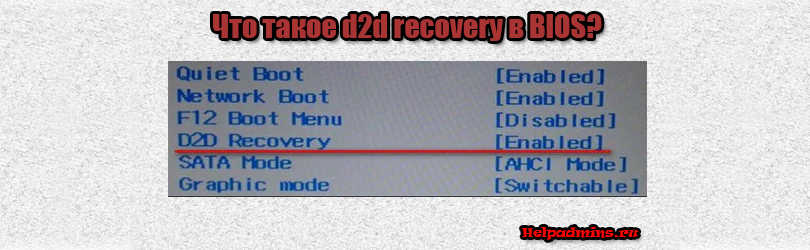
Данная опция гораздо чаще встречается на ноутбуках, чем на персональных компьютерах. В ее названии слово recovery переводится на русский язык как восстановление. В этой статье мы подробнее расскажем о том, что такое d2d recovery и нужно ли ее включать в настройках BIOS.
За что отвечает d2d recovery?
Эта настройка отвечает за возврат ноутбука в первоначальное состояние и имеет два положения – Enabled и Disabled (Включена и выключена). Другими словами это сброс всего программного обеспечения к тому состоянию, которое было при покупке. Стоит учесть, что при таком восстановлении удаляются все данные, которые есть на жестком диске.
Обычно на ноутбуках с этой опцией на жестком диске присутствует скрытый раздел, из которого и происходит восстановление в первоначальное состояние.
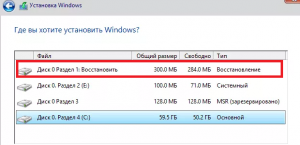
Скрытый раздел восстановления
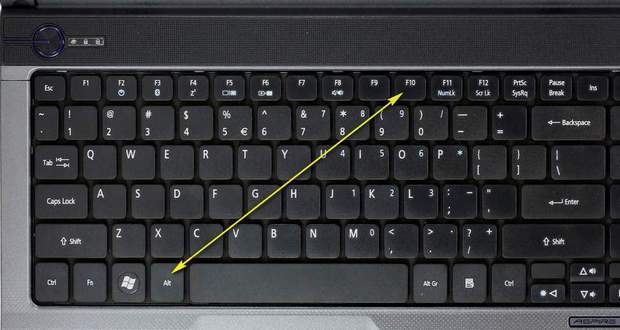
Если этот раздел не был удален при установке Windows, то запускается восстановление нажатием клавиш F9 или комбинацией клавиш ALT+F10. Конкретная комбинация зависит от конкретной модели ноутбука. Бывает даже отдельная кнопка “Recovery” на ноутбуке, которая запускает восстановление при нажатии на нее в выключенном состоянии.
Поэтому из всего выше сказанного можно сделать вывод, что опция d2d recovery не является важной. Она никак не влияет на быстродействие ноутбука. Включать ее или нет каждый решает сам для себя. В любом случае лучше оставить ее в том состоянии, в котором она находилась изначально.
Но если вы беспокоитесь за то, что кто – то случайно запустит восстановление d2d recovery, то лучше перестраховаться и отключить ее в настройках BIOS.
Что такое d2d recovery в биосе

Пользователи ноутбуков разных производителей могут найти в BIOS параметр D2D Recovery. Он, как понятно из названия, предназначен для восстановления. Из этой статьи вы узнаете, что именно восстанавливает D2D, как пользоваться этой функцией и почему она может не работать.
Значение и особенности D2D Recovery
Чаще всего производители ноутбуков (обычно это Acer) добавляют в БИОС параметр D2D Recovery. Он имеет два значения: «Включено» («Enabled») и «Отключено» («Disabled»).
Предназначение D2D Recovery заключается в восстановлении всего предустановленного программного обеспечения. Пользователю предлагается 2 типа восстановления:
Рекомендуется использовать при неудаляемых вирусах и невозможности восстановления ноутбука при помощи других программ.
Включение D2D Recovery в BIOS
Функция восстановления по умолчанию включена в БИОС, но если вы или другой юзер ранее отключали ее, перед использованием восстановления ее потребуется включить вновь.

Теперь можно сразу же запускать режим восстановления, пока не пошла загрузка ноутбука. О том, как это можно сделать, читайте ниже.
Использование Recovery
Зайти в режим восстановления можно даже в том случае, если Windows отказывается запускаться, поскольку вход происходит до загрузки системы. Рассмотрим, как это сделать и начать сброс настроек до заводских.


Почему Recovery не запускается или не работает
В некоторых случаях пользователи могут столкнуться с ситуацией, когда утилита восстановления отказывается запускаться при включенном параметре в БИОС и нажатии верных клавиш для входа. Причин и решений этого может быть много, мы рассмотрим наиболее частые.
В Windows 7 этот режим выглядит так:

В Windows 10 следующим образом:

Командную строку можно вызвать и из утилиты Recovery, если вам удалось в нее войти, для этого нажмите клавиши Alt + Home.
Запустите chkdsk командой:
Мы рассмотрели работу D2D Recovery, принцип работы и возможные проблемы, связанные с его запуском. Если у вас остались вопросы касательно использования утилиты восстановления, напишите об этом в комментариях и мы постараемся вам помочь.
Помимо этой статьи, на сайте еще 12542 инструкций.
Добавьте сайт Lumpics.ru в закладки (CTRL+D) и мы точно еще пригодимся вам.
Отблагодарите автора, поделитесь статьей в социальных сетях.
Что такое d2d recovery в BIOS?
Данная опция гораздо чаще встречается на ноутбуках, чем на персональных компьютерах. В ее названии слово recovery переводится на русский язык как восстановление. В этой статье мы подробнее расскажем о том, что такое d2d recovery и нужно ли ее включать в настройках BIOS.
За что отвечает d2d recovery?
Эта настройка отвечает за возврат ноутбука в первоначальное состояние и имеет два положения – Enabled и Disabled (Включена и выключена). Другими словами это сброс всего программного обеспечения к тому состоянию, которое было при покупке. Стоит учесть, что при таком восстановлении удаляются все данные, которые есть на жестком диске.
Обычно на ноутбуках с этой опцией на жестком диске присутствует скрытый раздел, из которого и происходит восстановление в первоначальное состояние.

Скрытый раздел восстановления
Если этот раздел не был удален при установке Windows, то запускается восстановление нажатием клавиш F9 или комбинацией клавиш ALT+F10. Конкретная комбинация зависит от конкретной модели ноутбука. Бывает даже отдельная кнопка “Recovery” на ноутбуке, которая запускает восстановление при нажатии на нее в выключенном состоянии.
Поэтому из всего выше сказанного можно сделать вывод, что опция d2d recovery не является важной. Она никак не влияет на быстродействие ноутбука. Включать ее или нет каждый решает сам для себя. В любом случае лучше оставить ее в том состоянии, в котором она находилась изначально.
Но если вы беспокоитесь за то, что кто – то случайно запустит восстановление d2d recovery, то лучше перестраховаться и отключить ее в настройках BIOS.
D2d recovery в биосе что это
Что такое D2D Recovery в BIOS
Пользователи ноутбуков разных производителей могут найти в BIOS параметр D2D Recovery. Он, как понятно из названия, предназначен для восстановления. Из этой статьи вы узнаете, что именно восстанавливает D2D, как пользоваться этой функцией и почему она может не работать.
Значение и особенности D2D Recovery
Чаще всего производители ноутбуков (обычно это Acer) добавляют в БИОС параметр D2D Recovery. Он имеет два значения: «Включено» («Enabled») и «Отключено» («Disabled»).
Предназначение D2D Recovery заключается в восстановлении всего предустановленного программного обеспечения. Пользователю предлагается 2 типа восстановления:
Рекомендуется использовать при неудаляемых вирусах и невозможности восстановления ноутбука при помощи других программ.
Включение D2D Recovery в BIOS
Функция восстановления по умолчанию включена в БИОС, но если вы или другой юзер ранее отключали ее, перед использованием восстановления ее потребуется включить вновь.
-
Войдите в BIOS на вашем ноутбуке.
Подробнее: Как попасть в BIOS на компьютере
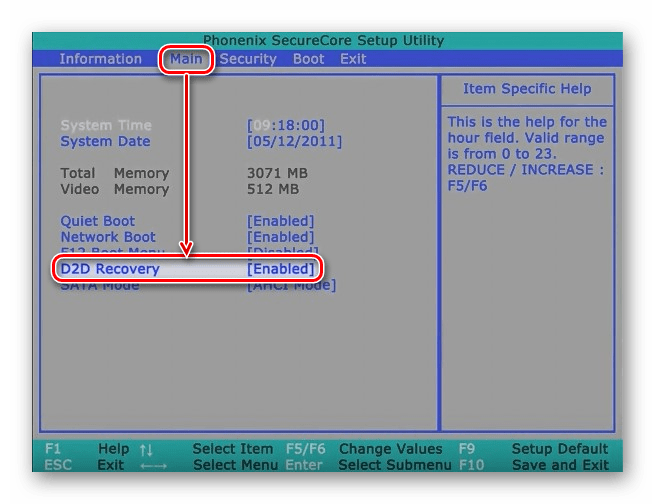
Перейдите на вкладку «Main», найдите «D2D Recovery» и задайте ему значение «Enabled».
Теперь можно сразу же запускать режим восстановления, пока не пошла загрузка ноутбука. О том, как это можно сделать, читайте ниже.
Использование Recovery
Зайти в режим восстановления можно даже в том случае, если Windows отказывается запускаться, поскольку вход происходит до загрузки системы. Рассмотрим, как это сделать и начать сброс настроек до заводских.
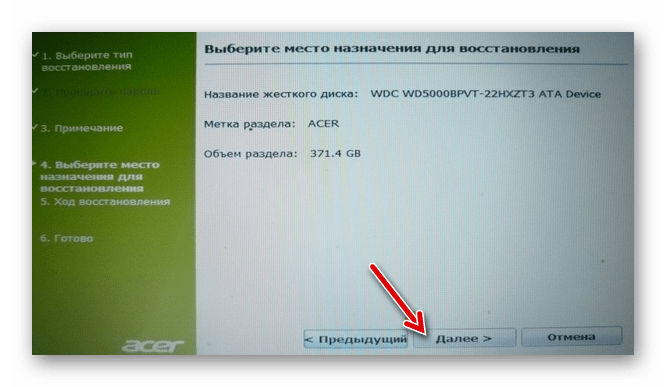
Откроется инструкция с примечаниями и особенностями режима. Обязательно ознакомьтесь с ними и выполните рекомендации для корректного проведения процедуры. После этого нажмите «Далее».
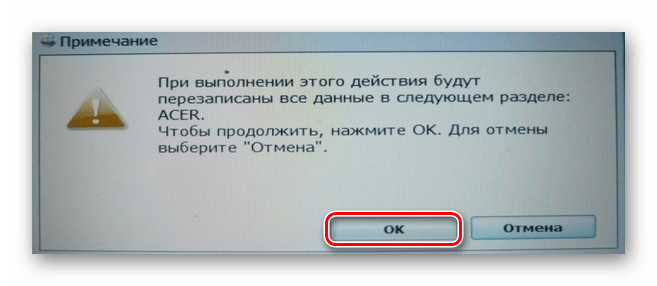
Появится предупреждение о перезаписи всех данных на выбранном разделе. Нажмите «ОК».
Почему Recovery не запускается или не работает
В некоторых случаях пользователи могут столкнуться с ситуацией, когда утилита восстановления отказывается запускаться при включенном параметре в БИОС и нажатии верных клавиш для входа. Причин и решений этого может быть много, мы рассмотрим наиболее частые.
В Windows 7 этот режим выглядит так:
В Windows 10 следующим образом:
Командную строку можно вызвать и из утилиты Recovery, если вам удалось в нее войти, для этого нажмите клавиши Alt + Home.
Запустите chkdsk командой:
sfc /scannow
Недостаточное количество свободного места. В случае, если на диске недостаточное количество гигабайт, могут возникнуть трудности с запуском и восстановлением. Здесь может помочь удаление разделов через командную строку из режима восстановления. В одной из наших статей мы рассказывали, как это сделать. Инструкция для вас начинается со Способа 5, шага 3.
Мы рассмотрели работу D2D Recovery, принцип работы и возможные проблемы, связанные с его запуском. Если у вас остались вопросы касательно использования утилиты восстановления, напишите об этом в комментариях и мы постараемся вам помочь.
Отблагодарите автора, поделитесь статьей в социальных сетях.
Восстановление операционной системы ноутбука без диска
С картинками и видео на сайте:
Восстановление операционной системы ноутбука без диска
Сейчас часто ноутбуки идут без диска с операционной системой Windows 7. А иногда требуется переустановка операционной системы.
Если есть книжка от ноутбука, то можно почитать в ней, как это сделать. Но иногда даже книжки нет. Почитал об этом в интернете и вот что нашёл:
Восстановить систему при помощи горячих клавиш. Вот мой небольшой списочек этих горячих клавиш. Первоисточник здесь.После включения ноутбука начинаем лихорадочно нажимать:
F4 – Samsung. Под ОС можно через Samsung Recovery Solution III;
F8 – Fujitsu Siemens. Вообще часто позволяет попасть и на других ноутбуках (через сторку устранение неполадок) в фирменную утилиту для Recovery.
F10 — Sony VAIO. Под ОС можно через VAIO Recovery Utility;
F11 — Lenovo ThinkPad.
Alt+F10 — Acer. Перед этим выбрать в BIOS Disk-to-Disk (D2D);нюанс про средство востановления ноутбуков acer: бывает что пользователь ставит пароль на средство востановления, и пароль естественно забывает напрочь. в результате при загрузке востановлялки, спрашивается пароль. решение: загружаемся в акронис или любой лайв дистрибутив линукса (винда этот раздел открыть не может), монтируем раздел с системой востановления, ищем в корне файл размером не более 1кб (точно не помню название, под рукой сейчас ноута нет) открываем текстовым редактором и в поле PD= видим пароль (тобиш в востановлялке асера пароль не шифруется и идёт открытым текстом).
Ctrl+F11 — Dell Inspiron;
F8 или F9 — Dell XPS. Запамятовал я.
Lenovo: У ThinkPad — кнопка ThinkVantage или Enter при загрузке или F11. У IdeaPad — отдельная кнопка OneKey Rescue, нажимать при выключенном питании. Меню выбора фирменной утилиты Recovery в основном выглядит примерно таким образом.
На старом Acer 4202 с Windows XP у меня диск был разбит на C: и D: и при восстановлении форматировался только диск C: (соответственно надо было позаботиться о том, чтобы все хранить ценное исключительно на D:, что 90% пользователей не делало, так как Мои документы и профиль пользователя находился на C: в Documents and settings)
На новом Acer 4810TG (с Windows Vista) один раздел C: который полностью отформатируется со всем что есть.
Соответственно во всех случаях для восстановления надо иметь
а) LiveCD с Ubuntu Linux
б) Внешний HDD USB диск
Загружаемся в Ubuntu Linux, копируем все важные данные (можно под ним же установить midnight commander — аналог far manager выполнив команду apt-get install mc и копировать в примонтировавшийся /media/имя_устройства) на другой диск
И только потом смело восстановление делаем.
В связи с чем как-то непродуманно сделано. Делать надо в ноутбуках два диска — SSD гигабайт на 20 под систему и большой под данные пользователя.
Компьютерщик решил эту проблему: Установка WINDOWS — РАЗ И НАВСЕГДА!
О том, как восстановить в таком случае Windows 7 на ноутбуке Acer идёт речь в этом видео:
Лимонный бум: россияне массово скупают «витаминные» продукты
В нескольких регионах России люди смели с магазинных полок лимоны, корень имбиря и чеснок. К этому привели неосторожные слова блогеров о пользе этих продуктов в период эпидемии коронавируса. Корреспонденты НТВ проверили торговые точки в разных городах и узнали, кто извлек пользу из «имбирной» лихорадки.
Жители российских регионов делятся в соцсетях фотографиями ценников на лимоны, чеснок и имбирь. Корреспонденты НТВ Сергей Пикулин, Александра Тонких и Владимир Аракелов отправились в рейд по торговым точкам Краснодара, Самары и Красноярска.
Список необоснованно подорожавших товаров в Краснодаре возглавил имбирь. Ценник взлетел так, что дешевле купить красную икру. В некоторых торговых сетях килограмм имбиря продавали по 7 тысяч рублей. Все, что связано с витаминами, моментально прошло переоценку. Люди разобрали наборы из чеснока, лимона и имбиря даже по 869 рублей. Примечательно, что почти в 2 раза подорожали одноразовые мангалы, но в условиях самоизоляции они теперь никому не нужны.
Корреспондент НТВ Александра Тонких направилась в супермаркеты Самары и не нашла там ни одного корня имбиря. Неожиданно с полок пропали и лимоны, зато в Интернете «витаминные» продукты продают с рук по сумасшедшим ценам. Имбирь нашелся лишь на окраине Самары, на местном рынке. Чтобы сюда добраться, нужно нарушить режим самоизоляции. Кстати, недавняя проверка показала, что корень имбиря подорожал за две недели в 10 раз и теперь стоит около 4 тысяч рублей за 1 кг. По сравнению с ценами двухнедельной давности, лимон подорожал в 2 раза и теперь обойдется в 400 рублей за килограмм.
В Красноярске оказалось непросто достать лимон или кусок имбиря, признался корреспондент Владимир Аракелов. Эти продукты пропали с полок в сетевых магазинах, а там, где остались, стоят неприлично дорого. В Омске за килограмм имбиря просят до 2,5 тыс. рублей.
Почему так взлетели цены? Общественники во всем винят «диванных экспертов», которые призывают спасаться от коронавируса народными средствами.
Павел Покровский, общественная палата Самарской области: «Это всплеск, который мы получили после того, как распространение получили фейки неразумных блогеров».

Напомним, «убивать» вирус с помощью имбиря посоветовала актриса Любовь Толкалина. Однако медики назвали подобные советы «идиотизмом». С помощью имбиря действительно можно умеренно укрепить иммунную систему, однако спастись так от коронавируса нельзя. Куда более эффективным способом будет самоизоляция.
Продавцы в повышении цен обвиняют оптовиков: якобы те спекулируют на закупочных ценах. Некоторые предприниматели совсем перестали торговать лимонами и имбирем. Но все равно находятся люди, готовые платить любые деньги.
Корреспонденты НТВ выяснили, что грузовики с имбирем не могут покинуть границы Китая, поэтому ретейлеры распродают старые запасы по завышенным ценам. Похожая ситуация и с лимонами. В начале года Россия ввела запрет на ввоз цитрусовых из Китая. Заполняют недостачу фруктами из Турции и Аргентины, но этого мало.
Впрочем, запас витамина C в организме можно поддерживать апельсинами, любыми лесными ягодами или шиповником. Последний богат минеральными веществами, так что равноценную замену имбирю и лимонам можно найти в любом фруктовом и овощном отделе.
Маски против вируса: правда или миф
Мир оделся в маски. На улицах городов, оказавшихся под ударом коронавируса, на людей без повязки на лице смотрят как на самоубийц. Врачи с телеэкранов призывают носить маски. В то же время другие медики повторяют: маска не способна защитить от вируса. Так нужна она или нет? Пробуем разобраться.
Как установить Windows 10

Как восстановить заводские настройки ноутбука Acer
Как восстановить заводские настройки ноутбука acer
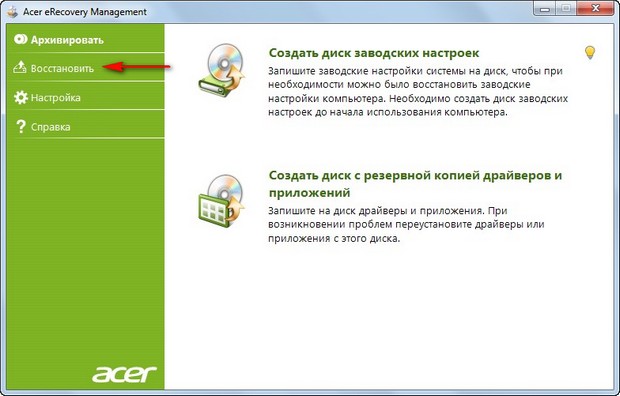
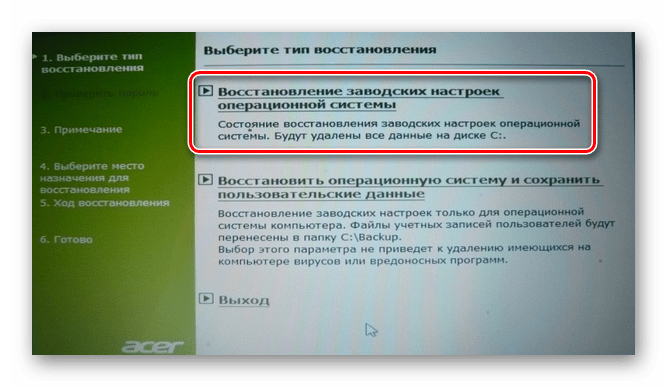
Можно выбрать параметр « Восстановить операционную систему и сохранить пользовательские данные ». Но нужно знать, что при таком восстановлении данные сохранятся не все, к тому же вирусы и глюки программного обеспечения, собственно из-за которых большая часть пользователей и затевает откат к заводским настройкам, останутся. Поэтому копируйте все нужные вам файлы на флешку или переносной жёсткий диск USB и выбирайте « Восстановление заводских настроек операционной системы ». Будут выполнены перезагрузка и восстановление системы.
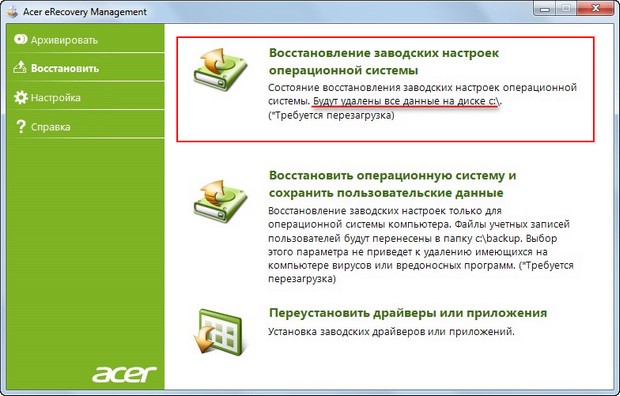
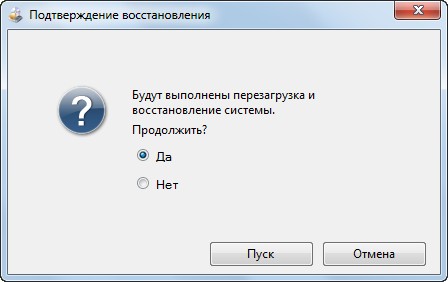
Продолжить? Да. Пуск.
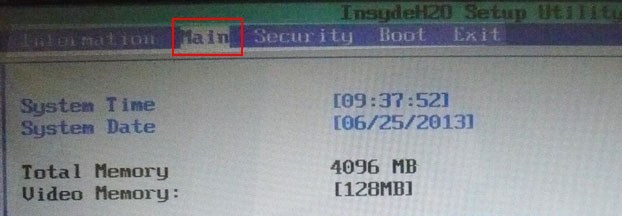
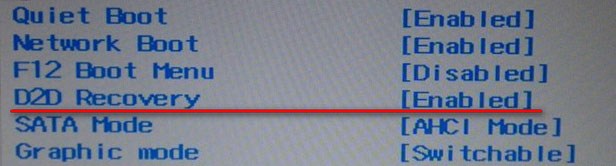
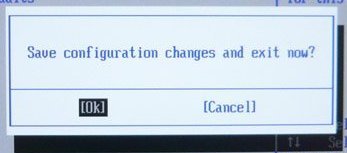
далее жмем F10 для сохранения настроек, ОК
ноутбук перезагружается, сразу при загрузке одновременно нажимаем на кнопки Alt + F10.
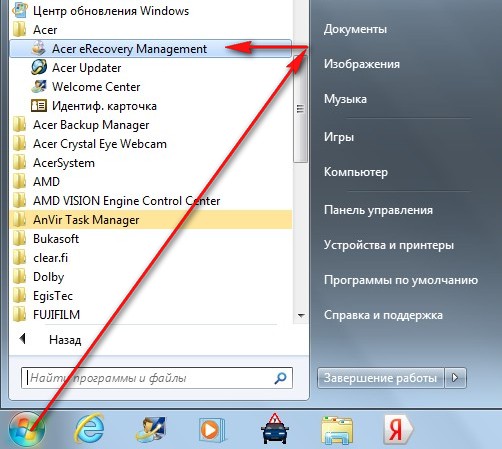
Входим в меню программы восстановления заводских настроек Acer eRecovery Management.
Выбираем «Восстановление заводских настроек операционной системы».
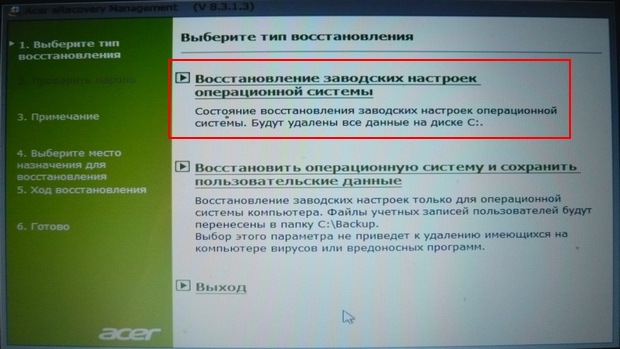
Во время переустановки все данные на диске C: будут перезаписаны. Далее.
D2d recovery acer как запустить
Значение и особенности D2D Recovery
Чаще всего производители ноутбуков (обычно это Acer) добавляют в БИОС параметр D2D Recovery. Он имеет два значения: «Включено» («Enabled») и «Отключено» («Disabled»).
Предназначение D2D Recovery заключается в восстановлении всего предустановленного программного обеспечения. Пользователю предлагается 2 типа восстановления:
Рекомендуется использовать при неудаляемых вирусах и невозможности восстановления ноутбука при помощи других программ.
Таблица №1: горячие клавиши для компьютеров
Чтобы использовать таблицу — Вам необходимо знать какая у вас материнская плата, версию BIOS. Узнать это можно несколькими путями, приведу самые быстрые:
Speccy
Простая бесплатная программа, которая расскажет о вашем железе довольно много. Например, можно узнать информацию о: процессоре (CPU), оперативной памяти (Ram), материнской плате (Motherboard), видеокарте (Graphics), накопителях HDD, SSD (Storage) и пр. Кроме этого, можно узнать и контролировать в режиме онлайн температуру основных компонентов: жесткого диска, видеокарты, процессора.
Скриншот работы данной утилиты показан на рис. 2.
Рис. 2. Speccy — получение информации о материнской плате
Включение D2D Recovery в BIOS
Функция восстановления по умолчанию включена в БИОС, но если вы или другой юзер ранее отключали ее, перед использованием восстановления ее потребуется включить вновь.
-
Войдите в BIOS на вашем ноутбуке.
Подробнее: Как попасть в BIOS на компьютере Перейдите на вкладку «Main», найдите «D2D Recovery» и задайте ему значение «Enabled».
Теперь можно сразу же запускать режим восстановления, пока не пошла загрузка ноутбука. О том, как это можно сделать, читайте ниже.
Использование Recovery
Зайти в режим восстановления можно даже в том случае, если Windows отказывается запускаться, поскольку вход происходит до загрузки системы. Рассмотрим, как это сделать и начать сброс настроек до заводских.
Откроется инструкция с примечаниями и особенностями режима. Обязательно ознакомьтесь с ними и выполните рекомендации для корректного проведения процедуры. После этого нажмите «Далее».
Появится предупреждение о перезаписи всех данных на выбранном разделе. Нажмите «ОК».
Почему Recovery не запускается или не работает
В некоторых случаях пользователи могут столкнуться с ситуацией, когда утилита восстановления отказывается запускаться при включенном параметре в БИОС и нажатии верных клавиш для входа. Причин и решений этого может быть много, мы рассмотрим наиболее частые.
В Windows 7 этот режим выглядит так:
В Windows 10 следующим образом:
Командную строку можно вызвать и из утилиты Recovery, если вам удалось в нее войти, для этого нажмите клавиши Alt + Home.
Запустите chkdsk командой:
sfc /scannow Недостаточное количество свободного места. В случае, если на диске недостаточное количество гигабайт, могут возникнуть трудности с запуском и восстановлением. Здесь может помочь удаление разделов через командную строку из режима восстановления. В одной из наших статей мы рассказывали, как это сделать. Инструкция для вас начинается со Способа 5, шага 3.
Подробнее: Как удалить разделы жесткого диска
Мы рассмотрели работу D2D Recovery, принцип работы и возможные проблемы, связанные с его запуском. Если у вас остались вопросы касательно использования утилиты восстановления, напишите об этом в комментариях и мы постараемся вам помочь.
Отблагодарите автора, поделитесь статьей в социальных сетях.
Lenovo
Чтобы понять, как вернуть ноутбук Леново к заводским настройкам, сначала нужно найти на корпусе лэптопа небольшую кнопку «OneKey Rescue», которая отвечает за запуск утилиты восстановления.
Затем выполните следующие шаги:
Дождитесь завершения процедуры отката и обязательно перезагрузите компьютер, чтобы новая конфигурация начала действовать. Ответ на вопрос, как вернуть ноутбук Lenovo к заводским настройкам, получен, но есть еще другие производители, поэтому идём дальше.
Восстановление операционной системы ноутбука без диска
С картинками и видео на сайте:
Восстановление операционной системы ноутбука без диска
Сейчас часто ноутбуки идут без диска с операционной системой Windows 7. А иногда требуется переустановка операционной системы.
Если есть книжка от ноутбука, то можно почитать в ней, как это сделать. Но иногда даже книжки нет. Почитал об этом в интернете и вот что нашёл:
Восстановить систему при помощи горячих клавиш. Вот мой небольшой списочек этих горячих клавиш. Первоисточник здесь.После включения ноутбука начинаем лихорадочно нажимать:
F4 – Samsung. Под ОС можно через Samsung Recovery Solution III;
F8 – Fujitsu Siemens. Вообще часто позволяет попасть и на других ноутбуках (через сторку устранение неполадок) в фирменную утилиту для Recovery.
F10 — Sony VAIO. Под ОС можно через VAIO Recovery Utility;
F11 — Lenovo ThinkPad.
Alt+F10 — Acer. Перед этим выбрать в BIOS Disk-to-Disk (D2D);нюанс про средство востановления ноутбуков acer: бывает что пользователь ставит пароль на средство востановления, и пароль естественно забывает напрочь. в результате при загрузке востановлялки, спрашивается пароль. решение: загружаемся в акронис или любой лайв дистрибутив линукса (винда этот раздел открыть не может), монтируем раздел с системой востановления, ищем в корне файл размером не более 1кб (точно не помню название, под рукой сейчас ноута нет) открываем текстовым редактором и в поле PD= видим пароль (тобиш в востановлялке асера пароль не шифруется и идёт открытым текстом).
Ctrl+F11 — Dell Inspiron;
F8 или F9 — Dell XPS. Запамятовал я.
Lenovo: У ThinkPad — кнопка ThinkVantage или Enter при загрузке или F11. У IdeaPad — отдельная кнопка OneKey Rescue, нажимать при выключенном питании. Меню выбора фирменной утилиты Recovery в основном выглядит примерно таким образом.
На старом Acer 4202 с Windows XP у меня диск был разбит на C: и D: и при восстановлении форматировался только диск C: (соответственно надо было позаботиться о том, чтобы все хранить ценное исключительно на D:, что 90% пользователей не делало, так как Мои документы и профиль пользователя находился на C: в Documents and settings)
На новом Acer 4810TG (с Windows Vista) один раздел C: который полностью отформатируется со всем что есть.
Соответственно во всех случаях для восстановления надо иметь
а) LiveCD с Ubuntu Linux
б) Внешний HDD USB диск
Загружаемся в Ubuntu Linux, копируем все важные данные (можно под ним же установить midnight commander — аналог far manager выполнив команду apt-get install mc и копировать в примонтировавшийся /media/имя_устройства) на другой диск
И только потом смело восстановление делаем.
В связи с чем как-то непродуманно сделано. Делать надо в ноутбуках два диска — SSD гигабайт на 20 под систему и большой под данные пользователя.
Компьютерщик решил эту проблему: Установка WINDOWS — РАЗ И НАВСЕГДА!
О том, как восстановить в таком случае Windows 7 на ноутбуке Acer идёт речь в этом видео:
Samsung
Настал черед южнокорейского производителя и ответа на вопрос, как ноутбук Samsung вернуть к заводским настройкам.
Возврат заводских настроек ноутбука Samsung:
Как вернуть к заводским настройкам ноутбук Самсунг вы разобрались, так что можно забыть о необходимости переустановки системы.
Пришла очередь следующего производителя: посмотрим, как вернуть ноутбук HP к заводским настройкам.
Возврат ноутбука HP к заводским настройкам:
Теперь вы знаете, как вернуть ноутбук HP к заводским настройкам. Осталось только дождаться, пока процедура возврата заводских настроек завершится, и снова начать работать с лэптопом.
Хотите знать, как вернуть ноутбук MSI к заводским настройкам?
Здесь тоже ничего сложного:
Это всё, что вам нужно знать о том, как вернуть к заводским настройкам ноутбук MSI.
Как восстановить заводские настройки ноутбука Acer
Acer eRecovery Management Not Working – How to Solve It Easily?
Acer eRecovery Management is abackup & restore utility preinstalled with most Acer Windows 7 PCs. In Windows 8/10, itis called Acer Recovery Management. With this specialized utility, you can:
★ Backup system settings, applications and data to the hard disk drives or optical disks. ★ Restore computer to its factory default settings or user-defined system configurationfrom an image.
“I purchased my Acer laptop yesterday. It’s Acer Aspire V3-772G-747a161.12TBDWakk. Iwant to make a USB recovery but I can’t start up the program to do that (Acer eRecoveryManagement not loading). Has someone an idea to fix that problem?”
What can you do when Acer eRecovery Management is not working?
How to resolve Acer eRecovery Management not working easily?
To fix Acer eRecovery not working, there are two solutions for your reference:
Solution 1: Enable the D2D Recovery option in BIOS
1. Boot your computer and press F2 while it is booting to get into BIOS.
2. Navigate to the Main tab by using the arrow keys “→” or “←”.
3. See if the D2D Recovery option is marked as “Enabled” or “Disabled”. Ifit is disabled, highlight the D2D Recovery option, press Enter and thenselect “Enabled”.
4. Press F10 to save and exit. When you see the Acer logo, holdAlt and tap F10. The problem that Acer eRecoveryManagement is not available should now be solved.
Solution 2: Fix bad sectors on the hard drive
If the hard disk or the Acer recovery partition is corrupted, it can also lead to AcereRecovery Management malfunction. In this case, you can check and fix bad sectors on thehard drive with the CHKDSK utility.
☞ Note: CHKDSKwill check for hard drive bad sectors. If any bad sectors are found, CHKDSK will try torepair the sectors resulting in potential data loss on those sectors. Backup files that are important for you beforehand!
Now follow the guidance below:
1. Search “cmd” from the Start menu, right click on “cmd”, and select “Run asadministrator”.
2. In the Command Prompt window, type chkdsk C: /f /r and press Enter tocheck and fix bad sectors on drive C.
✍ Tips: You can checkother drives for bad sectors by replacing the drive letter C. As the recovery partitiondoesn’t have a drive letter, you may first assign a drive letter for it.
3. For the target drive is a boot drive, the system will ask if you’d to run the commandbefore the next boot. Type y and press Enter.
4. Type exit and press Enter to exit Command Prompt.
5. Restart the computer and the chkdsk command will run before the operating systemloads.
6. Click Start > All Programs > Acer > Acer eRecovery Management toseeif the program can work normally now.
Although you can fix Acer eRecovery not working with one of the solutions above, there areother Acer eRecovery Management errors you may encounter, such as AcereRecovery Management cannot install bootable file, Acer eRecovery Management cannotselect restore type, etc. It is troublesome to search for solutions for every error. Whatyou need is Acer eRecovery Management alternative to rescue you.
Best alternative to Acer eRecovery Management
AOMEI OneKey Recovery, a program that majors inoperating system backup and restore, can be the best alternative to Acer eRecoveryManagement. It supports both Windows PC operating systems (Windows 10/8.1/8/7/Vista/XP) andWindows Server operating systems (Windows Server 2003/2008(R2)/ 2012(R2)/2016). With AOMEIOneKey Recovery, you can:
◉ Backup system to AOMEI OneKey Recovery Partition or other locations USB drives, HDDsor SSDs. ◉ Restore system to a previously backed up point. When your computer suffers aboot failure, you can launch AOMEI OneKey Recovery by pressing the F11 keyor A key at startup.
Just install this powerful backup & restore program to have a try. With the user-friendlyinterface, all you need to do are a few clicks to perform OneKey System Backup/Restore.
Verdict
You have got two solutions to the problem of Acer eRecovery Management not working. If youare disappointed by Acer eRecovery, you can turn to the best alternative—AOMEI OneKeyRecovery. It is easy to use and it supports not only Acer computers. You can use it to runSamsung laptop recovery from boot. Whynot try it now?
Toshiba
Теперь разберемся, как ноутбук Toshiba вернуть к заводским настройкам. В последних моделях запуск утилиты восстановления производится достаточно просто.
Возврат ноутбука Toshiba до заводских настроек:
На экране появится программа отката параметров до заводского состояния – вам нужно следовать всем указаниям мастера восстановления. Но как вернуть ноутбук Тошиба к заводским настройкам, если у вас старая модель? Здесь придется воспользоваться разделом «Устранение неполадок», который можно выбрать в меню дополнительных вариантов загрузки (клавиша F8 при включении компьютера).
После небольшого ожидания вы снова увидите систему в первоначальном, заводском состоянии.
Если вы ищете, как вернуть ноутбук Dell к заводским настройкам, то можете воспользоваться указанной выше инструкцией (через «Устранение неполадок»).
Рассмотрим особенности встроенной программы восстановления:
Программа восстановления полностью русифицирована, поэтому вы легко разберетесь, что делать. Следуя указанной выше пошаговой инструкции, вы наверняка положительно решите вопрос, как вернуть ноутбук Делл к заводским настройкам. В данной статье мы разобрали тему по восстановлению ноутбука до заводских настроек всех наиболее известных производителей ноутбуков.
Что такое D2D Recovery в BIOS

Пользователи ноутбуков разных производителей могут найти в BIOS параметр D2D Recovery. Он, как понятно из названия, предназначен для восстановления. Из этой статьи вы узнаете, что именно восстанавливает D2D, как пользоваться этой функцией и почему она может не работать.
Значение и особенности D2D Recovery
Чаще всего производители ноутбуков (обычно это Acer) добавляют в БИОС параметр D2D Recovery. Он имеет два значения: «Включено» («Enabled») и «Отключено» («Disabled»).
Предназначение D2D Recovery заключается в восстановлении всего предустановленного программного обеспечения. Пользователю предлагается 2 типа восстановления:
-
Сброс до заводских настроек. В этом режиме все данные, хранящиеся на разделе С: вашего накопителя, будут удалены, операционная система придет к изначальному состоянию. Пользовательские файлы, настройки, установленные программы и обновления на С: сотрутся.
Рекомендуется использовать при неудаляемых вирусах и невозможности восстановления ноутбука при помощи других программ.
Включение D2D Recovery в BIOS
Функция восстановления по умолчанию включена в БИОС, но если вы или другой юзер ранее отключали ее, перед использованием восстановления ее потребуется включить вновь.
-
Войдите в BIOS на вашем ноутбуке.
Теперь можно сразу же запускать режим восстановления, пока не пошла загрузка ноутбука. О том, как это можно сделать, читайте ниже.
Использование Recovery
Зайти в режим восстановления можно даже в том случае, если Windows отказывается запускаться, поскольку вход происходит до загрузки системы. Рассмотрим, как это сделать и начать сброс настроек до заводских.
- Включите ноутбук и сразу же одновременно нажмите сочетание клавиш Alt + F10. В некоторых случаях альтернативой этой комбинации может быть одна из следующих клавиш: F3 (MSI), F4 (Samsung), F8 (Siemens, Toshiba), F9 (Asus), F10 (HP, Sony VAIO, Acer), F11 (HP, Lenovo, LG), Ctrl + F11 (Dell).
- Запустится фирменная утилита от производителя и предложит выбрать тип восстановления. Для каждого из них дано подробное описание режима. Выберите тот, который вам нужен, и нажмите на него. Мы рассмотрим режим полного сброса с удалением всех данных на примере ноутбука Acer.
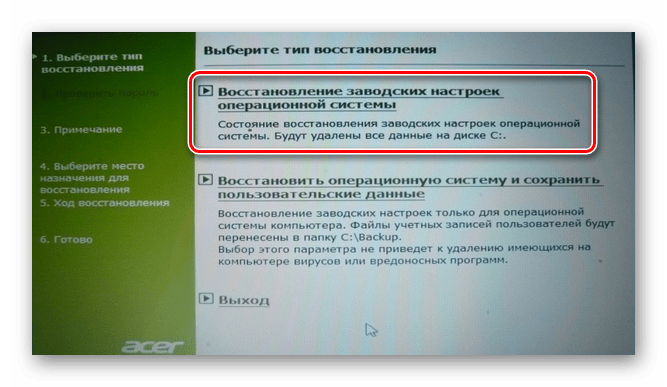
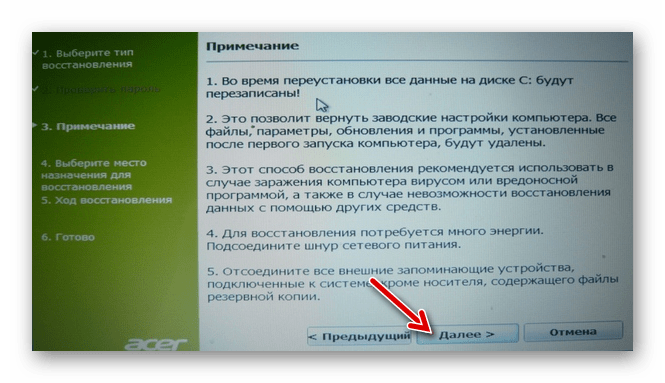
- Откроется инструкция с примечаниями и особенностями режима. Обязательно ознакомьтесь с ними и выполните рекомендации для корректного проведения процедуры. После этого нажмите «Далее».
Почему Recovery не запускается или не работает
В некоторых случаях пользователи могут столкнуться с ситуацией, когда утилита восстановления отказывается запускаться при включенном параметре в БИОС и нажатии верных клавиш для входа. Причин и решений этого может быть много, мы рассмотрим наиболее частые.
- Неправильное нажатие комбинации клавиш. Как ни странно, но такая мелочь может послужить причиной невозможности входа в меню восстановления. Нажимайте клавишу многократно сразу же вместе с загрузкой ноутбука. Если используете сочетание клавиш, удерживайте зажатой Alt и быстро нажимайте F10 несколько раз. То же самое касается и комбинации Ctrl + F11.
- Удаление/очистка скрытого раздела. За утилиту Recovery отвечает скрытый раздел диска, и в ходе определенных действий он может быть поврежден. Чаще всего пользователи по незнанию стирают его вручную или при переустановке Windows. Следовательно, удаляется сама утилита и запускать режим восстановления просто неоткуда. В этом случае может помочь восстановление скрытого раздела или переустановка утилиты Recovery, встроенной в ноутбук.
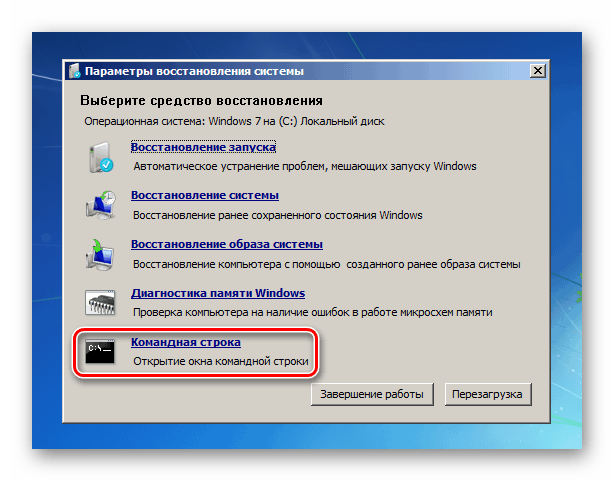
- Повреждение накопителя. Плохое состояние диска может послужить причиной, по которой не запускается режим восстановления или же процедура сброса происходит не до конца, зависая на определенном %. Проверить его состояние можно при помощи утилиты chkdsk, запущенной через командную строку из режима восстановления Windows при помощи live-накопителя.
В Windows 7 этот режим выглядит так:

В Windows 10 следующим образом:
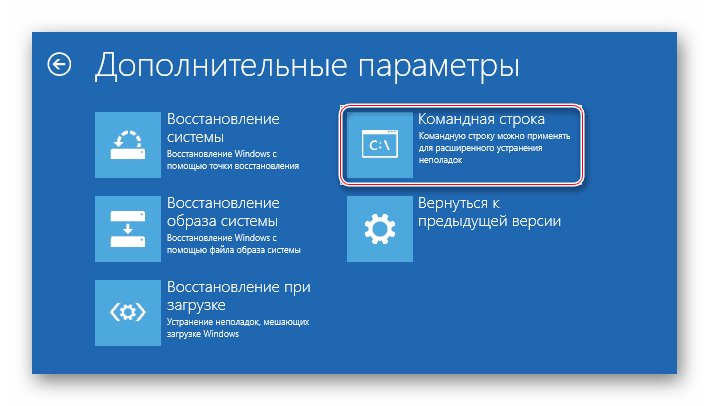
Командную строку можно вызвать и из утилиты Recovery, если вам удалось в нее войти, для этого нажмите клавиши Alt + Home.
Запустите chkdsk командой:
Мы рассмотрели работу D2D Recovery, принцип работы и возможные проблемы, связанные с его запуском. Если у вас остались вопросы касательно использования утилиты восстановления, напишите об этом в комментариях и мы постараемся вам помочь.
D2d recovery в биосе что это
Что такое D2D Recovery в BIOS
Значение и особенности D2D Recovery
Включение D2D Recovery в BIOS
Использование Recovery
- Включите ноутбук и сразу же одновременно нажмите сочетание клавиш Alt + F10. В некоторых случаях альтернативой этой комбинации может быть одна из следующих клавиш: F3 (MSI), F4 (Samsung), F8 (Siemens, Toshiba), F9 (Asus), F10 (HP, Sony VAIO, Acer), F11 (HP, Lenovo, LG), Ctrl + F11 (Dell).
- Запустится фирменная утилита от производителя и предложит выбрать тип восстановления. Для каждого из них дано подробное описание режима. Выберите тот, который вам нужен, и нажмите на него. Мы рассмотрим режим полного сброса с удалением всех данных на примере ноутбука Acer.
Почему Recovery не запускается или не работает
- Неправильное нажатие комбинации клавиш. Как ни странно, но такая мелочь может послужить причиной невозможности входа в меню восстановления. Нажимайте клавишу многократно сразу же вместе с загрузкой ноутбука. Если используете сочетание клавиш, удерживайте зажатой Alt и быстро нажимайте F10 несколько раз. То же самое касается и комбинации Ctrl + F11.
- Удаление/очистка скрытого раздела. За утилиту Recovery отвечает скрытый раздел диска, и в ходе определенных действий он может быть поврежден. Чаще всего пользователи по незнанию стирают его вручную или при переустановке Windows. Следовательно, удаляется сама утилита и запускать режим восстановления просто неоткуда. В этом случае может помочь восстановление скрытого раздела или переустановка утилиты Recovery, встроенной в ноутбук.
- Повреждение накопителя. Плохое состояние диска может послужить причиной, по которой не запускается режим восстановления или же процедура сброса происходит не до конца, зависая на определенном %. Проверить его состояние можно при помощи утилиты chkdsk, запущенной через командную строку из режима восстановления Windows при помощи live-накопителя.
 Мы рады, что смогли помочь Вам в решении проблемы.
D2D Recovery что это за функция в биосе?
 Всем привет. Сегодня разбираемся в биосе, будем изучать что такое D2D Recovery. Итак, вот я уже нашел ответ, пункт D2D Recovery в биосе нужен для того чтобы активировать режим восстановления. Не знаю есть ли это на обычных компах, но вот на ноутах Acer, Packard Bell, eMachines такой режим точно есть!


Что такое D2D Recovery в BIOS
FreeUndelete is self-explanatory — it’s free and it undeletes files! It’s very similar to other undelete utilities around this rank on our list.
The major advantage of FreeUndelete is it’s easy to use interface and «folder drill down» functionality (i.e., files available for recovery are not shown in a big, unmanageable listing).
FreeUndelete will recover files from hard drives, memory cards, and other similar storage devices in, or connected to, your PC.
FreeUndelete works on Windows 10, 8, 7, Vista, and XP.
Puran File Recovery
- Two ways to view the list of deleted files
- Supports running as a portable version
- Scans NTFS and FAT12/16/32 file systems
- It’s easy to see whether the file can be recovered well
What We Don’t Like
- Free for home use only, not commercial/business
- Hasn’t been updated since 2016
Puran File Recovery is one of the better free data recovery programs we’ve seen. It’s very easy to use, will scan any drive that Windows sees, and has a lot of advanced options if you need them.
One particular thing to note is that Puran File Recovery identified more files on our test machine than most other tools, so be sure to give this one a shot in addition to Recuva if it didn’t find what you were looking for.
Puran File Recovery will even recover lost partitions if they haven’t been overwritten yet.
Puran File Recovery works with Windows 10, 8, 7, Vista, and XP. It’s also available in a portable form for both 32-bit and 64-bit versions of Windows, so it doesn’t require installation.
Значение и особенности D2D Recovery
- Сброс до заводских настроек. В этом режиме все данные, хранящиеся на разделе С: вашего накопителя, будут удалены, операционная система придет к изначальному состоянию. Пользовательские файлы, настройки, установленные программы и обновления на С: сотрутся.
Способ № 3. WinRE: восстановление системы
Power data recovery 6.6 rus + 6.8 eng
Создает ли Windows точки восстановления?

- Примечание : Статья, которую вы сейчас читаете, написана для Windows 7, если у Вас новый ноутбук с Windows 8.1 или Windows 10, то читайте нашу новую статью Как вернуть ноутбуку Acer Aspire V5 заводские настройки.
- Перед откатом к заводским настройкам можете скопировать все данные с диска C: и рабочего стола с помощью бесплатного Live CD.
- Если скрытые разделы с заводскими настройками не удалены, но программа восстановления заводских настроек не работает, то читайте эту статью.

Клавиши для входа в BIOS от производителей

Включаем ноутбук

Во время появления надписи о том, как войти в БИОС, нажимаем необходимую клавишу несколько раз
- «F10» — эта клавиша будет работать в 80% случаев, так как она задана по умолчанию в большинстве моделей ноутбуков и вариаций BIOS. Прежде всего лучше попробовать ее, и только в случае, если на нажатие данной клавиши компьютер не отзывается, то переходите к другим возможным вариантам;
Во время загрузки системы нажимаем клавишу «F10» для входа в БИОС - «Esc» — в определенных моделях ноутбуков Hewlett-Packard (HP) реализован немного другой способ открытия настроек в BIOS. Для начала, Вам потребуется нажимать клавишу Esc для входа во внутреннее меню, а только после клавишу F10 для входа в BIOS;
Во время загрузки системы нажимаем клавишу «Esc» для входа в БИОС - «F11» — подобный вариант встречается намного реже, однако про него не стоит забывать, если первые два способа ничего не принесли;
Во время загрузки системы нажимаем клавишу «F11» для входа в БИОС - «F6», «F8», «F2», «Del» — такие варианты клавиш весьма редко встречаются на ноутбуках Hewlett-Packard (HP), но и их тоже следует попробовать;
Во время загрузки системы пробуем нажать клавиши «F6», «F8», «F2», «Del» для входа в БИОС - «F1» и «F10» — действует также, как и второй способ («Esc»). Сразу после запуска ноутбука Вы нажимаете клавишу «Esc», и попадаете во внутреннее меню. В нем же выбираете «BIOS Setup» и дожидаетесь его загрузки.
Нажимаем клавишу «F1», затем нажатием клавиши «F10» попадаем в «BIOS Setup»
- «F1» — представлена вся информация о ноутбуке Hewlett-Packard (HP): модель, серийный номер, дата сборки, версия BIOS, тип процессора, его частота, объем оперативной памяти и т.д.;
Нажав клавишу «F1» попадаем в окно, показывающее системную информацию о ноутбуке, для выхода нажимаем «Esc» - «F2» — «Диагностические программы», с помощью которых возможно проверить работу оперативной памяти, состояние HDD и провести другие тесты;
Нажав клавишу «F2» попадаем в окно, показывающее список диагностических программ - «F9» — есть возможность выбрать устройства: СD/DVD-привод или USB-флеш-накопитель, с которых может запуститься запустится ноутбук;
Нажав клавишу «F9» можем выбрать устройство, с которого будет загружаться система на ноутбуке - «F10» — вход в настройки BIOS;
Нажав клавишу «F10» попадаем в БИОС - «F11» — дополнительные варианты загрузки.
Нажав клавишу «F11», переходим в окно дополнительных вариантов загрузки
Включение D2D Recovery в BIOS
- Войдите в BIOS на вашем ноутбуке.
Подробнее: Как попасть в BIOS на компьютере - Перейдите на вкладку «Main», найдите «D2D Recovery» и задайте ему значение «Enabled».

Использование Recovery
- Включите ноутбук и сразу же одновременно нажмите сочетание клавиш Alt + F10. В некоторых случаях альтернативой этой комбинации может быть одна из следующих клавиш: F3 (MSI), F4 (Samsung), F8 (Siemens, Toshiba), F9 (Asus), F10 (HP, Sony VAIO, Acer), F11 (HP, Lenovo, LG), Ctrl + F11 (Dell).
- Запустится фирменная утилита от производителя и предложит выбрать тип восстановления. Для каждого из них дано подробное описание режима. Выберите тот, который вам нужен, и нажмите на него. Мы рассмотрим режим полного сброса с удалением всех данных на примере ноутбука Acer.


Почему Recovery не запускается или не работает
- Неправильное нажатие комбинации клавиш. Как ни странно, но такая мелочь может послужить причиной невозможности входа в меню восстановления. Нажимайте клавишу многократно сразу же вместе с загрузкой ноутбука. Если используете сочетание клавиш, удерживайте зажатой Alt и быстро нажимайте F10 несколько раз. То же самое касается и комбинации Ctrl + F11.
- Удаление/очистка скрытого раздела. За утилиту Recovery отвечает скрытый раздел диска, и в ходе определенных действий он может быть поврежден. Чаще всего пользователи по незнанию стирают его вручную или при переустановке Windows. Следовательно, удаляется сама утилита и запускать режим восстановления просто неоткуда. В этом случае может помочь восстановление скрытого раздела или переустановка утилиты Recovery, встроенной в ноутбук.
- Повреждение накопителя. Плохое состояние диска может послужить причиной, по которой не запускается режим восстановления или же процедура сброса происходит не до конца, зависая на определенном %. Проверить его состояние можно при помощи утилиты chkdsk, запущенной через командную строку из режима восстановления Windows при помощи live-накопителя.
В Windows 7 этот режим выглядит так:


Paid Data Recovery Software Comparison Table
| Disk Drill PRO | Data Rescue 5 | R-Studio | Stellar | EaseUS | |
| Price | Pro — $89 Enterprise — $499 | $99 | FAT — $49.99 NTFS — $59.99 All file systems — $79.99 Network — $179.99 Technician — $899.00 | Standard — €49.99 Professional — €79.99 Premium — €99.99 | Monthly — $69.95/month Annual — $99.95/year Lifetime — $149.95 |
| Storage supported | — HDD — SSD — USB — Memory cards | — HDD — SSD — USB — CD/DVD — Memory card | — HDD — SSD — USB — CD/DVD — Memory cards | — HDD — SSD — USB — CD/DVD — Memory card | — HDD — SSD — USB — Memory cards |
| Platforms Supported | — DD4 Win — 7+ — DD2 Win — XP+ — DD3.8 Mac — 10.9+ — DD3.7 Mac — 10.8+ | — Windows 7+ — macOS X 10.10+ | — Windows 2000+ — macOS X 10.4-10.14 — Linux | — Windows 7+ — macOS X 10.7+ | — Windows 7+ — macOS X 10.9+ |
| Demo available | |||||
| Recovery Results | ★★★★★ Excellent | ★★★★ Good | ★★★★ Good | ★★★ Average | ★★★★★ Excellent |
| Payment Options | PayPal, Credit Card, Wire Transfer | PayPal, Credit Card, Wire Transfer, Purchase Order, Union Pay | PayPal, Credit Card, Wire Transfer, Purchase Order | PayPal, Credit Card | PayPal, Credit Card, Wire Transfer |
За что отвечает d2d recovery?
| Производитель | BIOS (модель) | Клавиша, сочетание | Опция |
| Acer | Phoenix | F2 | Enter Setup |
| F12 | Boot Menu (Change Boot Device, | ||
| Multi Boot Selection Menu) | |||
| Alt+F10 | D2D Recovery (disk-to-disk | ||
| system recovery) | |||
| Asus | AMI | F2 | Enter Setup |
| ESC | Popup Menu | ||
| F4 | Easy Flash | ||
| Phoenix-Award | DEL | BIOS Setup | |
| F8 | Boot Menu | ||
| F9 | D2D Recovery | ||
| Benq | Phoenix | F2 | BIOS Setup |
| Dell | Phoenix, Aptio | F2 | Setup |
| F12 | Boot Menu | ||
| Ctrl+F11 | D2D Recovery | ||
| eMachines | Phoenix | F12 | Boot Menu |
| (Acer) | |||
| Fujitsu | AMI | F2 | BIOS Setup |
| Siemens | |||
| F12 | Boot Menu | ||
| Gateway | Phoenix | Click mouse or Enter | Menu |
| (Acer) | |||
| F2 | BIOS Settings | ||
| F10 | Boot Menu | ||
| F12 | PXE Boot | ||
| HP | Insyde | ESC | Startup Menu |
| (Hewlett-Packard) / Compaq | |||
| F1 | System Information | ||
| F2 | System Diagnostics | ||
| F9 | Boot Device Options | ||
| F10 | BIOS Setup | ||
| F11 | System Recovery | ||
| Enter | Continue Startup | ||
| Lenovo | Phoenix SecureCore Tiano | F2 | Setup |
| (IBM) | |||
| F12 | MultiBoot Menu | ||
| MSI | * | DEL | Setup |
| (Micro Star) | |||
| F11 | Boot Menu | ||
| TAB | Show POST screen | ||
| F3 | Recovery | ||
| Packard | Phoenix | F2 | Setup |
| Bell (Acer) | |||
| F12 | Boot Menu | ||
| Samsung | * | ESC | Boot Menu |
| Toshiba | Phoenix | Esc, F1, F2 | Enter Setup |
| Toshiba | F12 | Bios | |
| Satellite A300 |
| Материнская плата | BIOS | Горячая клавиша | Функция |
| Acer | Del | Enter Setup | |
| F12 | Boot Menu | ||
| ASRock | AMI | F2 или DEL | Run Setup |
| F6 | Instant Flash | ||
| F11 | Boot Menu | ||
| TAB | Switch Screen | ||
| Asus | Phoenix-Award | DEL | BIOS Setup |
| TAB | Display BIOS POST Message | ||
| F8 | Boot Menu | ||
| Alt + F2 | Asus EZ Flash 2 | ||
| F4 | Asus Core Unlocker | ||
| BioStar | Phoenix-Award | F8 | Enable System Configuration |
| F9 | Select Booting Device after POST | ||
| DEL | Enter SETUP | ||
| ChainTech | Award | DEL | Enter SETUP |
| ALT+F2 | Enter AWDFLASH | ||
| ECS | AMI | DEL | Enter SETUP |
| (EliteGrour) | |||
| F11 | BBS POPUP | ||
| FoxConn | TAB | POST Screen | |
| (WinFast) | |||
| DEL | SETUP | ||
| ESC | Boot Menu | ||
| GigaByte | Award | ESC | Skip memory test |
| DEL | Enter SETUP/Q-Flash | ||
| F9 | Xpress Recovery Xpress Recovery | ||
| 2 | |||
| F12 | Boot Menu | ||
| Intel | AMI | F2 | Enter SETUP |
| MSI | Enter SETUP | ||
| (MicroStar) |
Горячие клавиши для входа в меню BIOS, Boot Menu, восстановления из скрытого раздела

- воспользоваться документацией, которая шла к вашему ПК/ноутбуку (если она еще сохранилась );
- воспользоваться какой-нибудь спец. утилитой для определения характеристик компьютера. Порекомендую Speccy…
Speccy
| Acer | Del | Enter Setup | |
| F12 | Boot Menu | ||
| ASRock | AMI | F2 or DEL | run Setup |
| F6 | Instant Flash | ||
| F11 | Boot Menu | ||
| TAB | switch Screen | ||
| Asus | Phoenix-Award | DEL | BIOS Setup |
| TAB | Display BIOS POST Message | ||
| F8 | Boot Menu | ||
| Alt + F2 | Asus EZ Flash 2 | ||
| F4 | Asus Core Unlocker | ||
| BioStar | Phoenix-Award | F8 | Enable System Configuration |
| F9 | Select Booting Device after POST | ||
| DEL | Enter SETUP | ||
| ChainTech | Award | DEL | Enter SETUP |
| ALT+F2 | Enter AWDFLASH | ||
| ECS (EliteGrour) | AMI | DEL | Enter SETUP |
| F11 | BBS POPUP | ||
| FoxConn (WinFast) | TAB | POST Screen | |
| DEL | SETUP | ||
| ESC | Boot Menu | ||
| GigaByte | Award | ESC | Skip memory test |
| DEL | Enter SETUP/Q-Flash | ||
| F9 | Xpress Recovery Xpress Recovery 2 | ||
| F12 | Boot Menu | ||
| Intel | AMI | F2 | Enter SETUP |
Таблица №2: горячие клавиши (Bios/Boot Menu и пр.) для ноутбуков
| Acer | Phoenix | F2 | Enter Setup |
| F12 | Boot Menu (Change Boot Device,Multi Boot Selection Menu) | ||
| Alt+F10 | D2D Recovery (disk-to-disk system recovery) | ||
| Asus | AMI | F2 | Enter Setup |
| ESC | Popup Menu | ||
| F4 | Easy Flash | ||
| Phoenix-Award | DEL | BIOS Setup | |
| F8 | Boot Menu | ||
| Benq | Phoenix | F2 | BIOS Setup |
| Dell | Phoenix,Aptio | F2 | Setup |
| F12 | Boot Menu | ||
| eMachines (Acer) | Phoenix | F12 | Boot Menu |
| Fujitsu Siemens | AMI | F2 | BIOS Setup |
| F12 | Boot Menu | ||
| Gateway (Acer) | Phoenix | Click mouse or Enter | Menu |
| F2 | BIOS Settings | ||
| F10 | Boot Menu | ||
| F12 | PXE Boot | ||
| HP (Hewlett-Packard)/ Compaq | Insyde | ESC | Startup Menu |
| F1 | System Information | ||
| F2 | System Diagnostics | ||
| F9 | Boot Device Options | ||
| F10 | BIOS Setup | ||
| F11 | System Recovery | ||
| Enter | Continue Startup | ||
| Next | F1 | Вызов Boot-Menu | |
| F2 | Настройка BIOS | ||
| Lenovo (IBM) | Phoenix SecureCore Tiano | F2 | Setup |
| F12 | MultiBoot Menu | ||
| MSI (Micro Star) | *** | DEL | Setup |
| F11 | Boot Menu | ||
| TAB | Show POST screen | ||
| F3 | Recovery | ||
| Packard Bell (Acer) | Phoenix | F2 | Setup |
| F12 | Boot Menu | ||
| Toshiba | Phoenix | Esc,F1,F2 | Enter Setup |
| Toshiba Satellite A300 | F12 | Bios |
| Acer | Alt+F10 | Сначала необходимо войти в Bios ноутбука, и включить функцию D2D Recovery. В системе восстановления, по умолчанию, установлен пароль: 000000 или AIM1R8. |
| Asus | F9 | |
| Dell Inspiron | Ctrl + F11 | |
| Fujitsu Siemens | F8 | |
| HP | F10, F11 | |
| LG | F11 | |
| Lenovo ThinkPad | F11 | |
| MSI | F3 | |
| Packard Bell | F10 | |
| RoverBook | Alt | |
| Samsung | F4 | |
| Sony VAIO | F10 | |
| Toshiba | F8, F11 |
PS
Восстановление системы на моделях серии ThinkPad

- Во время отката системы адаптер должен быть обязательно вставлен в ноутбук, чтобы питание не прервалось. Прерывание процедуры отката чревато возникновением более серьезных проблем, чем просто лагающий компьютер.
- Все важные данные с жесткого диска лучше предварительно перенести на съемный носитель – после успешного восстановления вернёте их обратно.
- В некоторых утилитах можно восстановить только системный раздел (диск C:) или все разделы жесткого диска. Рекомендуется выполнять полное восстановление (при этом все данные с винчестера будут удалены, так что перенесите их в другое место – см. пункт 2).
Glary Undelete
Glary Undelete v5.0. Glarysoft Ltd.
- Explains very clearly whether the file will recover fully
- The download file is small
- Viewing the list of deleted files is easy and user friendly
What We Don’t Like
- The program hasn’t updated in a long time
- Can’t be used portably, so you have to install it
- Setup attempts to install another program with Glary Undelete
Glary Undelete is an excellent free file recovery program. It’s very easy to use and has one of the better user interfaces that I’ve seen.
The biggest advantages in Glary Undelete include the easy «Folders» view, a Explorer-style view of recoverable files, and a prominent «State» indication for each file, suggesting how likely a successful file recovery will be.
One disadvantage of Glary Undelete is that installation is required before you can use it. Another is that you’re asked to install a toolbar, but you can, of course, decline if you don’t want it. Aside from those facts, Glary Undelete is top notch.
Glary Undelete can recover files from hard drives and any removable media you might have including memory cards, USB drives, etc.
Glary Undelete is said to work in Windows 7, Vista, and XP, but it also works fine in Windows 10, Windows 8, and versions older than Windows XP. We tested Glary Undelete v5.0 in Windows 7.
Disk Drill — Powerful Yet Simple Hard Drive Recovery Software
Disk Drill is the creation of the technical team at CleverFiles and has been helping users with hard drive recovery for over ten years. The application combines sophisticated recovery algorithms wrapped in a user-friendly interface that enables any user to recover data that was lost or accidentally deleted.
Disk Drill is packed with features that make it an excellent tool for recovering and protecting your valuable data. Some highlights include:
- Intuitive user interface designed for easy recovery;
- Fast scanning capabilities that enable you to quickly recover recently deleted files;
- Advanced deep scanning algorithms that can identify and reconstruct over 400 different file formats;
- Support for a wide variety of storage devices in addition to your computer’s main hard drive;
- Data protection tools that allow you to secure important files and folders from accidental deletion;
- The ability to create byte-level backups that can be used for data recovery for additional protection.

Как восстановить раздел Recovery ноутбука


- Как восстановить заводские настройки ноутбука Acer в случае, если операционная система Windows 7 совсем не загружается. Для того, что бы попасть в программу восстановления заводских настроек ноутбука Acer eRecovery Management, в начальной фазе загрузки ноутбука, при появлении на экране логотипа Acer, одновременно нажимаю на кнопки Alt + F10, но дальше просто происходит перезагрузка и так до бесконечности. Скрытый раздел с заводскими настройками не удалял.
- Здравствуйте Админ, читал вашу статью «Как восстановить заводские настройки ноутбука», но там нет информации о ноутбуке фирма Acer. Скажите, как запустить программу восстановления заводских настроек Acer eRecovery Management в работающей операционной системе? Хочу вернуть своему ноуту идеальное состояние.
BPlan Data Recovery
BPlan Data Recovery. bplandatarecovery
- Recovers files from regular hard drives and cameras
- Walks you through a wizard to recover deleted files
What We Don’t Like
- Outdated, unappealing interface
- Not as easy to use as other data recovery tools
- Might not install correctly
- Supports a limited number of file formats
BPlan Data Recovery is a file recovery program like the others in this list. It may not look as nice as similar software, but it can recover many different types of deleted files.
I found BPlan Data Recovery to be a bit difficult to navigate around. It was hard to know what we were doing because of the layout of the results. That said, it still managed to find and recover images, documents, videos, and other file types.
I tested BPlan Data Recovery in Windows XP but it also works in Windows 10, 8, 7, and Vista.
While testing this program, the desktop shortcut the installer created was incorrect, and therefore didn’t open BPlan Data Recovery. You might need to open bplan.exe in this folder to make it work: «C:\Program Files (x86)\BPlan data recovery\.»
Disk Drill Data Recovery
Disk Drill is the best free data recovery software for Windows because of its ability to effortlessly recover up to 500 MB of data of lost or deleted data from all internal and external storage devices, regardless of their file system.

Download Disk Drill
Developed by the data recovery experts at CleverFiles, Disk Drill is the best choice for professional and casual home users alike, providing an exceptionally polished experience and best-in-class data recovery results. The latest version of the software can recover data in more than 400 file formats from a variety of storage devices and file systems using its advanced scanning algorithms.
Data recovery with Disk Drill is an intuitive process that doesn’t require any expert knowledge. You can filter scan results to find a specific file and preview it before recovery directly inside Disk Drill. If you need to shut down your computer, you can simply pause the scan and resume it later.
The free version of Disk Drill can recover up to 500 MB of data of data, and it provides enhanced data protection with its Recovery Vault and Drive backup features. Both of these features are just as easy to use as the data recovery portion of Disk Drill because they share the same polished user interface.
- Supports hundreds of file formats
- Powerful recovery capabilities
- Data protection and backup features
- Intuitive user interface
- Recovers up to 500 MB of data for free
- Ability to mount scan results as a folder
- No phone support
- Average scan speed
iCare Data Recovery Free
- Portable version is available
- Lets you preview files
- Search through the results list
- Supports lots of file types
What We Don’t Like
- Outdated feel
- Can’t pause a scan and resume it later
- Runs on Windows only
iCare Data Recovery Free has two scan options, so you can pick between a quicker scan type that might not catch everything, and a deeper scan that takes longer to complete but will likely locate more deleted files.
One of this program’s best features is the ability to preview text and image files. You can even browse deleted folders in thumbnail view to quickly see which files you want to undelete.
Several hundred file types are supported, so you can bet that iCare Data Recovery Free can probably recover anything you’ve deleted.
Windows users can download this program as a portable tool or a normal, installable program.