Removing content
The following sections describe how to remove content in CentOS 8:
Removing installed modules describes removing content installed from a module stream.
Resetting module streams describes resetting module streams to initial state.
Commands for removing content summarizes the commands for removing content.
Removing installed packages
This section describes how to remove packages.
Remove the package:
The package is removed together with any other dependent packages.
Removing installed modules
Removing a module removes all of the packages installed by profiles of the currently enabled module stream, and any further packages and modules that depend on these.
Packages installed from this module stream not listed in any of its profiles remain installed on the system and can be removed manually.
A module which you want removed must have already installed some profiles.
List packages installed from the module:
Replace module-name with the name of the module. This will list all packages installed from this module.
Remove the packages listed in the previous step:
Replace package with the packages listed in previous step. You can supply multiple package names separated by spaces. The yum tool will present a summary of the changes and ask for confirmation.
Mark the module profiles as uninstalled:
The currently enabled module stream remains enabled.
Optionally, reset or disable the stream.
Resetting module streams
Resetting a module is an action that returns all of its streams to their initial state — neither enabled nor disabled. If the module has a default stream, that stream becomes active as a result of resetting the module.
Reset the module state:
All streams of the module are returned to the initial state. No installed content is removed.
Commands for removing content
This section lists commonly used commands for removing content.
All CentOS Documentation content available under CC-BY-SA 3.0.
This page was built using a modified version of the Antora default UI. The source code for this UI is licensed under the terms of the MPL-2.0 license.
Пакетный менеджер Yum в CentOS – справочник команд
В данной статье мы рассмотрим менеджер пакетов Yum, который позволяет управлять установкой, удалением и обновлением пакетов, автоматически разрешать зависимости, управлять дополнительными репозиториями.
Yum (Yellowdog Updater Modified) – консольный менеджер пакетов для дистрибутивов Linux, основанных на пакетах формата RPM (RedHat Package Manager). Сюда входят такие популярные ОС как RedHat, CentOS, Fedora, Oracle Linux, Scientific Linux.
Информация!
Знак «$» в консоли говорит, что мы в пользовательском режиме. Знак «#» говорит о том, что в привилегированном. Работая в пользовательском режиме для повышения прав необходимо использовать команду «sudo«. Например: sudo yum install httpd.
При установке пакетов система просит подтверждение установки: [y/d/N]. Чтобы подтверждение было одобрено по умолчанию, нужно добавить ключ -y
Yum: установка, обновление и удаление пакетов
Полная справка по менеджеру пакетов yum :
Очистить кеш всех пакетов (обчычно используется при возникновении проблем при работе yum):
Пересоздать кеш пакетов заново:
Отобразить список подключенных репозиториев:
Вывести список всех доступных пакетов для установки:
Список всех пакетов, которые установлены в системе:
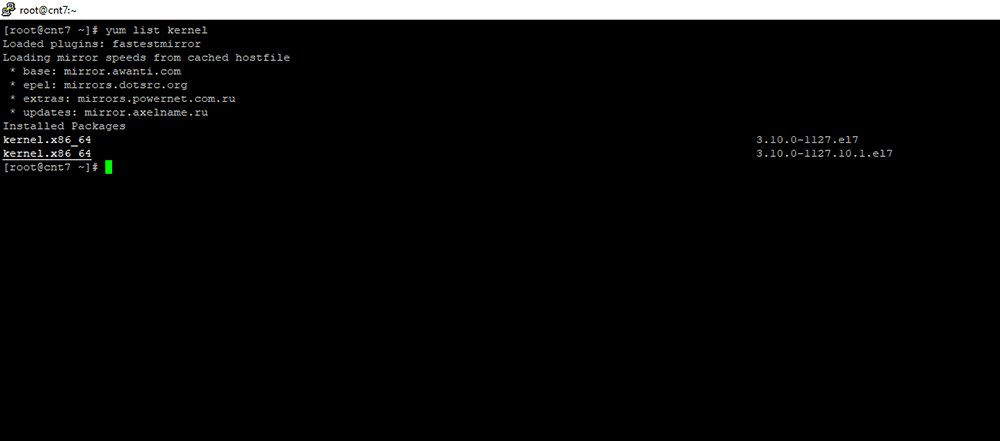
Вывести список пакетов, которые относятся к ядру Linux:
Проверить установлен ли в системе определенный пакет, например, apache:
Можно получить более подробную информацию о пакете:
Чтобы установить пакет используется команда yum install . Для установки веб-сервера apache выполните:
Перед установкой пакета можно проверить его на зависимости и необходимые пакеты с помощью команды:
Если вы хотите установить какой-либо пакет, но забыли его полное название, можно воспользоваться подстановочным символом * . Например:
Можно установить сразу несколько пакетов:
Удалить установленный пакет:
!Но перед удалением любого пакета, рекомендуется сначала проверить его на зависимости (бывают пакеты, удаление которых влечет за собой удаление множества других пакетов, что в следствии приводит к неработоспособности системы):
Найти пакет по имени или описанию:
С помощью опции provides вы можете найти пакеты, содержавшие определенный файл, например:
Выполнить обновление всех установленных пакетов:
Вы можете обновить только определенный пакет, указав его имя:
Проверить если доступные обновления для системы можно командой:
Получить информацию о доступных обновлениях безопасности:
Бывают случаи, когда после обновления какого-либо пакета или сервиса, возникают проблемы. Например, после обновления php, перестало работать ваше приложение или сайт. Вы можете вернуть предыдущую версию пакета, откатив установленный пакет:
Имеется возможность группой установки пакетов командой grouplist . В репозитории существуют предопределенные группы пакетов с различными наборами программ. Вы можете вывести список имеющихся групп:
Рассмотрим на примере группового листа «Basic Web Server». Получить информацию о группе и пакетах в ней:
При проверке мы видим, что будут установлены набор пакетов и сервисов для веб-сервера.
Ещё один полезный групповой лист «System Administration Tools»:
Как видим, в данном листе содержатся пакеты, которые будут полезны для мониторинга и отладки.
Установить групповой лист можно командой:
Yum: история и логи установки/удаления пакетов
Вы можете вывести информацию об истории установки пакетов yum (списка транзакций) с помощью команды:
Вывод состоит из 5 столбцов, в первом выводится ID транзакции по которому можно посмотреть всю информацию (установленные пакеты, зависимости):
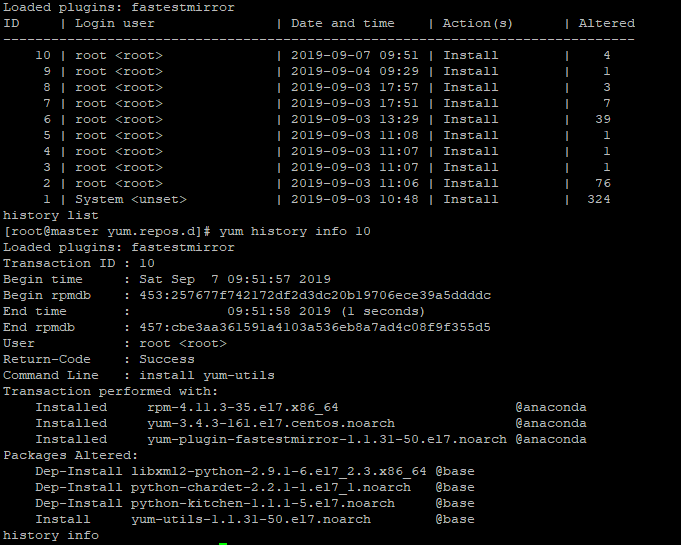
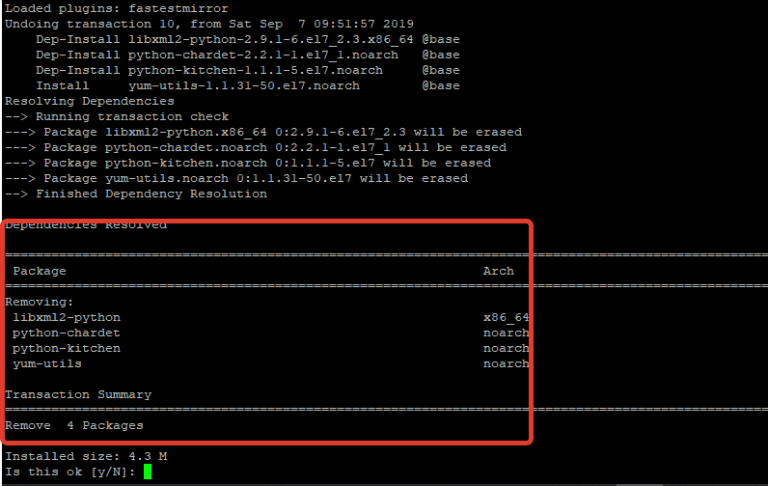
Более того, можно отменить данную транзакцию командой:
В моем случае удалилось бы 4 пакета:
Так же всю информацию об истории установки/удаления пакетов менеджером yum можно посмотреть в логе /var/log/yum.log :
Дополнительные полезные параметры yum
Утилита yum имеет несколько полезных опций, которые часто приходитя использовать при управлении пакетами. Чтобы при установке или удалении пакетов, после ввода команды не подтверждать своих действий, можно воспользоваться опцией -y , например,:
Чтобы ответить no при запросе, нужно указать опцию:
Использовать yum без плагинов или отключить конкретный плагин:
Включить отключенный плагин:
Задействовать отключенный репозиторий:
Отключить определенный репозиторий:
Конфигурационный файл /etc/yum.conf
Конфигурационный файл yum — /etc/yum.conf .
Основные параметры конфигурационного файла:
cachedir – локальный кэш пакетов (по умоланию /var/cache/yum )
logfile — путь до файла с логами yum
obsoletes — обновлять или нет, устаревшие пакеты(1-да, 0-нет)
gpgcheck — проверка подписи пакета перед установкой (1-да, 0-нет)
keepcache — хранение кеша (1-да, 0-нет)
cachedir — директория для хранения кеша(по умолчанию /var/cache/yum )
debuglevel – уровень отладки от 1 до 10
plugins — включение yum плагинов (1-да, 0-нет)
bugtracker_url – ссылка по которой будут зарегистрированы ошибки работы yum
installonly_limit – максимальное количество версий, которые могут быть установлены для одного пакета.
Полезные плагины yum
Некоторые популярные плагины и их описание:
yum-plugin-fastestmirror – плагин служащий для измерения скорости зеркал и предоставления самого быстрого для установки пакетов.
yum-plugin-security — плагин которые предоставляет список обновлений относящихся только к безопасности системы.
yum-plugin-keys — позволяет работать с ключами keys, keys-info, keys-data, keys-remove
Директория где хранятся все плагины /etc/yum/
yum-plugin-versionlock – позволяет блокировать обновление указанных пакетов
Вывести список доступных плагинов yum:
Вы можете установить выбранный плагин командой yum install , как и любой другой пакет:
Чтобы заблокировать обновление пакета через плагин, выполните:
Вывести список заблокировнных пакетов:
Убрать пакет из заблокированных:
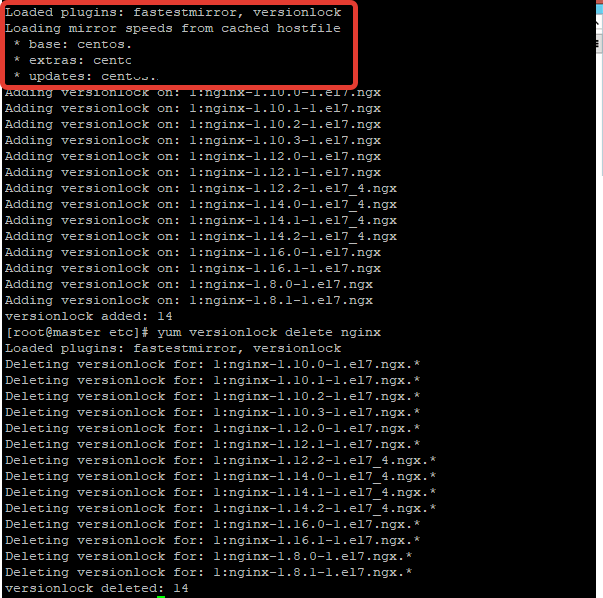
Если вам в какой-то момент времени не нужно использовать определенный плагин, вы его можете отключить, добавив префикс при вызове yum:
Или же отключить вообще все плагины, установленные в системе:
Использование yum через прокси
Yum для работы с репозиториями программ использует протокол HTTP/1.1. Если ваш Linux сервер имеет доступ в интернет только через HTTP прокси сервер, вы можете указать имя прокси сервера в конфигурационном файле /etc/yum.conf в секции [main] :
Если прокси-сервер требует авторизацию, добавьте строки:
Для проверки работы yum через прокси сервер воспользуйтесь командой:
Для проверки я указал публичный прокси сервер с Германии и при установке, сработал плагин fastestmirror , нашел зеркала с которых скорость будет выше:
Установка и настройка OpenVPN (клиента и сервера) и Easy-RSA 3 в CentOS 7
OpenVPN — свободная реализация технологии виртуальной частной сети с открытым исходным кодом для создания зашифрованных каналов типа точка-точка или сервер-клиенты между компьютерами.
Easy-RSA — программа для создания и ведения инфраструктуры открытых ключей (PKI) в openVPN
Установка необходимого софта
Добавляем репозиторий EPEL и обновляемся
Устанавливает OpenVPN 2.4 и Easy-RSA 3
Проверим их версии

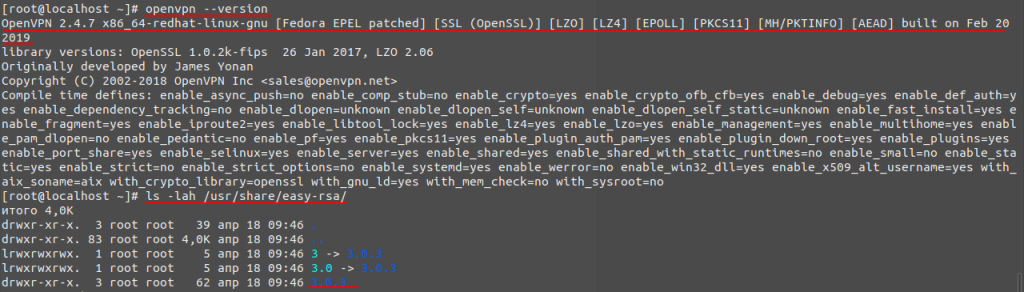
Проверка версий OpenVPN и Easy-RSA
Настройка Easy-RSA 3
Скопируем скрипты easy-rsa в каталог /etc/openvpn/
Переходим в каталог /etc/openvpn/easy-rsa/3/ и создаем там файл vars
Делаем файл исполняемым
Создание ключа и сертификата для OpenVPN Сервера
Прежде чем создавать ключ, нам нужно инициализировать каталог PKI и создать ключ CA.
На этом необходимо придумать пароль для своего CA-ключа, чтобы сгенерировались файлы ‘ca.crt’ и ‘ca.key’ в каталоге ‘pki’.
Этот пароль нам потребуется дальше
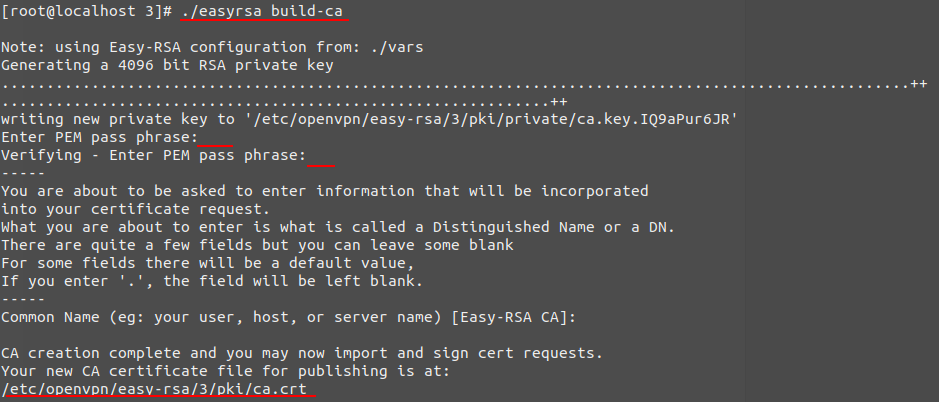
Создаем корневой сертификат
Создадим ключ сервера (название сервера srv-openvpn)
опция nopass – отключение пароля для srv-openvpn
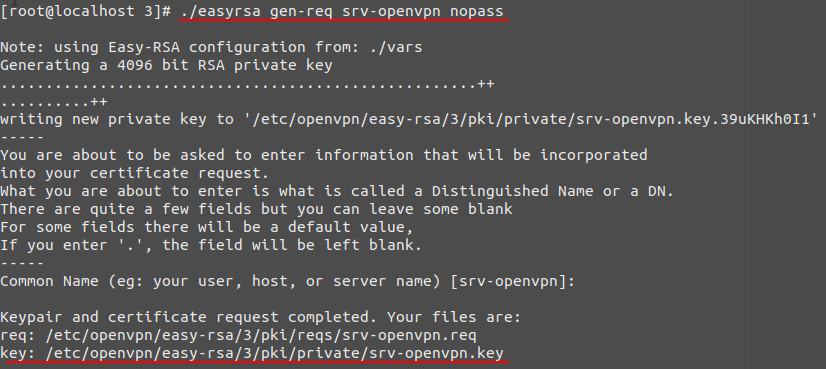
Создаем ключ сервера
Подпишем ключ srv-openvpn используя наш CA-сертификат
В процессе у нас спросят пароль, который мы задавали ранее
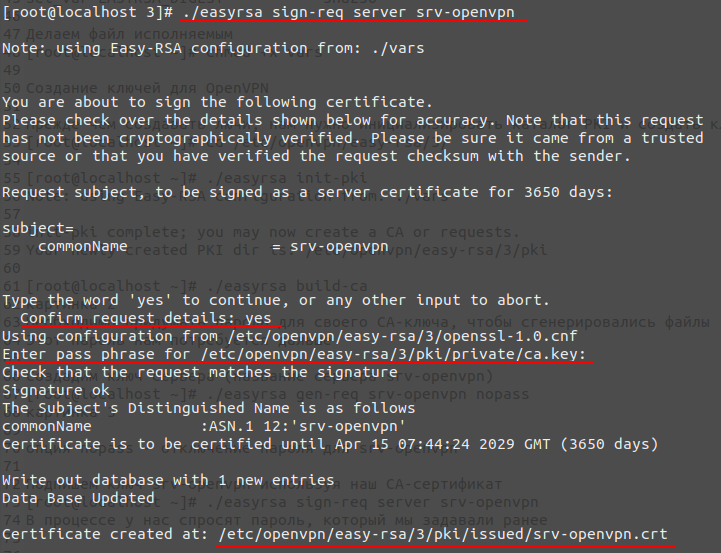
Подписываем ключ, используя CA-сертификат
Проверим файлы сертификата, что бы убедится, что сертификаты сгенерировались без ошибок
Все сертификата OpenVPN сервера созданы.
- Корневой сертификат расположен: ‘pki/ca.crt’
- Закрытый ключ сервера расположен: ‘pki/private/srv-openvpn.key’
- Сертификат сервера расположен: ‘pki/issued/srv-openvpn.crt’
Создание ключа клиента
Сгенерируем ключ клиента client-01
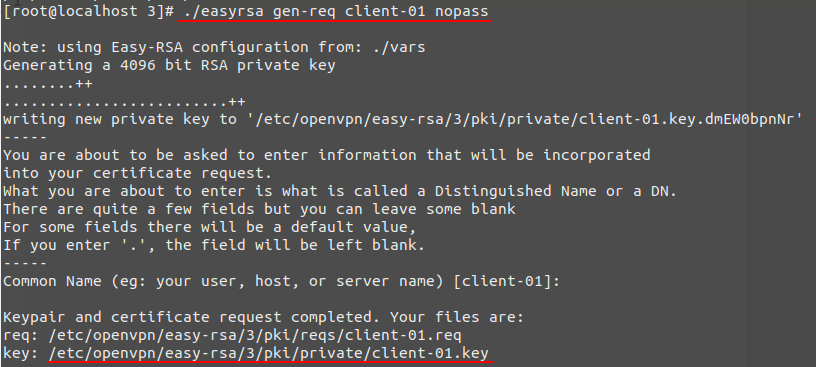
Генерируем ключ клиента
Теперь подпишем ключ client-01, используя наш CA сертификат
В процессе у нас спросят пароль, который мы задавали ранее
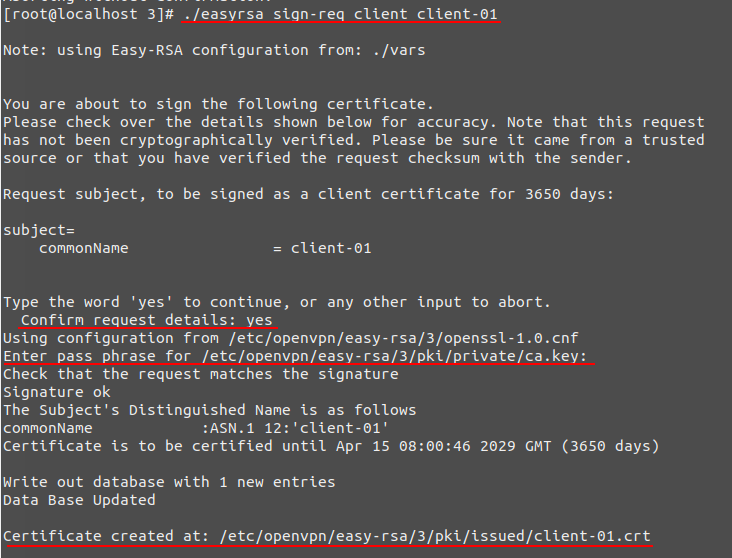
Подписываем ключ клиента, используя корневой сертификат
Проверим файлы сертификата
Дополнительная настройка OpenVPN сервера
Сгенерируем ключ Диффи-Хеллмана
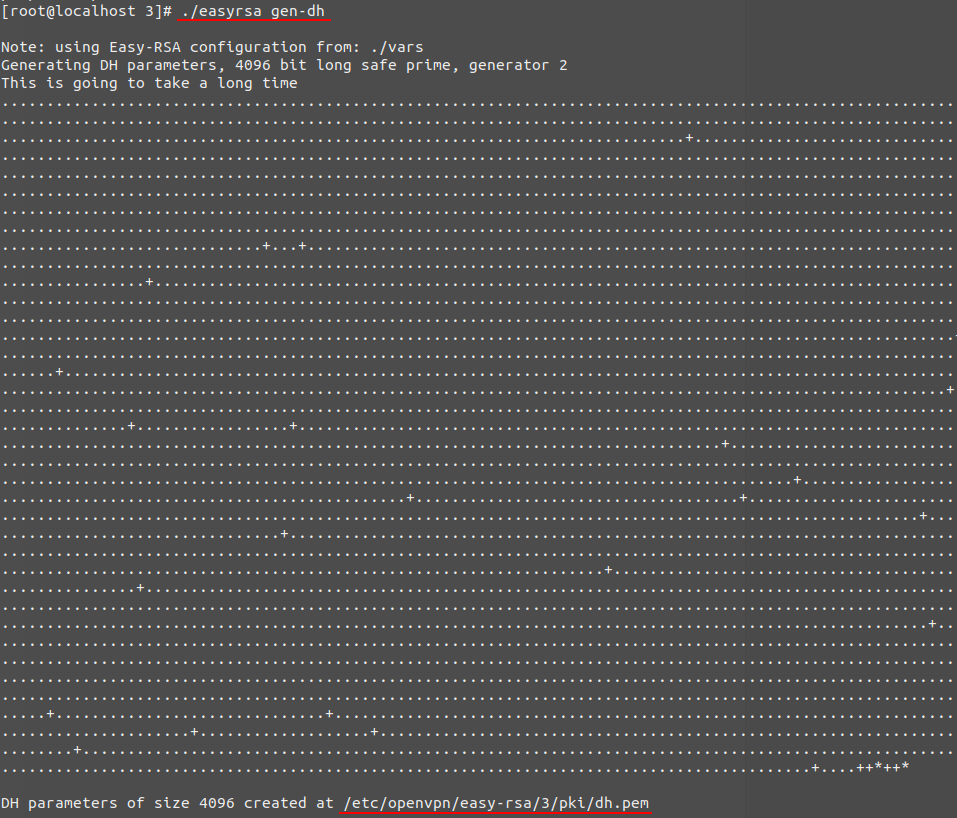
Генерация ключа Диффи-Хеллмана
Если мы в дальнейшем планируем отзывать клиентские сертификаты, нам необходимо сгенерировать CRL ключ
В процессе у нас спросят пароль, который мы задавали ранее
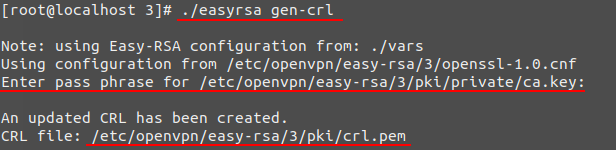
Генерируем CRL-ключ
Для того, что бы отозвать сертификат надо выполнить команду:
где client-02 имя сертификата, который мы отзываем
Все необходимые сертификаты созданы, теперь их надо скопировать в директории
Копируем сертификаты сервера
Копируем сертификаты клиента
Копируем ключи DH и CRL
. Проверить, надо ли перегенерировать CRL и заново копировать его в каталог /etc/openvpn/server/ после отзыва сертификата .
Настройка OpenVPN сервера
Создадим файл конфигурации server.conf
Настройка Firewalld
Активируем модуль ядра port-forwarding
Добавим службу openvpn в firewalld, и интерфейс tun0 в доверенную зону
Активируем ‘MASQUERADE’ для доверенной зоны firewalld
Запустим OpenVPN и добавим его в автозагрузку
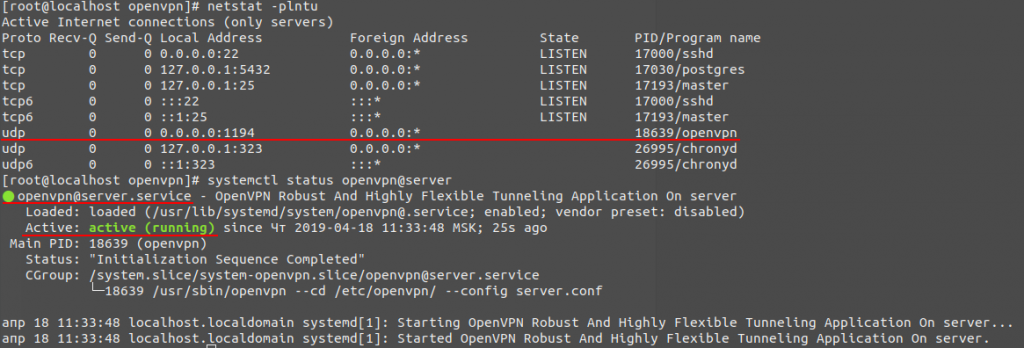
Проверяем, запущен ли OpenVPN
Настройка OpenVPN клиента
Создадим файл конфигурации client-01.ovpn
В строке ‘remote xx.xx.xx.xx 1194‘ надо прописать IP-адрес вместо ‘xx.xx.xx.xx‘
Теперь для надо заархивировать сертификаты (ca.crt, client-01.crt), ключ клиента (client-01.key), файл конфигурации (client-01.ovpn), и передать их на ПК, который будет подключаться к OpenVPN серверу
Установим архиватор zip и создадим архив с файлами
Пробуем подключиться с другого ПК к OpenVPN серверу и смотрим лог:

Смотрим log-файл OpenVPN сервера
У блога появился хостинг, его любезно предоставила компания Облакотека. Облакотека — облачные сервисы для создания и управления виртуальной ИТ-инфраструктурой.
Если вам понравился мой блог и вы хотели бы видеть на нем еще больше полезных статей, большая просьба поддержать этот ресурс.
Если вы размещаете материалы этого сайта в своем блоге, соц. сетях, и т.д., убедительная просьба публиковать обратную ссылку на оригинал
Как полностью удалить easy rsa centos 7
Шпаргалка по работе с менеджером пакетов в CentOS
yum repolist all
yum repolist disabled
yum install yum-utils
yum-config-manager —add-repo https://yum.mariadb.org/10.5/centos8-amd64
[mariadb]
name = MariaDB
baseurl = http://yum.mariadb.org/10.5/centos8-amd64
gpgkey=https://yum.mariadb.org/RPM-GPG-KEY-MariaDB
gpgcheck=1
enabled=1
- name — произвольное имя репозитория.
- baseurl — путь, по которому система может забирать пакеты из репозитория.
- gpgkey — путь до открытого gpg-ключа. Нужен для проверки цифровой подписи пакетов.
- gpgcheck — нужно ли проверять цифровую подпись пакетов.
- enabled — опция включает или выключает репозиторий.
yum update —disablerepo=epel
yum update —enablerepo=epel
yum install —disablerepo=epel
yum install —enablerepo=epel
yum-config-manager —disable yum.mariadb.org_10.5_centos8-amd64
yum-config-manager —enable yum.mariadb.org_10.5_centos8-amd64
yum-config-manager —save —setopt=mariadb.module_hotfixes=1
yum-config-manager —save —setopt=mirror-yandex.gpgcheck=1
yum-config-manager —save —setopt=mirror-yandex.gpgkey=file:///etc/pki/rpm-gpg/RPM-GPG-KEY-CentOS-7
yum clean —enablerepo=* all
yum clean all —disablerepo=»*» —enablerepo=»epel,nginx-thirdparty»
yum —disablerepo=»*» —enablerepo=thirdparty install nginx
yum downgrade nginx-1.13.1
yum install —downloadonly —downloaddir=/tmp nodejs
yum list —installed
yum list —installed | grep nginx
rpm -qa | grep nginx
rpm -q httpd —requires
yum deplist nginx
rpm -qlp nginx.rpm
yum provides audit-libs-python
audit-libs-python-2.8.5-4.el7.x86_64 : Python bindings for libaudit
Repo : base