Установка и удаление отдельных приложений и компонентов Microsoft Office1
При первой попытке использовать еще не установленный компонент Выпуск 2007 системы Microsoft Office обычно устанавливает его автоматически.
Если нужный компонент не устанавливается автоматически, выполните следующие действия.
Завершите работу всех программ.
Нажмите кнопку Пуск и выберите пункт Панель управления.
Выполните одно из следующих действий.
Microsoft Windows Vista Щелкните Программы и затем выберите Установленные программы. Щелкните имя выпуска Microsoft Office или той программы, которую необходимо изменить, и затем нажмите кнопку Изменить.
Примечание. В классическом представлении дважды щелкните Программы а затем нажмите кнопку Установленные программы. Щелкните имя выпуска Microsoft Office или той программы, которую необходимо изменить, и затем нажмите кнопку Изменить.
Microsoft Windows XP Щелкните Установка и удаление программ и затем нажмите кнопку Изменение или удаление программ. Щелкните имя выпуска Microsoft Office или той программы, которую необходимо изменить, и затем нажмите кнопку Изменить.
Примечание. В классическом представлении дважды щелкните Установка и удаление программ, щелкните имя выпуска Microsoft Office или той программы, которую необходимо изменить, и затем нажмите кнопку Изменить.
В диалоговом окне Выпуск 2007 системы Microsoft OfficeНастройка выберите вариант Добавить или удалить компоненты, а затем нажмите кнопку Далее.
Установите параметры выборочной установки:
Для просмотра списка дополнительных компонентов щелкните значок «плюс» (+).
Символ, находящийся рядом с компонентом, обозначает применяемый по умолчанию способ установки данного компонента. Чтобы изменить способ установки компонента, щелкните этот символ, а затем выберите в отобразившемся списке символ, соответствующий необходимому способу установки. Cимволы имеют следующие значения.
Запускать с моего компьютера Компонент устанавливается и после завершения установки хранится на жестком диске. Субкомпоненты не устанавливаются и не хранятся на жестком диске.
Запускать все с моего компьютера Компонент и все его субкомпоненты устанавливаются и после завершения установки хранятся на жестком диске.
Устанавливать при первом вызове Компонент устанавливается на жесткий диск при первом использовании. При этом может потребоваться доступ к компакт-диску или серверу, с которого производилась первоначальная установка. Для некоторых компонентов этот параметр может быть недоступен.
Компонент не устанавливается, поскольку он недоступен.
Если компонент содержит субкомпоненты, символ на белом фоне означает, что компонент и все его субкомпоненты устанавливаются одним и тем же способом; символ на сером фоне означает, что компонент и его субкомпоненты устанавливаются различными способами.
Для просмотра компонентов и изменения параметров установки можно также использовать клавиатуру. Для выбора компонентов используйте клавиши СТРЕЛКА ВВЕРХ и СТРЕЛКА ВНИЗ. Для развертывания компонента, содержащего субкомпоненты, нажмите клавишу СТРЕЛКА ВПРАВО. Для свертывания развернутого компонента нажмите клавишу СТРЕЛКА ВЛЕВО. Выбрав компонент, который нужно изменить, нажмите клавишу ПРОБЕЛ для отображения меню вариантов установки. Для выбора необходимого параметра установки используйте клавиши СТРЕЛКА ВВЕРХ и СТРЕЛКА ВНИЗ, а затем нажмите клавишу ВВОД.
Завершив выбор необходимых параметров пользовательской установки, выполните одно из следующих действий.
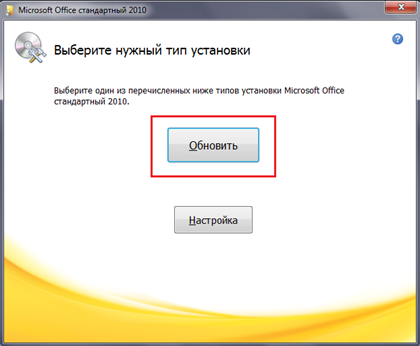
Нажмите кнопку Обновить. Эта кнопка отображается, если установка обнаруживает на компьютере более раннюю версию того же приложения Office.
Нажмите кнопку Установить сейчас. Эта кнопка отображается, если установка не обнаруживает на компьютере более раннюю версию того же приложения Office.
Как доустановить компоненты microsoft office 2007



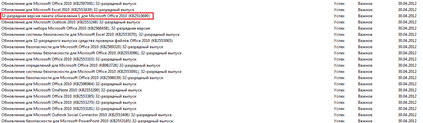
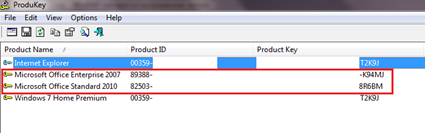
- HKEY_LOCAL_MACHINE\SOFTWARE\Microsoft\Office\14.0\Registration

Word:

Exel:

PowerPoint:


Способы обновления Word и пакета Microsoft Office на компьютере или ноутбуке
- Открыть Ворд (создать новый документ или открыть уже существующий) и перейти в меню “Файл”, расположенный в левом верхнем углу.

- Перейти на вкладку учетной записи.

- В сведениях о продукте нажать на параметры обновления.

- Кликнуть на пункт “Обновить”.

- Если у пользователя не последняя версия, то начнется обновление. В противном случае система сообщит, что все в порядке.

- Перейти в параметры обновления.

- Включить автоматический режим.

- Подтвердить действие во всплывающем окошке.
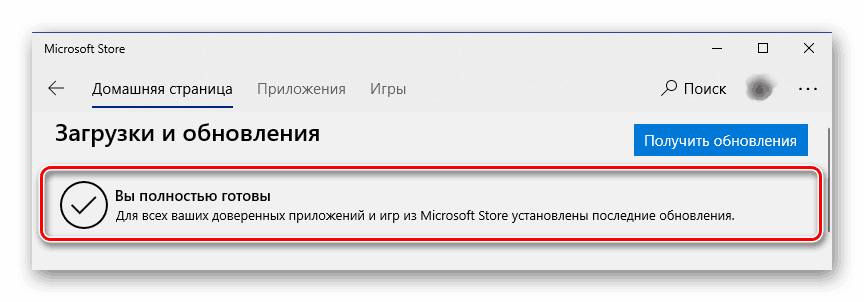
Через Microsoft Store
- Зайти в Microsoft Store.

- Нажать на три точки в правом углу окна.

- Откроется выпадающее меню, в котором требуется выбрать загрузку и обновления.

- Откроется окно со списком. Кликнуть на “получить все”.

- После этого все новые версии, в том числе Ворда и всего пакета офисных приложений будут загружены.
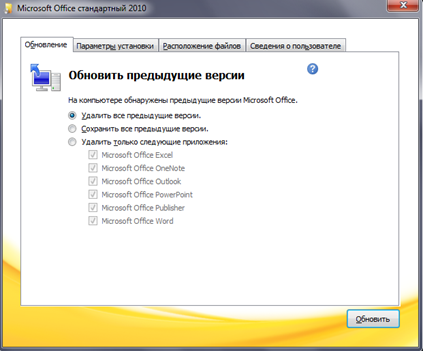
- При установки нового пакета офисных программ 2010 система просто предложит обновиться.

- Выбрать необходимые элементы.

- Дождаться окончания процесса. Иногда это может занят некоторое время.

Не запускаются программы из пакета MS Office
- Перейти в панель управления любым удобным способом.
- Перейти в раздел удаления программ.

- Откроется окно, в котором будут отображены все установленные программы на компьютере. Найти Майкрософт Офис и кликнуть по нему один раз. На верхней панели появится кнопка “Изменить”, нажать на нее.

- Появится окно, в котором необходимо подтвердить внесение изменений, после чего откроется новое. В нем необходимо выделить маркером строку восстановления и кликнуть на “ОК”.

- После этого необходимо следовать подсказкам системы.

- Перейти на официальную страницу Майкрософт для скачивания обновлений.

- Выбрать подходящую версию.

- Выбрать определенный пакет.

- Скачать нужное.

- Выбрать язык установки.

- Указать место, куда сохранить скачиваемый пакет.

- Установить новую версию программы.

- Проследовать всем рекомендациям системы и перезагрузить ОС после установки.

Как включить обновление Microsoft Office 2007
К сожалению нет такого пункта в настройках. Вот как он выглядит
/>
Червяков Кирилл Профи (583) Здравствуйте. К сожалению там нет такого пункта. Вот как выглядят настройки />
Инсталляция Microsoft Office 2007, 2010, 2013 на Windows 7

При покупке компьютера или переустановке операционной системы вам обязательно понадобится первоначально важные программы, без которых невозможно работать и полноценно использовать компьютер. Вне зависимости от того, какие программы нужны для вашего компьютера, их нужно установить, а инсталляция любого софта имеет свои особенности. Это относится и к Microsoft Office 2007, 2013, 2010, которые устанавливаются на операционную систему Windows 7. В составе любого поколения Office имеются компоненты для работы с разными расширениями и данными — Publisher, Power Point, Word, Exel и другие. И поэтому пакет является неотъемлемым атрибутом любого офисного и домашнего компьютера. Как установить Microsoft Office 2007, 2013 2010 на Windows 7?
Инструкция по установке
Для того, чтобы установить любое поколение Office (2007, 2010 или 2013), вам понадобится установочный диск с программой (в случае отсутствия такового можно просто скачать файл с интернета), дисковод и начальные навыки и знания по установке программ и компонентов на Windows 7.
Процесс установки выглядит следующим образом:
- Вставьте в дисковод диск с программой Office. Должен произойти автоматический запуск. Если такового не было, можно запустить установочную программу следующим образом: в «Мой компьютер» найти дисковод с диском, кликнуть правой кнопкой мыши на него и в выпавшем меню выбрать пункт «Открыть». Откроется окно, в котором будут видны все установочные файлы и компоненты Office для Windows 7. Найдите файл setup.exe и произведите запуск.

- Просмотрите лицензионное соглашение и примите условия данного соглашения. Без выполнения этого пункта дальнейшая установка невозможна.
- Перед самым началом установки пользователю необходимо ввести ключ активации продукта. Он может содержаться на упаковке диска. Если же вы скачали программу с интернета, вам придется самостоятельно искать ключи активации для приложения. Без активации продукта невозможна дальнейшая установка.

- Происходит автоматическая установка Office 2007, 2010, 2013 на Windows 7. Существует возможность выбора другого режима, который называется «Расширенный». Он позволяет устанавливать только те компоненты Office, которые нужны пользователю.
- Сколько приложений устанавливается на компьютер пользователя, столько и занимает процесс установки, который может длиться от 5 до 10 минут. После окончания установки можно полноценно использовать Office 2007, 2010, 2013 для своих потребностей.
Как работать с этим пакетом приложений? Все зависит от необходимости использования и решения задач. Для работы с презентациями вам понадобится PowerPoint, для работы с таблицами — Exel, для работы с текстовыми документами — Word, а для работы с изображениями — Picture Manager. Нужно всего лишь запустить нужный компонент Майкрософт Офис, после чего использовать программу.
Изменение состава установленных приложений и компонентов
Тип установки Выборочная имеет свои преимущества, однако в некоторых случаях может стать причиной проблем, особенно если такой вариант выбирают неопытные пользователи. Например, указывая компоненты для инсталляции вручную, вы можете не установить поддержку языка для приложений или другой важный компонент. В процессе работы такое упущение даст о себе знать. В этом случае необходимо добавить отсутствующий компонент, сделав следующее.
1. Закройте все открытые приложения Microsoft Office.
2. Выполните команду Пуск ? Настройка ? Панель управления.
3. Щелкните на значке Установка и удаление программ.
4. В списке установленных программ, выберите Microsoft Office (рис. 1.12) и нажмите кнопку Изменить.
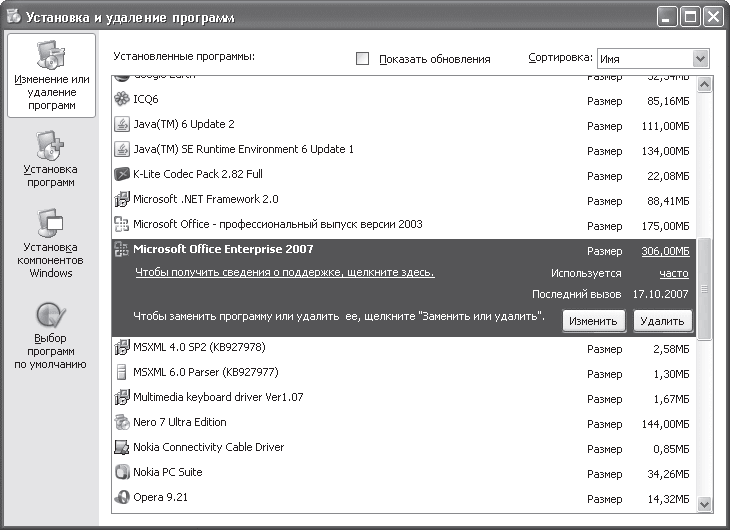
Рис. 1.12. Окно Установка и удаление программ
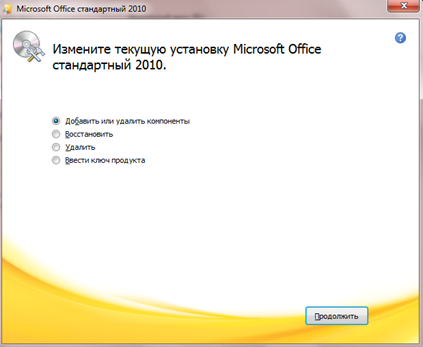
5. В окне изменения параметров установки выберите вариант Добавить или удалить компоненты (рис. 1.13).
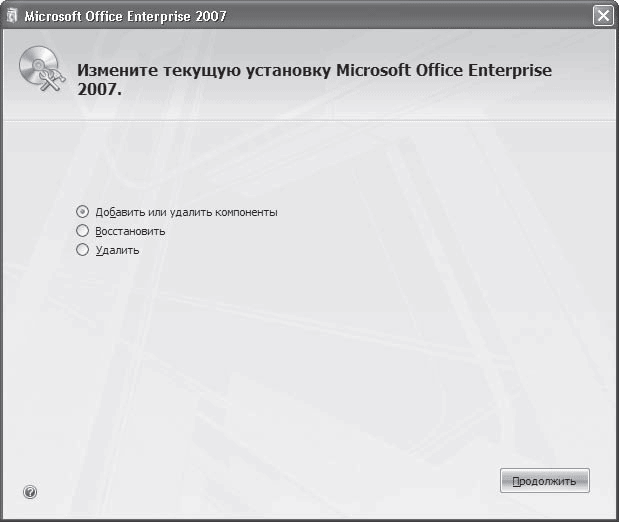
Рис. 1.13. Окно изменения параметров установки Microsoft Office 2007
6. Далее выполняйте те же действия, что и при настройке устанавливаемых компонентов Microsoft Office.
Внимание!
Для добавления компонентов или приложений Microsoft Office вам потребуется компакт-диск с установочными файлами или сетевой ресурс, с которого устанавливается Microsoft Office.
Данный текст является ознакомительным фрагментом.
Продолжение на ЛитРес
Читайте также
Виды компонентов
Виды компонентов Поскольку компонент как элемент физической реализации модели представляет отдельный модуль кода, иногда его комментируют с указанием дополнительных графических символов, иллюстрирующих конкретные особенности его реализации. Строго.говоря, эти
7.4.4. Настройка установленных устройств
7.4.4. Настройка установленных устройств Настройка устройства обычно выполняется с помощью диалогового конфигуратора устройств соответствующего типа. Например, для настройки принтера можно запустить system-config-printer в дистрибутивах Fedora, redhat-config-printer в дистрибутивах Red Hat,
3.3.3.3. Просмотр установленных пакетов
3.3.3.3. Просмотр установленных пакетов Вы хотите просмотреть список установленных программ? Тогда введите команду: rpm -qaМенеджер пакетов выведет тысячи различных пакетов. Читать такой вывод, понятно, неудобно, поэтому можно перенаправить вывод программы rpm на программу,
Конфигурация компонентов
Конфигурация компонентов Сначала будут описаны вопросы работы с некоторыми компонентами системы с помощью команд rundll32.exe. Не будем углубляться в функционирование данных компонентов, ведь книга, которую вы держите в руках, написана совершенно не для этого. Вместо этого
3.2.3.2. Анализ лексического состава текста
3.2.3.2. Анализ лексического состава текста Программа ЛЕКС1Программа подсчитывает, сколько раз в тексте (области) употребляется то или иное слово. Программа формирует полный список всех различных слов текста с указанием частот их встречаемости. Можно задать диапазон частот
Иерархия компонентов в IBX
Иерархия компонентов в IBX Поскольку вы работаете с Delphi (или с C++ Builder), то предполагается, что вы знакомы с объектно-ориентированным программированием Таким образом, разобравшись, как именно и от кого унаследованы различные компоненты IBX, можно будет более полно
Список установленных шрифтов
Список установленных шрифтов Давайте расширим программу так, чтобы она отображала множество установленных на машине шрифтов с помощью типов из пространства имен System.Drawing.Text. Это пространство имен содержит набор типов, которые можно использовать для получения списка
Массив компонентов…
Массив компонентов… Возможно ли создание массива компонентов? Для показа статуса я использую набор LED-компонентов и хотел бы иметь к ним доступ, используя массив.Прежде всего необходимо объявить массив:LED: array[1..10] of TLed; (10 элементов компонентного типа TLed)При
§ 1. Выбор структуры и состава технических средств ГИС
§ 1. Выбор структуры и состава технических средств ГИС При создании ГИС различного назначения в обеспечивающих подсистемах, кроме информационного обеспечения, важное значение имеют математическое, лингвистическое и техническое обеспечения.Разработка технического
5.3. Определение состава и характеристик оборудования персонального компьютера
5.3. Определение состава и характеристик оборудования персонального компьютера При решении ряда практических задач, связанных с использованием определенных программных средств, возникает необходимость в определении и уточнении состава и характеристик оборудования ПК,
3. ОПРЕДЕЛЕНИЕ СОСТАВА ЗАЩИЩАЕМОЙ ИНФОРМАЦИИ
3. ОПРЕДЕЛЕНИЕ СОСТАВА ЗАЩИЩАЕМОЙ ИНФОРМАЦИИ 3.1. Методика определения состава защищаемой информацииОпределение состава защищаемой информации — это первый шаг на пути построения системы защиты. От Того, насколько он будет точно выполнен, зависит результат
6.7. Удаление программ из списка установленных (Uninstall своими руками)
6.7. Удаление программ из списка установленных (Uninstall своими руками) Для удаления сведений об установке программы из реестра перейдите в раздел реестра HKLMSoftwareMicrosoftWindowsCurrentVersionUninstall. В нем будут подразделы с именами, содержащими цифры и буквы, например, <01B28B7B-EEC6-12D5-5B5A-5A7EBDF5EFBA>,
Переименование компонентов
Переименование компонентов Иногда при множественном наследовании возникает проблема конфликта имен (name clash). Ее решение — переименование компонентов (feature renaming) — не только снимает саму проблему, но и способствует лучшему пониманию природы
Задание состава публикации Итак, мы выбрали форматы, в которых будем
Задание состава публикации Итак, мы выбрали форматы, в которых будем распространять наш фильм и изображение-замену. Теперь можно приступать к собственно публикации.Выберем в меню File пункт Publish Settings или нажмем комбинацию клавиш <Ctrl>+<Shift>+<F12>. На экране появится
Безопасность компонентов PKI
Безопасность компонентов PKI Многие организации полагают, что PKI сама по себе создает защищенную инфраструктуру. Это, конечно, не так — помимо PKI, необходимы такие средства безопасности, как межсетевые экраны, антивирусное программное обеспечение и т.п. (см. лекцию 1). Все