Как обновить astra linux
 Zip File, мои маленькие любители линухи и всего, что так или иначе связано с безопасностью. В одном из прошлых уроков мы устанавливали операционную систему от отечественных разработчиков Astra Linux. Нынче мы займёмся её обновлением. Процесс этот, честно говоря, не простой. Ведь в отличие от своих собратьев по цеху, данная ОС настолько помешана на своей защищённости, что классический вариант с внешним репозиторием здесь попросту не предусмотрен. По крайней мере пока.
В качестве альтернативы создатели предлагают нам самостоятельно отслеживать, а затем скачивать с их ресурса образы с обновлениями, без лишней скромности именуемые «Бюллетени безопасности». В данном уроке я расскажу, каким образом вы можете загрузить данные бюллетени и самостоятельно обновить вашу Астру. Приступим.
Шаг 1. На официальном ресурсе astralinux.ru переходим на вкладку «Бюллетени безопасности» и выбираем нужную версию ОС. Я буду демонстрировать всё на примереверсии 1.6.
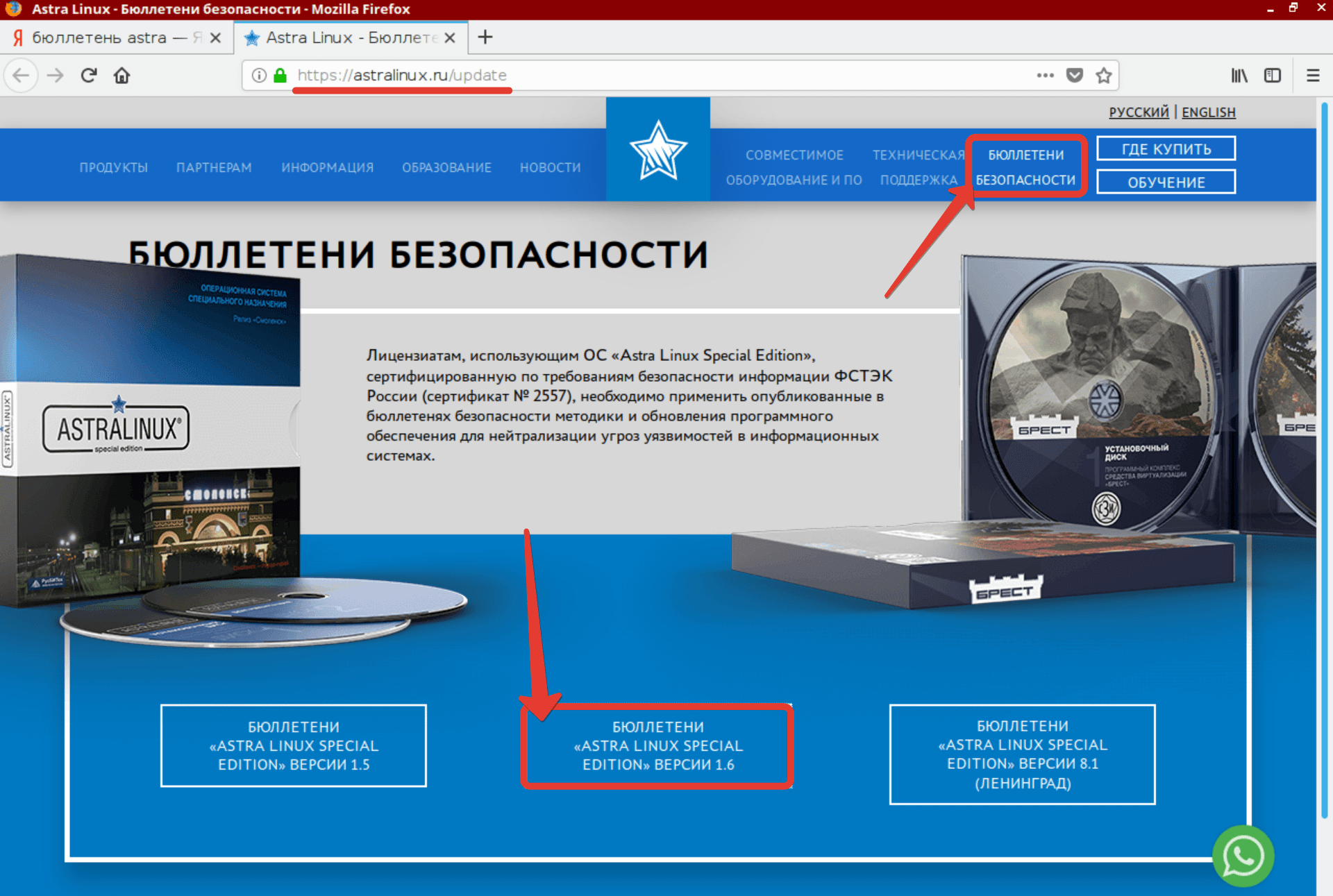
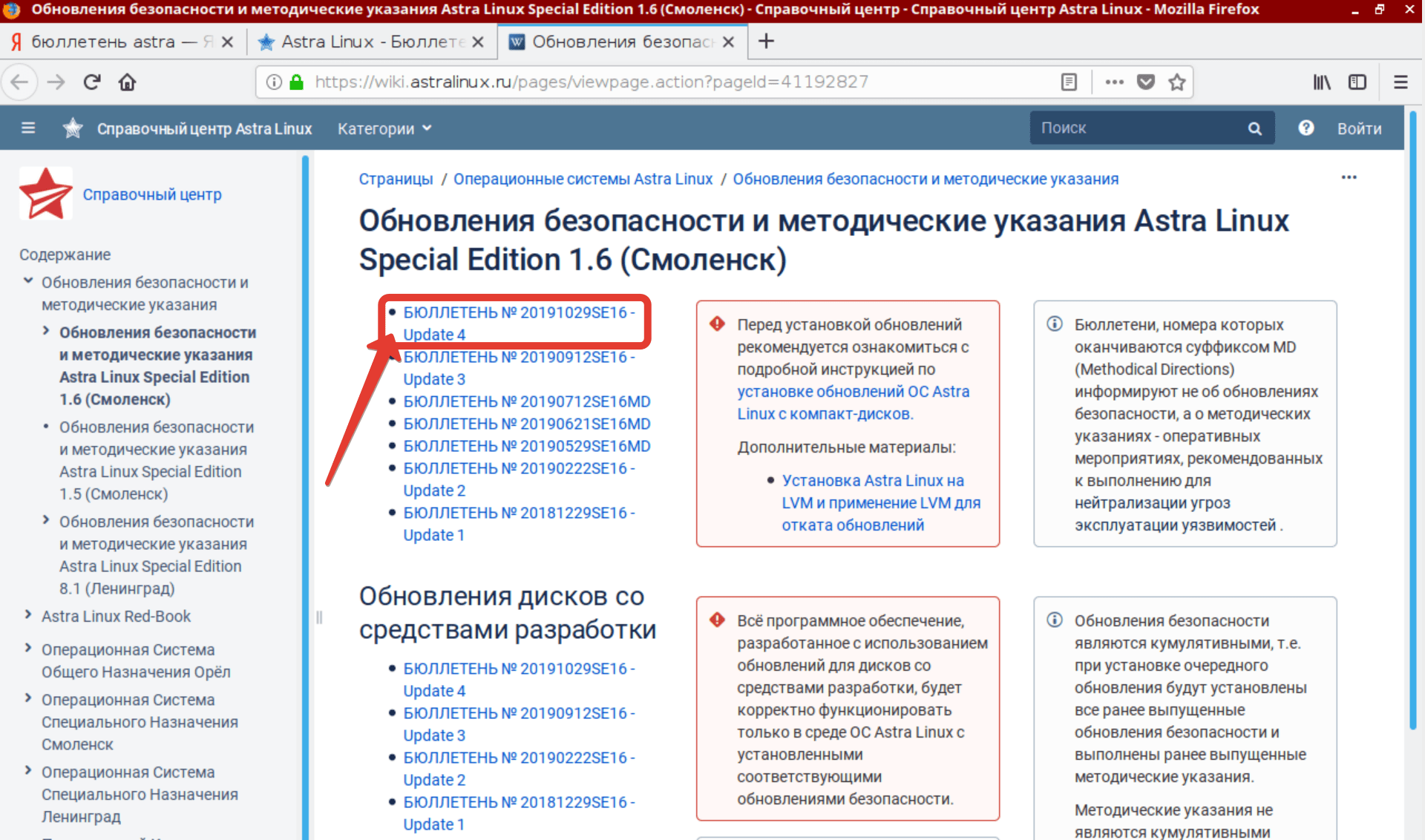
Шаг 2. Выбираем последний Бюллетень. На сегодняшний день это Update 4 версии. У вас он вероятно будет чутка новее.
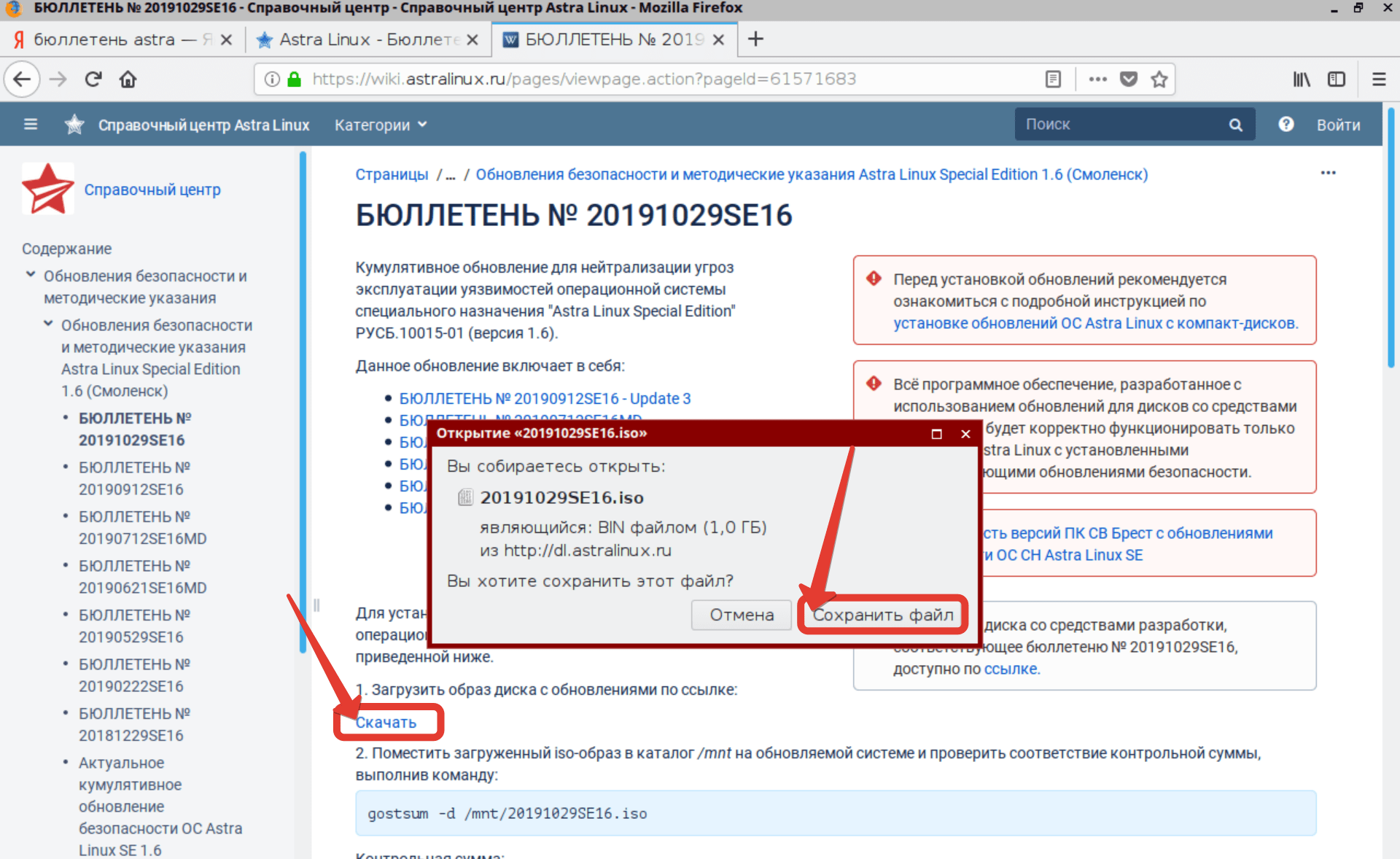
Шаг 3. Видим, что данная версия включает в себя все предыдущие обновления. Чуть ниже есть пункт «Загрузить образ диска». То, что нужно. Жмём «Скачать», а затем «Сохранить файл».
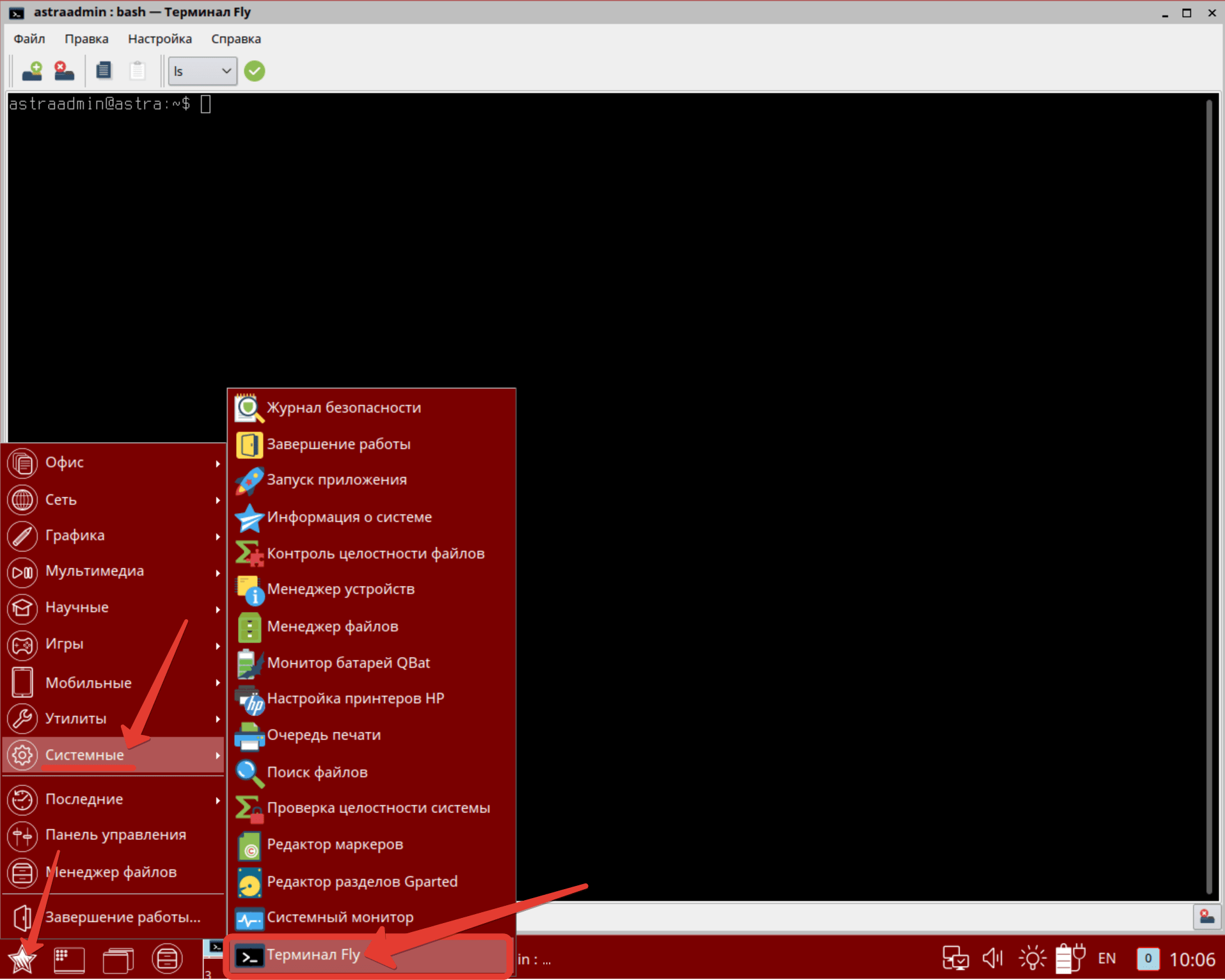
Шаг 4. Дождавшись загрузки открываем «Терминал Fly». Он находится в разделе с системными утилитами.
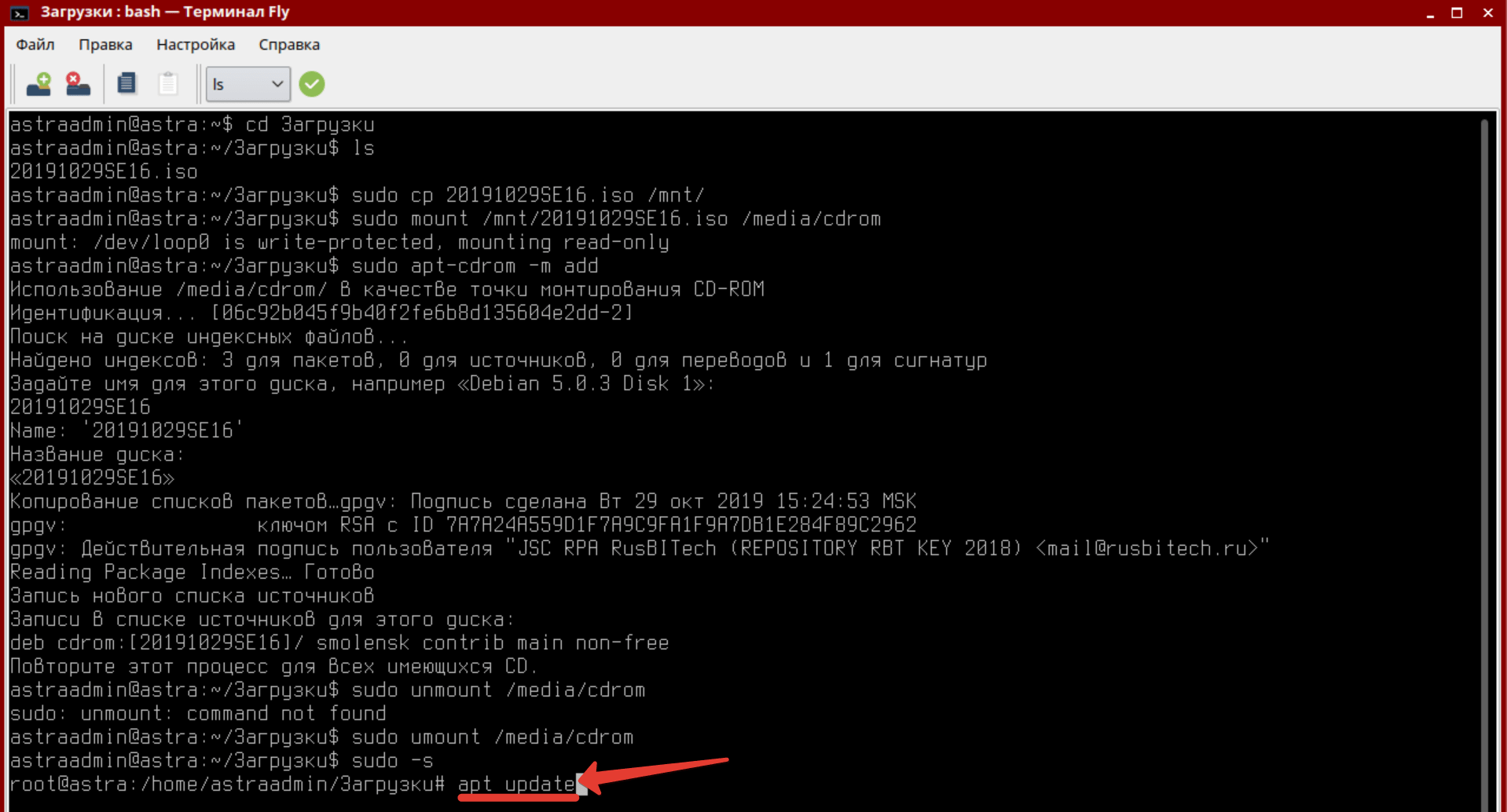
Шаг 5. Вводим команду «cd Загрузки», чтоб перейти в каталог куда загрузился наш образ.

Шаг 6. Давайте проверим, точно ли образ присутствует здесь. «ls». Да, вот он ISO’шник.

Шаг 7. Далее нам нужно скопировать его в папку mnt. Данный каталог является временной точкой монтирования для всех образов. Пишем sudo. Все последующие команду будем выполнять с правами ROOT’а, CP, полное наименование образа, расширение и затем нужный каталог.

Шаг 8. Дожидаемся пока образ копирнётся, а затем монтируем его в качестве CD-диска в привод. sudo mount /mnt/20191029SE16.iso /media/cdrom

Шаг 9. Отличненько. Далее регистрируем диск в системе. sudo apt-cdrom -m add
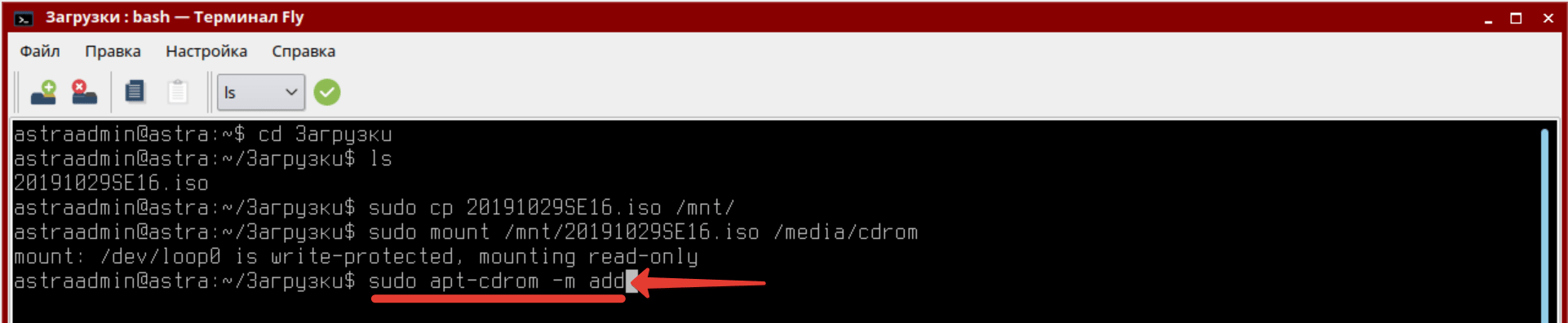
Шаг 10. И вводим имя. Я укажу точно такое же, как и название образа.
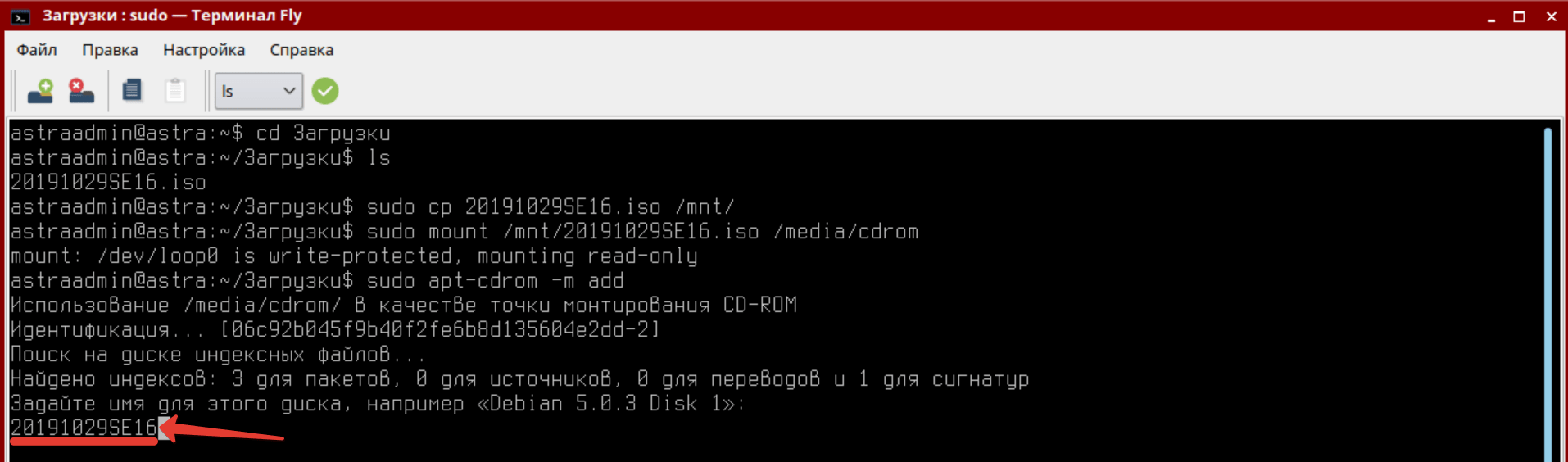
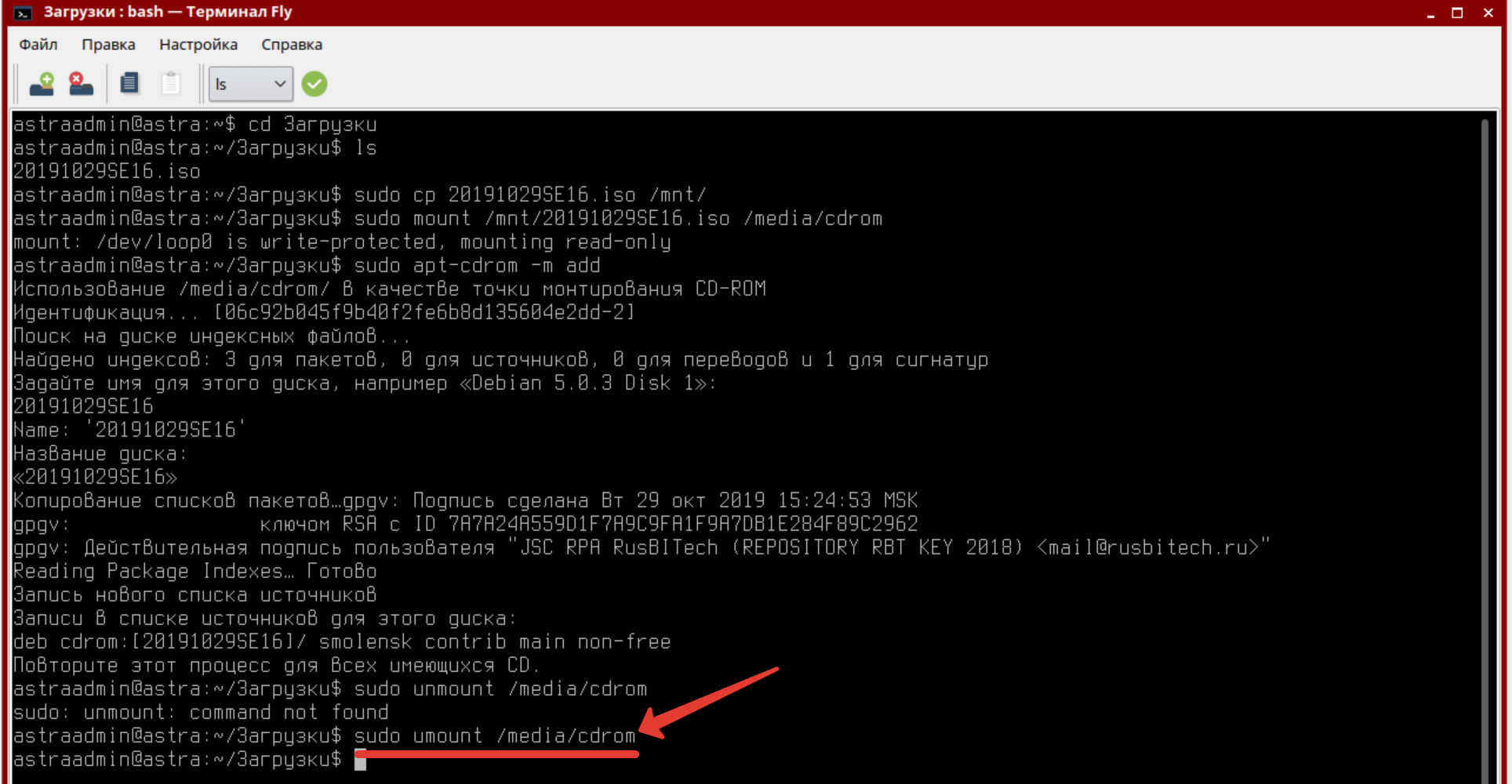
Шаг 11. Тут всё. Можно пока отмонтировать раздел. Подключим по мере необходимости. sudo umount /media/cdrom
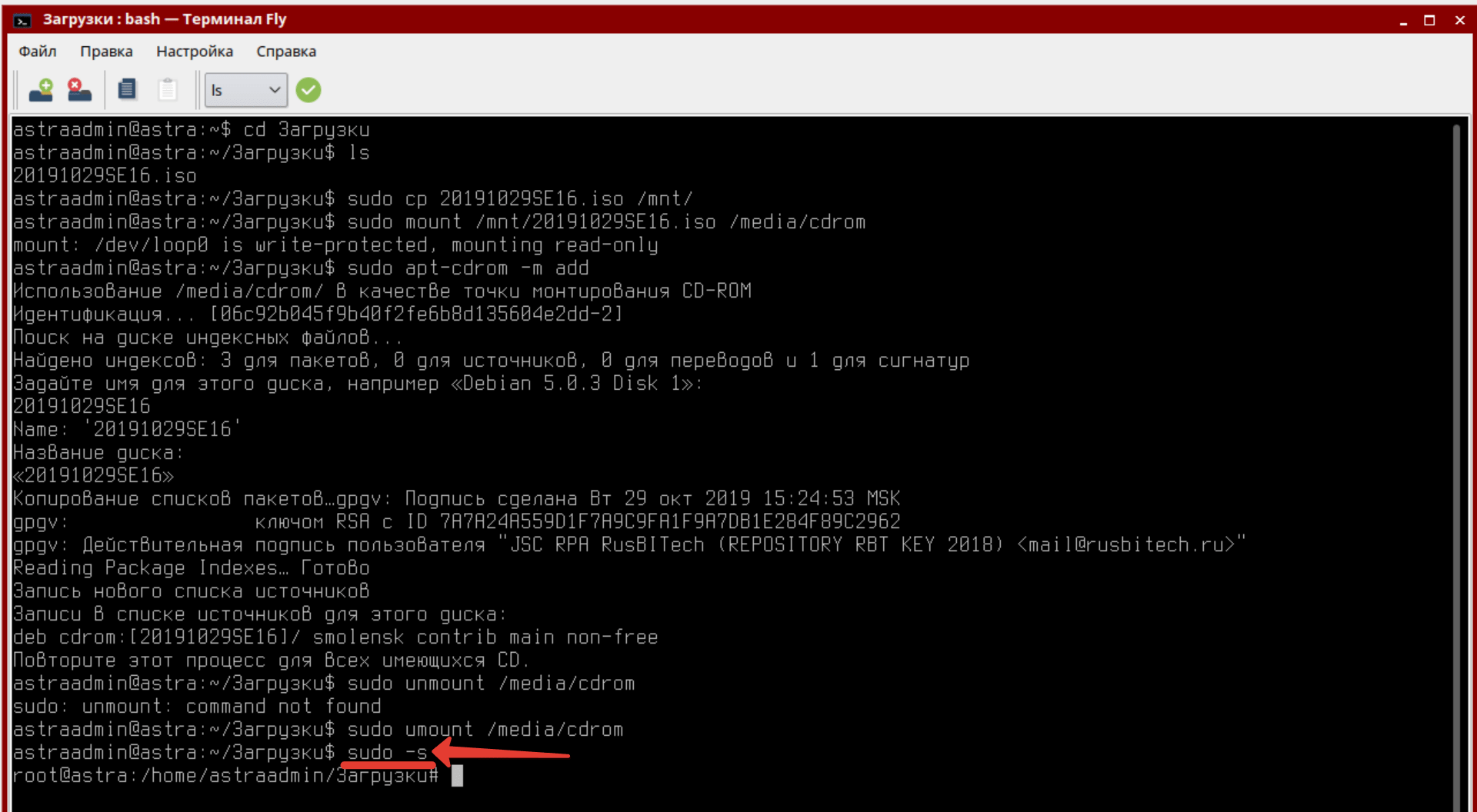
Шаг 12. Далее вводим команду sudo -s. Чтобы все последующие действия выполнялись с правами Root’а по умолчанию.
Шаг 13. Обновляем список пакетов.
Шаг 14. И приступаем к установке набрав apt dist-upgrade
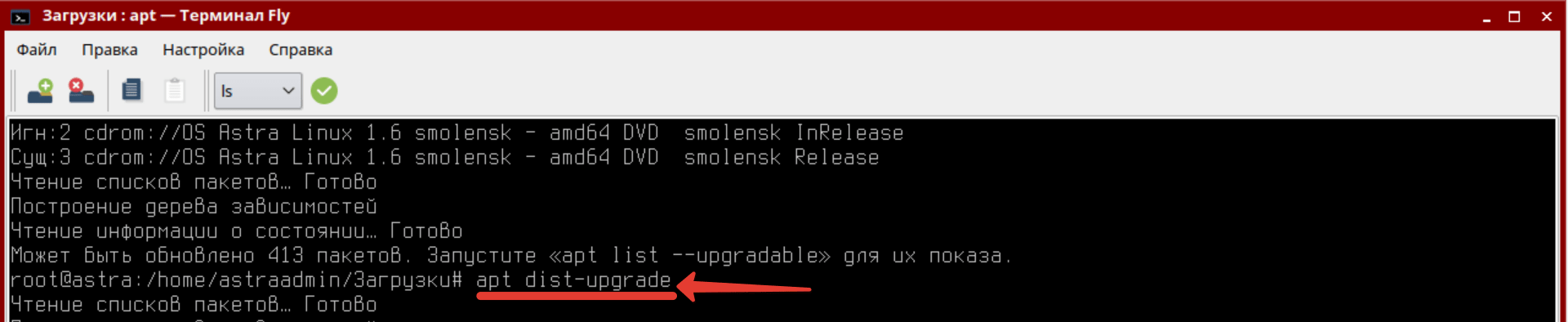
Шаг 15. Соглашаемся с тем, что размер диска после обнов слегка уменьшится.

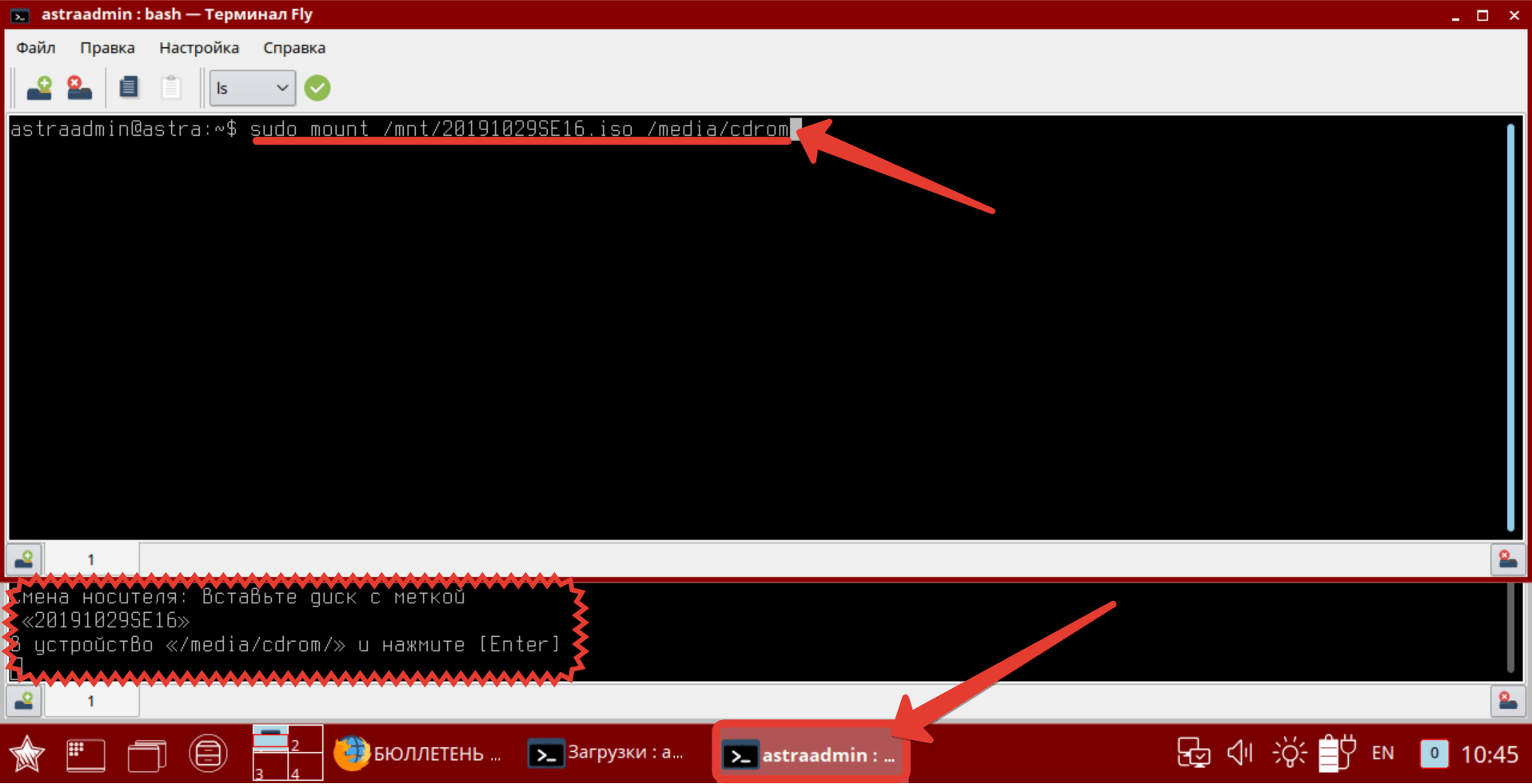
Шаг 16. И при появлении сообщения с просьбой вставить диск, открываем второе окно терминала. Самое время вернуть отмонтированный диск на место. Вводим sudo mount /mnt/20191029SE16.iso /media/cdrom, подтверждаем это дело, и вернувшись в основное окно жмём Enter.
Шаг 17. Установка продолжилась. Ждём, когда процесс завершится. Такc. Видим, что есть одна небольшая ошибка. Исправим зависимости. Вводим apt -f install

Шаг 18. Система просит вставить оригинальный диск с астрой. Нет проблем. Подключаем его и двигаемся дальше.

Шаг 19. После завершения обновлений закрываем все окна Fly терминала и перезагружаем нашу машинку.
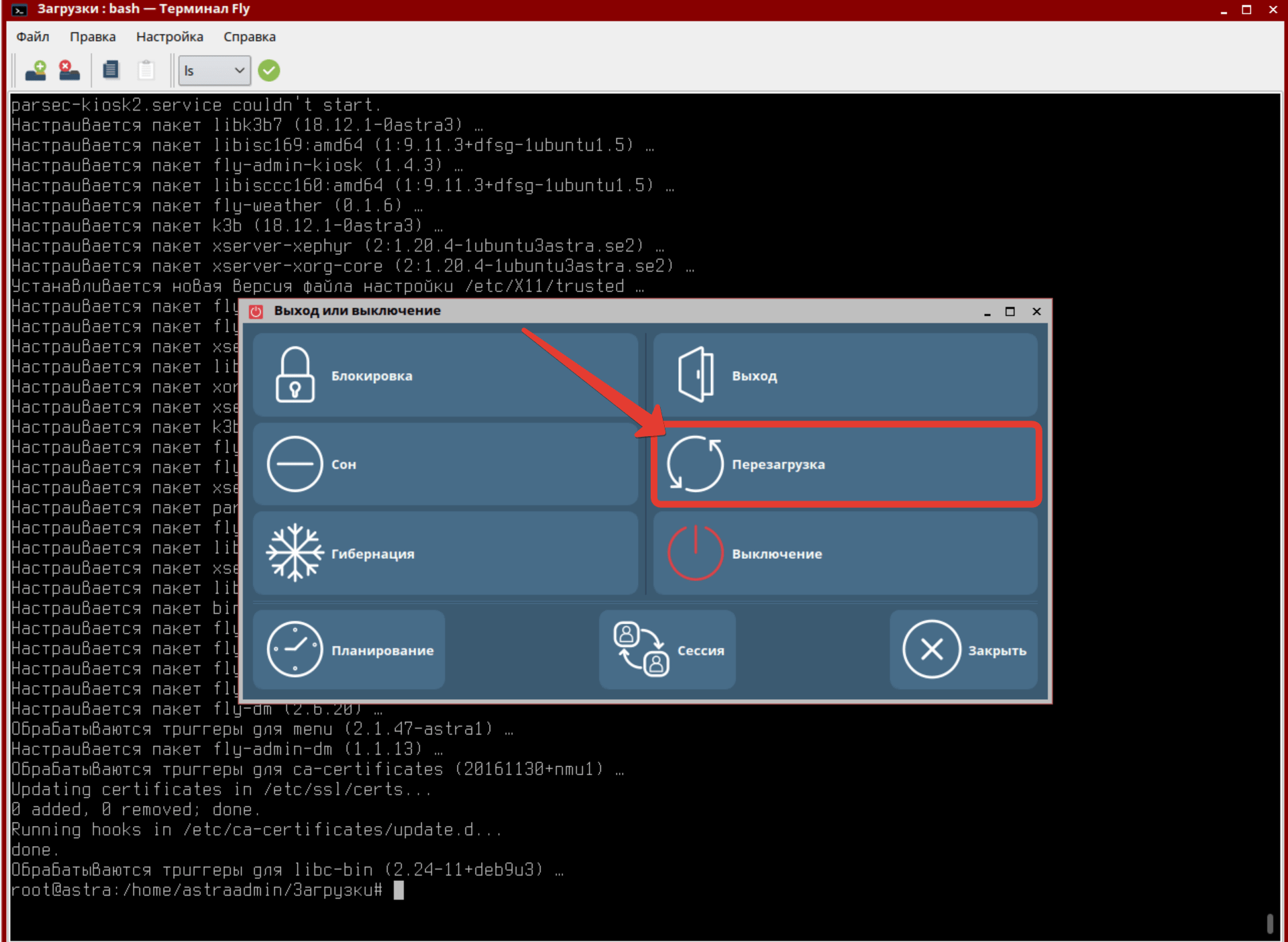
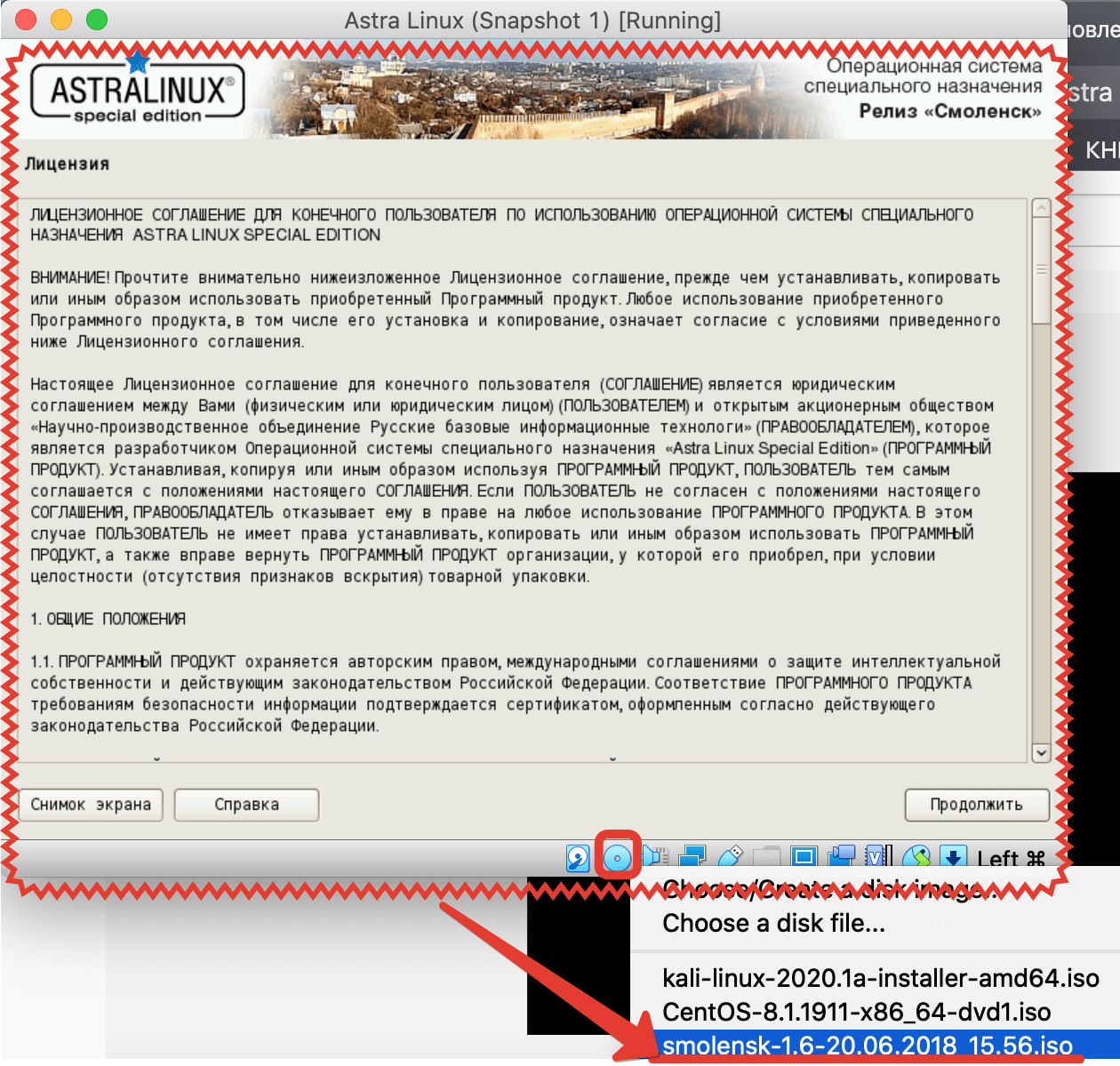
Шаг 20. Не забудьте отключить установочный диск. А то при старте запустится процесс установки ОС.
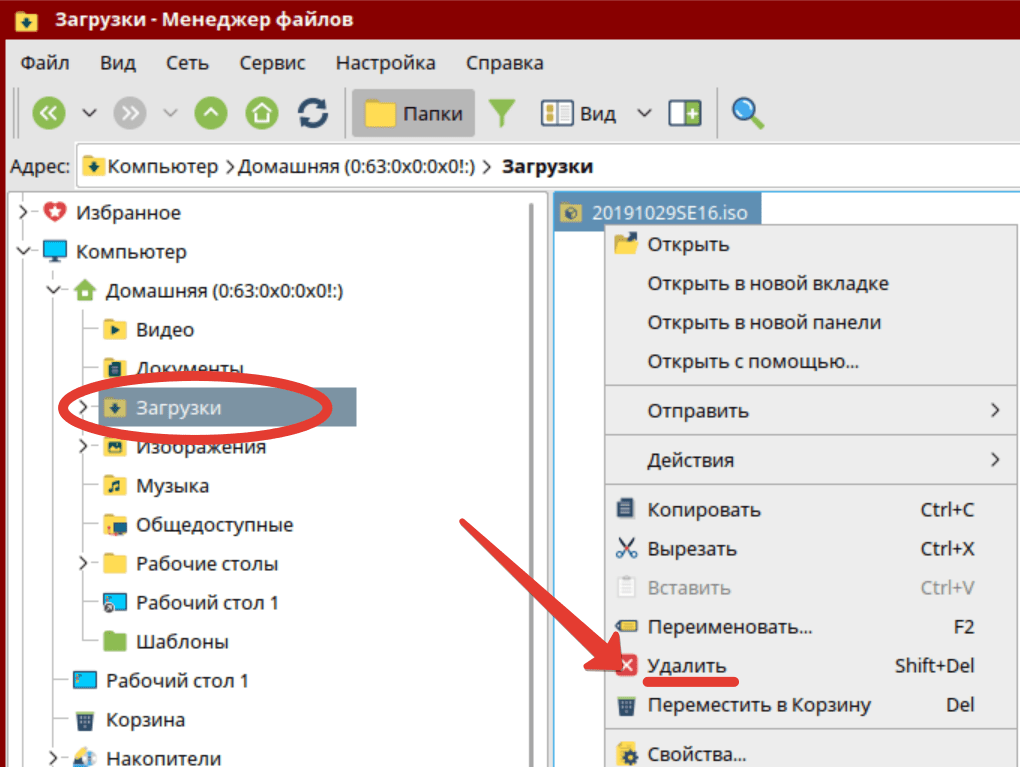
Шаг 21. После успешной загрузки нам остаётся лишь удалить файлы-образы. Из загрузок это можно сделать через контекстное меню. Ничего сложного.
Шаг 22. А вот из MNT так просто не убрать. Открываем терминал. Переходим в соответствующий каталог и вводим команду sudo rm и полное наименование образа.
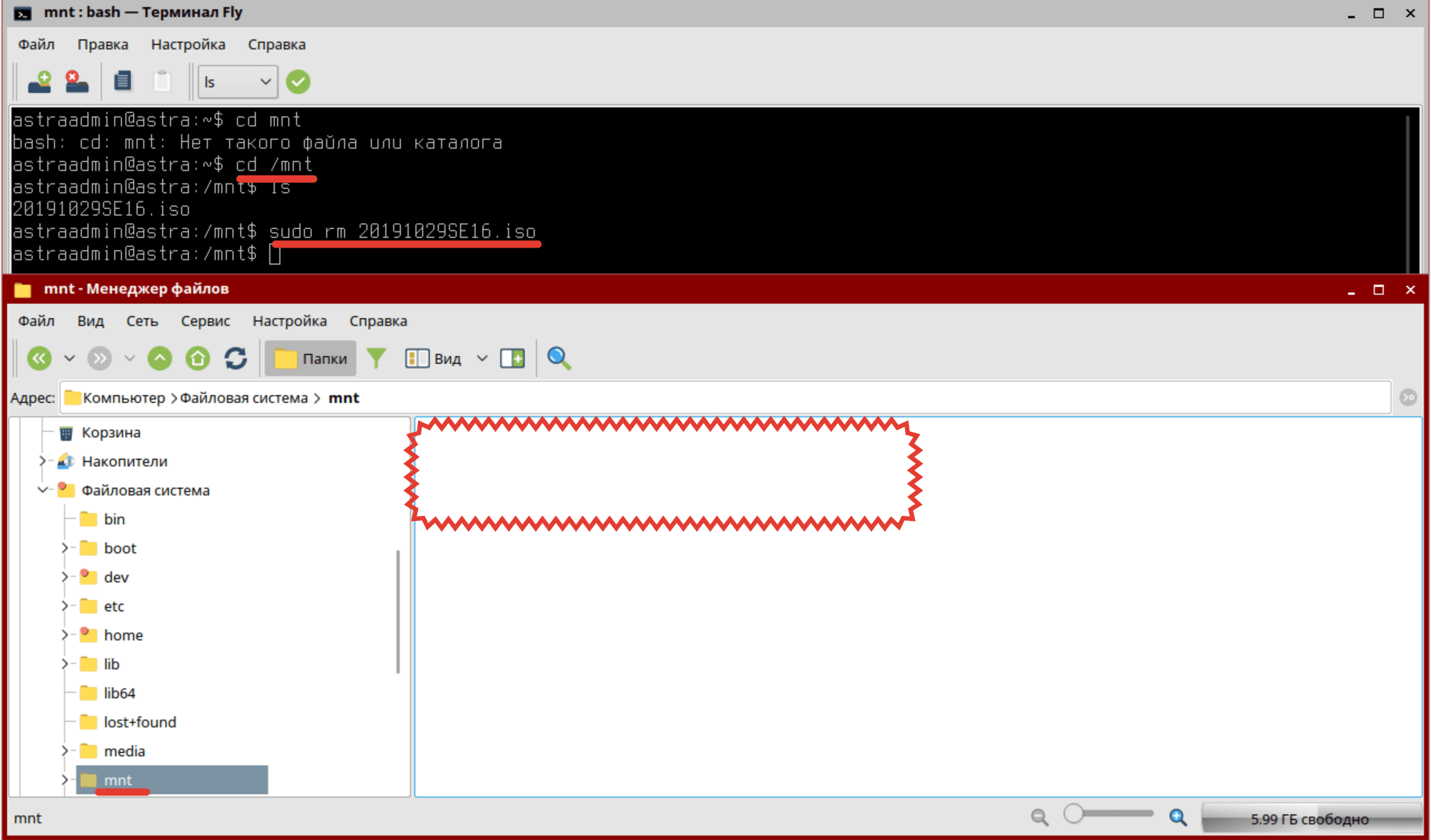
Вот теперь точно всё. Система Astra Lunux обновлена. Можно расслабиться.
Друзья, все команды я как обычно оставлю в описании к этому видео. Если вы хотите научиться работать не только с клиентскими операционными системами Linux, но и администрировать серверные решения, то обязательно ознакомьтесь с нашим обучающим курсом Linuxс нуля. В данный момент на него действует 50% скидка. Ссылочка со всеми подробностями также в описании.

>>>КЛИКНИТЕ, ЧТОБЫ УЗНАТЬ ПОДРОБНОСТИ<<<
На этом сегодня всё. Удачи, успехов ребятки. Берегите себя и свои сервера. Не пренебрегайте обновлениями и помните, ничто не вечно под виндой. Карантин 2020 — лучшее время, чтобы изучить линуху и вернуться на рынок труда с новыми, реально востребованными знаниями. До новых встреч. Всем пока.
Astra Linux. Подключение репозиториев и обновление системы.
Теперь нужно подключить нужные репозитории и обновить систему.
Будем иметь в виду, что у меня специальная редакция ОС («Смоленск»), поэтому постараюсь без лишней необходимости не использовать сторонние репозитории, или репозитории, расположенные в интернете.
Кроме того, каждый раз вставлять DVD-диск в сервер для установки какой-нибудь программы мне не хочется
Что делать? Конечно, скопировать содержимое установочного диска на локальный диск сервера и подключить его в качестве репозитория.
Шаг 1. Запускаем терминал.
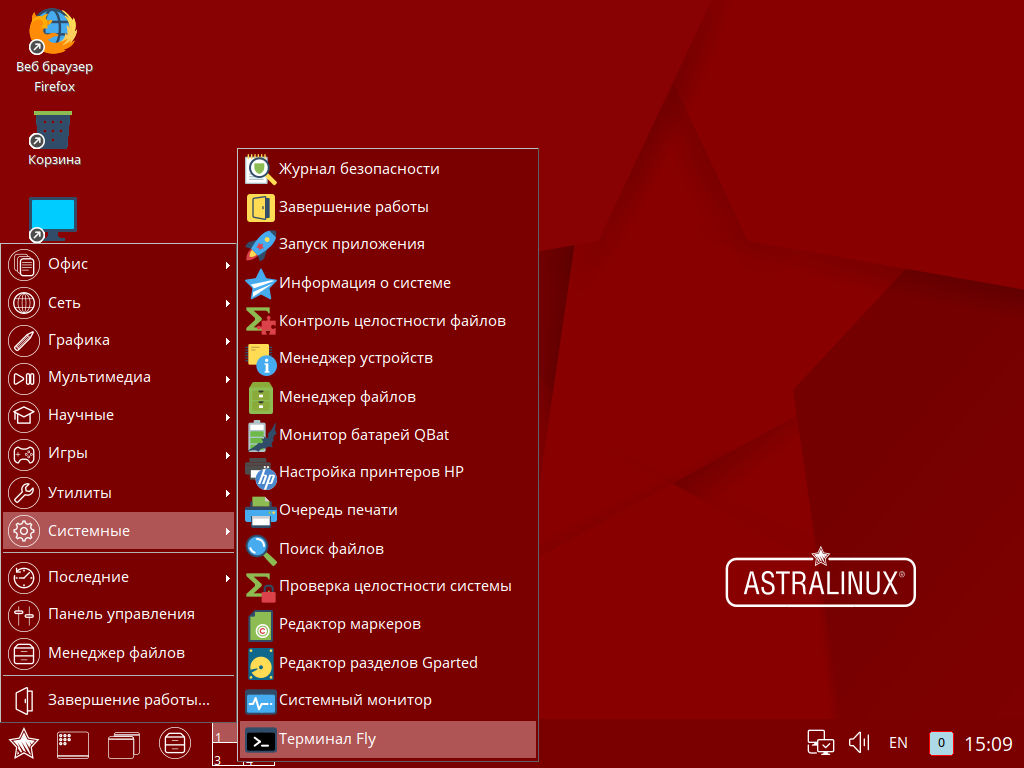
Шаг 2. Производим предварительную подготовку.
Т.к. у нас суперпользователь root без пароля, зададим ему пароль.
Шаг 3. Создаём локальный репозиторий из установочного диска.
Для этого вставляем установочный диск в привод и копируем его содержимое в папку на диске. Правда, придётся предварительно установить rsync, т.к. эта программа по умолчанию не установлена в системе.
Шаг 4. Создаём локальный репозиторий из диска для разработчиков
Если у вас нет диска разработчиков на флешке, скачиваем его из интернета
Шаг 5. Создаём локальный репозиторий из диска обновлений.
Если у вас нет диска с обновлениями на флешке, скачиваем его из интернета. На момент написания статьи последнее обновление имело имя 20210730SE16
Шаг 6. Подключаем созданные репозитории.
Для этого редактируем файл /etc/apt/sources.list.
Приводим его к следующему виду
Обратите внимание, первую строчку, которая уже была в файле, я закомментировал. Действительно, зачем нам каждый раз вставлять DVD с установочным диском? ��
Шаг 7. Обновляем систему.
Для этого сначала обновляем список подключенных репозиториев.
Теперь по поводу обновления системы…
У apt есть ключ upgrade, который выполняет только обновление одной версии пакета на другую, более свежую. Он не будет устанавливать или удалять пакеты, даже если это необходимо для обновления других. Это наиболее безопасный и надежный вариант обновления, но он может обновить не все. Например, с ее помощью не обновить ядро до более свежей версии.
Ключ dist-upgrade или full-upgrade (это одно и то же) в дополнение к upgrade обрабатывает все изменения зависимостей для новых пакетов и во время работы может удалять ненужные и ставить необходимые пакеты для обновления.
Использование ключа dist-upgrade несколько опасно, я так несколько раз получал повреждённую систему.
Итак, обновляем систему
Придётся немного подождать.
(Моё субъективное мнение: Astra Linux обновляяется уж очень долго. Red Hat или Centos обновляются в 2-3 раза быстрее.)
После обновления рекомендую перезагрузить сервер
PS.
Так как я планирую установить ещё и модули дополнений для гостевой ОС от VirtualBox, установлю минимальный набор необходимых для этого пакетов
Ну, и собственно, ставлю сами дополнения гостевой ОС
Теперь точно всё.
Аренда серверов.

Надёжные сервера с Pro-бегом
У ВАС В ОФИСЕ!
1С:Предприятие «в облаке».

Безопасный доступ к своей 1С из офиса, командировки и т.п.!
IP-телефония в офис.

IP-телефония давно перестала быть роскошью в офисах.
Хотите себе в офис цифровую АТС — обращайтесь. !
Общее
Установка обновлений может быть выполнена следующими способами:
- С использованием локального зеркала;
- С использованием ISO-образов ;
- С использованием репозиториев, расположенных на dl.nppct.ru ;
- С DVD-носителей.
Рекомендуется использовать способы в порядке перечисления.
Для предоставления учётных данных для доступа к репозиторию ОС «ОСнова» необходимо обратиться в службу технической поддержки АО «НППКТ» support@nppct.ru.
Установка обновлений с использованием локального зеркала
- Развернуть локальное зеркало.
Раздел в процессе формирования
Установка обновлений с использованием ISO-образов
Для установки пакета обновлений с использованием ISO-образов необходимо выполнить следующие действия:
- Скопировать в /var/cache/iso следующие ISO-образы :
- ISO-образы установочного(ных) диска(ов);
- при необходимости, ISO-образы диска(ов) со средствами разработки;
- ISO-образы диска(ов) обновлений;
- при необходимости, ISO-образы диска(ов) обновлений средств разработки.
- проверить контрольные суммы ISO-образов ;
- смонтировать основной диск(и) с обновлениями выполнить команду:
$ sudo mount - При необходимости, смонтировать диск(и) с обновлениями средств разработки выполнить команду:
$ sudo apt-cdrom add - Обновить ядро/ядра ОС командой:
$ sudo apt install linux-image-amd64 - Перезагрузить систему, в загрузчике выбрать обновленное на предыдущем пункте ядро ОС;
- Выполнить загрузку обновлений:
$ sudo apt full-upgrade -y —download-only - Выполнить установку пакета обновлений:
$ sudo apt full-upgrade - Выполнить опционально удаление неиспользуемых пакетов:
$ sudo apt autoremove
Раздел в процессе формирования
Установка обновлений с репозитория dl.nppct.ru
- Закоменитровать в файле /etc/apt/sources.list строки с установочными дисками ОС:
#deb cdrom:[OSNova Linux onyx — amd64 DVD disk1]/ onyx contrib main non-free
#deb cdrom:[OSNova Linux onyx — amd64 DVD disk2]/ onyx contrib main non-free
либо удалить файл /etc/apt/sources.list:
$ sudo rm /etc/apt/sources.list - Подключить основные apt-репозитории, расположенные на dl.nppct.ru , для этого выполнить:
$ sudo wget https://dl.nppct.ru/onyx/stable/misc/apt/sources.list.d/onyx:dl.nppct.ru.list \
-P /etc/apt/sources.list.d/ - При необходимости, подключить apt-репозитории со средствами разработки, расположенные на dl.nppct.ru , для этого выполнить:
$ sudo wget https://dl.nppct.ru/onyx/stable/misc/apt/sources.list.d/onyx-devel:dl.nppct.ru.list \
-P /etc/apt/sources.list.d/ - Подключить apt-репозиторий обновлений, расположенный на dl.nppct.ru , для этого выполнить:
$ sudo wget https://dl.nppct.ru/onyx/stable/misc/apt/sources.list.d/onyx-update:dl.nppct.ru.list \
-P /etc/apt/sources.list.d/ - При необходимости подключить apt-репозиторий обновлений средств разработки, расположенный на dl.nppct.ru , для этого выполнить:
$ sudo wget https://dl.nppct.ru/onyx/stable/misc/apt/sources.list.d/onyx-devel-update:dl.nppct.ru.list \
-P /etc/apt/sources.list.d/ - Установить реквизиты доступа к репозиторию, для этого выполнить команду:
$ sudo wget https://dl.nppct.ru/onyx/stable/misc/apt/auth.conf.d/dl.nppct.ru.conf -O \
/etc/apt/auth.conf.d/dl.nppct.ru.conf
Отредактировать в файле /etc/apt/auth.conf.d/dl.nppct.ru.confИМЯ и ПАРОЛЬ, например, с помощью команды:
$ sudo mcedit /etc/apt/auth.conf.d/dl.nppct.ru.conf - Выполнить обновление репозиториев apt командой
$ sudo apt update - Обновить ядро (например linux-image-amd64) ОС командой:
$ sudo apt install linux-image-amd64 - Перезагрузить систему, в загрузчике выбрать установленное на предыдущем пункте ядро ОС.
- Выполнить установку пакета обновлений:
$ sudo apt full-upgrade - Выполнить опционально удаление неиспользуемых пакетов:
$ sudo apt autoremove
Видеоролик по установке обновлений с репозитория dl.nppct.ru
Установка обновлений с DVD-носителей
Данный способ следует использовать, если невозможно выполнить обновление иным способом, по причине того, что при установке с DVD-дисков apt не всегда может корректно разрешить зависимости, если требуется загрузка deb-пакетов с нескольких DVD-дисков.
Для установки пакета обновлений c DVD-носителей необходимо выполнить следующие действия:
- Подготовить (иметь в наличии) :
- установочный(е) DVD-диск(и);
- при необходимости, DVD-диск(и) со средствами разработки;
- основной DVD-диск(и) обновлений;
- при необходимости, DVD-диск(и) с обновлениями средств разработки.
- Вставить основной диск(и) с обновлениями в привод чтения дисков и выполнить команду:
$ sudo apt-cdrom add - При необходимости, вставить диск(и) с обновлениями средств разработки в привод чтения дисков и выполнить команду:
$ sudo apt-cdrom add
Вставить диск с обновлениями в привод чтения дисков и выполнить команду:
$ sudo mount /dev/sr0
Обновление Astra Linux Common Edition до 2.12.45 и обновление ядра kernel до 5.15
Для обновления Astra Linux необходимо выполнить следующее:
для использования сетевых репозиториев, работающих по протоколу HTTPS, установить пакеты apt-transport-https и ca-certificates командой:
Открыть файл sources.list
Добавить следующую строку:
при использовании протокола HTTPS
при использовании протокола HTTP
Выполнить повторную синхронизацию файлов описаний пакетов с их источником:
Установить обновление командой:
После обновления выполнить:
Перечень значимых улучшений функциональности
Закрыто более 700 уязвимостей CVE в различных программных компонентах (перечень уязвимостей, закрываемых обновлением, предоставляется после соответствующего обращения на портале технической поддержки).
Добавлено ядро Linux версии 5.15 (LTS) с поддержкой новых чипсетов от Intel® и AMD и современных видеокарт. Ядро 5.15 вошло в двух вариантах — обычном (generic) и с усиленной защищенностью (hardened). Наиболее значимые изменения:
новый драйвер NTFS с поддержкой записи;
добавлен модуль ksmbd с реализацией файлового сервера, использующего протокол SMB3;
реализована подсистема DAMON (Data Access MONitor) для мониторинга доступа к памяти;
добавлены примитивы блокировок для режима реального времени, основанные на подсистеме RT-Mutex;
поддержка механизма fs-verity в файловой системе Btrfs;
улучшена производительность файловых систем EXT4, XFS, OverlayFS и NFS;
добавлен новый системный вызов process_mrelease для систем реагирования на нехватку памяти;
добавлена поддержка EFI-разделов с нестандартным размещением таблиц GPT.
Добавлен модуль ядра Linux Kernel Runtime Guard (пакет lkrg), предназначенный для выявления и блокирования атак и нарушений целостности структур ядра.
Добавлен пакет ca-certificates-local, содержащий сертификат удостоверяющего центра Минцифры России. Добавлены драйвера для улучшения работы в виртуальной среде VMware.
Обновлён комплект драйверов для видеоадаптеров Nvidia (версия 510).
Улучшена работа программы «Автозапуск» (пакет fly-admin-autostart):
добавлен механизм управления фазой запуска;
усовершенствованы процессы управления очередностью запуска и общесистемным автозапуском.
В программе «Принтеры» (пакет fly-admin-printer) переработана тестовая страница печати, добавлен множественный выбор заданий печати.
В программе «Общие папки Samba» (пакет fly-admin-samba) реализована возможность добавления служебного пользователя.
В программе «Электронная подпись КриптоПро» (пакет fly-csp-cryptopro) реализованы следующие улучшения:
добавлена поддержка актуальных версий СКЗИ КриптоПро R5.2;
улучшена работа интерфейса и устранены ошибки, обнаруженных в ходе эксплуатации.
Улучшены некоторые графические элементы оформления (обновлён пакет fly-dm).
Улучшена работа программы «Менеджер файлов» (пакет fly-fm):
доработан процесс создания tar-архивов на разделяемых файловых ресурсов samba;
исправлена ошибка, возникающая при доступе к разделяемым файловым ресурсам samba, при продолжительной пользовательской сессии;
исправлено перекодирование utf16 ↔ utf8 для программ с графическим интерфейсом;
оптимизировано потребление памяти при большом количестве SMB ресурсов в сети;
реализована возможность добавлять сетевые места (сетевые каталоги) через глобальный конфигурационный файл;
исправлена процедура размонтирования накопителя при просмотре;
добавлены кнопки на панель инструментов для двухпанельного режима — переход в папку соседней панели и обмен панелей местами;
ускорено копирование на сетевые ресурсы;
добавлена возможность просмотра ресурсов на SMB-сервере с паролем;
реализован показ метаданных файлов в окне «Свойства»;
добавлена возможность создать копию файла путем «перетаскивания» (drag-and-drop) с зажатой клавишей <Ctrl>.
В программе «Сканирование» (пакет fly-scan) реализованы следующие улучшения:
переработан графический интерфейс с целью устранения выявленных недочётов;
доработан процесс управления областью сканирования;
добавлена возможность зеркально отображать страницу;
доработан процесс сканирования произвольной области;
доработаны процессы многостраничного и двустороннего сканирования;
исправлена ошибка, возникающая при сканировании в разрешении 1200 DPI;
установлен запрет автоматического выбора единственного найденного сканера;
добавлена возможность экспорта отсканированной страницы в программу «Распознавание текста» (пакет fly-ocr).
Улучшен сервер графических приложений xorg-server и оконный менеджер fly-wm — устранены ошибки, которые были выявлены в ходе эксплуатации, а так же было реализовано:
добавлена поддержка новых видеоадаптеров;
добавлены новые параметры блокировщика (аватарка, степень размытия фона, заливка фона цветом или пользовательскими обоями, формат и шрифт для даты и отдельно для времени);
добавлена поддержка фаз и других параметров автозапуска принятых в KDE;
добавлена задержка между гашением экрана (DPMS) и включением блокировщика;
добавлены скрипты сброса настроек и рассылки сообщений по всем сессиям; улучшена процедура завершения всех процессов сессии;
реализована возможность отправки информации о процессах автозапуска на анализ в утилиту настройки автозапуска; реализована возможность запуска программ из ярлыков на альтернативном GPU;
добавлен параметр отключения показа часов в трее;
добавлен параметр, дающий возможность вызывать внешнюю программу при изменении конфигурации мониторов;
при определенных условиях появляется новый пункт «Запуск от имени администратора» в контекстных меню рабочего стола и меню Пуск;
добавлен скрипт проигрывания звуков по разным событиям;
добавлен новый параметр DefaultPlacement позволяющий окнам размещаться по умолчанию не только в левом верхнем углу, но и по центру экрана;
добавлено масштабирование всего рабочего стола «на лету» в соответствии с коэффициентом получаемым от сервиса kscreend;
поддержка механизма «перетаскивания» (drag-and-drop) с рабочего стола в окно программы chromium, и в окно создаваемого письма в программе thunderbird.
Для программы «Редактор репозиториев» (пакет fly-admin-repo) добавлен программный модуль «Редактор источников» (пакет fly-admin-sourcelist) предназначенный для управления источниками пакетов путем редактирования файла /etc/apt/sourcelist.
Добавлена программа «Распознавание текста» (пакет fly-ocr), построенная с использованием библиотеки Tesseract, и предназначенная для оптического распознавания текста на изображениях и в документах формата PDF.
Улучшена поддержка аудиоадаптеров es8336, rtl8188eu.
Обновлены прошивки (firmware) для сетевых и звуковых карт.
Добавлена поддержка отечественных ноутбуков ICL SI16, Aquarius NS483 и NS685.