Вопрос: Как отформатировать DVD с защитой от записи в Windows 10?
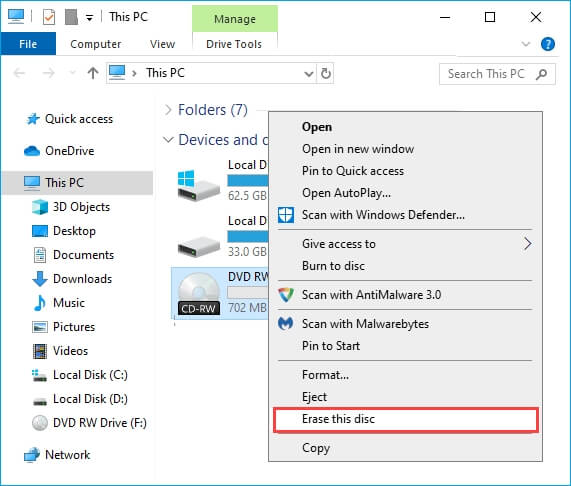
Защищенный от записи диск DVD-RW можно переформатировать после стирания. Щелкните правой кнопкой мыши DVD-привод и выберите «Стереть» в раскрывающемся меню. В некоторых случаях вам может потребоваться удалить отдельные файлы или папки с правой панели.
Как отформатировать защищенный от записи компакт-диск в Windows 10?
1. Щелкните правой кнопкой мыши диск, защищенный от записи, и выберите «Форматировать раздел». 2. Выберите желаемую файловую систему (например, NTFS), и вы также можете установить другие предпочтения формата диска, такие как метка раздела и размер кластера.
Как отформатировать DVD-RW в Windows 10?
Как отформатировать CD или DVD в Windows 10
- Щелкните правой кнопкой мыши кнопку «Пуск», затем щелкните «Проводник».
- В левой части проводника щелкните Этот компьютер.
- Щелкните правой кнопкой мыши привод CD / DVD, затем нажмите «Форматировать».
- В окне «Форматирование» выберите конкретные параметры форматирования, затем нажмите «Пуск».
Как снять защиту от записи?
Чтобы снять защиту от записи, просто откройте меню «Пуск» и нажмите «Выполнить». Введите regedit и нажмите Enter. Откроется редактор реестра. Дважды щелкните ключ WriteProtect, расположенный на правой боковой панели, и установите значение 0.
Как снять защиту от записи с жесткого диска?
Введите «chkdsk d: / f / r / x» в окне командной строки и нажмите клавишу Enter. Снова замените букву «d» на диск, который защищен от записи. Остальные буквы указывают приложению отключить защиту только для чтения на всем диске.
Можете ли вы отформатировать DVD R и использовать его снова?
Диски DVD-R и DVD + R уже отформатированы для записи и не могут быть отформатированы повторно. Кроме того, попытка форматирования DVD-R или DVD + R может сделать диск непригодным для использования.
Можете ли вы отформатировать компакт-диск с защитой от записи?
CD и DVD могут быть случайно защищены от записи при их создании. … Когда диск защищен от записи, вся информация защищена и не может быть изменена или модифицирована, если сначала диск не будет снят с защиты.
Что это значит, если диск защищен от записи?
Что такое ошибка «Диск защищен от записи»? Если ваш USB-накопитель, SD-карта, внутренний или внешний жесткий диск защищены от записи, это означает, что ваше устройство недоступно для внесения каких-либо изменений, таких как добавление файлов, удаление сохраненных данных или форматирование диска. Единственный выход — снять защиту от записи.
Как отформатировать USB-накопитель с защитой от записи?
Форматирование USB с защитой от записи
Для этого выполните следующие действия: щелкните левой кнопкой мыши «Этот компьютер» -> выберите свой USB-накопитель и щелкните его правой кнопкой мыши. В списке выберите и щелкните Форматировать. Дождитесь завершения процесса.
Как записать компакт-диск с защитой от записи?
Вставьте чистый защищенный от записи компакт-диск CD-R в дисковод вашего компьютера. Должно открыться диалоговое окно AutoPlay. Если это не так, вы можете открыть его вручную, нажав кнопку «Пуск», выбрав «Компьютер», а затем дважды щелкнув устройство записи дисков.
Как отформатировать SD-карту с защитой от записи?
Шаг 1. Запустите EaseUS Partition Master, щелкните правой кнопкой мыши раздел на внешнем жестком диске / USB / SD-карте, который вы хотите отформатировать, и выберите параметр «Форматировать». Шаг 2. Назначьте выбранному разделу новую метку раздела, файловую систему (NTFS / FAT32 / EXT2 / EXT3) и размер кластера, затем нажмите «OK».
Как исправить, что Windows не смогла завершить форматирование DVD?
1. Отформатируйте CD-RW.
- Вставьте неисправный CD-RW в дисковод для компакт-дисков вашего ПК.
- Щелкните Пуск.
- Найдите и откройте проводник Windows.
- Найдите и откройте этот компьютер.
- Перейдите к съемному дисководу CD-RW и щелкните по нему.
- Найдите и нажмите «Управление».
- Щелкните на панели инструментов под панелью «Управление».
- Найдите и выберите Формат, чтобы открыть окно форматирования.
Как отформатировать DVD-RW?
Как отформатировать пустой DVD + RW
- Вставьте чистый DVD + RW в DVD-привод вашего компьютера.
- В появившемся диалоговом окне выберите «Записать файлы на диск с помощью проводника Windows». …
- Выберите вариант форматирования «Как USB-накопитель» или «С CD / DVD-плеером» в зависимости от того, как вы собираетесь использовать диск DVD + RW. …
- Наконечник.
Нужно ли мне форматировать DVD-RW перед записью?
Обычно, если вы хотите записать данные на CD или DVD, сначала вам нужно отформатировать диск. Если на CD или DVD есть данные, вы должны стереть данные, уже находящиеся на диске, а затем отформатировать их для повторного использования. … (Здесь диск должен быть перезаписываемым CD или DVD, который позволяет форматировать и перезаписывать данные.)
Как отформатировать защищенный диск dvd rw

Как стереть и отформатировать CD или DVD в Windows 10/11
Для чего нужно форматировать или стирать CD/DVD
- Форматировать для записи операционной системы на CD или DVD.
- Стереть данные с компакт-диска или DVD-диска, чтобы использовать его повторно.
- Очистить старый CD или DVD для коллекции.
- Очистить данные, записать телешоу, драмы или сериалы на DVD для пожилых людей.
- DIY с очищенными CD или DVD.
Как отформатировать CD/DVD в Windows 10/11
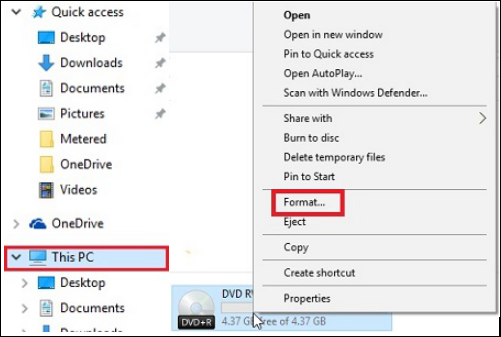
- UDF 1.50 — для использования в XP и старше.
- UDF 2.00 — для использования в XP и старше.
- UDF 2.01 (по умолчанию) — используется с большинством современных операционных систем.
- UDF 2.50 — можно использовать с большинством современных операционных систем. Поддерживает Blu-Ray.
- UDF 2.60 (рекомендуется) — можно использовать с большинством современных операционных систем. Поддерживает Blu-Ray.
Стереть CD/DVD-диск в Windows 10/11
Бонусный Совет: как безопасно отформатировать или стереть диск в Windows 10/11





Не форматируется DVD RW диск. Защищен от записи!
 Не форматируется флешка. Диск защищен от записи
Не форматируется флешка. Диск защищен от записи. SiliconPower Toch USB 3.0 Файлы не удаляются, не.
При работе с портативными носителями можно встретить следующее сообщение: «Диск защищен от записи…». 
Некоторые накопители имеют на своем корпусе небольшой переключатель, который запрещает действия с файлами на носителе. 
- Запустить командную строку. Открытие должно производиться «От имени администратора».

- Ввести «Diskpart» и нажать Enter. Далее водится «list disk» , что выведет на экране список всех подключенных носителей, среди которых будет и неисправная флешка.

- Ввести «Select disk *» , где * – номер, под которым указана флешка в списке.
- Очистить диск командой «attributes disk clear readonly» .
- Выйти из строки, введя «exit».
Исправить ошибку в редакторе реестра windows
- Вызвать его можно введя в командную строку «regedit» .

- Слева необходимо пройти по пути: «HKEY_LOCAL_MACHINE \ SYSTEM \ CurrentControlSet \ Control \ StorageDevicePolicies» . В правой части должен появиться параметр под именем WriteProtect, который имеет значение «1». Его необходимо заменить на стандартный «0», для чего нужно дважды нажать на значение и ввести цифру.
- Для завершения микро SD извлекается, а компьютер перезагружается. После запуска компьютера можно проверять работоспособность носителя.

- В папке Control требуется создать раздел StorageDevicePolicies .
- Внутри нового раздела необходимо выбрать «Параметр DWORD 32/64» (число зависит от разрядности установленной системы) и назвать его WriteProtect . Значение параметра также должно быть равно «0».

- Далее процедура действия проверки работоспособности идентична вышеописанному способу использования реестра Windows.
Универсальной утилитой, работающей для носителей всех производителей, является Formatter SiliconPower. Она позволяет избавляться от ошибки, не позволяющей совершать действия с файлами на флешке. 
Лучше всего оставить в компьютере из внешних носителей только тот, который имеет эту проблему, после чего запустить программу. После нужно подтвердить форматирование ЮСБ-носителя. В ходе этого процесса все файлы удаляются. Пока программа работает, флешка должна находиться в компьютере. Когда процедура завершится, выскочит окно с текстом «Restore completed…». 
Удалить в total commander
- Запустить утилиту через администратора.
- Изменить атрибуты неисправного диска — необходимо убрать галочку с пункта «Только для чтения».

- Выбрать неисправную карту памяти и нажать «Форматировать…» в контекстном меню.
- Выбрать для флешки файловую систему NTFS.

- Идентификация устройства.
- Использовать подходящее ПО.
- Flash Drive Information Extractor . Для получения полной информации о флешке достаточно запустить программу и нажать одну кнопку. Диагностика занимает не более половины минуты. Если во время диагностики программа перестала отвечать, то нужно вытащить флешку, и будет выдана необходимая информация.

- ChipGenius . Программа постоянно обновляется разработчиками для работы со всеми флешками. Диагностика может проводиться не только для USB-флешек, но и для плееров и microSD.

- CheckUDisk . Старая программа, которая давно не обновлялась. Лучше всего работает со старыми флешками.

- AlcorMP . Версия программы выбирается в зависимости от контроллера. Для использования не требуется установка, но это не влияет на количество возможностей утилиты. Перед форматированием необходимо настроить AlcorMP. Может не определять некоторые флешки, поэтому нужно подобрать сборку программы, так для Oltramax потребуется пытаться провести форматирование сразу несколькими версиями. То, почему так происходит, зависит от внутренних настроек каждой версии, определяемых индивидуально под определенные карты.

- Kingston Format Utility . Простой интерфейс. Работа возможна только с флешками от Kingston, другие носители не видит.

- HP USB Disk Storage Format Tool . Простая программа, в которой нужно только выбрать файловую систему и начать процесс.

- Silicon Power Low Level Formatter . Подойдет для флешек, использующих контроллер Phison, например, Sundisk.

Как снять защиту с usb-флешки Transcend
Скачать утилиту можно с официального сайта компании Transcend. 
Как отформатировать защищенный диск dvd rw
 Название: DVD Decrypter 3.5.4.0
  Размер: 0,87 mb
  Разработчик: DVD Decrypter
  Операционка: Windows 7, Vista, XP
  Язык интерфейса: Eng
  Дата: 16-02-2017, 14:19
DVD X Player Pro 5.3 Rus
- Windows / CD/DVD диски / Снятие защиты CD/DVD / Видео / Видео плееры
- warezon
- 50
- 16-02-2017, 14:19
- 0
Название: DVD X Player Pro 5.3 Rus Размер: 20,36 mb Разработчик: DVD X Studios Операционка: Windows 7, Vista, XP Язык интерфейса: Rus Дата: 16-02-2017, 14:19
DVD Shrink 3.2.0.15
- Windows / CD/DVD диски / Снятие защиты CD/DVD
- warezon
- 34
- 16-02-2017, 14:19
- 0

Название: DVD Shrink 3.2.0.15 Размер: 1,04 mb Разработчик: DVD Shrink Операционка: Windows 7, Vista, XP Язык интерфейса: Eng Дата: 16-02-2017, 14:19
AnyDVD HD v7.5.7.0 Final
- Windows / CD/DVD диски / Снятие защиты CD/DVD / Видео грабберы, рипперы
- warezon
- 97
- 16-02-2017, 14:19
- 0

Название: AnyDVD HD v7.5.7.0 Final Размер: 12,63 mb Разработчик: SlySoft Inc. Операционка: Windows 10, 8, 7, Vista, XP Язык интерфейса: Rus, Eng Дата: 16-02-2017, 14:19
ClonyXXL 2.0.1.5
- Windows / CD/DVD диски / Снятие защиты CD/DVD
- warezon
- 34
- 16-02-2017, 14:19
- 0
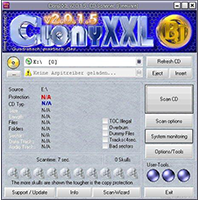
Название: ClonyXXL 2.0.1.5 Размер: 0,25 mb Разработчик: BxxxJ Операционка: Windows 7, Vista, XP Язык интерфейса: Eng Дата: 16-02-2017, 14:19
DVD Region CSS Free v5.12
- Windows / CD/DVD диски / Снятие защиты CD/DVD / Видео / Видео плееры
- warezon
- 32
- 16-02-2017, 14:19
- 0

Название: DVD Region CSS Free v5.12 Размер: 0,68 mb Разработчик: Fengtao Software Операционка: Windows 7, Vista, XP Язык интерфейса: Rus, Eng Дата: 16-02-2017, 14:19
DVD2one 2.4.2 + serial
- Windows / CD/DVD диски / CD/DVD копирование / Снятие защиты CD/DVD
- warezon
- 53
- 16-02-2017, 14:19
- 0

Название: DVD2one 2.4.2 + serial Размер: 0,63 mb Разработчик: DVD2One Операционка: Windows 8, 7, Vista, XP Язык интерфейса: Eng Дата: 16-02-2017, 14:19
Tunebite Platinum 7.2.134
- Windows / CD/DVD диски / Снятие защиты CD/DVD / Аудио, Звук / Редакторы аудио / Видео конверторы
- warezon
- 28
- 16-02-2017, 14:19
- 0

Название: Tunebite Platinum 7.2.134 Размер: 36,28 mb Разработчик: audials Операционка: Windows 8, 7, Vista, XP Язык интерфейса: Eng Дата: 16-02-2017, 14:19
DVD43 4.6.0
- Windows / CD/DVD диски / Снятие защиты CD/DVD
- warezon
- 34
- 16-02-2017, 14:19
- 0

Название: DVD43 4.6.0 Размер: 0,55 mb Разработчик: dvd43.com Операционка: Windows 7, Vista, XP Язык интерфейса: Eng Дата: 16-02-2017, 14:19
CD Mate Deluxe 2.5.4.17
- Windows / CD/DVD диски / CDDVD запись / CD/DVD копирование / Снятие защиты CD/DVD
- warezon
- 81
- 16-02-2017, 14:19
- 0
Название: CD Mate Deluxe 2.5.4.17 Размер: 7,45 mb Разработчик: An Chen Computers Ltd. Операционка: Windows 7, Vista, XP Язык интерфейса: Rus, Eng Дата: 16-02-2017, 14:19
Диск защищен от записи (как снять защиту с disk) – что делать, флешка пишет ошибку, как исправить, что значит, как форматировать Transcend, Kingston
При покупке новой флешки бывает возникает ошибка “диск защищен от записи”, что делать в этом случае и как исправить ситуацию рассказано в статье для разных типов устройств (usb, sd, dvd и жесткие диски).
Что это значит
При работе с портативными носителями можно встретить следующее сообщение: «Диск защищен от записи…».
Такой статус не позволяет совершать какие-либо действия с файлами, загруженными на DVD-RW, флешку, sd карту или другой носитель.
Но не обязательно приобретать новое устройство, вполне реально исправить проблему самостоятельно, используя определенные алгоритмы.
Шаг 1
Откройте проводник, указав в верхний правый угол экрана и переместив курсор вниз. Нажмите «Поиск» и введите «Проводник» в поле поиска. Нажмите «Проводник» в результатах.
DVD Decrypter 3.5.4.0
- Windows / CD/DVD диски / Снятие защиты CD/DVD
- warezon
- 38
- 16-02-2017, 14:19
- 0
Название: DVD Decrypter 3.5.4.0
Разработчик: DVD Decrypter
Операционка: Windows 7, Vista, XP
Язык интерфейса: Eng
Дата: 16-02-2017, 14:19
DVD Decrypter – популярная, полезная и с малым весом программа, которая предназначена для снятия защиты с DVD дисков, а также переписывать содержимое диска на жесткий диск в формате набора файлов и даже образа ISO. DVD Decrypter поддерживает обратный процесс если имеется DVD-R привод, то вы сможете…
Физическая защита от записи

Некоторые виды флешек (USB и SD) имеют физическую защиту от записи. Внимательно посмотрите на флешку, возможно на ней есть переключатель с надписью Lock и если найдете его, то переключите.
Данный вид защиты является самым надежным, для защиты файлов на флешке от вирусов. С ее помощью вы не только защищаете файлы от вирусов, но и не даете вирусам возможность распространяться.
Переключатель lock у флешки
В большинстве случаев загвоздка находиться в интерфейсе карты памяти, во многих моделях встроена функция блокировки, чтобы нечаянно не стереть или не записать лишнюю информацию. Находиться переключатель на корпусе и перемещается вверх и вниз.

Легким движением пальца перемещаем кнопку в положение открытого замка, и теперь с носителя снята защищённая функция и на него можно записать.
Что делать, если флешка пишет ошибку
Механическая проверка карты
Некоторые накопители имеют на своем корпусе небольшой переключатель, который запрещает действия с файлами на носителе.
Перед началом форматирования и использования других методов необходимо убедиться в том, что такой рычаг не переключен.
Убрать защиту в командной строке
Часто выбирается именно способ отмены защиты через командную строку благодаря отсутствию необходимости использования стороннего программного обеспечения.
Алгоритм действий:
- Запустить командную строку. Открытие должно производиться «От имени администратора».

- Ввести «Diskpart» и нажать Enter. Далее водится «list disk» , что выведет на экране список всех подключенных носителей, среди которых будет и неисправная флешка.

- Ввести «Select disk *» , где * – номер, под которым указана флешка в списке.
- Очистить диск командой «attributes disk clear readonly» .
- Выйти из строки, введя «exit».
Исправить ошибку в редакторе реестра windows
Также использование сторонних программ не потребуется, если решать проблемы через реестр Windows:
- Вызвать его можно введя в командную строку «regedit» .

- Слева необходимо пройти по пути: «HKEY_LOCAL_MACHINE SYSTEM CurrentControlSet Control StorageDevicePolicies» . В правой части должен появиться параметр под именем WriteProtect, который имеет значение «1». Его необходимо заменить на стандартный «0», для чего нужно дважды нажать на значение и ввести цифру.
- Для завершения микро SD извлекается, а компьютер перезагружается. После запуска компьютера можно проверять работоспособность носителя.

Если пути «HKEY_LOCAL_MACHINE …» нет, то нужно действовать по-другому:
- В папке Control требуется создать раздел StorageDevicePolicies .
- Внутри нового раздела необходимо выбрать «Параметр DWORD 32/64» (число зависит от разрядности установленной системы) и назвать его WriteProtect . Значение параметра также должно быть равно «0».

- Далее процедура действия проверки работоспособности идентична вышеописанному способу использования реестра Windows.
Решение проблемы с помощью утилиты
Универсальной утилитой, работающей для носителей всех производителей, является Formatter SiliconPower. Она позволяет избавляться от ошибки, не позволяющей совершать действия с файлами на флешке.
Лучше всего оставить в компьютере из внешних носителей только тот, который имеет эту проблему, после чего запустить программу. После нужно подтвердить форматирование ЮСБ-носителя. В ходе этого процесса все файлы удаляются. Пока программа работает, флешка должна находиться в компьютере. Когда процедура завершится, выскочит окно с текстом «Restore completed…».
Удалить в total commander
Разблокировать СД карту можно через стандартную программу Total Commander:
- Запустить утилиту через администратора.
- Изменить атрибуты неисправного диска — необходимо убрать галочку с пункта «Только для чтения».

Если же этот способ не помог, то необходимо:
- Выбрать неисправную карту памяти и нажать «Форматировать…» в контекстном меню.
- Выбрать для флешки файловую систему NTFS.

Причины диска (dvd rw) защищены от записи?
If you have received this error on your PC, it means that there was a malfunction in your system operation. Common reasons include incorrect or failed installation or uninstallation of software that may have left invalid entries in your Windows registry, consequences of a virus or malware attack, improper system shutdown due to a power failure or another factor, someone with little technical knowledge accidentally deleting a necessary system file or registry entry, as well as a number of other causes. The immediate cause of the “Disk (dvd rw) is write protected” error is a failure to correctly run one of its normal operations by a system or application component.
Как форматировать диск
Необходимо внимательно подходить к этому пункту, чтобы избежать случайного удаления информации с жесткого диска. Форматирование флешки, которая защищена от записи, проводится по отличному пути от стандартного.
Алгоритм действий включает в себя 2 шага:
- Идентификация устройства.
- Использовать подходящее ПО.
Для каждого из шагов есть несколько утилит, которые смогут справиться с поставленной задачей.
Для идентификации карты используют:
Для форматирования устройства используют следующие бесплатные утилиты:
- AlcorMP . Версия программы выбирается в зависимости от контроллера. Для использования не требуется установка, но это не влияет на количество возможностей утилиты. Перед форматированием необходимо настроить AlcorMP. Может не определять некоторые флешки, поэтому нужно подобрать сборку программы, так для Oltramax потребуется пытаться провести форматирование сразу несколькими версиями. То, почему так происходит, зависит от внутренних настроек каждой версии, определяемых индивидуально под определенные карты.

- Kingston Format Utility . Простой интерфейс. Работа возможна только с флешками от Kingston, другие носители не видит.

- HP USB Disk Storage Format Tool . Простая программа, в которой нужно только выбрать файловую систему и начать процесс.

- Silicon Power Low Level Formatter . Подойдет для флешек, использующих контроллер Phison, например, Sundisk.

Как снять защиту с usb-флешки Transcend
Для владельцев USB-устройства от Transcend имеется специальная утилита JetFlash Recovery от производителя флешки, облегчающая задачу по снятию блокировки для пользователя. С ее помощью можно убрать эту и другие ошибки, выдаваемые при подключении носителя.
Скачать утилиту можно с официального сайта компании Transcend.
Снятие защиты от записи с флешек Transcend
Компания Transcend создала бесплатный программный продукт, который решает множество проблем с их флешкам, в том числе способна устранить проблему «Диск защищен от записи».
- Скачайте и разархивируйте программу JetFlash Online Recovery с официального сайта
- Запускаем программу, выбираем «Repairdrive & erase all data» и нажимаем «START». Внимание! Это удалит все файлы и отформатирует флушку.

- По окончанию восстановления, необходимо переподключить флешку.
