Ctrl+Esc
Способ не проверял и не знаю работает ли,
но в моем электронном справочнике написано так:
Как подавить реакцию Windows на CTRL+ALT+DEL, ALT-TAB, CTRL-ESC
В некоторых случаях (например, при работе в полноэкранном режиме, показе своей презентации или экранной заставки . ) бывает полезно заблокировать перечисленные комбинации клавиш. Они блокируются при работе системы в режиме «экранная заставка» , который в свою очередь несложно включить и выключить:
// Включение режима
SystemParametersInfo(SPI_SCREENSAVERRUNNING, 1, 0, 0);
// Выключение режима
SystemParametersInfo(SPI_SCREENSAVERRUNNING, 0, 0, 0);
Способ не проверял и не знаю работает ли,
но в моем электронном справочнике написано так:
Как подавить реакцию Windows на CTRL+ALT+DEL, ALT-TAB, CTRL-ESC
[skiped]
// Включение режима
SystemParametersInfo(SPI_SCREENSAVERRUNNING, 1, 0, 0);
// Выключение режима
SystemParametersInfo(SPI_SCREENSAVERRUNNING, 0, 0, 0);
этот случай не подходит для WinNT/W2k/WinXP так как в них скринсавер не блокирует клавиатуру
Блокировать стандартные сочетания признак дурного тона — раздражает, а от дурака все равно не спасет (или кнопку выключения питания, ты тоже выкрутишь);)
этого хочу не я а заказчик, так что меня это не волнует, что он будет делать с питанием 🙂
Иногда все-таки нужно.
Например, если идет вывод в инвы в режиме полноэкр. DirectDraw, то сочетание Ctrl-Esc приведет к сворачиванию окна.
Я предотвратил это использованием DirectInput в эксклюзивном режиме. Но если в вашем случае не используется DX, то вряд ли данный способ будет подходящим.
Иногда все-таки нужно.
Например, если идет вывод в инвы в режиме полноэкр. DirectDraw, то сочетание Ctrl-Esc приведет к сворачиванию окна.
Я предотвратил это использованием DirectInput в эксклюзивном режиме. Но если в вашем случае не используется DX, то вряд ли данный способ будет подходящим.
Вот и я про то-же, проблема то была в твоем приложении, а не в винде с Ctrl-Esc.
А если уж действительно нужно блокировать Ctrl+Esc, используй хук, в NT и 2000 это работает. В MSDN все есть да и примеров по конфам валом.
Как раз дело в винде. То, что позволено в Win9x, не позволено в NT.
Это касается как Ctrl-Esc, так и Alt-Tab и тем более Ctrl-Alt-Del. На то она и NT, чтоб не позволять такие вещи.
А если уж действительно нужно блокировать Ctrl+Esc, используй хук, в NT и 2000 это работает. [/QUOTE]
Я сомневаюсь, что это можно реализовать без написания, скажем, драйвера.
Как раз дело в винде. То, что позволено в Win9x, не позволено в NT.
Это касается как Ctrl-Esc, так и Alt-Tab и тем более Ctrl-Alt-Del. На то она и NT, чтоб не позволять такие вещи.
А если уж действительно нужно блокировать Ctrl+Esc, используй хук, в NT и 2000 это работает.
Я сомневаюсь, что это можно реализовать без написания, скажем, драйвера. [/QUOTE]
Ерунда.Никакой драйвер ненужен. Сейчас занят, вечером (если не будут доставать то раньше)сброшу кусок кода и именно под 2000.
Ах да. Признаю: таки можно.
Я до этого использовал хук в dll. Но ушел от этого по причине того, что винда иногда на уши становилась (в частности, иногда отказывалась перезагружаться, но бывало и по другому). Поэтому я от хука отказался.
Привожу пример. Автор: Devnvd.
#include <vcl.h>
#pragma hdrstop
#include <Windows.h>
#define _WINNT 0x0400
USERES(«Examples_for_BCB.res»);
USEFORM(«Examples.cpp», Form1);
LRESULT CALLBACK LowLevelKeyboardProc(int nCode,WPARAM wParam, LPARAM lParam)
< BOOL fEatKeystroke = FALSE;
if (nCode == HC_ACTION)
< switch (wParam)
< case WM_KEYDOWN: case WM_SYSKEYDOWN: case WM_KEYUP: case WM_SYSKEYUP:
PKBDLLHOOKSTRUCT p = (PKBDLLHOOKSTRUCT) lParam;
fEatKeystroke =
((p->vkCode == VK_TAB) && ((p->flags & LLKHF_ALTDOWN)!= 0)) ||
((p->vkCode == VK_ESCAPE) && ((p->flags & LLKHF_ALTDOWN)!= 0)) ||
((p->vkCode == VK_ESCAPE) && ((GetKeyState(VK_CONTROL) & 0x8000) != 0));
break;
>
>
return(fEatKeystroke ? 1 : CallNextHookEx(NULL, nCode, wParam,lParam));
>
typedef int (__stdcall * pFunc)();
try < Application->Initialize();
Application->CreateForm(__classid(TForm1), &Form1);
Application->Run();
>
catch (Exception &exception)
<
Application->ShowException(&exception);
>
UnhookWindowsHookEx(hhkLowLevelKybd);
MessageBox(NULL,»Alt+Esc,Ctrl+Esc & Alt+Tab are now enabled.»,»Enable Low-Level Keys», MB_OK);
return 0;
>
//————————————————
Причем я ничего не изобретал, все это сделал Джефри в 2000-ом году (это все придумал Черчиль в 18-ом году:)). Вот с Ctrl-Alt-Del уже интереснее т.к. это твой логин и блокировка системы, поэтому занюханому приложению туда пути нет, нужно писать свою гину.
Пардон, пробовал по быстрому. Естественно то там то тут ползла разная дрянь, а 98-ой у меня под рукой нет. Но возможно проблема в
#define _WINNT 0x0400
в оригинале #define _WIN32_WINNT 0x0400
но у меня чего-то поползло редекларейшен и я его рубанул (проверять времени не было).
Тут вот в плане размышления. В принципе, когда народ пытается зарубить Ctrl-Alt-Del, в большинстве случаев это запрет доступа к диспетчеру задач (за исключением админов, которые рубят рабочие станции). Но ведь диспетчер задач вызывается и по Ctrl-Shift-Esc тоже. Делать отлуп по этим клавишам в приложении глупо, т.к. юзверь доберется к нему через Ctrl-Alt-Del, а рубить и то и другое, гиморно и некрасиво.
А вот если-бы отлавливать окно «Диспетчер задач Windows» и скрывать(запрещать) его на время работы приложения, это было бы интересно. Но вот как к нему добраться из под юзера? Рабочий стол -«Default» и «Winlogon» под правами юзера просто не откроется. Будет время попробую. Если кто-то уже делал — ПОДЕЛИТЕСЬ, чтоб велосипед не изобретать.
SendMessage(HWND_BROADCAST, WM_SYSCOMMAND, SC_TASKLIST, -1);
HWND hWnd = FindWindow(NULL,»Windows Task Manager»);
if(!hWnd) hWnd = FindWindow(NULL,»Диспетчер задач Windows»);
if(hWnd)
< ShowWindow(hWnd,SW_HIDE);
NOTIFYICONDATA nid;
ZeroMemory(&nid, sizeof(NOTIFYICONDATA));
nid.hWnd = hWnd;
nid.uID = 1034;
Shell_NotifyIcon(NIM_DELETE, &nid);
>
try < . >
catch (Exception &exception)
< . >
CloseWindow(hWnd);
return 0;
В принципе работает. К Task Manager ни через Ctrl-Alt-Del ни через Ctrl-Shift-Esc не добраться, но уж больно некрасиво. Окно успевает блымнуть. А по-другому чтой-то никак. У кого какие мысли .
Насчет блокирования Диспетчера задач (и тем более Ctrl-Alt-Del), то я согласен, что это признак дурного тона, т.к. почти невозможно случайно их
нажать. И я бы с подозрением отнесся к программе, которая мне бы не позволила выбросить себя из памяти.
Хотя я понимаю, что в данном случае это — спортивный интерес.
Но я не понял, как твой код должен работать и куда его помещать. И зачем пытаться скрыть окно и иконку в таскбаре? Может проще так? :
—
HWND hWnd = FindWindow(NULL,»Windows Task Manager»);
if(!hWnd) hWnd = FindWindow(NULL,»Диспетчер задач Windows»);
if(hWnd) SendMessage(hWnd, WM_CLOSE, 0, 0);
—
Помещать в WINAPI WinMain.
А вышеприведенная конструкция не сработает. Нужно сначала до «WinLogon» добраться, а справами юзера это зась. Поэтому и приходится
SendMessage(HWND_BROADCAST, WM_SYSCOMMAND, SC_TASKLIST, -1);
поднимать чтоб за хендел зацепиться. После чего закрывать никак нельзя — (Ctrl-Shift-Esc) опять начнет работать. А иконку нужно прибить потому, что хоть распахнуть с иконки и не получиться, но закрыть запросто => мы его отпустим. А в коде мы на него просто повисли в не зависимости от прав и т.п. и не даем до него добраться. А отпускаем перед самым выходом из WinMain
CloseWindow(hWnd);
return 0;
Все вроде нормально, но успевает распахнуться перед скрытием, раздражает.
С.Васкецов приводил пример следующей конструкции
HDESK hDeskPrev = GetThreadDesktop(GetCurrentThreadId());
HDESK hDesktop = OpenDesktop(L»Winlogon»,0,0,MAXIMUM_ALLOWED);
if (!hDesktop)
wprintf(L»OpenDesktop failed\n»);
if (!SetThreadDesktop(hDesktop))
wprintf(L»FindWindow failed\n»);
//1
HWND h = FindWindow(L»SAS Window class»,L»SAS window»);
if (h)
PostMessage(h,WM_HOTKEY,0,0x002E8003);
else
wprintf(L»FindWindow failed\n»);
//2
Можно было-бы попытаться пользу извлечь, но толку, у юзверя рабочий стол «Default», а как до Winlogon добраться незнаю.
Как отключить горячие клавиши Windows
Горячие клавиши Windows служат для упрощения (ускорения) работы пользователя с компьютером. Это достигается путем минимизации работы пользователя с мышью.
В большинстве комбинаций используется сочетание клавиши с логотипом Windows с другими клавишами клавиатуры. Например, сочетание клавиш Windows+M сворачивает все открытые окна. Согласитесь, это намного быстрее и удобнее, чем сворачивать все окна по-отдельности.

Теперь давайте перейдем непосредственно к теме статьи. Хотя эти сочетания клавиш призваны упростить жизнь пользователя, в некоторых случаях возникает необходимость отключить их. Как же отключить горячие клавиши Windows? Давайте рассмотрим несколько вариантов.
С помощью gpedit.msc
1.Откройте меню Пуск.
2. Выберите пункт Выполнить.
3. В появившемся окне введите gpedit.msc и нажмите Enter.
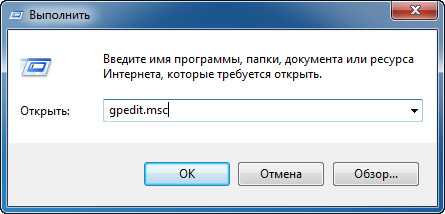
Если у вас Windows 7 Home Premium, Home Basic или Starter, то чтобы запустить gpedit.msc используйте следующую инструкцию.
4. В открывшемся окне Редактор локальной групповой политики, слева в дереве меню выбираем пункты Конфигурация пользователя — Административные шаблоны – Компоненты Windows – Проводник Windows
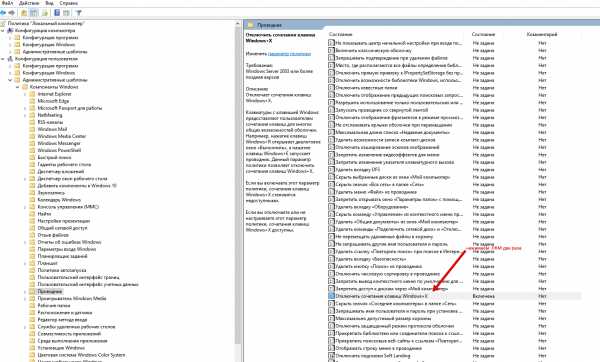
5. В списке параметров справа находим строку Отключить сочетания клавиш Windows+X и щелкаем по ней 2 раза.
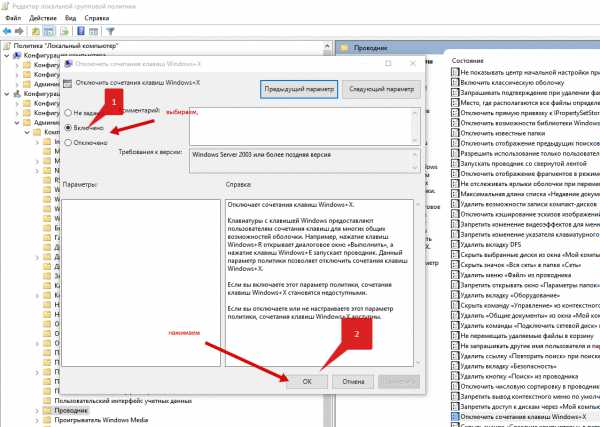
6. Появится окно, в котором нужно выбрать пункт Включить и нажать OK.
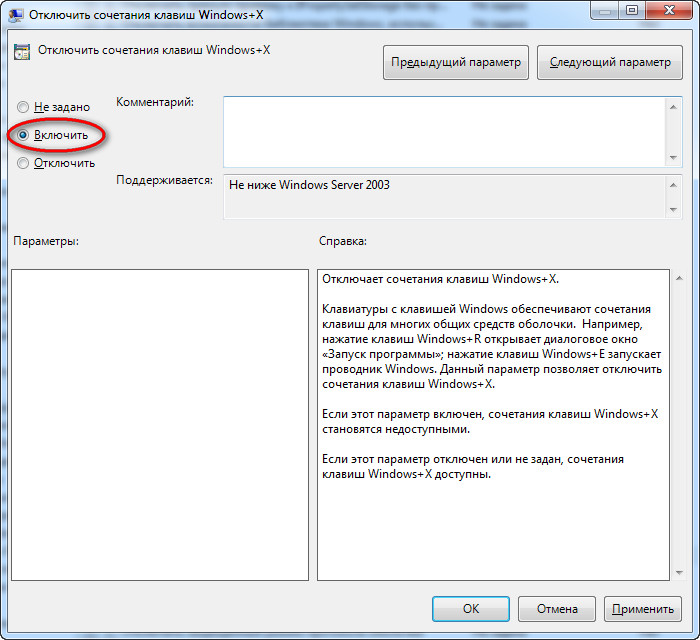
7. Закрываем окно Редактор локальной групповой политики и перезагружаем компьютер.
В результате выполнения вышеописанных действий будут отключены все горячие клавиши с использованием клавиши Windows.
С помощью редактора реестра
Внимание! Неправильное использование редактора реестра может повредить операционную систему вашего компьютера. Поэтому очень аккуратно выполняйте пункты, описанные ниже. Не лишним будет создание точки восстановления системы.
1.Откройте меню Пуск.
2. Выберите пункт Выполнить.
3. В появившемся окне введите regedit и нажмите Enter.
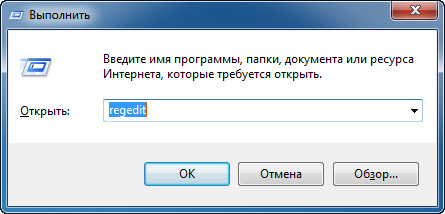
4. Откроется редактор реестра, в котором нужно перейти к следующему разделу:
HKEY_CURRENT_USER\Software\Microsoft\Windows\CurrentVersion\Policies
Если в пункте Policies присутствует раздел Explorer, то переходим к пункту 7.
5. Нажимаем правой кнопкой мыши на разделе Policies и в контекстном меню выбираем пункт Создать, затем Раздел.
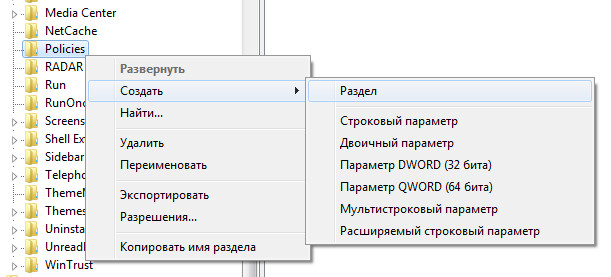
6. Переименовываем только что созданный раздел в Explorer.
7. Нажимаем правой кнопкой мыши на разделе Explorer и в контекстном меню выбираем пункт Создать, затем Параметр DWORD (32 бита).
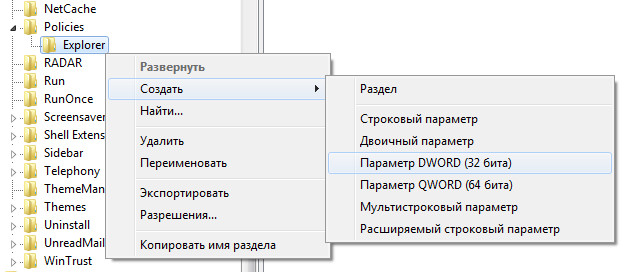
8. Присваиваем имя созданному параметру NoWinKeys.
9. Щелкаем правой кнопкой мыши по параметру NoWinKeys и выбираем пункт Изменить.
10. Вводим значение 1 и нажимаем ОК.
11. Закрываем окно редактора реестра и перезагружаем компьютер.
Как и при использовании первого варианта, в этом случае тоже будут отключены все горячие клавиши с использованием клавиши Windows.
Отключение отдельных горячих клавиш
Оба варианта, описанных выше, отключают все горячие клавиши. Но как же отключить отдельные горячие клавиши? Для этого нужно выполнить следующие действия:
1.Откройте меню Пуск.
2. Выберите пункт Выполнить.
3. В появившемся окне введите regedit и нажмите Enter.
4. Откроется редактор реестра, в котором нужно перейти к следующему разделу:
HKEY_CURRENT_USER\Software\Microsoft\Windows\CurrentVersion\Explorer\Advanced
5. Нажимаем правой кнопкой мыши на разделе Advanced и в контекстном меню выбираем пункт Создать, затем Расширяемый строковый параметр.
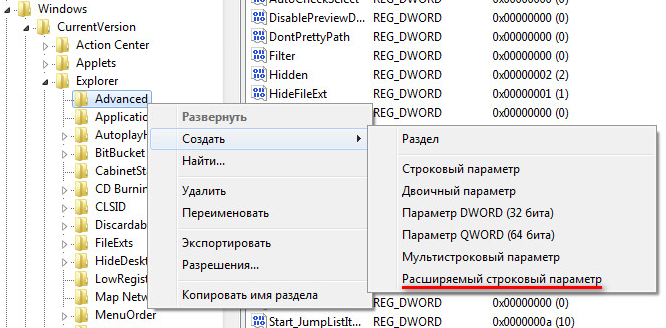
6. Присваиваем имя созданному параметру DisabledHotKeys.
7. Щелкаем правой кнопкой мыши по параметру DisabledHotKeys и выбираем пункт Изменить.
8. Далее нужно ввести символы, используемые в комбинациях горячих клавиш Windows, которые вы хотите отключить. Например, если вы хотите запретить комбинации Windows+R и Windows+E, то нужно присвоить значение строковому параметру RE.
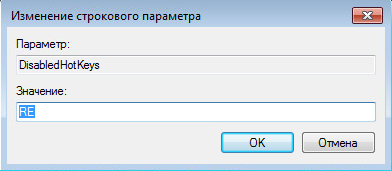
Теперь рассмотрим пример, в котором нужно запретить комбинацию с клавишей, не связанной с какой-либо буквой латинского алфавита или цифрой. В этом случае нужно использовать коды виртуальных клавиш и таблицу ASCII кодов символов.
Здесь не будем разбирать, что такое коды виртуальных клавиш и приводить таблицу ASCII кодов, т.к. в Интернет по этим вопросам информации достаточно. Рассмотрим лишь один вариант на примере комбинации горячих клавиш Windows+Home.
И так, клавише Home соответствует код виртуальной клавиши 24. Но нам в строковом параметре DisabledHotKeys нужно ввести символ. Поэтому, используя таблицу ASCII кодов символов, находим, какому символу соответствует число 24. В нашем случае это символ $.
Теперь, если мы хотим заблокировать комбинации горячих клавиш Windows+R, Windows+E и Windows+Home, нужно в строковый параметр DisabledHotKeys ввести значение RE$.
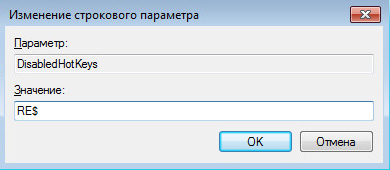
9. Закрываем окно редактора реестра и перезагружаем компьютер.
На этом все. Теперь вы знаете, как отключить горячие клавиши Windows тремя разными способами.
Как отключить горячие клавиши на windows 10
Пошаговое решение: Как отключить горячие клавиши в Windows 10
Друзья, я уже описывал решение проблемы с меню Classic Shell и о том, как полностью удалить Office 15 (365) в Windows 10. Сегодня еще одно решение, которое позволит Вам настроить новую операционную систему для привычной работы.

Дело в том, что после того, ка миллионы пользователей обновились до Windows 10 их любимые сочетания горячих клавиш, перестали работать, а вместо этого либо стали выскакивать элементы Windows, либо вообще ничего не происходит.
В данной статье, я расскажу как простым способом вернуть свои любимые горячие клавиши, а также как отключить системные горячие клавиши в Windows 10.
Делаем все клавиши привычными
Традиционно, для обладателей быстрого канала интернета, я представляю ниже решение в виде подробнейшего видеоурока:
Для тех же кто, вынужден решать проблемы на компьютере с черепашьей скоростью всемирной паутины, я представляю пошаговую инструкцию с фото.
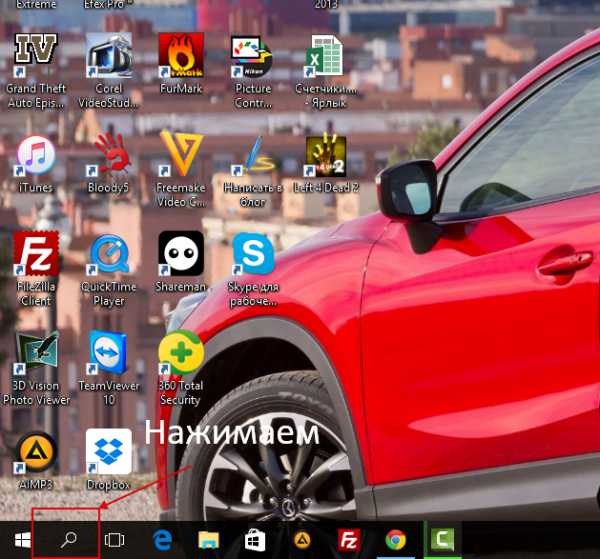
- В левом нижнем углу находим значок поиска Windows, нажимаем на наго.
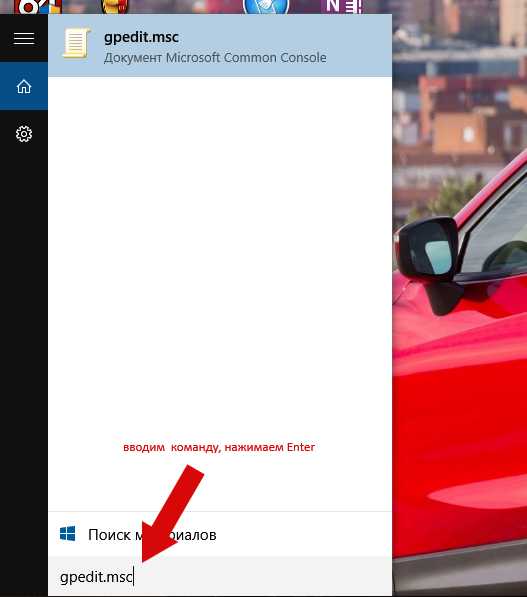
- В появившемся окне, вводим команду gpedit.msc, нажимаем Enter
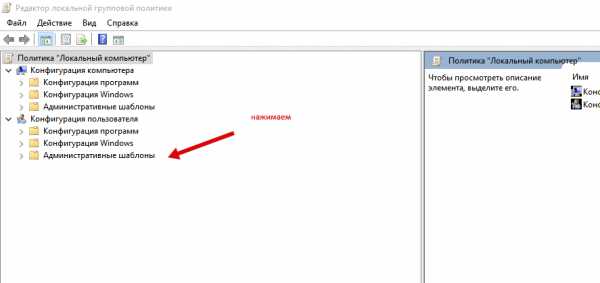
- Выбираем Конфигурация пользователя>Административные шаблоны
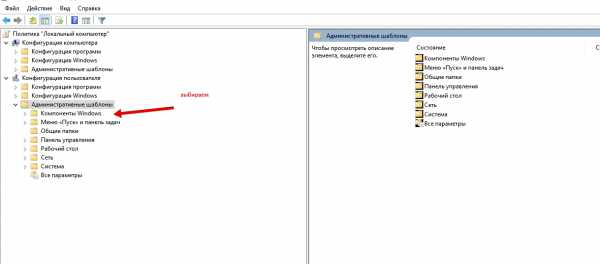
- Далее нажимаем Компоненты Windows
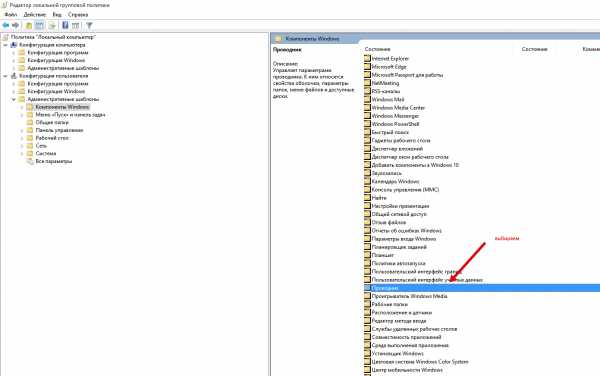
- После этого два раза кликаем по пункту меню «Отключить сочетание клавиш Windows+X»
- Нажимаем Включить, затем ОК
- Идем в любимые программы, устанавливаем привычное сочетание клавиш
Вот таким нехитрым способом, вы сможете вернуть удобство в работе с, пожалуй, самой крутой системой Windows 10.
Если Вам помогла статья, прошу написать в комментариях.
Также подписывайтесь на мой канал, а также в соцсетях)
Используем горячие клавиши в Windows 10
В операционной системе Виндовс 10 некоторые операции можно выполнять при помощи горячих клавиш. Иногда это очень удобно. Давайте рассмотрим основные (скриншоты можно увеличить кликнув на них).
- Win + Tab – открытие Task View (несколько рабочих столов)
- Win + A – это сочетание кнопок открывает Центр уведомлений.
- Win + С – запуск Cortana с речью
- Win + I – открывает окно Параметры
- Win + Н – открытие окна «Поделиться в приложениях снимком экрана»
- Win + G – запуск окна приложения Xbox Game
- Win + E – открывает панель быстрого доступа.
- Win + L – блокировка компьютера
- Win + D – показывает/скрывает рабочий стол
- Win + S – вызов окна поиска
- Win + R – запуск диалогового окна «Выполнить»
- Win + К – активация функции Connect
- Win + A — открывает «Центр поддержки».
- Win + влево / вправо / вверх / вниз. Сочетанием этих клавиш можно прикрепить приложение к соотвествующей части экрана
- Alt + Tab — переключение между запущенными приложениями
- Alt + F4 – закрывает активное окно
- Win + Shift + стрелка влево/вправо – перемещение окна на другой монитор
- Win + T – последовательно показывает иконки запущенных в панели задач приложений. Удерживайте Win и нажимайте Т.
- Win + 0…9 – запуск приложений находящихся в панели уведомлений и соответствующих цифрам от 0 до 9.
- Ctrl + N — открывает новое окно браузера
- Ctrl + прокручивание мышкой — изменение размеров текста, иконок на рабочем столе и т.д.
- Win + Ctrl + D — добавление нового виртуального рабочего стола
- Win + Ctrl + F4 — закрытие используемого виртуального рабочего стола
- Win + Ctrl + кнопки Left или Right – переключение между виртуальными рабочими столами
- Win + Shift + кнопки Left или Right – позволяет переместить приложение с одного монитора на другой
- Ctrl + Shift + Esc — запуск диспетчера задач
- Shift + Delete — удаление файлов навсегда без перемещения в корзину
- Alt + Enter — отображение свойств выбранного элемента
- Win + пробел — переключение языка ввода (нужно удерживать Win)
- Win + Shift + M — восстановление свернутых окон
- Ctrl + A – выделить весь текст в документе
- Shift + стрелка влево/вправо/вверх/вниз – перемещает курсор на один символ в выделенном тексте
- Ctrl + Shift + стрелка влево/вправо перемещает курсор и выделяет одно слово в тексте
- Ctrl + F – открывает окно поиска
Как назначить горячие клавиши в Windows 10
Горячие клавиши в ОС Windows назначаются чаще всего для программ. Например, нам нужно назначить такое сочетание клавиш, после набора которого запустится программа ICQ. Для этого на иконке программы жмем правой кнопкой мыши и выбираем «Свойства».
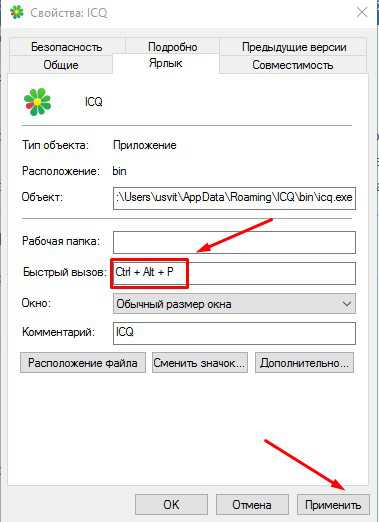
В пункте «Быстрый вызов» можно установить горячие клавиши. Для этого выбираем какая клавиша будет запускать программу. По умолчанию получится сочетание Ctr+Alt+выбранная вами клавиша.
Важно! Следует выбрать ту клавишу, которую Windows не использует по умолчанию для вызова используемой вами функции.
Как отключить горячие клавиши в Windows 10
Если кому-то горячие клавиши не нужны и понадобилось отключить их использование, то сделать это можно несколькими простыми способами.
Почти во всех основных комбинациях используется клавиша Win (кнопка со значком Windows), поэтому достаточно будет отключить ее использования.
Способ №1
Использование твикера AeroTweak. О нем мы подробно писали здесь. В разделе «Безопасность» там есть пункт «Отключить комбинацию клавиш WinKey».
Способ №2
Через «Выполнить» с помощью gpedit.msc.
- На кнопке «Пуск» жмем правой кнопкой мыши и выбираем «Выполнить». В открывшейся строке вводим gpedit.msc.
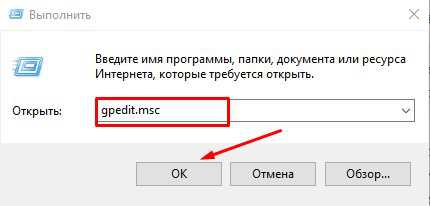
- После этого откроется окно «Редактор локальной групповой политики», где нам нужно пройти по следующему пути: Конфигурация пользователя — Административные шаблоны – Компоненты Windows – Проводник Windows.
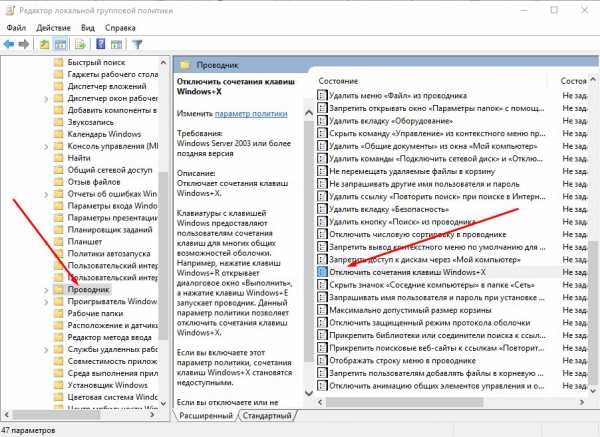
- В списке параметров справа находим Отключить сочетания клавиш Windows+X. Щелкаем по этому пункту 2 раза.
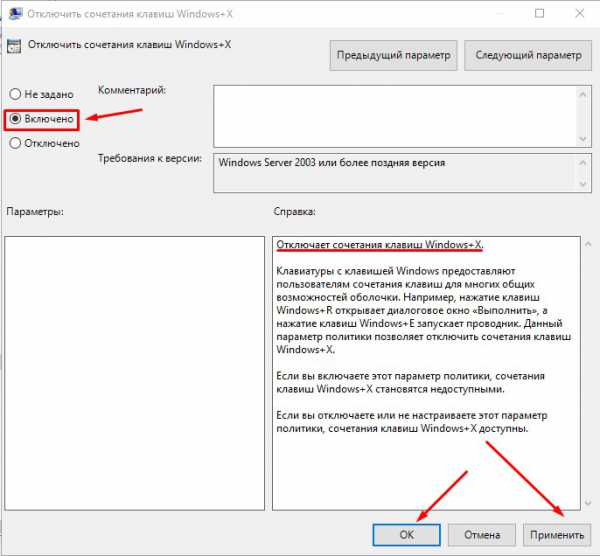
- В появившемся окне ставим галочку напротив «Включить». Затем жмем «Применить» и перезагружаем компьютер. В результате у нас будут отключены все сочетания горячих клавиш в Windows Все описанные способы подходят и для других версий ОС.
Кстати, если вы ищите лицензионные игры для ПК, например, DIABLO II или BATTLEFIELD, то рекомендуем сайт premium.guru, где вы можете купить игры с моментальной доставкой по всему миру.
Мощный смартфон с полным комплектом функций на борту всего за 9 990 руб! Успейте купить за эту цену! Подробнее.
Комбинации горячих клавиш на клавиатуре в Windows 10
Комбинации горячих клавиш на клавиатуре используются в Windows 10 и других операционных системах Microsoft для того, чтобы ваш рабочий процесс стал более быстрым и удобным. Эти сочетания, состоящие из двух или более клавиш, применяются для более быстрого и удобного использования инструментов операционной системы. Быстрое открытие помощника Cortana, панели поиска, открытие окна параметров и уведомлений – все это и многое другое вы можете мгновенно и без лишних усилий открыть благодаря горячим клавишам.
Если вас интересует, как поменять раскладку клавиатуры на Виндовс 10, то читайте соответствующую статью у нас.
Как включить горячие клавиши на устройстве с ОС Windows 10
ГК в «десятке», как и в предыдущих версиях этой операционной системы, нет необходимости специально включать и настраивать. Достаточно просто запомнить необходимые для вас комбинации. Все сочетания горячих клавиш Виндовс 10 вы можете найти в таблице ниже.
Если вы заинтересованы в настройке ГК, вот способ, как их убрать или изменить. Можно воспользоваться сторонними программами – такими, как Mkey, так как в самой ОС, к сожалению, не предусмотрена возможность поменять и назначить ГК. С помощью утилиты Mkey у вас будет возможность настроить клавиши мультимедиа для мультимедийных клавиатур, а так же для открытия папок и приложений.
На страницах нашего сайта вы можете узнать, как удалить пароль при входе в Windows 10.
Сочетания клавиш для основных действий: вставка, копирование и пр.
| CTRL+X | Вырезать элемент |
| CTRL+C (или CTRL+INSERT) | Копировать элемент |
| ALT+TAB | Переключаться между открытыми приложениями |
| ALT+F4 | Выйти из активного приложения или закрыть активный элемент |
| Кнопка Windows +L | Заблокировать компьютер |
| CTRL+V (или SHIFT+INSERT) | Вставить элемент |
| F2 | Переименовать выбранный элемент |
| F4 | Отобразить спискок адресной строки в проводнике |
| CTRL+Z | Отменить действие |
| F6 | Циклическое переключение между элементами экрана на рабочем столе или в окне |
| ALT+ESC | Циклическое переключение между элементами в том порядке, в котором они были открыты |
| F3 | Поиск файла или папки в проводнике |
| F10 | Активация строки меню в активном приложении |
| F5 | Обновить активное окно |
| ALT+PAGE UP | Переместить на одну страницу вверх |
| ALT+F8 | Отобразить пароль на экране входа в систему |
| ALT+подчеркнутая буква | Выполнить команды, которые соответствуют этой букве |
| ALT+ПРОБЕЛ | Открыть контекстное меню активного окна |
| ALT+СТРЕЛКА ВЛЕВО | Назад |
| ALT+ВВОД | Отобразить свойства выбранного элемента |
| CTRL+SHIFT+кнопка со стрелкой | Выделить фрагмент текста |
| ALT+СТРЕЛКА ВПРАВО | Вперед |
| SHIFT+DELETE | Удалить элемент без помещения в корзину |
| ALT+PAGE DOWN | Переместить на одну страницу вниз |
| CTRL+A | Выбор всех элементов в окне или документе |
| Кнопка Windows +D | Отобразить или скрыть рабочий стол |
| CTRL+SHIFT | Переключить раскладку клавиатуры, если их несколько |
| CTRL+F4 | Закрыть активный документ (в приложениях, развернутых на весь экран и допускающих одновременное открытие нескольких документов) |
| CTRL+СТРЕЛКА ВВЕРХ | Переместить курсор в начало предыдущего абзаца |
| CTRL+D (или DELETE) | Удалить выбранный элемент и переместить в корзину |
| CTRL+Y | Повтор действия |
| CTRL+СТРЕЛКА ВПРАВО | Переместить курсор в начало следующего слова |
| CTRL+СТРЕЛКА ВЛЕВО | Переместить курсор в начало предыдущего слова |
| CTRL+R (или F5) | Обновить активное окно |
| CTRL+ПРОБЕЛ | Включить или выключить редактор метода ввода для китайского языка |
| CTRL+СТРЕЛКА ВНИЗ | Переместить курсор в начало следующего абзаца |
| CTRL+ESC | Открыть меню «Пуск» |
| SHIFT+F10 | Открыть контекстное меню для элемента |
| ESC | Остановить выполнение текущей задачи или выход из нее |
| СТРЕЛКА ВЛЕВО | Открыть следующее меню слева или Закрыть подменю |
| CTRL+ALT+TAB | Использовать клавиши со стрелками для переключения между открытыми приложениями |
| CTRL+ALT+SHIFT+клавиши со стрелками | переместите группу или плитку в указанном направлении, если она оказалась в фокусе в меню «Пуск» |
| CTRL+кнопка со стрелкой (для перемещения к элементу)+ПРОБЕЛ | Выборать несколько отдельных элементов в окне или на рабочем столе |
| CTRL+SHIFT+ESC | Запустить диспетчера задач |
| SHIFT+любая кнопка со стрелкой | Выбрать несколько элементов в окне или на рабочем столе, а также выделить текст в документе |
| СТРЕЛКА ВПРАВО | Открыть следующее меню справа или Открыть подменю |
Сочетания клавиш с кнопкой Windows
| Кнопка Windows | Открыть или закрыть меню «Пуск» |
| Кнопка Windows +A | Открыть Центр поддержки |
| Кнопка Windows + Shift+C | Открыть Кортану в режиме прослушивания Замечание. Кортана может быть недоступна или выключена, тогда используйте поиск. |
| Кнопка Windows +E | Открыть проводник |
| Кнопка Windows +H | Вызвать кнопки «Поделиться» |
| Кнопка Windows +J | Установить фокус на подсказке Windows, когда она доступна. Чтобы установить фокус на элементе, который отображается на экране, связаннном с подсказкой Windows, нажмите сочетание клавиш повторно |
| Кнопка Windows +F | Открыть Центр отзывов |
| Кнопка Windows +Alt+D | Отобразить и скрыть дату и время на рабочем столе |
| Кнопка Windows +G | Открыть меню запущенной игры |
| Кнопка Windows +I | Открыть окна «Параметры» |
| Кнопка Windows +B | Установить фокус в области уведомлений |
| Кнопка Windows +K | «Подключение» — вызвать быстрое действие |
| Кнопка Windows + SHIFT+V | Циклически переключаться между уведомлениями в обратном порядке |
| Кнопка Windows +L | Смена учетной записи или блокировка компьютера |
| Кнопка Windows +S | Открыть окно поиска |
| Кнопка Windows +O | Фиксация ориентации устройства |
| Кнопка Windows +P | Выбрать режим отображения презентации |
| Кнопка Windows +R | Открыть диалоговое окно «Выполнить» |
| Кнопка Windows +T | Циклически переключаться между приложениями на панели задач |
| Кнопка Windows +D | Отобразить и скрыть рабочий стол |
| Кнопка Windows +M | Свернуть все окна |
| Кнопка Windows +U | Открыть Центр специальных возможностей |
| Кнопка Windows +X | Открыть меню быстрых ссылок |
| Кнопка Windows +V | Циклическое переключение между уведомлениями |
| Кнопка Windows +Z | Показать команды, которые доступны в приложении, в полноэкранном режиме |
| Кнопка Windows + запятая (,) | При наведении включить временный показ рабочего стола |
| Кнопка Windows +CTRL+F | Поиск компьютеров (если есть сеть) |
| Кнопка Windows +PAUSE | Отобразить диалоговое окно «Свойства системы» |
| Кнопка Windows + цифра | Открыть рабочий стол и запустить приложение, которое закрепленно на панели задач с порядковым номером, указанным цифрой. Переключить на это приложение, если оно уже работает. |
| Кнопка Windows +SHIFT+M | На рабочем столе восстановить свернутые окна |
| Кнопка Windows +знак «минус» (-) или знак «плюс» (+) | Уменьшить или увеличить масштаб с помощью экранной лупы |
| Кнопка Windows +косая черта (/) | Запуск реконверсии IME |
| Кнопка Windows +ESC | Выйти из приложения «Экранная лупа» |
| Кнопка Windows +ПРОБЕЛ | Переключить раскладку клавиатуры (язык ввода) |
| Кнопка Windows +ALT+цифра | Открыть рабочий стол и список переходов для приложения, закрепленного на панели задач с порядковым номером, указанным цифрой |
| Кнопка Windows + CTRL+цифра | Открыть рабочий стол и переключить на последнее активное окно приложения, закрепленного на панели задач с порядковым номером, указанным цифрой |
| Кнопка Windows +CTRL+SHIFT+цифра | От имени администратора открыть рабочий стол и новый экземпляр приложения, расположенного в данном месте панели задач |
| Кнопка Windows +TAB | Открыть представления задач |
| Кнопка Windows +СТРЕЛКА ВПРАВО | Развернуть окно рабочего стола или приложение до правого края экрана |
| Кнопка Windows +СТРЕЛКА ВЛЕВО | Развернуть окно рабочего стола или приложение до левого края экрана |
| Кнопка Windows +SHIFT+цифра | Открыть рабочий стол и запустить новый экземпляр приложения, закрепленного на панели задач с порядковым номером, указанным цифрой |
| Кнопка Windows +СТРЕЛКА ВНИЗ | Свернуть окна рабочего стола или удалить текущее приложение с экрана |
| Кнопка Windows +СТРЕЛКА ВВЕРХ | Развернуть окна |
| Кнопка Windows +SHIFT+СТРЕЛКА ВНИЗ | Свернуть или восстановить активные окна рабочего стола по вертикали с сохранением ширины |
| Кнопка Windows +SHIFT+СТРЕЛКА ВВЕРХ | Растянуть окна рабочего стола до нижнего и верхнего краев экрана |
| Кнопка Windows +HOME | Свернуть все окна, кроме активного окна рабочего стола восстановить все окна при вторичном нажатии) |
| Кнопка Windows +ВВОД | Запуск экранного диктора |
| Кнопка Windows +CTRL+ПРОБЕЛ | Возврат к ранее выбранному языку ввода |
| Кнопка Windows +SHIFT+СТРЕЛКА ВЛЕВО или СТРЕЛКА ВПРАВО | Переместить окна на рабочем столе или приложения с одного монитора на другой, если работаете больше, чем за одним монитором |
Сочетания клавиш для командной строки
| CTRL+M | Перейти в режим пометки |
| PAGE UP | Переместить курсор одну страницу вверх |
| CTRL+C (или CTRL+INSERT) | Копировать выделенный текст |
| CTRL+END (навигация по журналу) | Если командная строка пустая, то переместить в нее окна просмотра. Иначе — удаление любых символов, которые расположенны справа от курсора в командной строке. |
| PAGE DOWN | Переместить курсор одну страницу вниз |
| CTRL+V (или SHIFT+INSERT) | Вставить текст из буфера обмена |
| CTRL+HOME (в режиме пометки) | Переместить курсор в начало буфера |
| ALT+кнопка выбора | Начало выделения в режиме блокировки |
| CTRL+END (в режиме пометки) | Переместить курсор в конец буфера |
| CTRL+СТРЕЛКА ВВЕРХ | Переместиться на одну строку вверх в журнале вывода |
| CTRL+HOME (навигация по журналу) | Если командная строка пуста, то переместить окно просмотра в верхнюю часть буфера. Иначе — удаление символов, которые расположенны слева от курсора в командной строке. |
| Кнопки со стрелками | Переместить курсор в указанном направлении |
| CTRL+СТРЕЛКА ВНИЗ | Переместиться на одну строку вниз в журнале вывода |
Сочетания клавиш для диалоговых окон
| CTRL+TAB | Перейти вперед по вкладкам |
| Кнопки со стрелками | Выборать кнопку, если активна группа кнопок |
| CTRL+SHIFT+TAB | Перейти назад по вкладкам |
| BACKSPACE | Открыть папку на один уровень выше папки, выбранной в окне «Сохранить как» или «Открыть» |
| CTRL+цифра (от 1 до 9) | Перейти на n-ю вкладку в соответствии с цифрой |
| TAB | Перейти вперед по параметрам |
| ПРОБЕЛ | Установить или снять флажок, если активный параметр является флажком |
| F4 | Отобразить элементы активного списка |
| SHIFT+TAB | Перейти назад по параметрам |
| ALT+подчеркнутая буква | Выполнить команду (или выборать параметр), которая начинается с этой буквы |
Сочетания клавиш в проводнике
| ALT+D | Выбрать адресную строку |
| CTRL+F | Выбрать поля поиска |
| Главная | Отобразить верхний край активного окна |
| F11 | Развернуть или Свернуть активное окно |
| CTRL+SHIFT+E | Отобразить все папки, в которые вложена выбранная папка |
| END | Отобразить нижний край активного окна |
| СТРЕЛОЧКА ВЛЕВО | Если элемент развернут, то свернуть его или Выбрать папку, в которую вложена данная папка |
| CTRL+SHIFT+N | Создать новую папку |
| NUM LOCK+звездочка (*) | Отобразить все папки, вложенные в выбранную папку |
| NUM LOCK+знак «плюс» (+) | Отобразить содержимое выбранной папки |
| CTRL+колесо прокрутки мыши | Изменить размер и внешний вид значков, файлов и папок |
| CTRL+W | Закрыть активное окно |
| NUM LOCK+знак «минус» (–) | Свернуть выбранную папку |
| CTRL+E | Выбрать поля поиска |
| ALT+ВВОД | Открыть диалоговое окно «Свойства» для выбранного элемента |
| ALT+СТРЕЛОЧКА ВПРАВО | Посмотреть следующую папку |
| BACKSPACE | Посмотреть предыдущую папку |
| ALT+СТРЕЛОЧКА ВВЕРХ | Посмотреть папку, в которую вложена данная папка |
| CTRL+N | Открыть новое окно |
| ALT+P | Отобразить панель Посмотра |
| ALT+СТРЕЛОЧКА ВЛЕВО | Посмотреть предыдущую папку |
| СТРЕЛОЧКА ВПРАВО | Отобразить выделенный элемент (если он свернут) или Выбрать первую вложенную папку |
Сочетания клавиш для виртуальных рабочих столов
| Кнопка Windows +CTRL+D | Добавить виртуальный рабочий стол |
| Кнопка Windows +CTRL+СТРЕЛОЧКА ВПРАВО | Переключиться между созданными виртуальными рабочими столами слева направо |
| Кнопка Windows +CTRL+F4 | Закрыть используемый виртуальный рабочий стол |
| Кнопка Windows +TAB | Открыть представление задач |
| Кнопка Windows +CTRL+СТРЕЛОЧКА ВЛЕВО | Переключиться между созданными виртуальными рабочими столами справа налево |
Сочетания клавиш панели задач
| CTRL+нажатие сгруппированной кнопки панели задач | Циклически переключаться между окнами группы |
| SHIFT+нажатие кнопки панели задач правой кнопкой мыши | Отобразить окна меню для приложения |
| SHIFT+нажатие кнопки панели задач | Быстрое открытие другого экземпляра приложения или запустить приложение |
| CTRL+SHIFT+нажатие кнопки панели задач | Запустить приложение от имени администратора |
| SHIFT+нажатие сгруппированной кнопки панели задач правой кнопкой мыши | Отобразить меню окна для группы |
Сочетания клавиш окна «Параметры»
| Кнопка Windows +I | Открыть параметры |
| Ввод символов на любой странице с полем поиска | Поиск параметров |
| BACKSPACE | Вернуться на домашнюю страницу параметров |
Как отключить горячие клавиши в Windows
- Tweet
- Share 0
- Skype
- +1
- VKontakte
Горячие клавиши Windows 7 или 10 помогают уменьшить работу с мышью, упростить, ускорить работу на ПК. Разные сочетания быстро выполняют определённую команду, на которую в обычном режиме работы пришлось бы потратить больше времени. Поэтому они удобны, практичны, многие пользователи, часто взаимодействующие с ПК в профессиональной деятельности, их используют.
Разбираемся, как отключить горячие клавиши в Windows
Иногда возникает ситуация, при которой отключают горячие клавиши. Например, при установке 10 ОС сочетания, привычные вам, перестают работать, выскакивают другие функции либо вовсе ничего не происходит. Ниже мы расскажем, как отключить горячие клавиши на Windows 10. Вы убедитесь, что это не настолько сложно, при наличии опыта обращений к системным файлам сможете сделать необходимое самостоятельно. Те же способы применимы и к восьмой версии, потому, если вы искали ответ на вопрос, как отключить горячие клавиши на Windows 8, то можете также следовать ниже перечисленным рекомендациям. В седьмой версии есть небольшие особенности, например, в Home отсутствует по умолчанию Редактор групповой политики. Нужно быть очень внимательным в таких ситуациях, точно понимать, как убрать горячие клавиши Windows 7, чтобы не повредить ОС.
Использование gpedit.msc
- В меню «Пуск»в версиях 7, 8 или 10 выбираете «Выполнить».
- Появится окошко с полем для «Открыть:». Вводите туда «msc», нажмите «Enter».
В некоторых версиях 7 отсутствует файл «gpedit.msc»: Basic, Premium, Starter. Конечно, можно функцию включить, но учтите, что раз компанией в этих версиях утилита не поддерживается, могут возникнуть сбои в работе ОС. Понадобится найти, скачать редактор Групповой политики gpedit.ms, установить его, поместить в папку C:\Windows\System32.
- Открыв файл, запустите Редактор групповой политики, в меню с левой стороны кликните на «Конфигурация пользователя».
- Далее зайдите в «Административные шаблоны».
- Наконец, выберите «Компоненты Windows» — «Проводник Windows».
- В списке параметров кликните дважды на «Отключить сочетания клавиш», проставьте точку во «Включить», подтвердите действие «OK».
- Перезагрузите компьютер.
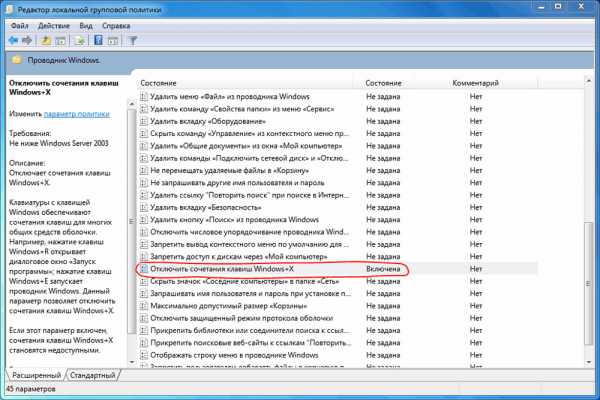
Горячие клавиши, применяемые в сочетании с «Windows», будут отключены.
Применение редактора реестра
Следующий способ основан на редакторе реестра, но его рекомендуем только опытным пользователям, ведь если вы неправильно используете редактор, повредите компьютерную ОС. При неуверенности, прежде чем выполнять шаги, чтобы отключить сочетания клавиш через редактор реестра, создайте вначале точку восстановления системы, чтобы при необходимости вернуть состояние компьютера к прежнему.
- В системах 7/8/10 открываете «Пуск».
- Кликаете на «Выполнить».
- Вписываете в строчке regedit, нажмите Enter.
- В редакторе реестра, запустившемся после вышеназванных действий, пройдите по адресу: HKEY_CURRENT_USER\Software\Microsoft\Windows\CurrentVersion\Policies.
- ВPolicies, нажав на него правой кнопкой мышки, создаёте раздел Explorer. Для этого пройдите по «Создать» — «Раздел», а потом переименуйте новый раздел. Если этот раздел в Policies уже есть, просто заходим в него.
- Кликаем правой кнопкой на Explorer, создаём Параметр DWORD (32 бита).
- Присвойте параметру новому, который создан, имя NoWinKeys.
- Кликните правой кнопкой по созданномуNoWinKeys, выберите «Изменить».
- Введите значение «1», подтвердите «OK».
- Закройте окно, перезагрузите компьютер.
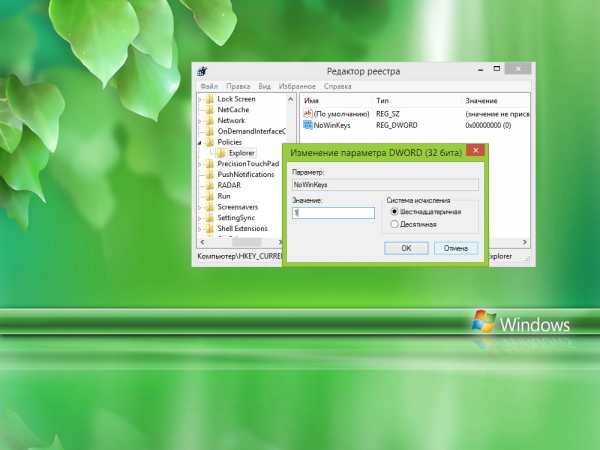
Таким образом сумеете отключить функции, работающие с «Windows», т.е. совершите процедуру, результат которой будет аналогичен описанному в первом способе.
Отключение выборочное
Приёмы, подробно разъяснённые выше, отключают полностью горячие клавиши. Если интересует вопрос, как отключить горячие клавиши на Windows 7 или 10 выборочно, удалить только определённые варианты, следуйте таким шагам.
- В меню «Пуск» кликаете «Выполнить».
- Открываем редактор реестра, набрав в строчкеregedit, нажав Enter.
- Пройдите по адресу HKEY_CURRENT_USER\Software\Microsoft\Windows\CurrentVersion\Explorer\Advanced.
- Кликаете правой кнопкой наAdvanced, создаёте Расширяемый строковый параметр.
- Определяете имя для параметра, вписывая DisabledHotKeys.
- Кликаете поDisabledHotKeys правой кнопкой, в меню нажмите «Изменить».
- Вводите в специальной строчке символы, применяемые в тех сочетаниях, которые желаете удалить. Например, желая выключить функции Windows+R/E, вбейте в строке RE.
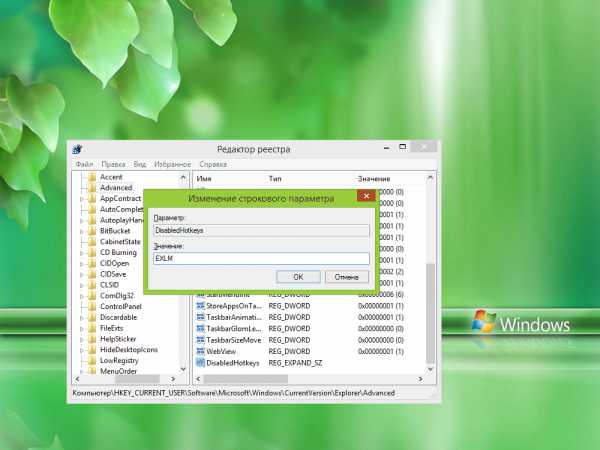
Если в сочетаниях не применяются буквы/цифры, нужно ввести виртуальный код, применяя таблицу ASCII кодов символов. Так, клавише Home соответствует номер 24, что согласно этой таблице обозначается символом $. Значит, для отключения функций Windows+R/E/Home в строчке на DisabledHotKeys набираем RE$.
Остальные сочетания, применяемые в версиях 7, 8 или 10, кроме тех, чьи параметры вы внесли, продолжат работать в прежнем режиме, без изменений.
Удаление горячих клавиш при необходимости возможно, сделать это нетрудно, но выполнение действий требует внимательности, неосторожности, ведь изменения вносятся в операционную систему и могут её повредить. Не забывайте создавать точки восстановления ОС перед началом работы, строго следуйте алгоритму действий, и у вас всё получится.
- Tweet
- Share 0
- Skype
- +1
- VKontakte
Список, настройка и назначение горячих клавиш ОС Windows 10
Ничто так не облегчает работу за ПК, как клавиатурные сокращения. Нажал — и нет надобности рыскать по меню, открывая вкладку за вкладкой в поисках нужного действия.
С ростом функциональных возможностей растет и число задач, доступных для управления горячими клавишами.
В Windows 10 работают те же клавиатурные сочетания, что в «семерке» и «восьмерке», плюс появились новые. Познакомимся с ними поближе и разберемся, как их настроить «под себя».
Виртуальные рабочие столы
Одна из новинок «десятки» — это виртуальные рабочие столы, где можно размещать открытые документы и запущенные программы. Это добавочное пространство помогает пользователю разгрузить рабочую область, «раскидав» раскрытые окна на несколько экранов.
Виртуальные рабочие столы создаются и управляются с помощью мыши и клавиатурных сокращений.
Горячие клавиши переключения, создания и закрытия рабочих столов в Windows 10:
- Windows (клавиша с одноименным значком) + Ctrl + D — создание нового стола;
- Windows + Ctrl + клавиша со стрелочкой вправо или влево — переключение между соседними столами;
- Windows + Ctrl + F4 — закрытие активного рабочего стола.
- Windows + Ctrl + Tab — просмотр всех окон на открытых рабочих столах.
Размещение открытых окон рядом друг с другом
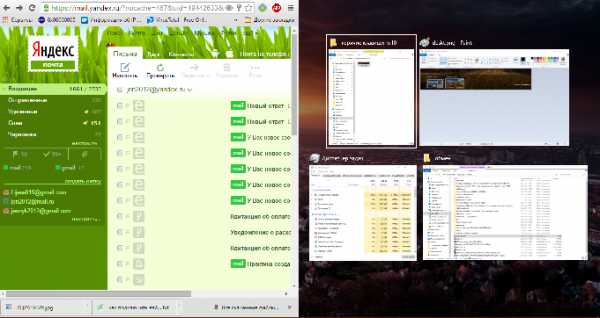
Другое усовершенствование «десятки» — это функция Snap — размещение двух открытых окон на соседних половинах экрана, что удобно при сравнении документов и копировании файлов из одного каталога в другой.
В Виндовс 7 и 8 это делалось только с помощью мыши, а в Виндовс 10 — и мышью, и горячими клавишами.
Вот эти комбинации:
- Windows + стрелочка вправо — смещение активного окна вправо;
- Windows + стрелочка влево — смещение активного окна влево;
- Windows + стрелочка вверх — смещение активное окна наверх;
- Windows + стрелочка вниз — смещение активное окна вниз.
Командная строка
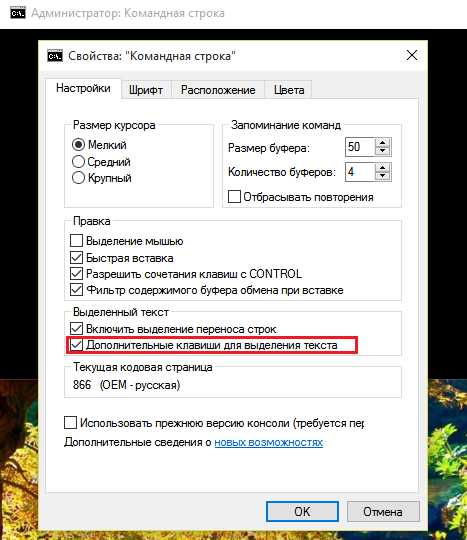
Поддержка клавиатурных сокращений добавилась и в оболочку командной строки Виндовс 10. Чтобы ее задействовать, откройте свойства консоли правым кликом по верхней панели рамки и поставьте флажок напротив «Дополнительных клавиш для выделения текста».
Как работают горячие клавиши в командной строке Виндовс 10:
- Ctrl + A — выбрать весть текст;
- Ctrl + C и Ctrl + V — скопировать и вставить текст в консоль;
- Shift + стрелочка вправо — выбрать текст в строке справа от курсора;
- Shift + стрелочка влево — выбрать текст в строке слева от курсора;
- Shift + Ctrl + стрелочка влево — выбрать блок текста слева от курсора;
- Shift + Ctrl + стрелочка вправо — выбрать блок текста справа от курсора.
Проводник, поиск и программы
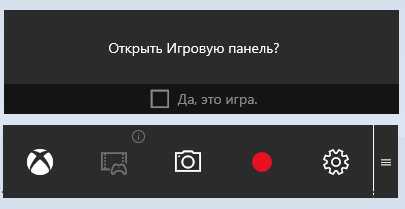
Здесь собраны клавиатурные сочетания, которые управляют функциями поиска, открытием служебных программ, игровой панели и т. д. Это то, что впервые появилось или изменились в Виндовс 10.
- Windows + G — открытие игровой панели приложения Xbox для записи видео с экрана и получения скриншотов.
- Windows + Q — открытие окна поискового модуля, то же, что и нажатие на значок «лупа» в панели задач.
- Windows + S — запуск виртуального помощника Cortana, который в русскоязычной версии Windows не работает. Нажатие этого сочетания открывает поиск.
- Windows + I — открытие приложения «Параметры» — новинки «десяточки».
- Windows + A — разворот центра уведомлений, который также открывается кликом мыши по значку в трее.
- Windows + Alt + G — включение фоновой записи с экрана.
- Windows + Alt + R — остановка фоновой записи с экрана.
- Windows + плюс на числовом блоке клавиатуры — увеличение изображения с помощью экранной лупы.
- Windows + минус на числовом блоке клавиатуры — уменьшение изображения с помощью экранной лупы.
«Десятка», к сожалению, не дает возможности переназначать клавиатурные сочетания по своему усмотрению, за исключением языковой панели.
Тем из вас, кто ищет, где и как изменить горячие клавиши в реестре Виндовс 10, советуем лучше использовать для этого сторонний софт. Например, бесплатную утилиту MKey.
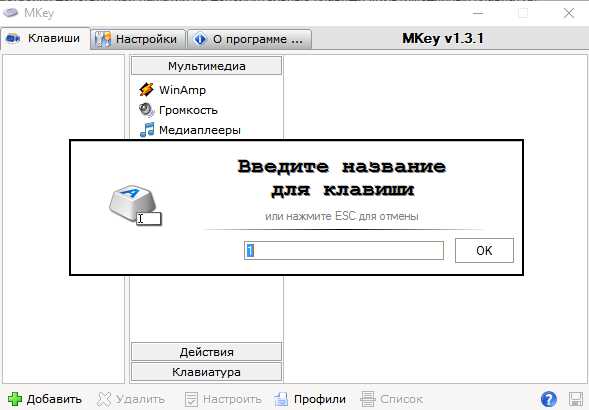
Эту программку создали для назначения действий дополнительным клавишам мультимедийных клавиатур, но она поддерживает и обычные. MKey способна наделить новыми функциями как единичные клавиши, так и сочетания с Shift, Alt, Ctrl и Windows.
С помощью MKey можно назначить клавишам следующие действия:
- управление мультимедийными функциями: включить проигрывание, изменить громкость и т. д.;
- открытие папок;
- запуск приложений;
- выключение и перезапуск компьютера, переход в спящий режим и гибернацию, завершение сеанса пользователя;
- изменение размеров и расположений рабочих окон, сворачивание окон на панель задач, разворачивание и закрытие окон;
- открытие, закрытие, сохранение и печать документов;
- подключение к сетям и отсоединение от них;
- изменение обоев рабочего стола;
- копирование, вставку, блокировку ПК, PrintScreen, завершение задач и многое другое.
И это малая часть того, что умеет программа.
Порядок настройки горячих клавиш Виндовс 10 в MKey:
- кликните кнопку «Добавить» в нижнем левом углу окна;
- нажмите 1-2 клавиши, которым собираетесь назначить действие;
- дайте название новой комбинации;
- разверните вкладку «Действия» и выберите задачу, которую комбинация будет выполнять.
Чтобы удалить горячие клавиши или изменить их параметры, кликните правой кнопкой мыши по их названию и выберите «Удалить» или «Настроить». Все назначения в MKey вступают в действие немедленно.
Горячие клавиши ОС Windows 10 — список, настройка и назначение
Смотрите также
Copyright (c) HTFI. Копирование информации разрешено, при условии указания активных ссылок на источники.
Как отключить горячие клавиши Ctrl в Windows 10?
Действия по отключению или включению сочетаний клавиш Ctrl в CMD в Windows 10: Шаг 1. Откройте командную строку. Шаг 2. Щелкните правой кнопкой мыши строку заголовка и выберите «Свойства». Шаг 3: В разделе «Параметры» снимите флажок или выберите «Включить сочетания клавиш Ctrl» и нажмите «ОК».
Как отключить клавишу Ctrl в Windows 10?
а. Перейдите в Пуск / Настройка / Панель управления / Специальные возможности / Параметры клавиатуры. б. Отключите блокировку CTRL, если она включена.
Как отключить сочетания клавиш в Windows?
В разделе «Административные шаблоны» щелкните левой кнопкой мыши «Компоненты Windows». Теперь, когда вы перешли в «Проводник», на правой панели должна появиться функция «Отключить горячие клавиши Windows + X». Дважды щелкните левой кнопкой мыши или нажмите «Отключить горячие клавиши Windows + X».
Почему не работает Alt F4?
Если комбинация Alt + F4 не выполняет то, что должна, тогда нажмите клавишу Fn и попробуйте сочетание клавиш Alt + F4 опять таки. … Попробуйте нажать Fn + F4. Если вы по-прежнему не видите никаких изменений, попробуйте удерживать Fn несколько секунд. Если это тоже не сработает, попробуйте ALT + Fn + F4.
Почему не работает Ctrl V?
Когда Ctrl V или Ctrl V не работают, первый и самый простой способ — выполнить перезагрузку вашего компьютера. Многие пользователи доказали, что это полезно. Чтобы перезагрузить компьютер, вы можете щелкнуть меню Windows на экране, затем щелкнуть значок «Питание» и выбрать «Перезагрузить» в контекстном меню.
Почему моя клавиатура выполняет только быстрые клавиши?
Windows Ключ физически застрял
Проведение клавиша Windows и нажатие любой другой кнопки делает ярлыки для меню. В вашем случае клавиша Windows может физически застрять. Попробуйте разблокировать его, переместив или нажав.
Как выключить клавишу Fn?
Чтобы отключить его, мы бы удерживайте Fn и снова нажмите Esc. Он работает как переключатель, как и Caps Lock. Некоторые клавиатуры могут использовать другие комбинации для Fn Lock. Например, на клавиатурах Microsoft Surface вы можете переключать Fn Lock, удерживая клавишу Fn и нажимая Caps Lock.
Что делает Ctrl Win D?
Копирование, вставка и другие общие сочетания клавиш
| Нажмите эту кнопку | Сделать это |
|---|---|
| Ctrl + D (или Удалить) | Удалите выбранный элемент и переместите его в корзину. |
| Ctrl + R (или F5) | Обновите активное окно. |
| Ctrl + Y | Повторить действие. |
| Ctrl + стрелка вправо | Переместите курсор в начало следующего слова. |
Что делает FN Alt F4?
Alt + F4 — это клавиатура Windows ярлык, который полностью закрывает приложение, которое вы используете. Он немного отличается от Ctrl + F4, закрывающего текущее окно просматриваемого приложения. Пользователям ноутбуков может потребоваться нажать клавишу Fn в дополнение к Alt + F4, чтобы использовать этот ярлык.
Alt F4 вреден для вашего компьютера?
Если игра в этот момент сохраняется (часто это видно из какого-либо индикатора с сообщением: не выключайте компьютер, если вы видите этот индикатор), и вы нажимаете ALT-F4, высока вероятность того, что профиль будет поврежден, и ваше сохранение будет потеряно.
Что произойдет, если вы нажмете Alt F4?
Одновременное нажатие клавиш Alt и F4 сочетание клавиш для закрытия текущего активного окна. Например, если вы нажмете это сочетание клавиш во время игры, окно игры немедленно закроется.