Как перенести Windows 7/8/10 на SSD диск без переустановки +видео
alt=»Как перенести Windows 7 на SSD или на другой диск» width=»80″ height=»59″ />Привет всем читателям моего блога! Недавно я столкнулся с задачей переноса Windows 7/8/10 на SSD, которую успешно решил и теперь хочу поделиться с вами простым вариантом решения данной проблемы. Честно говоря, у меня ушёл ДЕНЬ, прежде чем я понял, что старыми способами перенести операционку невозможно!
В Windows XP достаточно было кое-что удалить из реестра и просто скопировать образ диска на новый раздел, но в Windows 7/8/10, похоже, идёт жёсткая привязка к жёсткому диску, и перенести её ни на SSD, ни на другой HDD голыми руками нельзя. В конце статьи можно посмотреть подробное видео.
Как перенести Windows 7/8/10 на SSD диск, программы
Есть несколько способов, но я покажу самый простой, чуть ли не в один клик! Замудрённым способом с помощью утилит от Microsoft пусть занимаются умники, а мы пойдём другим путём. В общем, предлагаю вам на выбор две замечательные программы:
Paragon Migrate OS to SSD – платная, но не дорогая, есть на русском языке. В 2020 году программа теперь называется Hard Disk Manager.
AOMEI Partition Assistant Home Edition – бесплатная программа на английском языке с большим функционалом.
Работают программы абсолютно по-разному, но обе справляются с функцией переноса Windows на другой диск. Мне больше нравится Paragon Migrate OS to SSD, но рассмотрим мы оба варианта. Общий алгоритм действий такой:
- Устанавливаем оба жёстких диска в ОДИН компьютер
- Устанавливаем программу (любую)
- Запускаем программу и выбираем источник (откуда) и получатель (куда перемещать)
- Ждём завершения процесса и отключаем старый жёсткий диск
Как видите, всё очень просто. Программы сами понимают на какой диск вы переносите систему – на HDD или SSD, и сами правильно его отформатируют и произведут «выравнивание». Таким образом, эффективность такой операции почти не хуже, чем при переустановке Windows заново. «Почти», потому что ещё нужно сделать вручную дефрагментацию диска (только если переносили на HDD, а не на SSD) и настроить операционную систему для правильной работы с SSD. Но эти шаги всё равно рекомендуется делать даже после переустановки системы «с нуля».
Paragon знает как перенести Windows на другой диск!
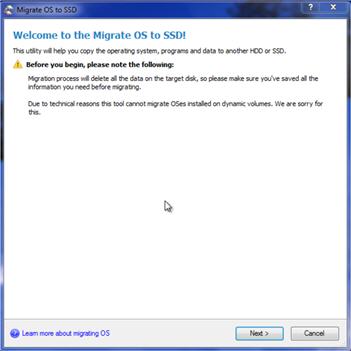
Я буду показывать на примере английской версии программы, но есть и русская в которой всё точно так же. Процесс перемещения с помощью этой программы очень простой. Итак, покупаем, либо скачиваем в интернете программу Paragon Migrate OS to SSD и запускаем её. После запуска мы увидим окно приветствия, в котором нас предупреждают, что все данные на целевом диске будут уничтожены, жмём «Next»
На следующем шаге могут быть два варианта развития событий: на новом SSD или жёстком диске уже имеется операционная система, либо он пустой. В первом случае предстоит выбрать какой раздел переносить:
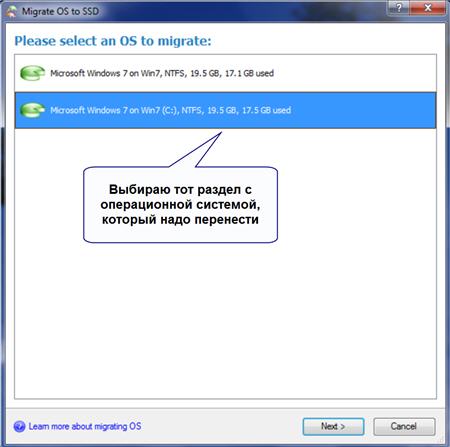
Выбираем свой системный раздел по метке диска или по его размеру. Обычно это диск «C:».
Во втором варианте (когда новый диск не размечен) программа сама определяет что и куда перемещать:
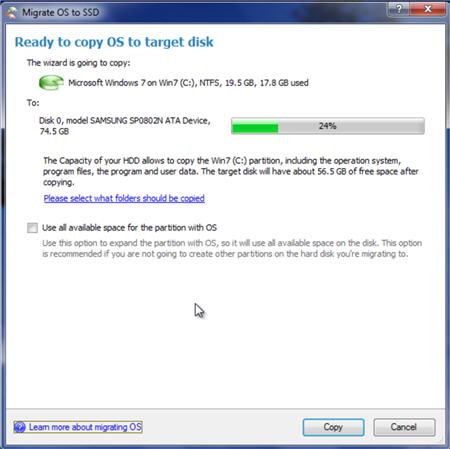
Здесь можно выбрать какие папки не нужно копировать на новый диск с помощью пункта «Please select what folders should be copied», или же ничего не трогать:
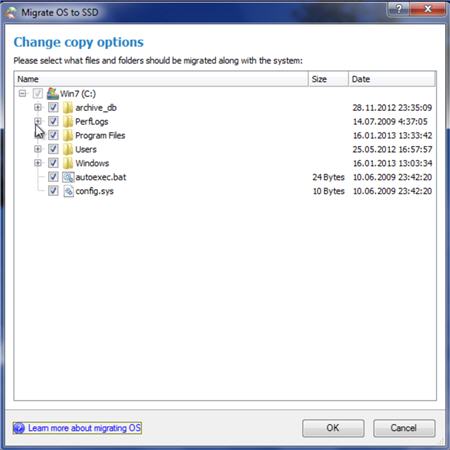
Ещё есть одна важная опция «Use all available space for the partition with OS». Если её выбрать, то всё доступное место на новом диске будет отведено под новый раздел. Иначе новый раздел будет такого же размера, как и ваш текущий. Обычно SSD диски небольшого объёма и используются только для установки Windows и программ, поэтому я рекомендую использовать всё доступное пространство, т.е. поставить галку и нажать «Copy».
Если был выбран раздел с данными, то появится ещё одно предупреждение, что все данные на нём будут удалены. На этом шаге ещё раз подумайте, всё ли правильно выбрали и поставьте галку «Yes, format target disk and delete all the data on it».
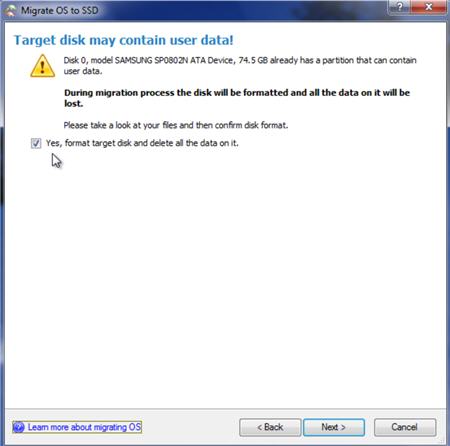
Начнётся процесс перемещения, причём без перезагрузок, что очень необычно!
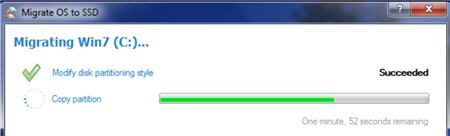
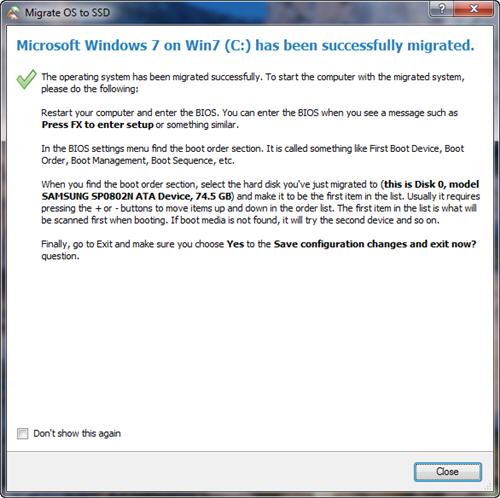
Обычно это занимает 5-15 минут, а после окончания процесса нажмите кнопку «Close» и перезагрузитесь. Чтобы загрузиться с нового диска его надо выбрать в БИОСе или просто отключить старый жёсткий диск.
Так как перенесённая Windows 7/8/10 является копией основной системы, но с привязкой к новому диску, она должна нормально загрузиться с SSD, причём при первом запуске вы увидите окошко с информацией, что данная ОС была мигрирована.
Второй способ переноса Windows 7/8/10 на SSD
Вторая программа понравится любителям бесплатного софта. К слову, AOMEI Partition Assistant Home Edition позволяет также разбивать жёсткий диск на разделы. Есть одна особенность мигрирования операционной системы на другой диск с помощью этой программы. Если «новый» диск уже отформатирован, то сначала прийдётся удалить имеющийся раздел. При использовании программы от Paragon это действие производится автоматически.
Итак, скачиваем программу AOMEI Partition Assistant Home Edition, устанавливаем и запускаем. Главное окно программы кажется немного запутанным, но на самом деле ничего сложного там нет.
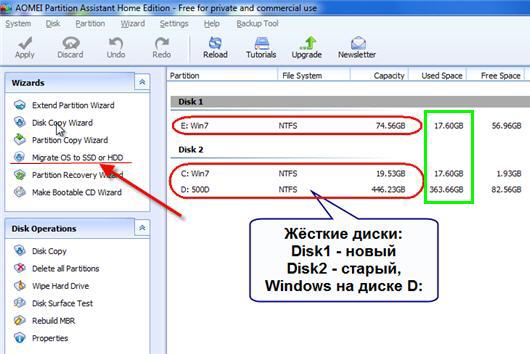
Красным цветом помечены обнаруженные жёсткие диски. Здесь вы сразу должны понять какой из них новый, а какой текущий. Советую ориентироваться по размерам (если они разные) или по меткам дисков.
Зелёным обведена колонка «Used Space» — используемое пространство. На новом диске там должно быть «0.00», а файловая система «Unallocated», т.е. «Не размечено»
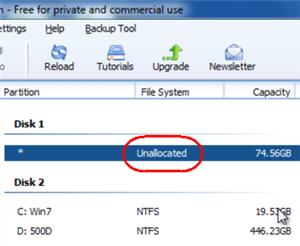
В этом случае нажимаем на пункт «Migrate OS to SSD or HDD» и следуем указаниям мастера как перенести Windows 7/8/10 на SSD. Если же файловая система уже есть, т.е. там написано «NTFS», «FAT32» или что-нибудь ещё, то сначала этот раздел нужно удалить, но об этом ниже.
Мастер предложит выбрать диск, на который будем перемещать Windows:
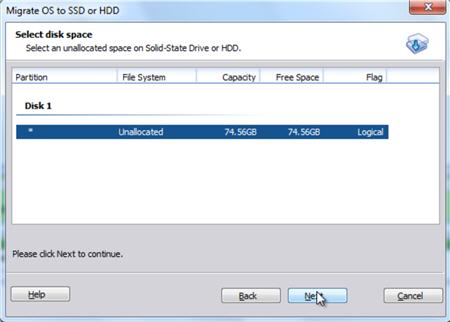
Диск с имеющимся разделом здесь отобразится, но нажать «Next» не получится, потому, как я уже сказал, его сначала нужно удалить. Выбираем неразмеченный раздел и идём дальше.
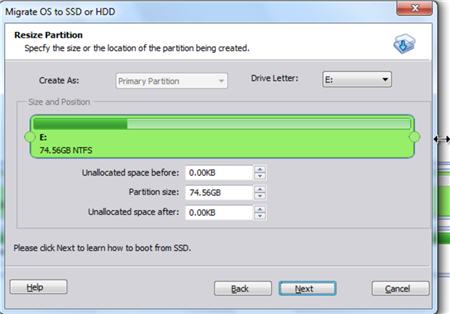
На этом шаге нам предстоит разметить новый раздел. Можно сделать его таким же, как и текущий раздел или изменить его. Для этого расширьте мышкой зелёный прямоугольник до упора вправо, затем жмём кнопки «Next» и в следующем окошке «Finish».
Теперь осталось дать программе команду, что пора начать выполнять задание. Для этого нажимаем на кнопку «Apply» в левом верхнем углу:
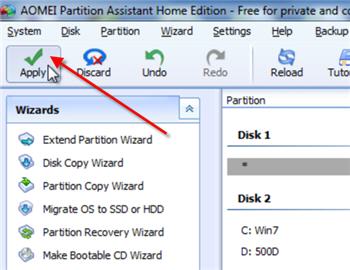
и нажать в появившемся окошке кнопку «Proceed»
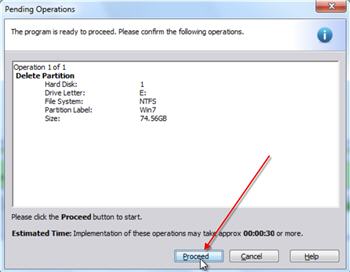
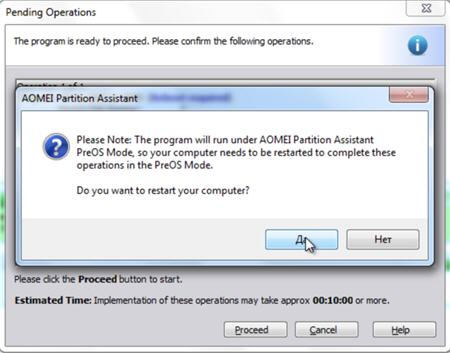
В отличии от Paragon Migrate OS to SSD, эта программа будет переносить Windows на другой диск только после перезагрузки в своей собственной мини-операционке. Так что соглашаемся с перезагрузкой:
После перезагрузки вы увидите такую картину:
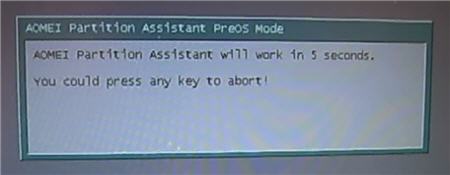
Если в течении нескольких секунд нажать любую кнопку, то вся операция будет отменена. Поэтому ничего не трогайте, просто подождите несколько секунд чтобы начался процесс миграции ОС.
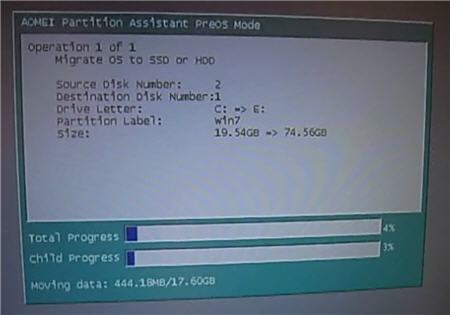
После окончания процесса переноса Windows 7/8/10 на новый диск остаётся только выставить его загрузочным в БИОСе и загрузиться с него. Программа также советует отключить старый диск, либо поменять местами подключения шлейфов, но это совсем необязательно. На этом перенос можно считать законченным. Советую оптимизировать Windows для использования SSD-диска.
Как удалить раздел
Чтобы удалить имеющийся раздел нужно кликнуть по нему правой кнопкой и выбрать «Delete Partition» и «OK»
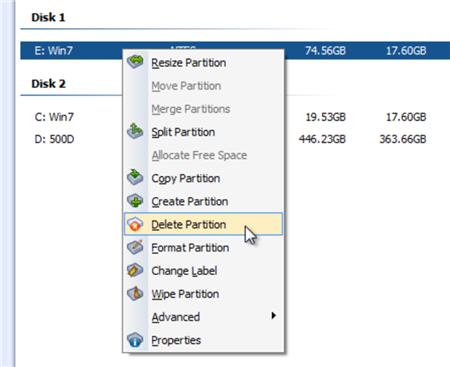
Потом нажмите кнопочку «Apply» вверху слева и кнопку «Proceed» в окошке. После этого раздел будет удалён, можете приступать к процессу миграции.
Итоги
Мы разобрались как перенести Windows 7/8/10 на SSD или другой жёсткий диск с помощью программ Paragon Migrate OS to SSD или AOMEI Partition Assistant Home Edition. С помощью первой это сделать легче. Если после переноса Windows не загружается, или есть ещё какие-то проблемы, то можно попробовать использовать вторую программу.
Смотрите обещанное видео по переносу Windows с помощью программы Paragon
Вариант с не пустым диском
Работа с программой AOMEI Partition Assistant Home Edition
 Меня зовут Алексей Виноградов , я автор статей на этом замечательном сайте. Занимаюсь компьютерами, системным администрированием сетей, отладкой программ, программированием и поддержкой пользователей. За плечами опыт более 20 лет.
Комментарии ( 129 )
Очень полезная информация Алексей! Четко подмечены все нужные моменты.
Вот бы еще аналогичную статью (вернее две — вместе с оптимизацией SSD) про Линукс, ведь его популярность среди пользователей стремительно растет а подобной инфы маловато.
Хорошая информация, а что делать с Виндовсом который остался на ХДД?
можно удалить, например отформатировав раздел
Спасибо большое. Стараюсь сама все делать, заодно учусь и параллельно еще узнаю много нового и полезного. Хочу установить на ноутбук Линукс, не удаляя Винду. Это будет нормально или нет? Как Вы думаете?
возможно прийдётся кое-что сделать дополнительно, т.к. после установки Линукса может возникнуть ситуация, что при загрузке компьютера не будет выбора что загружать: Windows или Linux
Светлана, не бойтесь, всё у Вас получится — и будет выбор при включении компа какую из двух ОС загружать, Линукс именно так и устроен. Вот Вам сайт с подробной инструкцией по установке Линукса рядом с виндой:
serge-journal.blogspot.ru/2011/07/linux-mint-11-installation-process.html
А это торрент откуда скачаете ISO образ диска с ОС линукс, кот. адаптирована для лёгкого перехода с винды на Линукс:
rutracker.org/forum/viewtopic.php?t=4314265
Если будут непонятки — пишите в личку: dizelkr@ya.ru
спасибо за дополнение, Владимир.
Очень интересно. Насколько я понял, при таком переносе создается точная копия системного тома? в том числе и установленные программы и настройки?
Что произойдет при установке такого «клонированного» c десктопа SSD в ноутбук? У обоих компов SATA III, DDR3, процессоры i5 и i3 cоответственно.
Что делать с драйверами?
Вероятно, это тема для целой статьи…
Алексей, да будет точная копия. Этот способ работает только при замене одного диска на другой в одном компьютере. Чтобы использовать ОС на другом компьютере или ноутбуке нужно делать по-другому, и это действительно тема большой статьи, плюс нет гарантии успеха.
Спасибо за столь оперативный ответ.
А по сути, как говорится, «я так и знал». Буду следить за Вашими публикациями. Хоть и без гарантии, а все же интересно.
Переставлял жесткий диск с вин10 из одного ноутбука в совершенно другой, нормально включилась без каких либо проблемм.
у вас расписано как скоприровать виндовс при возможности подключить два жестких диска, что делать с ноутбуком? нужно делать резервную копию? эти программы умеют?
почти все ноутбуки позволяют подключить два диска одновременно, при этом SSD подключается вместо оптического привода. Эти программы умеют только копировать с одного диска на другой. Если просто создать резервную копию и записать её на новый диск, то Windows не запустится. Нужно ещё её адаптировать под новый диск. А это уже много лишних действий, которые я тут не смогу объяснить, т.к. это тема отдельной статьи.
Доброго времени суток ! Вот возник вопрос который меня поставил в тупик, хочу перенести Win7 на ssd диск , но данных на HDD больше чем сам SSD,программа Paragon Migrate предложила выбрать папки которые не нужно загружать, теперь главный вопрос, как выбрать паки которые нужно загрузить, а какие нет, и какназывается папака самой Win 7.
системные папки называются: Windows, Program Files, ProgramData, Users, Documents and Settings, System Volume Information, Boot.
Остальное можно не переносить.
AOMEI Partition Assistant Home Edition. А что за функция Drive Letter . На что влияет изменение этого параметра? Скажем я хочу перенести вин8 с HDD диска С:\ на новый SSD. В программе SSD видно под E:\. Запускаю процесс, в описании к операции мы видим строку drive letter: С:\ => E:\, но можно изменить на другую букву… После того как перенесение закончится и в биосе SSD будет выставлен как загрузочный, он получит свою маркировку как C:\ .
p.s. смотрел обзор программы AOMEI Partition Assistant Home Edition у иностранца какого то.. он зачем то при переносе винды в параметре drive letter новому диску приписывал обозначение * вместо изначальной буквы..
сделайте всё так же как в статье, деталей сейчас не помню. Думаю, можно букву выбрать *, должно работать. В любом случае Windows должна сама при первой загрузке присвоить ему букву C:, только старый диск отключите и всё будет ОК
Еще раз здравствуйте Алексей.
Установил я вторую программу на ноутбук (Win 8).. при запуске выдает вот такое сообщение joxi.ru/VU1OUdg5CbDbGP76SS8 , после чего заходит в оболочку программы и дисков(вернее штатного hhd разбитого на несколько разделов) не наблюдается.
Посоветуете что-нибудь? 8)
ps На стационарном компьютере запускал с Win 7.. Все пошло без нареканий..
Поторопился с предыдущим постом.. запустил программу в режиме совместимости с Win7.. но лучше от этого не стало -> joxi.ru/blVOUdg5CbA0GpJJ_b4
Я правильно понимаю, программа не работает с GPT (функция переноса на ssd или hdd)?
ps Может первая программа Paragon Migrate OS to SSD работает с GPT?
похоже что AOMEI не работает с GPT дисками, которые по умолчанию получаются при форматировании нового диска в Windows 8. Попробуйте Paragon и расскажете поддерживает он или нет.
Алексей, подскажите пожалуйста.
Хочу перенести Windows 7 c ультрабука Asus zenbook с HDD на SSD и, соответсвенно произвести их замену.
С помощью программы от Paragon клонируется ли с HDD скрытый раздел Recovery и если «да», то будет ли он работать на SSD? Для меня это важно, т.к. именно им я пользуюсь для переустановки Windows (лицензия).
Надо пробовать, но я знаю что Paragon специально обучен правильно переносить Windows. По идее должно. Отпишитесь плиз, получилось или нет.
Добрый день , Алексей.
К сожалению Paragon-ом не пришлось воспользоваться — достался Acronis True Image Home.
Как оказалось-им так же очень просто пользоваться. Перенеслось все «на ура» , в т.ч. и скрытый раздел.Единственной небольшй загвоздкой оказалась конструктивная особенность моего ноута ( у него еще есть встроенный SSD для КЭША). Так вот после переноса , ноут сделал этот диск загрузочным — т.е. после включения получил черный экран.Решилось все просто -через BIOS
спасибо за полезную информацию, Олег!
алексей, ноутбук dell studio 17″ предусмотрено место под второй винт. как после переноса W7 на ssd переименовать диски, а то получится что-то непонятное «с» на HDD и SSD
диски будут называться по-порядку, всё будет нормально
Приветствую Вас, у меня в ультрабуки перестал работать винда 7, оказывается HDD умер, Я купил новый жестак, и поменял, там еще стоит SSD, я его тоже форматнул, теперь когда я устанавливаю хоть куда, все равно винда не загружается, помогите что делать?
какую ошибку пишет? на чём затык?
Добрый вечер ! Вопрос простой — на Lenovo S205 нет оптпривода и нет больше разъемов SATA, кроме как под хдд. Стало быть это это ( перенос ОС)невозможно сделать, так как оба диска ( и ссд и хдд) должны быть подключены на ноуте ?
стало быть с помощью этих программ не получится, разве что засунуть один из дисков в карман и подключить по USB
Paragon Migrate OS to SSD чудова програма. Тільки будьте готові — злетить активація перенесеної ОС. Це не страшно. Активуєте ще раз.
Автору — щира подяка!
И как тут можно перенести на SSD, если он всего 16Gb? Винда 7 на HDD оттяпала 60Gb без всякой квуко-муви хрени..
винду надо сократить, наверное там много мусора. А 16Gb всё равно маловато
Всем привет!Большое спасибо автору за ПОЛЕЗНУЮ статью!Я переставил вин7 на ssd диск с помощью парагона. Все прошло как по маслу,система перенеслась корректно,запустилась,всё работает…Но зашёл в мастерскую Ф-центра,спрашивал про другую вещь и тут мастер по компам заявил что перенос системы на ssd диск это убийство диска. Я честно в шоке после такого заявления….Он сказал что только установка новой системы на диск допустима в противном случае смерть диска в ближайшем будущем неизбежна..Доводы были что какие то кэши не прописываются или не переносятся(я честно говоря не понял его толком)..Скажите пожалуйста это правда?Есть СПЕЦЫ которое это всё знают ДОСКАНАЛЬНО?
может быть, что если перенести вручную то так и будет, но специальные программы знают эти нюансы и переносят винду правильно.
Всё получилось с Paragonом. Легко и быстро. Аж два раза на два разных ноутбука. Спасибо!
Всё получилось с Paragonом! И не один раз: с двумя абсолютно разными ноутбуками!! Большое спасибо за разъяснения к программам. Но это всё было с Windows 7. И у меня вопрос-а этот номер пройдёт с Windows 8? Заране благлдарен!
Просто купил новый ноутбук с 8-кой, но он с HDD. Скорость работы абсолютно не устраивает после SSD.
с восьмёркой всё должно работать, последняя версия уж точно!
Алексей, столкнулся с такой проблемой. Хотел перенести систему на своем ноутбуке со старого HDD на новый. Для этого взял внешний USB-диск на 1 Гб. Он уже был забит важной информацией, поэтому я создал в нем с помощью AOMEI новый неразмеченный раздел и использовал его для переноса системы. По окончании процесса и отключении внутреннего HDD от ноутбука, попытка запустить систему с внешнего USB-диска (разумеется, он выбирался, как загрузочный) приводит к кратковременному появлению синего экрана смерти и перезагрузке компьютера. В чем проблема? Спасибо.
Здравствуйте. Столкнулся с одной проблемой в использовании AOMEI. Я хочу перенести систему в ноутбуке с одного HDD на другой, большего объема. Был выбран следующий алгоритм: миграция системы на внешний USB-диск, в котором был для этого специально создан не размеченный раздел, запуск системы с USB-диска и миграция системы с USB на новый HDD. Так вот, после миграции системы на USB диск и отключении (вытаскивании) HDD от ноутбука, система не запускается. Выскакиевает на мгновение синий экран смерти и идет перезагрузка компьютера. Подскажите, в чем проблема? Спасибо.
Владимир, что-то мне кажется что это плохая идея с переносом на USB-диск, т.к. полнофункциональная версия Windows не ставится на USB в принципе. Но может получится сделать это с помощью программы от Paragon.
Здравствуйте! Интересует такой вопрос… А Windows переноситься с диска на диск полностью с уничтожением оного с копируемого диска? Или система копируется и получаются 2 диска с одинаковой системой? Никак не могу понять. Если копирование не получится не убьется система на копируемом диске?
диск-источник используется только для чтения
AOMEI Partition Assistant на удивление легко справился с миграцией. Приятно, что нашёл в этом блоге информацию об AOMEI Partition Assistant, в других статьях на тему миграции отчего-то упускают эту скромную, да ещё и бесплатную программу.
Алексей, спасибо за толковые статьи.
Перенес Windows 7 на другой HDD, создал 2 раздела. Пользовался AOMEI, только не home, а Partition Assistant Standard Edition, она, кстати, на русском.
Все прошло ОК .
Убрал за ненадобностью старый диск, компьютер не включается и пищит, поставил обратно. все равно пищит. Почитал статью » Арии спикера…», врубился, что дело в памяти, видимо по неосторожности контакт нарушил. Достал. почистил, поставил на место и все заработало.
Старый диск отключил, но оставил на месте, на всякий случай.
Если что, то процесс миграции можно будет и повторить.
хорошо, Владимир, что всё получилось!
Добрый день. В поисках решений по переносу Windows 7 на ssd наткнулся на Вашу статью. Не думал что всё так просто �� Когда то была цель перебросить систему со своего hdd (500GB) на новый ssd но как то попалась информация что родными средствами на ссд меньшего размера клонировать не получиться и нужен диск такого же или бОльшего размера. Так и пришлось отложить идею в долгий ящик. Но тут появилось свободное время и…вот она статейка! Вроде всё понятно но есть пару вопросов которые не дают покоя. Я не любитель *установки винды каждый день*, когда то установил, настроил под себя и мысль о том что с нуля всё настраивать (хотя не смертельно) меня пугает �� А тут такой вот на раз-два вариант без потерь!…о чем это я…а! Так вот, при переносе останутся настройки установленных программ в том же состоянии в котором они находятся на старом диске? Или же всё придется по новой настраивать? Как я понял то Paragon Migrate OS to SSD может перенести и на меньший размер ссд диска? Извините за многабукав.
И ещё раз спасибо за статейку!
во-первых, пожалуйста Артём!
Во-вторых, да — все настройки останутся и всё останется как и было! Можно переносить на диск меньшего размера чем сейчас. главное чтобы на него всё что надо поместилось.
Огромное спасибо за столь быстрый ответ! Осталось определиться с ССД(Samsung 840 Series PRO или EVO 160-256GB) и попробовать всё это на практике! Сейчас Windows 7 со всем установленным софтом занимает около 100ГБ, так что думаю оптимальный размер нового ССД был бы в районе 250ГБ. Помниться что не советуют заполнять ССД полностью (что то про общее снижение производительности диска проскакивало).
Доброе время суток! Все выполняю по вашим рекомендациям пошагово с программой AOMEI Partition Assistant Standart Edition, для SSD Kingstone Hyper X 120 Gb, при перезагрузке выдает ошибку шифр 12) что это может быть? Заранее благодарю!
да всё что угодно может быть, что-то пошло не так! попробуйте программу Paragon, с ней проблем поменьше
Здравствуйте! Припопытке переноса винды на ссд парагоном, выдал ошибку- There is not enough free disk space..Размер винды с программами- 70 гб. Размер ссд — 120- по идее вполне должно хватить…Не подскажете, что может быть не так?(
может вы пытаетесь на раздел меньшего объёма перенести?
:)) Ну вообще да..Не получится? Просто размер самой винды с прогами — 70 гб.(исходный размер винта 160 гб) . Размер ссд диска 120 гб. Не получится?
надо чтобы раздел, на который переносится, был больше чем размер всей информации на исходном диске, тогда получится ��
Хочу на ноутбуке перенести win7 с одного внутреннего жесткого диска на другой внутренний. Подскажите, сохранятся ли при этом данные о лицензии, а также на диске имеется скрытый раздел восстановления, возможно ли его перенести? Спасибо.
лицензия должна сохраниться, по крайней мере если пользоваться парагоном. Скрытый раздел также можно перенести.
Здравствуйте! В наличии флешка на 8Gb, внешний жесткий на 1Tb, нетбук без привода. Задача сменить старый жесткий на 160Gb на новый 1Tb при этом windows 7 со старого жесткого перенести на новый. Непонятно что делать после того как сделал клон операционки на внешнем жестком, вынул из ноута старый винт, подключил новый винт, как перенести этот клон на новый винт? (при этом его надо разбить как минимум на 2 раздела)
Виктор, какой программой вы сделали клон на внешний жёсткий диск?
Paragon Drive Copy
эта программа по-моему не для переноса винды, т.е. получившаяся система не будет запускаться. Версия Migrate SSD убирает привязку жёсткого диска в виндовсе. Как скопировать через внешний жёсткий диск я сейчас затрудняюсь ответить, описанный способ работает для двух HDD установленных одновременно. Посмотрите в строну Acronis, там вроде можно.
Вот в том то и огромная проблема, что способов как перенести ось с жесткого на на жесткий при их одновременном подключении очень много, в большинстве ноутов и нетбуков такое не прокатывает там же только один диск может быть непосредственно подключен.
Да вот интересно именно как с помощью Paragon это шаманство можно совершить
надо искать как убрать привязку винды к жёсткому диску и просто склонировать диск с внешнего на новый 1Тб. Что-то такое видел в акронисе
Допустим привязка будет убрана, как перекинуть клон винды на новый вставленный винт на котором только не размеченное пространство? Предполагаю что нужно воспользоваться каким либо загрузчиком(предварительно записанным на флешку) из под bios чтобы перед перебросом оси создать разделы на диске на которые скидывать, можно ли это сделать продуктами Paragon.
нужно записать на флешку загрузочный образ парагона или другой подобный программы
Здравствуйте!
Хотел поставить на ноутбуке ssd вместо hhd, а hhd поставить на место dvd привода.
Вопрос в том, как будет правильнее поступить — поставить ssd вместо dvd привода , перенести на ssd винду, и уже потом поменять местами ssd и hhd.
или же сделать по другому?
это не имеет значения
Была проблема Чистой установки windows 7 на SSD Kingston v300. То он не определяется в биосе, то его установщик винды не может увидеть, то его форматнуть проблема.. Люди разное советуют, кое где говорят что чистая установка в этом случае это и вовсе нереально.
Взял чистый HDD поставил чистую Вин7. Заюзал прогу
Paragon Migrate OS to SSD
она клонировала HDD на SSD. Вставил SSD. Загрузка Винды за 1 сек. ПРОФИТ!
Добрый день. Можно узнать, данную операцию можно произвести с помощью AOMEI на windows 8 x64?
последние версии должны работать с этой ОС, пробуйте, Вы ничего не теряете
Добрый день,Алексей.
Будьте добры подскажите.
У меня сейчас система стоит на С,данные на D.Я вставлю на место штатного DVD caddy c SSD-накопителем.Сделаю копию системы.Потом поменяю их местами:HDD встанет в DVDcaddy,а SSD на родное место системного диска.
Как они будут называться в новой системе?У меня много музыкальных библиотек и пресетов хранятся на диске D.Не перемешается там все в кучку?Спасибо заранее…
теоретически SSD станет диском С, а старый D и E, но можно будет буквы поменять местами, т.е. старый D так и останется
Paragon систему переносит но скрытый раздел нет .Acronis переносит систему и скрытый раздел
уже не помню как там переносится, но всё работает как надо
Алексей,возник вопрос. Подготавливаюсь морально и физически к переносу на SSD ОСи. Дело в том, что папка Пользователи очень подзабита. Т.о. система весит весьма прилично.Мне нужно ручками «почистить», переписать в другое место, всю ценную мне информацию, оставить папки пустыми и тогда можно ОС переносить? Я только так вижу решение проблемы. Или можно иначе? И второе, многие в комментариях, пишут, что «Paragon систему переносит но скрытый раздел нет». Это что? Это диск Q размером в 100 МБ или иначе? Ежели Paragon не переносит именно его, то могу ли я спокойно оставить его на диске HDD, где он сейчас, ведь в дальнейшем я буду использовать его тоже (ну разумеется перед этим отформатировав системны диск).
Папки пользователей почистить никогда не помешает, но нельзя удалять(переносить) оттуда важные СИСТЕМНЫЕ файлы.
Не обращайте внимания на раздел 100Мб, с ним будет всё в порядке.
Раздел в 100 МБ нужный для работы Windows 7 переносит Paragon ,но скрытый раздел где находится копия востановления операционной системы нет .У меня этот раздел занимает 20 ГБ
Добрый день! Нужна помощь в переносе системы на SSD диск. Имеется диск SSD 60 Гб, при переносе на SSD для всех папок места на целевом диске не хватает нужно выбрать папки вручную, но какие именно папки нужно отмечать для переноса? Один раз попробовал, система перенеслась и запустилась, но с пустым рабочим столом и выводом ошибки про Рабочий стол, Папка пользователей на исходном диске с Рабочим столом весит слишком много(куда из нее можно все перенести?), вся не лезет на SSD. Как можно уменьшить эти папки, чтобы они нормально переместились и все ранее установленные программы работали? Спасибо.
для начала почистите диск C, например с помощью CCleaner
Можно ли удалить старую систему с HDD, если перенёс её на SSD?
Здравствуйте. Только озадачился переносом системы. Получилось так, что на системной хдд стоят игры, сейвы сохраняются в папке Мои игры в разделе пользователи. Вопрос — при переносе системы также будут перенесены и установлены игры и соответственно будут работать все сохранения? Заранее спасибо.
Алексей! С удовольствием прочитал Ваши советы. Сам хочу перенести win7 на ssd. Ваши советы мне помогут. С благодарностью Славий.
Алексей спасибо большое за такой лаконичный обзор, программы по переносу системы это пожалуй лучшее что я видел они удобны и понятны в использования, и к тому же бесплатная программа AOMEI Partition Assistant Home Edition уже на русском языке! Алексей, спасибо вам еще раз за данный обзор, здоровья вам, всех благ и творческих успехов!
спасибо, и вам успехов!
Алексей, добрый день ! Подскажите пожалуйста в чем может быть проблема . На моем ноутбуке (x302uj) есть место под HDD and SSD, решил заменить родной ссд (24гб) на более объемный (250гб) . При помощи Акрониса, клонировал диск С из HDD на SSD , но после перезагрузки и замены в биосе порядка загрузки виндовс с ССД , система игнорирует и грузится с HDD , в чем может быть ошибка ? Заранее благодарен !
а где я писал что нужно клонирование акронисом? Там другая логика и программы другие.
Здравствуйте, на рабочем ПК установлены СБИС и разного рода ключи доступа к банковским операциям, при переносе ОС с помощью Парагона это всё останется?
да, останется, но только если софт не привязан к ID жёсткого диска
На ноутбуке установлен SSD на 60 GB, хочу на него перенести Виндовс 8.1 (64) с HDD на 1 Тб, но на жестком нет разделов, т.е виндовс и все другие приложения, фото и т.д, все вместе, пробовал Paragon’ом более менее знакомые папки не перемещать, но места все равно не хватает.
Даже если установить чистую винду на SSD, то ее желательно тогда удалить и с жесткого, но опять же, неизвестно что можно удалить, а что нет.
Не могли бы вы подсказать, какие папки нужны для полноценной работы?
нужны папки: Windows, Users, Program Files, Program Files (x86), ProgramData, Documents and Settings
а как пернести в нетбуке асус 1005
Нужно перенести Windows 7 вместе с установленными на этом диске приложениями. Эти утилиты подразумевают это автоматически? Если нет, то как решить мою задачу?
Перенёс с помощью Paragona Wind 10 c харда на SSD, Paragon пишет * миграция прошла успешно*, но после запуска с SSD пишет *ОС не найдена*, что может быть?
А Если Переносить на другой ПК(Другое Железо) то как внедрить драйвера.
копайте программы от Acronis, не помню название
В ноутбук ASUS k95vm (у него есть слот для дополнительного винчестера, а оригинал HDD), подключил новый SSD Kingston на 480Гб в дополнительный слот, включил ноут…. и как запустить программу если не запускается виндоус 7? Через БИОС не видит оригинальный HDD c операционкой, в BOOT только DVD и новый пустой SSD
Подскажите плиз!
попробуйте поменять местами HDD и SSD
Добрый день, Алексей! Внимательно прочитал всю информацию в этом посте, все понятно и доступно объясняется, за что вам отдельный респект. У меня такой вопрос. Необходимо ли перед переносом ОС программой Migrate OS to SSD предварительно форматировать SSD на который я собираюсь перенести систему? По умолчанию при подключении система его не видит. Если необходимо, есть ли там какие-то особенности? Спасибо.
Альберт, форматировать не обязательно, программа всё сделает сама
Алексей, при миграции системы на SSD выдало ошибку: Невозможно прочитать и скопировать системный том. Что может быть, проблема с HDD? Запустил дефрагментацию диска С на HDD? поможет? Спасибо!
не поможет. Не пойму, такое чувство, как будто из запущенной Windows запущено копирование
Зашибись, а как подсоединить сразу и ssd диск и жёсткий диск, одновременно, ,нахрен мне ещё покупать переходник, статья ни о чем
Алексей Виноградов
Мар 29, 2021
причём тут переходник? два диска подключаете одновременно и всё, а статья о том, как потом винду перекинуть
При переносе с hdd на ssd происходит перенос или копирование? Если ОС слетит с ссд или он повредиться, смогу ли я запустить старую ОС на хдд?
просто копирование, и конечно сможете
Вот не знаю, это некротема или еще актуальна.
Просто поделиться и сказать «Спасибо», да-да, с заглавной буквы ))
Подогнали ноут с битым хардом, виктория при каждом проходе все новые находила, короче, хана диску. Требовалось перенести винду7, которой почти 5 лет и, где столько всего, что смотреть страшно. Но люди привыкли и переходить на что-то «более другое» не хотят.
Были перепробованы: dd, EasyUS, AcronisTI, Ghost, disk2vhd, Macrium.
1. С dd все понятно, все посекторно, тупо и надежно, но на нормальных копиях.
2. EasyUS завис на bad’ах смертельно, ничего предложить не успел, умер (пробы на другом компе и с usb).
3. Acronis предложил игнорить bad-блоки и умер на этом (может что-то и не то настраивал, но он хоть спросил что-то )) ).
4.Ghost. Отвалился, как только увидел непорядок с диском, ошибка и все.
5. Disk2Vhd. Не завис вроде, что-то делал… 14 часов, после чего был закрыт принудительно.
6. Macrium, как и Ghost выдал сообщение об ошибке на исходном диске и на этом успокоился.
В итоге меня спас Paragon HDM со скачанного windows10live. Ругнулся во время копирования на пару ошибок, а остальное просто скопировал, без зависаний и лишних вопросов.
Так что огромное спасибо разработчикам и автору, за наводку.
Понятно, что случай частный и ошибки бывают разные, но в данном случае, на стремительно улетающем диске, парагон стал спасением для лентяя ))
ЗЫ: до AOMEI не дошел, ибо лекарство нашлось до нее, а для экспериментов нет лишнего диска ))
Добрый день, Алексей.
Подскажите пожалуйста, как поведёт себя win7 после переноса с hdd на ssd, если система установлена на планируемом к переносу диске «C», а основная масса софта находится на специально выделенном для него диске «D» , причем диск «D» планируется оставить на hdd?
Останется ли софт на диске «D» hdd таким же работоспособным, как и прежде, или потребуется полная его переустановка?
В общем так. Без танцев с бубном, без Paragon и Aomei клонировал Win7 — диск «C» с системой и диск «D» с софтом на SSD обычным и привычным Acronis, загрузившись a флэшки.
Если ваш Acronic чего-то не может, значит он у вас старый. Скачайте новый и будет вам счастье.
спасибо тебе,добрый человек!
Клонировала HDD с Windows 7 x64 на SSD при помощи Macrium Reflect (т.к. встретила комментарий, что программа присваивает в процессе клонирования дискам разные ID, т.е. они потом не конфликтуют). Затем, не отключая старый диск, загрузилась с SSD, предварительно поменяв в UEFI порядок загрузки, разумеется. Обновилась на SSD до Windows 10. Все работало нормально 4 дня (оба диска в системе, регулярно с обоими работала, со старого HDD Win7 пока не удаляла на всякий случай), но потом я решила отключить быстрый запуск, и заметила, что при каждой загрузке без быстрого запуска сбивается порядок загрузки в UEFI, и система пытается загрузиться со старого диска, причем без загрузчика UIEFI, сообщая мне «Insert proper boot device and reset», и приходилось вручную каждый раз настраивать снова загрузку с SSD. Потом я вспомнила, что нужно переключить SSD к первому порту SATA (он был на 3м), я это сделала, т.е. поменяла диски местами, настроила загрузку снова, все загрузилось, но долго, и после загрузки повисло с сообщением «Critical process died». Еще несколько раз загружалась, система постоянно висла, удалось добраться до журнала событий, где встречались события «Операция ввода-вывода по адресу логического блока … для диска 0 выполнена повторно» (источник disk, код 153, диск 0 — это SSD c Win10) и «Был произведен возврат к устройству \Device\RaidPort0» (storahci, код 129). Также заметила в диспетчере устройств в событиях на SSD диске следующее: «Устройство не перенесено. Устройство SCSI\… не было перемещено из-за частичного или неоднозначного совпадения».
Решила загрузиться со старой системы, долго висело на запуске системы, но включилось и работало очень шустро, но диска SSD более не было нигде видно. Думала все, ssd умер, или во время клонирования что-то пошло не так, неправильно было задано смещение или что-то подобное. Но отключила теперь HDD и оставила лишь SSD, все запустилось и работает прекрасно, в журнале пока нет никаких подозрительных ошибок.
В чем дело? Конфликт ID дисков? Или блок питания не тянет оба? Почему несколько дней все работало нормально?
блок питания думаю не при чём, может с кабелем проблема, верните настройки быстрого запуска как было и попробуйте разные порты на материнке
AOMEI Partition Assistant Standard не выполняет миграцию — просит обновится до полной версии, что уже не бесплатно. Хотя на сайте производителя написано, что функция «Migrate OS from MBR disk to MBR SSD or HDD» для бесплатной версии доступна.
Но в самой программе при нажатии на кнопку миграции пишет «Unlock Migrate OS to SSD Feature with Up to 30% OFF» и есть только 2 варианта: либо нажать на кнопку «Обновитесь и получите подарки», либо закрыть диалоговое окно.
В дополнение к предыдущему моему комментарию. Попробовал несколько бесплатных программ — все они в настоящее время функцию миграции ОС бесплатно не предоставляют.
В итоге на сайте производителя своего нового жесткого диска (ssd) скачал бесплатную утилиту с минимально необходимым для переноса функционалом и успешно перенес ОС. В случае моего жесткого диска — это Samsung, утилита называется «Samsung Data Migration Software for Consumer SSD» (https://www.samsung.com/semiconductor/minisite/ssd/download/tools/). Интерфейс и гайд на русском языке.
При установке пишет, что для других производителей жестких дисков не подходит.
Попробуйте мигрировать без привлечения стороннего ПО. Описано ниже.
Всё гораздо проще и средствами самих виндов. Просто снимаем образ системы (в семёре и выше это встроенное ПО), для папки, созданой при архивации определяем полные права для группы «Все». Если есть диск восстановления, пользуемся им, если нет — создаём. Создаём том, который будем использовать как системный и делаем его активным. Восстанавливаем винду из сохранённого образа (она разварачивается на новый системный том. Вуаля! И никаких извратов со сторонним ПО! При сохранении образа системы загрузочный раздел так же помещается в архив и при восстановлении пихается перед системным томом.
вы как раз описали более сложный путь))
Ага. Тока вот беда, все перечисленные в статье и обсуждениях программные приблуды отнюдь не бесплатны, а их кряканье (я вам ничего не говорил �� ) занимает время. Я вообще отношусь к стороннему ПО весьма настороженно и, если есть возможность сделать что-то штатными средствами от разработчика операционки, предпочитаю пользоваться именно ими… И где вы тут сложность нашли? Это звучит сложно, а выполняется на раз-два и без всяких лишних телодвижений… Тем паче, что готов всем рекомендовать делать BackUP системы раз в два-три месяца… Это съэкономит уйму времени при серьёзных проблемах… Так что весь путь по переносу у меня, например, занял пол часа.
AOMEI Partition Assistant платная, бесплатного ничего нет вообще
Я так и не понял, на диске с которого копируешь всё останется или удалится? Потосу что в статье написано, что удалится, а в коментариях что останется, вот и не могу понять. Спасибо за подробное описание процесса
Алексей Виноградов
Мар 29, 2021
с которого копируешь — останется, НА КОТОРЫЙ копируешь — удалится
Это всё понятно, но как быть если сама система и все файлы находятся на одном диске без разбивки на подсистемы или доп. разделы.
Ни одна из выше перечисленных программ не хочет работать так, как вы объясняете и хочет перетащить полную информацию со старого диска на новый.
Парагон предлагает выбор копируемых файлов (мол скопируйте папки системы на новый диск сами), но я в этом деле совсем туп и не знаю нужных папок, а в нете пишут лишь про перенос уже отдельных, выделенных систем
Никак. Только создавать раздел под сторонние файлы, не относящиеся к системе. Других вариантов нет.
aomei partition assistant crack is running, you choose the partition you wish to reduce (I’m assuming it’s your system partition/volume C:), then move the slider to the appropriate size. The resizing procedure will be configured as a Windows PE (Preinstallation Environment) application and scheduled for execution at the subsequent boot since the disc is currently in use.
Как перенести Windows с HDD на SSD
Для тех, кто собирает себе компьютер с нуля, установить Windows на новую SSD не составит труда. Другое дело, когда компьютер модернизируется и нужно перенести Windows с HDD на SSD. Но все сложности того стоят: вы получите лучшую производительность для работы в сложных программах и серьезных играх. Впрочем, обо всём по-порядку читайте ниже.
Зачем переносить Windows с HDD на SSD?
Давайте для начала я еще раз расскажу чем отличается HDD от SSD.

Жесткий диск, он же винчестер, он же HDD – эти названия слышал даже начинающий пользователь. Винчестер – это классика, которая представляет собой намагниченные диски со считывающей головкой. Этот вид хранения данных отличается надежностью и долговечностью.
Однако современные требования к хранению данных нуждаются в более скоростной работе, лучшем энергосбережении и компактности. Так появились SSD – микросхемы с чипами без механической части для записи информации. Это всё тот же жесткий диск, но теперь его принято называть «твёрдый накопитель».
HDD – по-прежнему являются лучшим решением для долгосрочного хранения информации. Во-первых, благодаря своей надежности: HDD очень износоустойчивы и могут работать даже до 20 лет, в то же время у SSD есть ограниченный ресурс перезаписи, из-за чего качество работы уже через 3-5 лет может сильно ухудшиться. Во-вторых, способность восстанавливать случайно стертые данные: для HDD вероятность восстановить информацию в несколько раз выше чем у SSD. В-третьих, винчестер будет обладать намного большей ёмкостью памяти, чем твердый накопитель в сопоставимом ценовом сегменте. Поэтому в системах видеонаблюдения предпочтение отдают именно HDD.

Однако если цель – повышение производительности и быстрая реакция на наши действия, то лучшим решением будет SSD. Во-первых, потому что даже бюджетная модель твердого накопителя способна в 2-4 раза быстрее считывать и записывать информацию, чем винчестер. Во-вторых, твердые накопители в 5-10 раз меньше расходуют энергию, а значит меньше нагреваются и способны выполнять больше действий за ограниченный период времени. Поэтому для ресурсоемких игр и программ без SSD не обойтись.
Конечно, лучшим решением для компьютера будет гибридная система хранения данных, которая будет включать HDD для хранения пользовательской информации и SSD для обеспечения оперативной работы.
Так что перенос Windows с HDD на SSD хоть и займет у вас много времени, но в итоге окупится хорошей производительностью.
С чего начать миграцию с HDD на SSD
Итак, наша задача – разместить загрузочные файлы Windows, а также файлы других приложений на твердом накопителе. При этом остальные пользовательские файлы (видео, изображения, музыка, документы) нужно разместить на другом диске. Итак, вам нужны:
Текущий жесткий диск, с которого будут перенесены данные
Подготовьте ваш винчестер для клонирования.
- Сделайте резервную копию данных, так при клонировании мы будем копировать только системные файлы, чтобы сократить время. Также резервная копия поможет вам сохранить нервы, если что-то пойдет не так. Вы можете скопировать данные на внешний диск, или же воспользоваться облачным хранилищем.

- Очистите ненужные данные. Чтобы упростить миграцию с одного диска на другой, лучше удалить со старого диска тяжеловесные файлы, такие как видео и фильмы. При этом сами папки удалять не нужно – они вам еще пригодятся для быстрого возврата файлов из бэкапа. Также не трогайте данные в папке Program Files, ведь мы же хотим перенести на диск SSD не только Windows, но и все программы, чтобы всё вместе работало намного быстрее.
- Дефрагментируйте данные на диске. Прежде чем делать какие-либо манипуляции с копированием данных с диска, проведите дефрагментацию файловой системы. Так вы упорядочите все данные на диске, что может значительно повлиять на время переноса данных, если ваш диск автоматически не выполняет дефрагментацию. Вот как это сделать:
- Введите в строке поиска на вашем компьютере «дефрагментация».
- Среди появившихся подсказок щелкните на «Дефрагментация и оптимизация ваших дисков» (название может отличаться в зависимости от вашей версии ОС).
- Проверьте текущее состояние и при необходимости запустите процесс через кнопку «Оптимизировать».

Дождитесь окончания процесса, его длительность будет зависеть от объема данных: от пары минут до часа.
Новый твердый накопитель, на который будет перенесены данные

Подключите новый диск к вашему компьютеру. У вас не возникнет проблем с переносом Windows с HDD на SSD, если у вас есть возможность оставить подключенными и старый, и новый диски. Но если такой возможности нет (например, при апгрейде ноутбука), то вам или придется удалить оптический привод, чтобы установить второй диск, либо купить SSD с большим объемом памяти, который бы вместил все необходимые данные.
Если у вас возникли вопросы с подключением нового диска, то вам будет полезна вот эта статья «Windows не распознает или не видит жесткий диск: вот что нужно делать!»
Инструмент для миграции с одного диска на другой.
Например, можно использовать бесплатную программу EaseUS Todo Backup Free.
Создание и перенос клона
Теперь вы готовы к миграции Windows с HDD на SSD. Запустите программу, которую вы выбрали для клонирования. Я буду рассказывать весь процесс на примере EaseUS Todo Backup Free. После запуска вам нужно будет подтвердить, что вы используете программу для некоммерческих целей, чтобы продолжить работать с ней бесплатно.
- Укажите старый диск как источник для клонирования. Для этого в интерфейсе программы нажмите кнопку с пиктограммой двойной рамки «Clone» (или «Клонировать»). В следующем окне выберите источник для клонирования, а затем щелкните кнопку «Next» (или «Далее»).

- На следующем этапе укажите твердый накопитель как новое место для размещения системных файлов. При этом не забудьте установить флажок напротив «Optimize for SSD» (или «Оптимизировать для SSD»), это позволит вам с большей вероятностью без сбоев перенести данные. Вновь щелкните кнопку «Next».

- Теперь вам нужно внести правки в клонирование, если что-то пошло не так. Например, если вы не удалили лишние данные со старого диска и данные не вмещаются на новый твердый накопитель. Если все хорошо и программа удовлетворена вашим источником клона и конечным пунктом размещения, вы сможете нажать кнопку «Proceed» (или «Продолжить»).

- Мастер клонирования предупредит вас о том, что диск SSD придется очистить. Вас не должно это пугать – там и так ничего не должно было быть, поэтому вновь нажимайте кнопку для продолжения.
Так вы запустите миграцию с HDD на SSD. В зависимости от типа подключения дисков, от их характеристик время переброса данных может быть разным. Оно может занять от 30 минут до несколько часов, поэтому не переживайте, если процесс идет слишком медленно.
После окончания клонирования выключите компьютер. Кстати, в интерфейсе приложения вы можете установить параметр «Shut down the computer when the operation completed», что означает, что после операции компьютер отключится.
Упорядочивание работы дисков
Теперь вы должны разобраться с архитектурой вашего компьютера. Будут ли оба диска присутствовать в системе или же вы хотите оставить только SSD?
Как только вы соберете окончательный вид вашего компьютера или ноутбука, при первом запуске вам нужно будет изменить настройки BIOS/UEFI. Зайдите в интерфейс управления настройками системы и укажите, что вы хотите загружать Windows с диска SSD. Система начнет загрузку из нового места и вы уже сразу заметите разительное различие в скорости запуска компьютера.
Если вы захотите отформатировать старый винчестер, то вот как это делать:

- Кликните по старому диску правой кнопкой мыши и выберите «Форматировать».
- Затем укажите в новом окне, что файловая система — «NTFS (по умолчанию)», а форматирование «Быстрое».
- Щелкните на клавишу «Начать».
Не забудьте проверить перед форматированием работу всех приложений, а также наличие всех пользовательских файлов!
Как перенести Windows с HDD на диск SSD (или другой жесткий диск)
 Добрый день.
При покупке нового жесткого диска или SSD (твердотельного накопителя) всегда встает вопрос, что делать: либо устанавливать на диск Windows «с нуля», либо перенести на него уже рабочую ОС Windows, сделав ее копию (клон) со старого винчестера.
В этой статье я хочу рассмотреть быстрый и простой способ, как перенести Windows (актуально для Windows: 7, 8 и 10) со старого диска ноутбука на новый SSD (в своем примере я буду переносить систему с HDD на SSD, но принцип переноса будет одинаковый и для HDD -> HDD). И так, начнем разбираться по порядку.
1. Что нужно для переноса Windows (подготовка)
1) Программа AOMEI Backupper Standard.
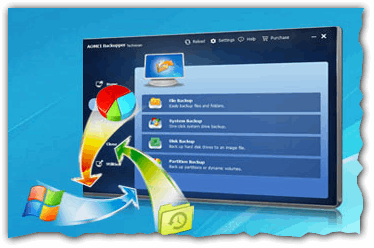
Рис. 1. Aomei backupper
Почему именно она? Во-первых, пользоваться ей можно бесплатно. Во-вторых, в ней есть все необходимые функции для переноса Windows с одного диска на другой. В-третьих, работает она очень быстро и, кстати, весьма хорошо (не помню, чтобы встречал какие-то ошибки и сбои при работе).
Единственный недостаток — интерфейс на английском языке. Но тем не менее, даже для тех, кто плохо владеет английским — будет все достаточно интуитивно понятно.
2) Флешка или CD/DVD диск.
Флешка будет нужна для записи на нее копии программы, чтобы с нее можно было загрузиться после замены диска на новый. Т.к. в этом случае новый диск — будет чистый, а старого в системе уже не будет — грузиться не с чего…
Кстати, если у вас большая флешка (на 32-64 ГБ, то, возможно, на нее же можно будет записать и копию Windows). В этом случае вам будет не нужен внешний жесткий диск.
3) Внешний жесткий диск.
Будет нужен для записи на него копии системы Windows. В принципе, он же может быть и загрузочным (вместо флешки), но правда, в этом случае сначала необходимо будет его отформатировать, сделать загрузочным, а затем записать на него копию Windows. В большинстве случаев, внешний жесткий диск уже заполнен данными, а значит форматировать его проблемно (т.к. внешние жесткий диски достаточно вместительны, а переносить 1-2 ТБ информации куда-то — время затратное!).
Поэтому, лично я рекомендую использовать загрузочную флешку для загрузки копии программы Aomei backupper, а внешний жесткий — для записи на него копии Windows.
2. Создание загрузочной флешки/диска
После установки (установка, кстати, стандартная, без всяких «заморочек») и запуска программы, открываете раздел Utilites (системные утилиты). Далее открываете раздел « Create Bootable Media » (создать загрузочный носитель, см. рис. 2).
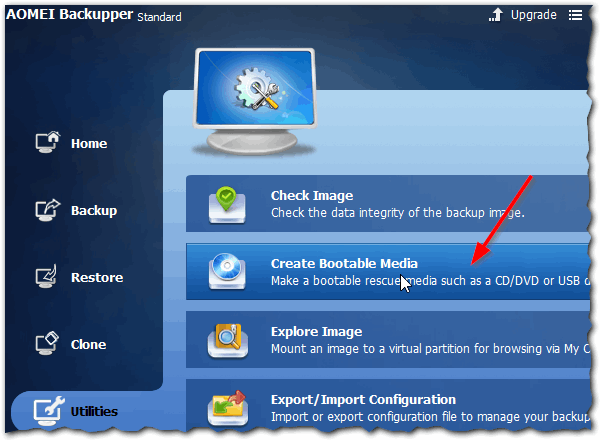
Рис. 2. Создание загрузочной флешки
Далее система предложит вам на выбор 2 типа носителя: с Linux и с Windows (выбирайте второе, см. рис. 3.).
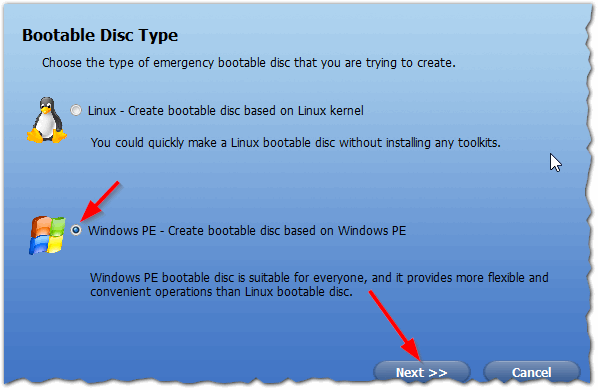
Рис. 3. Выбор между Linux и Windows PE
Собственно, последний шаг — выбор типа носителя. Здесь нужно указать либо CD/DVD диск, либо USB флешку (или внешний диск).
Обратите внимание, что в процессе создания такой флешки, вся информация на ней будет удалена!
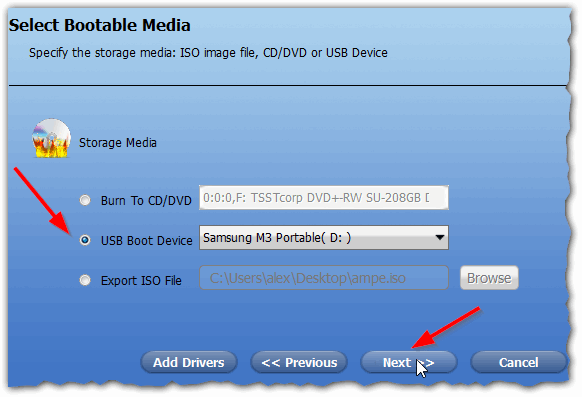
Рис. 4. Выбор загрузочного устройства
3. Создание копии (клона) Windows со всеми программами и настройками
Первый шаг — это открытие раздела Backup. Затем нужно выбрать функцию System Backup (см. рис. 5).
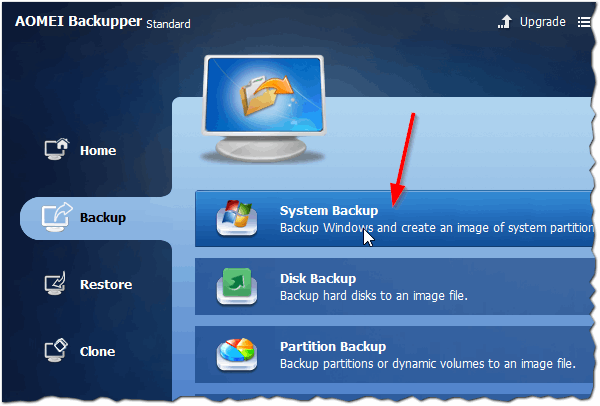
Рис. 5. Копия системы Windows
Далее в пункте Step1 нужно указать диск с системой Windows (программа, обычно, автоматически определяет, что копировать, поэтому здесь чаще всего ничего не нужно указывать).
В пункте Step2 — укажите диск, на который будет скопирована копия системы. Здесь, лучше всего, указать флешку или внешний жесткий диск (см. рис. 6).
После введенных настроек, нажмите кнопку старт — Start Backup .
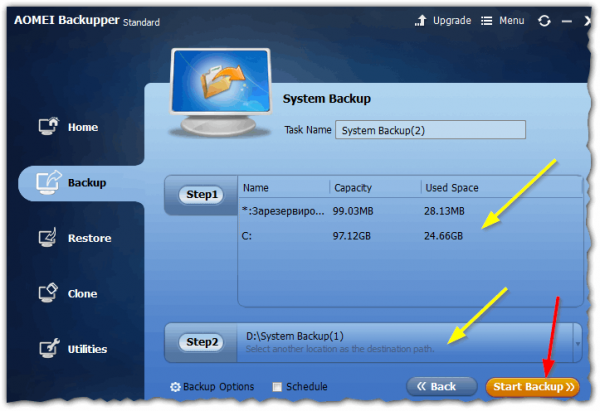
Рис. 6. Выбор дисков: что копировать и куда копировать
Процесс копирования системы зависит от нескольких параметров: объема копируемых данных; скорости USB порта, к которому подключена флешка или внешний жесткий диск и пр.
Для примера: мой системный диск «C:\», размером 30 ГБ, был полностью скопирован на переносной жесткий диск за
30 мин. (кстати, в процессе копирования, ваша копия будет несколько сжата).
4. Замена старого диска HDD на новый (например, на SSD)
Сам процесс снятия старого жесткого диска и подключение нового — не сложная и довольно быстрая процедура. Посидеть с отверткой минут 5-10 (это относиться как к ноутбукам, так и к ПК). Ниже рассмотрю замену диска в ноутбуке.
В общем случае, все сводиться к следующему:
- Сначала выключаете ноутбук. Отключаете все провода: питания, USB мышки, наушников и пр.. Так же отключите аккумуляторную батарею;
- Далее открываете крышку и откручиваете винтики, крепящие жесткий диск;
- Затем устанавливаете новый диск, вместо старого, и закрепляете его винтиками;
- Далее нужно установить защитную крышку, подключить аккумуляторную батарею и включить ноутбук (см. рис. 7).
Более подробно о том, как установить SSD диск в ноутбук : https://pcpro100.info/kak-ustanovit-ssd-v-noutbuk/
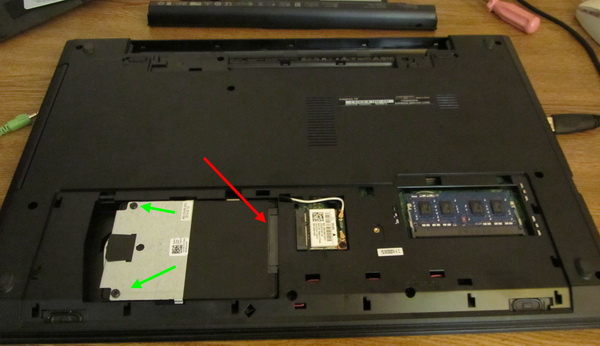
Рис. 7. Замена диска в ноутбуке (снята задняя крышка, защищающая жесткий диск и оперативную память устройства)
5. Настройка BIOS для загрузки с флешки
После установки диска, при первом включении ноутбука, я рекомендую сразу же зайти в настройки BIOS и посмотреть, определился ли диск (см. рис. 8).
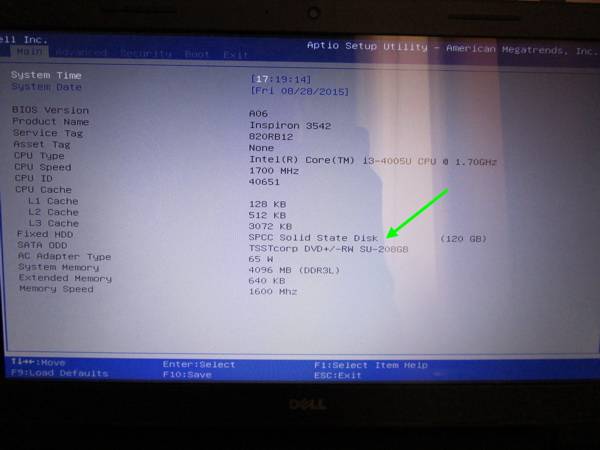
Рис. 8. Определился ли новый SSD диск?
Далее в разделе BOOT нужно поменять приоритет загрузки: поставить на первое место USB носители (как на рис. 9 и 10). Кстати, обратите внимание, что у разных моделей ноутбуков настройка этого раздела идентична!
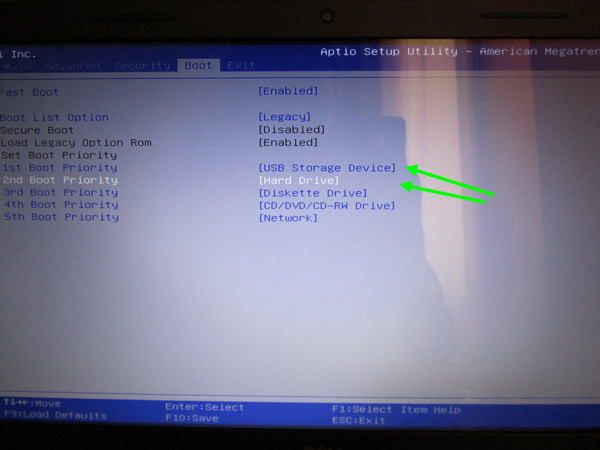
Рис. 9. Ноутбук Dell. Поиск загрузочных записей сначала на USB носителях, во вторую очередь — поиск на жестких дисках.
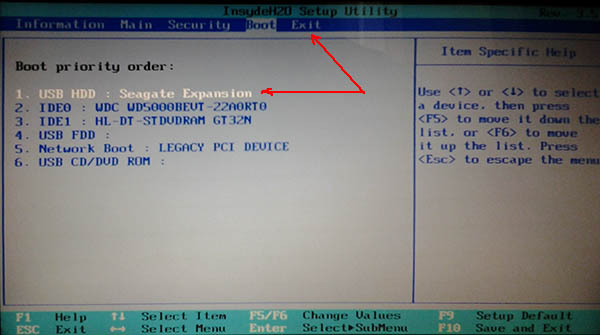
Рис. 10. Ноутбук ACER Aspire. Раздел BOOT в БИОС: загрузка с USB.
После выставления всех настроек в БИОС, выйдите из него с сохранением параметров — EXIT AND SAVE (чаще всего клавиша F10).
Для тех, у кого загрузиться с флешки не получается, рекомендую вот эту статью: https://pcpro100.info/bios-ne-vidit-zagruzochnuyu-fleshku-chto-delat/
6. Перенос копии Windows на SSD диск (восстановление)
Собственно, если вы загрузились с загрузочного носителя, созданного в программе AOMEI Backupper standart — вы увидите окно, как на рис. 11.
Вам нужно выбрать раздел restore (восстановление), а затем указать путь до резервной копии Windows (которую мы создали заранее в разделе 3 данной статьи). Для поиска копии системы есть кнопка Path (см. рис. 11).
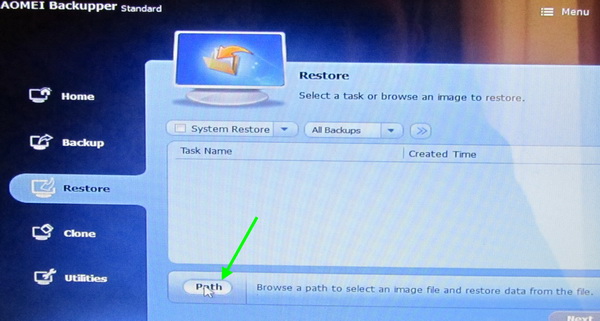
Рис. 11. Указание пути расположения копии Windows
В следующем шаге программа переспросит вас о том, что точно ли вы хотите восстановить системы из данной резервной копии. Просто соглашаемся.
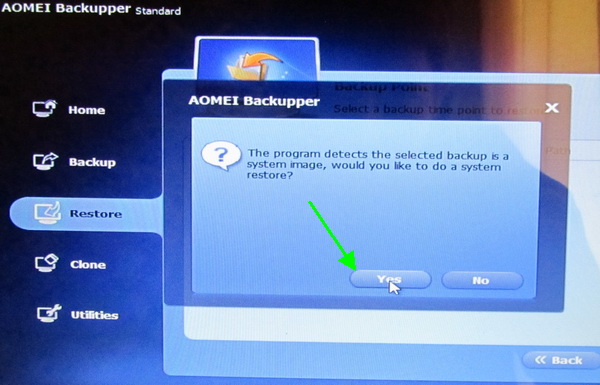
Рис. 12. Точно восстанавливаем систему?!
Далее выбираете конкретную копию своей системы (этот выбор актуален, когда у вас 2 и более копий). В моем случае — копия одна, поэтому можно сразу же нажимать далее (кнопка Next ).
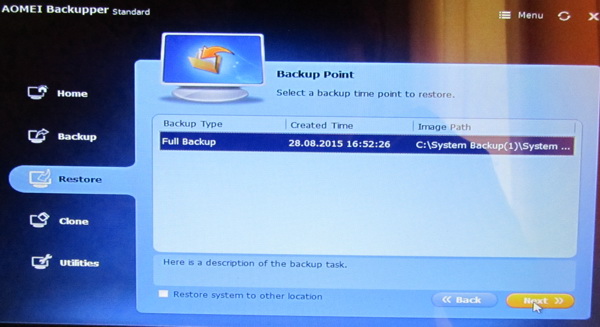
Рис. 13. Выбор копии (актуально, если 2-3 и более)
В следующем шаге (см. рис. 14) требуется указать диск, на который нужно развернуть вашу копию Windows (обратите внимание, что размер диска должен быть не меньше чем копия с Windows!).
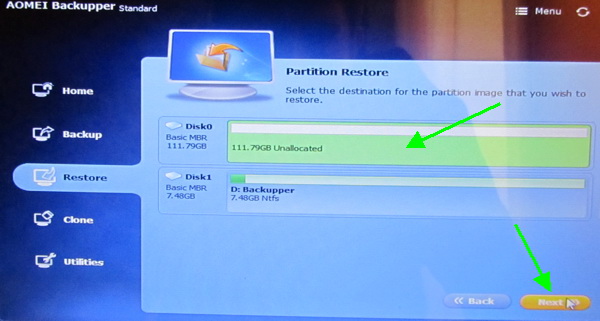
Рис. 14. Выбор диска для восстановления
Последний шаг — проверить и подтвердить введенные данные.
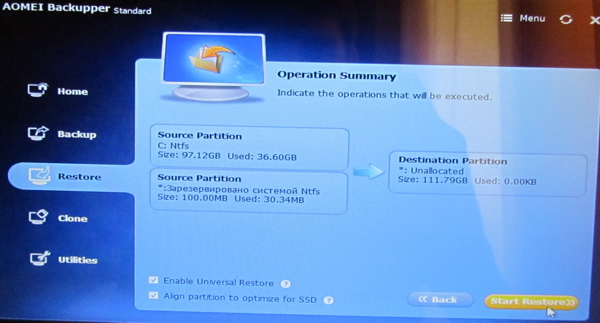
Рис. 15. Подтверждение введенных данных
Далее начинается сам процесс переноса. В это время лучше не трогать ноутбук и не нажимать никакие клавиши.
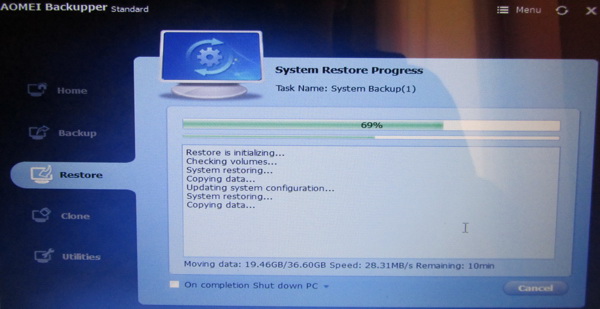
Рис. 16. Процесс переноса Windows на новый SSD диск.
После переноса ноутбук будет перезагружен — рекомендую сразу же зайти в BIOS и изменить очередь загрузки (поставить загрузку с жесткого диска/SSD диска).
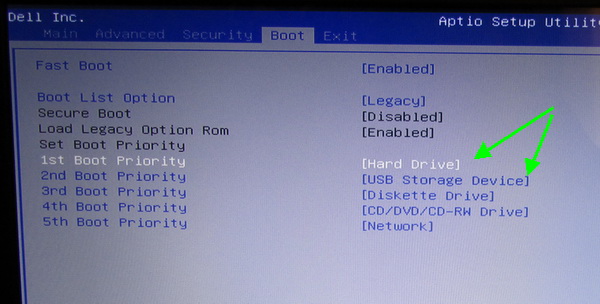
Рис. 17. Восстанавливаем настройки BIOS
Собственно, на этом статья завершена. После переноса «старой» системы Windows с HDD на новый диск SSD, кстати говоря, необходимо правильно настроить Windows (но это тема отдельной следующей статьи).
Как перенести систему с SSD на HDD без переустановки
Доброго дня или же приятного вечера, дорогие друзья, знакомые, читатели постоянные и не очень, да и попросту прочие личности. Сегодня у нас давно востребованная многими, судя по Вашим письмам, тема.
В данной статье (которая, надеюсь, не разрастется на несколько частей, что будет понятно по Вашим комментариям) я хочу Вам рассказать о том, как можно комфортно переехать на SSD ёмкостью, всего-ничего, скажем, в 60 ГБ без переустановки системы и её перенастройки с нуля.. Ну или как просто переехать с диска на диск.
- Что нужно для переноса Windows
- Алгоритм, процесс и действия
- Послесловие
Что нужно для переноса Windows
Начнём с небольшого предупреждения, ибо, как говорится: » Предупреждён — значит, вооружён «.
Советам из этой статьи Вы следуете на свой страх и риск, ибо порой лучшим решением бывает просто переустановка всего и вся. Впрочем, если делать всё по инструкции, то проблем возникнуть не должно.
Итак, когда все в курсе событий, то можно перейти к списку программного обеспечения/оборудования, которые нам понадобятся (я надеюсь нет необходимости объяснять зачем вообще пережать на SSD накопитель, мол, что они быстрые и всё такое).. Впрочем, можете ознакомится с нашей небольшой заметкой: «Несколько слов об SSD».
Впрочем, к делу. Давайте смоделируем ситуацию: Вы обладатель SSD накопителя емкостью 60 гб и HDD накопителя, скажем, на 500 Гб , который поделен на тома (один из которых системный) и Вам очень нужно переехать на SSD без переустановки системы.
Давайте посмотрим, собственно, что для сего нужно.
Из железяк нам понадобится:
- Сам SSD накопитель. В данном примере, — это KINGSTON SV300S37A60G объёмом 60 Гб ;
- Любой другой накопитель емкостью больше 60 ГБ (можно даже взять флешку на 64 гб ). Нужен он, чтобы сделать на него резервную копию системы сначала в её первозданном варианте, а после уже в («изуродованном») том, в котором она будет по окончанию нашего относительно продолжительного алгоритма;
Из программного обеспечения нам понадобится:
- Acronis True Image Home (к примеру 2013 года), – это для нас основной инструмент, которым мы и будем мастерить себе свой спасательный круг в виде резервной копии системы. Предупреждая выкрики о не бесплатности данного инструмента, хочется предложить 30 дней пробной версии Вам в помощь. Я конечно понимаю, что Рим не за месяц был построен, но 30 дней вполне хватит не только на весь наш алгоритм, но и на создание загрузочного диска (который нам, к слову, просто необходим, особенно, если у нас нет под рукой другого жесткого диска с которого можно было бы загрузить рабочую систему);
- Acronis Disk Director 11 Home , – тоже не заменимая для нас в этом деле программулина (впрочем, существуют и её аналоги). С помощью сей радости жизни мы будем изменять размер томов диска, а так же копировать или перемещать том диска. Относительно платности данного продукта, собственно, смотрим выше, 30 дней халявы Вам помогут;
- ProgDir , – небольшая утилита для правки реестра. Используется нами, в данном случае, для переноса пути установки по умолчанию в нужное нам место;
- SteamMover , – небольшая утилита для переноса наших программ с системного диска на другой (с сохранением их работоспособности);
- Driver Sweeper , – программа, предназначенная для удаления драйверов, о том, как ей пользоваться на нашем ресурсе была отдельная статья, крайне рекомендуется ознакомится (доступна по этой ссылке).
Кажется, и с программной частью нашего инструментария мы разобрались. Так что можно приступать далее.
Алгоритм, процесс и действия
Начнем с описания алгоритма наших действий:
- Снимаем резервную копию системы в рабочем виде;
- Строим фундамент, т.е создаем дополнительные папки и занимаемся прочей необходимой подготовкой;
- Чистим систему, т.е убиваем всё лишнее, сносим браузеры и прочий софт которым не пользуемся;
- Копируем или перемещаем системный том;
- Оптимизируем работу SSD ;
- Доустанавливаем нужные нужные нам программы;
- Снимаем резервную копию рабочей системы.
Кажется, что всё просто? На самом деле все было бы так, если бы не одно «но»: далеко не всегда идет именно так, как планировалось. Поэтому каждый из пунктов будет подробно описан ниже, где я постараюсь обозначить все подводные камни, что могут скрывается на тернистом пути выполнения, описанного выше алгоритма.
Шаг 1. Снимаем резервную копию системы.
Начинается наше многочасовое путешествие с создания отправной точки к которой мы, если что, вдруг сломаем, всегда сможем вернутся. За создание резервной копии отвечает, как это было сказано выше, Acronis True Image Home (на установке сего чуда программисткой мысли останавливаться не будем, т.к там всё достаточно просто).
Так что давайте начнем с пункта, когда мы запускаем ярлычок на рабочем столе и уже в самой программе кликаем по разделу » Резервные копии «, где видим следующее:
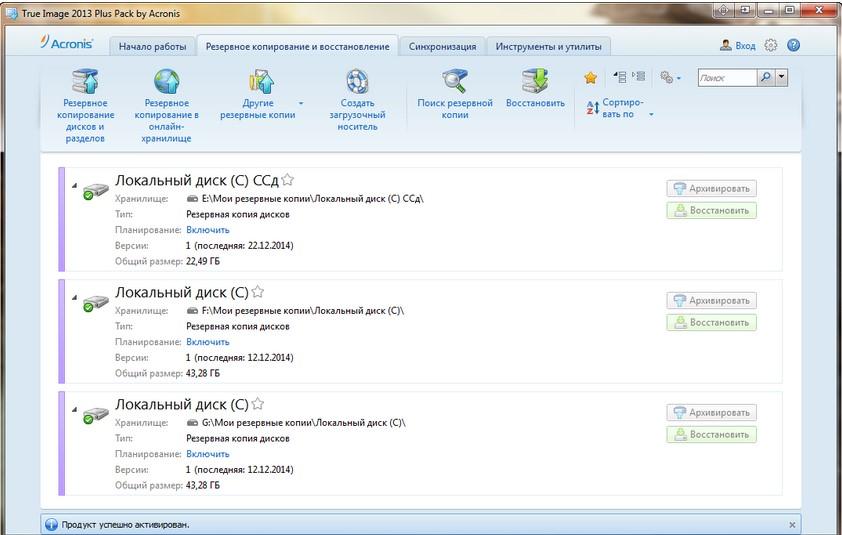
Т, е., или свои старые резервные копии (на скриншоте выше), или просто пустое место (если Вы ранее никогда не создавали резервных копий через эту программу).
Не очень долго думая, мы с Вами жмём на кнопочку » Резервное копирования раздела диска «, где, если есть возможность (т.е позволяет место), то делаем клон тома с системой целиком. Если что-то не получается, то можете прочитать статью: «Acronis как инструмент для создания резервных копий. Учимся делать образы дисков и восстанавливать с них систему. [Acronis]».
Пока ожидаем окончания создания резервной копии, в общем-то, можно выпить кофейку (или что Вы там пьете или курите), а после перейти к следующему пункту.
Шаг 2. Строим фундамент.
Пожалуй, самый простой пункт. Он включает в себя создание дополнительных папок (или отдельного тома диска) для хранения наших программ.
В общем-то здесь Вы справитесь сами. С чем справитесь? Да просто, например, на томе D:\ создайте две новые папки: Program Files 2 и Program Files Old (ну или с любыми другими понятными Вам названиями).
Первая папка нам потребуется для установки туда всех новых программ, которые мы не хотим держать на SSD , а вторая папка для тех программ, что сейчас установлены на нашем компьютере и которые мы, опять же, не хотим в будущем видеть на SSD -диске.
В общем-то, теперь, не очень долго думая, завариваем еще чаю и топаем дальше.
Шаг 3. Чистим систему.
Вот в этом пункте, друзья мои, мы «залипнем» надолго. Так как, собственно, на момент переезда в рамках этой статьи, мой диск С:\ был размером 160 гб (из которых свободно было чуть меньше 60 ГБ ) так что волей не волей пришлось взять метелку в руки и начать генеральную деинсталляцию.
Начнем с простого, а именно с CCleaner , которым чистим все временные файлы и прочую мелочь. Если не знаете как всё это делать, то у нас существует для того специальная статья: «Очистка реестра, временных файлов и «следов» после удаления программ [CCleaner + RegSeeker]». Поверх CCleaner ‘а можно так же пройтись утилитами компании Wise (статья есть тут).
Дальше конечно сложнее, а именно нам потребуется запустить Driver Sweeper и им уже убить все старые и не нужные драйвера.
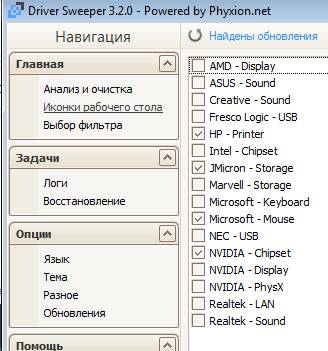
Главное тут не перестараться и не удалить лишнего. Ссылка на материал о программе, напомним, была почти в самом начале статьи.
Дальше – больше. Переходим по пути » Панель управления – Программы и компоненты » и там долго+нудно, а также беспощадно трем все не шибко нужные нам программы (под ними понимаются, грубо говоря те, что Вы не запускали где-то месяц, т.е программы не первой необходимости). По своему опыту скажу, что такой программный «мусор» имеет место быть практически на любом компьютере.
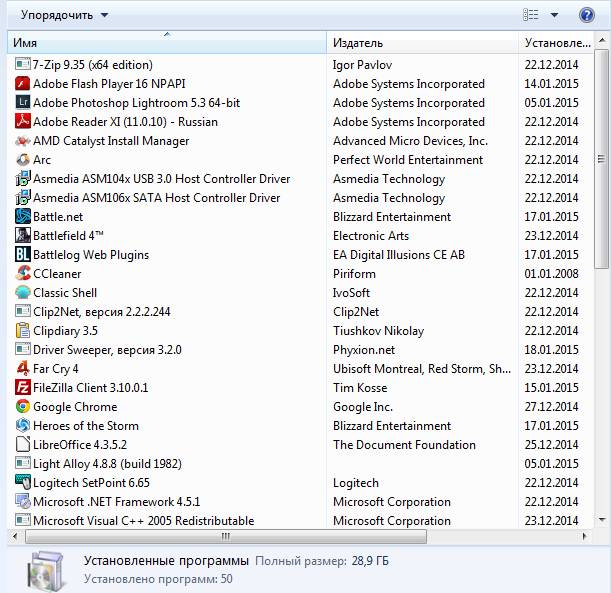
Естественно, что даже уничтожив весь мусор мы, скорее всего, не достигнем заветных 45 ГБ (а наша цель, как минимум, для заявленного выше SSD на 60 ГБ , как раз такова, ибо целиком забивать диск нельзя). Но.. Тут мы прибегнем к нашему «секретному» оружию, а именно чудесной утилите SteamMover .
Программка полностью бесплатна, не требует установки и вообще предельно проста в управлении (см. скриншот ниже).
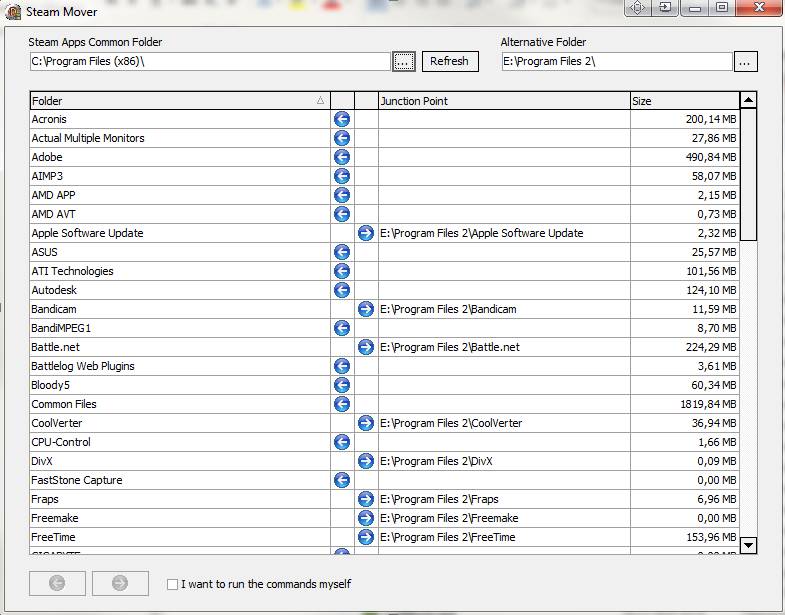
Скачать сие чудо программисткой мысли можно, скажем, по этой ссылке. Установка, повторюсь, не требуется, — просто распакуйте скаченный архив и запустите программу из её папки.
Что касается использования, то в левой части, тремя точками, выбираем откуда переносить, а в правой части, тремя точками, куда переносить.

Далее из списка остается выбрать, что именно будем переносить и жмем на стрелку в нижнем левом углу.
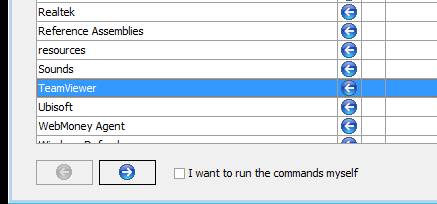
Правда не все удастся перенести безвредно, а следственно и не нужно. К примеру браузеры и драйвера лучше не трогать, так же все другие программы к которым подключаются плагины-расширения и прочие довески. Это же касается, скажем, офиса от мелкомягких ( Microsoft ) и таких тяжеловесов как антивирусов+фаерволлов. Но даже с этими ограничениями мы постаравшись лишнего не трогать и нечего не запоров можем достичь неплохих результатов.
На случай, если Вам оказалось этого всего недостаточно, то есть еще кое-что, что можно и нужно сделать, а именно переместить содержимое рабочего стола, папки мои документы, загрузки и всё такого рода, собственно, в другие папки на другой диск.
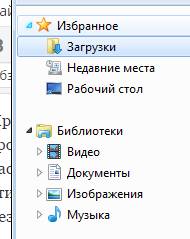
Думаю, что с этой процедурой Вы справитесь самостоятельно, благо не нужно даже какого-то специфичного софта и всё можно сделать руками, благо рабочий стол, загрузки, документы и прочее прекрасно доступны и открыты для Вашего вмешательства.
Если же Вы не влезли в цель, то придётся что-то удалять.. Вам виднее, что это будет.
Уффф.. Вот самый продолжительный по времени пункт завершен и я надеюсь, что у всех всё прошло без лишних неприятностей, ибо это тот этап, где можно вот погубить нормальную работу системы, но.. Мы ведь не зря с Вами сделали резервную копию 😉
Шаг 4. Копируем или перемещаем системный том.
Свершилось, осталось немного, а именно: долгожданное копирование/перемещение тома диска.
После установки, которая тоже не составит для Вас большого труда, мы запускаем » Acronis Disk Director 11 Home «:
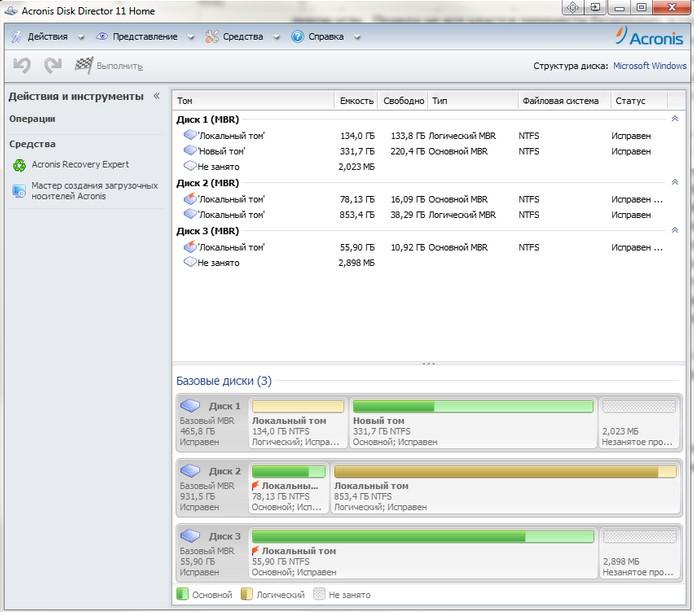
Далее делаем всё по пунктам, а программа потом выполнит их все по очереди:
- Инициализация SSD . Когда мы только подключили наш накопитель (при выключенном, само собой, компьютере) он еще не готов к работе и его сначала надо инициализировать. Тут нечего сложного нет, — просто жмякаем правой кнопкой мышки и выбираем пункт » Инициализация «, если этого не произошло автоматически;
- Изменяем размер системного тома. Это делается очень просто: выбираем диск и, в соответствующем меню слева, выбираем нужный пункт, а там уже подгоняем наш том под размер SSD ;
- Переносим том. Всё тоже меню слева, но на сей раз другой пункт. Всё просто, а если сложно, то можете опираться на скриншоты ниже, правда нужно только выбрать куда перемещать что-либо;
- Создаем новый том из свободного места на ранее системном диске или расширяем с его помощью, скажем, тот же диск D:\ .
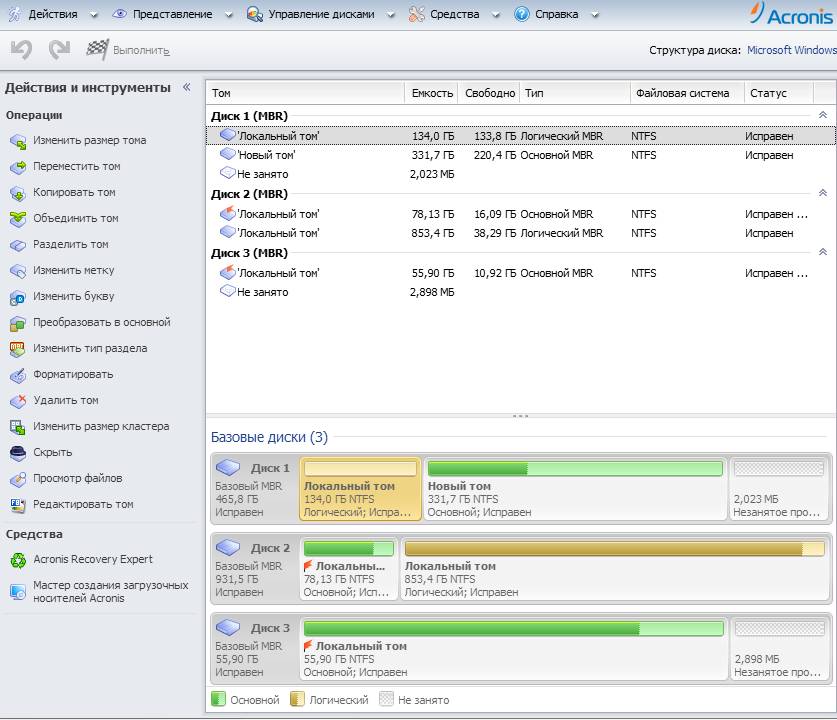
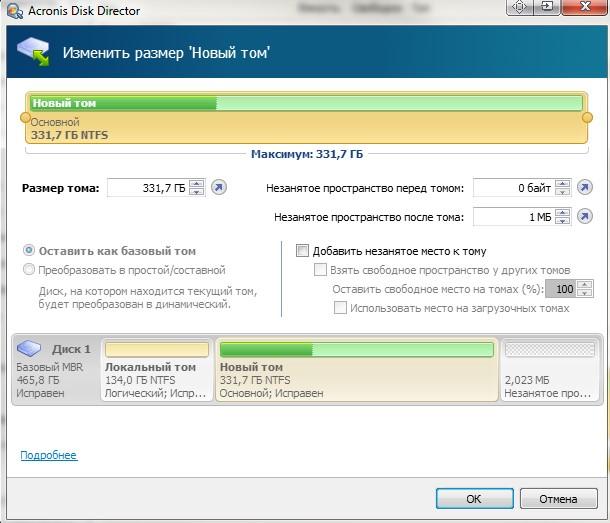
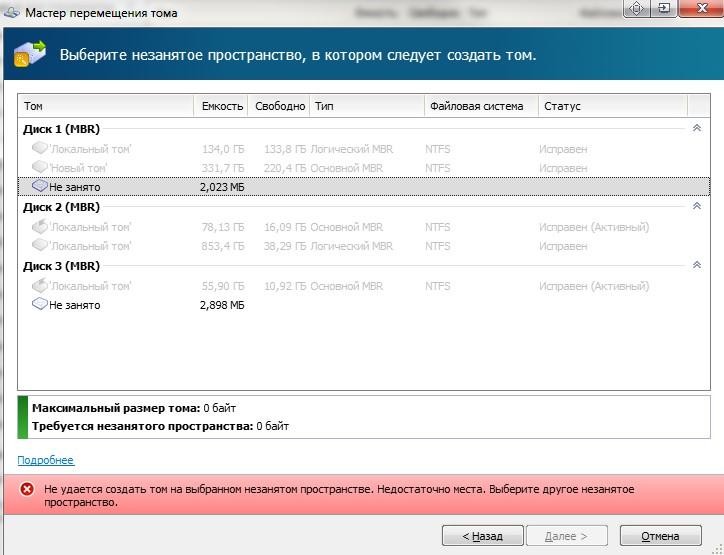
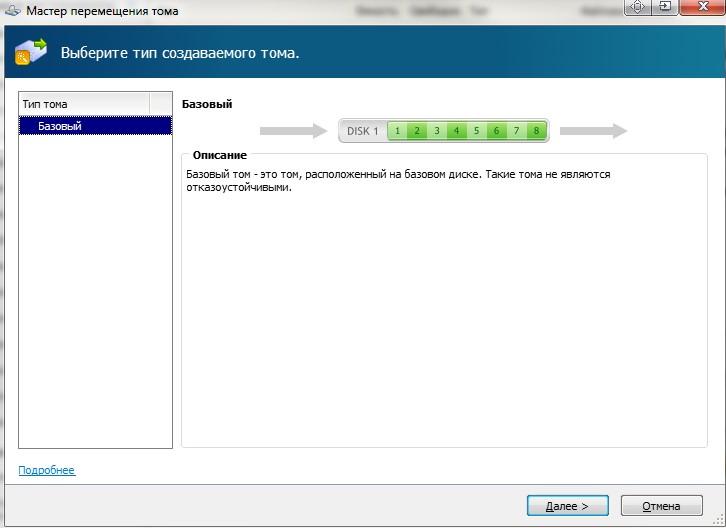
Вот и всё. А теперь жмем кнопочку » Выполнить » в левом верхнем углу и, набравшись терпения, ждём, ибо процесс довольно длинный. Если вдруг почему-то выдаст ошибку, то значит, что что-то вы таки натворили, когда чистили систему и, скорее всего, придётся откатывается до резервной копии, а потом повторять процесс малость аккуратнее.
Шаг 5. Оптимизируем работу SSD .
Ух работает (если работает ;))!
Чувствуете, как система стала грузится быстрее? Толи еще будет, когда мы оптимизируем работу нашего SSD . Как это сделать я рассказывать не буду, так как уже есть замечательная статья на эту тему «Оптимизация системы для работы с SSD диском. Настройка Windows.» Читаем, делаем и наслаждаемся результатом.
Шаг 6. Доустанавливаем нужные программы.
Думаю этот пункт в комментариях не нуждается 🙂
Шаг 7. Снимаем резервную копию рабочей системы.
Ну что ж, дорогие друзья. Вы проделали со мной этот нелёгкий путь (пускай для кого-то, быть может, он и останется мысленным), а посему нам осталось только закрепить результат созданием резервной копии системы, чтобы Вы всегда могли развернуть её в рабочем состоянии без лишних телодвижений.. Ну, а как это сделать, Вы таки уже знаете, так что..
Давайте к послесловию 😉
Послесловие
Подытожив, таки хочу сказать, что:
- Да, это было сложно для кого-то;
- Да, это было мудрено;
- Да, это было долго и, возможно, что для многих сие была мучительная череда проб и ошибок.
Но, как ни крути, таки это было полезно.
Ведь именно благодаря этому опыту мы, надеюсь, все поняли, что взять и установить-настроить что-либо с нуля, таки, скорее всего было бы намного проще и менее расточительно со стороны нервов и времени. С другой стороны, мы же не всегда ищем лёгких и простых путей, т.к в процессе мы учимся, обретаем незаменимый опыт и всё такое прочее.
Очень надеюсь, что эта статья была вам полезна, хотя бы как некий сборник «вредно-полезных советов».
На сим, пожалуй всё. Спасибо за уделенное внимание и, традиционно, если есть какие-то вопросы, мысли, дополнения и всё такое прочее, то добро пожаловать в комментарии к этой записи.
PS: За существование данной статьи спасибо члену команды под ником Harry_Sol . Пока просим не судить строго, ибо это для него первый печатный материал, ибо он у нас больше по части канала и всяческих на нём роликов, но глядишь сделаем из него и писателя 😉
Белов Андрей (Sonikelf) alt=»Sonikelf» /> alt=»Sonikelf» />Заметки Сис.Админа [Sonikelf’s Project’s] Космодамианская наб., 32-34 Россия, Москва (916) 174-8226
Вообще можно было это сделать проще, но некоторые не любят лёгких путей (:
Ух ты, сайт обновился. Давно я сюда не заходил.
Здравствуйте Sonikelf,не могу скачать по вашей ссылке (выскакивает «картинка изображения в архиве. «) программу Steam Mover, а в свободном интернете Steam Mover c сильным подозрением на заражённость вирусом.Что делать(или как быть)вечный вопрос .
Приветствую. Обновили ссылку в материале, должно бегать.
спасибо, андрей, возьмем на заметку
Я считаю если просто хочется перенести систему с HDD на SSD путём копирования диска очень удобно воспользоваться программой EaseUS Partition Master 10.2. Просто копируем диск и всё. Единственный минус в том что нужно это делать на другом компьютере и подключать к нему и HDD и SSD
Так то можно и через Paragon Paragon Migrate OS to SSD переехать за пару минут, но тут дело в ряде практических нюансов и завязке на бесплатность и концепцию адекватного переноса софта.
Так EaseUS Partition Master 10.2 бесплатная, а софт при точной копии перенесётся без проблем 🙂
День добрый, а если под софт нет места на ссд?
Тогда не ставим софт 🙂
Недавно как раз перенёс всю систему (на ноуте) на SSD (взял SanDisk Extreme Pro 480Gb с 10-летней гарантией, вообще хотел Samsung 850 Pro 512Gb, но на тот момент он стоил почти в полтора раза дороже). Так вот, программа Paragon Migrate OS to SSD для этой задачи не подошла (хоть стоила совсем дешево — 234 руб.), т.к. не умеет переносить скрытый раздел восстановления системы от производителя ноутбука, точнее их два: один маленький System Reserved на 100 Мб программа переносит, а второй (на 10 Гб) — уже нет. Попробовал EZ Gig IV Cloning (вот ссылка на бесплатную промо-версию причем работает не только с Sandisk SSD), но и с ней возникли проблемы — почему-то она урезает 100 Мб раздел до 24 Мб (фактически столько там и используется), т.е. было 24/100, а стало 24/24. Как следствие, перестаёт работать среда восстановления от производителя ноута. И причём, хотя задать размер раздела при клонировании можно и вручную, но лишь с очень большой гранулярностью (около 1 Гб), т.е. 100 Мб оставить никак не получается. Наконец, с поставленной задачей (и вообще без каких-либо доп. настроек) справился Macrium Reflect Free (https://www.macrium.com/reflectfree.aspx) — перенёс всё идеально, автоматически урезав самый большой раздел чтобы поместился на SSD. Правда клонирование длилось достаточно долго (больше 5 часов для 260 Гб данных), но зато никаких «танцев» с подключением ноутбучного жесткого диска к компьютеру — просто создал загрузочную флешку, запустился с неё и склонировал диск прямо на ноутбуке (а Macrium Reflect — одна из немногих программ, где возможность создания загрузочной флешки присутствует в бесплатной версии, т.к. например в бесплатной EaseUS Partition Master такого нет, а копировать диск прямо из под живой системы, хоть и с использованием хвалёной технологии Microsoft Volume Shadow Copy (её поддерживают и Macrium Reflect, и EZ Gig IV и Paragon Migrate OS), мне было как-то немного боязно.. хотя и вышло бы значительно быстрее (Paragon Migrate OS показывал оценочное время около 1.5 часов).
Итог — загрузка системы (Windows 7) без преувеличения ускорилась в 10 раз! (с 240 сек. до 24 с.)
Так что SSD — вещь однозначно стоящая. Правда, вскоре обнаружилась проблема с выходом из спящего режима (который периодически приводит к BSOD), которую я до конца так и не поборол. но это уже совсем другая история.
Бывает все почистил, а где еще 20 гиг непонятно. а потом «о, у меня же еще и файл подкачки есть!»
А вообще проще купить ссд большей емкости. Дальше копируем, загружаем систему, видим что таки что-то не так и все глючит. Расстраиваемся, сносим все и ставим с нуля 🙂
Обычно так и бывает, а про файлы подкачки было в оптимизации ссл=))
Да уж , путь нелёгкий и опасный , путь нелёгкий но прекрасный 🙂
Но даже при таком раскладе , что то у меня не получается собрать этот пазл.
Не могу туда впихать удаление драйверов и создание папки Program Files 2 🙂
P.S или мы не полностью переезжаем на SSD а делаем RAID? 🙂
Я его собирал раз 5, но надеюсь, что автор статьи разъяснит всё своими словами (:
Все чуть проще, система на SSD так же как и программы что хотим ускорить, на обычном харде все файлы и другие программы.
Посоветуйте годный SSD гигов на 60-80-100
Что понимается под годным? Стабильность? Скорость? Что-то еще?
Под годным понимается тот, который бы взял себе автор. Или которым пользуется.
Тот который в статье хотя можно взять и Kingston HyperX Fury 240GB к примеру он довольно неплохо себя показывает.
К примеру пример из стаьи
Статья весьма интересна. В будущем непременно пригодится. Спасибо!
Всегда пожалуйста, всегда рады, если принесет пользу
Ответьте пожалуйста на мой вопрос по этой теме https://sonikelf.ru/nastrojka-drajverov-videokarty-ati-radeon-chto-i-kak-dolzhno-byt/. Спасибо. Хочется услышать Ваше мнение.
Ответили уже до меня.
По-моему, неплохо смотрится. 🙂
Только часы неправильные. 🙁
ЗЫ Кому надо — поймет. 😉
Простеньнко и со вкусом. 🙂
Блин, так нервничал, аж лишнюю «Н» написал после мягкого. 🙂
Главное — вовремя. Не, главное — желаю УДАЧИ, остальное — купим! 🙂