Минимальное расстояние от глаз до монитора: оптимальные значения до экрана по СанПиН
Как правильно настроить монитор для комфортной работы?
Чтобы длительная работа за компьютером не была в тягость, нужно правильно настроить монитор. К наиболее существенным параметрам, оказывающим влияние на глаза, относят: яркость, контрастность и частоту обновления экрана. Также следует учитывать правильное расположение монитора относительно глаз и источника естественного света в комнате.
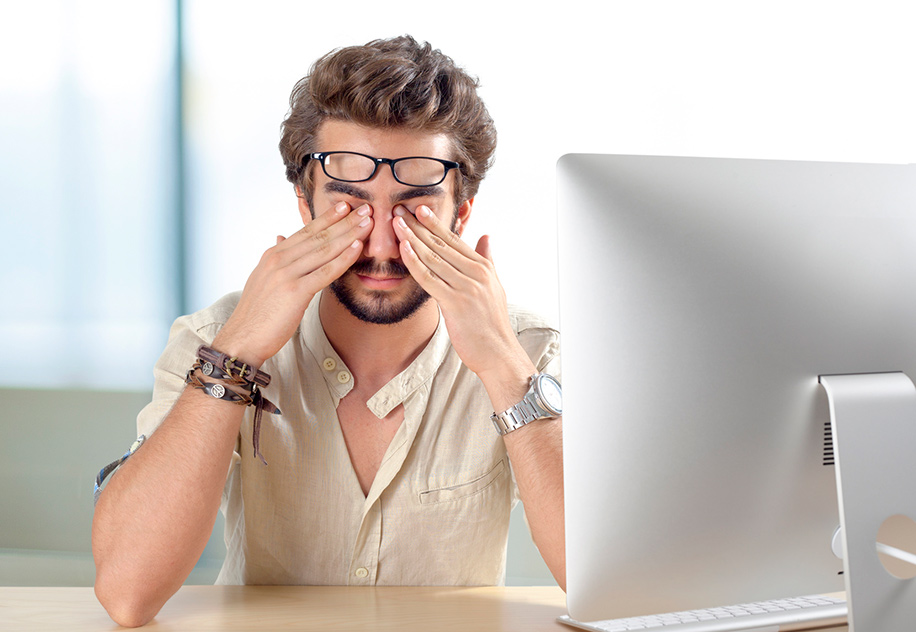
Сейчас деятельность многих людей напрямую связана с работой за компьютером. Систематическое времяпровождение за экраном ПК или ноутбука негативно сказывается на здоровье органов зрения. К вечеру у людей с сидячим образом жизни часто наблюдаются усталость, покраснение и раздражение глаз. Многие считают, что проблема заключается в неправильном выборе расстояния от монитора, однако это не так.
На комфорт использования техники влияет ряд определенных параметров экрана, которые требуется предварительно настроить перед началом эксплуатации.
Минимальная и оптимальная дистанции до монитора
Расстояние от монитора до глаз зависит, прежде всего, от его размерных параметров. В наши дни самыми популярными являются модели с диагоналями в интервале от 14 (ноутбуки) до 27 дюймов, а самые большие оснащены экранами с диагональю свыше 30″. От размеров в дюймах зависят технические возможности и сфера применения мониторов.
Чаще всего встречаются модели со следующими характеристиками:
- 14–16″. Это массовые ноутбуки, габариты которых позволяют встраивать процессоры оптимальной производительности. Портативные устройства с меньшей диагональю имеют более узкое применение.
- 17″. Ноутбук с объемным корпусом – один из вариантов для офиса. Не слишком удобен в переноске, зато экономит место в рабочей зоне.
- 18,5–20,1″. Небольшие стационарные модели, в основном используются для работы в текстовом редакторе.
- 21,5–24″. Видеомониторы со средней диагональю – универсальный вариант, позволяющий комфортно набирать текст, заниматься монтажом видеороликов, смотреть фильмы. Чтобы поддерживалась игра с изображением в формате 3D, предпочтительна диагональ не менее 23 дюймов.
- 27″ и выше. Их наиболее часто используют для просмотра фильмов, редактирования фото-, видео- и аудиоматериалов. Эти мониторы незаменимы в студийной работе, а именно – при осуществлении звукозаписи, съемке фильмов. Экраны в 32 и более дюймов обычно выбирают для видеонаблюдения. Если планируется использовать настенный монитор в качестве телевизора, оптимальной является диагональ от 31 до 34″.
Итак, каково минимальное расстояние до дисплея компьютера в зависимости от его размера? Исходя из научных исследований, глаз человека способен четко увидеть изображение в радиусе 17°. Отсюда математическим путем получают ответ: наименьшая допустимая дистанция между лицом пользователя и экраном – это длина его диагонали.
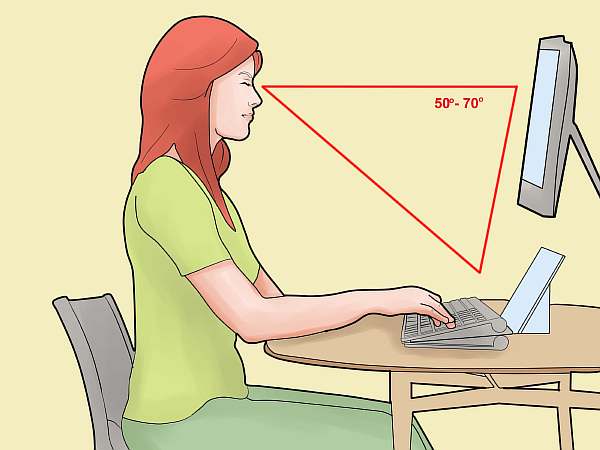
Верхний край дисплея должен проходить на 10° ниже линии взора.
Выясняя, сколько сантиметров должно быть между глазами и видеомонитором, нужно принимать во внимание не только его размеры, но и конструктивные особенности. Более безопасно пребывание за жидкокристаллическим дисплеем с TFT-панелью.
По сравнению с традиционными устройствами, основой которых является электронно-лучевая трубка (ЭЛТ), ЖК-модели имеют такие преимущества:
- отсутствие электромагнитных излучений;
- больший размер видимой области (у 15-дюймового ЖК-монитора она такая же, как у 17-дюймового ЭЛТ-аналога);
- отсутствие искажений изображения;
- экономия места на столе.
При наличии ЭЛТ до монитора компьютера должно быть 60–70 см, а ЖК-дисплей при прочих равных условиях допускает снизить дистанцию до 30–50 см. Чтобы снизить нагрузку на глаза, важно правильно настроить изображение, а для начала – провести тест монитора с помощью специальной программы (например, PassMark MonitorTest).
Основные моменты
Согласно медицинским нормам, оптимальное расстояние до монитора компьютера должно быть больше минимального – от полутора до двух диагоналей. Для расчета применяется следующая формула: S = L * 2,54 * 1,75, где:
- L – длина диагонали в дюймах;
- 2,54 – коэффициент перевода дюймов в сантиметры;
- 1,75 – среднее арифметическое между 1,5 и двумя диагоналями.
Рассчитаем согласно формуле оптимальную удаленность от офисного ноутбука с размером диагонали 17″:
S = 17 * 2,54 * 1,75 = 75 см.
Результаты расчетов для разных моделей компьютеров указаны в таблице 1.
| Размер диагонали дисплея, дюймов | Оптимальное расстояние от глаз до экрана, см |
| 14 | 62 |
| 15 | 67 |
| 16 | 71 |
| 17 | 75 |
| 18 | 80 |
| 19 | 85 |
| 20 | 89 |
| 21 | 94 |
| 22 | 98 |
| 23 | 102 |
| 24 | 107 |
| 25 | 111 |
| 26 | 116 |
| 27 | 120 |
| 28 | 125 |
| 29 | 129 |
| 30 | 134 |
| 31 | 138 |
| 32 | 142 |
| 33 | 147 |
Простые правила расположения монитора компьютера относительно глаз
Вы сидите за компьютером с очень широким монитором. Сильно ли, устанут ваши глаза? В этот момент важную роль играет расположение монитора относительно Ваших глаз и источников освещения.
Освещение при работе с ПК должно быть не очень ярким, но и не отсутствовать вовсе, идеальным вариантом следует считать приглушенный рассеянный свет.
Рабочий стол поставьте так, чтобы окно не оказалось перед вами. Если этот вариант является неизбежным, то советуем купить плотные шторы или жалюзи, которые напрямую отсекут Вам свет. Если окно расположено сбоку, решение остаётся неизменным – шторы, жалюзи.
Фото/картинка как правильно расположить монитор и правильно сидеть


Это рекомендации. В большинстве случаев, вам стоит исходить от имеющейся мебели, монитора, своих физиологических особенностей. Цель статьи – дать вам понять как исправить недочёты, сделать работу за компьютером более здоровой и комфортной.
Как правильно установить и настроить монитор?
Правильный выбор места для вашего монитора является очень важной задачей. Неправильное расположение монитора может привести к болям в шее, в плечах и вызывать утомление глаз. Рекомендации, приведенные ниже, помогут вам найти идеальное положение для вашего монитора.
Установка и использование.
1. Расположите монитор на расстоянии вытянутой руки.
Когда вы работаете с компьютером, монитор должен быть на расстоянии вытянутой руки от вас. Расположение монитора слишком близко или слишком далеко может привести к напряжению глаз. Если у вас большой монитор (20 дюймов и более) – нужно сидеть дальше от него. Однако, чем больше монитор, тем больше его рабочее разрешение и соответственно меньше размер текста на экране. Поэтому, возможно, вам придется увеличить размер шрифта. Это необходимо сделать, чтобы вам не приходилось наклоняться к монитору во время чтения текста.
2. Установите монитор по центру.
Для большинства компьютеров наилучшим положением монитора является размещение его непосредственно перед вами. Расположение монитора не по центру (т.е. слева или справа от вас) может вызвать боли в шее, вследствие неправильного положения тела.
Исключение:Если, из-за особенностей использования компьютера, вы смотрите на экран монитора изредка, то приемлемо расположить его в стороне. Люди, которые помимо компьютера, часто используют другие предметы, расположенные на их рабочем столе (кассиры, менеджеры и др.) могут расположить монитор так, чтобы он не мешал их работе. Хорошее решение в этой ситуации – использование монитора, который поворачивается на кронштейне.
3. Расположите верхний край экрана на уровне ваших глаз.
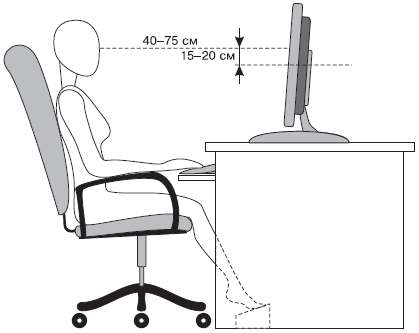
Идеальной высотой экрана является высота, при которой ваши глаза будут находиться на уровне воображаемой линии, находящейся на 5-7 см ниже верхнего края монитора. Этого можно добиться двумя способами: либо опустить монитор, либо поднять стул. Если монитор расположен слишком низко, вы будете наклоняться к нему, чтобы увидеть изображение (это может стать причиной болей в шее). Если монитор расположен слишком высоко, вы будете наклонять голову назад, что может привести к болям в шее, плечах и увеличивается вероятность ослепления от комнатного освещения (это может привести к головным болям).
Исключение:
Если вы используете бифокальные или трифокальные очки во время работы за компьютером, возможно, целесообразно опустить монитор на несколько сантиметров ниже, чем рекомендуется, чтобы обеспечить комфортный просмотр через ваши понижающие линзы.
Исключение:
Если вы используете большой монитор (20 дюймов и более), отрегулируйте монитор так, чтобы верхний край экрана был примерно на 7 см выше уровня глаз.
4. Наклоните монитор слегка назад.
Наклоните монитор так, чтобы основание было слегка ближе к вам, чем верх. Это позволит видеть весь экран, и изображение будет более четким. Наклонять монитор вниз не рекомендуется, за исключением того случая, когда это необходимо для уменьшения ослепления от комнатного освещения или если ваш монитор расположен слишком высоко и не регулируется.
Предосторожность:
Наклон монитора слишком далеко назад может вызвать ослепление от бликов, создаваемых комнатным освещением.
5. Берегитесь ваших окон.
Окна являются источником бликов на мониторе. Если вы работаете в комнате с окнами, серьезно отнеситесь к любым отражениям (бликам) на мониторе, т.к. они могут привести к косоглазию. Лучший способ проверить монитор на блики – это выключить его и рассмотреть на малейшие отражения на нем. Также расположение монитора прямо напротив окна может создать некомфортный для зрения вид экрана, если яркость света от окна больше, чем яркость монитора.
6. Баланс яркости монитора и его окружения.
Необходимо настроить монитор таким образом, чтобы яркость его экрана была примерно равна яркости вокруг него. Задача заключается в том, чтобы минимизировать разницу яркости на экране и вокруг него (при этом убедитесь, что ваше рабочее место достаточно освещено). Неравномерная яркость может вызвать головные боли и утомление глаз. Вам, возможно, придется корректировать яркость экрана в течение рабочего дня, если ваше рабочее место освещается при помощи естественного света.
7. Уменьшите яркость.
Высокая яркость экрана может вызвать дискомфорт, напряжение глаз и головные боли. Настройте монитор так, чтобы изображение не было слишком ярким (при этом старайтесь, чтобы изображение было максимально комфортным для вас). Если вы не можете уменьшить яркость монитора, изменяя его настройки, рассмотрите возможность использования защитного экрана для монитора.
8. Настройте размер шрифта и цвет текста.
Размер текста должен примерно в 2-3 раза превышать наименьший размер текста, который вы можете прочитать. Черный текст на белом фоне лучше всего воспринимается для чтения.
9. Используйте поворотный кронштейн для монитора.
Если, во время работы с компьютером, вы часто взаимодействуете с другими людьми, и расположение монитора в рекомендуемом положении будет мешать вашей работе, рассмотрите возможность приобретения поворотного кронштейна для монитора. Поворотный кронштейн позволяет сохранять правильное расположение монитора во время работы с компьютером и легко поворачивать монитор от себя в то время как он не используется.
Рекомендации по правильной работе с монитором.
1. Следуйте правилу «20/20/20».
Если вы работаете за компьютером длительные периоды времени, делайте каждые 20 минут перерыв по 20 секунд и смотрите вдаль как минимум на 20 футов (
6 метров). Это даст возможность вашим глазам отдохнуть и восстановить фокусировку – лучший способ снять зрительное напряжение.
2. Сохраняйте экран чистым.
Пыль легко собирается на экране монитора. Периодически протирайте экран монитора рекомендуемым средством, чтобы убрать накопленную пыль и отпечатки пальцев, тем самым, обеспечивая четкое изображение на мониторе.
На каком расстоянии смотреть 4К ТВ лучше всего
4K – аббревиатура, обозначающая в цифровом кинематографе и компьютерной графике разрешение в 4 тыс. пикселей. Для получения качественного изображения оптимальным считается соотношение сторон телевизора, монитора и проектора в пропорции 16:9.

- Фанаты новых технологий убеждают рядового потребителя, что разрешение стандартизированной развертки в 3840х2160 пикселей позволяет смотреть и более высокую развертку (4096х2160), обеспечивая при этом внушительные отличия в четкости, резкости, передаче цвета и даже контрастности.
- Они же уверяют, что в качестве компенсации за дорогостоящие кабели и порты с повышенной пропускной способностью, 4К ТВ можно смотреть практически с любого расстояния, и подбор размерности здесь нужно производить только с учетом помещения. На самом деле, и в этом случае расчет необходимого размера диагонали производится только с учетом оптимального расстояния.
- Проблема выбора, с какого расстояния лучше смотреть на изображение, состоит как раз в многопиксельности. Для большого экрана или монитора рекомендуется 2,7–3 метра. Но, по утверждению специалистов, в этом случае человеческий глаз не видит всех предусмотренных тонкостей. Если от экрана до зрителя расстояние меньше положенного, 4К наглядно продемонстрирует пиксели, но не даст желаемой четкости картинки.
- Поэтому считается, что определить необходимую удаленность поможет таблица, разобраться в которой сложно непосвященному человеку. Между тем большинство покупателей новых моделей пытаются вычислить безопасное расстояние, и при этом качественное изображение для них не является самым важным.
Вычисление соотношения между диагональю экрана и удаленностью от предполагаемого места просмотра телевизора – вот от чего зависит здоровье глаз и качество картинки на экране. Если же принимать во внимание только то, какое разрешение у телеприемника, и не заботиться о здоровье человеческих глаз, то новизна и технологичность устройства так и не будут оценены по достоинству.
Можно ли ставить компьютер у окна?
Разницы нету где ставить компьютер. Хорошо конечно если рядом возле окна. Что бы было хорошее освещение, а вообще главное что бы компьютер не вредил здоровью.
Важно учитывать естественное освещение и не ставить рабочий стол напротив окна — яркий дневной или солнечный свет бьет в глаза и может быть вреден. Лучше поставить стол сбоку от окна. Чтобы тени не мешали, свет должен падать слева для ребенка–правши и справа — для левши.
Каким должно быть расстояние до монитора
Многие программисты и любители виртуальных игр активно используют данный препарат для защиты глаз. Имеет натуральную основу.Но не стоит забывать и о том, что ваша спина должна быть прямой при работе за компьютером.
Именно благодаря правильной позе (прямая спина, оптимальное расстояние от глаз до монитора) вы сможете действительно поддерживать свой организм в тонусе.

Если же вы почувствовали дискомфорт при работе за компьютером, то необходимо проверить, в правильной ли позе вы находитесь и измерьте расстояние до монитора, возможно вы приблизились к нему на расстояние меньше 30 сантиметров.
Глаз человека устроен таким образом, что нормально он воспринимает изображение, которое отклоняется не более чем на 20 градусов вертикально и горизонтально от перпендикулярной плоскости экрана оси.Такого можно добиться, если расположить дисплей на расстоянии от глаз в полтора-два раза больше чем диагональ монитора. Несложно посчитать для какой диагонали какое расстояние рекомендуется:
- 20 дюймов – 75–100 см;
- 22 дюйма – 82–100 см;
- 24 дюйма – 90–120 см.
- 27 дюймов – 100–135 см.
Следует помнить о собственных индивидуальных особенностях – у некоторых пользователей комфортное расстояние от глаз до монитора может быть больше, а работа с ним не будет вызывать существенной усталости.
Однако это скорее исключение, чем правило. При недостаточной остроте зрения для того, чтобы рассмотреть изображение и текст на экране, глаза будут постоянно напряжены.
Это приводит не только к их переутомлению, но и может спровоцировать головные боли и общее ухудшение самочувствия.


Оптимальные расстояния от глаз до монитора при разных диагоналях

Приветствую, уважаемые читатели и друзья! Согласно статистике, от миопии, то есть близорукости, вызванной использованием компьютеров и прочих устройств с дисплеем (планшетов, смартфонов, телевизоров и т. д.), сегодня страдает от 65 до 80% пользователей.
p, blockquote 1,0,0,0,0 —>
Это своего рода эпидемия: не только взрослые, но многие дети и подростки носят очки или контактные линзы. Есть все основания полагать, что в будущем ситуация только ухудшится.
p, blockquote 2,0,0,0,0 —>
Кроме снижения остроты зрения, многие жалуются на «синдром сухого глаза». При внимательном рассматривании экрана, человек, как правило, прекращает моргать даже непроизвольно.
p, blockquote 3,0,0,0,0 —>
А это не только дискомфорт, но и дополнительный риск перетрудить глаза, что со временем приведет к более серьезным последствиям.
p, blockquote 4,0,0,0,0 —>
Однако не все так ужасно, как может показаться. Если организовать рабочее пространство согласно требованиям нормативных актов по охране труда, риски существенно уменьшаются.
p, blockquote 5,0,1,0,0 —>
Сегодня мы рассмотрим, какое должно быть расстояние от глаз до монитора и каких рекомендаций следует придерживаться при работе за компьютером, чтобы уставать меньше, а делать больше.
p, blockquote 6,0,0,0,0 —>
Под каким ракурсом необходимо держать монитор
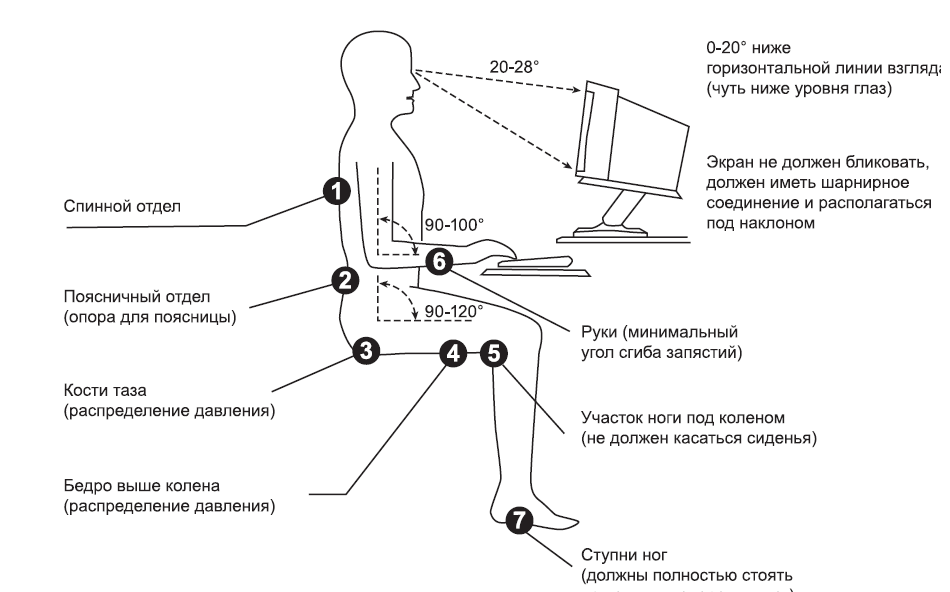
Немаловажным моментом является угол, под которым находится ваш взгляд и непосредственно само устройство. При этом также есть смысл иметь в виду следующие рекомендации:
- Дисплей должен быть установлен таким образом, чтобы его верхняя граница располагалась прямо перед глазами пользователя.
- Само же изобретение следует ставить под небольшим наклоном в пять-пятнадцать градусов. В такой ситуации человек будет сидеть и смотреть на него сверху вниз. Это необходимо для того, чтобы орган был слегка прикрыт веками. Следовательно, не возникнет пересыхание. Кроме этого, голова окажется несколько наклонена, что будет препятствовать развитию шейного остеохондроза. А также вы не заметите усталость мышц в области шеи и непосредственно спины.
- Достичь вышеописанные показатели возможно при помощи регулируемой подставки.
В мире технологий уже выявлены и усовершенствованы определенные характеристики, за счет которых не так сильно портится зрение. Рассмотрим подробнее:
- Распространено мнение, что светодиодная подсветка способна вызывать большую усталость. А ведь данная разновидность очень популярна на рынке и широко используется, в отличие от механизма с флуоресцентными лампами. Однако негативную сторону вызывает высокая интенсивность свечения в области спектра с длинной волной. Соответственно, производители уже изобрели наилучший вариант — на основе двух (GB-LED) или трех (RGB-LED) оттенков.
- Для любителей игр лучше всего обращать внимание на время отклика. Поскольку значимо, чтобы пиксели успевали переключаться. Так что представители, основанные на матрице TN, считаются наиболее надежными и безопасными в этом плане.
- Расширенные настройки яркости. Зачастую человек пользуется оборудованием с повышенной яркостью в тусклом помещении или же наоборот. Это, так или иначе, сказывается на работе. Важно, чтобы изобретение обладало широким диапазоном данного значения и могло автоматически подстраиваться под окружающую среду.
Как должно быть освещено место школьника?
В учреждениях образования все рабочие места освещены в соответствии с нормами и правилами. А как же правильно организовать рабочую зону в домашних условиях?
- Компьютерный стол должен стоять сбоку по отношению к оконному проему.
- Лампы, которые освещают рабочую поверхность, должны быть мощными (минимум 60 Вт).
- Свет, падающий от настольной лампы, должен иметь желтый оттенок.
- Идеальным вариантом в использовании будут светодиодные лампы.
- Помимо локального освещения, в комнате должно присутствовать хорошее общее освещение.
- При отсутствии местного освещения, необходимо приобрести настольную лампу.
Следите за здоровьем своих детей, пользуйтесь всеми советами по организации освещения рабочей зоны. Не забывайте, что пренебрежение основными правилами ведет к болезням зрительного аппарата.
Глаза не устают, голова не болит: как правильно настроить монитор?
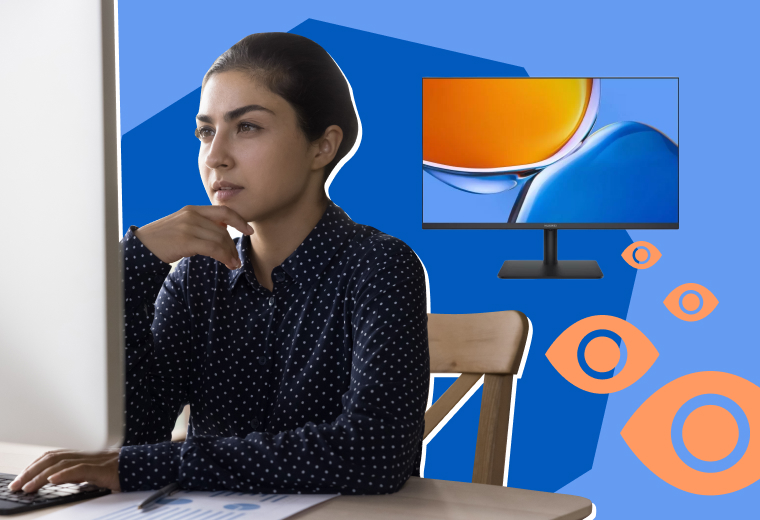
«Поменьше сидите за компьютером», — как часто вы слышите эту фразу от офтальмолога или терапевта? А как часто отвечаете, что это невозможно? Понимаем! Сбежать от компьютерной реальности сейчас действительно практически нельзя. Поэтому единственный выход — правильно к ней адаптироваться. Например, настроить монитор компьютера так, чтобы глаза не уставали, а голова не болела. В этом тексте разберемся в параметрах контрастности и яркости, разрешения и частоты кадров, калибровки дисплея. А еще дадим несколько советов, которые сделают ваше время за компьютером более комфортным.
Содержание
Оптимальные настройки монитора для комфорта ваших глаз
Основные правила, которые нужно учитывать при работе за компьютером
Мониторы, которые легко настроить
Оптимальные настройки монитора для комфорта ваших глаз
Яркость и контрастность
Начнем с двух главных параметров, известных нам еще по телевизорам докомпьютерной эры, — яркости и контрастности. Настроить их можно как программно — на самом компьютере, так и аппаратно — с помощью опций монитора. Расскажем об обоих способах.
Для аппаратной настройки нам нужны кнопки, расположенные на самом мониторе. Чаще всего, помимо кнопки включения, на нем можно найти кнопку вызова меню и кнопки (или джойстик) для навигации по настройкам. Итак, нам нужно включить монитор и вызвать меню, а уже в нем найти ползунки яркости и контрастности. Задавать настройки лучше уже после подключения монитора к компьютеру. Так вы сможете оценить результаты манипуляций на конкретном примере — скажем, на изображении рабочего стола.
Программная настройка выполняется с помощью предустановленных инструментов Windows. Открываем окно «Параметры» (чтобы найти его, нужно ввести это слово в выпадающем меню «Пуск»). Затем на левой панели выбираем пункт «Система», а в правой части окна кликаем на строчку «Дисплей». Ползунок яркости будет в самом верху страницы. Настраивайте его под себя. Еще рекомендуем обратить внимание на переключатель в пункте «Ночной свет»: он заставляет монитор переходить на более теплые и комфортные для глаз цвета. Его нужно включать в темное время суток.
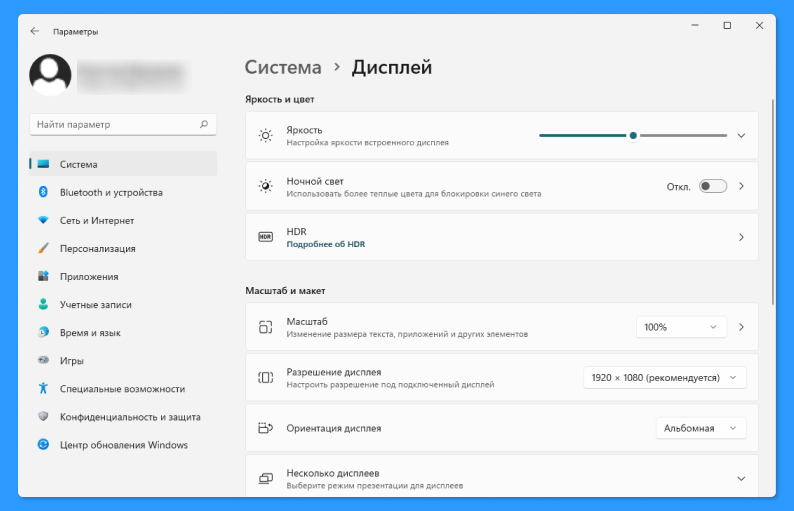
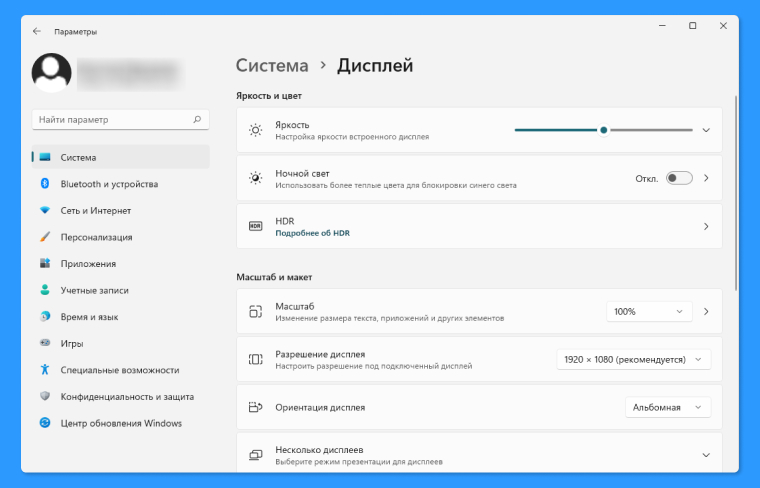
Итак, мы разобрались с тем, как настроить яркость и контрастность, а теперь возникает вопрос: какие именно параметры выставлять? К сожалению, точный ответ тут дать затруднительно, поскольку у каждой матрицы свои технические и конструктивные особенности, а потому настройка должна быть индивидуальной.
Хотя. пару универсальных советов все же дадим. Яркость и контрастность должны быть достаточно низкими, чтобы не напрягать глаза, но при этом достаточно высокими, чтобы пользователь смог комфортно видеть картинку на мониторе. Чтобы подобрать индивидуальные настройки, проще всего сначала выставить яркость и контрастность на максимум, а затем последовательно снижать до того момента, пока картинка на мониторе не будет достаточно четкой и «читаемой».
Не стоит забывать и о том, что разные условия освещения требуют разных настроек яркости. Скажем, при дневном свете в середине дня этот параметр логично будет установить в районе 90–100%. Офисные пространства с холодным светом тоже требуют высоких показателей яркости монитора. А вот в сумерках или ночью его можно и даже нужно снизить — на некоторых моделях в темное время суток хватит и 50% от максимальной яркости: глаза только скажут вам спасибо.
Разрешение экрана
Разрешение экрана отвечает за детализацию картинки, а именно за количество отображаемых пикселей по горизонтали и по вертикали. Тут все довольно просто: для 90% задач вам подойдет параметр разрешения картинки, совпадающий с разрешением вашего монитора. Для Full HD-мониторов это 1920×1080, для 4K-мониторов — 3840×2160 и так далее. По умолчанию Windows почти всегда выставляет соответствующее монитору разрешение, но если этого не произошло, исправить ситуацию можно все в том же окне «Параметры». Заходим в пункт «Система», а затем «Дисплей». Ищем строчку «Разрешение дисплея» и выбираем максимальный параметр (выставить слишком большое разрешение система вам все равно не позволит).
Вкратце поговорим о ситуациях, когда разрешение требуется снизить — такое случается нечасто. Снижение разрешения может помочь в том случае, если вы работаете с устаревшими приложениями или хотите запустить очень старую компьютерную игру, которая не оптимизирована под современные мониторы с высоким разрешением. В таких редких случаях подстроить параметр разрешения можно в уже знакомом нам окне «Параметры».
Частота обновления экрана
Частота обновления картинки монитора отвечает за плавность смены изображения, а именно за количество кадров, которые отображаются на экране за одну секунду. Тут ситуация схожа с настройкой разрешения: на компьютере лучше всего выбрать параметр, совпадающий с параметром обновления монитора (измеряется в герцах). При этом выбрать слишком высокий параметр система тоже не позволит. Заходим все в то же меню «Параметры», выбираем пункт «Система» и подпункт «Экран», но на этот раз ищем строчку «Расширенные параметры дисплея» и кликаем по ней. Здесь в самом низу будет выпадающее меню, в котором можно выбрать подходящую частоту обновления картинки.
Отдельно скажем про современные технологии автоматической синхронизации частоты кадров в секунду в играх: FreeSync от AMD и G-Sync от NVIDIA. Они очень удобны и позволяют синхронизировать частоту обновления монитора с частотой обновления картинки, выдавая на экран максимально плавные анимации. Но для того чтобы эти технологии работали, их, во-первых, нужно включить в специальной программе для управления видеокартой: в случае видеокарт от NVIDIA это «Панель управления NVIDIA». А во-вторых, нужен такой монитор, который эти технологии поддерживает. О поддержке G-Sync и FreeSync обычно сообщается в характеристиках продукта.
Программная калибровка дисплея
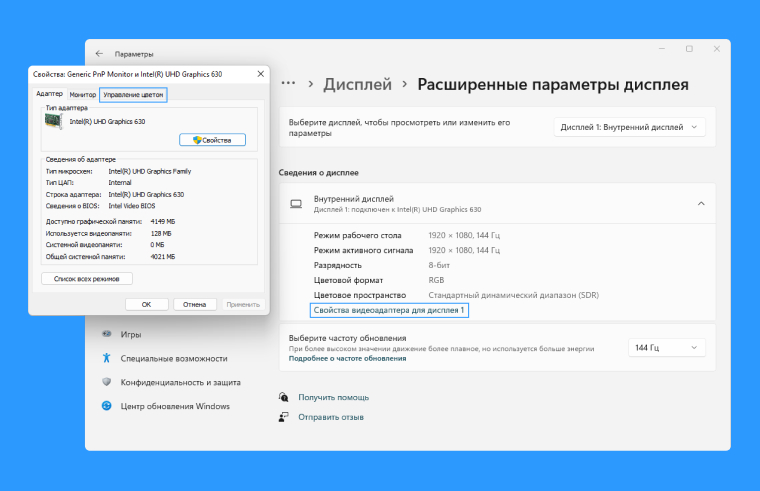
Калибровка монитора программными методами позволяет добиться лучшей контрастности и цветопередачи. Ее рекомендуется выполнять при подключении к компьютеру любого нового монитора. Чтобы вызвать программу для калибровки дисплея, заходим в окно «Параметры», пункт «Система», подпункт «Экран» и кликаем по строчке «Расширенные параметры дисплея». Далее кликаем по подсвеченному синим цветом тексту «Свойства видеоадаптера для дисплея». Откроется новое окошко, где нужно в верхнем меню выбрать пункт «Управление цветом» и кликнуть по кнопке с таким же названием. Попадаем в очередное новое окошко, где нас интересует пункт верхней панели «Подробно» и кнопка «Откалибровать экран».
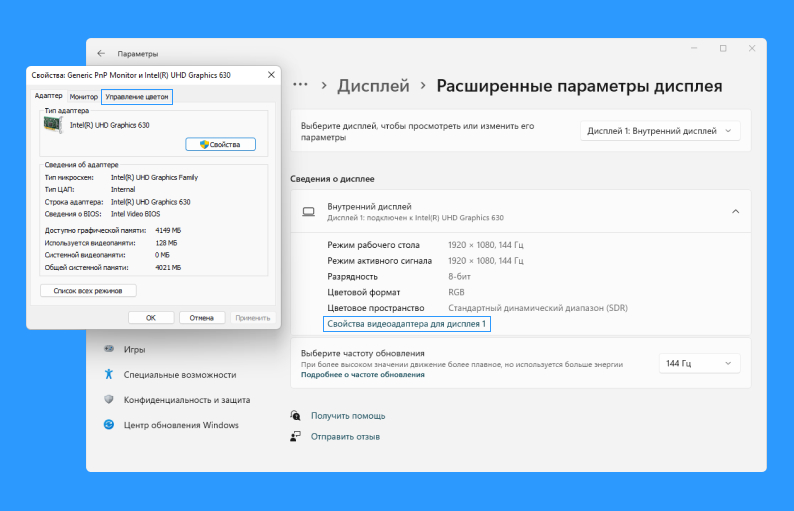
Почти готово! Мы наконец попали в программу для калибровки дисплея! Дальше вас попросят пройти ряд тестов для оптимальной настройки яркости, контрастности и цветопередачи. Все будет интуитивно понятно — просто следуйте текстовым указаниям на экране. И не переживайте, что сделаете что-нибудь не то: в самом конце вам не только предложат откатить изменения, но и позволят наглядно сравнить измененные параметры с теми, что были установлены ранее. Это очень удобный способ дополнительной настройки монитора.
Ранее мы рассказывали:
Расширяем рабочее пространство: как подключить второй монитор к компьютеру?
Основные правила, которые нужно учитывать при работе за компьютером
Ваше положение за столом
Правильная поза при работе за компьютером не менее важна для здоровья, чем настройки монитора. Сядьте прямо и убедитесь, что ваши глаза находятся на уровне верхней части экрана. Расстояние от лица до поверхности монитора, оптимальное для здоровья глаз и комфортной работы, составляет 50–70 сантиметров. Держите спину прямой и прислоненной к спинке кресла или стула — не садитесь на краю! Плечи должны быть расслаблены, а кисти рук и предплечья должны находиться на одной прямой линии.
На чем вы сидите
Лучшая мебель для сидения за компьютером — специализированные кресла для офисных работников или геймеров. Лучшие из них могут похвастаться не только мягкими спинками и сиденьями, но и возможностью настроить высоту. Это, кстати, незаменимая опция в тех случаях, когда одним компьютером пользуются сразу несколько человек. Подлокотники у такого кресла не должны мешать держать руки ровно, а спинка должна поддерживать комфортную позу. Идеальная спинка компьютерного кресла поддерживает тело в районе поясницы и незначительно отклоняется назад в верхней части. В качестве материала обивки подойдут не вызывающие дискомфорта экокожа или полиуретан.
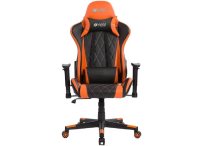
Игровое кресло HIPER HGS-112
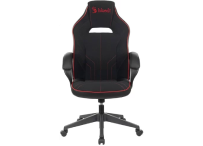
Кресло A4Tech Bloody GC-100
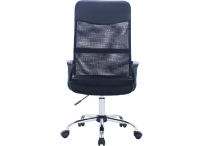
Кресло Brabix Tender
MG-330 Black (531845)
Правильное расположение монитора
Сам монитор необходимо расположить прямо перед собой — так, чтобы во время работы не приходилось поворачивать шею, а верхняя часть экрана находилась на уровне ваших глаз и на расстоянии в 50–70 сантиметров. Если конструкция подставки монитора позволяет, то рекомендуем незначительно наклонить экран кверху, чтобы, сидя прямо, всегда видеть всю картинку. При этом угол наклона не должен превышать углы обзора матрицы, чтобы не вызывать визуальных артефактов или искажения цветов.
Освещение в помещении
В комнате с компьютером необходимо выставить правильное освещение, чтобы избежать бликов на поверхности дисплея. Наш главный враг — солнечный свет, поэтому, если вблизи рабочего места есть окна, их нужно прикрыть плотными занавесками или шторами. Свет от мощных ламп искусственного освещения ни в коем случае не должен быть направлен прямо на экран — это вызовет блики и сделает работу за компьютером настоящим мучением. Для того чтобы свет равномерно рассеивался по комнате, можно использовать торшер, абажур или плафон. Настольные приборы освещения с лампами накаливания также нужно направлять в сторону от монитора либо не использовать во время работы за компьютером вовсе. Исключение составляют светодиодные лампы, свет которых отличается по спектру и не так сильно вредит работе монитора.
Ранее мы рассказывали:
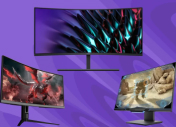
Какая матрица лучше для монитора и зрения?
Мониторы, которые легко настроить
Напоследок представим вам ряд современных мониторов, которые особенно просты в настройке и помогут вам избежать лишней головной боли.
Недорогие мониторы для работы и учебы
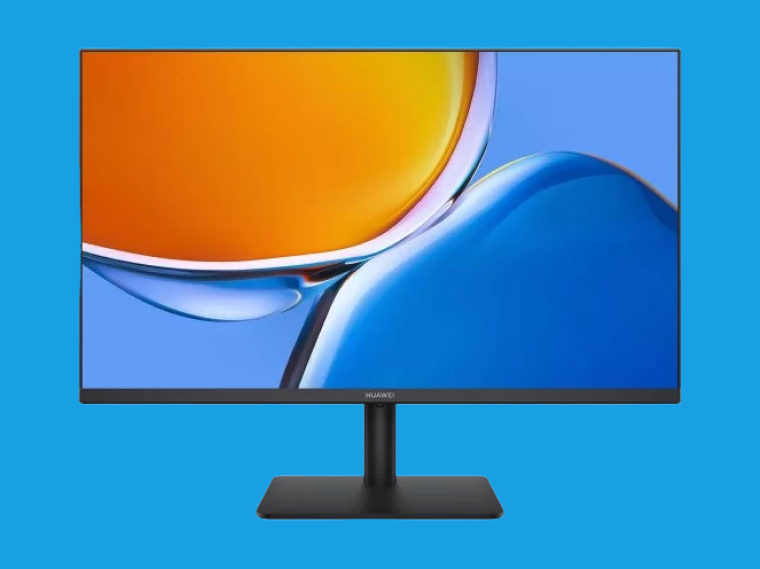
MateView SE SSN-24
Смотреть товар 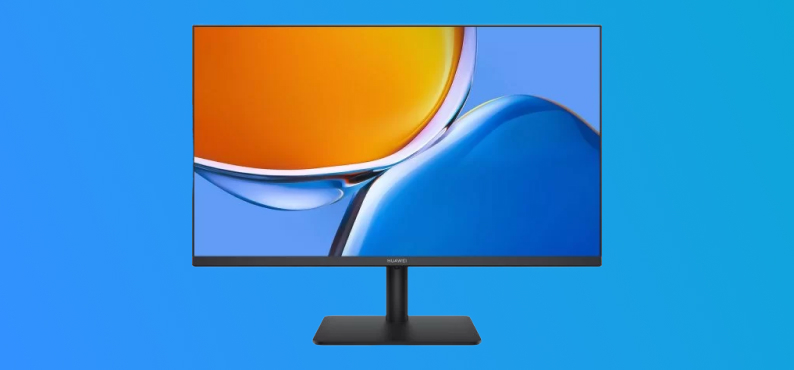
HUAWEI Display 75Hz
Смотреть товар 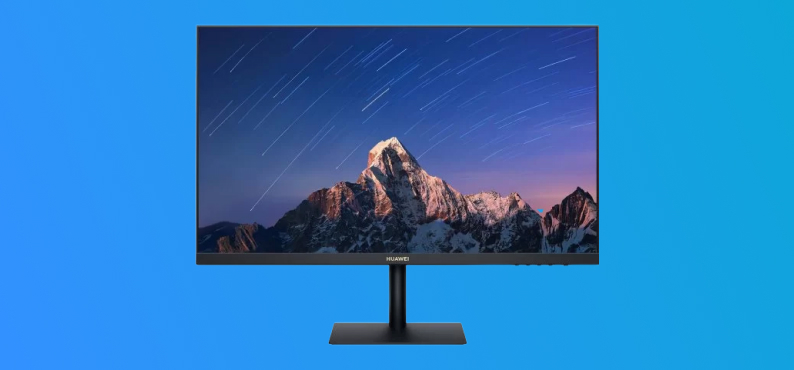
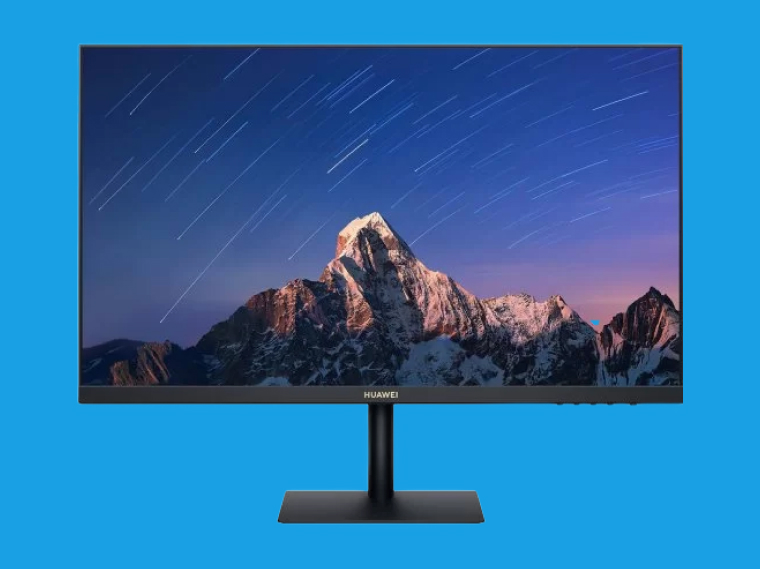
Из бюджетного сектора выделяются 24-дюймовые модели от бренда Huawei. Оба — с яркими IPS-матрицами с хорошей контрастностью и фирменными удобными подставками VESA. Последние позволяют легко отклонить экран в сторону потолка — это нужно для оптимального расположения дисплея относительно глаз пользователя.
Для бюджетного гейминга
Samsung T35F
Смотреть товар 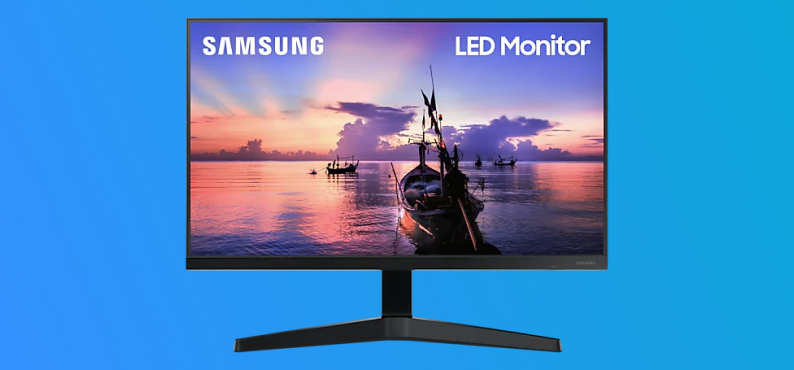
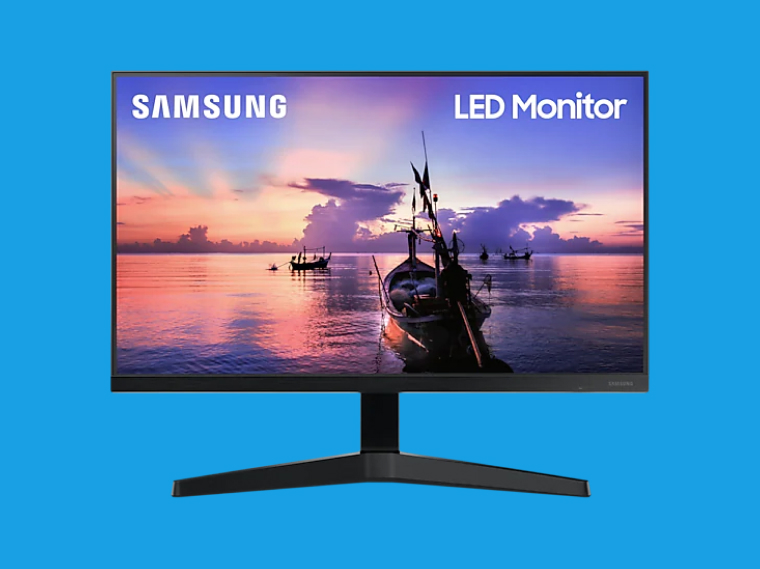
Любителям видеоигр, желающим сэкономить, непременно стоит обратить внимание на LED-монитор от Samsung. Это одна из самых бюджетных моделей с поддержкой технологии AMD FreeSync, которая автоматически синхронизирует частоту кадров в секунду с частотой обновления картинки на мониторе. Это позволяет избежать разрыва кадров и других графических артефактов при просмотре видео или запуске видеоигр. А для аппаратной настройки параметров монитора используется удобное внутреннее меню и набор кнопок на задней части корпуса.
Для работы с документами
LG 24MK600M-B
Смотреть товар 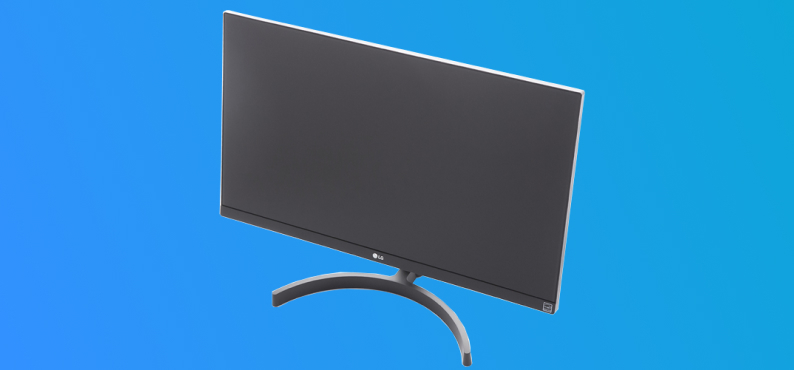
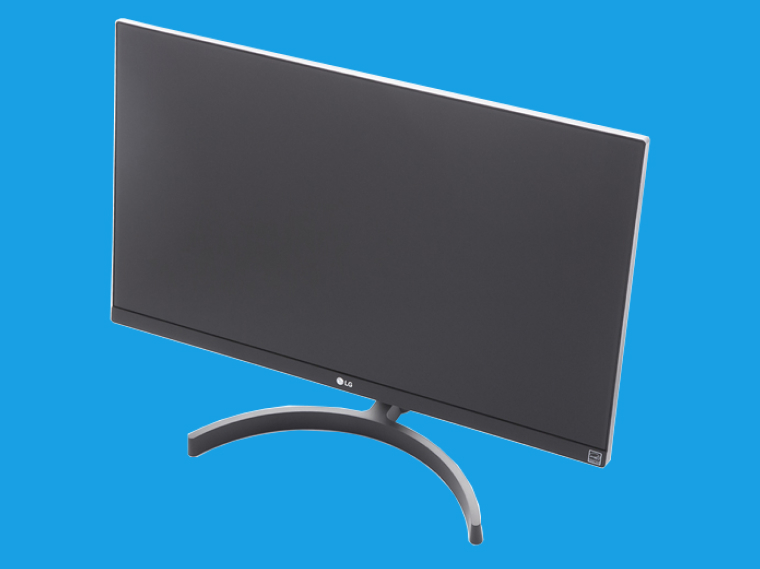
А эта модель подойдет сотрудникам офисов, студентам и вообще всем, кому регулярно приходится работать с текстом. Ведь в ней, помимо удобного меню, позволяющего настроить монитор всего в несколько кликов, предусмотрен еще и специальный «режим чтения». Он на аппаратном уровне блокирует синее свечение и снимает излишнее напряжение с глаз пользователя. А благодаря функции стабилизации движения смотреть видео с экрана этого монитора очень комфортно!
Удобный монитор для любых задач
HP X24c
Смотреть товар 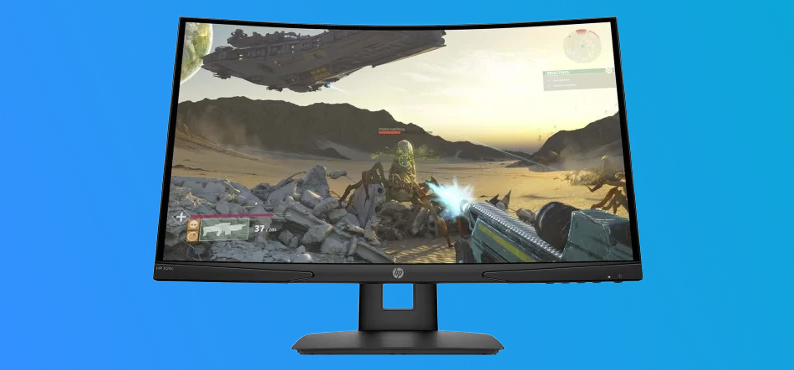
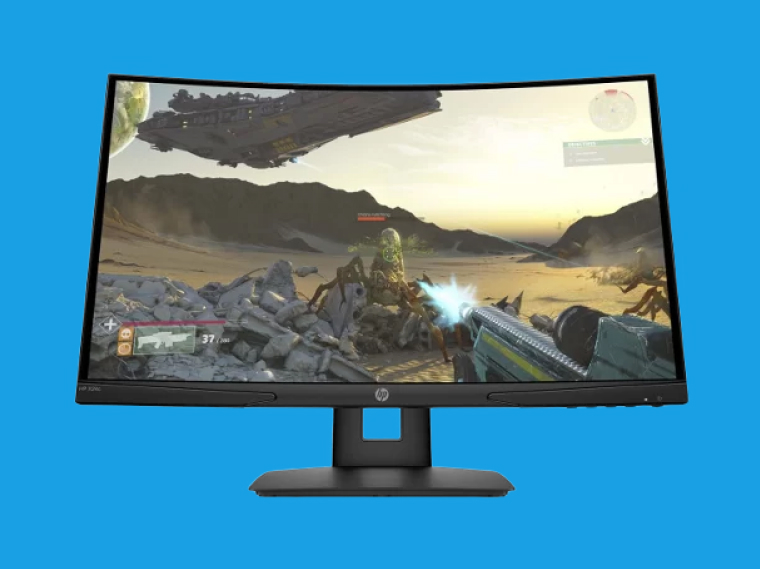
Он лишь незначительно превосходит в цене предыдущие модели, а, помимо AMD FreeSync, может похвастаться крайне удобной подставкой с широким основанием. Оно позволяет спокойно наклонять монитор к потолку, не боясь опрокидывания. VA-матрица с широкими углами обзора 178/178 градусов поможет избежать цветовых искажений. А специальное антибликовое покрытие убережет картинку от внешних источников света. Хотите получить все то же самое, но на мониторе с более широкой диагональю дисплея? Тогда HP 27fh — ваш выбор!
Идеальный выбор для просмотра кино
Samsung S32AM500NI
Смотреть товар 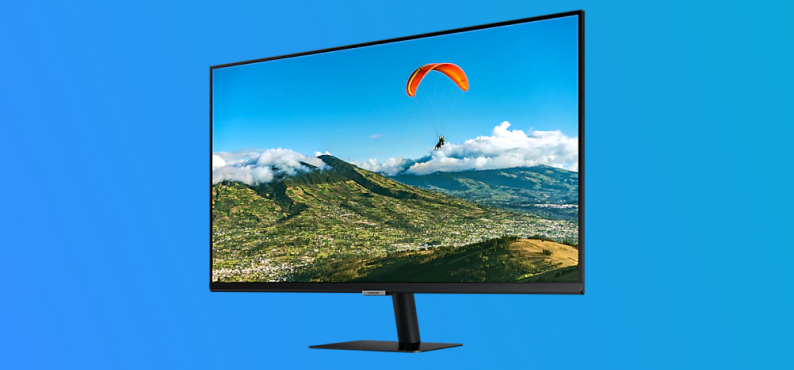
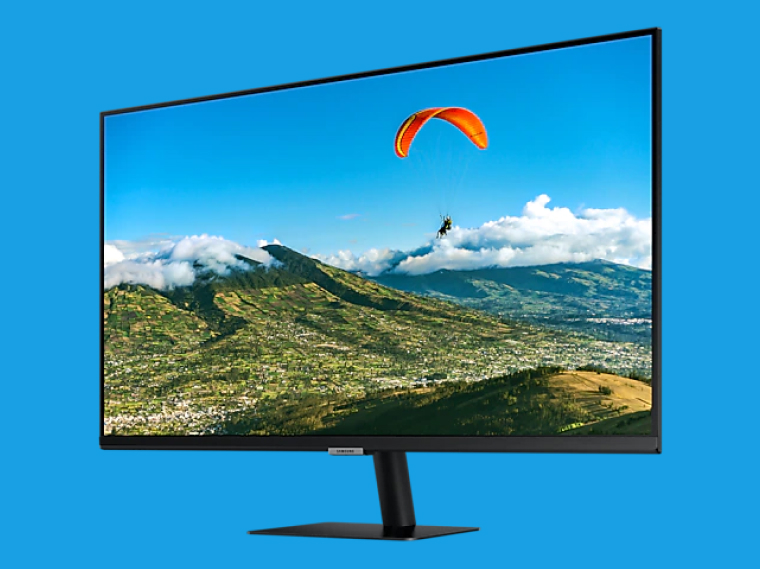
Смарт-монитор хорош многим: например, тем, что позволяет получить доступ к стриминговым видеосервисам или офисным программам даже без использования компьютера. Но нам он приглянулся в первую очередь функцией адаптивного изображения: в монитор встроен специальный сенсор. Он считывает световое окружение и автоматически подстраивает параметры монитора под любые условия — будь то яркий солнечный день или непроглядная ночь. И никакой больше возни с ручными настройками!
Четкая картинка в высоком разрешении
Samsung U28R550UQI
Смотреть товар 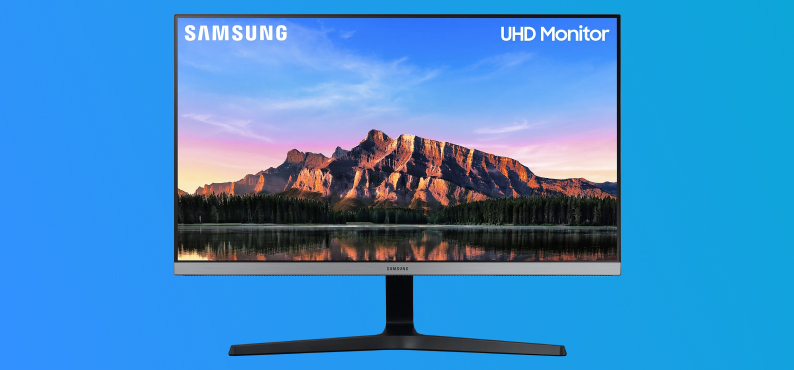
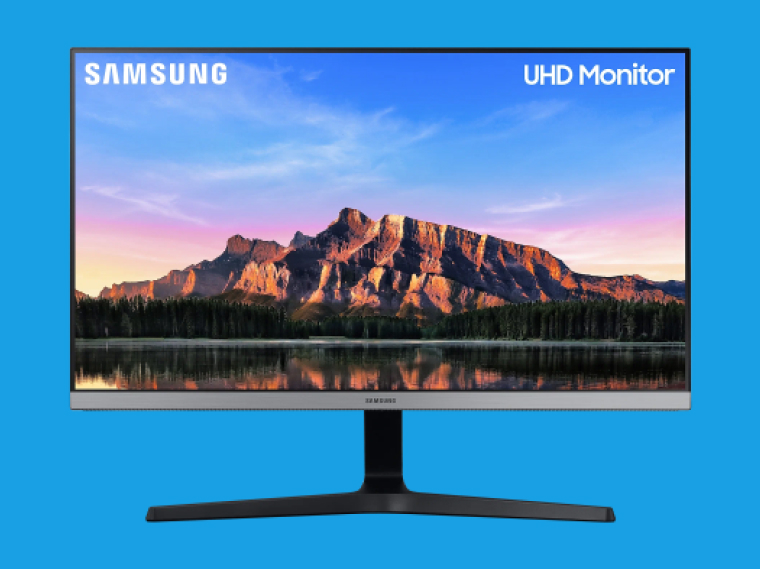
Тем, кто нацелился на покупку 4K-монитора, рекомендуем присмотреться к этой модели с IPS-матрицей нового поколения. Она обеспечивает четкое отображение картинки без визуальных искажений со всех сторон. Функция автоматической синхронизации AMD FreeSync устраняет дрожание и прерывистость картинки при просмотре видеоконтента. А система фильтрации синего излучения Eye Comfort 2.0 снижает усталость глаз при длительной работе с монитором.
Для игр без границ
HUAWEI MateView GT 34″
Смотреть товар 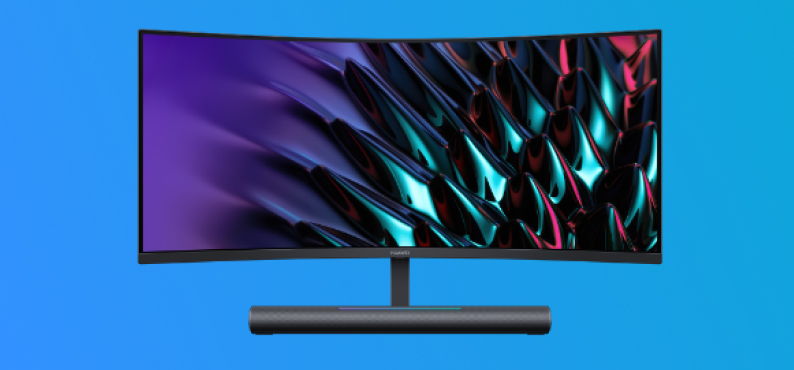
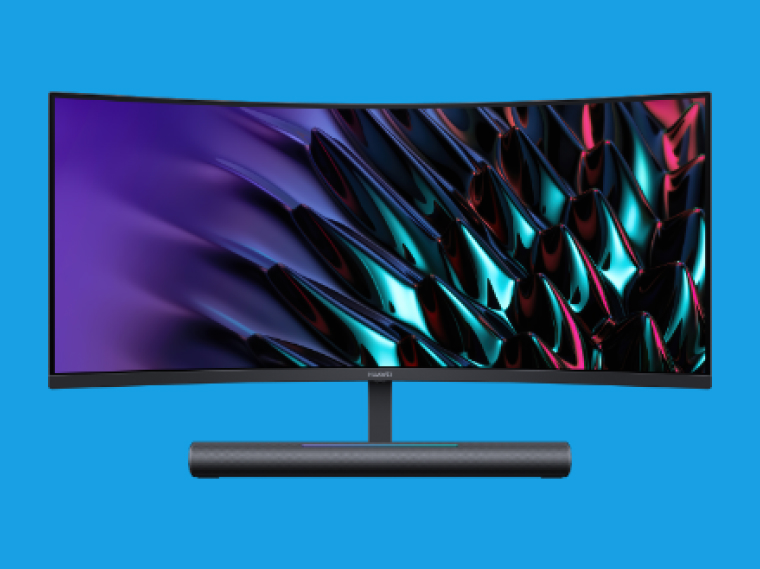
Наконец, ультраширокий монитор в изогнутом корпусе со сверхвысокой частотой обновления экрана в 165 Гц станет настоящим подарком для геймеров. С таким девайсом уж точно можно полностью погрузиться в виртуальные миры и достичь высочайших результатов в соревновательных играх. Создатели этого монитора предусмотрели целых восемь наборов настроек, которые подходят для игр разных жанров: от стратегий до шутеров. Причем, чтобы переключиться между ними, не придется копаться в сложном меню — достаточно лишь одного движения джойстика, установленного на нижней панели устройства.
Ранее мы рассказывали:
Для работы, игр и фильмов. Топ-12 мониторов для компьютера — рейтинг 2022 года
Посмотреть все мониторы и выбрать свой
*Информация о товарах, размещенная на «Эльдоблоге», не является публичной офертой. Цена товаров приведена справочно. С актуальными ценами на товары в соответствующем регионе вы можете ознакомиться на сайте eldorado.ru
Любите делиться своим мнением о технике? Тогда напишите обзор товара в «Эльдоблоге» и получите до 1000 бонусов на новые покупки!
Организация рабочего места с позиции здоровья спины (и не только)
После моей предыдущей статьи по поводу корректоров осанки в комментариях попросили изложить свой взгляд на оборудование рабочего места за компьютером с позиции здоровья позвоночника и минимизации влияния позы на возникновение болей в различных отделах спины.
Прежде чем самому взяться за систематизацию знаний по этому вопросу я решил посмотреть, что в интернете по этому вопросу написано. И с удивлением понял, что до конца толковых советов почти нигде нет. Есть масса статей, в них очень часто сказаны верные вещи, но вот чтоб прям все и в одном месте – с ходу не нашел. Дабы сэкономить время решил сам написать.
Итак, вот прям сразу – пара картинок, которые вроде как демонстрируют «как надо правильно сидеть за компьютером». 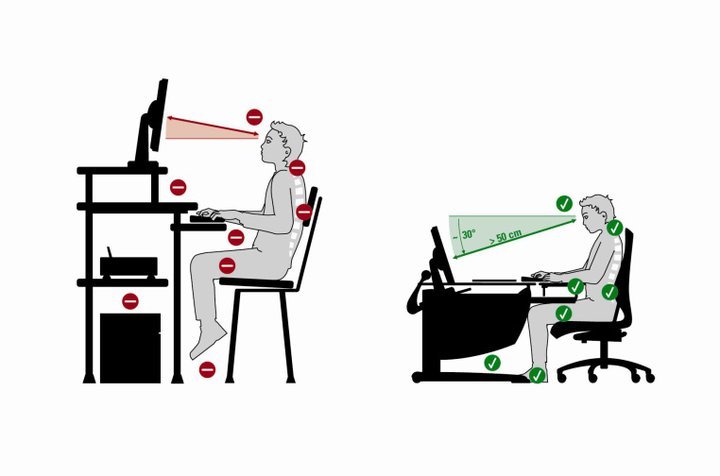
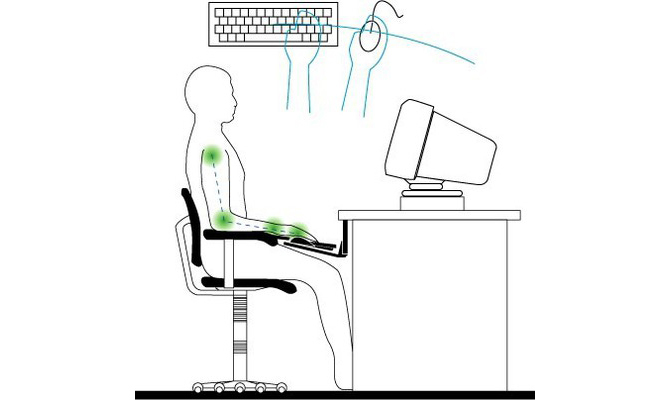
Так вот – так сидеть не надо. Даже так, как отмечено зеленым цветом.
Постараюсь описать как стоит организовать свое рабочее место.
Стул. Стул должен быть удобным. На сидение (2/3 его задней части) стоит сделать подкладку в несколько сантиметров толщиной, при этом следя, чтоб край кресла был также мягкий. Опять-таки общая суть, чего мы этим хотим добиться: край стула не должен давить на бедро и пережимать сосуды и нервы, угол между туловищем и бедром по передней поверхности должен быть 95 и более градусов, угол между бедром и коленом по задней поверхности должен быть так же 95 и более градусов. Лучше в обоих случаях чуть больше чем меньше – это позволит избежать сдавления сосудов в паховой и подколенной областях.
Сразу здесь же по положению стоп – они не должны висеть в воздухе, голени не стоит подгибать под кресло. Если кресло слишком высокое – лучше всего купить/сделать подставку (ну или положить 1-2 упаковки офисной бумаги или еще чего-то). То есть стопы должны полной поверхностью стоять на полу/подставке. Если кресло слишком низкое, и стопы стоят на полу только с задирающимися вверх коленями и уменьшением угла между туловищем – следует подумать, как это скорректировать.
Спинка стула должна быть высотой до середины лопаток или выше (опять-таки в литературе я встречал фразу «спинка должна на 3-5 сантиметров перекрывать лопатку»). Угол между сиденьем и спинкой стула должен быть примерно 110 градусов для работы (130 градусов для отдыха).
По положению столешницы – если вы много пишите, то она должна быть наклонная.
Под поясницу необходима подушечка или подбор. Задавали вопрос по поводу величины этого подбора, остановлюсь чуть подробнее.
В одной из наиболее общеупотребимых классификаций по Штаффелю (или Штофелю, в зависимости от перевода) выделяется 5 типов осанки:
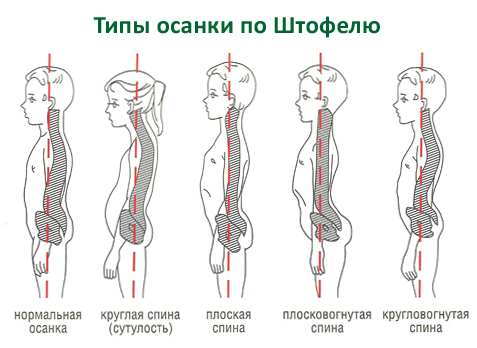
Во всех типах осанки из этой классификации выраженность поясничного лордоза различается. Поэтому тут важно снова понять именно суть: поясница не должна «провисать» или переразгибаться. То есть сидя ровно на стуле вы должны ощущать поддержку в поясничном отделе. Не давление, не ощущение «пустоты», а именно поддержку. В случае малого подбора лордоз в пояснице будет сглаживаться, мышцы будут перенапрягаться. При чрезмерно большом подборе будет ощущаться дискомфорт и снова напряжение мышц.
Предплечья. В идеале у кресла, на котором вы сидите, должны быть подлокотники, которые меняются по высоте. В одной книге я встречал цифру «подлокотники должны быть в 23 см (9 дюймах) от поверхности сиденья» — прямая цитата. Я понимаю и уважаю опыт авторов книги, но я был бы не столь категоричен. Общая суть такова: предплечья должны свободно и спокойно лежать на подлокотниках. Если локти «проваливаются» — происходит растяжение и последующее компенсаторное напряжение надплечий (в частности – верхних порций трапециевидной мышцы). Если же предплечья и локти слишком высоко – то трапециевидная мышца постоянно напрягается. Обычно высота подбирается индивидуально, ориентироваться примерно можно на уровень пупка (в спокойном состоянии на этом уровне находятся локти у «усредненного» человека).
Из этих же рекомендаций вытекает логичное положение кистей за клавиатурой: в лучезапястных суставах не должно быть сильных сгибания и разгибания, в противном случае все будет вести к компрессионным нейропатиям («туннельным синдромам»). Точно так же предплечья не должны быть сдавлены краем стола или краем подлокотника. Поэтому удобнее всего, если высота стола подобрана под высоту подлокотника в случае расположения клавиатуры на столешнице, либо под уровень выдвижной полочки с клавиатурой, а лежащее на подлокотнике предплечье спокойно и свободно переходит на поверхность стола/полочки.
Положение головы следует корректировать только при условии соблюдения всего вышеописанного. Для того, чтобы максимально избежать смещения головы вперед (и, как следствие, переразгибания в шейном отделе) монитор компьютера следует располагать на уровне глаз. Специально проверил – практически всю высоту среднего монитора в 19 дюймов глазами можно охватить не меняя позиции головы (или изменяя в пределах градусов 5). Поэтому ориентируемся, что для людей с уже имеющимися жалобами на проблемы с шеей середина монитора располагается на уровне взгляда ровно сидящего человека. Если проблем с шеей нет и вы обустраиваете свое рабочее место исключительно с позиции профилактики – то верхний край монитора на уровне взгляда.
Второй монитор, рабочую литературу и документацию стоит ставить со стороны ведущего глаза (как определить – например читаем про пробу Розенбаха, это отнимет не больше минуты). С той же стороны желательно ставить стул для посетителей.
Так же всем своим пациентам я рекомендую каждые 30-40 минут вставать, пару минут походить (активируем венозный отток от нижних конечностей), подвигать плечами (круговые движения в плечах вперед и назад – разминаем мышцы верхнего плечевого пояса), раза 4-5 присесть (улучшаем кровоток в мышцах таза).
По поводу специальных кресел, работы стоя – пробуйте. Но я бы рекомендовал сначала попробовать правильно организовать рабочее место и режим труда/отдыха. Работать стоя не рекомендовал бы, так как плоскостопие в различных его проявлениях – практически бич современного мира (перестали мы ходить босиком или на мягкой подошве по неровным поверхностям). А нестабильность мышц стоп точно так же ведет к проблемам позвоночника. Ну и венозный отток от нижних конечностей у нас работает в том числе за счет активной работы мышц ног.
Компьютер и здоровье
Правильный выбор места для вашего монитора является очень важной задачей. Неправильное расположение монитора может привести к болям в шее, в плечах и вызывать утомление глаз. Рекомендации, приведенные ниже, помогут вам найти идеальное положение для вашего монитора.
Установка и использование.
1. Расположите монитор на расстоянии вытянутой руки.
Когда вы работаете с компьютером, монитор должен быть на расстоянии вытянутой руки от вас. Расположение монитора слишком близко или слишком далеко может привести к напряжению глаз. Если у вас большой монитор (20 дюймов и более) – нужно сидеть дальше от него. Однако, чем больше монитор, тем больше его рабочее разрешение и соответственно меньше размер текста на экране. Поэтому, возможно, вам придется увеличить размер шрифта. Это необходимо сделать, чтобы вам не приходилось наклоняться к монитору во время чтения текста.
2. Установите монитор по центру.
Для большинства компьютеров наилучшим положением монитора является размещение его непосредственно перед вами. Расположение монитора не по центру (т.е. слева или справа от вас) может вызвать боли в шее, вследствие неправильного положения тела.
Исключение:Если, из-за особенностей использования компьютера, вы смотрите на экран монитора изредка, то приемлемо расположить его в стороне. Люди, которые помимо компьютера, часто используют другие предметы, расположенные на их рабочем столе (кассиры, менеджеры и др.) могут расположить монитор так, чтобы он не мешал их работе. Хорошее решение в этой ситуации – использование монитора, который поворачивается на кронштейне.
3. Расположите верхний край экрана на уровне ваших глаз.
Идеальной высотой экрана является высота, при которой ваши глаза будут находиться на уровне воображаемой линии, находящейся на 5-7 см ниже верхнего края монитора. Этого можно добиться двумя способами: либо опустить монитор, либо поднять стул. Если монитор расположен слишком низко, вы будете наклоняться к нему, чтобы увидеть изображение (это может стать причиной болей в шее). Если монитор расположен слишком высоко, вы будете наклонять голову назад, что может привести к болям в шее, плечах и увеличивается вероятность ослепления от комнатного освещения (это может привести к головным болям).
Исключение:
Если вы используете бифокальные или трифокальные очки во время работы за компьютером, возможно, целесообразно опустить монитор на несколько сантиметров ниже, чем рекомендуется, чтобы обеспечить комфортный просмотр через ваши понижающие линзы.
Исключение:
Если вы используете большой монитор (20 дюймов и более), отрегулируйте монитор так, чтобы верхний край экрана был примерно на 7 см выше уровня глаз.
4. Наклоните монитор слегка назад.
Наклоните монитор так, чтобы основание было слегка ближе к вам, чем верх. Это позволит видеть весь экран, и изображение будет более четким. Наклонять монитор вниз не рекомендуется, за исключением того случая, когда это необходимо для уменьшения ослепления от комнатного освещения или если ваш монитор расположен слишком высоко и не регулируется.
Предосторожность:
Наклон монитора слишком далеко назад может вызвать ослепление от бликов, создаваемых комнатным освещением.
5. Берегитесь ваших окон.
Окна являются источником бликов на мониторе. Если вы работаете в комнате с окнами, серьезно отнеситесь к любым отражениям (бликам) на мониторе, т.к. они могут привести к косоглазию. Лучший способ проверить монитор на блики – это выключить его и рассмотреть на малейшие отражения на нем. Также расположение монитора прямо напротив окна может создать некомфортный для зрения вид экрана, если яркость света от окна больше, чем яркость монитора.
6. Баланс яркости монитора и его окружения.
Необходимо настроить монитор таким образом, чтобы яркость его экрана была примерно равна яркости вокруг него. Задача заключается в том, чтобы минимизировать разницу яркости на экране и вокруг него (при этом убедитесь, что ваше рабочее место достаточно освещено). Неравномерная яркость может вызвать головные боли и утомление глаз. Вам, возможно, придется корректировать яркость экрана в течение рабочего дня, если ваше рабочее место освещается при помощи естественного света.
7. Уменьшите яркость.
Высокая яркость экрана может вызвать дискомфорт, напряжение глаз и головные боли. Настройте монитор так, чтобы изображение не было слишком ярким (при этом старайтесь, чтобы изображение было максимально комфортным для вас). Если вы не можете уменьшить яркость монитора, изменяя его настройки, рассмотрите возможность использования защитного экрана для монитора.
8. Настройте размер шрифта и цвет текста.
Размер текста должен примерно в 2-3 раза превышать наименьший размер текста, который вы можете прочитать. Черный текст на белом фоне лучше всего воспринимается для чтения.
9. Используйте поворотный кронштейн для монитора.
Если, во время работы с компьютером, вы часто взаимодействуете с другими людьми, и расположение монитора в рекомендуемом положении будет мешать вашей работе, рассмотрите возможность приобретения поворотного кронштейна для монитора. Поворотный кронштейн позволяет сохранять правильное расположение монитора во время работы с компьютером и легко поворачивать монитор от себя в то время как он не используется.
Рекомендации по правильной работе с монитором.
1. Следуйте правилу «20/20/20».
Если вы работаете за компьютером длительные периоды времени, делайте каждые 20 минут перерыв по 20 секунд и смотрите вдаль как минимум на 20 футов (
6 метров). Это даст возможность вашим глазам отдохнуть и восстановить фокусировку – лучший способ снять зрительное напряжение.
2. Сохраняйте экран чистым.
Пыль легко собирается на экране монитора. Периодически протирайте экран монитора рекомендуемым средством, чтобы убрать накопленную пыль и отпечатки пальцев, тем самым, обеспечивая четкое изображение на мониторе.