Как удалить программу Getvideo?
Самый простой способ — перейти на страницу YouTube, где размещено нужное вам видео, и в начале адресной строки добавить ss. Если у вас, например, есть ролик по ссылке https://www.youtube.com/watch?v=CD_oH3rbbq4, то для его скачивания достаточно написать https://ssyoutube.com/watch?v=CD_oH3rbbq4.
Что такое GetVideo?
GetVideo: простой и удобный способ скачать видео с YouTube и ВКонтакте Герои этого обзора – веб-сервис GetVideo, а также небольшая одноимённая программа для Windows и Android, предназначенные для скачивания с YouTube, ВКонтакте и ещё ряда сайтов видео, а также аудиоконтента.
Как пользоваться GetVideo?
Как пользоваться программой GetVideo Скопируйте ссылку на видео ВКонтакте, YouTube или с другого видеохостинга. Приложение автоматически вставит его в адресную строку и произведет поиск. Следом щелкните по кнопке с изображением папки и укажите в проводнике место сохранения.
Чем скачать видео с ютуба?
- ClipConverter.cc (максимальное качество — 4K).
- KeepVid (максимальное качество со звуком — 1 080p, без него — 4K).
- y2mate.com (максимальное качество — 1 080p).
- noTube (максимальное качество — 1 080p).
Как сохранить видео в одноклассниках?
Есть ещё “хитрый способ” скачивать видео из одноклассников не использую программ и сервисов. Откройте видеоролик и в правом верхнем углу нажмите “Ссылка”. Либо кликните на видео правой кнопкой и выберите “Ссылка на видео”. В появившемся окне скопируйте ссылку.
Как скачать видео на телефон с одноклассников?
- Запустите веб-обозреватель и перейдите на сайт ok.ru. Авторизуйтесь в соцсети, если этого не было сделано ранее.
- Найдите видеоролик в любом из разделов ресурса и тапом по его наименованию перейдите на страницу воспроизведения. .
- Тапните «Скопировать ссылку».
Как сохранить видео из одноклассников из переписки на телефон?
Открываем сайт Одноклассников, проходим авторизацию, нажимаем кнопку «Сообщения». На странице ваших чатов выбираем беседу с юзером, приславшим видео в сообщении, и запускаем воспроизведение ролика. В трее браузера щёлкаем по значку расширения и запускаем загрузку видеофайла, нажав на стрелочку.
Как скачать свои видео с одноклассников?
Как скачать видеос ok.ru? » Рядом с видео-роликами, которые можно скачать, будет отображаться кнопка «Скачать». Если при клике на кнопку музыка или видео начинают воспроизводиться, а не скачиваться, используйте правую кнопку мышки или удерживайте клавишу Аlt или Сtrl.
Как скачать видео из ОК на комп?
- Шаг 1. Откройте страницу с интересующим вас контентом.
- Шаг 2. В строке браузера перед “ok.ru” напишите букву “m” с точкой, как показано на скриншоте.
- Шаг 3. Теперь нажмите на видео правой кнопкой мыши и сохраните его на свой компьютер.
Как скачать видео с одноклассников на телефон на айфон?
- скачиваем программу AnyTrans и запускаем сервис;
- находим строку VideoDownload и открываем ее;
- делаем активной ссылку на контент с Одноклассников в разделе источников загрузки;
- открываем ее в браузере;
- обращаем внимание на то, появилась ли она в AnyTrans;
Как скачать видео с ВК сообщений на телефон?
— переходим на мобильную версию сайта. В мобильной версии снова жмем правую кнопку мыши и выбираем Копировать URL видео. Опять создаем новую вкладку и добавляем url. По открывшейся видеозаписи снова активируем правой кнопкой мыши меню и сохраняем, выбрав Сохранить видео как.
Как сохранить видео с Messenger на айфон?
Откройте Facebook Messenger, перейдите к нужному видео и нажмите и удерживайте его, чтобы отобразить дополнительные параметры на панели инструментов в нижней части экрана iPhone. Теперь нажмите на «Сохранить». Шаг 2. Теперь ваше видео сохранено в папку фотографий iPhone или iPad.
Как сохранить видео из Facebook Messenger?
- Нажмите и удерживайте видео из Facebook Messenger, чтобы вызвать меню.
- Нажмите ⋮ в одном из правых углов экрана.
- Коснитесь «Переместить в».
- Коснитесь «DCIM».
- Коснитесь «Camera».
- Нажмите «OK» внизу окна.
Как сохранить видео с Фейсбука в галерею?
- Зайдите в Play Маркет, если у вас телефон на ОС Андроид.
- Выберите приложение Video Downloader for Facebook. .
- Установите приложение. .
- Программа проанализирует вашу новостную ленту и предложит каталог доступных записей, чтобы скачать видео.
Как сохранить фото с мессенджера на телефон?
Для этого запустите Messenger, а затем перейдите на главный экран приложения, где отображаются все разговоры. В правом верхнем углу мы видим значок с зубчатым колесом — мы касаемся его, чтобы перейти к опции. В настройках установите флажок «Фотографии (Сохранить входящие фотографии в Галерее)».
Как перенести фото из мессенджера в галерею?
Нажмите на значок профиля в верхней правой части главной страницы в приложении Messenger. Затем нажмите «Фото и медиаданные». Переключите тумблер рядом с «Сохранять фото«, и все фотографии, отправленные вам через Мессенджер, будут сохранены в галерее вашего устройства.
Куда сохраняются фото из мессенджера?
Facebook Messenger сохраняет фотографии в $EXTERNAL_STORAGE/Pictures/Messenger . Эта переменная зависит от вашего устройства, но от моего она /storage/sdcard0 также указана /sdcard символической ссылкой. Вы должны скопировать папку в каталог и переименовать .
Как переслать фото с мессенджера на Вайбер?
Откройте чат, содержащий фото— или видеофайл, который нужно «извлечь» из мессенджера и передать другому пользователю. Длительным нажатием на превью изображения или ролика в переписке вызовите меню. Далее тапните «Поделиться». и завершите отправку.
Как полностью удалить программу с компьютера, чтобы не осталось хвостов, записей в реестре и временных файлов
Вопрос от пользователя
Добрый день.
Подскажите, как можно полностью удалить программу из Windows. Пробовал разными способами: через меню ПУСК, через установку и удаление программ, вручную удалял папку и т.д. Всё равно, при ее повторной установке — установщик пишет, что она у вас уже имеется и нужно сначала ее удалить.
Заранее благодарю, Александр.
З дравствуйте.
Известная проблема. Сразу скажу, что встроенная утилита в Windows по установке и удалению программ далека от идеала, и частенько не может выполнить свои функции (к тому же после ее работы в системе остается множество «хвостов» как в реестре, так и просто, среди временных файлов).
В статье рассмотрю несколько способов решения вашей проблемы. Итак.

«Полное» удаление программы из Windows
В большинстве случаев происходит подобное из-за того, что пользователь удаляет программу очень простым способом: заходит в проводник, находит нужную папку в каталоге Program Files и нажимает Delete ( результат : файлы программы удалены, но записи в реестре остаются. ) .
Чтобы такого не происходило, необходимо удалять программы (хотя бы) с помощью стандартного установщика, встроенного в Windows. Об этом пару слов в пункте-1 ниже.
❶ Классическое удаление программы через панель управления
В 👉 панели управления Windows необходимо перейти по адресу: Программы \ Программы и компоненты .
Далее нужно найти и выделить искомую программу, затем нажать кнопку «удалить» (в идеале запустится установщик и за несколько шагов программа будет удалена).

Панель управления — программы — программы и компоненты
(Автору вопроса это не поможет, но в рамках статьи рекомендую начать разбираться с вопросом именно с этого шага).
Кстати, в Windows 10 можно удалять приложения через параметры системы (чтобы их открыть — нажмите сочетание клавиш Win+i). См. скриншот ниже. 👇

Windows 10 — приложения — приложения и возможности
❷ Если «Программы и компоненты» ничем не помогли
Например, в списке не оказалось нужной программы, то можно попытаться вручную отыскать деинсталлятор.
Ремарка!
Многие пользователи просто удаляют папку с программой с системного диска «C:\».
Но подобный шаг — только добавит свободного места на HDD, сама система будет считать, что программа всё еще установлена (ведь, те же записи в системном реестре-то остались).
А для правильного удаления нужен деинсталлятор (спец. небольшая утилита от разработчика для удаления его программы).
Деинсталлятор, обычно, всегда находится в папке с установленной программой. Представляет он из себя файл » Uninstall.exe » ( прим.: могут быть различные производные вида «unins000.exe»).
Большинство программ, по умолчанию, устанавливаются в папки:
- C:\Program Files (x86)\
- C:\Program Files\
Поэтому, если через установку и удаление программ удалить приложение не получилось, необходимо зайти в одну из этих папок, затем найти каталог программы (которую хотите удалить) , и посмотреть — нет ли там подобного файла.
Кстати, при наведении мышкой на такой файл — появляется небольшое окно, вида «Описание файла: Setup/Uninstall» (см. скриншот ниже).

В общем-то, если такой файл есть — вам осталось его запустить и следовать указаниям.
Важно!
Кстати, для некоторого софта разработчики на официальных сайтах выкладывают специальные деинсталляторы. Представляют они из себя обычное приложение, которое проверит вашу систему, и начисто удалит все следы когда-то установленной программы.
Например, подобные деинсталляторы есть для антивирусов (Касперский, Нод 32 и т.д.).
❸ Утилиты для полного удаления проблемного софта
Если предыдущие шаги не увенчались успехом (а также для чистки системного реестра от хвостов) — для удаления сбойных программ существуют специальные утилиты.
Они покажут практически все установленные программы (в отличие от «Установки и удаления программ» в Windows), и могут удалять принудительно и полностью любую из них!
IObit Uninstaller
Отличная программа для отслеживания установленного софта, автозагрузки Windows (утилита предупреждает, когда кто-то туда вторгается), и для удаления начисто любого софта из системы (удаляются в том числе и хвосты, которые оставляет стандартный установщик в Windows).
К тому же, утилита бесплатна и работает во всех версиях Windows: XP, 7, 8, 10.

Как удалить программу в IObit Uninstaller — просто выделите нужное приложение, и нажмите по значку корзины
- возможность очистки браузера от надстроек и тулбаров (рекламного ПО, различных баннеров, ссылок и пр., что сейчас часто встраивается в браузеры);
- наличие функции принудительного удаления приложений;
- возможность глубокой проверки системы на наличие оставшегося «мусора», «хвостов» от старого софта;
- утилита бесплатна и поддерживает русский!

IObit Uninstaller — автоматически нашел оставшиеся записи в реестре (хвосты)
👉 В помощь!
Полный процесс удаления программы в IObit Uninstaller можете посмотреть в этой статье.

Revo Uninstaller
На данный момент один из лидеров среди утилит деинсталляторов (наряду с вышеупомянутой IObit Uninstaller). Пожалуй, разница между ними в количестве опций: если продукт от IObit «старается» максимально упростить процесс, то продукт от Revo предоставляет макс. кол-во опций для «тонкой» работы. 😉

Главное окно программы Revo Uninstaller
- удаление «любых» программ правильно (в т.ч. и тех, которые на штатные средства не реагируют);
- чистка «хвостов» и файлов, оставшихся после удаления ПО;
- наличие режима охотника: деинсталляция программ по наведению на иконку. ;
- многоуровневая система резервного копирования;
- менеджер автозагрузки;
- встроенный чистильщик «мусора»;
- возможность очистки истории: как в браузерах, так и продуктах от MS Office (никто не узнает, чем вы занимались на ПК);
- возможность удаления файлов, чтобы их нельзя было восстановить;
- база журналов (можно найти всю историю работы с программой).
Geek Uninstaller
С одной стороны, очень простая утилита для удаления программ, с другой — это мощный инструмент для очистки вашей системы от ненужного софта (так, чтобы не осталось даже следа от того, что он когда-то присутствовал ✌).
Интерфейс утилиты простой: после ее запуска вы увидите список установленных программ — напротив каждой дата установки и ее размер (кстати, весь список программ можно экспортировать в обычный html-файл). Выбрав нужную программу, вы можете:
- попытаться удалить ее стандартным образом (деинсталляция);
- если не получилось — удалить принудительно;
- можно просто удалить запись о ней из реестра;
- также утилита поможет найти веб-сайт программы, папку на диске, куда была установлена программа, и записи в реестре, связанные с ней.

Главное окно программы Geek Uninstaller — пример деинсталляции приложения
CCleaner
Одно из лучших бесплатных решений для очистки и оптимизации системы. В рамках данной статьи интересные дополнительные функции этой утилиты (которые находятся в меню «Сервис»):
- удаление программ (можно провести стандартную деинсталляцию, но если не получилось — можно просто удалить сведения о программе из системы и реестра (в этом случае папку с файлами программы нужно будет удалить ручную));
- есть контроль за автозагрузкой Windows;
- возможность поиска и удаления дубликатов файлов;
- удаление тулбаров и дополнений в браузерах и пр. (см. скрин ниже).
CCleaner — дополнительные опции
❹ Удаление ключа вручную из реестра
Бывает и такое, что утилиты бессильны (хотя редко, но все-таки) . В этом случае можно вручную удалить из реестра ключи и «хвосты» от программы, а затем удалить ее папку из каталога Program Files на системном диске «C:\» (со всеми ее файлами) .
Чтобы войти в системный реестр, необходимо:
- нажать кнопки WIN+R — должно появиться окно «Выполнить»;
- в окне «Выполнить» ввести команду regedit и нажать Enter (пример на скрине ниже).

regedit — открыть редактор реестра
👉 В помощь!
Несколько способов, как можно открыть редактор реестра — см. инструкцию.
*
Реестр представляет из себя большую базу данных, в котором много различных каталогов и ключей. Нам нужно найти следующую ветку: HKEY_LOCAL_MACHINE/SOFTWARE/Microsoft/Windows/CurrentVersion/Uninstall .
Именно в этой ветке содержатся ключи практически от всех установленных программ в Windows. Открыв ее, вы увидите, что часть программ имеют привычное название, другая часть: непонятные цифры с буквами.
Чтобы найти ключи от конкретной программы, щелкните правой кнопкой мышки по каталогу Uninstall и нажмите «Найти» . Далее вбейте в поисковую строку название программы (на латинице).
Поиск ключа программы
Затем редактор предоставит вам найденные данные. Вам осталось их удалить, а затем переустановить программу (например).
Удаление ключей из реестра
Также обратите внимание, что некоторые утилиты для удаления программ могут в авто-режиме найти записи в реестре (например, в IObit Uninstaller достаточно кликнуть правой кнопкой мышки по приложению, и в появившемся меню выбрать «Открыть в Regedit» ).

Расположение приложения и его ветки в реестре / IObit Uninstaller
👉 Совет №1
При удалении программы, часто сталкиваешься с тем, что какая-то папка или файл не удаляется (появляются разного рода ошибки, что это нельзя или невозможно выполнить и пр.). В этом случае рекомендую следующую инструкцию.
👉 Совет №2
Бывает и так, что программа не удаляется из-за того, что требует права администратора, или пишет, что она уже используется. В этом случае попробуйте загрузить систему в безопасном режиме, и произвести удаление программы из него. Во многих случаях помогает! 👌
Удалить How to remove Get Video Converter Search? из Google Chrome, Mozilla Firefox, Internet Explorer
Название угрозы: How to remove Get Video Converter Search?
Исполяемый файл: (random file).exe
Тип угрозы: Hijacker
Затронутые ОС: Win32/Win64 (Windows XP, Vista/7, 8/8.1, Windows 10)
Затронутые браузеры: Google Chrome, Mozilla Firefox, Internet Explorer, Safari
Способ заражения How to remove Get Video Converter Search?
How to remove Get Video Converter Search? устанавливается на ваш компьютер вместе с бесплатными программами. Этот способ можно назвать «пакетная установка». Бесплатные программы предлагают вам установить дополнительные модули (How to remove Get Video Converter Search?). Если вы не отклоните предложение установка начнется в фоне. How to remove Get Video Converter Search? копирует свои файлы на компьютер. Обычно это файл (random file).exe. Иногда создается ключ автозагрузки с именем How to remove Get Video Converter Search? и значением (random file).exe. Вы также сможете найти угрозу в списке процессов с именем (random file).exe или How to remove Get Video Converter Search?. также создается папка с названием How to remove Get Video Converter Search? в папках C:\Program Files\ или C:\ProgramData. После установки How to remove Get Video Converter Search? начинает показывать реламные баннеры и всплывающую рекламу в браузерах. рекомендуется немедленно удалить How to remove Get Video Converter Search?. Если у вас есть дополнительные вопросы о How to remove Get Video Converter Search?, пожалуйста, укажите ниже. Вы можете использовать программы для удаления How to remove Get Video Converter Search? из ваших браузеров ниже.
Скачайте утилиту для удаления
Скачайте эту продвинутую утилиту для удаления How to remove Get Video Converter Search? и (random file).exe (загрузка начнется немедленно):
* Утилита для удаления был разработан компанией EnigmaSoftware и может удалить How to remove Get Video Converter Search? автоматически. Протестирован нами на Windows XP, Windows Vista, Windows 7, Windows 8 и Windows 10. Триальная версия Wipersoft предоставляет функцию обнаружения угрозы How to remove Get Video Converter Search? бесплатно.
Функции утилиты для удаления
- Удаляет файлы созданные How to remove Get Video Converter Search?.
- Удаляет ключи реестра созданные How to remove Get Video Converter Search?.
- Активируйте активную защиту для предотвращения заражения.
- Решите побочные проблемы с браузерами (реклама, перенаправления).
- Удаление гарантировано — если Wipersoft не справляется обратитесь за бесплатной поддержкой.
- Тех. поддержка в режиме 24/7 включена в предложение.
Скачайте Spyhunter Remediation Tool от Enigma Software
Скачайте антивирусные сканер способный удалить How to remove Get Video Converter Search? и (random file).exe (загрузка начнется немедленно):
Функции Spyhunter Remediation Tool
- Удаляет файлы созданные How to remove Get Video Converter Search?.
- Удаляет ключи реестра созданные How to remove Get Video Converter Search?.
- Устраняет браузерные проблемы.
- «Утилита для удаления тулбаров» поможет избавиться от нежелательных дополнений.
- Удаление гарантировано — если Spyhunter Remediation Tool не справляется обратитесь за бесплатной поддержкой.
- Тех. поддержка в режиме 24/7 включена в предложение.
We noticed that you are on smartphone or tablet now, but you need this solution on your PC. Enter your email below and we’ll automatically send you an email with the downloading link for How to remove Get Video Converter Search? Removal Tool, so you can use it when you are back to your PC.
Наша служба тех. поддержки удалит How to remove Get Video Converter Search? прямо сейчас!
Здесь вы можете перейти к:
Как удалить How to remove Get Video Converter Search? вручную
Проблема может быть решена вручную путем удаления файлов, папок и ключей реестра принадлежащих угрозе How to remove Get Video Converter Search?. Поврежденные How to remove Get Video Converter Search? системные файлы и компоненты могут быть восстановлены при наличии установочного пакета вашей операционной системы.
Чтобы избавиться от How to remove Get Video Converter Search?, необходимо:
1. Остановить следующие процессы и удалить соответствующие файлы:
Предупреждение: нужно удалить только файлы с именами и путями указанными здесь. В системе могут находится полезные файлы с такими же именами. Мы рекомендуем использовать утилиту для удаления How to remove Get Video Converter Search? для безопасного решения проблемы.
2. Удалить следующие вредоносные папки:
3. Удалить следующие вредоносные ключи реестра и значения:
Предупреждение: если указано значение ключа реестра, значит необходимо удалить только значение и не трогать сам ключ. Мы рекомендуем использовать для этих целей утилиту для удаления How to remove Get Video Converter Search?.
Удалить программу How to remove Get Video Converter Search? и связанные с ней через Панель управления
Мы рекомендуем вам изучить список установленных программ и найти How to remove Get Video Converter Search? а также любые другие подозрительные и незнакомы программы. Ниже приведены инструкции для различных версий Windows. В некоторых случаях How to remove Get Video Converter Search? защищается с помощью вредоносного процесса или сервиса и не позволяет вам деинсталлировать себя. Если How to remove Get Video Converter Search? не удаляется или выдает ошибку что у вас недостаточно прав для удаления, произведите нижеперечисленные действия в Безопасном режиме или Безопасном режиме с загрузкой сетевых драйверов или используйте утилиту для удаления How to remove Get Video Converter Search?.
Windows 10
- Кликните по меню Пуск и выберите Параметры.
- Кликните на пункт Система и выберите Приложения и возможности в списке слева.
- Найдите How to remove Get Video Converter Search? в списке и нажмите на кнопку Удалить рядом.
- Подтвердите нажатием кнопки Удалить в открывающемся окне, если необходимо.
Windows 8/8.1
- Кликните правой кнопкой мыши в левом нижнем углу экрана (в режиме рабочего стола).
- В открывшимся меню выберите Панель управления.
- Нажмите на ссылку Удалить программу в разделе Программы и компоненты.
- Найдите в списке How to remove Get Video Converter Search? и другие подозрительные программы.
- Кликните кнопку Удалить.
- Дождитесь завершения процесса деинсталляции.
Windows 7/Vista
- Кликните Пуск и выберите Панель управления.
- Выберите Программы и компоненты и Удалить программу.
- В списке установленных программ найдите How to remove Get Video Converter Search?.
- Кликните на кнопку Удалить.
Windows XP
- Кликните Пуск.
- В меню выберите Панель управления.
- Выберите Установка/Удаление программ.
- Найдите How to remove Get Video Converter Search? и связанные программы.
- Кликните на кнопку Удалить.
Удалите дополнения How to remove Get Video Converter Search? из ваших браузеров
How to remove Get Video Converter Search? в некоторых случаях устанавливает дополнения в браузеры. Мы рекомендуем использовать бесплатную функцию «Удалить тулбары» в разделе «Инструменты» в программе Spyhunter Remediation Tool для удаления How to remove Get Video Converter Search? и свяанных дополнений. Мы также рекомендуем вам провести полное сканирование компьютера программами Wipersoft и Spyhunter Remediation Tool. Для того чтобы удалить дополнения из ваших браузеров вручную сделайте следующее:
Internet Explorer
- Запустите Internet Explorer и кликните на иконку шестеренки в верхнем правом углу
- В выпадающем меню выберите Настроить надстройки
- Выберите вкладку Панели инструментов и расширения.
- Выберите How to remove Get Video Converter Search? или другой подозрительный BHO.
- Нажмите кнопку Отключить.
Предупреждение: Эта инструкция лишь деактивирует дополнение. Для полного удаления How to remove Get Video Converter Search? используйте утилиту для удаления How to remove Get Video Converter Search?.
Google Chrome
- Запустите Google Chrome.
- В адресной строке введите chrome://extensions/.
- В списке установленных дополнений найдите How to remove Get Video Converter Search? и кликните на иконку корзины рядом.
- Подтвердите удаление How to remove Get Video Converter Search?.
Mozilla Firefox
- Запустите Firefox.
- В адресной строке введите about:addons.
- Кликните на вкладку Расширения.
- В списке установленных расширений найдите How to remove Get Video Converter Search?.
- Кликните кнопку Удалить возле расширения.
Сбросить настройки поиска и домашней страницы в браузерах
How to remove Get Video Converter Search? заражает ваши браузеры, а именно подменяет настройки поиска домашней страницы и новой вкладки в браузерах Google Chrome, Mozilla Firefox и Internet Explorer. Мы рекомендуем вам использовать бесплатную функцию Сбросить настройки браузеров в меню Инструменты в Spyhunter Remediation Tool, чтобы сбросить настройки всех установленных браузеров. Учтите, что перед этим необходимо деинсталлировать все программы связанные с How to remove Get Video Converter Search? и удалить все файлы созданные этими программами. Для сброса настроек вручную и восстановления домашний страницы выполните следующие действия:
Internet Explorer
- Если вы используете Windows XP, кликните Пуск, и кликните Выполнить. В окне Запуск введите «inetcpl.cpl» без кавычек, и нажмите Enter.
- Если вы используете Windows 7 или Windows Vista, кликните Пуск. В окне поиска введите «inetcpl.cpl» без кавычек, и нажмите Enter.
- Выберите вкладку Дополнительно.
- Кликните кнопку Сброс. , которая расположена ниже.
- Отметьте галочку Удалить личные настройки и кликните кнопку Сброс.
- После завершения, кликните Закрыть в окне Сброс параметров настройки Internet Explorer.
Предупреждение: В случае если это не срабатывает, используйте бесплатную функцию Сбросить настройки браузеров в разделе Инструменты в Spyhunter Remediation Tool.
Google Chrome
- Зайдите в папку с установленным Google Chrome: C:\Users\»имя пользователя»\AppData\Local\Google\Chrome\Application\User Data.
- В папке User Data, найдите файл Default и переименуйте его в DefaultBackup.
- Запустите Google Chrome и будет создан новый файл Default.
- Таким образом настройки будут сброшены.
Предупреждение: Эта опция может не сработать если ваш Google Chrome использует синхронизацию с другим компьютером. В этом случае используйте функцию Сбросить настройки браузеров в разделе Инструменты в Spyhunter Remediation Tool.
Mozilla Firefox
- Откройте Mozilla Firefox.
- Кликните на иконку с тремя горизонтальными линиями и затем на иконку вопросительного знака и выберите Информация для решения проблем.
- Кликните на кнопку Сбросить Firefox.
- После завершения процедуры Firefox создаст резервную папку на рабочем столе. Нажмите Завершить.
Предупреждение: Используя эту функцию вы также сбросите все запомненые пароли к сайтам. Если вы этого не хотите используйте функцию Сбросить настройки браузеров в разделе Инструменты в Spyhunter Remediation Tool.
Что такое GET.VIDEO-SEARCHZ.COM?
GET.VIDEO-SEARCHZ.COM — показывает рекламные всплывающие окна на вашем рабочем столе.
- Работает даже при незапущенном браузере.
- Показывает ненужную рекламу казино, быстрых заработков, ставок и т.п.
- GET.VIDEO-SEARCHZ.COM показывается регулярно, и очень назойливо.
- Переход по демонстрируемым ссылкам, случайный или намеренный, может стать источником вторичного заражения вашей системы
Как происходит заражение вирусом GET.VIDEO-SEARCHZ.COM?
Первоначально пользователь видит сообщение от сайта GET.VIDEO-SEARCHZ.COM, предлагающее подтвердить подписку на свои уведомления.
Часто вопрос на подтверждение может бысть замаскирован.
Например, появляется сообщение, что видео не может быть запущено и нужно установить кодек.
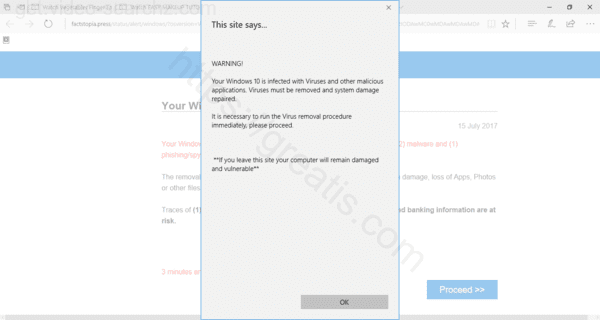
Стоит согласиться и вы заражены, подписаны на получение уведомлений с сайта GET.VIDEO-SEARCHZ.COM в любое время.
Эти уведомления с рекламой будут теперь показываться вне зависимости от вашего желания, бесить, и снижать производительность вашего компьютера.
Появляться они могут не только во время работы в браузере, а даже когда он закрыт!
Это серьезно раздражает само по себе, но может также служить источником вторичного заражения при случайном или неслучайном переходе по рекламной ссылке.
Тогда вы можете инфицироваться и чем-то существенно более опасным.
Поэтому единственный выход — удаление разрешений для уведомления GET.VIDEO-SEARCHZ.COM на показ вам рекламы. Ниже я привожу простые инструкции, как это сделать.
И, разумеется, я предлагаю выбрать автоматизированный метод ввиду его наибольшей эффективности.
Инструкция по ручному удалению рекламного вируса GET.VIDEO-SEARCHZ.COM
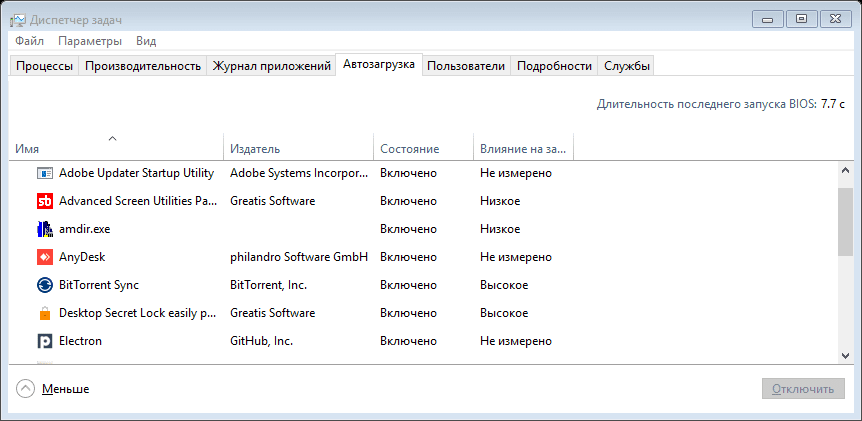
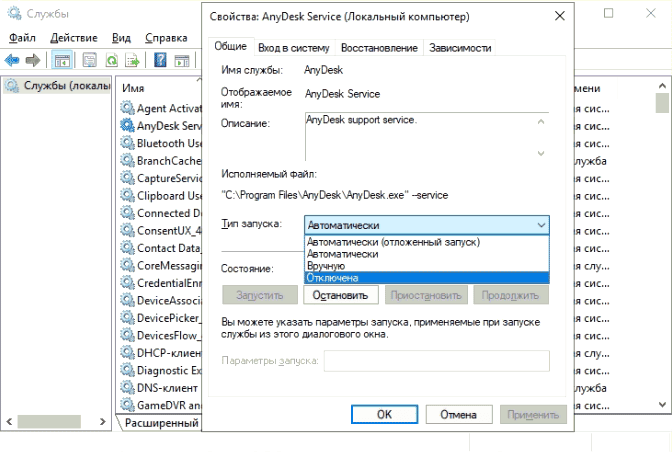
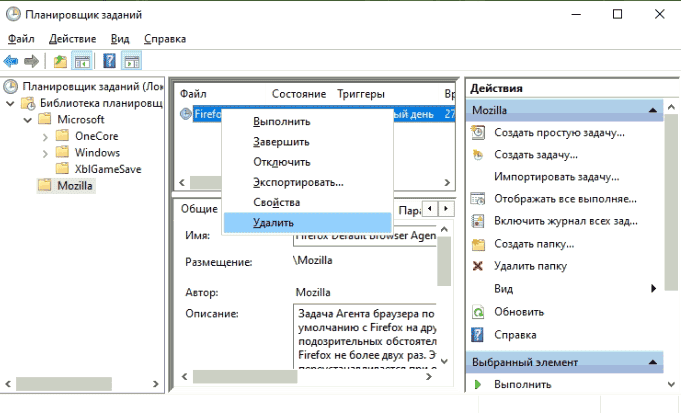
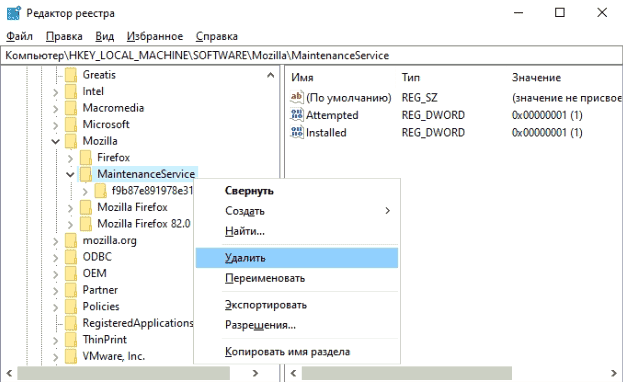
Для того, чтобы самостоятельно избавиться от рекламы GET.VIDEO-SEARCHZ.COM, вам необходимо последовательно выполнить все шаги, которые я привожу ниже:
-
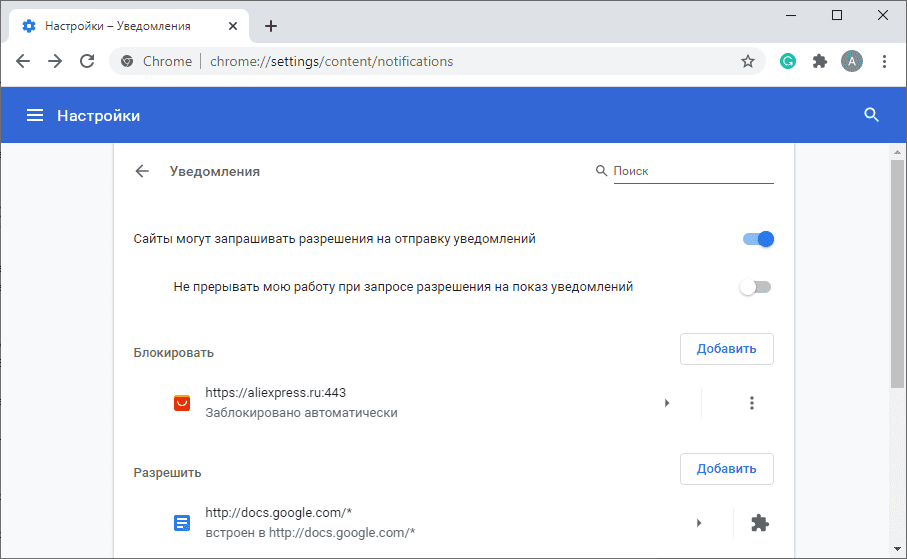
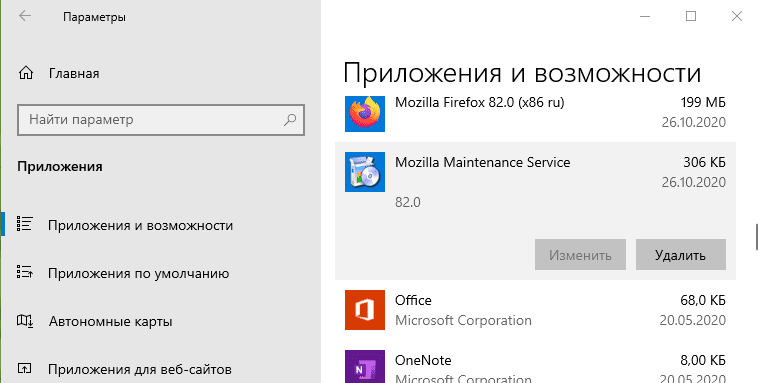
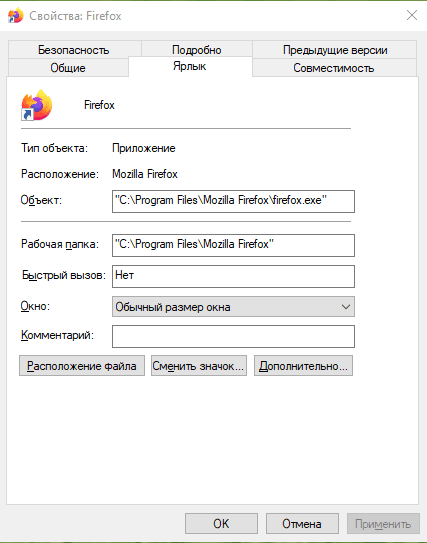
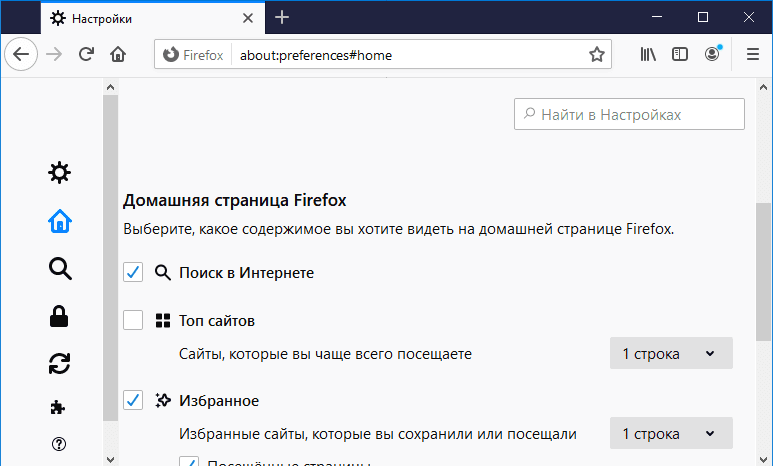
Проверить список сайтов, для которых разрешен показ уведомлений, и удалить все неизвестные сайты из этого списка.
Кроме того можно и полностью отключить уведомления в вашем браузере.
И все же автоматика лучше!
Если ручной метод — не для вас, и хочется более легкий путь, существует множество специализированного ПО, которое сделает всю работу за вас. Я рекомендую воспользоваться UnHackMe от Greatis Software, выполнив все по пошаговой инструкции.
Шаг 1. Установите UnHackMe. (1 минута)
Шаг 2. Запустите поиск вредоносных программ в UnHackMe. (1 минута)
Шаг 3. Удалите вредоносные программы. (3 минуты)
UnHackMe выполнит все указанные шаги, проверяя по своей базе, всего за одну минуту.
При этом UnHackMe скорее всего найдет и другие вредоносные программы, а не только редиректор на GET.VIDEO-SEARCHZ.COM.
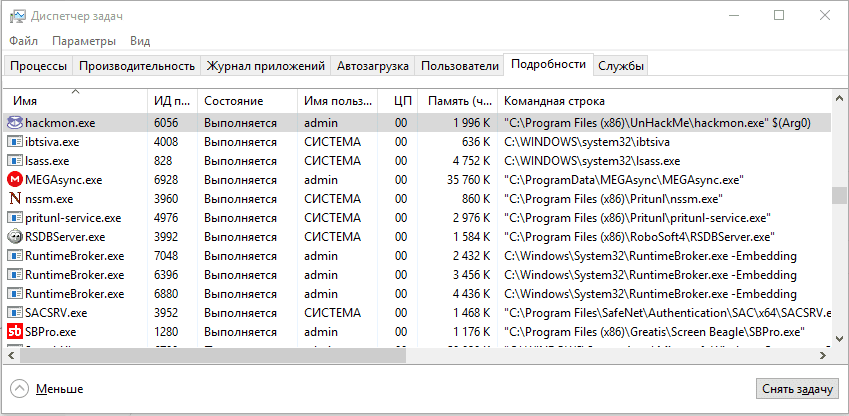
При ручном удалении могут возникнуть проблемы с удалением открытых файлов. Закрываемые процессы могут немедленно запускаться вновь, либо могут сделать это после перезагрузки. Часто возникают ситуации, когда недостаточно прав для удалении ключа реестра или файла.
UnHackMe легко со всем справится и выполнит всю трудную работу во время перезагрузки.
И это еще не все. Если после удаления редиректа на GET.VIDEO-SEARCHZ.COM какие то проблемы остались, то в UnHackMe есть ручной режим, в котором можно самостоятельно определять вредоносные программы в списке всех программ.
Итак, приступим:
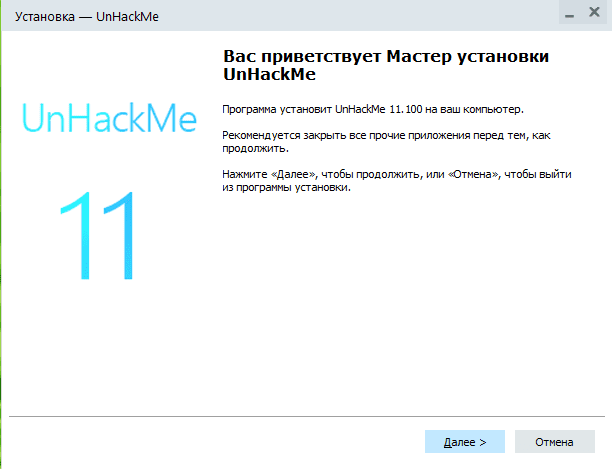
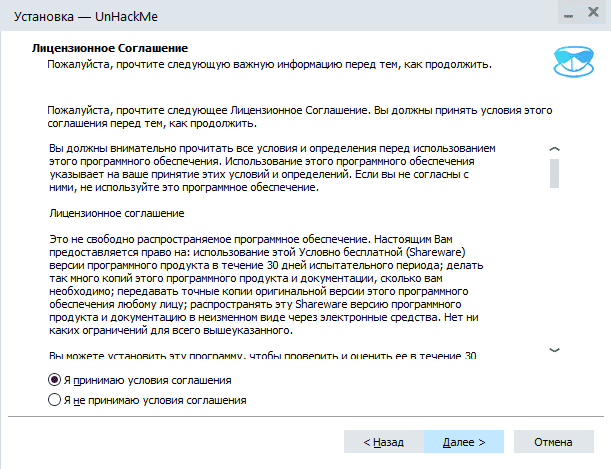
Шаг 1. Установите UnHackMe (1 минута).
- Скачали софт, желательно последней версии. И не надо искать на всяких развалах, вполне возможно там вы нарветесь на пиратскую версию с вшитым очередным мусором. Оно вам надо? Идите на сайт производителя, тем более там есть бесплатный триал. Запустите установку программы.
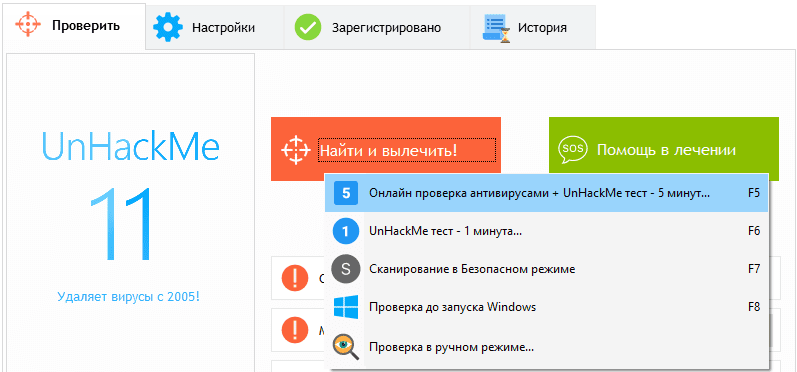
Шаг 2. Запустите поиск вредоносных программ в UnHackMe (1 минута).
- Итак, запускаем UnHackMe, и сразу стартуем тестирование, можно использовать быстрое, за 1 минуту. Но если время есть — рекомендую расширенное онлайн тестирование с использованием VirusTotal — это повысит вероятность обнаружения не только вируса GET.VIDEO-SEARCHZ.COM, но и остальной нечисти.
Шаг 3. Удалите вредоносные программы (3 минуты).
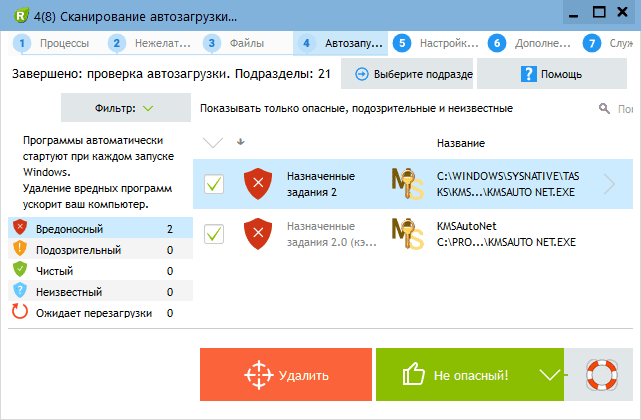
- Обнаруживаем что-то на очередном этапе. UnHackMe отличается тем, что показывает вообще все, и очень плохое, и подозрительное, и даже хорошее. Не будьте обезьяной с гранатой! Не уверены в объектах из разряда ‘подозрительный’ или ‘нейтральный’ — не трогайте их. А вот в опасное лучше поверить. Итак, нашли опасный элемент, он будет подсвечен красным. Что делаем, как думаете? Правильно — убить! Ну или в английской версии — Remove Checked. В общем, жмем красную кнопку.
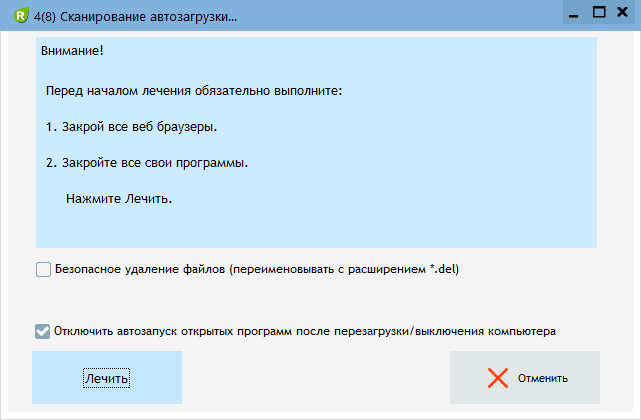
Итак, как вы наверное заметили, автоматизированное лечение значительно быстрее и проще! Лично у меня избавление от вируса GET.VIDEO-SEARCHZ.COM заняло 5 минут! Поэтому я настоятельно рекомендую использовать UnHackMe для лечения вашего компьютера от любых нежелательных программ!
Андрей «Вирусолог»
Андрей — обычный парень, который пользуется компьютером каждый день, и ненавидит, когда неприятности наполняют его жизнь. А еще он любит петь. Но не переживайте, его голос не будет досаждать вам. Только текст )
Об авторе

Андрей — обычный парень, который обожает компьютеры и пользуется ими каждый день. Он ненавидит, если в его размеренную жизнь врываются неприятности. Еще он очень любит петь. Но не переживайте, он не будет доставать вас своим пением. Только текстом.