Запускаем бесплатный мощный сервер Minecraft в облаке
Minecraft — это не просто игра. Его используют в школах для развития детей, для воссоздания архитектурных объектов, улучшения безопасности на реальных улицах. Сегодня Cloud4Y поделится интересным способом запуска бесплатного сервера Minecraft в облаке.
В этой статье я покажу, как настроить и запустить свой собственный частный выделенный сервер Minecraft в облаке. Я уже писал об этом раньше, но в прошлый раз сервер был всего с одним ядром процессора и 1 ГБ оперативной памяти. Теперь же мы будем создавать сервер с 4 ядрами ЦП и 24 ГБ ОЗУ! Этого более чем достаточно, чтобы 20 человек могли играть с отличной производительностью (при этом ещё остаются ресурсы на создание дополнительного сервера под другие нужды). И, самое главное, всё это удовольствие абсолютно бесплатно.
Почему это круто
В этом посте я покажу, как можно запустить новую виртуальную машину Oracle, которая использует новый чип на базе Arm. Эти виртуальные машины имеют почти линейное масштабирование рабочих нагрузок, а также лучшее соотношение цены и производительности по сравнению с процессорами на базе x86. Они подходят для широкого спектра рабочих нагрузок, включая веб-приложения, кодирование медиафайлов, инференс ИИ и многое другое. Здорово, что Oracle сотрудничает с разными поставщиками технологий, благодаря чему серверная разработка на Arm стала проще.
Шаг 1: регистрируем вечно бесплатный аккаунт
Если у вас ещё нет учётной записи Oracle Cloud, вам необходимо создать аккаунт «всегда бесплатно». Перейдите на cloud.oracle.com/free и нажмите «Зарегистрироваться». Если у вас уже есть учётная запись, просто залогиньтесь.

Для регистрации вам нужно будет ввести ваше имя, фамилию и email. Вы получите письмо для подтверждения адреса электронной почты.

После подтверждения почты введите пароль (# 1) и подтвердите его (# 2). Затем выберите имя для своего облачного аккаунта (# 3). Вы наверняка захотите выбрать что-то уникальное и запоминающееся, потому что в дальнейшем будете использовать именно это имя учетной записи для входа в систему. Кроме того, нужно выбрать ближайший к вам домашний регион (# 4). Я живу в Джорджии в Соединенных Штатах, поэтому домашним регионом выбрал «Восточный Эшберн США».

Введите свой домашний адрес и нажмите «Продолжить».

Теперь вам нужно ввести и подтвердить номер мобильного телефона.

Получив проверочный код, введите его на странице регистрации.

Далее нужно ввести номер банковской карты. Это нужно для проверки пользователя. Номер карты будет храниться в Oracle для упрощения перехода на платную учётную запись, если вы в будущем решите это сделать. Не волнуйтесь, с вас 100% не будет взиматься никакая плата, пока вы не решите улучшить аккаунт до платного.
Ещё раз! С вас точно никогда не будет взиматься плата за «всегда бесплатную» учётную запись. Если вы хотите перейти на платную учётку, это нужно специально делать вручную!

После того, как вы прошли верификацию по платёжному средству, можно завершать процесс регистрации. Осталось только принять условия и нажать «Start my free trial» (Начать работу с бесплатной пробной версией).

Потерпите! Подготовка новой облачной учёной записи займёт всего несколько минут. Когда всё будет готово к работе, вы получите электронное письмо. После этого можно войти в систему и продолжить изучение данного руководства.
Шаг 2: создаём экземпляр виртуальной машины
Первое, что нужно сделать, чтобы ваш сервер Minecraft заработал, – запустить новую «виртуальную машину» (ВМ) в Oracle Cloud. Делается это очень просто, нужно кликнуть «Create a VM instance» (Создать экземпляр виртуальной машины) прямо на главной странице консоли Oracle Cloud.

Дайте своему экземпляру ВМ имя (я назвал свой «minecraft-server») и выберите «compartment» (Отсек). Отсеки — это способ группировать разные вещи. Вы можете оставить отсек, который стоит по умолчанию («root»). Также укажите «домен доступности» — для наших целей подойдёт любой!

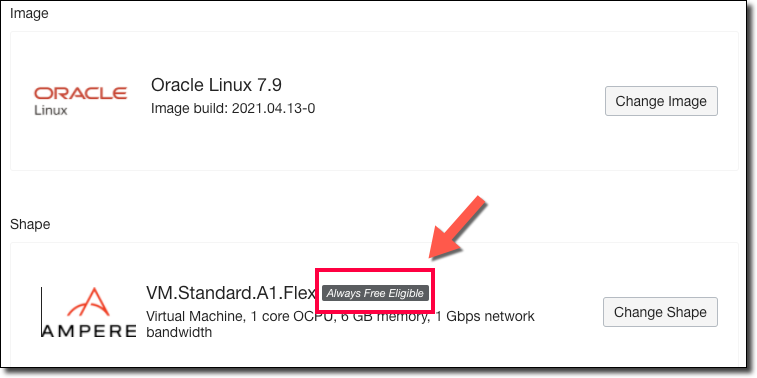
Теперь прокрутите вниз до раздела «Image and shape» (Образ и конфигурация). Убедитесь, что выбран «Oracle Linux 7.9», а затем нажмите «Change shape» (Изменить конфигурацию).

В диалоговом окне выберите тип экземпляра для виртуальной машины — «Ampere» (ARM), а в разделе «Shape series» выберите конфигурацию «VM.Standard.A1.Flex». Укажите количество ЦП и ОЗУ, которые хотите получить на своём сервере. Для «всегда бесплатных» серверов ARM можно выделять до 4 OCPU и 24 ГБ оперативной памяти. Это означает, что вы можете сделать одну виртуальную машину с 4 OCPU и 24 ГБ RAM или 4 ВМ с 1 OCPU и 6 ГБ RAM на каждой (либо любую другую комбинацию в указанных пределах). Выбор будет зависеть от того, что у вас будет располагаться на виртуальной машине.
Совет: вы можете проверить требования к серверу для Minecraft, чтобы убедиться, что ваш сервер им соответствует.
В нашем случае я выделил 2 OCPU и 6 ГБ RAM. Этого должно быть достаточно для создания надежного сервера, где одновременно могут разместиться более 20 игроков. И у меня всё ещё остаются 2 OCPU и 18 ГБ оперативной памяти на «всегда бесплатном» аккаунте для запуска других виртуальных машин.
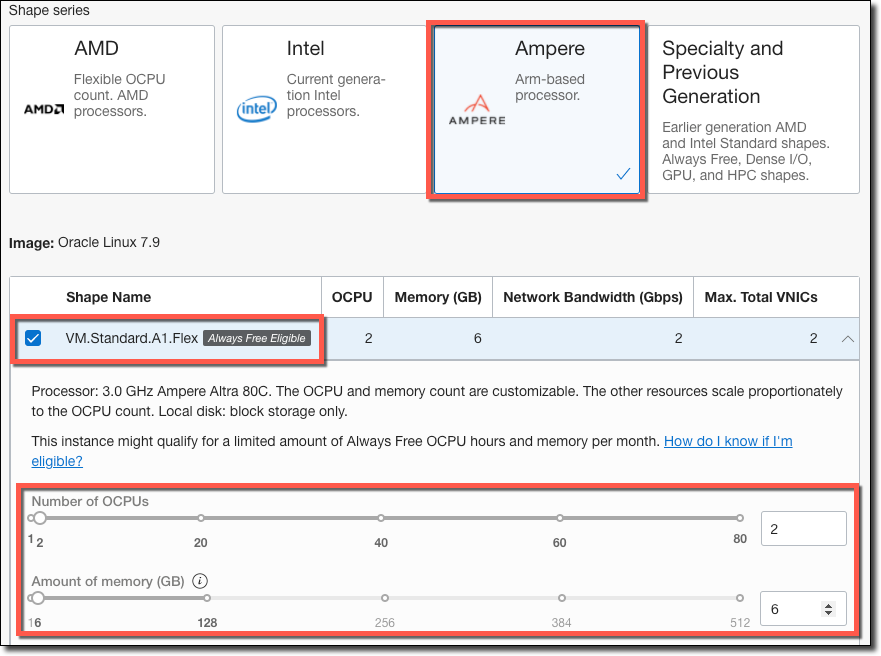
После того, как вы выбрали конфигурацию, убедитесь, что видите отметку «Всегда бесплатно».
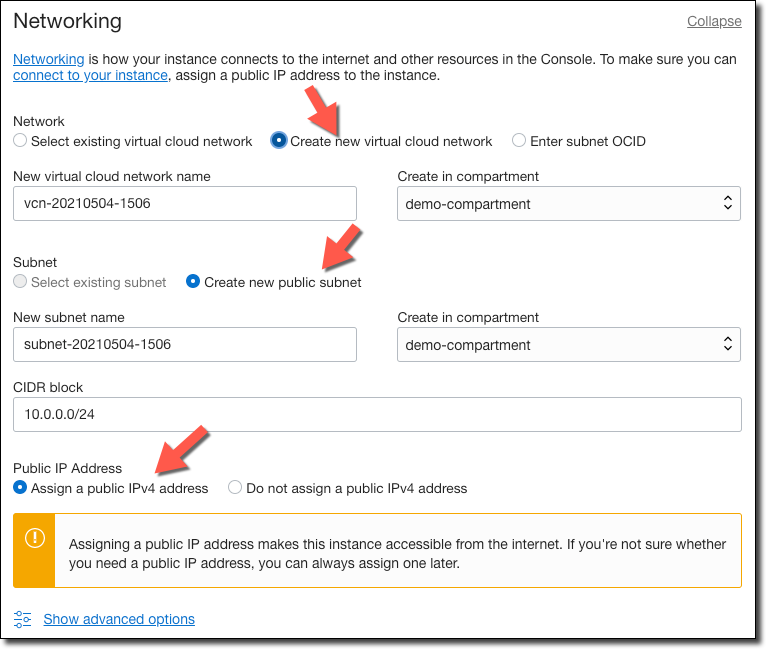
Далее нужно выбрать виртуальную частную сеть (VCN). Если у вас уже есть существующий VCN с общедоступной подсетью, выберите его. Если нет, нажмите «Create new virtual cloud network» (Создать новую виртуальную частную сеть). Затем выберите «Create new public subnet» (Создать общедоступную подсеть) и оставьте имена по умолчанию. Наконец, убедитесь, что выбран параметр «Assign a public iPv4» (Назначить общедоступный IPv4-адрес). Это важно, так как в противном случае вы не сможете подключиться к этому серверу из интернета!
Теперь нам нужно привязать ключи SSH к этой виртуальной машине. Если вы знакомы с концепцией SSH-ключей и уже имеете открытый ключ, который хотите использовать, выберите «Upload public key files» (Загрузить файлы открытого ключа) и загрузите свой. Если для вас это незнакомая технология, считайте SSH-ключи уникальным набором идентификаторов, которые позволяют безопасно войти на ваш сервер. Нажмите «Generate SSH key pair» (Сгенерировать пару ключей SSH) и сохраните свои закрытый и открытый ключи на локальном компьютере. Мы будем использовать их чуть позже, чтобы войти на виртуальную машину.

Оставьте значения по умолчанию и нажмите «Создать».
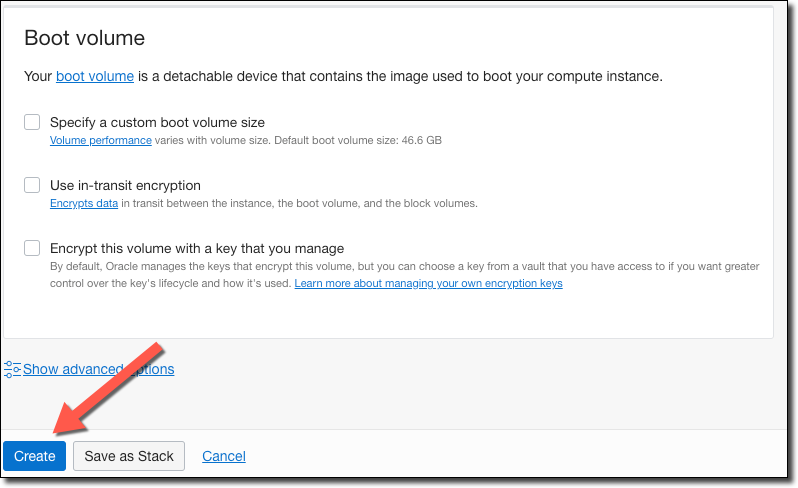
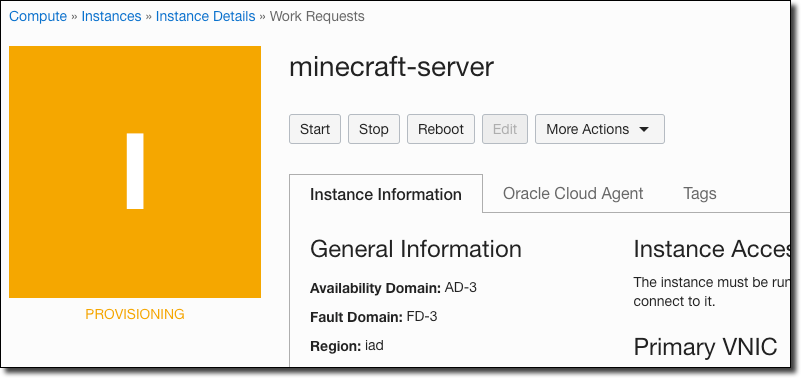
Вы сразу же будете перенаправлены на страницу сведений о виртуальной машине. Ваш экземпляр ВМ будет в статусе PROVISIONING (предоставляется).
Примерно через 30-60 секунд состояние изменится на RUNNING (Запущен). Найдите свой IP-адрес и скопируйте его.

Шаг 3: подключаемся к работающей виртуальной машине в облаке
Чтобы установить Minecraft на нашу виртуальную машину, необходимо к ней удаленно подключиться. Если вы не знакомы с технологией SSH, я рекомендую вам для начала разобраться с ней и узнать, как установить (или использовать уже установленный) клиент SSH на ваш компьютер. Процесс может несколько различаться для разных операционных систем. Вот отличная статья с инструкциями под разные ОС.
Для подключения к своей виртуальной машине вы будете использовать имя пользователя opc (Oracle Public Cloud). На своём Mac я подключаюсь с помощью следующей команды (обратите внимание, я замазал IP-адрес своего сервера):

Шаг 4: устанавливаем Java
Поскольку сервер Minecraft работает на Java, сначала необходимо установить Java Development Kit (JDK) на виртуальную машину. Вы можете узнать, какая версия JDK доступна для установки, с помощью следующей команды:
Вы увидите что-то типа такого:
Для установки стоит выбрать самую последнюю версию (версию с наибольшим номером). Скопируйте имя пакета и установите его с помощью:
После завершения установки вы можете убедится в правильности версии с помощью команды:
В ответ вы получите что-то вроде:
Шаг 5: устанавливаем сервер Minecraft
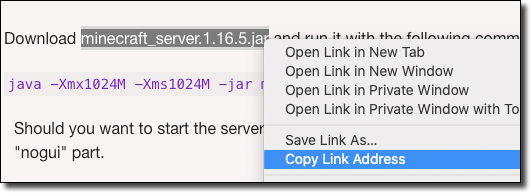
И теперь мы переходим к самой увлекательной части: установке сервера Minecraft! Перейдите на эту страницу (на своём локальном компьютере, а не на виртуальной машине) и скопируйте ссылку на последнюю версию файла .jar для загрузки сервера Minecraft.
А теперь попробуйте запустить сервер с помощью:
О нет, не сработало! Скорее всего вы увидите нечто подобное:
Внутри каталога с файлом .JAR, появится новый файл. Откройте eula.txt с помощью Nano, чтобы отредактировать его:
В файле измените false на true .

Шаг 6: откроем порты брандмауэра, чтобы разрешить общий доступ
Прежде чем мы попытаемся запустить сервер снова, давайте скорректируем настройки сети, чтобы игроки могли получить доступ к этому серверу через брандмауэр Oracle Cloud. Вернувшись к информации о виртуальной машине, кликните ссылку для созданной (или выбранной вами) подсети.

Выберите Security List по умолчанию.
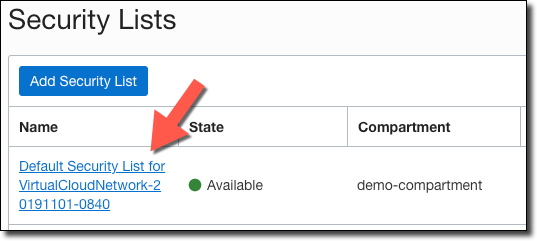
Нажмите «Добавить правила входа».
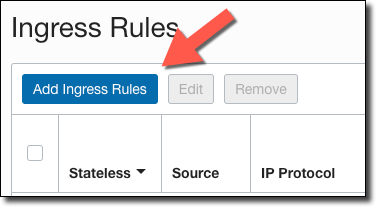
Добавьте 2 правила входа: одно для TCP и одно для UDP — каждое с « Source CIDR » 0.0.0.0/0 и диапазоном портов назначения 25565 , как показано ниже.

Вам также необходимо открыть эти порты в брандмауэре виртуальной машины, поэтому выполните следующие команды в терминале SSH:
Шаг 7: запуск сервера
Выводы
Мы рассмотрели, как создать и запустить собственный бесплатный сервер Minecraft в Oracle Cloud. Но ведь есть масса других интересных проектов, которые вы можете реализовать с помощью своей «всегда бесплатной» учётной записи в облаке!
Что ещё интересного есть в блоге Cloud4Y
Подписывайтесь на наш Telegram-канал, чтобы не пропустить очередную статью. Пишем не чаще двух раз в неделю и только по делу.
Гайд Установка Minecraft сервер на VDS
После входа на VDS нам, в первую очередь, следует обновить списки пакетов и репозиториев системы:
В консоль следует ввести команду:
sudo apt-get -y update && sudo apt-get -y dist-upgrade
Стоит подождать некоторое время, данный процесс может занять 1-2 минуты.
Следующим шагом является установка Java.
Введите в консоль команду для установки OpenJDK 8:
sudo apt-get -y install openjdk-8-jdk
Через некоторое время мы видим, что установка OpenJDK 8 завершена:
Отлично! Java 8 установлена.
Переходим к установке OpenJDK 11, нужно ввести команду
sudo apt-get -y install openjdk-11-jdk
OpenJDK 11 установлена.
Проверяем версию командой «java -version»:
> Удаление Java (по необходимости).
Нам нужно ввести следующее:
sudo apt-get -y purge openjdk-11-jdk — для удаления OpenJDK 11.
sudo apt-get -y purge openjdk-8-jdk — для удаления OpenJDK 8.
После введения одной из команд необходимо удалить остальные файлы:
sudo apt-get -y purge java-common — для обоих версий Java.
Удаление завершено.
Проверяем наличие Java командой «java -version»:
Мы удостоверились в полном удалении Java.Теперь нам нужно установить утилиту Screen
Установка завершена. Теперь нам нужно загрузить файлы сервера.
Для этого подключаемся по sFTP (на примере программы MobaXterm).
После подключения к серверу мы оказываемся в директории /root :
Чтобы не заморачиваться с переходом в другие каталоги системы, создаем прямо здесь папку с любым названием, в нашем случае — «server».
Нажимаем ПКМ (правая кнопка мыши) — New directory:
Папка создана, переходим в нее двойным нажатием ЛКМ (левой кнопкой мыши). Мы оказываемся в пустом каталоге:
Следом мы переходим на сайт нашего ядра и скачиваем билд необходимой версии (я будем использовать ядро Paper 1.16.5).
Теперь просто перекидываем файл ядра из папки в каталог виртуального сервера:
В SSH мы точно так же по стандарту при входе попадаем в директорию /root.
Используйте команду « cd [название папки] » — в нашем случае «cd server».
Мы перешли в нужную директорию.
Теперь необходимо создать окно Screen, задействуем команду
screen -S [название окна] — мы используем «screen -S mine».
После написания команды создается и открывается новое окно Screen. Вы находитесь в той же директории, в которой была использована команда создания окна.
Для повторного открытия Screen (в случае случайного закрытия и подобных ситуациях) используем:
screen -x [название окна], в моём случае — «screen -x mine».
Статья Поднимаем Minecraft сервер на VDS.
Наши услуги подойдут как профессионалам, так и начинающим администраторам серверов. Для полноценного управления сервером и настройки любых конфигов даже не требуются навыки пользования FTP клиентом. Абсолютно все настройки можно проводить прямо через панель управления.
Для проведения кланваров предусмотрена функция 1000fps, чтобы сделать стрельбу максимально точной. Наша тех. поддержка поможет решить любые вопросы по серверу в кратчайшие сроки.
Наши проекты
- BoostMaster.org
- Все для Minecraft
- Сборки CS 1.6
Услуги
- VDS Сервера
- Counter-Strike 1.6
- Сборка сервера CS 1.6
- Counter-Strike: Global Offensive
- Counter-Strike: Source
- Counter-Strike: Source v34
Аренда
Хостинг серверов Counter-Strike 1.6, Counter-Strike Sourse, Counter-Strike GO, а также MineCraft с демократичными ценами на слот.
Установка MineCraft сервера на VDS — Dedicated
Приходилось не один раз устанавливать людям сервера с игрой MineCraft на VDS/VPS и необходимые модули для нее.
Уже не один человек просил написать краткую статью о том как самому установить MineCraft сервер под Linux (Я использую Debian).
Наши шаги:
1) Установить необходимые пакеты для работы сервера
2) Подготовить все к запуску
3) Запуск
Для работы сервера нам понадобиться пакет разработчика Java-jdk и пакет для работы сервера с закрытой консолью screen
Переходим к установки всего
apt-get update
apt-get install default-jdk screen
После того как установили на сервер все, что нам нужно, переходим к подготовки запуска minecraft сервера
mkdir /minecraft — (Создаем папку для игрового сервера)
cd /minecraft — (Переходим в только созданную папку)
wget https://s3.amazonaws.com/Minecraft.Download/versions/1.6.4/minecraft_server.1.6.4.jar — (Скачиваем с официального сайта последнюю сборку сервера MineCraft на сегодняшний день это 1.6.4)
mv minecraft_server.1.6.4.jar mc.jar — (Переименовываем скаченный файл, для удобного использования)
Переходим к запуску сервера
screen -S MC — (Создаем отдельную сессию в screen, после того как открыли новую сессию запускаем сервер)
java -Xmx1G -Xms1G -jar mc.jar nogui — (Запускает сервер и выделяет ему 1гб оперативки)
Теперь нажимаем Ctrl-a-d после чего свернется сессия screen и можем выходить из консоли сервера и заходить в игру.
Чтобы добавить сервер нужно указать IP:Port сервера, стандартный порт сервера :25565
Также могу посоветовать посетить и добавить в избранное сайт WorlOfMC, который будет посвящен MineCraft скоро человек займется самим сайтом, так что ожидайте.