Забыл пароль от роутера (способы восстановления)
Запамятовать пароль от вайфая – это плохо, но узнать его средствами ОС проще простого. А вот если забыл пароль от роутера, это может стать серьезной проблемой, особенно если стандартный пароль от маршрутизатора вы уже успели сменить и забыть. Но и эта проблема разрешима, так что не торопитесь отчаиваться.
Используйте заводской пароль
Если вы вдруг не знаете, зайти в веб-интерфейс маршрутизатора можно, введя в адресную строку интернет-браузера 192.168.1.1 (для моделей от TP-Link – 192.168.0.1).
И логин, и пароль, установленные производителем, как правило, представляют собой слово admin, но так не всегда бывает. На сайте RouterPasswords.com вы можете ознакомиться с полным списком стандартных логинов и паролей для роутеров любого производителя и любой конкретной модели. Хотя популярная марка TP-Link в базе производителей, коих там порядка двух сотен, почему-то не фигурирует.

Если на этом ресурсе вы не отыскали данных для своей модели, загляните в руководство пользователя, потому что логин с паролем производитель может указать там (либо на наклейке на днище устройства).
Сброс настроек
Если стандартный пароль вы давно сменили, наиболее простой способ заполучить доступ к устройству – сбросить настройки на заводские. Как вы понимаете, настраивать свой вай-фай роутер после этого придется с нуля, так что не используйте данный способ, не будучи уверенными, что сможете самостоятельно выставить правильно все настройки. Если вы еще не передумали пользоваться сбросом, тогда разыщите на корпусе аппарата маленькую кнопочку Reset, нажмите ее и в течение 10-15 секунд не отпускайте. Теперь вы можете зайти в интерфейс роутера, используя стандартную связку «логин-пароль» (читайте выше).
Полезный совет: Осуществив сброс настроек роутера, вы сможете установить новую связку «логин-пароль». Логин можете оставить стандартным (admin) или указать вместо него имя учетной записи пользователя ПК. А вместо пароля можно использовать серийный номер маршрутизатора или его mac-адрес. Эти данные указываются на идентификационной наклейке под днищем устройства, так что запоминать их или записывать больше нет необходимости. Забыли пароль – просто взгляните на наклейку.
Как сменить пароль от роутера
Чтобы сменить пароль маршрутизатора, вам необходимо зайти в соответствующий раздел меню. Однако интерфейс меню у аппаратов разных производителей выглядит по-разному. Рассмотрим некоторые популярные модели разных марок:
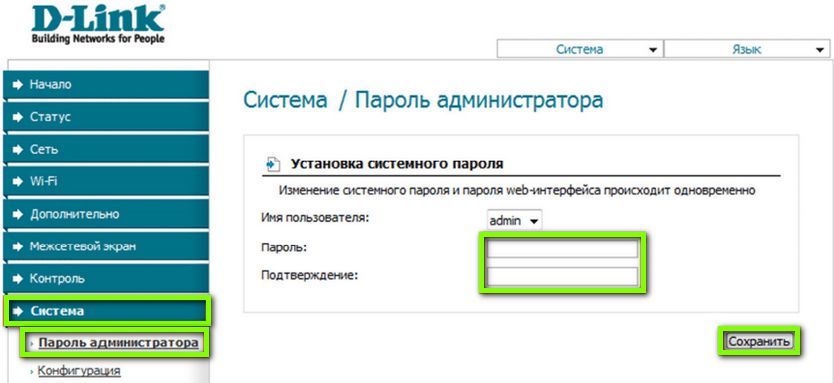
- обладатели D-LinkDIR-300 окно смены пароля могут найти, выбрав пункт «Система», а затем – подпункт «Пароль администратора»;
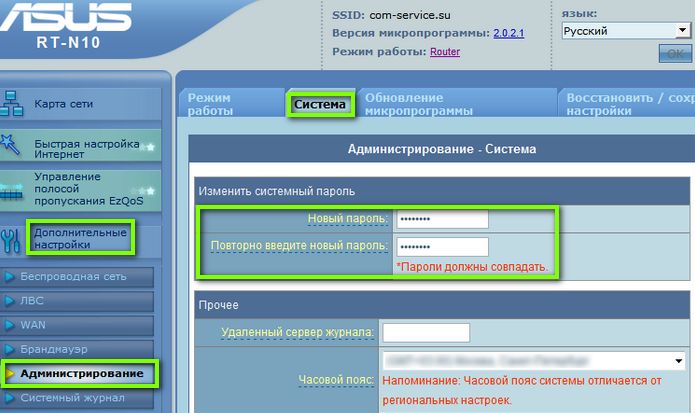
- если у вас AsusRT-N10, выберите пункт «Дополнительные настройки», подпункт «Администрирование», после чего откройте вкладку «Система»;
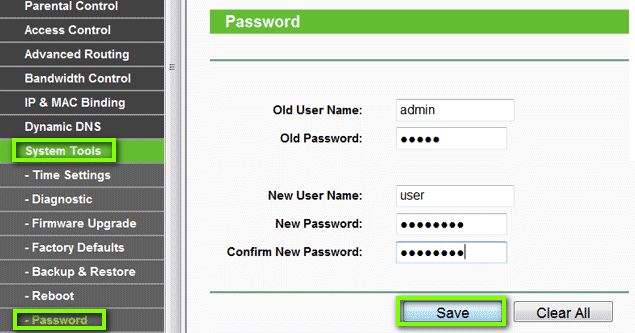
- владельцам роутеров TP-Link модели TL-WR1043ND, чтобы сменить пароль, надо зайти в пункт под названием «Системные инструменты» (System Tools), после чего – в подпункт «Пароль» (Password);
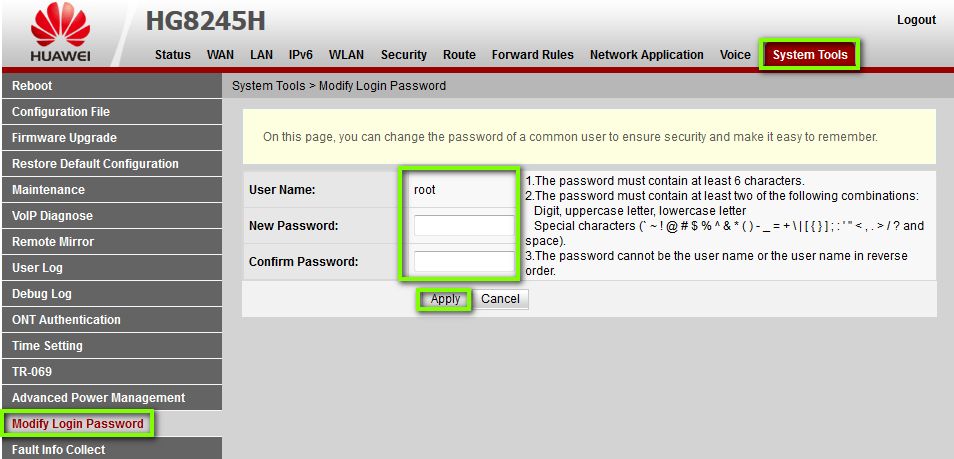
- если пользуетесь роутером HuaweiHG8245H, кликните сверху по вкладке System Tools, а затем в панели слева – по строчке Modify Login Password.
Программа RouterPassView
Пользоваться данным способом смысл есть, только если вы заблаговременно сохранили файл конфигурации аппарата. После покупки и настройки роутера сделать это стоит в первую же очередь, поскольку этот файл поможет в случае чего восстановить не только пароль, но и все остальные настройки маршрутизатора, если они вдруг сбросятся по той или иной причине.
Сохранить файл конфигурации можно в настройках роутера. Найти его можно в разных пунктах меню настроек, в зависимости от используемой вами модели роутера. Так, для аппарата Huawei HG8245H этот путь выглядит следующим образом: вкладка System Tools сверху – строка Configuration File слева – кнопка Save.
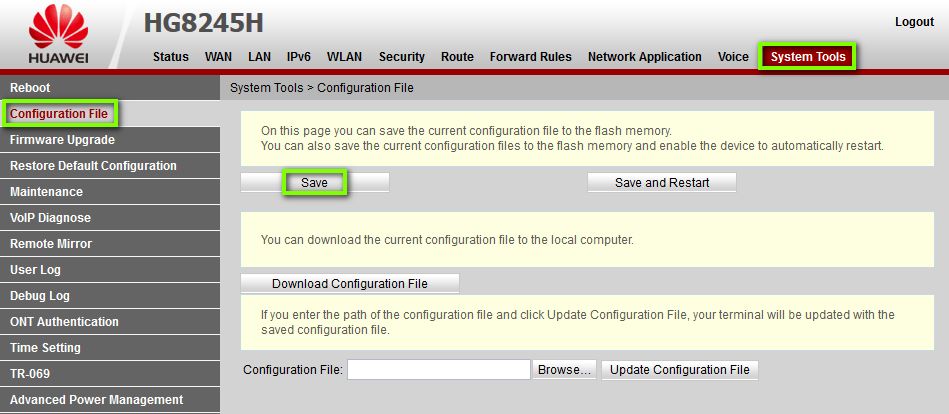
Если у вас имеется сохраненный заранее файл конфигурации устройства, скачайте программу RouterPassView, которая поможет выдернуть из зашифрованных в файле данных логин и пароль от веб-интерфейса вашего роутера.

Пользоваться ею просто: выберите пункт меню File, затем щелкните по надписи Open и выберите файл конфигурации или с помощью мышки перетащите его в окошко программы.
Чем более распространенная у вас модель, тем быстрее вы сможете восстановить нужную информацию. Правда, список поддерживаемых маршрутизаторов ограничивается всего несколькими десятками моделей, большая часть из которых приходится на производителей TP-Link и D-Link.
Утилита Router Password Kracker
Вся прелесть данного программного продукта состоит в том, что он не требует наличия сохраненного файла с конфигурацией роутера, который можно получить, только зная пароль от устройства. Достаточно располагать лишь подключением к роутеру (Wi-Fi или проводным – не важно) и все. Просто введите в окне программы в нужные поля IP роутера, логин и нажмите на кнопку Start Crack.

Однако у этой утилиты есть и минус: она использует метод полного перебора (т. н. brute force), так что поиск пароля может сильно затянуться. Но если по-другому восстановить забытые вами данные не удается, придется запастись терпением.
Как зайти на роутер тп линк если забыл пароль?
В веб-интерфейсе управления: Подключите компьютер к роутеру через Ethernet или по Wi-Fi. Откройте браузер и введите http://tplinkwifi.net в адресной строке и нажмите Enter. В веб-интерфейсе роутера TP-Link нажмите Забыли пароль? (Forgot password?).
Как сбросить логин и пароль на роутере TP-Link?
Для управления идентификатором TP—Link перейдите в раздел Общие (Basic) > Облако TP—Link (TP—Link Cloud).
- Войдите в веб-интерфейс роутера. …
- Перейдите в раздел Дополнительно (Advanced) > Служебные (System Tools) > Администрирование (Administration) и далее в раздел Восстановление пароля (Password Recovery).
Что делать если Вы забыли пароль маршрутизатора?
Зайдите в настройки роутера (192.168.0.1 или 192.168.1.1, admin/admin), найдите там параметры беспроводной сети, посмотрите пароль защиты или установите его заново.
Как настроить пароль на роутере TP-Link?
Изменить логин и пароль wi-fi на роутере TP—Link можно в 5 шагов:
- Переходим в панель управления (192.168.0.1).
- Нажимаем вкладку «Системные инструменты».
- Выбираем пункт «Пароль».
- Вводим новые данные.
- Сохраняем и перезагружаем роутер.
Как узнать какой у меня пароль на роутере?
Все данные для входа должны быть указаны на наклейке на днище роутера. Если вы их не меняли, то это будут admin/admin. Оказавшись в меню роутера, найдите настройки безопасности беспроводной сети. Именно там и будет в открытом виде находится пароль сети.
Как узнать историю посещения сайтов через роутер?
Для это в командной строке устройства нужно набрать ipconfig /displaydns и нажать Enter. Данная команда позволяет оперативно получить перечень всех сайтов, на которые заходили с данного конкретного компьютера.
Как поменять пароль на роутере не зная старого?
Как изменить пароль wifi роутера?
- Запустите ваш любимый браузер и в его адресной строке напечатайте 192.168.1.1;
- Напечатайте в соответствующих графах свои логин и пароль, чтобы начать настраивать роутер в соответствующем разделе;
- Зайдите в раздел Wireless и далее — Wireless Security;
- Отметьте пункт WPA/WPA2;
Как зайти в настройки роутера не зная пароля?
Чтобы осуществить подключение без пароля, а не обнуление настроек, зажмите клавишу лишь на пару секунд. В это же время на устройстве, которое вы хотите подключить (например, смартфон), зайдите в меню настроек Wi-Fi и выберите пункт «Кнопка WPS». Спустя несколько секунд соединение будет установлено.
Что делать если забыл имя пользователя и пароль роутера?
По умолчанию имя пользователя и пароль admin. Если вы изменили их, но забыли, необходимо сбросить настройки маршрутизатора и вернуться к исходным заводским настройкам. Примечание: При сбросе настроек устройство вернется к исходным заводским настройкам, все сделанные вами настройки будут потеряны.
Как зайти в настройки роутера через телефон?
Как зайти в настройки роутера с телефона
- Подключите кабель провайдера в порт маршрутизатора, который называется WAN или INTERNET. …
- Включите Wi-Fi на своем телефоне. …
- Подключитесь к сети роутера. …
- Введите пароль Wi-Fi сети (т.н. …
- Важно! …
- Откройте на телефоне браузер.
Как узнать пароль от роутера через телефон?
Простой способ для Android 10 и выше
И главное, что ROOT-права для этого не нужны. Зайдите в настройки телефона и перейдите в раздел «Wi-Fi» (или «Сеть и Интернет»). Перейдите в раздел «Сохраненные сети». Или выберите сеть, к которой смартфон подключен на данный момент (если вам нужно узнать пароль от нее).
Какие стандартные пароли на роутерах?
Стандартные пароли Wi-Fi и роутеров
| Роутер | Логин | Пароль |
|---|---|---|
| Asus | admin | admin |
| NETGEAR | без имени | 1234 |
| D-LINK | admin | без пароля |
| TP-Link | admin | admin |
Как поменять имя и пароль на роутере TP-Link?
Шаг 1 Откройте браузер и в адресной строке укажите IP-адрес беспроводного маршрутизатора (по умолчанию это 192.168.1.1). Нажмите кнопку Enter . Шаг 2 В окне входа в систему укажите имя пользователя и пароль (по умолчанию имя пользователя и пароль admin). Шаг 3 В левой части окна перейдите System Tools->Password.
Какой пароль на 192.168 o 1?
Стандартные имя пользователя и пароль для разных роутеров
На роутерах Tp-Link: адрес — 192.168.1.1 (может быть и 192.168.0.1). Логин и пароль — admin и admin.
Как снять пароль с Wi-Fi роутера TP-Link?
TP—Link. Чтобы сделать Wi-Fi без пароля на таком роутере, когда вы войдете в настройки, то опять же слева найдите столбик с разделами, а там – «Wireless» (Беспроводной режим) а далее подпункт «Wireless Security» (Защита беспроводного режима) и в новой вкладке ставим галочку на «Disable Security» (Отключить защиту).
Если забыл пароль от wifi роутера — пошаговая инструкция

Ключ доступа в сеть или на страницу администратора сети, потерян не стоит унывать. Есть возможность их восстановить. Данная стать поможет вам в решении этой проблемы.
Стандартные пароли для роутеров
Каждый wi-fi роутер функционирует на основе данных доступа к сети интернет и локальной сети, которыми являются логин и пароль. Они создаются еще в самом начале пользования на первых этапах настройки сетевого оборудования. Логином всегда выступает одно и тоже слово на латинице «admin», а паролем может быть как слово «admin», так и числа 1234, 123, 0000.

Фото: стандартные логин и пароль
Также пароль может отсутствовать вовсе. А для оператора Киевстар возможен вот такой логин.

Фото: вводим логин и пароль kyivstar
В любом случае, чтобы не испытывать удачу и не тратить время напрасно на случайный подбор, необходимо заглянуть в техпаспорт роутера, который находится в комплекте и может выглядеть в виде брошюры. Если роутер попал к пользователю как б/у-изделие и техпаспорта нет в наличии, стоит спросить у своих друзей, знакомых или родственников, которые пользуются сетевым устройством, произведенным одним и тем же производителем, т.к. логин и пароль будут аналогичными.
Заводские настройки
На начальном этапе настройки после введения стандартных идентификационных данных, пользователю будет предложена возможность поменять логин и пароль для затруднения входа в домен посторонних пользователей. Т.е. на экране компьютера интерфейс высветит все необходимые данные, а также подсказки по формированию «ключа доступа», в который и входит логин и пароль.

Фото: Кнопка сброса роутера
После прохождения данного этапа пользователю будет предложено создать локальную сеть с автоматическим подключением к сети Интернет для удобства работы в дальнейшем. При этом не стоит путать логин и пароль для доступа к локальной сети, функционирующей на базе роутера, и сети Интернета, т.к. это две разные вещи.
Забыл пароль от роутера, что делать
Что делать, если забыл пароль от роутера, — это рядовой вопрос многих пользователей, которые забыли или потеряли свои данные. Как быть в данной ситуации? Восстановить ключ несложно. Все зависит от того, пароль и логин какой сети был утерян. Если дело в локальной сети, т.е. в своем маршрутизаторе, то здесь нет никаких 2.серьезных трудностей, чтобы его восстановить.
Видео: сброс пароля интерфейса роутеров TP-Link
Если пользователь забыл пароль вай фай роутера, ему необходимо действовать следующим образом:
-
в правом нижнем углу панели инструментов на рабочем столе необходимо найти значок в виде лесенки или монитора;

Фото: иконка Wi-Fi в правом нижнем углу экрана

Фото: стрелка открытия панели задач

Фото: Свойства сети

Фото: вкладка «Безопасность»
Как восстановить для роутера пароль и логин, если они необходимы для входа в интернет?
В случае утери данных для пользования ресурсами всемирной паутины требуется следующий порядок действий:
-
зайти на домашний ip-адрес роутера;

Фото: домашний ip-адрес роутера

Фото: логин и пароль для доступа
Фото: Отображение пароля
Таким образом, у пользователя есть возможность самостоятельно поправить ситуацию без помощи со стороны.
Восстановление домена администратора
Кроме тех пользователей, которые потеряли данные о доступе к локальной сети и интернету, есть и те, которым удается потерять доступ к странице администратора (домашней странице роутера). В таком случае нет никаких шансов восстановить утерянную информацию и поменять настройки сетевого устройства. На форумах частенько фигурирует вопрос типа: «Я забыл от админки логин и пароль. Как мне быть?». Проще произвести сброс настроек в сетевом устройстве и заново создать новую локальную сеть.
Чтобы обнулить параметры роутера достаточно нажать и выдержать в этом положении несколько секунд кнопку на задней панели.

Фото: кнопка сброса на задней панели
При этом огоньки на передней панели устройства погаснут на некоторое время, а потом снова заработают. Сама кнопка располагается в небольшом отверстии для предотвращения случайного сброса, и нажать на нее можно только при помощи дополнительного приспособления, которым может выступать спичка, иголка, булавка и т.п.
Методы восстановления
От настроек маршрутизатора не будет никакой пользы, если пользователь потеряет ключи доступа к странице администратора, роутеру, локальной сети и Интернету. При этом каждый из ключей доступа будет восстанавливаться по-разному. Основными методами являются аппаратный и программный.
Метод аппаратного восстановления доступа связан с проверкой параметров на домашней странице роутера, а программный опирается на использование программного реестра и специальных рабочих приложений, сканирующих всю информацию на компьютере о пользовании сетью.
При аппаратной восстановлении в сеть как минимум требуется наличие логина и пароля к административной странице, на которой сформированы все параметры и настройки локальной сети и подключения к интернету. Для входа на страницу администратора необходимо набрать в строке адреса интернет-браузера ip-адрес производителя.

Фото: логин для настройки роутера
IP-адрес можно найти на наклейке, находящейся на нижней части маршрутизатора.
Если таковая отсутствует, то домашние адреса роутеров выглядят следующим образом:
- D-link 192.168.0.1
- Zyxel 192.168.1.1
- Asus 192.168.1.1
- Netgear 192.168.1.1
- TPlink 192.168.1.1
После входа по соответствующему адресу маршрутизатора пользователю откроется интерфейс с множеством настроек и параметров сети. Для того, чтобы узнать данные по локальной сети, необходимо войти во вкладку «локальная сеть». Также данная вкладка может называться wi-fi сеть или иметь аналогичные по смыслу названия.

Фото: параметр «ключ wpa» с паролем
После чего пользователь должен найти параметр «ключ wpa». Напротив него и будет располагаться пароль доступа к маршрутизатору.
Пароль, доступ к роутеру – это еще не все. Кроме ключа входа в локальную сеть могут потребоваться и данные входа в домен провайдера. Эти данные также указаны в настройках сетевого устройства.
Для этого после фиксации данные о доступе в локальную сеть требуется зайти во вкладку «Интернет», где будут указаны не только параметры и технология подключения, но и данные по входу в сеть Интернет.

Фото: вкладка настроек интернет
Чаще всего, логин и пароль располагаются рядом со строкой «настройка учетной записи» или «настройка соединения».
Востанновление утилиттой(программой)
Кроме аппаратного способа устранения проблемы утери идентификационных данных при входе в интернет и локальную сеть существует и программный. Он используется профессиональными пользователями и не годится в помощь начинающим. Таким образом, потребуется участие второго пользователя с более высоким уровнем знаний в данной области.
 Настройка IPTV для просмотра на компьютере. Читать про настройку IP-TV на роутере.
ZYXEL KEENETIC LITE 2 — как настроить роутер? Читать тут.
При программном методе используются следующие рабочие приложения, помогающие восстановить необходимые данные по логинам и паролям доступа:
- Dialupass;
- Remote Desktop PassView;
- RouterPassView;
- WirelessKeyView;
- Wireless Password Recovery.
Фото: программа востановленние пароля
И это еще не весь список. Сами по себе данные программы являются любительскими разработками, а не результатом трудов профессиональных команд, поэтому интетфейс данных программ не всегда удобен и понятен новичку. Но если пользователь все же решился на самостоятельные действия, то ему нужно быть готовым к тому, что большинство ссылок на подобные рабочие приложения могут содержать вредоносное программное обеспечение.
На протяжении всей работы профильной программы для поиска и обнаружения логина и пароля от сети на компьютере должен работать антивирус с максимально возможным набором функций, дабы предотвратить заражение своего персонального компьютера и порчу или кражу личных данных.
Работа подобных программ основана на базовых принципах функционирования операционной системы, которая, в свою очередь, фиксирует каждый шаг пользователя в электронно-информационном пространстве. При этом формируется реестр, описывающий все действия, совершенные за последнее время. Они будут храниться в виде зашифрованных файлов до тех пор, пока не будет заполнена вся память на жестком диске.
Открыть данные файлы невозможно без специальных знаний и профессиональных навыков. Ни одна известная многим пользователям программа не сможет их прочитать и выдать необходимую информацию на экран компьютера. В этом случае и нужны специальные приложения, помогающие раскрыть зашифрованные логины и пароли.
После соответствующего пользования программой владелец ПК сможет в дальнейшем самостоятельно пользоваться как локальной, так и интернет-сетью. Но при этом нельзя забывать, что все ключи доступа к сетям нужно сохранить в обязательном порядке как в виде обычного файла с напечатанным текстом, так и в письменном виде, чтобы в дальнейшем не испытывать значительные трудности в подключении.
Видео: установка и настройка Wi-Fi роутера
Рекомендации профессионалов
Чтобы предотвратить утерю данных для доступа в локальную сеть и Интернет начинающим пользователям рекомендуется провести следующие действия:
- во время настройки и установки драйверов на сетевое оборудование программа предложит сохранить на рабочем столе ПК файл с резервными данными для доступа;
- после создания с данными доступа в сеть файл необходимо скопировать на съемный носитель и сделать еще одну копию в любой другой папке;
- после копирования файлов необходимо вручную записать на бумаге все необходимые логины и пароли от сети.
Кроме того, не стоит забывать, что ключи также имеются в свободном доступе для просмотра с компьютера пользователя, настраивавшегося маршрутизатор. Эти данные можно увидеть в свойствах сети. Для этого необходимо найти значок подключения к сети на панели задач на рабочем столе в правом нижнем углу.
Фото: иконка наличия сети
После чего направить курсор на название домашней сети и нажать правую кнопку. При появлении нового окна выбрать опцию «свойства» и в следующем новом окне уже можно будет увидеть все необходимые ключи.
Использование данных советов позволит снизить вероятность полной утраты необходимой информации для локальной сети Интернет.
Вопрос – ответ:
Как посмотреть пароль от Wi-Fi в Windows?
Для просмотра пароля от доступа в беспроводную локальную сеть в Windows необходимо:
- направить курсор мыши на панель рабочего стола в правом нижнем углу на ярлык в виде лесенки и нажать «Mouse1»;
- в открывшемся списке возможных подключений найти свою сеть, направить курсор мыши на данную строку и нажать «Mouse2»;
- далее выбрать «свойства», а в новом открывшемся окне нажать вкладку «безопасность» и посмотреть пароль в строке «ключ безопасности сети».

Фото: вкладка подключение сети ввод ключа
Есть ли возможность восстановить ключ безопасности сети?
Ключ безопасности для доступа в локальную сеть восстановить несложно. Достаточно зайти на страницу администратора и в настройках найти строку «ключ безопасности», где и будет указан пароль доступа.
Как узнать логин и пароль, если потерял?
Для того чтобы узнать логин и пароль доступа к сети интернет, странице администратора или локальной сети, следует воспользоваться специализированными программами (Dialupass, Remote Desktop PassView, RouterPassView), которые могут найти необходимые данные в зашифрованных файлах истории пользования сетью.
 Настройка роутера и мобильного интернета. Читать о настройках мобильного роутера Yota.
Быстрая настройка роутера DIR 620 для Билайн. Читать тут.
Как зайти в настройки роутера вай фай? Читать в статье.
Подобную информацию также можно найти на домашней странице роутера, если не потеряны ключи доступа к нему.
Что делать если забыл пароль от wifi (вай фай) роутера?
Если пользователь забыл пароль от wi-fi роутера необходимо воспользоваться специализированными программами для чтения зашифрованной информации (Dialupass, Remote Desktop PassView, Router Pass View). Но если программы не помогают, потребуется обнулить настройки устройства до заводских через нажатие кнопки, которая находится на задней панели роутера. Далее следует заново настроить сетевое оборудование и саму сеть
Как восстановить пароль от роутера TP Link?
Сброс поможет, если вы забыли данные для входа и не можете зайти в интерфейс роутера. Для очистки старых данных и настройки маршрутизатора заново, например, при смене провайдера. Для обнуления данных беспроводной сети, если забыли пароль от Wi-Fi. Также помогает при сбоях в работе роутера.
Инструкция подойдет для устройств компании TP-Link всех моделей: WR841N, WR840N, WR740N, WR741ND, WR842ND, WR941ND, Archer C2 и т. д.
Операционная система — Windows 7, Windows 10 не влияет на внешний вид интерфейса. Он меняется в зависимости от модели маршрутизатора.
Есть два способа вернуть заводские настройки:
- вручную, с помощью кнопки на корпусе;
- через веб-интерфейс.
Для чего это нужно
Любой маршрутизатор может заглючить. Сброс пароля используется если:
- забыли пароль;
- неправильные настройки;
- поменялся провайдер;
- для изменения настроек домашней сети.
Что сделать в первую очередь
Попробуйте получить доступ используя стандартные значения логина и пароля которые были установлены. Чаще всего это «admin». Значения прописываются на устройстве снизу. Посмотрите наклейку с этой информацией.
При обнулении изменятся все настройки устройства. Маршрутизатор придется заново настраивать.


Устанавливаем пароль на роутер TP-Link
Как прошить wi-fi роутер? на примере роутера tp-link tl-wr841n
Установить пароль на роутер ТП-Линк можно, используя мастер быстрой настройки устройства или внеся изменения на соответствующей вкладке веб-интерфейса маршрутизатора. Рассмотрим подробно оба метода. Освежаем свои познания технического английского языка и вперед!
Способ 1: Мастер быстрой настройки
Для удобства пользователя в веб-интерфейсе роутера TP-Link присутствует специальный инструмент — мастер быстрой настройки. Он позволяет быстро настроить основные параметры маршрутизатора, в том числе и установить пароль на беспроводную сеть.
- Открываем любой интернет-обозреватель, в адресной строке вводим или и нажимаем клавишу Enter. Посмотреть точный адрес маршрутизатора по умолчанию можно на оборотной стороне устройства.
Появляется окошко аутентификации. Набираем имя пользователя и пароль. В заводской версии они одинаковые: . Щёлкаем левой кнопкой мыши по кнопке «OK».
Входим в веб-интерфейс роутера. В левом столбце выбираем пункт «Quick Setup» и затем кликом на кнопку «Next» запускаем быструю настройку базовых параметров маршрутизатора.
На первой странице определяемся с приоритетом источника подключения к интернету и следуем дальше.
На второй странице указываем свою локацию, провайдера, предоставляющего доступ в интернет, тип аутентификации и другие данные. Переходим далее.
На третьей странице быстрой настройки мы добираемся до того, что нам нужно. Конфигурация нашей беспроводной сети. Для включения защиты от несанкционированного доступа сначала ставим отметку в поле параметра «WPA-Personal/WPA2-Personal». Затем придумываем пароль из букв и цифр, желательно посложнее, но и чтобы не забыть. Вводим его в строку «Password». И нажимаем кнопку «Next».
На последней вкладке мастера быстрой настройки роутера остаётся только щёлкнуть по «Finish».
Устройство автоматически перезагрузится с новыми параметрами. Теперь на маршрутизаторе установлен пароль и ваша сеть Wi-Fi надёжно защищена. Поставленная задача успешно выполнена.
Способ 2: Раздел веб-интерфейса
Возможен и второй метод запаролить роутер TP-Link. В веб-интерфейсе маршрутизатора имеется специальная страница конфигурации беспроводной сети. Можно напрямую перейти туда и установить кодовое слово.
- Как и в Способе 1, запускаем любой браузер на компьютере или ноутбуке, подключенном к роутеру посредством провода или через беспроводную сеть, набираем в адресной строке или и жмём Enter.
- Проходим аутентификацию в появившемся окошке по аналогии со Способом 1. Логин и пароль по умолчанию: . Кликаем ЛКМ по кнопке «OK».
- Попадаем в конфигурацию устройства, в левой колонке выбираем пункт «Wireless».
В выпавшем подменю нас интересует параметр «Wireless Security», на который и кликаем.
На следующей странице сначала выбираем тип шифрования и ставим отметку в соответствующем поле, , затем в графе «Password» пишем свой новый пароль безопасности.
При желании вы можете выбрать тип шифрования данных «WPA/WPA2 — Enterprise» и придуманное свежее кодовое слово ввести в строку «Radius Password».
Возможен также вариант кодировки WEP, и тогда пароли набираем в полях для ключей, их можно использовать до четырёх штук. Теперь нужно сохранить изменения конфигурации кнопкой «Save».
Далее желательно перезагрузить роутер, для этого в главном меню веб-интерфейса открываем системные настройки.
В выпавшем в левом столбе параметров подменю нажимаем на строку «Reboot».
Завершающее действие — это подтверждение перезагрузки устройства. Теперь ваш маршрутизатор надёжно защищён.
В заключение позвольте дать небольшой совет. Обязательно устанавливайте пароль на свой роутер, личное пространство должно быть под надёжным замком. Это несложное правило спасёт вас от многих бед.
Опишите, что у вас не получилось. Наши специалисты постараются ответить максимально быстро.


Как сбросить пароль на роутере D-Link
Программный сброс не отличается от способа, рассмотренного выше. Попишите в браузере 192.168.0.1. Далее перейдите «Система»-«Конфигурация»-«Заводские настройки».

Жесткий аппаратный сброс
Бывают ситуации, что в памяти роутера, остаются фрагменты кода. Устройство работает неправильно. Тогда нажатие кнопки сброса «Reset» не поможет. Что предпринять? Выполните последовательность таких действий:
- Нажмите «Reset» и удерживайте пока будете выполнять следующие действия;
- Через 30 секунд отключите питание маршрутизатора;
- Удерживайте кнопку сброса 30 секунд.


Как поменять пароль роутера МГТС
Смена пароля МГТС производится в соответствующих пунктах меню настройки оборудования. Пользователю следует надежно сохранить измененный пароль в недоступном для посторонних месте. При утере нового пароля вход на роутер без полного сброса его настроек окажется невозможным.
Провайдер не приветствует такие изменения, поскольку они блокируют доступ к оборудованию МГТС для специалистов службы поддержки и делают невозможным удаленное устранение возникающих проблем.
В связи с этим, в большинстве роутеров компании доступ клиентам к этим функциям ограничен при предварительном конфигурировании устройств.
Смена пароля Wi-Fi доступна в любой момент времени. У клиента есть несколько путей выполнения операции;
- в личном кабинете на сайте провайдера;
- при обращении в службу поддержки;
- в процессе настройки роутера собственными силами.
Ниже пример изменения пароля на оборудовании ZTE:

В личном кабинете
Чтобы сменить пароль вай фай на роутере МГТС в Личном Кабинете на сайте провайдера необходимо:
- В браузере открыть страницу Личного Кабинета https://lk.mgts.ru и авторизоваться;
- Выбрать сервис «Моя сеть»;
- Активировать вкладку «Управление Wi-Fi»;
- Перейти в раздел «Безопасность» («Security»);
- Ввести новый пароль Wi_Fi в поле «Ключ сети»;
- Сохранить внесенные изменения.
В меню настройки роутера
Чтобы сменить пароль Wi-Fi в меню настройки роутера также требуется несколько шагов:
- Войти на роутер, подключенный к компьютеру, используя логин/пароль или в ВЕБ-интерфейс устройства по заданному адресу с теми же логином/паролем.
- Перейти на вкладку настройки беспроводной сети: для ZTE670 – вкладка Network –> пункт WLAN, для устройств Sercom – Настройка -> KAN -> беспроводная сеть, на Huawei HG8245 – вкладка WLAN -> пункт WLAN configuration.
- Перейти в раздел Безопасность: ZTE670 – раздел Security, для Sercom – Безопасность, параметры для Huawei HG8245 параметры задаются непосредственно в разделе базовых настроек.
- Ввести в соответствующий пункт новый пароль доступа: ZTE670 – WPA Paasphrase, Sercom – Ключ сети, Huawei HG8245 – WPA PreSharedKey.
- Выйти из режима настройки сохранением изменений.
- Для вступления изменений в силу произвести перезагрузку роутера.
Пример изменения на оборудовании Huawei:

Ссылки на инструкции по настройке Wi-Fi для других устройств МГТС приведены на странице https://help.mgts.ru/home/internet/instructions-internet-gpon/.
Указанными выше способами можно самостоятельно изменить не только пароль Wi-Fi сети, но и другие настройки безопасности – технологию защиты, длину ключа шифрования и его алгоритм.
Через службу поддержки
Если по каким-либо причинам изменение пароля собственными силами невозможно, абоненту МГТС следует обратиться в службу поддержки. Для выполнения специалистами запрошенных действий необходимо сообщить данные договора (учетной записи) и другие сведения для идентификации клиента, описать проблему и перечень изменений в настройках.
Другие способы
Если действия пользователя оказались безуспешными, возможно применение более радикальных методов изменения настроек:
- Сброс параметров роутера до заводских;
- Полная перепрошивка роутера актуальными прошивками производителя.
- В обоих случаях в дальнейшем потребуется последующая полная настройка оборудования «с нуля».
Способы предназначены только для опытных пользователей, все действия выполняются на собственный страх и риск. Следует отметить, что при таком вмешательстве существует опасность потери критически важных параметров, вводимых специалистами МГТС при начальной настройке оборудования и (особенно во втором случае) полной потери работоспособности устройства.
Среди возможных негативных последствий – блокировка аккаунта пользователя, полный отказ от предоставления услуг с последующим разбирательством, вплоть до судебного.
Как сбросить пароль Вай Фай (Wi-Fi) роутера
Подключитесь без пароля, используя стандарт WPS. Практически все модели роутеров его поддерживают. Для этого:
- Нажмите кнопку WPS (расположена сзади). После ее нажатия один индикатор начнет мигать;
- Функция будет активна две минуты. За это время выберите сеть, подключитесь к ней. Ничего прописывать не нужно.

Данные передадутся маршрутизатором. Другой человек не подключиться таким способом.
Как посмотреть в ОС
Нажмите «Win+X», выберите «Параметры». Далее, как на скриншоте.

Нажмите по нужной сети. Выполните действия как на рисунке ниже:

Полезный совет
После сброса пароля придется устанавливать новые данные для входа в настройки. Сделайте так. Логин пропишите «admin», а пароль пропишите как номер модели или ip-адрес. Значения возьмите на наклейке, расположенной на днище роутера. Теперь ничего запоминать не придется.


Что делать, если забыл пароль от роутера wi-fi. Забыл пароль от роутера

РазноеЗабыл пароль от роутера
Wi-fi уже давно и прочно стал частью жизни многих городски жителей. Немало людей уже не могут представить посещение общественного места, например, кафе, без возможности подключиться к интернету. Естественно, появляется желание иметь беспроводной доступ к сети и в домашних условиях. Это очень удобно, но есть вероятность столкнуться с типичной ситуацией, с которой, так или иначе, сталкивается, наверное, каждый — нужно подключить к интернету новый девайс, а пароль от маршрутизатора забыт. К счастью, эта проблема решаема.
Как узнать пароль от своего вай фай роутера если вы его забыли?
Чтобы пройти процедуру восстановления пароля Wi-fi, вам будет нужен один компьютер, подключённый ранее к нему.
- Правой кнопкой мыши щёлкните на значок с подключённым вай-фай в правом, рядом с часами, нижнем углу монитора и среди появившихся пунктов выберите пункт «Центр управления сетями и общим доступом».
- В появившемся окне нужно выбрать «Управления беспроводными сетями».
- Когда вы увидите ещё одно появившееся окно, на необходимом соединении нужно нажать снова правой кнопкой вашей мышки и выбрать там «Свойства».
- Внутри вкладки «Безопасность» в графе под названием «Ключ безопасности сети» вы обнаружите скрытый пароль. Чтобы увидеть его, нужно поставить галочку в графе «Отображать вводимые знаки», и он сразу станет вам виден.
Если нет ни одного компьютера, уже подключённого к сети, тогда нужно узнать пароль с помощью самого маршрутизатора.
- Подсоедините роутер к вашему компьютеру при помощи идущего с ним в комплекте сетевого шнура.
- В адресной строке любого браузера необходимо напечатать такой адрес — 192.168.1.1. Далее нужно будет заполнить графы с логином и паролем, что позволить получить доступ к настройкам. С огромной долей вероятности, это admin/admin.
- Далее нужно перейти по следующим вкладкам — Wireless (Беспроводной режим) и Wireless Security (Защита беспроводного режима). В графе с названием PSK Password: (Пароль PSK:) вы увидите свой пароль. Возможно, он будет указан в какой-либо другой графе в этом же разделе. Если у вас маршрутизатор от фирмы Asus, то пароль вы увидите сразу на первой странице.
Стандартные пароли роутеров и маршрутизаторов
По умолчанию, в большинстве случаев, на вашем роутере будет установлен логин “admin” и аналогичный пароль “admin”. Но в некоторых моделях ситуация отличается. К примеру, в модели D-Link DI-804 поле пароля нужно будет оставить пустым при том же логине, а в модели Zyxel Prestige 650 логином и паролем будет набор цифр «1234».
Кстати, если выше приведенные пароли не подходят — значит его уже поменяли до вас, вот список самых популярных паролей, попробуйте их.
Как сбросить пароль от роутера на стандартный/заводсткой?
Если вы не помните логин и пароль от маршрутизатора, попробуйте ввести заводские. Если они не подошли, то придётся делать сброс. Сделать это очень просто. На каждом роутере вы найдёте маленькую кнопочку, обычно рядом с кнопкой включения, которую нужно нажать чем-нибудь острым (т.к. она очень маленькая) и подержать около 10 секунд.После этого все логины/пароли/настройки сбросятся к заводским и вы можете пользоваться своим маршрутизатором. Но учтите, что придётся заново вносить и все настройки, которые были внесены ранее.
Узнали пароль от роутера Wi-Fi? Не забудьте посмотреть кто подключен к Вашему Wi-Fi и пользуется им бесплатно!
Как изменить пароль wifi роутера?
Для этой процедуры необходимо подключить маршрутизатор к компьютеру при помощи идущего с ним в комплекте кабеля.
- Запустите ваш любимый браузер и в его адресной строке напечатайте 192.168.1.1;
- Напечатайте в соответствующих графах свои логин и пароль, чтобы начать настраивать роутер в соответствующем разделе;
- Зайдите в раздел Wireless и далее — Wireless Security;
- Отметьте пункт WPA/WPA2;
- Установите следующие настройки: Version должно иметь значение WPA2-PSK, а Encryption — Automatic;
- В графе под названием PSK Password введите свой новый (измененный) пароль от wifi и нажмите Save;
- После того, как маршрутизатор попросит перезагрузиться, нажмите ОК;
- В появившейся красной надписи нажмите на синюю фразу «click here», и процесс смены пароля будет окончен.
Особенности настроек
Каждый из предоставляемых провайдером маршрутизаторов имеет собственные особенности настроек. Они обусловлены набором функций, программным обеспечением роутера.
Однако веб-интерфейсы устройств организованы таким образом, что последовательность действий интуитивно понятна и не требует специальной подготовки.
SERCOMM
- IP-адрес для входа 192.168.1.254;
- Логин/пароль – admin/admiт;
- Настраиваются до 4 подсетей LAN, до 4 подсетей Wi-Fi и гостевая сеть;
- Возможно подключение внешнеого устройства с настройкой серверов – файловых, мультимедиа, печати;
- Есть настраиваемый встроенный файервол
Возможна настройка в режиме bridge
Huawei
Параметры учетной записи — IP 192.168.100.1, логин/пароль – root/admin. Для настройки доступны все параметры устройства, поэтому пользователю без соответствующих знаний и опыта выполнять ее следует с осторожностью.
Других применяемых роутеров
МГТС предоставляет и более ранние модели роутеров, и маршрутизаторы для ADSL технологий или сетевого подключения «по меди».
Последовательность настройки для каждого из них можно найти в руководствах пользователя размещенных на официальном сайте МГТС или в документации производителя.
Как зайти в панель управления маршрутизаторами МГТС
Прежде чем приступить к настройке сетевого оборудования, нужно авторизоваться в web-оболочке, где и производятся все настройки беспроводного сигнала. Для этого необходимо:
- Подключить сетевое оборудование к сетевому кабелю, вставив его в порт GPON.
- Телефонный шнур соответственно в РОТS1, TEL1 или PHONE1.
- В разъем LAN вставляется кабель Ethernet от компьютера.
Как поменять пароль на Wi-Fi роутере TP-Link — пароль по умолчанию
Для входа в настройки сетевого оборудования необходимо запустить любой браузер и перейти по адресу «192.168.1.254». Прежде чем предстанут доступные настройки, пользователю потребуется пройти авторизацию.
Обратите внимание! Чтобы попасть в веб-оболочку, необходимо ввести логии и пароль, используемые по умолчанию. Вся используемая информация содержится на наклейке с обратной стороны корпуса сетевого оборудования.
- Номера поддержки и другие способы связи с МГТС для решения вопросов
Подробнее про роутер
Оптические терминалы ONT ZTE используются для маршрутизации трафика между локальной сетью клиента (LAN) и оптоволоконной сетью провайдера (WAN). При этом маршрутизатор позволяет предоставлять все услуги – широкополосный доступ, цифровое телевидение, телефония, видеонаблюдение и охранная сигнализация и др. с передачей данных по одной оптической линии без взаимного влияния (ослабления, создания помех) сигналов. Соответственно, оборудование выполняет следующие функции:
- ONT
– оптического модема и маршрутизатора для подключения оборудования (локальной сети) клиента к оптическим линиям провайдера; - Точки доступа Wi-Fi
с организацией нескольких беспроводных сетей в диапазонах 2.4 и 5 ГГц, возможностью гостевого доступа; - Коммутатора для кабельного подключения устройств
клиента по Ethernet; - Шлюза VoIP
, с подключением до 2-х аналоговых телефонов к цифровым линиям; - При подключении внешнего устройства по USB
– сетевого хранилища данных, принт-сервера, файлового сервера для локальной сети.
Устройства используются для подключения в «высокоскоростных» тарифах от 200 Мбит/с до 1 Гбит/с.

Установка пароля на Wi-Fi роутере МГТС
Как поменять пароль на Wi-Fi роутере Билайн
Сетевое оборудование должно работать корректно, в противном случае выход в Глобальную сеть будет невозможен или будет осуществляться со сбоями. Чтобы предотвратить сбои в работе, важно произвести правильную настройку маршрутизаторов МГТС. Инструкция выглядит следующим образом:
- Зайти в панель управления сетевым оборудованием и сразу перейти во вкладку «Network», затем — «WLAN». В разделе «Basic» нужно заменить состояние «Wireless RF Mode» на «Enable».
- В следующем шаге требуется открыть вкладку «WLAN Advanced Configuration» для отображения на экране дополнительных параметров сети. При использовании маршрутизатора в домашних условиях нужно во вкладке «Channel» установить режим работы «Automatic».
- Обязательно нужно внести изменения и в параметры «Mode». Для сопряжения с беспроводной сетью в подавляющем большинстве случаев используется параметр «802.11b/g/n». Также пользователю необходимо указать ключ безопасности в разделе «WPA PreSharedKey». На этом базовые настройки сетевого оборудования завершены.
Важно! Во вкладке «Канал» необходимо вносить изменения только при условии, что в радиусе действия маршрутизатора МГТС используются и другие аналогичные девайсы. В подавляющем большинстве случаев по умолчанию используется параметр «Auto».

Личный кабинет клиента МГТС
В зависимости от качества сигнала сетевого оборудования у пользователя есть возможность его изменить в соответствующем разделе. Если не удается определиться с наиболее оптимальными параметрами, лучше поставить значение «Auto».