3 способа регистрации библиотеки DLL для Win 10 x64 при ошибке regsvr32
После активации дополнительно установленных программ на персональное устройство (стационарное, портативное) пользователи могут столкнуться с разного рода неполадками. Если на мониторе ПК отобразилось уведомление о том, что обнаружена ошибка regsvr32 и необходимо провести регистрацию дополнительного файла DLL для блока Win10 х64, юзер не сможет завершить текущие операции и действия. Нужно проверить устройство и устранить сбой.
Как зарегистрировать файл DLL в Windows 10
Существует несколько вариантов решения проблемы, связанной с регистрацией документа DLL в операционной системе Windows 10. Начинать можно с любого подходящего способа. Если один не сработал, переходят к следующему.
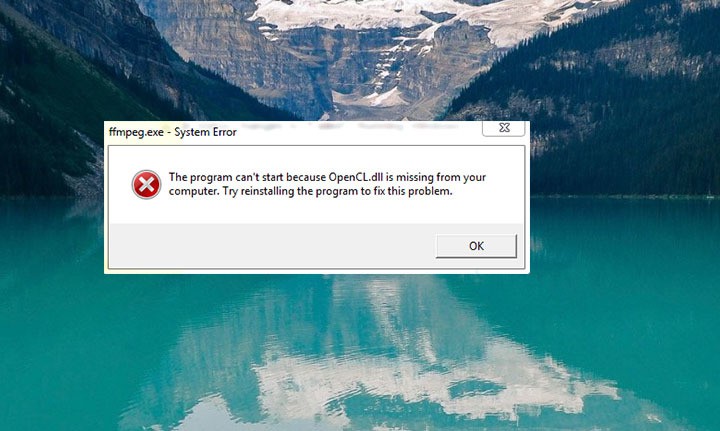
С использованием «regsvr32.exe» в окне «Выполнить»
Командное окно «Выполнить» – стандартный инструмент, используемый пользователями Виндовс на 32 или 64 bit для устранения разного рода неполадок. Инструкция:
- вызвать рабочее поле, используя комбинацию горячих клавиш «Win» и «R», либо через раздел «Пуск»;
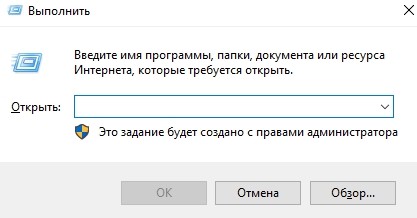
- в пустую строку ввести команду и путь регистрации необходимого файла: exe C:\Windows\System32\dllname.dll;

- подтвердить запрос кнопкой «ОК» или «Enter».
Внимание! Если нужный документ находится не на диске С, используют запрос %systemroot%\System32\regsvr32.exe %windir%\System32\dllname.dll. В данном случае операционка самостоятельно определяет папку расположения блоков ОС.

По завершении процедуры, которая займет некоторое время, на мониторе ПК отобразится уведомление о текущем результате выполнения команды.
Через Командную строку
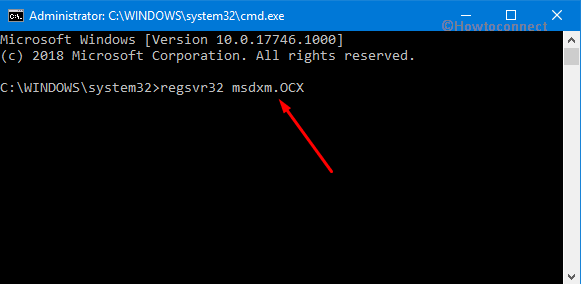
Регистрация библиотеки через Command Line осуществляется следующим образом:
- запустить панель «Выполнить» (с помощью горячих клавиш или кнопки «Пуск»);
- в пустое поле вводится запрос «cmd» и затем «ОК»;

- откроется окно черного цвета, где требуется ввести команды из предыдущей инструкции.

Для ввода значений можно использовать функцию копирования и вставки скопированных строк.
Использование «Открыть с помощью»
Чтобы использовать данный инструмент, необходимо открыть папку System32. Затем выполнить несколько последовательных шагов:
- по файлу audiosrv кликнуть правой клавишей мышки, откроется дополнительное меню действий;

- нажать строку «Открыть с помощью»;

- выбрать пункт «Обзор», затем – программу System32 или SysWow64 (в зависимости от разрядности действующей операционки).
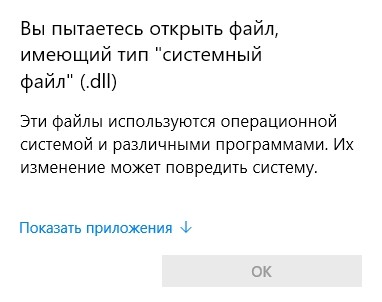
С помощью указанного приложения требуется запустить DLL, после чего операционная система должна произвести определенные процедуры и отобразить уведомление об успешности завершения процесса.
Почему не удается зарегистрировать DLL
В некоторых случаях зарегистрировать нужную библиотеку не удается из-за наличия других неисправностей или ошибок. Основные варианты:
- несовместимость документа с установленной операционкой – нужно проверить разрядность активируемого файла (64 или 32);
- отсутствует точка входа – некоторые DLL не настроены на работу с командами типа DllRegisterServer.
Внимание! Иногда сайты, позволяющие скачать необходимые регистры, выдают за рабочие файлы документы, зараженные вирусами или не являющимися библиотеками. Такие блоки зарегистрировать невозможно.

Регистрация дополнительных рабочих библиотек DLL выполняется с помощью Командной строки, окна «Выполнить» или запроса «Открыть с помощью». Ошибку с активацией можно устранить самостоятельно, без обращения к мастеру. Важно четко выполнять инструкции и корректно вводить командные запросы, в противном случае можно внести изменения, которые будет сложно исправить.
Модуль загружен, но dllregisterserver не удалось найти точку входа 6 решений проблемы
Крайне неприятная ошибка в Windows «Модуль загружен, но точка входа DLLRegisterServer не найдена» связана, как правило, с некорректным функционированием динамически подключаемой библиотеки (сокр., «.dll»), к которой обращается программа в процессе своей работы. В результате встроенный в Windows процесс отвечающий за регистрацию библиотеки в ОС, отказывается ее принять либо не может найти. А программа, обращающаяся к неработающим модулям, соответственно, не функционирует. Потому, предлагаю разложить по полочкам данную проблему для того, чтобы понять, каким образом ее можно исправить.

Что значит, DllRegisterServer не удалось найти точку входа?
Данный сбой имеет прямую зависимость от картотеки системы, которая является комплексом определённых приложений, которые необходимы, чтобы выполнить разнообразные операции на ПК. Также данный элемент называют модулем. Каждый из них осуществляет некий набор опций. К примеру, открывает диалоговые окна или производит подсчёт с помощью калькулятора. Данные операции являются стандартными, для выполнения которых пишется определённый код.
Пакеты .dll можно назвать общими. Их специфика:

- Элементы могут активироваться сразу несколькими программами;
- Загружаются элементы на автомате сразу, как только последует запрос от приложения;
- Подобные пакеты практически не используют ресурс компьютера.
Давайте отметим недостатки этой библиотеки:
- Когда часть элементов отсутствуют, или в них есть неполадки, программы, которые используют битые элементы, начинают функционировать со сбоями или вообще не работают;
- Если пользователь поменяет настройки части таких элементов, то возможно, что зависящие от них программы просто перестанут функционировать:
- Файлы таких модулей уязвимы в связи с тем, что им даётся один адрес от ОС.
Когда на дисплее монитора появилась надпись «Модуль загружен» без точки входа, получается, что внутри картотеки DLL есть сбой – произошло удаление или повреждение определённого элемента, или же сбой повредил регистрацию и прочее.


Суть проблемы

Dll-файл — это набор разных команд, процедур и функций. Команда «regsvr32 «имя файла».dll» вызывает функцию DllRegisterServer, которая вшита в нужный нам файл. Но проблема в том, что далеко не во всех файлах присутствует эта функция. Также она может стереться при повреждении. Не найдя этой функции, система сообщает об ошибке.
ВАЖНО: Такой алгоритм действий абсолютно стандартный, так как чаще всего в библиотеках файлов dll данная функция всё таки присутствует.
Исправляем данный сбой
Для устранения неисправности отдельной части картотеки, нужно произвести закачку подобного элемента и установку его.
Важно! Производить закачки элементов нужно лишь с основных ресурсов. Скачивание элементов с неизвестных сайтов может заразить ваш компьютер различными вредителями. В связи с этим возможны различные ошибки.

Разрядность приложения должна быть такой же, как у ОС (32 bit или 64 bit). Если вы установите элемент не той разрядности, то данный сбой не исчезнет. Те элементы, которые вы скачали, нужно переместить в определённые папочки ОС Виндовс — SysWOW64, System32. После этого, данные файлы требуют регистрации. Ниже я покажу, как это делается.
Причины возникновения
Такая проблема может распространяться как на все dll-файлы, так и на определённые.
В первом случае сбой может быть спровоцирован вирусом или программой-шпионом. Некоторые вредоносные программы намеренно удаляют некоторые файлы библиотеки dll, из-за чего нарушается целостность. Это влечёт за собой сбои во всей библиотеке, так как обрываются некоторые связи, восстанавливать которые приходится вручную.
Если проблема распространяется только на один конкретный dll-файл, то всему виной некачественная сборка. Часто это может случиться при скачивании неофициального патча для игры или сделанного на «коленке» репака с торрентов.
Регистрируем dll с помощью командной строки
- Итак, кликнем по кнопочке «Пуск» и среди плиток, находим «Командная строка»;
- Кликнем по ней ПКМ и в ниспадающем меню выберем «Дополнительно», затем в новом окошке «Запуск от имени администратора»;


Теперь нужно немного подождать, чтобы команда выполнилась.


Регистрация с применением утилиты «Выполнить»
- Регистрируем с помощью утилиты «Выполнить»;
- Нажмём кнопочки Win+R и в появившееся окошко вставим сочетание RegSvr32.exe C:\Windows\SysWOW64\thumbcache.dll

Если вам не удалось решить проблему, то можно ввести в «Командную строку», также как администратор, следующее сочетание:
RegSvr32.exe C:\Windows\SysWOW64\thumbcache.dll (или путь по вашему адресу) и нажать ввод.

Опять нужно немного подождать, для решения этой проблемы. Если метод не сработал, можно убрать кавычки и ввести заново.
Как запустить отладку
Если не получается зарегистрировать и загрузить модуль, необходимо запустить отладку. С ее помощью можно самостоятельно убедиться в отсутствии или наличии проблем с двоичным кодом.

Отладка файла позволяет ознакомиться с его двоичным кодом
Чтобы запустить процесс отладки, придется воспользоваться исполнительным файлом «inetinfo.exe». При этом необходимо придерживаться следующих рекомендаций:
- DLL не может выполняться сам по себе. Для его дальнейшей отладки надо запускать приложение, использующее этот файл. Полный путь к нему придется вручную указать в настройках программы;
- в процессе отладки надо проследить за тем, чтобы отладчик правильно загружал двоичные символы DLL;
- чтобы во время отладки все прошло без проблем, файл добавляется в Additional DLLs.
Если появилось сообщение «Точка входа DLLRegisterServer не найдена» в Windows 10 или 7, не стоит опускать руки, все поправимо. Эти ОС часто подвержены появлению данной ошибки. Чтобы быстро избавиться от данной проблемы, можно воспользоваться описанными выше способами.
DllRegisterServer не выполняет вызов из-за ошибки 0x80070005
Попробуем выключить контролирование учеток (UAC).
Запомните. Если вы выключите «Учётные записи», то безопасность ОС нарушится. Отсюда, завершив операцию, желательно вновь произвести включение учетных записей.
Итак, нам нужна «Командная строка» запущенная как администратор. Вводим сочетание:
reg.exe ADD HKLM\SOFTWARE\Microsoft\Windows\CurrentVersion\Policies\System /v EnableLUA /t REG_DWORD /d 0 /f

Производим перезагрузку ПК и проверяем, исчез ли сбой?
Надеюсь, всё прошло успешно. Если так, то нужно вновь включить UAC. Разумеется, нам для этого опять потребуется «Командная строка». Введём сочетание:
reg.exe ADD HKLM\SOFTWARE\Microsoft\Windows\CurrentVersion\Policies\System /v EnableLUA /t REG_DWORD /d 1 /f

Нужна опять перезагрузка.
Сломан ваш ПК и у вас пропала возможность на нём нормально работать? Это не проблема. Нужно обратиться в наш центр по ремонту компьютеров. Мы проведём диагностику и устраним неисправность. Для нас является важным, чтобы ваш ПК продолжал отлично функционировать, и чтобы ничто не отвлекало вас от занятия любимым делом: Наше предложение: 1 Бесплатный выезд специалиста; 2 Бесплатный анализ компьютера у вас дома; 3 Мы даём гарантию после ремонта до трёх лет; 4 Выдаём чек с гарантийным талоном. Вам достаточно оставить заявку, и мы предоставим вам скидку на 15%
Установка обновлений Windows вручную
Если автоматическую установку обновлений выполнить так и не удалось, можно вручную загрузить требуемое обновление или пакет обновлений в каталоге Центра обновления Майкрософт. Судя по дизайну сайта, сделан он очень давно, и Microsoft советует использовать Internet Explorer для захода на сайт.
К счастью, делать этого не обязательно — любое обновление нормально загружается через любой современный браузер. В каталоге Центра обновлений должны быть все выпущенные обновления для всех версий Windows.
Ручная установка обновлений на Windows 7, 8 и 10:

В зависимости от обновления, после установки может потребоваться перезагрузка компьютера, чтобы все изменения вступили в силу. Установленные пакеты обновлений должны пропасть из Центра обновлений, в противном случае надо повторно запустить проверку доступных обновлений.
Из-за чего может не получиться зарегистрировать DLL?

Данные элементы система может отказаться регистрировать по следующим причинам:
- Библиотека была зарегистрирована до этого – нужно исправить или удалить эти элементы;
- Загруженная библиотека оказалась пустой или несовместимой с установленной ОС;
- Файл не может быть зарегистрирован, т.к. не предназначен для регистрации.
В чём суть ошибки «Модуль загружен»?
Итак, объяснение смысла данной ошибки закономерно будет начать с определения «библиотеки«. Библиотека или в некоторых языках программирования, модуль (модули) — это набор подпрограмм, используемых в разработке программного обеспечения. Проще говоря, это совокупность небольших и независимых блоков, каждый из которых является функционально законченным фрагментом кода.
Для чего они предназначены? Существует огромное количество подпрограмм или процедур, выполняющих самые разные задачи. Некоторые из них содержат стандартные для многих программ вычислительные операции. К примеру, открытие диалоговых окон в Windows или нахождение квадратного корня из любого числа — это стандартные, часто встречающиеся процедуры. Так вот, чтобы не писать код таких подпрограмм каждый раз при создании ПО, были придуманы заранее заготовленные файлы, которые получили название «библиотеки». С помощью специальной функции их можно подключить к программе, при этом исполнимый код этой библиотеки не будет внедряться в код приложения, что позволяет сэкономить память ПК.

Динамические библиотеки DLL, встраиваемые в Windows, принадлежат к модулям общего пользования (shared library). Отличительные их особенности для пользователя состоят в следующем:
К сожалению, у DLL модулей есть и недостатки. Не будем говорить о так называемом «DLL Hell», так как на данный момент, несмотря на нарушение самого идейного принципа динамических библиотек общего пользования, разработчики Microsoft разрешили эту проблему. Гораздо важнее в данной статье отметить следующие недостатки:
Теперь о том, что такое точка входа. Точкой входа называется адрес в оперативной памяти, по которому хранится первая команда программы. На самом деле, функций в одной библиотеке может быть несколько и каждая из них имеет свою точку входа, к которой и обращается процесс, вызывающий определенную подпрограмму.
Таким образом, скомпоновав все вышеописанное в единое целое, мы можем раскрыть суть ошибки «Модуль загружен». Эта проблема возникает при регистрации библиотеки в системе. Процесс «Regsvr32.exe», отвечающий за инсталлирование интерфейсов объектов в ОС, не может обнаружить функцию регистрации библиотеки «DLLRegisterServer» в проблемном dll.
Рассмотрев основные причины, по которым возникают неполадки с видимостью ОС библиотеки, можно перейти к путям их разрешения.
Как установить DLL файлы на Windows?
Файл DLL – компонент динамически подключаемой библиотеки, чьи элементы используют практически все программы. Библиотека DLL файлов расположена в корневой папке системы. Компоненты должны быть все в наличии, иметь цифровую подпись, правильно работать и быть актуальными по версии. Если одно из требований не соблюдено, при запуске программы пользователь получит информационное уведомление: ошибка DLL. Неисправность свидетельствует о том, что отсутствует DLL файл, поврежден или устарел.
Как установить DLL файл
Чтобы программы, приложения и игры снова начали работать, необходимо установить вручную недостающие компоненты библиотеки. Просто поместить файл в папку недостаточно ─ нужно знать как их зарегистрировать.
Помещение и регистрация файлов библиотеки
Перед тем как установить DLL файл на Windows 7,8,10, их нужно скачать, причем точно под разрядность системы.
Давайте определим, какая разрядность у Вашей системы (если вы точно знаете, может пропустить этот шаг)
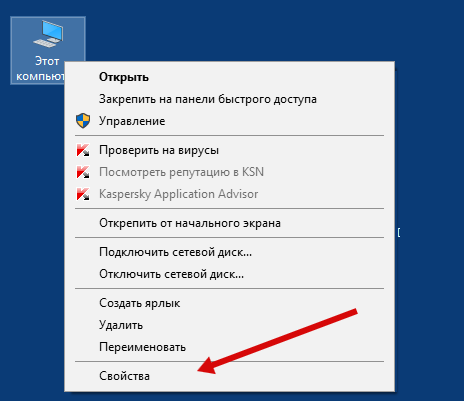
Шаг 1. Кликаем правой кнопкой мыши по «Мой компьютер» и выбираем «Свойства»
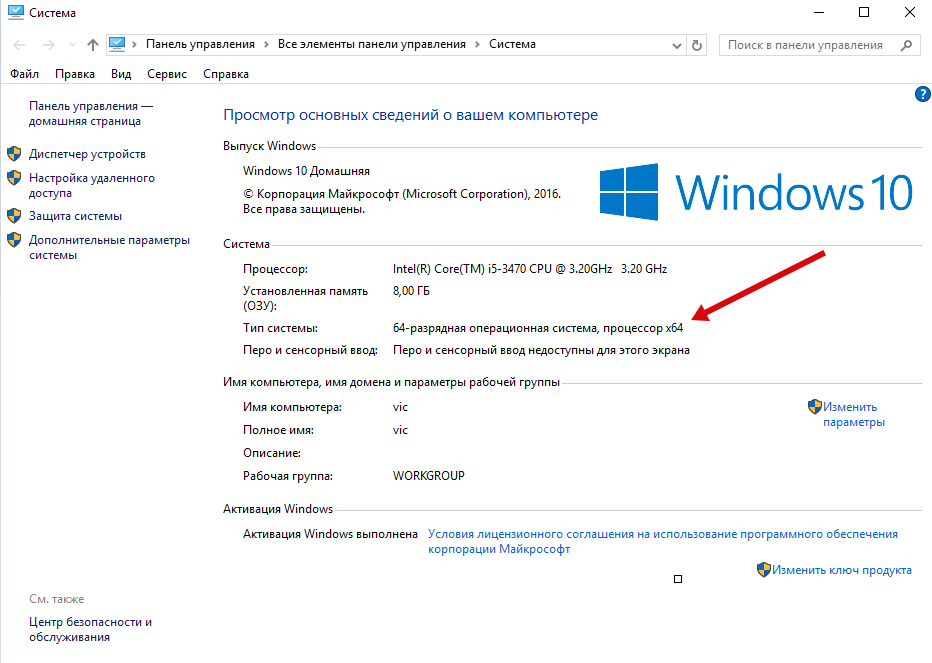
Шаг 2. В открывшемся окне, мы может прочитать свойства компьютера, версию операционной системы и её разрядность 32 (х86) или 64 бит. В нашем случаи стоит 64-разрядная операционная система Windows 10.
· 
Шаг 3. После скачивания файлов их нужно поместить в корневую папку, зарегистрировать
для х32 (х86) систем компонент необходимо заменить или поместить в папку C:\Windows\System32;
для х64 необходимо выполнить замену или переместить в папку C:\Windows\ SysWOW64;
Шаг 4. Файл нужно зарегистрировать в системе.
Сделать это можно, открыв командную строку комбинацией «Win» + «R», или нажать «Пуск» и «Выполнить»;
в открывшемся окне ввести через пробел следующее: regsvr32 имя файла.dll – где, «regsvr32» ─ команда для регистрации, а «имя файла.dll» – полное имя вставленного компонента;
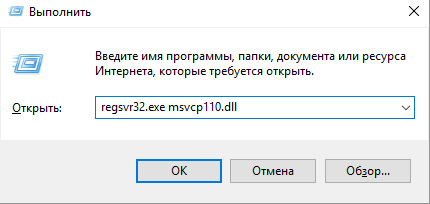
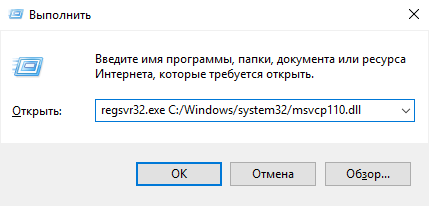
или же можно прописать расположение файла вручную — regsvr32.exe + путь к файлу
Шаг 5. Нажмите «ОК», и перезагрузите компьютер, и новые параметры вступят в силу.
Сразу хочется отметить, что при регистрации возможны появления ошибок. Например: «Не удалось загрузить модуль». Обычно они возникают по 3 причинам
- Не правильно прописан путь к файлу, или файл не был перемещен в каталог System32 или SysWOW64
- Не все файлы DLL вообще нуждаются в регистрации, иногда достаточно просто скопировать их в каталок System32 или SysWOW64 или поместить в корень проблемной игры или программы
- Файлы уже были зарегистрированы ранее
Второй способ регистрации
Шаг 1. Зарегистрировать файл можно с помощью командой строки, которую нужно запустить от имени администратора.
Шаг 2. Пишем команду regsvr32.exe + путь к файлу и жмём «Enter»
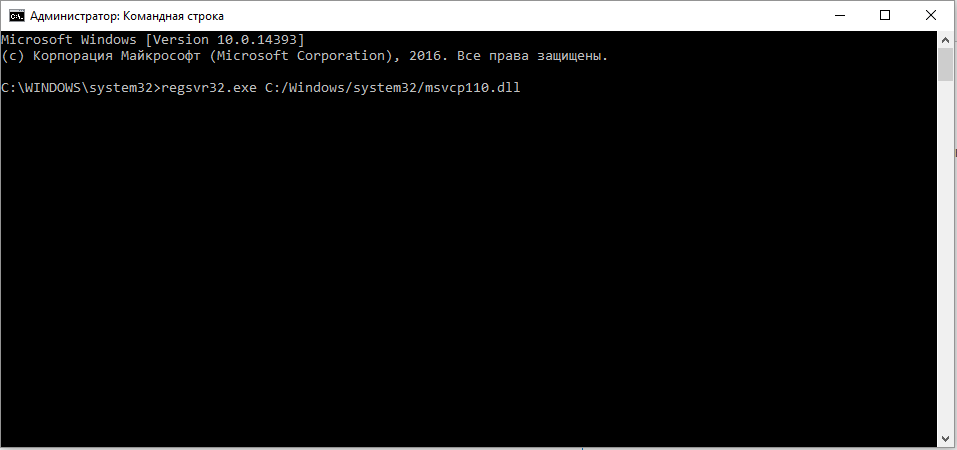
Шаг 3. Появится сообщение что «Всё прошло удачно», и просто перезагружаем компьютер
Вот и всё, файл зарегистрирован, можете пробовать запускать вашу игру или программу
Как зарегистрировать DLL в Windows

Среди частых вопросов пользователей, особенно после того, как они сталкиваются с тем, что какая-то из библиотек DLL отсутствует в Windows 10, Windows 11 или других версиях системы — как зарегистрировать DLL в соответствующей версии ОС.
В этой инструкции подробно о способах регистрации библиотек DLL в Windows x64 и x86 (32-бит) с помощью regsvr32.exe (и кратко о regasm.exe), о возможных нюансах и проблемах, которые могут возникнуть в процессе.
Регистрация библиотеки DLL в Windows 10, Windows 11 и предыдущих версий системы
Дальнейшие шаги описаны в предположении, что DLL, которую нужно зарегистрировать, уже находится в нужном расположении: папке C:\Windows\System32, C:\Windows\SysWOW64 или, в некоторых случаях — отдельных папках программ, к которой относится соответствующая библиотека, например, для 1С — C:\Program Files\1cv8\номер_версии\bin (или Program Files x86 в случае 32-битной версии).
Прежде чем приступить к регистрации библиотеки, учитывайте следующие моменты:
- В x64 версиях Windows 64-битные DLL хранятся в System32, а 32-битные — в SysWOW64 (у некоторых начинающих пользователей бывает обратное предположение исходя из имён папок).
- Файлы DLL x64 и x86 (32-бит) — это разные файлы. И если прямого указания на разрядность в месте загрузки файла нет, то чаще это 32-битный файл (что не мешает ему работать в x64 системе), но это не всегда так.
- Для регистрации библиотеки DLL используется системный инструмент regsvr32.exe, который также доступен в двух версиях, которые лежат в папках System32 и SysWOW64 (в случае 64-битных систем). По умолчанию при описываемых далее действиях запускается x64 версия.
- 32-битным программам и играм (по умолчанию устанавливаются в Program Files x86 в 32-битных системах) для работы нужны 32-битные DLL, не зависимо от разрядности Windows.
Сам процесс регистрации в общем случае состоит из следующих шагов:
- Нажмите клавиши Win+R на клавиатуре (Win — клавиша с эмблемой Windows). Также можно нажать правой кнопкой мыши по кнопке «Пуск» в Windows 11 или Windows 10 и выбрать пункт контекстного меню «Выполнить».
- Введите команду regsvr32.exe путь_к_файлу (если путь к файлу содержит пробелы, возьмите весь путь в кавычки), например, для регистрации библиотеки DLL COMCNTR.DLL в 1С (для 64-бит) команда может иметь вид:Если DLL находится в System32, полный путь указывать не обязательно, достаточно простого имени файла, как на изображении ниже.
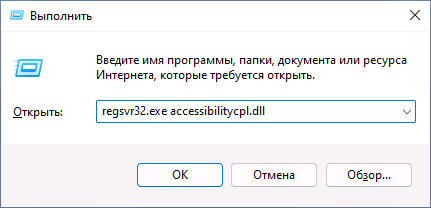
- Нажмите Ок или Enter.
- При успехе вы получите сообщение вида «Успешное выполнение DllRegisterServer в имя_файла.dll» или «Успешное выполнение DllRegisterServer и DllInstall в имя_файла.dll».
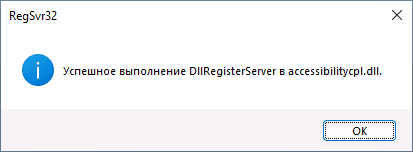
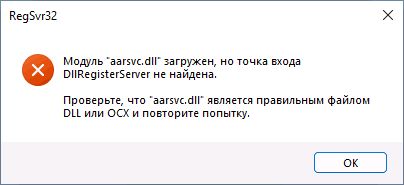
Возможна и неудача — сообщение об ошибке «Модуль dll загружен, но точка входа DllRegisterServer не найдена. Проверьте, что файл является правильным файлом DLL или OCX и повторите попытку». Подробнее об ошибке — в следующем разделе статьи.
Дополнительно: для регистрации классов из библиотек DLL .NET Framework в COM с созданием необходимых записей в реестре используется regasm.exe из .NET SDK, причем базовая команда регистрации DLL выглядит тем же образом, что и в случае с regsvr32.exe. Подробнее по использованию regasm — https://docs.microsoft.com/ru-ru/dotnet/framework/tools/regasm-exe-assembly-registration-tool.
Почему не удается зарегистрировать DLL
Ошибка при регистрации с помощью regsvr32 вида «Точка входа DllRegisterServer не найдена» говорит о том, что эта библиотека DLL не поддерживает регистрацию описанным методом. Можно попробовать использовать вариант команды:
но с большой вероятностью и это не поможет.
У большинства домашних пользователей такая проблема возникает при регистрации файлов DLL для игр и программ, часто не вполне лицензионных, которые сообщили, что нужный файл DLL не обнаружен или отсутствует. Причем сами библиотеки DLL обычно скачаны со сторонних сайтов (и чаще всего имеют имена начинающиеся с «vc», «msvc» или «d3d»). А решение, как правило, простое — выяснить, частью какого набора компонентов является эта DLL и установить эти компоненты с помощью их собственного установщика. Более подробно проблема и подходы к решению описаны в инструкции Точка входа DllRegisterServer не найдена — причины и возможные решения.
Видео
Надеюсь, цель достигнута, а количество вопросов, связанных с регистрацией DLL в Windows, уменьшилось.