Как увеличить производительность процессора за счет настроек электропитания (парковка ядер, как включить все ядра ЦП ✔)
 Доброго времени!
Долго думал, стоит ли публиковать сегодняшнюю статью, т.к. вопрос довольно спорный (и результат после настройки у всех может быть разным, в зависимости от оборудования и ПО). И всё же, попрошу к статье отнестись критически и как к «экспериментальной».
Итак, ближе к теме.
Windows не всегда «идеально» работает с многоядерными процессорами. В целях снижения энергопотребления, ряд процессов может выполняться на том ядре, на котором они были запущены изначально (такой подход позволяет: с одной стороны (позитивной) — не использовать постоянно все ядра (и за счет этого снизить энергопотребление) , а с другой (негативной) — не позволяет процессору работать на полную «катушку»). 👀
К тому же функция парковки ядер позволяет процессору (при определенной нагрузке) переносить все задачи на одно ядро, а остальные переводить в режим ожидания (т.е. работать будет фактически только одно ядро). Естественно, это снижает общую производительность (правда, делает систему более отзывчивой, но незначительно). Отмечу, что Windows к тому же не совсем корректно работает с парковой ядер на процессорах Intel (по крайней мере Windows 7).
Так вот, задав определенные настройки электропитания, можно ограничить работу функции парковки ядер и повысить общую производительность (в некоторых случаях до 20%!). На мой взгляд есть смысл попробовать потратить 3-5 мин. на «эксперимент»! 😉
Примечание : в первую очередь эта тема касается многоядерных процессоров от Intel (на AMD, честно говоря, адекватной статистики не имею. Но попробовать можно. ).
Как настроить тонко электропитание процессора
Чтобы не быть голословным о повышении производительности, приведу один небольшой тест быстродействия в WinRAR (👉 офиц. сайт архиватора).
На скриншоте ниже: в левой части приведена общая скорость до оптимизации настроек; справа — после. Даже невооруженным глазом видно, что в тестах ЦП начинает работать быстрее (что положительно сказывается и в реальных задачах, тех же играх, например).
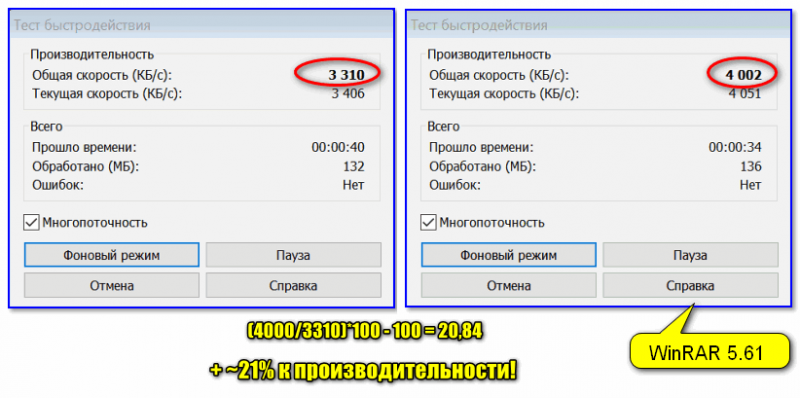
Разница в производительности
Примечание : рекомендую вам запустить тест в WinRAR сначала до оптимизации настроек (и запомнить общую скорость), и затем провести тест после оптимизации. Далее просто сравнить эти числа, в ряде случаев удается выжать из ЦП еще 10-20%!
👉 Важный момент!
Как уже сказал выше, в первую очередь этот вопрос касается многоядерных процессоров (4 ядра и выше). Чтобы узнать количество ядер своего ЦП — просто запустите утилиту 👉 CPU-Z, и посмотрите в нижнюю часть окна: в графе Cores увидите кол-во ядер (пример ниже 👇).
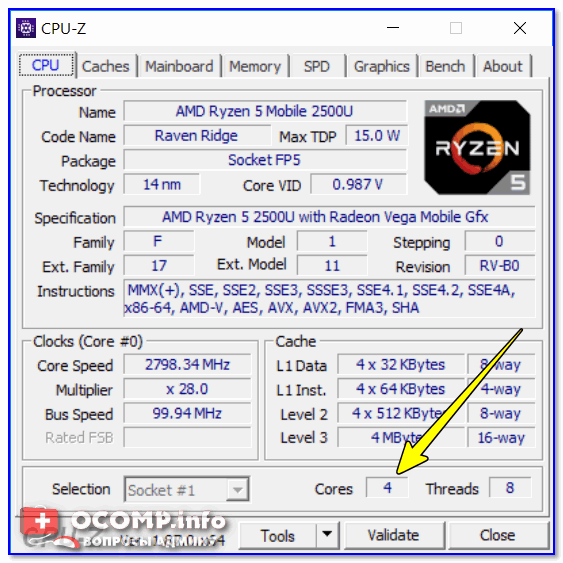
CPU-Z — 4 Cores (4 ядра, 8 потоков)
1) Итак, начать нужно с настройки реестра.
Тут дело в том, что Windows по умолчанию скрывает часть настроек электропитания. Чтобы их открыть для редактирования, необходимо внести определенные изменения в реестр. Проще всего это сделать с помощью уже готового файла настроек, который нужно просто запустить и согласиться с добавлением параметров в системный реестр.
Вот подготовленный файл: 👉 core_parking (нужно извлечь его из архива и запустить. Архив запакован с помощью WinRAR, актуален для Windows 7-10).

Редактор реестра — настройки успешно внесены в реестр
На всякий случай приведу текст этого файла чуть ниже (в целях безопасности, вдруг кто-то усомниться в файле, и пожелает вносить изменения в реестр вручную 👇).
[HKEY_LOCAL_MACHINE\SYSTEM\CurrentControlSet\Control\Power\PowerSettings\54533251-82be-4824-96c1-47b60b740d00\0cc5b647-c1df-4637-891a-dec35c318583]
«Attributes»=dword:00000000[HKEY_LOCAL_MACHINE\SYSTEM\CurrentControlSet\Control\Power\PowerSettings\54533251-82be-4824-96c1-47b60b740d00\3b04d4fd-1cc7-4f23-ab1c-d1337819c4bb]
«Attributes»=dword:00000000[HKEY_LOCAL_MACHINE\SYSTEM\CurrentControlSet\Control\Power\PowerSettings\54533251-82be-4824-96c1-47b60b740d00\5d76a2ca-e8c0-402f-a133-2158492d58ad]
«Attributes»=dword:00000000[HKEY_LOCAL_MACHINE\SYSTEM\CurrentControlSet\Control\Power\PowerSettings\54533251-82be-4824-96c1-47b60b740d00\a55612aa-f624-42c6-a443-7397d064c04f]
«Attributes»=dword:00000000[HKEY_LOCAL_MACHINE\SYSTEM\CurrentControlSet\Control\Power\PowerSettings\54533251-82be-4824-96c1-47b60b740d00\ea062031-0e34-4ff1-9b6d-eb1059334028]
«Attributes»=dword:00000000
2) Настройка схемы электропитания
Теперь необходимо открыть 👉 панель управления Windows раздел «Оборудование и звук/Электропитание» . После перейти в настройки текущей схемы электропитания (т.е. ту, которая сейчас у вас используется). В моем случае это сбалансированная (см. скриншот ниже 👇).
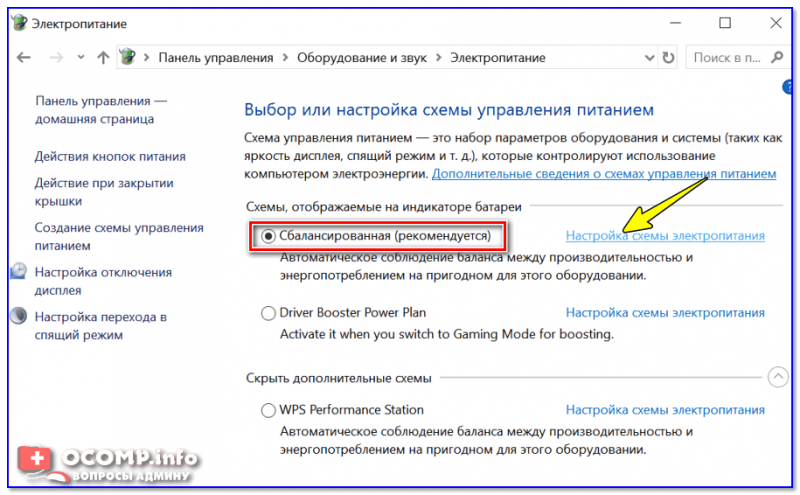
Настройка текущей схемы электропитания
Далее нужно открыть дополнительные настройки питания.
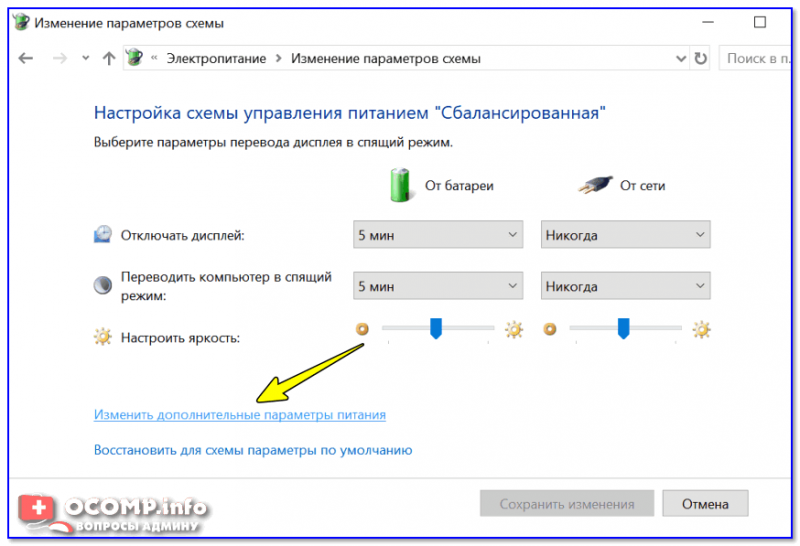
Изменить дополнительные параметры питания
Теперь самое главное (см. скриншот ниже 👇):
- минимальное число ядер в состоянии простоя : рекомендуется выставить значение в 99% (почему-то если выставить 100% — Windows часто отправляет одно ядро «отдыхать»);
- разрешить состояние снижения питания : переведите в режим выкл. (не дает процессору экономить энергию);
- отключение простоя процессора : переведите режим в откл.;
- минимальное состояние процессора : 100% (незначительно ускоряет работу ЦП (кстати, в некоторых случаях позволяет уменьшить писк от дросселей )) .
- политика охлаждения системы : активная (более эффективно охлаждает ЦП);
- максимальное состояние процессора : 100% (очень сильно влияет на производительность! Обязательно выставите на 100%);
- максимальное число ядер в состоянии простоя : 100% (противоречивая опция. Если выставить что-то отличное от 100% — то грузятся почему-то не все ядра, несмотря на то что активны все. ).
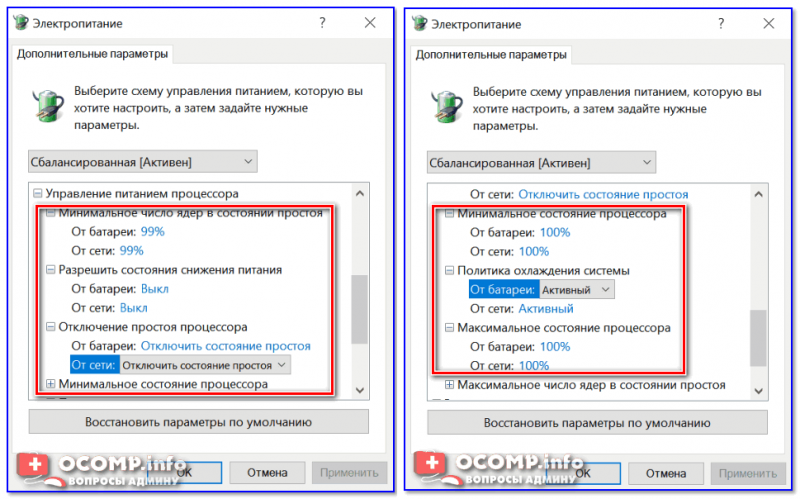
Дополнительные параметры электропитания
Сохраните настройки и перезагрузите компьютер!
3) Еще раз о режиме питания (касается в первую очередь ноутбуков)
После перезагрузки компьютера (ноутбука) — обратите внимание на режим питания (кликните по батарейке в трее). Выставите производительность на 100%!
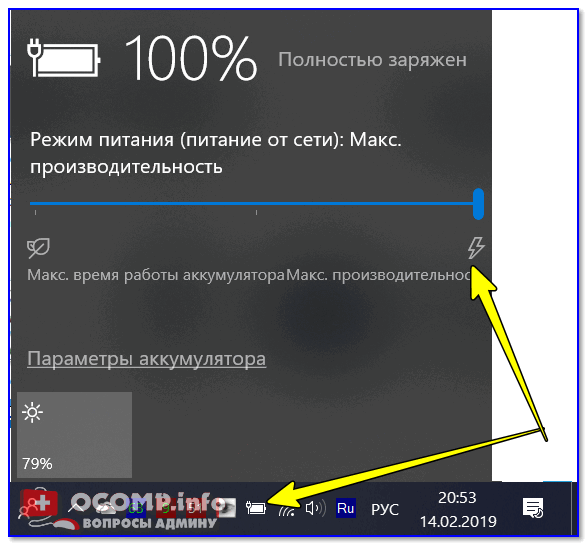
Кроме этого, обратите внимание на центры управления ноутбуком, которые могут идти в комплекте к вашим драйверам (например, такие есть у устройств от Lenovo, Sony и пр.). В них также устройство нужно перевести в режим высокой производительности.
Питание ноутбука // менеджер ноутбука
4) Тестирование быстродействия
После чего можно запустить WinRAR и провести тест быстродействия. Как правило, после точечной настройки электропитания наблюдается рост цифр (т.к. система перестает ограничивать ЦП, и он может начать работать на весь свой потенциал). 👇
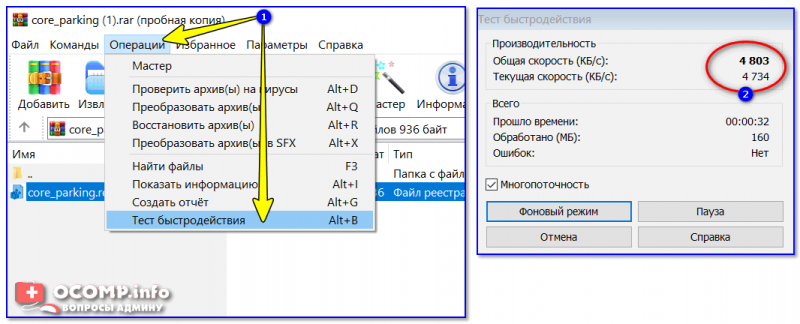
Тестирование — WinRAR / Кликабельно
👉 Дополнение!
Чтобы посмотреть, как идет нагрузка на ядра ЦП — откройте «Диспетчер задач» (Ctrl+Shift+Esc) и перейдите во вкладку «Производительность» . Далее щелкните правой кнопкой мышки по графику загрузки ЦП и в меню выберите «Изменить график/Логические процессы» . См. скрин ниже. 👇
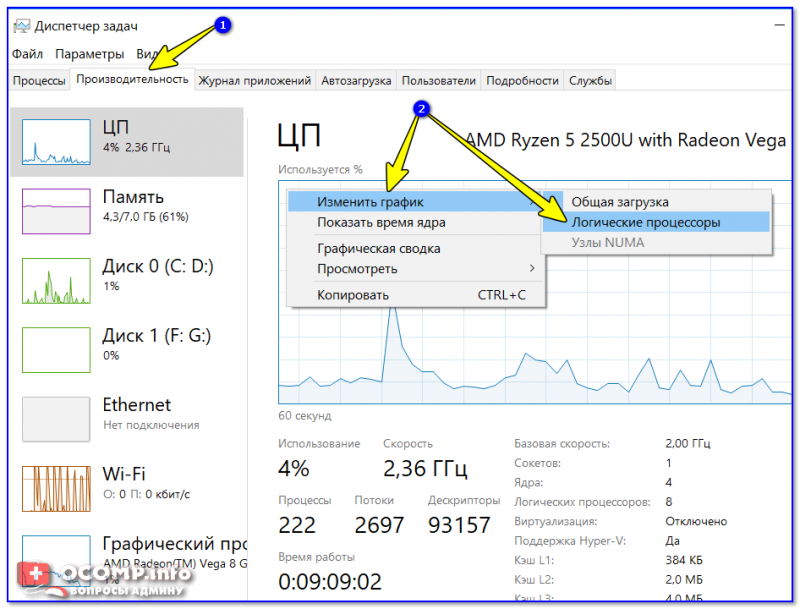
Диспетчер задач — производительность
В результате у вас будет не один график, а несколько, в зависимости от количества ядер (потоков).
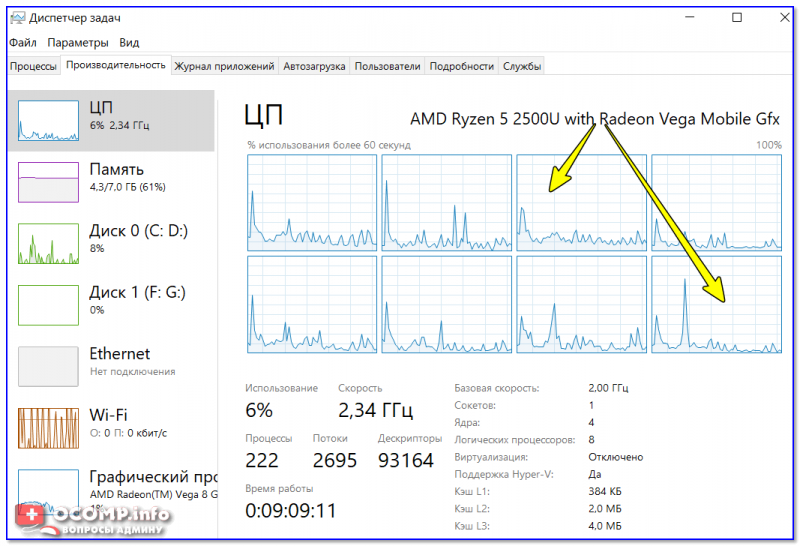
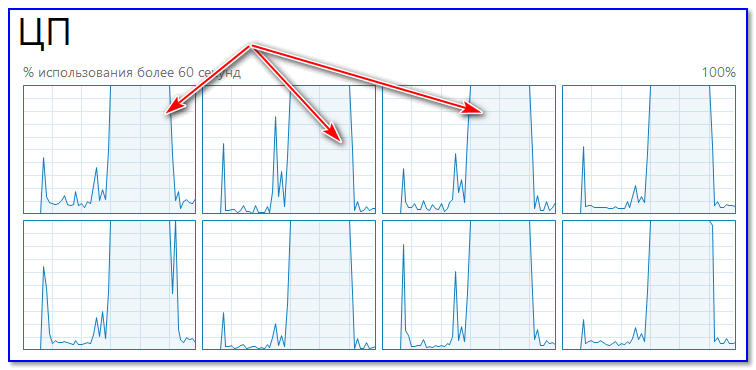
Все ядра загружены
Обратите внимание, при нагрузке (например, тестировании) — в идеале все ядра должны быть загружены (как на скриншоте ниже). 👇
Для более показательного теста работы ЦП рекомендую воспользоваться утилитой AIDA64 (ссылку на инструкцию привожу ниже).
👉 В помощь!
Как выполнить стресс-тест процессора и системы в целом, держит ли он частоты, нет ли перегрева (AIDA 64) — [см. пошаговую инструкцию]

PS
В рамках этой статьи не могу не порекомендовать еще одну статью на похожую тему. Она касается в первую очередь ноутбуков (т.к. в ряде случаев у них в настройках по умолчанию отключен Turbo Boost, в следствии чего устройство работает медленнее, чем потенциально могло бы. ).
👉 В помощь!
Из-за чего низкая производительность процессора Intel на ноутбуке. Как его можно ускорить? (про Turbo Boost).
Процессор не работает на полную мощность
Процессор не работает на полной скорости в Windows 10
 Windows
Почти на любом ноутбуке или настольном компьютере с Windows скорость работы ЦП различна. Вы должны знать, что процессор не работает на полной скорости все время. Это зависит от того, как ОС распределяет нагрузку, и работает ли она соответственно. Однако, если процессор не работает на полной скорости в Windows 10 даже при большой рабочей нагрузке, то ситуация требует некоторого внимания. Если вы хотите проверить, вы можете запустить любой инструмент стресс-тестирования процессора, чтобы проверить, остается ли скорость низкой.
Процессор не работает на полной скорости

Этот сценарий чаще встречается в ноутбуках, поскольку они работают от батареи. Процессор Intel использует технологию Speed Stepping . Это означает, что при выполнении небольших задач скорость процессора снижается.
Однако, если это происходит при использовании тяжелого приложения, это может быть из-за низкого заряда батареи. Windows сделает все возможное, чтобы компьютер работал как можно дольше. Это происходит за счет снижения скорости процессора или процессора. Тем не менее, время от времени вы готовы пожертвовать батареей, чтобы обеспечить своевременное выполнение работы.
1] Установите максимальное состояние процессора в параметрах питания
Введите control в поле поиска. Он покажет классическую панель управления вместе с популярными опциями.
Нажмите Параметры электропитания> Изменить параметры плана> Изменить дополнительные параметры питания.
Перейдите в раздел Управление питанием процессора> Максимальное состояние процессора . 
Выберите 100%, когда он на батарее и подключен.
Затем разверните параметр Политика охлаждения системы и убедитесь, что он установлен как активный. Это обеспечит отсутствие перегрева.
Примените это изменение ко всем профилям управления питанием.
Таким образом, ваш процессор будет работать на максимальной мощности все время.
2] Обновите или отключите драйвер управления питанием Intel
Компьютеры на базе Intel имеют специальное программное обеспечение, которое контролирует скорость процессора и скорость вентилятора, когда это необходимо для экономии заряда батареи. Вы можете временно отключить его и проверить, изменяется ли скорость вентилятора ЦП.
Перезагрузите компьютер, удерживая клавишу SHIFT, чтобы загрузить компьютер в режим устранения неполадок или расширенный режим.
Перейдите в раздел Устранение неполадок > Дополнительные параметры > Командная строка .
Перейдите в каталог C: Windows System32 driver.
Переименуйте файл Intelppm с помощью этой команды « ren intelppm.sys intelppm.sys.bak»
Если вы не можете найти драйверы в C: Windows System32 driver , проверьте, доступны ли они в каталоге C: Drivers IntelPPM .
Скорость процессора должна измениться, если в системе отсутствует драйвер Intel. Если вы хотите включить, выполните те же действия и переименуйте файл снова.
3] Отключить IPPM через реестр или командную строку
Введите regedit в поле Начать поиск и нажмите Enter.
HKEY_LOCAL_MACHINE SYSTEM CurrentControlSet Services intelppm
Дважды нажмите, а затем измените значение клавиши Пуск на 4 .
Закройте редактор реестра и перезагрузите компьютер.
В качестве альтернативы вы можете выполнить следующее в командной строке с повышенными правами:
Команда Sc config изменяет значение записей службы в реестре и базе данных Service Control Manager.
Эти советы должны обеспечить постоянную работу процессора на максимальной мощности.
Хотя на настольных компьютерах это нормально, обязательно используйте его с умом при работе с ноутбуками.
Процессор не работает на полную мощность

Процессор компьютера должен работать на полную мощность. В других случаях пользователя могут ожидать неприятные сюрпризы в виде зависания системы и замедления ее работы в периоды пиковой нагрузки. В этой статье мы рассмотрим причины, по которым процессор не работает наилучшим образом.
Выясняем причину сниженной мощности
Для того, чтобы процессор работал с недостаточной мощностью, существует до десятка предварительных условий. Это может быть связано с аппаратными или программными причинами, включая сбои или простой простой процессора. Следует учитывать всех, начиная с самого приземленного.
Причина 1: Отсутствие нагрузки
Прежде чем погрузиться в процессор и обсудить, почему он не работает на полную мощность, вы должны посмотреть, нужно ли ему использовать свою мощность по максимуму. По умолчанию нет необходимости использовать всю, даже номинальную частоту, если это не требуется ни одному приложению. При этом основной элемент обработки «отдыхает» или находится в режиме ожидания, что избавляет пользователя от чрезмерного потребления электроэнергии, ЦП повторно не нагревается, чтобы не «мучить» систему охлаждения.
В ситуации, когда ваш процессор не загружен, его частотный показатель может быть на уровне заявленного производителем номинала или даже ниже. Например, если процессор имеет базовую частоту 3,70 ГГц, это не помешает ему снизить ее до 2,50 ГГц или менее (до минимум 800 МГц), если более высокие частоты не нужны, например, когда ЦП не грузится и 5%.

Нет ничего плохого в снижении частоты из-за простоя системы. Сам компьютер потребляет необходимую мощность, когда это необходимо.
Причина 2: Аппаратная несовместимость
Если ваш процессор загружен на полную мощность, но неясно, почему он использует только часть своей вычислительной мощности, вам следует углубиться в настройки своей системы и подсистемы, будь то BIOS или UEFI.
Первый шаг – проверить совместимость вашей материнской платы с процессором. Обычно для этого достаточно факта наличия или отсутствия такой регистрации при запуске компьютера: «Ошибка загрузки Intel CPU uCode». Именно она укажет, что процессор несовместим с текущей версией BIOS материнской платы. Это не самая критическая ошибка, и с ней можно даже работать, однако одним из последствий такой несовместимости может быть то, что процессор не работает на полную мощность.

См. Также: Устранение «ошибки загрузки Intel CPU uCode»
Причина 3: Измененные опции BIOS
Несколько параметров в BIOS одновременно могут стать причиной того, что компьютер не работает на полную мощность.
Часы с пониженным тактовым частотом
Возможно, причина плохой производительности кроется в заниженных показателях процессора, установленных в BIOS, из-за чего не берутся максимальные частоты. Войдите в BIOS и посмотрите конфигурацию процессора и его ядер.
Читайте также:
Как зайти в БИОС на компьютере
Настройка BIOS на компьютере
Если вы видите, что настройки переключились в ручной режим и где-то установлено ограниченное минимальное значение, будь то настройка для отдельных ядер или для всего ЦП, то именно поэтому он не работает на полную мощность. Найдите такие названия, как «CPU Core Ratio» и «Core Ratio Limit», и найдите похожие строки в своей подсистеме.
Кроме того, если питание процессора ниже рекомендованного напряжения, ЦП не сможет работать на высоких частотах. Скорее всего, этот индикатор будет называться что-то вроде «CPU Core Voltage». Оба эти параметра в разных BIOS и UEFI можно проверить в одном окне.

Обратите внимание, что частота устанавливается не на значения процессора, а на множитель, значение которого умножается на значение шины, и только после этого получается частота.
Ядро отключено / многопоточный режим
Если вы беспокоитесь, что ваш компьютер запустит приложение, но несколько открытых окон делают ваш компьютер безжалостным «глупым», вероятно, что-то не так с настройками вашего ядра. Дело в том, что их тактовую частоту можно не только снизить, но и полностью отключить работу всех ядер, кроме одного.
Не забывайте «Hyper-Threading», другими словами: многопоточность. Отключение этого режима процессора может привести к значительному снижению производительности, особенно при параллельном запуске нескольких программ. В связи с этим стоит проверить одноименную строчку «Hyper-Threading» и узнать, сколько ядер активно, то есть «Active Processor Cores».

Отключение параллелизма потоков и только несколько активных ядер может быть причиной того, что ЦП не работает с желаемой скоростью.
Turbo Boost / Core отключен
Отключенный режим «Turbo Boost» для процессоров Intel или «Turbo Core» для AMD не позволит процессору достичь частоты выше базовой, что является настоящим позором, если вы приобрели модель с возможностью автоматического разгона и компьютер работает на полной номинальной вычислительной мощности. За этот режим отвечает одноименная или немного измененная строка, например «Turbo Mode».

Примечание: Все вышеперечисленные причины, связанные с настройками BIOS, можно универсально исправить – вернуть их в исходное состояние, так как по умолчанию все ядра должны быть активными, напряжение на процессоре в норме, а многопоточность включена. Это эффективно, если вы боитесь что-то изменить в подсистеме или если параметры потеряны настолько, что своевременно их исправлять не рекомендуется.
См. Также: Сброс настроек BIOS
Причина 4: Пониженное электропотребление
Не только BIOS позволяет ограничивать энергопотребление процессора – это также возможно в самой Windows. Хотя операционная система по-прежнему зависит от напряжения, установленного в подсистеме, и не может принимать больше, чем дает, она имеет право наложить другое ограничение на ЦП, но не в абсолютном, а в относительном выражении. Чтобы убедиться, что процессор полностью питается от операционной системы, стоит взглянуть на соответствующую панель следующим образом:
-
Используйте функцию поиска в меню «Пуск», чтобы найти панель управления и открыть приложение.


Если показатель ниже «100%», процессор физически не сможет работать на полную мощность. Уже на «99%» автоматически отключается режим «Turbo Boost» и максимальная частота становится равной номинальной. Что ж, если там указано только «50%», процессор сможет работать в лучшем случае только на половину своей мощности.
Вы можете исправить это самостоятельно, установив значение «100%» или нажав «Восстановить параметры по умолчанию», так как ни одна из схем питания (даже самая дешевая) не предназначена для дросселирования процессора под нагрузкой.
В этой статье мы рассмотрели основные причины, по которым процессор не работает на полную мощность. Это может быть тривиальный простой процессор, исправляемый самой нагрузкой, но также вероятна аппаратная несовместимость, когда вам нужно обновить BIOS. Если параметры подсистемы выходят из строя, вы можете просто восстановить настройки до исходных значений, которыми ЦП не должен ничего ограничивать.
Процессор перестает наботать на полную мощность
 Тема закрыта
yamahasa #1 Отправлено 04 апр 2015 — 04:47

Bazuka_479_tvink #2 Отправлено 04 апр 2015 — 04:48
Обратись сюда .здесь есть лютые спецы
Может ноутбук умирает.
Сообщение отредактировал Bazuka_479_tvink: 04 апр 2015 — 04:49

uni1 #3 Отправлено 04 апр 2015 — 04:52
yamahasa #4 Отправлено 04 апр 2015 — 04:54
 uni1 (04 Апр 2015 — 04:52) писал:
Батарею давно уже вытащил и настройки электропитания стоит на высокой производительности
uni1 #5 Отправлено 04 апр 2015 — 05:10
yamahasa (04 Апр 2015 — 02:54) писал:
Батарею давно уже вытащил и настройки электропитания стоит на высокой производительности
Reizz #6 Отправлено 04 апр 2015 — 05:11
uni1 (04 Апр 2015 — 05:09) писал:
21 век на дворе, в вашу деревню видать таких не завезли
Если ты покупаешь систему под ИГРЫ, то соотношение цена/производительность у ноута всегда будет СУЩЕСТВЕННО проигрывать стационару.
И это уже не говоря даже о долгосрочной перспективе на апгрейд.
Сообщение отредактировал Reizz: 04 апр 2015 — 05:16
yamahasa #7 Отправлено 04 апр 2015 — 05:13
uni1 (04 Апр 2015 — 05:10) писал:
цпп ты имеешь ввиду в центр поддержки?я туда хотел написать но туда почему то много букв не влезает(или я не туда писал дай ссылку плз
RenamedUser_8635521 #8 Отправлено 04 апр 2015 — 05:18
Автор, с учетом всего тобой написанного — обратись в нормальный СЦ. Это обойдется дешевле, чем покупать новый ноутбук.
AD05 #9 Отправлено 04 апр 2015 — 06:24

yamahasa (04 Апр 2015 — 08:47) писал:
Проц уменьшает частоту не просто так. Ему что-то даёт команду. Это что-то может быть материнская плата или операционка.
А какие установке в БИОСе стоят на максимально разрешённую температуру проца?
И обязательно улучши теплоотвод от проца. Это уж точно процу не помешает.
Сообщение отредактировал AD05: 04 апр 2015 — 06:24
2012 май: Скил — это естественное преимущество. Отрастил скил — имеешь право нагибать (с) Serb
2016: Из рекламы Word of Tanks [Недетская игра] – “Погнали! Валера, Валера, Валера! Нет, Валера, н*с*ы ему в дуло! Где эта г*и*а ? Г*и*а , г*и*а , г*и*а! Вот она! Н-на! О-хо-хо.”
2017: Е сли скиллозависимость будет заметно увеличиваться, то . . . всем, кто не является . . . поднаторевшими и оснащенными, придется согласиться с ролью мальчиков для битья, чего мы для большинства игроков не хотим. (с) Reytar1979
2019: Если повезёт, то соберёте с помощью коллайдера, а если нет — всегда есть возможность приобрести большие коробки . (с) ADckii
Загрузка видеокарты в играх: как проверить, почему нагружена не на 100%, что такое раскрытие

В этом гайде мы расскажем о загрузке видеокарты. Многих волнует вопрос, какая же нагрузка должна быть у видеокарты в играх. Нормально ли, что видеокарта загружена на 100% или, например, всего на 60%?
Как проверить, на сколько загружена видеокарта и процессор
Чтобы вообще понять суть проблемы, нужно сначала узнать, какая загрузка у вашей видеокарты в конкретной игре. Для этого воспользуйтесь бесплатной программой MSI Afterburner. Мы уже подробно рассказывали о ней в гайде «Как настроить мониторинг MSI Afterburner в играх», поэтому здесь повторяться не будем.
Видеокарта загружена на 100%
Если в играх ваша видеокарта загружена на 100%, то это абсолютно нормально. Она работает на полную мощность и каких-либо проблем с железом нет. Но если FPS при этом низкий, значит ваша карточка просто не справляется с игрой.

Если же видеокарта остается под нагрузкой даже в простое (когда вы ничего не запускали) или при выполнении несложных задач, то это плохой признак. Вероятно, в системе засел вирус-майнер. При помощи диспетчера задач выявите процесс, который грузит видеокарту и завершите его. Далее, нужно будет почистить систему. Подробнее можно прочитать в нашем гайде о перегревах видеокарты.
Видеокарта загружена не на 100% (недогружена). Нормально ли это?
Если видеокарта недогружена, то все гораздо сложнее. Само по себе это еще ни о чем не говорит, но нужно разбираться. Происходит это потому, что на видеокарту нет нагрузки. Такое часто происходит в нетребовательных играх или при низких настройках графики, когда приложение не может создать серьезной нагрузки на железо. Но если игра требовательная и современная, то могут быть несколько причин.

Первое, на что нужно смотреть — частота кадров. Если у вас стоит ограничение, например, на 60 кадров и видеокарта их выдает, то беспокоиться не о чем. Попробуйте поднять качество графики или убрать ограничение, чтобы повысить загрузку. Если же видеокарта недогружена и FPS при этом низкий, игра тормозит, то это непорядок.
Как заставить видеокарту работать на 100%
Если видеокарта недогружена и это проблемный случай, то нужно выяснять, почему так происходит. Самые распространенные причины: слабый процессор или плохая оптимизация игры. О них мы поговорим подробнее.

Слабый процессор. Есть такое понятие «раскрытие видеокарты процессором». Кто-то считает, что это миф, а кто-то принимает за чистую монету. На самом деле проблема несоответствия процессора и видеокарты имеет место, но она гораздо сложнее. Дело в том, что один и тот же процессор может как «раскрыть», так и не «раскрыть» видеокарту. К примеру, в разрешении 1080p видеокарта недогружена, но стоит перейти в 4К и загрузка увеличивается. Вот и все раскрытие.
Но важно вот что: если процессор не может обеспечить комфортный FPS, то и видеокарта будет простаивать. Она хоть и может выдать больше кадров, но процессор нет. Поэтому вместо плавного геймплея получите слайд-шоу. В таком случае нужно обновить процессор или разогнать его. В последнем случае чудес ждать не стоит. Если процессор совсем устарел, разгон не поможет.
Кроме того, не лишним будет проверить и температуру процессора. Как это сделать, мы рассказывали в подробном гайде. Вполне возможно, что CPU перегревается и начинает троттлить (пропускать такты и снижать производительность) поэтому и не вывозит игры. Позаботьтесь о достойном охлаждении.

Плохая оптимизация. Если игра плохо оптимизирована, то она будет тормозить, независимо от вашего железа. Типичная картина плохой оптимизации была на запуске Mafia 3. Разработчики установили лок на 30 FPS, что в итоге привело к недогрузу видеокарты и консольному фреймрейту.
Если у вас проблемы такого рода, то попробуйте обновить или переустановить драйвера, систему Windows или саму игру (если на нее есть патчи). Однако когда причина в кривом коде, никакие переустановки драйверов не помогут, пока проблему не исправят.

Прочие проблемы. Могут быть и другие причины. Так, сама видеокарта может быть неисправна. В этом случае стоит проверить ее с другим железом или протестировать в стресс-тестах типа Furmark. Кроме того, узким местом в системе могут быть и другие комплектующие. Производительность может зависеть от оперативной памяти. К примеру, в ноутбуках часто ставят только одну планку памяти и работает она в одноканальном режиме.
Также стоит проверить режимы энергосбережения и другие настройки видеокарты и Windows для игр. Подробнее об этом читайте в гайдах «Как настроить Windows 10 для игр» и «Как настроить видеокарту NVIDIA для игр».
Как увеличить производительность процессора на ПК
Увеличение производительности процессора заключается в изменении профиля питания, отключении функции «парковки ядер» и удержании частоты ЦП на максимальном значении. Все это делают с помощью софта QuickCPU, совместимого с процессорами Intel и AMD.
Как увеличить производительность ЦП
Чтобы повысить производительность процессора на ноутбуке или компьютере на Windows 7 или Windows 10:
-
. Выберите подходящую версию: x32 для устройств с максимум 4 ГБ оперативной памяти, x64 для ПК с более чем 4 ГБ ОЗУ.
- После инсталляции, клацните по ярлыку программы правой кнопки мыши и выберите «Запуск от имени администратора». Это нужно, чтобы разблокировать строку «Performance».
После запуска программы, обратите внимание на раздел «Power Data». В строчке «System power plan» выберите схему электропитания из 3 предложенных:
- «Экономия энергии» – отправляет часть ядер на «парковку», снижает общую производительность до 30-45% и отключает функцию «Turbo Boost» для кратковременного увеличения частоты процессора. Рекомендуется использовать на ноутбуках для экономии заряда аккумулятора.
- «Сбалансированная» – активирует «Turbo Boost» и поднимает общую производительность до 67%. Оптимальный вариант для владельцев ПК, которые не нагружают устройство тяжелыми задачами.
- «Высокая производительность» – эту схему рекомендуют использовать в играх, поскольку процессор начинает работать на полной мощности, не сбрасывая частоту.

В зависимости от версии Квик ЦПУ, чтобы схема питания вступила в силу, понадобится щелкнуть по «Set as active» рядом со строчкой «System power plan». Для ноутбуков настраивают 2 схемы питания, отмеченные в строчке «Power system state». Чем они отличаются:
- «Plugged In (AC)» – используется, когда устройство подключено к блоку питания;
- «On Battery (DC)» – применяется, когда девайс работает от встроенной батареи.
Включать максимальную производительность при работе от батареи не рекомендуется, поскольку АКБ в таком режиме использования будет разряжаться в 2-4 раза быстрее.
В некоторых случаях стоит также присмотреться к работе вентилятора. Сделать это можно с помощью приложения SpeedFan.
Ручные настройки
Оптимальным выбором будет «Сбалансированная» схема электропитания. При выборе «Максимальной» производительности, процессор всегда будет работать на 100%, что может привести к перегреву и выходу его из строя. В таком случае, можно настроить работу процессора самостоятельно, воспользовавшись ползунками снизу главного окна. За что они отвечают:
- «Core parking» – определяет сколько ядер задействовано в настоящий момент, а сколько из них будет находится в простое. В играх и тяжелых задачах устанавливайте на 100%, в обычном сценарии пользуйтесь 10-50%.
- «Frequency scaling» – отвечает за сброс частоты. На 100% частота процессора всегда будет на максимальном значении, что приведет к перегреву. В требовательных задачах установите лимит на 40-50%, в повседневном использовании достаточно 5%.
- «Turbo boost» – отвечает за кратковременное увеличение максимальной частоты, если процессор поддерживает такую функцию. Достаточно около 70-80% в играх и 50% в повседневных задачах.
- «Perfomacne» – общая производительность ЦП. Оставляет в районе 50-70% независимо от задач.
После настройки параметров, клацните по «Apply». Не отключайте программу сразу после завершения настроек, а пронаблюдайте за температурой процессора. Она должна достигать 60-70°C без нагрузок, оптимальной будет 50°C.
Заключение
QuickCPU поднимает производительность процессора, заставляя его работать на полную мощность. Рекомендуется настраивать параметры ЦП вручную, чтобы избежать перегрева системы.
Процессор не работает на полную мощность
Процессор компьютера должен работать на полную мощность. В других случаях пользователя могут ожидать неприятные сюрпризы в виде зависания системы и замедления ее работы в периоды пиковой нагрузки. В этой статье мы рассмотрим причины, по которым процессор не работает наилучшим образом.
Выясняем причину сниженной мощности
Для того, чтобы процессор работал с недостаточной мощностью, существует до десятка предварительных условий. Это может быть связано с аппаратными или программными причинами, включая сбои или простой простой процессора. Следует учитывать всех, начиная с самого приземленного.
Причина 1: Отсутствие нагрузки
Прежде чем погрузиться в процессор и обсудить, почему он не работает на полную мощность, вы должны посмотреть, нужно ли ему использовать свою мощность по максимуму. По умолчанию нет необходимости использовать всю, даже номинальную частоту, если это не требуется ни одному приложению. При этом основной элемент обработки «отдыхает» или находится в режиме ожидания, что избавляет пользователя от чрезмерного потребления электроэнергии, ЦП повторно не нагревается, чтобы не «мучить» систему охлаждения.
В ситуации, когда ваш процессор не загружен, его частотный показатель может быть на уровне заявленного производителем номинала или даже ниже. Например, если процессор имеет базовую частоту 3,70 ГГц, это не помешает ему снизить ее до 2,50 ГГц или менее (до минимум 800 МГц), если более высокие частоты не нужны, например, когда ЦП не грузится и 5%.
Нет ничего плохого в снижении частоты из-за простоя системы. Сам компьютер потребляет необходимую мощность, когда это необходимо.
Причина 2: Аппаратная несовместимость
Если ваш процессор загружен на полную мощность, но неясно, почему он использует только часть своей вычислительной мощности, вам следует углубиться в настройки своей системы и подсистемы, будь то BIOS или UEFI.
Первый шаг — проверить совместимость вашей материнской платы с процессором. Обычно для этого достаточно факта наличия или отсутствия такой регистрации при запуске компьютера: «Ошибка загрузки Intel CPU uCode». Именно она укажет, что процессор несовместим с текущей версией BIOS материнской платы. Это не самая критическая ошибка, и с ней можно даже работать, однако одним из последствий такой несовместимости может быть то, что процессор не работает на полную мощность.
См. Также: Устранение «ошибки загрузки Intel CPU uCode»
Причина 3: Измененные опции BIOS
Несколько параметров в BIOS одновременно могут стать причиной того, что компьютер не работает на полную мощность.
Часы с пониженным тактовым частотом
Возможно, причина плохой производительности кроется в заниженных показателях процессора, установленных в BIOS, из-за чего не берутся максимальные частоты. Войдите в BIOS и посмотрите конфигурацию процессора и его ядер.
Читайте также:
Как зайти в БИОС на компьютере
Настройка BIOS на компьютере
Если вы видите, что настройки переключились в ручной режим и где-то установлено ограниченное минимальное значение, будь то настройка для отдельных ядер или для всего ЦП, то именно поэтому он не работает на полную мощность. Найдите такие названия, как «CPU Core Ratio» и «Core Ratio Limit», и найдите похожие строки в своей подсистеме.
Кроме того, если питание процессора ниже рекомендованного напряжения, ЦП не сможет работать на высоких частотах. Скорее всего, этот индикатор будет называться что-то вроде «CPU Core Voltage». Оба эти параметра в разных BIOS и UEFI можно проверить в одном окне.
Обратите внимание, что частота устанавливается не на значения процессора, а на множитель, значение которого умножается на значение шины, и только после этого получается частота.
Ядро отключено / многопоточный режим
Если вы беспокоитесь, что ваш компьютер запустит приложение, но несколько открытых окон делают ваш компьютер безжалостным «глупым», вероятно, что-то не так с настройками вашего ядра. Дело в том, что их тактовую частоту можно не только снизить, но и полностью отключить работу всех ядер, кроме одного.
Не забывайте «Hyper-Threading», другими словами: многопоточность. Отключение этого режима процессора может привести к значительному снижению производительности, особенно при параллельном запуске нескольких программ. В связи с этим стоит проверить одноименную строчку «Hyper-Threading» и узнать, сколько ядер активно, то есть «Active Processor Cores».
Отключение параллелизма потоков и только несколько активных ядер может быть причиной того, что ЦП не работает с желаемой скоростью.
Turbo Boost / Core отключен
Отключенный режим «Turbo Boost» для процессоров Intel или «Turbo Core» для AMD не позволит процессору достичь частоты выше базовой, что является настоящим позором, если вы приобрели модель с возможностью автоматического разгона и компьютер работает на полной номинальной вычислительной мощности. За этот режим отвечает одноименная или немного измененная строка, например «Turbo Mode».
Примечание: Все вышеперечисленные причины, связанные с настройками BIOS, можно универсально исправить — вернуть их в исходное состояние, так как по умолчанию все ядра должны быть активными, напряжение на процессоре в норме, а многопоточность включена. Это эффективно, если вы боитесь что-то изменить в подсистеме или если параметры потеряны настолько, что своевременно их исправлять не рекомендуется.
См. Также: Сброс настроек BIOS
Причина 4: Пониженное электропотребление
Не только BIOS позволяет ограничивать энергопотребление процессора — это также возможно в самой Windows. Хотя операционная система по-прежнему зависит от напряжения, установленного в подсистеме, и не может принимать больше, чем дает, она имеет право наложить другое ограничение на ЦП, но не в абсолютном, а в относительном выражении. Чтобы убедиться, что процессор полностью питается от операционной системы, стоит взглянуть на соответствующую панель следующим образом:
-
Используйте функцию поиска в меню «Пуск», чтобы найти панель управления и открыть приложение.
Если показатель ниже «100%», процессор физически не сможет работать на полную мощность. Уже на «99%» автоматически отключается режим «Turbo Boost» и максимальная частота становится равной номинальной. Что ж, если там указано только «50%», процессор сможет работать в лучшем случае только на половину своей мощности.
Вы можете исправить это самостоятельно, установив значение «100%» или нажав «Восстановить параметры по умолчанию», так как ни одна из схем питания (даже самая дешевая) не предназначена для дросселирования процессора под нагрузкой.
В этой статье мы рассмотрели основные причины, по которым процессор не работает на полную мощность. Это может быть тривиальный простой процессор, исправляемый самой нагрузкой, но также вероятна аппаратная несовместимость, когда вам нужно обновить BIOS. Если параметры подсистемы выходят из строя, вы можете просто восстановить настройки до исходных значений, которыми ЦП не должен ничего ограничивать.