Как создать BAT файл в Windows 11 или Windows 10
В статьях по настройке операционной системы Windows 11 или Windows 10 часто можно встретить рекомендацию создать BAT файл, записать в него определенные команды и выполнить. Но, при этом, далеко не всегда объясняется, что это такое, как оно создается и запускается.
В данной инструкции мы постараемся закрыть данный вопрос. Здесь вы узнаете, что такое BAT файл, как создать BAT файл в Windows 11 или Windows 10, а также как его редактировать и выполнять.
Что такое BAT-файл в Windows 11 или Windows 10
 BAT файл (или пакетный файл) – это текстовый документ с расширением « .BAT », в котором хранится список команд для выполнения командным интерпретатором операционной системы. Запуск такого файла позволяет выполнить все сохраненные в нем команды одна за одной. Пакетные файлы используются для запуска программ и автоматизации рутинных или часто повторяющихся задач. Например, с помощью BAT можно организовать регулярную очистку временных папок, создание резервных копий, редактирование реестра, а также решение других задач по системному администрированию Windows 11 и Windows 10.
Поддержка BAT файлов в операционных системах Microsoft появилась еще в MS-DOS, в которой команды выполнялись командным интерпретатором « COMMAND.COM ». Данный интерпретатор также присутствовал и в операционных системах семейства Windows 9x, но с приходом Windows NT был заменен на « cmd.exe ».
Интерпретатор « cmd.exe » сохранил совместимость с « COMMAND.COM », а также получил ряд новых функций. В частности, он получил поддержку расширения « .CMD ». В результате в современных версиях Windows для пакетных файлов можно использовать как старое расширение « .BAT », так и новое « .CMD ».
Создание BAT файла через Блокнот
Самый простой вариант создания BAT файлов в Windows 11 и Windows 10 — это создание через « Блокнот » или другой простой текстовый редактор . Например, можно использовать Notepad++ или Akelpad.
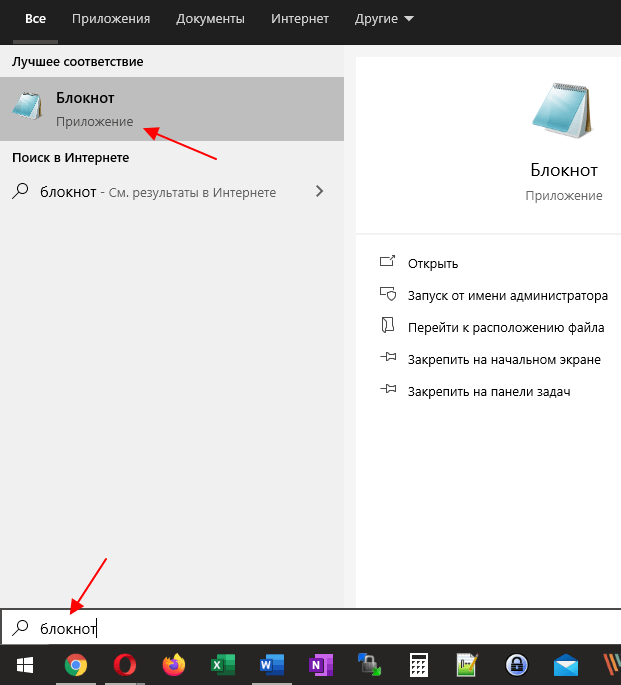
Чтобы запустить « Блокнот » можно воспользоваться поиском в меню « Пуск » или нажать комбинацию клавиш Win-R и выполнить команду « notepad ».
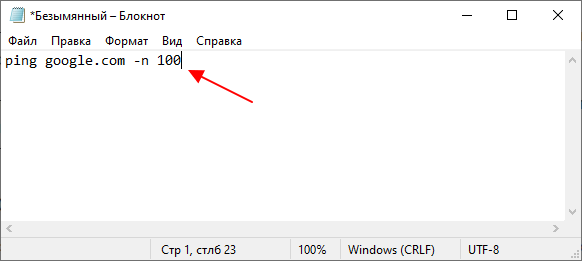
После открытия программы « Блокнот » в нее нужно вставить команды для выполнения. Для примера введем команду, которая выполнит 100 запросов ping к домену Google.
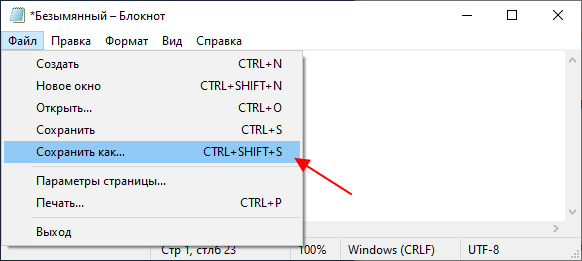
После ввода команд, документ нужно сохранить с расширением BAT. Для этого открываем меню « Файл – Сохранить как » или используем комбинацию клавиш Ctrl-Shift-S.
Дальше откроется стандартное окно для сохранения документов. Здесь нужно указать папку для сохранения, выбрать « Тип файла – Все файлы (*.*) » и ввести имя с расширением BAT (.bat). Например, можно ввести « Ping.bat ».
Обратите внимание, если вы запустили « Блокнот » без прав администратора, то сохранить документ на системный диск ( C:) не получится. В этом случае его можно сохранить в папку пользователя или на другой диск и потом переместить.
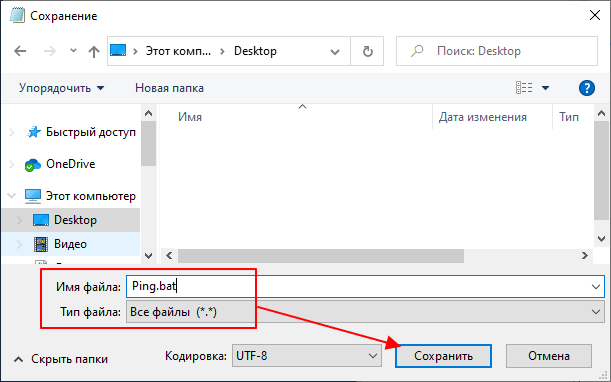
После сохранения в выбранной вами папке появится готовый к использованию BAT файл.
Создание BAT файла переименованием TXT
Также в Windows 11 и Windows 10 можно создавать BAT файлы с помощью переименования обычных текстовых файлов (с расширением *.txt). Другими словами, вы можете сначала создать обычный текстовый документ с расширением TXT, сохранить в него все нужные команды, и уже потом превратить его в исполняемый пакетный файл изменив расширение с TXT на BAT.
Чтобы воспользоваться этим способом необходимо включить отображение расширений в окне « Параметры папок ». В Windows 10 для этого нужно открыть любую папку, перейти на вкладку « Вид » и нажать на кнопку « Параметры ».
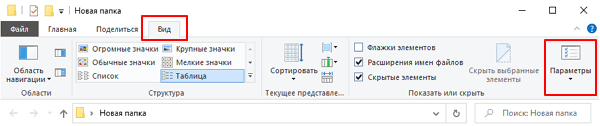
В Windows 11 для этого нужно открыть любую папку, нажать на кнопку с тремя точками и в открывшемся меню выбрать « Параметры ».

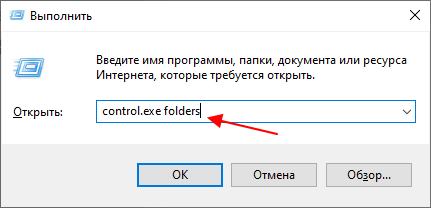
Также « Параметры папок » можно открыть с помощью меню « Выполнить ». Для этого нужно нажать комбинацию клавиш Win-R и ввести команду « control.exe folders ».
Какой бы вы способ не выбрали, перед вами откроется окно « Параметры папок ». Здесь нужно перейти на вкладку « Вид » и отключить функцию « Скрывать расширения для зарегистрированных типов ».
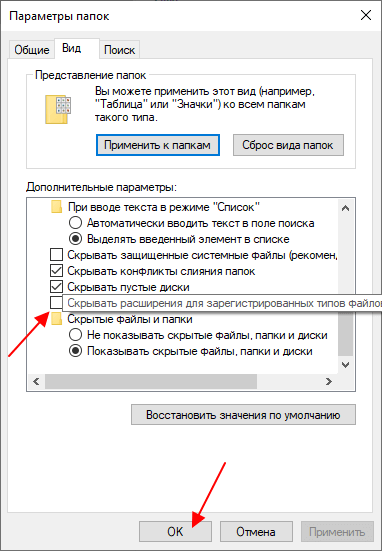
После этого, при переименовании вы сможете изменять расширение.
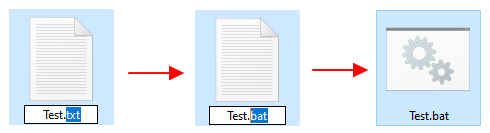
Изменив расширение с TXT на BAT вы получите исполняемый пакетный файл.
Редактирование созданных BAT-файлов
Для того чтобы отредактировать уже созданный BAT-файл его нужно открыть в любом простом текстовом редаторе (например, в Блокноте, Notepad++ или Akelpad). Чтобы отредактировать BAT с помощью Блокнота достаточно кликнуть по нему правой кнопкой мыши и выбрать пункт « Изменить ».
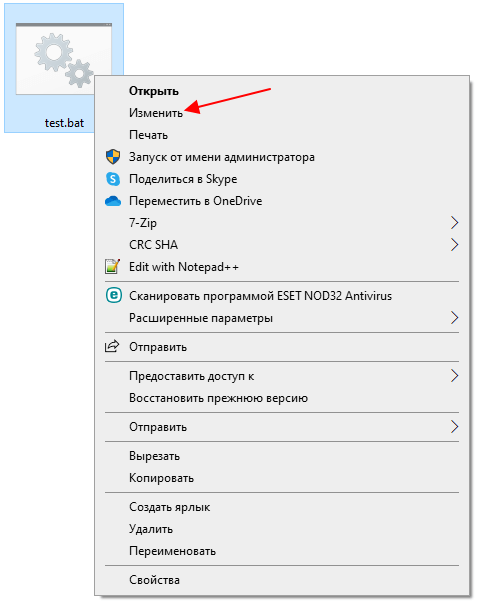
После этого выбранный файл откроется в программе Блокнот и вы сможете отредактировать его содержимое.
Создание BAT файлов для запуска программ
В BAT файле вы можете использовать любые команды, которые могут быть выполнены при помощи « Командной строки » Windows 11 или Windows 10. Но, BAT-файлы также могут использоваться для запуска программ и приложений.
Для запуска программ c помощью BAT файла нужно использовать команду « start ». Ниже показано, как выглядит формат записи данной команды.
Например, для того чтобы запусть браузер Google Chrome нужно выполнить:
При необходимости можно укзать полный путь к программе, которую нужно запустить:
Для запуска других пакетных файлов нужно использовть команду « call ». Ниже показано, как выглядит формат записи данной команды.
Например, для того чтобы запустить пакетный файл « test.bat », который находится на рабочем столе, нужно выполнить:
Другие команды для BAT файлов
Вывод текста . Для вывода текстовых сообщений на экран необходимо сначала включить режим отображения вводимых команд (команда « echo ON »), а потом вывести сообщение (команда « echo »). Например, для того чтобы вывести сообщение « Hello CMD » нужно выполнить следующие команды:
Также в BAT файлах часто используется команда « @echo off ». Данная команда наоборот, отключает вывод выполняемых команд на экран, а знак « @ » предотвращает вывод самой команды « echo ».
Остановка выполнения . При выполнении пакетного файла может понадобится временная остановка, например, для того чтобы просмотреть результаты. Для такой остановки используют команду «@pause».
Работа с переменными . Для работы с переменными в BAT используют команду « set ». С помощью данной команды можно создать новую переменную или переопределить уже существующую. Например, для того чтобы создать переменную « Name » и присвоить ей значение « Ivan » нужно выполнить следующую команду:
Операции с файлами и папками . Кроме этого в BAT часто используют команды для работы с файлами. Ниже мы рассмотрим несколько самых популярных из них.
- MD — Создание папки;
- RD — Удаление папки;
- CD — Смена текущей папки;
- MOVE — Перемещение или переименование папки;
- XCOPY — Копирование структур папок;
- COPY CON — Создание файла;
- TYPE — Вывод содержимого файла на экран;
- DEL — Удаление файла;
- COPY — Копирование или обьединения файлов;
- MOVE — Перемещение или переименование файла;
- REN — Переименование файлов;
- Как закрепить BAT-файл на панели задач или в меню «Пуск»
- Как переименовать файл (папку) в командной строке Windows 10, 7
- Выключение компьютера через командную строку
- Как перезагрузить компьютер через командную строку
- Как вызвать командную строку в Windows 7
Создатель сайта comp-security.net, автор более 2000 статей о ремонте компьютеров, работе с программами, настройке операционных систем.
Задайте вопрос в комментариях под статьей или на странице «Задать вопрос» и вы обязательно получите ответ.
Пакетный файл
Пакетный файл (англ. batch file ) — текстовый файл в MS-DOS, OS/2 или Windows, содержащий последовательность команд, предназначенных для исполнения командным интерпретатором. После запуска пакетного файла, программа-интерпретатор (как правило, COMMAND.COM или cmd.exe) читает его строка за строкой и последовательно исполняет команды. Пакетный файл — аналог cкриптовых файлов командной строки (shell script) в Unix-подобных операционных системах.
Пакетные файлы в DOS имеют расширение .BAT; для других операционных систем они могут иметь другие расширения — например, .CMD в Windows NT и OS/2 или .BTM в 4DOS (англ.) или подобных оболочках.
Содержание
История
Поддержка пакетных файлов имелась в MS-DOS с самого начала. Командные интерпретаторы этой системы (а затем и Windows) предлагают два режима работы: интерактивный (когда пользователь непосредственно вводит команды в командной строке и немедленно их исполняет) и пакетный (когда пользователь запускает предварительно записанную последовательность команд). Концепция обоих режимов была почерпнута из интерфейсов командной строки предшествующих ОС (таких как CP/M) и Unix-оболочек.
Командный интерпретатор в MS-DOS (а следом и в семействе Windows 9x) имеет название COMMAND.COM. Наиболее известным пакетным файлом в этих системах является AUTOEXEC.BAT, который автоматически исполняется COMMAND.COM во время загрузки операционной системы.
Семейство Windows NT (2k, XP и далее) не основаны на MS-DOS и включают интерпретатор cmd.exe, который частично совместим с COMMAND.COM. Некоторые старые возможности COMMAND.COM в нём недоступны, однако вместо них появились новые. COMMAND.COM включается в NT-подобные системы для обеспечения лучшей обратной совместимости.
Существуют и другие командные интерпретаторы, разработанные сторонними компаниями и предоставляющие расширенный синтаксис команд для пакетного программирования — например, 4DOS (англ.).
Также, существуют компиляторы пакетных файлов (например, Bat To Exe Converter), преобразующие пакетные файлы в самостоятельные исполнимые программы.
Применение
Пакетные файлы полезны для автоматического запуска приложений. Основная область применения — автоматизация наиболее рутинных операций, которые регулярно приходится совершать пользователю компьютера: например, копирование, перемещение, переименование, удаление файлов; работа с папками; архивация; создание резервных копий баз данных и т. п.
Многие вирусы написаны в виде пакетного файла, [источник не указан 56 дней] известны даже генераторы вирусов, [источник не указан 56 дней] являющиеся пакетными файлами.
Содержание
Пакетные файлы поддерживают операторы if, goto и for (в системах семейства Windows NT его возможности существенно расширены), что позволяет обрабатывать результаты выполнения предыдущих команд или приложений и в зависимости от этого выполнять дальше тот или иной блок команд (как правило, в случае удачного завершения приложение возвращает 0 в переменной errorlevel; в случае неудачного — 1 или большее значение).
Пакетные файлы могут содержать как внутренние команды, обрабатываемые непосредственно COMMAND.COM или CMD.EXE, так и обращения к внешним утилитам, существующим в виде отдельных программ (файлов .EXE либо любых других исполнимых модулей).
Пример
Пример пакетного файла, вычисляющего выражения:
- Выключение эха (вывода выполняющихся строк на экран).
- Метка, создающая цикличность программы.
- Очистка экрана.
- Изменение заголовка окна Windows на строку «Калькулятор».
- Изменение цвета шрифта и фона (тёмно-синий на светло-сером).
- Вывод строки «Введите уравнение».
- Создание переменной exp для хранения ввода пользователя.
- Вычисление результата выражения и помещение его в переменную result .
- Изменение заголовка окна на «Вычислено».
- Вывод строки «Ваше уравнение» и значения переменной exp .
- Вывод строки «Решение» и значения переменной result .
- Остановка выполнения кода до нажатия любой клавиши.
- Переход на метку begin, выполнение кода начнётся со следующей после метки команды.
См. также
Ссылки
-
WindowsFAQ Подробная справка.
- Виталий Бочкарёв.Сценарии для администрирования (31 августа 2009). Архивировано из первоисточника 27 февраля 2012.Проверено 15 декабря 2009.
- Алексей Александров. Урок bat-аники // RSDN Magazine. — 27 октября 2005. — № 2.
- Билл Стюарт. 10 советов по использованию сценариев // Windows IT Pro. — Открытые системы, . — № .
- Форматы файлов
- Microsoft Windows
- Скриптовые языки
Wikimedia Foundation . 2010 .
Полезное
Смотреть что такое «Пакетный файл» в других словарях:
Файл (компьютер) — Файл (англ. file папка, скоросшиватель) концепция в вычислительной технике: сущность, позволяющая получить доступ к какому либо ресурсу вычислительной системы и обладающая рядом признаков: фиксированное имя (последовательность символов, число или … Википедия
Файл — У этого термина существуют и другие значения, см. Файл (значения). Файл (англ. file) блок информации на внешнем запоминающем устройстве компьютера, имеющий определённое логическое представление (начиная от простой последовательности… … Википедия
Компьютерный файл — Файл (англ. file папка, скоросшиватель) концепция в вычислительной технике: сущность, позволяющая получить доступ к какому либо ресурсу вычислительной системы и обладающая рядом признаков: фиксированное имя (последовательность символов, число или … Википедия
Командный файл — BAT Расширение файла: .bat, .cmd (только Windows NT) Тип формата: Скриптовый язык программирования Пакетный файл (англ. batch file) текстовый файл в OS/2 или Windows, содержащий последовательность команд, предназначенных для исполнения командным … Википедия
Командный файл — текстовый файл, каждую строку которого операционная система интерпретирует как обращение к той или иной функции ОС. Командные файлы используется для организации пакетной обработки. Синонимы: Пакетный файл См. также: Файлы Обработка данных… … Финансовый словарь
Файлы — Файл (англ. file папка, скоросшиватель) концепция в вычислительной технике: сущность, позволяющая получить доступ к какому либо ресурсу вычислительной системы и обладающая рядом признаков: фиксированное имя (последовательность символов, число или … Википедия
Дальнобойщики 2 (игра) — Эта статья или раздел нуждается в переработке. Пожалуйста, улучшите статью в соответствии с правилами написания статей. У этого термина … Википедия
Пакетные файлы — BAT Расширение файла: .bat, .cmd (только Windows NT) Тип формата: Скриптовый язык программирования Пакетный файл (англ. batch file) текстовый файл в OS/2 или Windows, содержащий последовательность команд, предназначенных для исполнения командным … Википедия
Использование пакетных файлов для Windows

Большинство пользователей периодически выполняют повторяющиеся задачи, многие из которых можно заменить одной командой или запуском одного файла. Из статьи вы узнаете, как автоматически решать часто возникающие задачи, не используя при этом никакого дополнительного ПО. Речь идет о пакетных файлах, позволяющих осуществлять несколько действий автоматически, без участия пользователя. Необходимо лишь составить пакетный файл с перечнем команд и запускать его в случае надобности.
Технология пакетных файлов
Пакетные файлы (их также называют командными или bat-файлами) – текстовые документы с расширениями .bat или .cmd, содержащие последовательность команд, которые можно запустить подобно любому приложению Windows. Такая технология позволяет пользователю создавать программы пакетной обработки, выполняющие несколько последовательно записанных команд. Это очень удобно, если периодически приходится совершать повторяющиеся действия. Пакетные файлы предоставляют гибкие возможности создания сценариев, с их помощью возможно написание и маленьких линейных последовательностей команд, и сложных сценариев с условными ветвлениями и циклами. Технология файлов пакетной обработки используется во многих ОС и оболочках, среди которых Windows, OS/2, Mac OS и Linux-подобные системы.
Создание и использование
 |
| Запуск и результаты работы пакетного файла |
 |
| Получение детальной справки по инструкции if |
 |
| Получение списка команд |
Начиная работу, нужно тщательно продумать последовательность команд, которые будут выполняться. Для написания пакетного файла необходимо создать текстовый документ с расширением .bat или .cmd, ввести в него нужные команды (каждую с новой строки) и сохранить. Это можно проделать в любом текстовом редакторе, скажем, в Блокноте, но если вы используете в командах пути к файлам с русскими символами или выдачу сообщений на русском языке, необходимо задействовать редакторы, которые поддерживают DOS-кодировку, например стандартный редактор менеджера FAR. В любое время доступно редактирование содержимого командных файлов. Рекомендуется также в целях безопасности просматривать их содержимое перед запуском, если они созданы не вами и получены из сомнительных источников.
Для выполнения такого файла необходимо запустить его, как и всякое приложение Windows. Каждая строка bat-файла представляет собой действие (команду). Это могут быть команды для работы с файлами и папками, запуск приложения или другого пакетного файла, работа с реестром, вывод на экран сообщений и т. д., можно выполнять любые действия, поддерживаемые интерпретатором командной строки. Для получения списка этих команд следует нажать <Windows+R> (или Пуск→Выполнить…), ввести в поле запуска cmd (command – для Windows ниже версии NT) и нажать ОК, после чего в открывшемся окне командной строки набрать help и нажать Enter. Детальную справку по конкретной команде можно получить, введя ее имя, пробел и /?, например copy /?Enter. Кроме команд командной строки, в пакетных файлах можно вызывать другие bat-файлы, внешние утилиты (и, допустим, defrag), а также любые приложения и сервисы (только для NT-систем).
Рассмотрим такой пример. Вы постоянно работаете с тремя файлами, которые находятся в разных каталогах жесткого диска, и часто создаете их резервные копии на USB-flash-drive. Для этого потребуется заходить в каждый каталог и копировать файлы по отдельности на флэшку. Если написать простенький пакетный файл, то перечисленные действия сведутся к его запуску. Предположим, что полные пути и имена файлов таковы: D:WorkProfits.xls, D:HomeHome.doc и C:MyDocsOplata.doc, а G: – съемный флэш-диск для резервной копии. Тогда нужный пакетный файл будет выглядеть так:
copy D:WorkProfits.xls G:Backup
copy D:HomeHome.doc G:Backup
copy C:MyDocsOplata.doc G:Backup
Первые три строки непосредственно копируют файлы в каталог Backup на USB-накопитель. В последней – команда ожидания нажатия любой клавиши. Она используется для того, чтобы после выполнения предыдущих команд не закрылось окно командной строки и можно было увидеть результаты выполнения bat-файла. Данный пакетный файл будет исполнен независимо от своего названия и местоположения на компьютере. Теперь для резервного копирования нужно только запустить созданный файл.
Пакетные файлы поддерживают передачу параметров командам. Это очень удобно, если необходимо создавать гибкие bat-файлы для автоматизации целого ряда типовых задач. Для передачи параметров надо при вызове после имени файла поставить пробел и указать один или несколько параметров. Запускать пакетный файл с параметрами можно либо из командной строки, либо с помощью созданного для него ярлыка. Однако в последнем случае теряется принцип универсальности, так как ярлык будет содержать вызов файла с заранее введенными параметрами. Можно также создать несколько ярлыков для запуска одного bat-файла с разными параметрами. В тексте пакетного файла параметры представляются с помощью знака % и номера параметра при вызове, начиная с 1.
Вернемся к описанному выше примеру резервного копирования. Если кроме флэш-накопителя необходимо также периодически копировать указанные файлы на переносной винчестер или на компьютер в локальной сети, то можно модифицировать bat-файл следующим образом:
copy D:WorkProfits.xls %1
copy D:HomeHome.doc %1
copy C:MyDocsOplata.doc %1
Теперь путь назначения файла будет указываться при запуске. Для резервного копирования на флэшку необходимо набрать в командной строке D:Mybatsbackup.bat G:Backup и нажать Enter. D:Mybatsbackup.bat – полный путь и имя исполняемого файла (если он находится в текущей папке – путь не обязателен), а G:Backup – первый параметр, определяющий местоположение резервных копий. При выполнении команды копирования вместо %1 будет подставлен первый параметр G:Backup. Используя переносной винчестер (H:) с папкой Copydir пакетный файл необходимо вызывать так: D:Mybatsbackup.bat H:Copydir. Если данный bat-файл был запущен без параметров, то указанные файлы скопируются в папку, где расположен пакетный файл. В данном случае файлы при копировании будут заменены без подтверждения, для выдачи же запроса подтверждения замены необходимо добавить ключ /-Y, тогда каждую команду копирования нужно записать так: copy /-Y D:WorkProfits.xls %1. При создании пакетных файлов для резервного копирования рекомендуется изучить команду xcopy, которая представляет собой расширенную версию copy.
При написании bat-файлов можно использовать ветвления, условные и безусловные переходы, циклы, а также вызов внешних программ и других пакетных файлов. Для рассмотренного примера желательно перед копированием проверять существование каталога назначения, введенного в качестве параметра. Для этого необходимо добавить в начало файла, перед операциями копирования, следующую строку:
if not exist %1 mkdir %1.
Эта запись означает: если путь или конечный каталог, введенный в качестве параметра, не существует, то во избежание ошибок необходимо его создать перед резервным копированием. Если введенный путь не существует и такая обработка отсутствует, то файлы будут скопированы некорректно.
Пакетные файлы, как и командная строка, предоставляют возможность работы с переменными окружения, которые хранят различные системные параметры. Перечень переменных окружения можно получить в разделе «Общие сведения о командной оболочке» справки Windows. Например %WINDIR% – размещение каталога ОС Windows, а %TEMP% и %TMP% содержат пути к системной и пользовательской папкам для временных файлов соответственно.
Рассмотрим следующий пример. Многие пользователи иногда очищают содержимое временных каталогов. Для этого необходимо перейти в соответствующую папку (их может быть и две), выделить содержимое и удалить. После написания простенького bat-файла очистка временных каталогов выполняется запуском файла с Рабочего стола. К тому же саму папку удалить нельзя, а при выделении ее содержимого мышкой без использования специальной команды (Выделить все или Ctrl+A) все скрытые файлы и папки останутся нетронутыми. Итак, содержимое файла:
Первые две строки выполняют удаление содержимого системной и пользовательской папок для временных файлов. Для команды del использованы специальные модификаторы (ключи): /F – удаление файлов, помеченных «только для чтения», /S – удаление из всех подкаталогов, а /Q избавляет пользователя от подтверждения. Справку по этой и другим командам интерпретатора со всеми возможными модификаторами можно получить, набрав имя команды /?Enter. Последняя команда pause необходима, если вам интересен отчет об удалении файлов.
.bat или .cmd
Термин «пакетный файл» является устоявшимся и может подразумевать пакетный либо командный файл. Несмотря на внешнее сходство процедур создания и применения, пакетные и командные файлы имеют множество различий.
Пакетные файлы (.bat) использовались еще в ранних версиях MS-DOS как средство выполнения нескольких команд. Эти файлы выполнялись командным интерпретатором command.com и были основным средством автоматизации.
Начиная с Windows NT, используются командные файлы (.cmd), но пакетные также поддерживаются. Командные файлы являются усовершенствованной технологией пакетных и выполняются интерпретатором cmd.exe.
Пакетные файлы поддерживаются вплоть до Win-dows Vista, но обладают ограниченным набором команд по сравнению с командными файлами и выполняются медленнее.
Для Windows NT и выше рекомендуется использование командных файлов, для более старых версий – файлов пакетной обработки, так как ничего другого не пред-усмотрено.
Варианты запуска
 |
| Ярлык для запуска пакетного файла с параметром |
Есть несколько способов запуска пакетных файлов вручную: набрать полный путь, имя файла (и параметры) в командной строке или в диалоговом окне Выполнить и нажать Enter, создать ярлык для файла и поместить его на Рабочий стол или в меню Пуск, а также непосредственно запустить bat-файл из файлового менеджера.
С помощью Планировщика заданий возможно планирование запуска bat-файлов по расписанию в выбранное время в определенные дни недели автоматически, один раз или периодически. Для этого в Панели управления следует запустить апплет Назначенные задания и с помощью Мастера планирования заданий создать необходимое расписание.
Существует также возможность автозапуска пакетных файлов без использования Планировщика при загрузке ОС, для чего есть несколько способов, простейшим из которых является создание ярлыка к нужному файлу и помещение его в папку Пуск→Программы→Автозагрузка. Для автоматического запуска пакетных файлов можно также использовать дополнительное ПО.
Полезное применение
Пакетные файлы применяются программистами, системными администраторами и пользователями для выполнения часто используемых рутинных операций. Наиболее распространенными из таких задач являются: создание инсталляционных пакетов, выполнение пакетного переименования/удаления/копирования файлов и папок, работа с реестром, последовательный запуск нескольких приложений, фоновая печать документов и многие другие.
Автозапуск по расписанию удобен для резервного копирования или архивации файлов, копирования некоторых веток или всего реестра, начала антивирусного сканирования, очистки временных каталогов и корзины, выключения компьютера в заданное время и т. д.
Bat-файлы и Windows Vista
Как и ее предшественники, Windows Vista поддерживает технологию пакетных и командных файлов. По сравнению с XP увеличилось количество выполняемых интерпретатором команд, а также расширилась функциональность некоторых ранее существующих команд. Сохраняется восходящая совместимость: bat-файлы, созданные в предыдущих версиях Windows, будут корректно работать под управлением Windows Vista. Полный перечень команд может быть получен из справки командной строки описанным выше способом. Возможен запуск созданных файлов вручную или автоматически. Для выполнения пакетным файлом некоторых системных действий необходимо запускать его с правами администратора.