Как в LibreOffice пронумеровать страницы
Пользователи все чаще переходят на этот пакет программ ввиду свободного доступа и большого количества опций. Но некоторые функции, например, нумерация страниц, выполняются сложнее. Чтобы разобраться в тонкостях использования программы, нужно сделать несколько простых шагов.
Как вставить номера страниц в Writer от LibreOffice
При написании рефератов, курсовых работ или дипломов страницы в документе обязательно должны быть пронумерованы. В LibreOffice страницы можно пронумеровать в любом месте документа, где есть возможность установки курсора. Но при работе с документами это неудобно, так как не подходит под стандарты.
По правилам номер каждой страницы должен находиться в колонтитуле. И, если в Microsoft Office он априори есть, то в LibrOffice его нужно создать.
Проще всего это сделать с помощью всплывающего элемента:
1. Отступив от края листа, щелкните правой кнопкой мыши.
2. После этого вы увидите всплывшую кнопку, на которую нужно нажать.
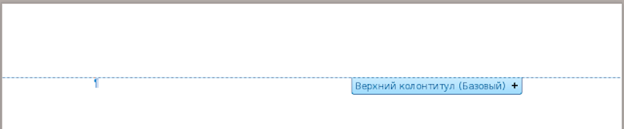
Ваш колонтитул готов, и его содержимое будет повторяться на каждой странице. Его можно сделать в верхней или нижней части документа.
Далее создаем нумерацию:
1. В главном меню откройте раздел «Вставка».
2. Выберите кнопку «Поля», затем «Номер страницы».
Имейте в виду, что данный способ подразумевает в LibreOffice нумерацию страниц только в одном стиле. Все существующие или последующие страницы, имеющие другое оформление, останутся без порядкового номера.
Как пронумеровать документ без первой страницы
Первая страница в документах чаще всего является титульной, и наличия номера не требует.
Как оставить начало документа непронумерованным:
1. Создаем колонтитул и нумеруем страницы.
2. Чтобы сдвинуть нумерацию с начала документа, необходимо воспользоваться стилем «Первая страница».
3. Откройте в главном меню раздел «Формат», затем «Главная страница».
4. В открывшемся окне нажмите на галочку в строке «Преобразовать существующие страницы в титульные».
5. В поле с количеством страниц введите 1 или 2 (в зависимости от того, как нужно переместить нумерацию).
Если данный способ не сработал, можно воспользоваться другим вариантом:
1. В главном меню откройте «Формат».
2. Перейдите на раздел «Страница».
3. Откройте вкладку «Верхний колонтитул».
4. Уберите галочку с поля «Одинаковое содержимое для первой страницы».
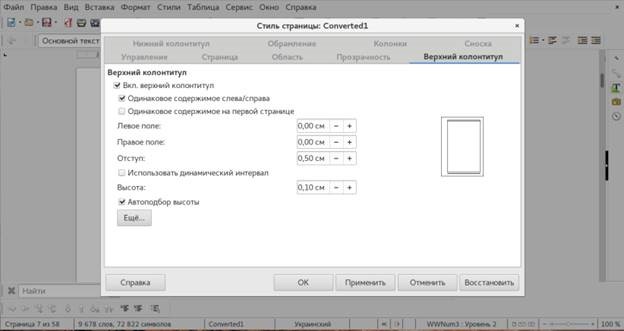
После чего на каждом номере страницы можно использовать различное форматирование и стили.
Нумерация смешанного типа в LibreOffice
Некоторым пользователям при создании файла необходимо нумеровать страницы в разных стилях. Выглядит это так: часть документа помечена римскими цифрами, а часть — арабскими.
Чтобы пронумеровать страницы смешанным способом, необходимо воспользоваться окном редактирования полей:
1. Откройте колонтитул, где размещается нумерация.
2. Нажмите правой кнопкой мышки на номер страницы.
3. Если щелкнуть по левой части цифры, ближе к краю, откроется контекстное меню, в котором вам нужен пункт «Поля».
4. После нажатия на этот раздел появится диалоговое окно, где нужно нажать на «Формат».
5. Выберите удобный стиль нумерации. Офис предоставляет много вариантов, но самые распространенные — римская и арабская.
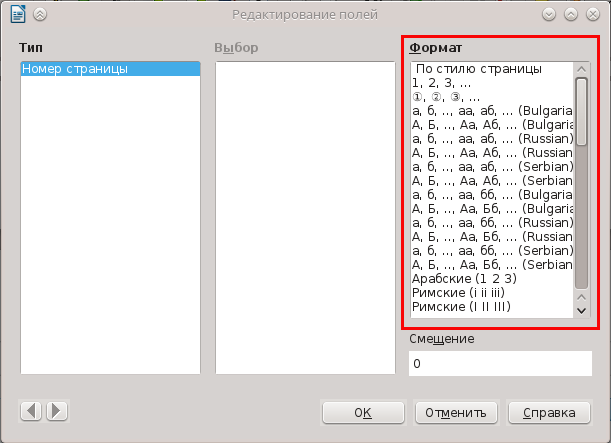
Это был первый способ. Есть еще один вариант — при помощи стилей:
1. Нажмите на стиль страницы правой клавишей мыши.
2. Откройте вкладку «Страница», после чего появится выпадающий список.
3. Щелкните на пункт «Номера страниц», затем перейдите в «Настройки разметки».
4. Из предложенного перечня выберите нужный стиль нумерации.
Второй способ более простой, так как при первом не всегда удается открыть контекстное меню с пунктом «Поля».
Как пронумеровать альбомные страницы
При альбомной ориентации страницы нужно нумеровать отдельно, особенно — если часть документа имеет стандартную книжную настройку. Есть риск, что при печати номера не будут совпадать, и настройки собьются. Пронумеровать страницы можно и в два клика, но только тогда, когда у вас предварительно настроены стили.
Чтобы настроить нумерацию на альбомном листе, необходимо создать таблицу. Если на странице один колонтитул — добавить два столбца, если больше — три колонки. Важно, чтобы ширина столбца, заменяющего колонтитул, была такой же, как и его высота, плюс расстояние, равное отступу к тексту.
Несмотря на то, что некоторые функции в LibreOffice требуют приложения больших усилий, программа пользуется большой популярностью и имеет большое количество поклонников.
Автонумерация строк таблицы в LibreOffice Writer
Недавно ломал голову над проблемой автоматической нумерации строк в таблице LibreOffice Writer. Просто “растянуть” диапазон, как в Calc или Excell, там невозможно (по крайней мере в версии LibreOffice 3.4.5, которой я пользовался). Зато в ячейки таблиц можно вставлять формулы – именно с их помощью в итоге и получилось сделать автоматическую нумерацию строк.
Для начала нужно вручную задать номер первой строки, с которой будет начинаться нумерация (в примере он задан в ячейке A1), а затем вставить в ячейку на следующей строке формулу с номером ячейки в предыдущей строке, увеличенным на единицу (или другой шаг, если нумерация нужна не по порядку). Для вставки формулы в пустую ячейку надо ввести знак “равно” – появится строка для ввода формул. Формула для нумерации строк по порядку может выглядеть так: =<A1>+1 .
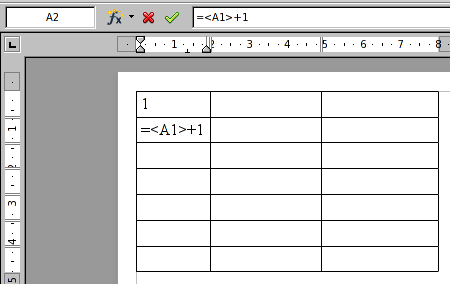
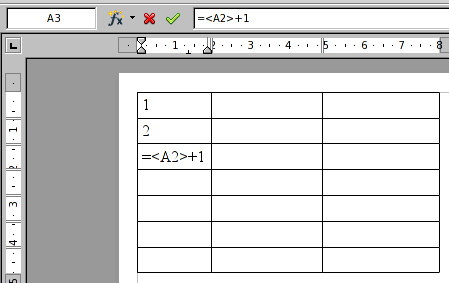
Ту же операцию нужно проделать с ячейкой в следующей строке, только адрес в формуле теперь будет сдвинут на одну строку вниз и выглядеть она станет так: =<A2>+1 .
Теперь остаётся только выделить нужные ячейки во второй и третьей строках (это ячейки с номерами A2 и A3 в моём примере, а номер текущей ячеки можно увидеть в строке состояния внизу окна Writer, там же, где номера страниц и масштаб показываются). И скопировать выделенные ячейки, например через Ctrl+C.
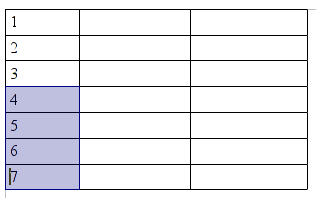
Наконец, последний шаг – выделяем весь диапазон ячеек таблицы, в которых нужно будет автоматически проставить номера, и вставляем туда скопированное в прошлом шаге содержимое ячеек A2 и A3 через Ctrl+V. Writer автоматически подставит формулу с увеличением номера во все выделенные ячейки и мы получим последовательную нумерацию строк в таблице!
Тем же способом можно пронумеровать и столбцы (тогда сдвигать адрес ячейки в формуле надо с изменением номера столбца – B1, C1 и т.д.). Можно задать любой шаг нумерации. Единственное неудобство – при удалении или добавлении новой строки придется заново скопировать и вставить формулу, чтобы получить автонумерацию. Поэтому нумеровать строки в таблице удобно в самом конце работы над ней.
Как добавить нумерацию строк в документе LibreOffice Writer?
Казалось бы, банальная вещь. Но работая с аналогом Word, сталкиваешься с теми или иными трудностями в различиях интерфейсов. Когда нужно их (номера строк ) добавить пару штук, то прибегать к автонумерации не требуется. Однако, когда таблица большая и их несколько, без последнего способа не обойтись.
Начать необходимо с того, что поставить начальную номер, например, 1:
Затем поставить курсор на следующей строке и нажать клавишу F2, появится панель формул:
Кликнуть по ячейке A2, где введено значение “1” добавить в строке формул “+1” вот так:
И нажать клавишу Enter. В строке добавится номер, следующий за предыдущим:
Аналогично добавить третий номер, в этот раз кликнув на ячейку A3:
И снова нажать Enter:
После этих действий выделить 2 последние строки A2 и A3 и нажать комбинацию Ctrl+C:
Нумерация страниц в LibreOffice
Нумерация страниц в LibreOffice – поле, где вставляется текст. Оно может располагаться вверху и внизу листа и называется колонтитулом. Кроме как нумеровать страницу в Либре Офис, элемент используется для вставки названия раздела, указания авторства, прочих атибутов.
О нумерации в LibreOffice Writer
Вообще, этот термин в Либре Офис – обозначение, по сути, условное, которое лишь отражает положение элемента в текстовом поле. Наравне с привычными арабскими цифрами, номер страницы в Либре Офис может обозначаться римской или даже буквой. Нумерация страниц в LibreOffice Writer – довольно адаптируемый инструмент, позволяющий воплотить задумки создателя документа.
Из-за особенностей программы возможно вставить номера страниц в LibreOffice Writer не только в самом колонтитуле, но в любом месте страницы, исключая поля для отступа от края. Использование стилей существенно упрощает работу с текстовым процессором, а колонтитул – неотъемлемая часть атрибутов стиля. Тем, кому необходимо работать с программой ежедневно, рекомендуется детально изучить, как нумеровать страницы в LibreOffice.
Их свойства привязываются к их первому абзацу. Учитывайте этот факт при ознакомлении со стилями.
Как вставить номера страниц в LibreOffice
Перед тем как вставить номер страницы в Либре Офис, потребуется создание подходящего колонтитула. Есть три способа выполнения процедуры.
Первый способ
В главном меню выбрать «Вставка», «Колонтитулы», подходящий и «Базовый».

Чтобы нумерация в LibreOffice обладала эстетичным видом, выравнивать содержимое нужно по центру.

Второй способ
Клик левой кнопкой мышки в верхней (нижней) части листа, чтобы возник всплывающий выпадающий список. Кликнуть по нему для добавления необходимого элемента.

Третий способ
В главном меню найти «Стили», активировать с помощью переключателя необходимый, после чего нажать «Изменить стиль».

Затем необходимо перейти на вкладку требуемого колонтитула. Установить флажок «Включить» и нажать OK.
Все готово для того чтобы проставить нумерацию страниц в Либре Офис. Выберите «Вставка» и «Номер». Действие автоматически пронумерует странички, которым присвоен единый стиль.

Как пронумеровать в Либре Офисе первую страничку
В объемных документах – например, курсовых или дипломных работах, рефератах, методологическом материале, технических инструкциях, первая страница почти всегда выступает как титульная. Нет необходимости нумеровать ее. Следует знать, как сделать нумерацию страниц в LibreOffice при такой ситуации.
Переместите курсор на первую страничку и найдите справа элемент «Стили» – «Стили страницы», выделив «Первая…» двойным кликом.

Когда нет разрыва, следующая страничка применит Базовый стиль. Как пронумеровать страницы в Либре Офис в этой ситуации, описано выше. Установка другого стиля по умолчанию выполняется в главном меню, а именно в свойствах стилей.
Как сделать нумерацию в Либре Офис не с первой странички
Выше упоминалось, что номера страниц в LibreOffice – частичные атрибуты, которые отвечают настройкам первого абзаца. Это весьма удобно, так как у любой страницы присутствует первый абзац, в том числе если он пока пустой. Привязать нумерацию к нему удобнее, чем создавать новый стиль заново.
Как сделать нумерацию в LibreOffice в этом случае:
- Переместить курсов в первый абзац страницчки, с которой начнется нумерация. Кликом правой кнопкой мышки вызвать всплывающее меню, выбрать «Абзац».
- Во вкладке «Положение на страничке» в разделе «Разрывы» установить параметры, показанные на скриншоте ниже.
- В области «Номер странички» указать требуемый.


Стили абзацев имеют аналогичную вкладку с похожими полями, но функционирует она совершенно по другому.
В этом случае нумерация применяется лишь к абзацам, соответствующим заданному стилю, а также перед каждым абзацем появляется разрыв страницы. Учитывайте это прежде как сделать нумерацию страниц в Либре Офис.
Вот и все премудрости относительно вопроса как поставить нумерацию в LibreOffice с отличной от первой странички. Как видите, ничего сложного.
Как поставить нумерацию страниц в LibreOffice смешанного типа
Под этим названием подразумевается ситуация, когда для присвоения номеров части страниц используются арабские цифры, а для остальных римские, а также другие символы. Следует знать, как проставить нумерацию в Либре Офис с использованием этого метода.
Выбирается колонтитул, где указана нумерация, и щелкаем правой кнопкой мышки по цифре, после чего выбираем «Поля». Именно как пронумеровать страницы в LibreOffice, становится доступно справа в открывшемся окне в разделе «Формат». Следующие страницы с присвоением этого стиля задействуют выбранный тип простановки номеров.

Как поставить номер альбомно ориентированной страницы в Либре Офис
В этом случае для соответствия номеров таких страниц виду остальных придется отдельно настраивать стили. Быстрее всего выполнить это вставкой таблицы с двумя столбцами. Параметры выступающей в качестве замены колонтитула колонки, то есть ширина и прочее, должны соответствовать атрибутам колонтитулов остальных страниц. Также необходимо учесть отступ до области, где размещаются данные. Разворачивается текст в настройках стиля, а точнее «Стиль абзаца» – «Положение окна.»
Вот и все, что достаточно знать как в Либре Офис поставить нумерацию страниц. Конечно, есть еще некоторые хитрости, которые вы поймете уже в процессе освоения программы.