Что такое Google Play Маркет и как им пользоваться
Что такое Play Market и как им пользоваться? Как создать аккаунт и скачать приложение с Google Play? Что такое сервисы Google Play на андроид и зачем они нужны? Как покупать платные приложения в Гугл плей? Плей маркет и Гугл плей — в чем разница? Ответим на эти и многие другие вопросы в нашей статье.
Google Play (или же Play Маркет, Google Play Маркет) – это сервис компании Google, предустановленный практически на всех смартфонах под управлением операционной системы Android. Представляет из себя каталог различных приложений, которые удобно структурированы по категориям (игры, фильмы, спорт, финансы, знакомства и т.д.), содержат оценки и отзывы пользователей, на основании которых приложениям присваивается рейтинг, что облегчает процесс выбора, установки и обновления необходимых приложений.
По различным оценкам, в середине 2021 года, в Google Play собрано около 3 млн приложений. Прежде чем появиться в Google Play, все приложения для Android проходят тщательную проверку. И даже после этого система ежедневно сканирует все приложения на вашем смартфоне, выявляя вредоносные и нарушающие правила.
Ниже я расскажу вам краткую историю сервиса и покажу, как в нем работать. Вместе мы зарегистрируемся, покопаемся в настройках, рассмотрим основные функции (например, скачивание и установка программ), а также я поделюсь парочкой лайфхаков (как установить программу на Android с компьютера, как активировать промокоды на скидки и так далее). Итак, приступим!
Краткая история создания Google Play
История Play Маркет начинается с 22 октября 2008 года, когда был запущен магазин приложений Android Market. Изначально сервис был рассчитан как место, где встречаются пользователи смартфонов и разработчики различных приложений для них. Market, кстати, переводится как «рынок». И хотя слово магазин подразумевает только все платное, тем не менее, большинство программ и приложений в сервисе было и остается бесплатным, либо условно-бесплатным, то есть, с урезанным бесплатным функционалом.
Идея объединить все сторонние программы для смартфонов в одном месте была оправданной и нужной. Вспомните, как вы в 2008 году устанавливали софт на компьютеры под управлением Windows? Все было разрозненно, программы скачивались с официальных сайтов разработчиков, а зачастую с различных торрентов, что представляло угрозу для обычных пользователей, так как часто во взломанных программах были различные вирусы.
Изначально в Android Market было чуть больше 50 приложений. Под таким названием сервис просуществовал до 2012 года. Все это время он рос и развивался: появлялись новые приложения, совершенствовались функции самого сервиса, например:
- В сентябре 2009 стало возможным добавлять к описанию приложения скриншоты, рекламные значки и описания, которые лучше демонстрируют приложения и игры.
- 20 мая 2010 – появились отчеты об ошибках для разработчиков, в которых содержалась информация о сбоях и зависаниях.
- 2 февраля 2011 появилась функция добавления приложения через браузер, благодаря которой любой желающий может легко находить приложения на ПК и через wi-fi загружать его на смартфон. Тогда же появилась функция «Валюта покупателя», которая позволила разработчикам устанавливать различные цены для приложений в разных странах и упростила процесс покупки для покупателей, показывая цены в их домашней валюте. А функция «In-app Billing» в приложении существенно расширила функции монетизации приложений, добавив несколько новых вариантов денежного взаимодействия: единоразовая покупка приложения, подписка, покупки внутри приложения, пробная версия.
- 16 марта 2011 появилась «Статистика приложений», которая давала разработчикам расширенную статистику по количеству установок, версии Android-а, странам и языкам пользователей.
- 26 апреля 2011 появились «Отчеты о продажах», которые содержали информацию о транзакциях, включая сведения об устройстве, валюте продажи и курс конвертации валюты.
- 6 марта 2012 Google объединил Андроид Маркет, а также сервисы Google Music и Google eBookstore. Сделано это было для удобства пользователей, чтобы можно было покупать и скачивать весь цифровой контент из одного места, а также, чтобы потеснить айфоны, работающие на операционной системе iOs. Там уже существовал единый сервис iTunes, который содержали в себе весь цифровой контент. Установка приложений в айфонах осуществляется через App Store, который является разделом iTunes. У Google же в тот момент сервисы Google Music и Google eBookstore развивались самостоятельно и существовали в виде отдельных приложений.
В целом, сервисы Google Play и iTunes стоит рассматривать, как огромные торговые центры, внутри которых расположены различные магазины, специализирующиеся на отдельных группах товаров. Так, Google Play Music представлял из себя магазин по продаже музыки, Google Play Books – магазин по продаже книг, Google Play Movies – фильмы и сериалы, а Google Play Market – приложения.
Вот как представители Google описали новую концепцию Google Play:
«Это цифровое развлекательное место, где вы можете найти, насладиться и поделиться своей любимой музыкой, фильмами, книгами и приложениями в интернете, а также на вашем телефоне или планшете Android».
В то время Google был в роли догоняющих. Концепция современного смартфона была заложена компанией Apple. Именно поэтому айфоны так популярны во всем мире. В момент ребрендинга Google Play имел на борту 450.000 приложений, App Store – 550.000 приложений.
- Google Android – 77,27%;
- iOs – 22,57%;
- Остальное – менее 1%.

Благодаря большему количеству проданных устройств, работающих на Android, Google Play представляет бОльший интерес для разработчиков, как магазин приложений, о чем красноречиво говорит статистика от сервиса Statista:

Количество приложений, доступных в ведущих магазинах приложений по состоянию на 2 квартал 2020 года
В результате ребрендинга Андроид Маркет стал уже знакомым нам Google Play (Play Маркет).
С того момента и по сей день магазин развивается, но глобальных изменений произведено не было. Так, в мае 2014 года стала отображаться дополнительная информация о приложениях, включающая рейтинги и размер файлов. В том же году преобразован дизайн.
В 2016 году переработаны иконки всех сервисов Google, а в 2017 году Google Play начинает работать и на ноутбуках Chromebook.
Сейчас же разработчики продолжают совершенствовать интерфейс, но начинка остается нетронутой. Основная работа ведется уже сторонними разработчиками приложений, которые наполняют ими гугловский маркет. Так, на июль 2021 год, по информации AppBrain, количество приложений для Android в Google Play составляет 2 903 361.
С историей закончили – далее приступаем к практике, а точнее я покажу, как выглядит Google Play на смартфоне, как в него зайти, скачивать программы и так далее.
Авторизация, регистрация и добавление аккаунта
В этом разделе мы разберемся, где найти Google Play на вашем устройстве и как в нем зарегистрироваться.
Как выглядит и где найти Google Play на устройстве
Магазин приложений имеет разноцветный значок в виде треугольника, и его без проблем можно найти среди остальных программ:

На различных устройствах он может называться или Play Маркет, или Google Play. На системах разных версий значок может иметь слегка измененный вид. То, что показано выше – это на Android 7.0. На версии 8.0 и 10.0 соответственно:

В любом случае – это разноцветный треугольник.
Авторизация в Google Play, если есть аккаунт Google
При первом посещении приложения пользователь увидит надпись:

Без регистрации, к сожалению, нельзя скачивать программы.
Для посещения Google Play нужен аккаунт Google. То есть, если вы уже зарегистрированы в системе Google или сервисах компании (например, у вас есть почта Gmail, или же аккаунт на YouTube), то повторная регистрация не требуется. Все, что нужно – это использовать данные от аккаунта Гугл при авторизации, а именно – телефон или адрес электронной почты и пароль.
Для авторизации жмем на «Войти» на стартовом экране:

Указываем номер телефона или адрес электронной почты от аккаунта Google:


Далее система предложит добавить номер телефона. Это необязательная функция, поэтому я ее пропускаю:

Следующая формальность – принятие условий использования сервисов Google:

Далее можно настроить резервное копирование данных на облачное хранилище Google Диск. При авторизации и регистрации это тоже необязательно, поэтому на этом этапе пропускаем:

Авторизация завершена! Теперь двери виртуального гипермаркета открыты.

Если же аккаунта от Google у вас нет, то его нетрудно завести, о чем я подробнее рассказываю далее.
Регистрация в Google Play, если нет аккаунта Google
Для регистрации в Google Play на экране, что появляется после нажатия на «Войти», нужно не начинать вводить номер телефона или адрес электронной почты, а опустить взгляд вниз, найти надпись «Создать аккаунт» и нажать на нее.

Первое что делаем – это указываем имя и фамилию. Не обязательно настоящие, можно никнейм.

Следующий этап – день рождения и пол:

Далее необходимо выбрать адрес электронной почты для аккаунта. Система предложит несколько сформированных вариантов, но можно проявить фантазию и выдумать что-нибудь свое.

Затем придумываем пароль с учетом написанных условий (используем цифры и буквы):

Следом нам предложат добавить номер телефона, но это необязательный этап, поэтому я его пропускаю.

Почти готово – далее мы увидим данные о почти созданном аккаунте. Автоматически для него создается и электронная почта.

Принимаем условия использования сервисов Google:


Готово! Аккаунт Google создан, а доступ к Play Маркет открыт.
Мы наконец-то зашли в Google Play. Куча непонятных значков, какие-то категории… Как во всем этом разобраться? Что ж, давайте вместе прогуляемся по магазину и разберемся, что к чему.
После входа в Play Маркет мы увидим следующую картину:

Что здесь происходит:

Сверху присутствует строка поиска приложений (можно писать с клавиатуры или произнести фразу голосом), а на остальной части экрана красуются сами программы, разбитые по типам и категориям. Под типами я имею ввиду – игры, фильмы, книги, музыка. Каждый тип в свою очередь делится на массу категорий. Например, по жанрам, по желаниям пользователя и другим параметрам.
На картинке выше изображены игры. Если пролистать ниже, то вы увидите и другие категории. С фильмами все также:

Внимание нужно обратить на три полоски в строке поиска – это кнопка для вызова подробного меню. Жмем на нее и видим следующее:

Здесь присутствует 12 вкладок, разделенные по группам линиями. По группам мы их и кратко рассмотрим.
- Мои приложения и игры. Списком отображаются все программы, скачанные с Google Play. Можно также посмотреть, нуждаются ли они в обновлении;
- Уведомления. Все уведомления, что присылает Google Play (например, квитанции об оплате, новые версии приложений и так далее).

- Подписки. Информация об оформленных платных подписках в приложениях;
- Список желаний. Сюда идет все, что вы отметили, как «желанное». Например, для установки программы нет места, или у игры появилась страница, но сама она еще не вышла. В общем, любое приложение можно отправить в долгий ящик.

- Аккаунт. Здесь можно добавить способы оплаты, изменить адрес электронной почты, просмотреть историю покупок и активировать промокоды (дают различные бонусы и дополнительные скидки);
- Способы оплаты. Здесь также можно добавить способы оплаты и использовать промокод.

- Play Защита. Это антивирус, встроенный в Google Play для проверки скачиваемых приложений на предмет различных вирусов и угроз. Сканирование программ можно отключить, нажав на шестеренку в правом верхнем углу;
- Настройки. Различные настройки, рассмотрение которых я вынес в отдельный раздел ниже.

Третья группа включает ссылки на другие приложения компании Google, которые также предустановлены вместе с Play Маркет на системах Android. Подробно описывать их нет смысла, так как названия говорят за себя:
- Play Фильмы – для просмотра купленных фильмов;
- Play Книги – для чтения приобретенных книг;
- Play Музыка – музыкальный сервис для прослушивания музыки (на момент написания статьи еще работает, но известно, что в будущем будет заменено на YouTube Music).

Остальные пункты являются информационными и не нуждаются в рассмотрении.
Далее, как и обещал, подробнее рассмотрим настройки.
Настройки
Казалось бы, можно уже ринуться скачивать игры и приложения, но попридержите коней – прежде нужно разобраться в настройках программы.
Этап может показаться неважным, но за годы пользования Google Play я почерпнул для себя пару полезных опций, о которых непременно упомяну. Поэтому лучше сразу ознакомьтесь с настройками, чтобы впредь не было вопросов.
Переходим в настройки также, как я показал выше. Повторюсь:

Первый блок настроек – общие.

- Уведомления. Настройки оповещений о наличии обновлений, о предварительной регистрации для игр, о предложениях и скидках;
- Скачивание приложения: настройки. Важная функция, которая позволяет указать Гугл Плею, через какую сеть скачивать приложения (мобильную, Wi-Fi, всегда спрашивать). Некоторые из них (например, игры), могут весить до нескольких гигабайт, что просто убьет мобильный трафик. Поэтому лучше поставить Wi-Fi или Всегда спрашивать. Если с мобильным трафиком проблем нет, то можно поставить и мобильную сеть;
- Автообновление приложений. Работает аналогичным образом, только вместо «всегда спрашивать» здесь есть опция «никогда». Я указываю ее, чтобы обновлять приложения тогда, когда я этого захочу. У мамы я тоже поставил эту опцию, ибо автообновления ей мешают;
- Автоматическое воспроизведение видео. Работает также, как и автообновление приложений. Рекомендую поставить «никогда».

- Тема. Визуальная опция, меняющая оформление в Google Play на светлое или темное. Субъективная настройка.

- Добавлять значки. После установки приложения значки могут быть добавлены на главный экран, или же нет, если опция отключена;
- Очистить историю поиска. Как в браузере – можно удалить информацию о поисковых запросах, введенных в Google Play;
- Настройки Google Play. Удаление списка желаний и других списков.

- Родительский контроль. Позволяет поставить ограничения на контент и использование телефона ребенка в целом. Например, можно задать, чтобы ребенок играл не больше часа в день. Или, чтобы устанавливал игры и приложения, только после вашего предварительного одобрения, запрос на которое будет приходить на телефон родителя.

- Биометрическая аутентификация. Подтверждение покупок при помощи отпечатка пальца или сетчатки глаз. Для защиты от случайных покупок.
- Аутентификация при покупке. Приложение может запрашивать пароль при каждой покупке в целях защиты от случайных покупок;
- Google Play Instant. Позволяет запустить приложение без установки, если у него есть Instant App версия. Помогает увидеть примерный функционал и, если понравится, можно установить полную версию. Функция актуальна, если у вас мало памяти на телефоне.

С регистрацией, интерфейсом и настройками покончено – пора скачивать программы!
Основные функции
Добрались до самого вкусного – это скачивание и установка различных приложений, покупки внутри Google Play, обновление, оставление отзывов. В общем, здесь все про то, для чего создан Play Маркет.
Поиск и установка программ
Существуют бесплатные и платные приложения. В этом разделе мы рассмотрим бесплатные, а далее подробнее поговорим о способах оплаты. На примере я покажу, как купить что-нибудь в Google Play.
Приложения
Приложения – это программы, которые призваны облегчить жизнь человека в тех или иных вопросах. Например, счетчик калорий, будильник, мессенджер, калькулятор, заметки, планировщик дел, карта города, свод правил дорожного движения, интернет-магазины… Перечислять можно до бесконечности.

Для удобства поиска можно воспользоваться категориями в верхней части экрана. Там можно отфильтровать приложения по конкретному направлению, например:
- Еда и напитки (различные рецепты и инструкции по приготовлению);
- Соцсети;
- Знакомства;
- Здоровье и фитнес;
- И т.д.

Или же набираем в поисковой строке конкретный запрос:

После чего Google Play Маркет подберет вам нужные программы:

Приложение бесплатно, если под его иконкой не указан ценник, как на картинке выше.
Жмем на программу и попадаем на страницу приложения, где приведена вся информация о нем (сколько весит, функции, возрастные ограничения). В нижней части экрана можно найти отзывы пользователей и перечень похожих приложений.

Я всегда обращаю внимание на количество установок и отзывы. Если есть несколько одинаковых приложений, то по кол-ву установок и отзывам можно предварительно оценить, какое лучше. Чем больше установок, тем приложение популярнее. Но по отзывам можно понять, какое из них удобнее и стабильнее.

По завершению установки открыть приложение можно, нажав на зеленую кнопку на той же странице, или с главного экрана, где появится его значок (при условии, если не убрана соответствующая опция).

Готово! Приложение успешно установлено и готово к работе.

Рынок мобильных игр не состоит из змеек да тетриса – они давно перешли на новый уровень. Обилие жанров (шутеры, экшены, аркады, гонки, драки), реалистичная графика, увлекательный игровой процесс – все почти также, как на компьютере и приставках.
Для скачивания игр переходим во вкладку «Игры» в нижней части экрана:

Выбираем любую игру:

Устанавливаем, кликнув всего один раз:


Книги
Книги, фильмы, мультфильмы, музыка – все это, в отличие от игр и приложений, нужно покупать. Разве что среди книг можно найти раздел с бесплатными, но выбор там скудный.
Устанавливаются они не в смартфон, а в специальное приложение (Play Книги, Play Фильмы, Play Музыка) и запускаются там. Не переживайте, эти программы также предустановлены на смартфоне Android, как и Play Маркет.

Начнем с книг. В Google Play вы найдете электронные и аудиокниги, разделенные по жанрам (детективы, романы, история, для детей, про здоровье и спорт и так далее). Располагаются они, как игры и приложения, в разделе ниже:

Попробуем скачать бесплатную книжку – они собраны в отдельной категории:

Нажимаем на иконку, переходим уже на знакомую страницу. Как приложения и игры, книги имеют описание, отзывы, характеристики.

Для чтения необходимо нажать на синюю кнопку «Эл. книга: бесплатно». Есть вариант переключения на аудиокнигу. После нажатия кнопка сменится на «Читать». Скачивание на устройство не осуществляется, а кликнув, пользователь переместится в приложение Play Книги, где и сможет насладиться чтением.

При первом переходе программа предложит скачать книгу. Однако загрузка происходит не на устройство, а в аккаунт. То есть, открыть издание можно на любом устройстве, просто авторизовавшись со своими логином и паролем.

Само приложение, естественно, адаптировано для чтения, но подробно рассматривать мы его не будем, так как это выходит за рамки статьи.

Фильмы и мультфильмы
Если среди книг еще можно найти бесплатные варианты, то фильмы и мультфильмы придется покупать.
Сотни фильмов и мультфильмов в различных жанрах собраны в библиотеке Google Play. Их стоимость составляет от 49 рублей и выше. Можно приобрести фильм навсегда или взять его в прокат на время, это дешевле.
Чтобы взглянуть на библиотеку киношек, отправляемся в раздел «Фильмы» в нижней части экрана:

Присутствуют как свежие премьеры, так и обилие других творений кинематографа, также разбитых по различным категориям (жанры, возраст, топ продаж и так далее).

Заглянем на страницу одного из фильмов, например «Губка Боб: Квадратные Штаны». Сверху видим трейлер фильма – таким образом, за пару минут можно понять, зацепит ли вообще вас фильм. Ниже видим стандартное наполнение страницы – отзывы, возрастное ограничение, описание и другие характеристики.

Вместо одной кнопки для скачивания здесь присутствуют две – это взять «Напрокат» и «Купить». При временном пользовании они доступны 30 дней, но после начала просмотра – 2-е суток.
После оплаты (я взял фильм напрокат) кнопки поменяются:

Если выберем «Загрузить», то мы переместимся в приложение Play Фильмы, где нам предложат скачать файл через Wi-Fi или любую сеть. Загрузка нужна для просмотра оффлайн, при этом сохраняется кино на устройстве.
Начнется загрузка, процесс которой можно отследить на панели уведомлений смартфона:

После скачивания, если нажмем на фильм в панели уведомлений, то нас снова отправит в Play Фильмы, где и можно его посмотреть.

Нетрудно понять, что кнопка «Смотреть» также отсылает нас в это место. Отличия в том, что скачанный фильм можно смотреть оффлайн и без подгрузок.
Удалить кино можно в Play Фильмы или же в Google Play:

Музыка
До 2021 года музыка также находилась в Google Play Market. Но с декабря 2020 года, на смену ему пришёл сервис YouTube Music.
Покупка приложений
В этом разделе мы попробуем купить что-нибудь и рассмотрим особенности этого процесса (какие есть способы оплаты, комиссии, как оформить платную подписку через Google Play и как применить скидки и промокоды).
Способы оплаты
В Play Маркет предложено 2 способа оплаты:
- Через банковскую карту (MasterCard, Visa, Visa Electron, American Express, Discover и JCB.);
- Через электронный кошелек PayPal. О том, как завести кошелек PayPal и совершать с его помощью покупки, я в подробностях рассказал в этой статье.

Далее выбираем способ. Покажу как оплатить картой.

В связи с требованиями безопасности Google Play запрещает делать скриншоты процесса добавления карты, но там ничего сверхъестественного: указываем номер карты, срок действия, ее обладателя и код на обратной стороне.
Еще обязательно нужно указать адрес, город, область и индекс. Порывшись в интернете, я узнал, что это стандартный набор данных во многих странах мира, и нужен для того, чтобы присылать счета.
После добавления карты она высветится в разделе «Способы оплаты».

Чтобы изменить или удалить ее, нужно нажать на «Другие настройки платежей», что переместит нас в браузер Chrome.

Пример покупки
Попробуем купить что-нибудь в Google Play, например, фильм и музыкальный трек.
Для этого на странице мультфильма (за пример беру «Губку Боба – Квадратные Штаны» 2004 года). Чтобы взять его напрокат, нужно заплатить 49 рублей:

После нажатия появится вариант – купить в среднем качестве SD или лучшем HD. Естественно, с разным ценником. Для примера возьму в среднем:

Далее система предложит выбрать способ оплаты (если у вас их несколько). При нажатии на стрелочку вы попадете в раздел «Способ оплаты», рассмотренный выше, где можно добавить другие способы при желании. Мы же продолжим покупку, кликнув на кнопку «Взять напрокат (SD)»:

Потребуется подтвердить пароль от аккаунта. Здесь же можно настроить биометрическую аутентификацию, о которой я рассказывал в разделе «Настройки».

После ввода пароля система поинтересуется, нужно ли вообще ей ее запрашивать. Можно отказаться, но функция предназначена для безопасности пользователя и предотвращения незапланированных покупок.

Фильм успешно приобретен, и теперь его можно посмотреть.

Проверить историю покупок можно в Google Play, в разделе «Аккаунт»:

Чек об операции придет на электронный адрес, который используется при авторизации в Play Маркет.

Комиссии
При совершении платежей пользователем комиссия не взимается. Другое дело, если вы разработчик и продаете свои приложения в Google Play. Тогда взимается комиссия в 30% (за распространение контента и операционные сборы), а вы получите лишь 70% от стоимости своего же товара.
О платных подписках
Платная подписка – один из способов распространения программ. Суть сводится к тому, что вы ежемесячно платите определенную сумму за какие-либо плюшки, а без этого в приложении бесплатно доступен лишь базовый функционал.
Узнать о том, на какие приложения можно оформить платную подписку, можно в одноименном разделе в Google Play:


Попробуем оформить подписку в приложении CamScan, которое позволяет превратить фото в скан. Подробности, где найти там платную подписку, я приводить не буду, ведь у каждого приложения есть свое меню.
Для оплаты подписки появляется такое же меню, как и при покупке. Внимательно ознакомьтесь с условиями – в CamScan годовая подписка стоит 3000 рублей, и именно эта сумма спишется с указанных реквизитов. При этом работает бесплатный пробный период.

После этого подписка появится в том же разделе Google Play. Если нажать на нее, то можно перейти к настройкам, чтобы обновить способ оплаты, настроить резервный, посмотреть тарифный план или отменить подписку.

При отмене у вас поинтересуются, почему вы пожелали это сделать, затем необходимо подтвердить действие.

Состояние в разделе «Подписки» также изменится:

Как активировать промокод и скидки
Google Play иногда дарит пользователям промокоды на скидки. Отследить актуальные промокоды помогают различные сервисы, например Pepper.ru.

Для активации нужно пройти в меню – «Аккаунт»:

Далее, в подраздел «Бонусы». Жмем на «Активировать промокод» и вводим его. В данном случае это 777:

К сожалению, код не является действительным, потому что активируется в приложении «Делимобиль». Конкретно промокоды для Google Play появляются редко, но зато вы теперь знаете, как их вводить.
Отследить скидки можно прямо в Google Play, например:

Обновление установленных приложений
Установленные приложения регулярно обновляются. Зачем? Разработчики исправляют выявленные ошибки, а также добавляют новый фнкционал.
Понять, нуждается ли установленное приложение в обновлении, в Google Play можно, посетив его страницу. Там мы увидим кнопку «Обновить» вместо «Открыть»:

Но согласитесь, что искать страницы каждого приложения и проверять, нужны для него обновления – это тот еще геморрой. Поэтому в Google Play все программы можно обновить в один клик.
Для этого жмем на три полоски в поисковой строке и переходим в раздел «Мои приложения и игры»:

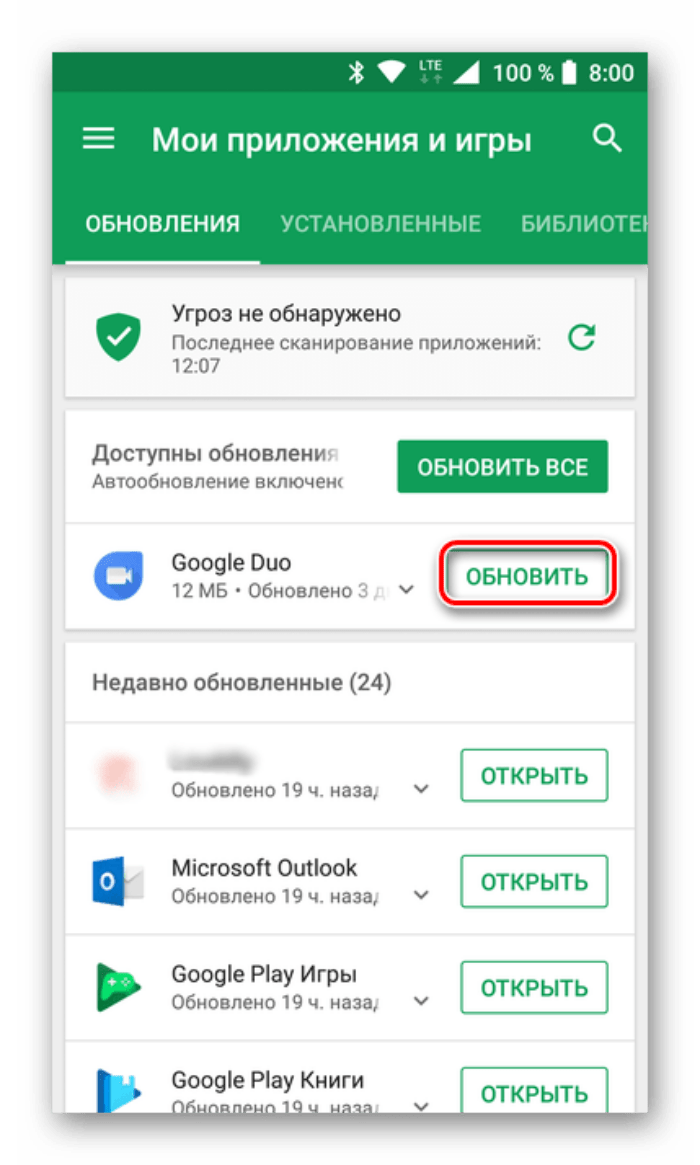
В первой же вкладке, «Обновления», мы увидим все, что нам необходимо:

Можно как обновить одно приложение, так и все сразу. Если нажать на стрелку, указывающую вниз, то появится список нововведений:

Попробуем обновить поисковик Google. Для этого жмем на «Обновить» напротив нужного приложения и ожидаем, пока обновления скачаются и установятся автоматически.

Обычно, я захожу в этот раздел раз в месяц, может чаще и одним кликом обновляю все приложения.
Отзывы
Если у вас возникла проблема при работе с приложением, или в самом приложении всплыло окошко с просьбой оставить свой отзыв, то заходим на страницу установленного приложения и видим полоску «Оценить приложение».

Можно поставить оценку по 5-и бальной шкале. После этого откроется форма, где можно оставить текстовый отзыв и оценить различные параметры.
Делать это не обязательно, можно закончить на этапе выставления оценки. Но для примера я оставил короткий текст (есть ограничение в 500 символов) и оценил предложенные параметры.

Жмем на «Опубликовать» в правом верхнем углу.

Отзыв опубликован и теперь имеет вес в общем рейтинге!

Его можно изменить или удалить:

Примечательно, что не всегда нужно искать страницу приложения. Разработчики прямо внутри программы могут попросить оставить отзыв. Например:

Такая функция сразу переместит вас на форму отзыва.
Как добавить аккаунт и переключаться между ними
В случае, если семья у вас большая, а устройства на Android не рассчитаны на каждого члена, например, планшетом могут пользоваться несколько детей, то чтобы не запутаться, можно использовать несколько аккаунтов в Google Play и моментально переключаться между ними.
Так у каждого члена будет своя почта, а к аккаунту будут привязаны установленные приложения и игры, а также купленные книги, фильмы, плейлисты. Например, находясь не на родном аккаунте, я вижу, что для обновления мне доступны только стандартные программы, уже встроенные в Android. Приложения, установленные с моего родного аккаунта, я не могу обновить.
Чтобы добавить еще один аккаунт в Google Play, нужно нажать на круглую его иконку, которая расположена справа в строке поиска и нажать на «Добавить аккаунт»:

Очевидно, что он тоже должен быть создан в системе Google. Для добавления нужно просто ввести логин и пароль, как мы это делали при авторизации в начале статьи, и точно также можно создать новый аккаунт.


После вы попадете в другой аккаунт, у которого уже будут свои настройки, история покупок, список желаний и другое.

Для переключения снова жмем на иконку и кликаем на нужный аккаунт:

Как удалить аккаунт
Если добавили лишний аккаунт в Play Маркет или по каким-либо причинам его нужно удалить, то сделать это не составит труда. Единственный нюанс – осуществляется это не в приложении, а на самом устройстве, в настройках.
Заходим в настройки телефона (значок шестеренки) и ищем раздел «Аккаунты»:

Выбираем Google и аккаунт, который нужно удалить:

Появится куча настроек, но в нижней части легко заметить кнопку «Удалить». Ее и нажимаем, а также подтверждаем действие:

Готово! Теперь аккаунта нет на телефоне, и, соответственно, в Google Play.

Как пользоваться Google Play на компьютере
Если устройства на Android не находится под рукой, или же лень вставать с кровати с ноутбуком, но вы нашли классное приложение, то его можно скачать с помощью компьютера. Да, зайти в браузер на сайт Google Play и одним кликом отправить программу на компьютер.
Связующим звеном выступает аккаунт Google – авторизоваться нужно и в браузере, и на устройстве Андроид. Процесс на компьютере идентичен:


Готово! Теперь при посещении страницы появится окошко с профилем.
Прежде, чем скачивать приложение, убедимся, что устройство подключено к профилю. Для этого переходим в настройки (шестеренка в правом верхнем углу) и листаем вниз:


Теперь приступаем к установке приложения. Все также, как и в мобильной версии, ищем программу, заходим на страницу и в одно нажатие скачиваем.


Выбираем устройство, на которое установить приложение (если их несколько) и вводим пароль для аккаунта (для защиты от нежелательных скачиваний/покупок).


Повторный ввод пароля можно отключить:

Готово! Система уведомит, что приложение начнет установку на выбранное устройство:

В это время на смартфоне или планшете действительно начнется установка:

По завершению иконка появится на экране:

В десктопной версии Google Play можно увидеть, что кнопка на странице с программой сменилась на «Установлено».

Ответы на вопросы читателей
Вынес в краткий FAQ другие небольшие вопросы, которые не были затронуты в статье.
Что делать, если Плей Маркет не открывается
Причины могут быть разные – отсутствие интернета, программный сбой, проблемы с кэшем и т.п. Что можно сделать:
- Перезапустить гаджет;
- Переподключиться к интернету;
- Очистить кэш приложения в настройках;
- Удалить обновления Google Play;
- Сбросить настройки Google Play.
Чтобы не растягивать статью, я нашел короткое видео, в котором парень наглядно демонстрирует эти способы решения.
Как добавить устройство в Гугл Плей
Привязка устройства к аккаунту в Google Play происходит, когда вы на нем авторизуетесь. То есть, если я войду в один аккаунт и на смартфоне, и на планшете, то оба этих устройств будут привязаны.
Проверить, какие устройства привязаны, можно в десктопной версии Google Play. Для этого заходим в настройки:

И видим устройства. У меня их 2:

В этом меню их можно переименовать и скрыть. А удалить – только через настройки Google.
Как удалить устройство в Гугл Плей
Чтобы удалить устройство в Гугл Плей, необходимо зайти в настройки аккаунта Google по этой ссылке (раздел безопасность). Нужно найти блок «Ваши устройства» и нажать на «Управление устройствами»:

Для удаления выбираем устройство, жмем на три точки и «Выйти»:

Что такое Гугл сервисы
Сервисы Google – это перечень приложений компании Google, которые обеспечивают комфортную работу пользователя с системой Android. В их число входят:
- Play Маркет;
- YouTube;
- Карты Google;
- Play Фильмы, Игры, Музыка, Книги и другие.
Можно ли отключить сервисы Google Play
Да, и очень просто. Но перед этим предупреждаю, что после отключения:
- Будут неработоспособны программы от Google;
- Приложения придется устанавливать из альтернативных источников, так как Google Play также не будет работать;
- Не будут выполняться автоматические обновления и синхронизация с аккаунтом для сохранения данных и настроек;
- Не будут появляться мгновенные уведомления.
Для удаления заходим в настройки устройства, далее – во вкладку «Приложения»:

Ищем Сервисы Google Play, заходим внутрь и нажимаем «Отключить»:

Почему сервисы Google Play потребляют так много энергии
Не стоит винить во всем одни лишь сервисы Google Play. Гораздо сильнее потребляют энергию включенные Wi-Fi, местоположение, Bluetooth, NFC и другие функции смартфона, которые у многих пользователей включены постоянно.
Также стоит отключить автообновление приложений. Если у вас на смартфоне установлено много приложений, то при автообновлении Google Play постоянно делает запросы и проверяет какие сервисы необходимо обновить и тратить энергию на само обновление.
Что делать, если Плей Маркет не скачивает приложения
Может возникнуть ситуация, когда нажал на установку приложения, но на странице видно, что оно так и не начинает скачиваться, зависнув вот в таком положении:

Чтобы исправить проблему, нужно проделать базовые проверки:
- Перезагрузить телефон;
- Проверить Интернет-соединение;
- Выйти из приложения и зайти заново.
А также убедиться, что в это время просто не скачиваются другие приложения и обновления, в результате чего возникла «очередь».
Если не помогает, значит в Play Маркет засорился кэш и его необходимо очистить. Для этого переходим в настройки устройства – «Приложения»:

Ищем Google Play Маркет, заходим:

Жмем на «Память» и далее – «Очистить кэш»:

Готово! Но бывает, что и это не решает проблемы. Тогда:
- Попробуйте выполнить «Сброс» памяти;
- Удалите и заново добавьте Google аккаунт.
Также проблема может быть вызвана плохой работой карты памяти (если установлена). Самый радикальный и последний по приоритету способ – это сбросить настройки системы Android, но тогда вы потеряете все данные на устройстве.
Как обновить сервисы Гугл Плей, если не работает Плей Маркет
Некоторые приложения, например YouTube, для работы могут потребовать обновления Сервисов Google Play. Но как это сделать, если Плей Маркет отказывается работать?
Нужно повторить этапы, которые я описал выше. Перезагрузить устройство, проверить соединение с интернетом, очистить кэш Google Play.
Заключение
Подошел к концу объемный материал про магазин приложений Google Play, который позволяет в один клик установить различные программы на смартфоны и планшеты Android. Вместе с вами я зарегистрировался там, разобрался в интерфейсе и настройках и показал, как покупать и скачивать приложения различных типов. Рассмотрел и различные специфические вопросы по поводу добавления аккаунтов в магазин, про их удаление и про то, как можно установить приложение на устройство с компьютера.
Надеюсь, вы нашли нужные вам ответы и стали уверенным пользователем Play Маркет. Если еще остались вопросы – смело задавайте их в комментариях, я с радостью отвечу!
Для чего нужен Плей Маркет, что это такое и как пользоваться магазином от Гугла
По умолчанию даже на новом смартфоне установлено немало приложений. Пользователь, который впервые сталкивается с подобного рода устройством, в частности, не понимает, что такое Google Плей Маркет, и для чего используется эта программа. При этом Play Market – одно из основополагающих приложений на операционной системе Android. Сегодня предлагаем разобраться, зачем нужен этот софт и как с ним взаимодействовать.
Описание приложения
Google Play Маркет – это мультимедийный магазин для устройств на базе операционной системы Android, необходимый для загрузки контента. Первая версия приложения была выпущена еще в 2008 году под именем Android Market, а в 2012 году магазин переименовали в Google Play. Это имя он носит и по сей день.
Внутри Google Play содержится огромное количество контента, доступного для скачивания как на платной, так и на бесплатной основе. Среди основных продуктов, представленных в магазине, стоит выделить:
- приложения;
- игры;
- книги;
- фильмы;
- журналы.
В целом, Play Маркет используется владельцами Андроид-смартфонов исключительно как средство загрузки игр и приложений. Это объясняется как количеством представленного в магазине софта, так и удобством взаимодействия с ним.
Интерфейс Google Play специально адаптирован таким образом, чтобы пользоваться сервисом мог даже человек, далекий от индустрии высоких технологий. Меню интуитивно понятно и переведено на большинство мировых языков для простоты поиска необходимого контента.
Функции Play Market
Основная функция Google Play – предоставление пользователям доступа к контенту, который можно загрузить на мобильное устройство. Вместе с этим внутри приложения действует ряд дополнительных опций, упрощающих взаимодействие с сервисом:
- автоматическое обновление игр и программ;
- родительский контроль;
- создание списка желаний;
- разбивка контента по категориям;
- подробное описание каждой единицы контента;
- продвинутая система безопасности;
- настройки оформления и уведомлений.
С учетом того, что Плей Маркет, как правило, используется для загрузки приложений, данный магазин рассматривается владельцами как единственное средство для установки игр и программ. В то же время у Google Play есть немало конкурентов, которые уступают продукту компании Гугл по множеству аспектов.
Преимущества перед аналогами
Среди аналогов магазинов приложений для операционной системы Андроид стоит выделить App Gallery, APK Pure, GetApps и Galaxy Store. Однако все они уступают продукту Гугл, поскольку тот имеет следующие преимущества:
- Оптимизация и интерфейс. Google Play – старейший магазин приложений для Андроид-устройств, в разработке которого участвует огромная команда. Это позволило ему далеко уйти вперед в плане удобства использования.
- Количество приложений. Поскольку Плей Маркет чаще всего используется именно для загрузки софта, разработчики уделили этому аспекту максимальное внимание. Сейчас в магазине представлено порядка 2,5 миллиона приложений из самых разных стран мира.
- Фильтрация контента. Несмотря на то, что в Google Play представлено больше приложений, чем в каком-либо аналогичном магазине, команда разработчиков допускает на площадку только качественные продукты. Поэтому в марте 2018 года в магазине было 3,6 миллиона приложений, а сейчас только два с половиной.
- Разнообразие контента. В отличие от многих других магазинов, Плей Маркет предлагает далеко не только игры и программы. Также через Google Play можно приобрести фильм или книгу. Ранее на платформе продавалась и музыка, но в настоящее время у американской компании есть стриминговый сервис YouTube Music, который функционально заменил существовавший ранее маркет.
- Наличие подписки Google Pass. Далеко не все игры и приложения, представленные в Play Маркете, являются бесплатными. Поэтому разработчики создали собственную подписку, которая позволяет за умеренную ежемесячную плату получать доступ к практически неограниченному количеству платного софта.
- Продвинутая система безопасности. Система Play Защиты за годы своего существования зарекомендовала себя исключительно с положительной стороны. И даже при наличии огромного количества софта внутри магазина пользователь может быть уверен в том, что его устройству ничего не угрожает.
Одновременно с обозначенными достоинствами не стоит думать, будто Плей Маркет – идеальный магазин приложений. Даже у такого продукта есть свои недостатки, в числе которых доступность далеко не на всех устройствах, а также отсутствие некоторых игр и программ.
Кому доступен магазин приложений
К сожалению, не все пользователи могут обнаружить значок Google Play Market на рабочем столе своего устройства. Это бывает связано с фактическим отсутствием магазина на вашем смартфоне. Предлагаем разобраться, с чем может быть связано его отсутствие.
Следовательно, на любом Андроид-устройстве с поддержкой сервисов Google по умолчанию установлен Play Маркет. Исключение составляют гаджеты, предназначенные для китайского рынка, где существует собственная экосистема, а также устройства для глобального рынка от отдельных производителей вроде Huawei и Honor. Отсутствие Play Маркета на этих устройствах связано с санкциями правительства США по отношению к продукции указанных брендов.

Как пользоваться сервисом
Изучив теоретическую часть, мы можем переходить к практической с целью рассказать о том, как пользоваться Google Play Маркетом. Несмотря на то, что ранее уже неоднократно говорилось о простоте интерфейса, новым владельцам смартфонам может быть затруднительно разобраться во всех опциях, которые предлагает магазин. Поэтому рассмотрим каждый аспект по отдельности.

Регистрация и авторизация
Как правило, если вы покупаете новый смартфон, это предлагается сделать при первом же включении устройства. Если изначально вы отказались от создания профиля, то его можно сделать в дальнейшем, запустив приложение Play Маркета:
- В окне авторизации нажмите кнопку «Создать аккаунт».

- Введите имя и фамилию.
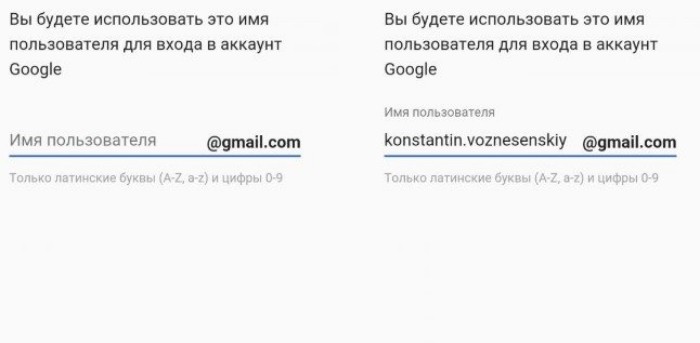
- Придумайте логин, который будет использоваться для последующего входа в учетную запись.
- Придумайте пароль.
- При необходимости заполните дополнительную информацию о себе.
Если вы уже имеете учетную запись Google или прошли первый этап, зарегистрировав профиль, предлагается пройти авторизацию (вход):
- Запустите Play Market.
- Введите логин и нажмите «Далее».
- Укажите пароль и согласитесь с условиями сервиса.
Совет. Если вы не можете авторизоваться, в окне входа нажмите кнопку «Забыли пароль?» и следуйте дальнейшим инструкциям для восстановления доступа.
Бывает, что в магазине приложений уже был выполнен вход в учетную запись, но пользователь хочет авторизоваться под другим профилем. Для этого нужно открыть Google Play, тапнуть по иконке учетки и нажать кнопку «Добавить аккаунт». Далее понадобится выполнить шаги, указанные в предыдущей инструкции.
Установка приложения
Как уже неоднократно говорилось в материале, чаще всего владельцы мобильных устройств используют Google Play для установки приложений на телефоне. Поэтому важно подробнее остановиться на столь важном процессе. Итак, если вам потребуется установить игру или программу, действуйте по инструкции:
- Запустите Плей Маркет.
- Авторизуйтесь, если это не было сделано ранее.
- Откройте вкладку «Игры» или «Приложения» в зависимости от того, какое программное обеспечение вы планируете загрузить.
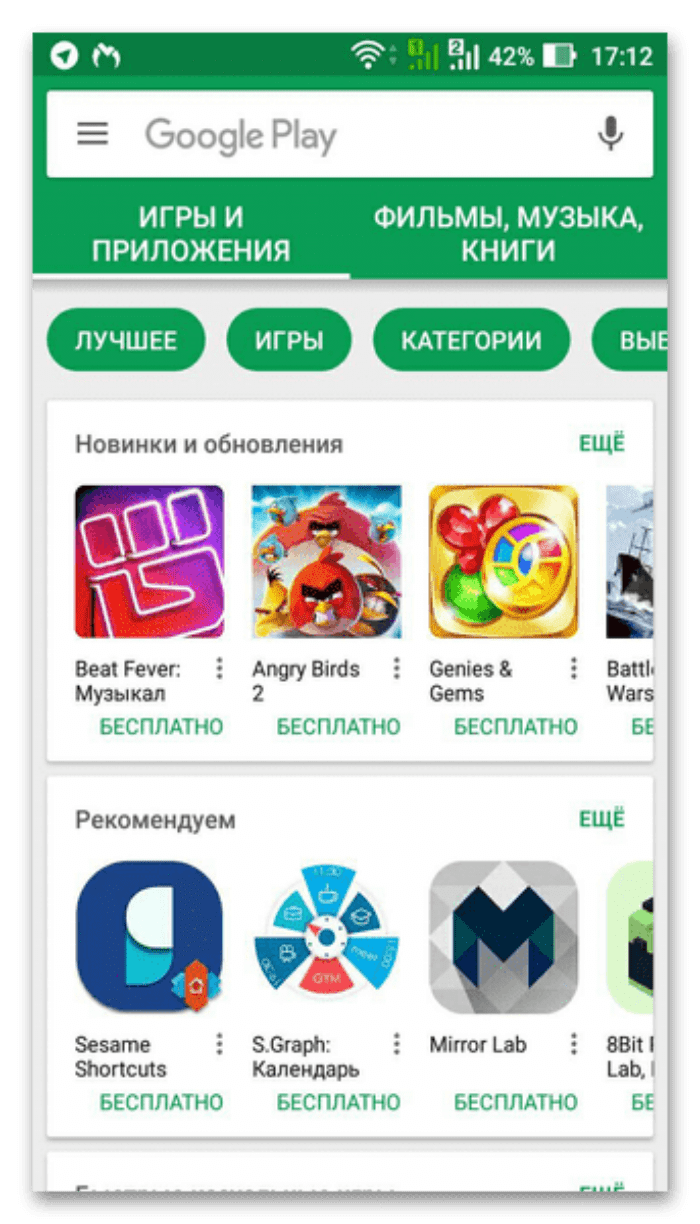
- При помощи поисковой строки или разбивки на категории найдите интересующее приложение.
- Попав на страницу проги, нажмите кнопку «Установить» и дождитесь завершения операции.

Скорость загрузки и последующей установки софта напрямую зависит от размера приложения, скорости интернета и мощности смартфона. Чем меньше прога и производительнее мобильное устройство, тем быстрее устанавливается софт.
Обратите внимание, что практически все приложения из Google Play Маркета регулярно обновляются. Причем зачастую эту операцию приходится выполнять вручную:
- Запустите Плей Маркет.
- Тапните по иконке своего профиля.
- Перейдите в раздел «Управление приложениями и устройством», а затем – «Доступны обновления».
- Нажмите кнопку «Обновить» напротив интересующей программы или выберите опцию «Обновить все».
Этот процесс можно упростить, активировав в настройках магазина автоматическое обновление приложений. Данная опция доступна в разделе «Настройки подключения».
Добавления способа оплаты
К сожалению, далеко не все приложения и другие виды контента в Google Play распространяются бесплатно. Чтобы заплатить за тот или иной контент, пользователю необходимо предварительно добавить способ оплаты:
- Запустите магазин.
- Тапните по иконке учетной записи.
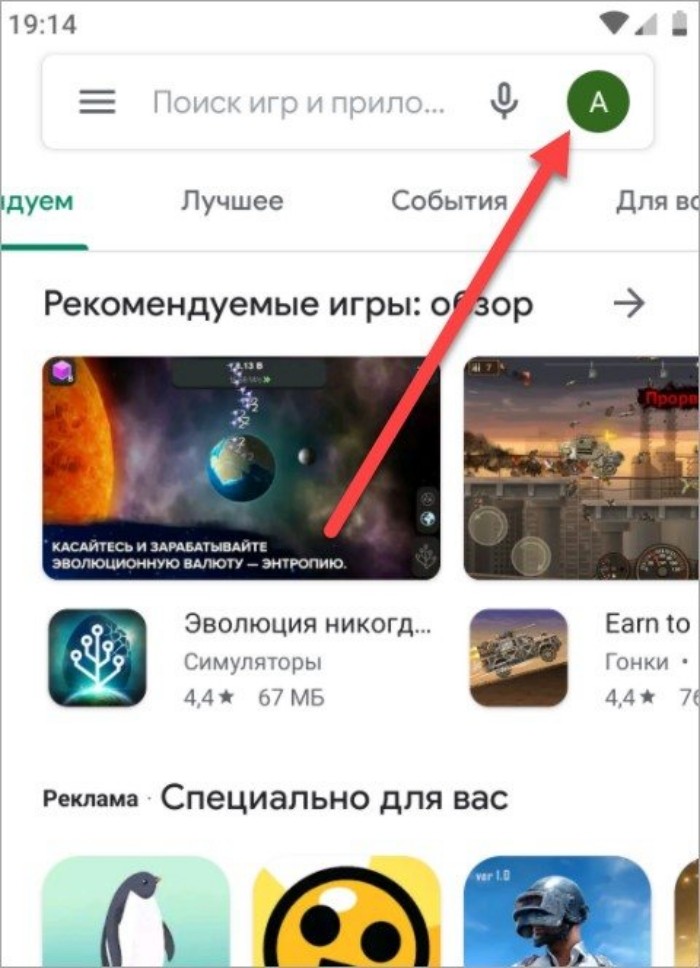
- Перейдите в раздел «Платежи и подписки», а затем – «Способы оплаты».
- Нажмите кнопку «Добавить способ оплаты».
Далее понадобится ввести данные своей банковской карты, с которой будут списываться денежные средства за покупку контента или оформление подписки. Подробнее о том, как совершаются покупки, мы расскажем чуть позже.
Выдача разрешений приложениям
Для полноценного взаимодействия с играми и программами, установленными на смартфоне, для них необходимо выдать разрешения. Как правило, операция выполняется при первом запуске софта. Но, если вы забыли выдать разрешение или, напротив, желаете его отозвать, действуйте по следующей инструкции:
- Откройте настройки телефона.

- Перейдите в раздел «Приложения».
- Выберите интересующую прогу.
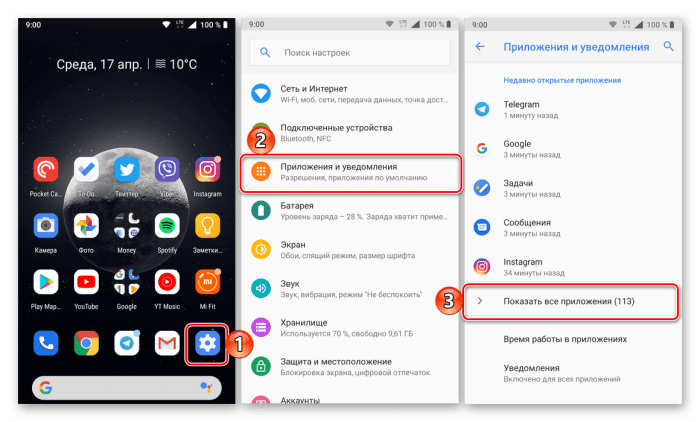
- Откройте вкладку «Разрешения».
- Снимите или дайте новые разрешения.
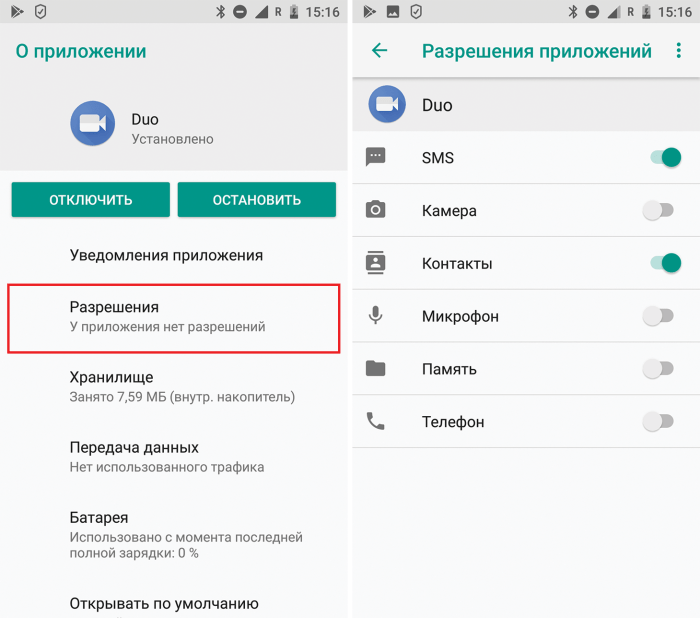
Аналогичным образом следует поступить со всеми программами, которые есть на смартфоне. В то же время не забывайте, что все разрешения запрашиваются при первом запуске приложений, поэтому редактировать их стоит только в том случае, если вы не можете получить доступ к определенным функциям софта.
Покупка фильмов и книг
Помимо игр и приложений в Google Play есть разделы с другими видами контента. Так, если ранее вы добавляли способ оплаты, то без труда сможете приобрести фильм или книгу:
- Запустите магазин.
- Откройте вкладку «Фильмы» или «Книги» в зависимости от того, какой контент вас интересует.
- Найдите нужный фильм или книгу при помощи поисковой строки.
- Нажмите кнопку «Купить».
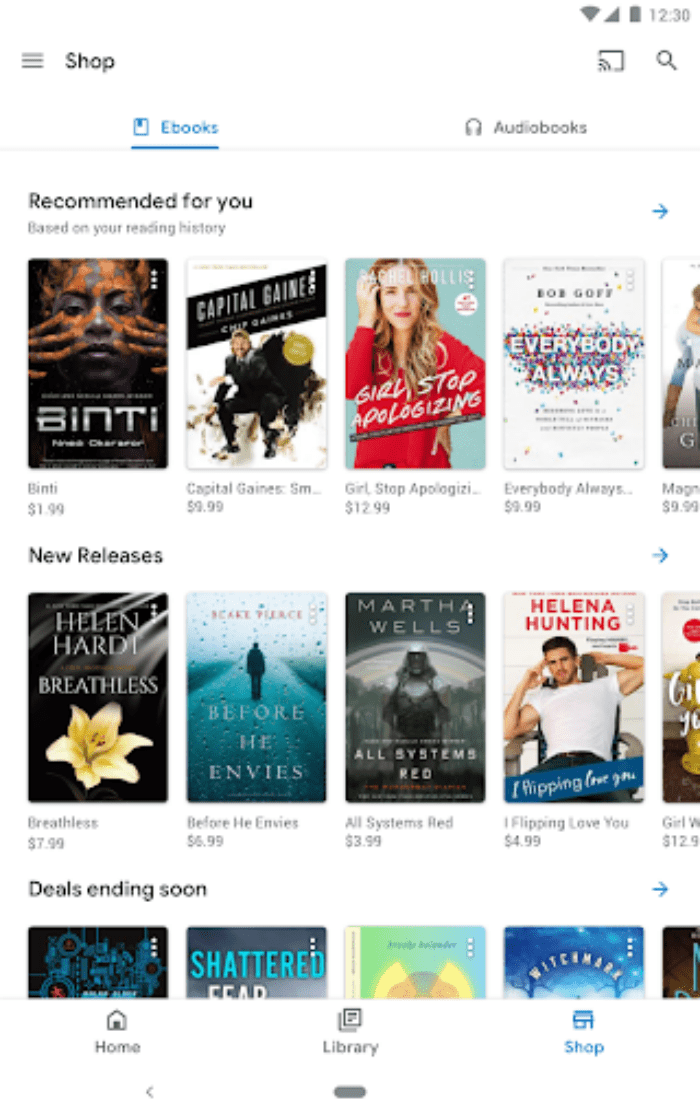
- Выберите средство оплаты и подтвердите совершение транзакции.

Сколько в Play Market контента
Магазин Google Play нужен для загрузки контента. Но сколько его внутри маркета? Ранее мы уже говорили о наличии 2,6 миллиона приложений и игр. Что касается книг и фильмов, то Гугл не предоставляет соответствующую информацию, и остается только догадываться, сколько на самом деле товаров в магазине. Одновременно с этим следует понимать, что в некоторых странах блокируются определенные приложения, книги и фильмы.
Почему Google Play потребляет много энергии
Люди, которые внимательно следят за автономностью своих смартфонов, обращают внимание на то, что магазин Play Маркет потребляет очень много энергии. Это связано с важностью маркета, который является системообразующим элементом системы. Однако, вы можете снизить нагрузку на аккумулятор, выполнив несколько простых шагов:
- Запустите магазин.
- Тапните по иконке профиля.
- Перейдите в раздел «Настройки».
- Раскройте вкладку «Настройки подключения», а затем – «Автообновление приложений».
- Установите значение «Отключить».
Сделав это, вы ограничите работу Google Play в фоне. Также аналогичную операцию можно выполнить через настройки смартфона, отозвав у магазина все разрешения. Однако из-за этого могут возникнуть сложности с обновлением программ.
PLAY MARKET — что это?
Многие из тех, кто решил купить смартфон на Android, задаются вопросом, что означает небольшой ярлык с подписью «Play Market». Некоторые с опаской относятся к тому, что за ним скрывается онлайн-магазин с более чем миллионом приложений, игр и прочих программ, так как боятся потратить деньги на покупку какого-либо приложения.
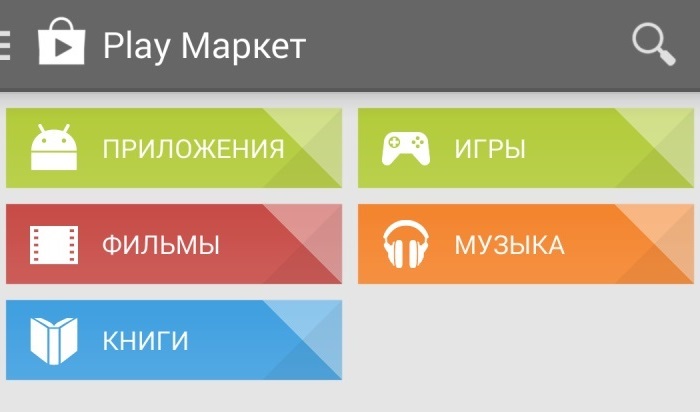
На самом деле, Play Market – очень полезный сервис. Он принадлежит компании Google (которая владеет правами на саму ОС «Андроид») и представляет собой «фирменный» онлайн-магазин. Все представленные в нем программы разделены на несколько категорий («Приложения», «Игры», «Музыка», «Книги» и т.д.), в каждой из которых есть своя подклассификация (по жанрам, стилям, направлениям и пр.). Продукты Play Market во многом бесплатны, стоимость же платных программ довольно невысока. Любой пользователь смартфона Андроид, например марки Хайскрин, может использовать приложение Плэй Маркет.
 Возможности Play Market
Приобретая недорогие смартфоны на Android, тот же бренд Highscreen, пользователи хотят полностью использовать весь их функционал. Использование «Плей Маркета» раскрывает дополнительные возможности смартфонов, которые на первый взгляд кажутся невероятными (скажем, применение смартфона в качестве веб-камеры или сканера штрих-кодов).
Аккаунт в PlayMarket нужен для:
- Доступа к более чем 1,5млн. приложений, написанных специально для Android.
- Доступа ко всем сервисам Google (от виртуальной флешки и онлайн-документов до почты и карт).
- Синхронизации закладок и заметок на всех своих андроид-устройствах (смартфоне, планшете и т.д.).
- Синхронизации контактов и доступа к ним со всех андроид-устройств.
Очевидно, что возможности приложения весьма обширны, но ими можно воспользоваться лишь после регистрации на сервисе.
 Регистрация в Play Market
Итак, прежде, чем приступать к освоению «Плей Маркета», в нем надо зарегистрироваться. Но если у пользователя уже есть аккаунт в одном из сервисов Google (например, Gmail), то отдельная регистрация не нужна, можно использовать уже имеющуюся.
Новый аккаунт со смартфона создается в считанные минуты. Достаточно нажать на ярлык Play Market, появится сообщение «создать новый или использовать существующий профиль?». Под ним – две кнопки, «новый» и «существующий». Если аккаунт уже есть, то после нажатия «существующий» нужно ввести его логин/пароль. После нажатия «новый» надо придумать логин/пароль (логин автоматически станет адресом нового Gmail-ящика). После этого нужно принять пользовательское соглашение и ввести подтверждающую капчу. На этом основное создание аккаунта в «Плей Маркете» завершается.
Настройка Play Market
В ходе регистрации можно выбрать опцию «настроить параметры», где указать номер телефона или дополнительный почтовый ящик. Это пригодится для восстановления текущего аккаунта (например, для восстановления пароля). Если планируется приобретение приложений за деньги, то надо выбрать и опцию «добавить кредитную карту».
Придется ввести номер карты, со счета которой будут списывать средства. Если платных скачиваний не планируется, эту кнопку надо просто проигнорировать или нажать «не сейчас». В любом случае, все эти настройки опциональны и в любой момент могут быть скорректированы. Также можно сразу же выполнить синхронизацию всех Google-сервисов, для этого появится отдельное меню. После этого достаточно мощный смартфон (тот же Хайскрин) можно использовать для полноценной онлайн-работы.
Главная настройка, которую необходимо выполнить сразу же после создания аккаунта – корректировка режима обновлений. Дело в том, что по умолчанию все приложения обновляются, как только телефон подключиться к интернету. При работе только с бесплатным Wi-Fi это очень удобно, а вот при наличии мобильного трафика может привести к серьезным расходам.
Поэтому в настройках «Плей Маркета» надо выбрать пункт «автообновление прилолжений» и напротив «только через Wi-Fi»поставить галочку. Можно выбрать «никогда», в этом случае приложения вообще не будут обновляться, пока пользователь не снимет запрет.
 Навигация и скачивание в Play Market
Навигация довольно простая и понятная. Все приложения отсортированы по категориям, причем отдельно выделены «Топ платных» и «Топ бесплатных», «Топ новых» и «Бестселлеры». Категории открываются касанием пальца, список прокручивается движением по экрану.
Нужные приложения можно искать как через категории, так и непосредственно через поиск по «Плей Маркету». Последний способ очень удобен, если известно точное (или хотя бы примерное) название продукта. После выбора приложения (простым касанием) откроется его описание. Далее нажимаем «Установить», а по завершению установки – «открыть». При установке нужно обращать внимание на разрешения, которые запрашивает приложение. Несмотря на то, что «Плей Маркет» следит за безопасностью продукта, можно наткнуться на программу с вирусом или приложение, считывающее смс или личную информацию пользователя.
Если выполняется платное скачивание, деньги со счета карты спишутся автоматически. Если карта не привязана, платное приложение скачать не получится.
Play Market: что это такое и зачем

Нет ничего проще и полезнее, чем приложение и сайт Плей Маркет, для тех, кто в качестве своего «карманного спутника жизни» избрал гаджет с платформой Андроид. Ведь практически все программы, которыми мы пользуемся на наших смартфонах и планшетах, попадают к нам именно с помощью приложения с таким веселым и многообещающим названием.
Плей маркет – это магазин мобильных приложений, разработанный специально для операционной системы Андроид. Он позволяет находить и устанавливать игры, электронные книги, словари, музыкальные и видеоплееры, скачивать карты, фильмы, музыку, разнообразные приложения вроде календарей, калькуляторов, новостей, погоды и прочее, и прочее. В общем, все нужные и не очень нужные примочки, которыми так любят баловаться современные пользователи.
Раньше весь этот «игровой рыночек» назывался AndroidMarket. Помните, у вас был такой ярлык с зеленым роботом? Теперь это иконка с белой сумкой для покупок, на которой нарисован треугольный значок «play». Суть осталась та же, просто называется это приложение теперь Play Маркет.
Play Market – это простая и дружественная система, и вот как ею пользоваться
Как обычным интернет-магазином. Маркет изначально установлен на вашем андроиде. Нужно лишь создать свой аккаунт, который вы привязываете к электронной почте (подробнее это описано здесь). Дальше – все, что душа пожелает. Приложения и игры распределены по категориям в зависимости от тематики, новизны, популярности и т.д. Новинки и самые ходовые приложения всегда будут у вас перед глазами. Если же интересует конкретная тематика, или даже конкретное приложение – строка поиска к вашим услугам. Вводите запрос и наслаждаетесь обилием выбора.
Плей Маркет для Андроид
К каждому приложению имеется описание, дата последнего обновления, размер, количество скачиваний и рейтинг программы. Тут же и отзывы можно почитать, или оставить свои.
Ознакомившись с ассортиментом, выбирайте самое полезное и незаменимое для вас, нажимайте «Установить». Ярлык нового приложения автоматически появиться на рабочем столе гаджета (узнайте, можно ли устанавливать приложения на карту памяти, а не в память смартфона). Остается только удивляться тому, как же вы раньше жили без всех этих интересностей.
Сайт Плей Маркет – платный?
Вообще-то, как уже говорилось ранее, приложение Play Market предустановленно на любом гаджете с ОС Android. Если же, случилось так, что кем-то (вами или предыдущим пользователем) случайно или умышленно оно было удалено, Плей Маркет официально можно скачать.
Для этого существует сайт Play Market. Приложение бесплатное, а сайт – вот он: http://playmarket-androids.com/. Здесь же можно скачивать все программы с помощью компьютера.
Сами игры и приложения на Маркете тоже можно устанавливать бесплатно. Но не все. Часто разработчики предлагают две версии: одну бесплатную, а вторую, более продвинутую – уже за деньги. Фильмы и книги можно покупать. Делается это с помощью кредитной или дебетовой карты.
Нужно отдать магазину должное, выбор приложений очень широкий, и количества бесплатных программ с головой хватает, чтобы обеспечить пользователю комфортное, многофункциональное и увлекательное пользование своим андроидом-устройством.