Вопрос: что такое приложение Game Tools на Android?
Игровые инструменты — это функция, встроенная в операционную систему телефонов и планшетов Samsung под управлением ОС Android 7 и выше. Он разработан для того, чтобы вы могли записывать и публиковать снимки экрана из самой эпической игры. Размещайте видео и фотографии в своих социальных сетях, чтобы показать свои лучшие результаты или помочь другим найти пасхальные яйца.
Как отключить игровые инструменты на Android?
Вы можете отключить / принудительно остановить приложение Game tools, выбрав Настройки телефона >> Приложения >> Игровые инструменты и отключить все разрешения, уведомления и т. Д.
Как удалить игровые инструменты Samsung?
В настройках Android ничего нет. Если вы перейдете непосредственно в настройки Game Tool, опции отключения нет. Если вы перейдете к информации о приложении, там нет кнопки «Отключить» или «Удалить».
Как пользоваться игровыми инструментами?
Как включить игровой режим и Game Launcher
- Откройте «Настройки» на главном экране или в панели приложений.
- Проведите вверх, чтобы прокрутить вниз.
- Коснитесь Advanced Features.
- Нажмите Игры.
- Нажмите «Игровой режим» или «Game Launcher», чтобы узнать больше об их функциях и включить или выключить их тумблер.
- Коснитесь переключателя, чтобы включить игровой режим.
Как мне избавиться от Game Booster на Android?
- снова откройте настройки.
- перейдите к «Приложениям.
- перейдите к трехточечному значку в правом верхнем углу, а затем к «Показать системные приложения».
- ищите «Game Booster.
- выберите «Разрешения» и удалите все назначенные права из приложения.
Какие игровые инструменты есть на моем Samsung?
Игровые инструменты — это функция, встроенная в операционную систему телефонов и планшетов Samsung под управлением ОС Android 7 и выше. Он разработан для того, чтобы вы могли записывать и публиковать снимки экрана из самой эпической игры. Размещайте видео и фотографии в своих социальных сетях, чтобы показать свои лучшие результаты или помочь другим найти пасхальные яйца.
Что такое программа запуска игр для Android?
Game Launcher — это попытка Samsung улучшить мобильные игры на Galaxy S7 и S7 Edge. Это набор инструментов, которые по сути позволяют вам настроить реакцию вашего телефона на определенные переменные, например, на нажатие кнопки «Назад» или входящий звонок.
Могу ли я удалить программу запуска игры?
Удалить одно приложение из Game Launcher
Шаг 1. Запустите приложение Game Launcher на своем телефоне Samsung. … Шаг 3: Нажмите и удерживайте значок игры, которую вы хотите удалить из Game Launcher. Появится меню. Нажмите на Удалить из Game Launcher.
Как использовать программу запуска игр на Samsung?
Настройте Game Launcher на устройствах Samsung
- 1 Зайдите в Настройки> Расширенные функции.
- 2 Включите / выключите, чтобы включить или выключить Game Launcher.
- 3 Зайдите в приложение Game Launcher.
- 3 Нажмите «Скрыть игры», переместите все свои игры в Game Launcher и удалите их с домашнего экрана и с экрана приложений.
Как мне перейти на более раннюю версию Samsung Game Launcher?
К счастью, есть способ понизить версию приложения, если вам нужно. На главном экране выберите «Настройки»> «Приложения». Выберите приложение, на котором вы хотите перейти на более раннюю версию. Выберите «Удалить» или «Удалить обновления».
Как включить игровой режим на Android?
Включите игровой режим на вашем Android TV.
- Нажмите кнопку HOME на пульте дистанционного управления.
- Выберите «Настройки».
- Дальнейшие действия будут зависеть от параметров меню вашего телевизора: Выберите «Дисплей и звук» — «Изображение» — «Режим изображения» — «Игра». Выберите Display — Picture — Picture mode — Game.
Где я могу найти инструменты в моем телефоне?
Вы можете вернуть значок, перейдя на панель приложений (значок, который выглядит как 9 маленьких квадратов посередине в нижней части экрана), затем найдите приложение «Инструменты», нажмите и удерживайте, затем перетащите его на место на ваш домашний экран, который вы хотите разместить, и отпустите.
Что такое приложение Game Booster?
Это универсальный оптимизатор телефона, который позволяет очистить телефон, удалив ненужные файлы. … Когда модуль ускорителя игры запускается после установки этого приложения, он может улучшить игровую производительность вашего телефона, что поможет уменьшить отставание в игре. Это также может помочь с неотзывчивыми элементами управления.
Что такое Game Booster на Samsung?
Game Booster дает вам возможность ограничивать количество уведомлений, которые вы получаете во время игры. Вы также можете отключить такие функции, как Bixby и боковую панель, чтобы ваша игра не прерывалась. Game Booster делает ваши игры лучше, оптимизируя аккумулятор, память и температуру вашего устройства.
Game tools что это за программа
Владельцы Galaxy S7 и Galaxy S7 Edge, любящие играть в мобильные игры, будут рады узнать, что компания Samsung выпустила обновление фирменных утилит Game Launcher и Game Tools до версии 0.0.26, добавив ряд новый функций и возможностей. Отметим, Game Launcher автоматически находит игры на устройстве и объединяет их в одной папке, позволяет включить режим "Не беспокоить" во время игрового процесса, а также изменять параметры энергосбережения. Game Tools даёт возможность записывать игровой процесс с экрана смартфона, делать скриншоты, отключать сенсорные клавиши и многое другое.

С обновлением в приложениях появился раздел "Справка", через который можно связаться с разработчиками, а также найти ответы на часто задаваемые вопросы. Также было увеличено ограничение на запись видео игрового процесса до 4 ГБ. Кроме этого, "плавающая" кнопка не будет отображаться во время захвата изображения с экрана смартфона.

Обновление для Game Launcher и Game Tools доступно в фирменном магазине приложений Galaxy Apps.
Samsung выпустил очередное обновление инструментов Game Tools и Game Launcher для Galaxy S7 и Galaxy S7 Edge. В новой версии (0.0.26) обоих приложений появился раздел помощи. Кроме того, Game Tools теперь позволяет записывать видео геймплея размером до 4 ГБ.

Плавающая кнопка Game Tools теперь может быть спрятана даже во время записи. Также теперь возможно заблокировать уведомления многих других программ, когда включен тихий режим.
Ваш IT помощник
Мобильные устройства всё больше приближаются к полноценным игровым платформам. Развиваются средства управления в играх и графика, а также появляются специальные приложения для более удобного игрового процесса. Одним из таких приложений является Game Launcher на Samsung.
Общая информация о Game Launcher
Приложение Game Launcher вышло на устройствах Samsung. Оно предназначено для более удобного доступа ко всем играм на вашем устройстве. Вместе с опцией Game Tool приложение имеет немало возможностей:
- экономия батареи — если вы хотите поиграть дольше, можете изменить игровые настройки для энергосбережения. Game Launcher имеет два различных режима, в которых разрешение игры становится ниже, а частота кадров сохраняется на тридцати. Благодаря такому ухудшением графики ваша батарея продержится длительное время;
- каталог игр с подробной информацией — вы можете увидеть, какие игры у вас установлены, а также данные по ним. Кроме описания, вам будут доступны скриншоты и видео;
- отключение оповещений во время игры — иногда звонок или входящее сообщение могут испортить вам игровую сессию. Особенно это касается соревновательных игр, где вы сражаетесь с другими игроками. Для того чтобы подобного не происходило, достаточно отключить уведомления при помощи Game Launcher. Это позволит вам полностью сосредоточиться на игре;
- блокировка клавиш телефона — случайное нажатие клавиши «назад» или home может лишить вас прогресса в игре. Если вы хотите спасти ваши нервные клетки — их блокировка будет хорошей идеей;
- сворачивание игры — возможность свернуть игру имеется и без программы на любом телефоне. Вот только игра будет хранить прогресс лишь пока оперативная память не будет очищена, что делает эту опцию не очень надёжной. При помощи Game Launcher вы можете свернуть игру в небольшой кружок, который будет виден на экране. Ну а после завершения дел, достаточно кликнуть по этом кружку, чтобы вернуться в игру;
- снимок экрана — приложение позволяет сохранить скриншот по нажатию отдельной кнопки;
- запись видео — возможность записать игровой процесс без использования сторонних программ весьма ценна сама по себе. Видео сохраняется без потери частоты кадров и в хорошем качестве.
Инструкция по работе с приложением
На всех новых моделях оно установлено по умолчанию, но его можно поставить и на старые телефоны компании Samsung. Главное, чтобы прошивка вашего устройства была версии 6.0 или выше.
Установка Game Launcher
Чтобы запустить приложение, необходимо выполнить следующее:
- Откройте настройки вашего устройства.
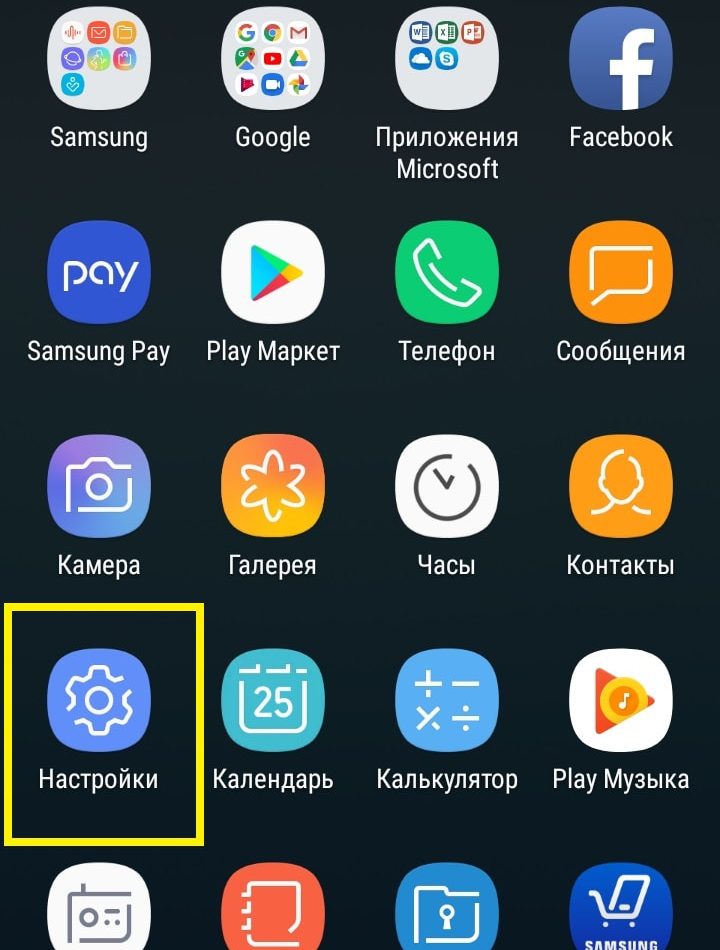 Откройте настройки вашего телефона
 - Перейдите в раздел «Дополнительные функции».
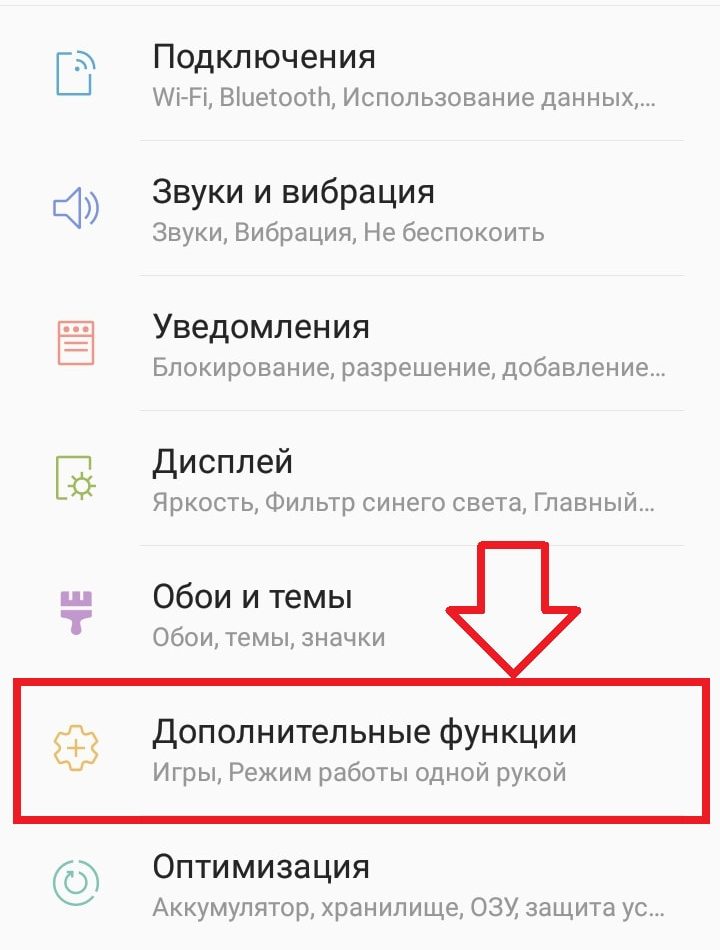 Откройте раздел «Дополнительные функции»
 - И откройте раздел «игры».
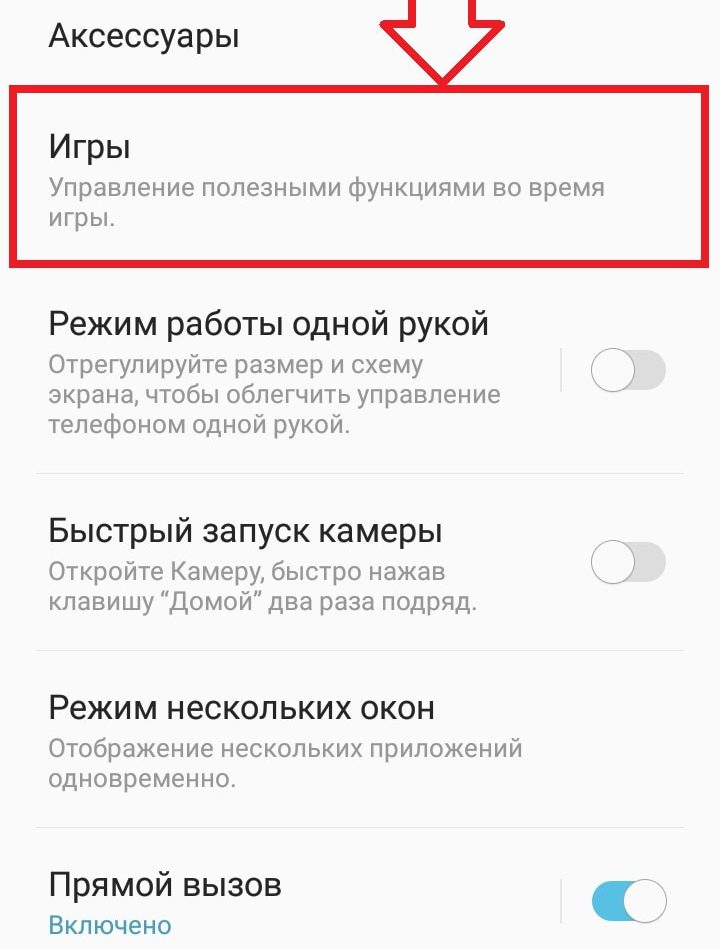 Перейдите в раздел «Игры»
 - Установите переключатель напротив строки Game Launcher в активное положение. И там же активируйте Game Tool — это надстройка для приложения, которая позволяет использовать не только каталог, но и остальные возможности.
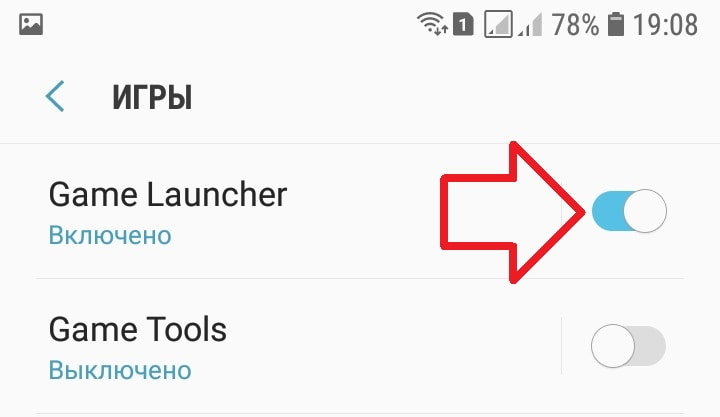 Установите переключатель во включённое положение
 - Приложение Game Launcher будет добавлено на главный экран вашего устройства и готово к запуску.
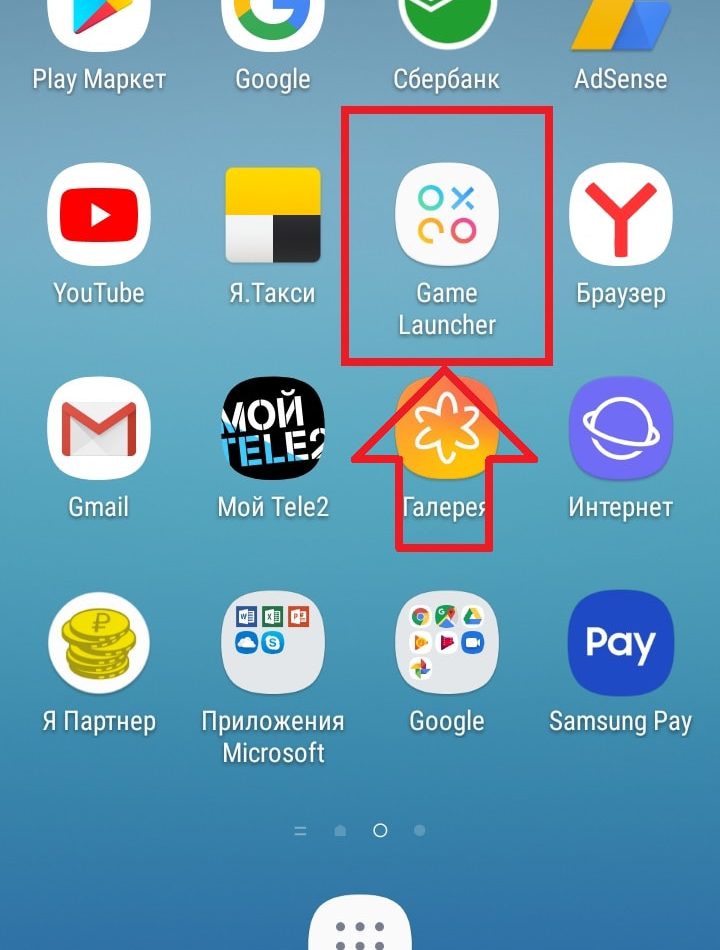 Приложение Game Launcher окажется на главном экране устройства
Использование приложения
- Запустите приложение. Откроется список игр, которые обнаружены на вашем устройстве.
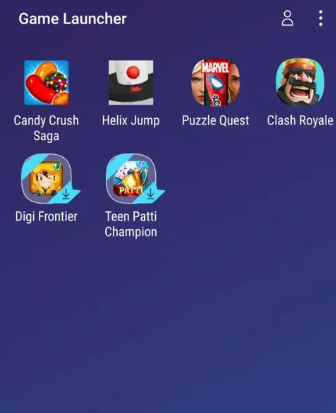 Вы видите все игры на вашем устройстве после запуска приложения
 - Установите желаемый режим энергосбережения — для этого на экране списка выберите раздел «Энергосбережение» и установите один из трёх режимов.
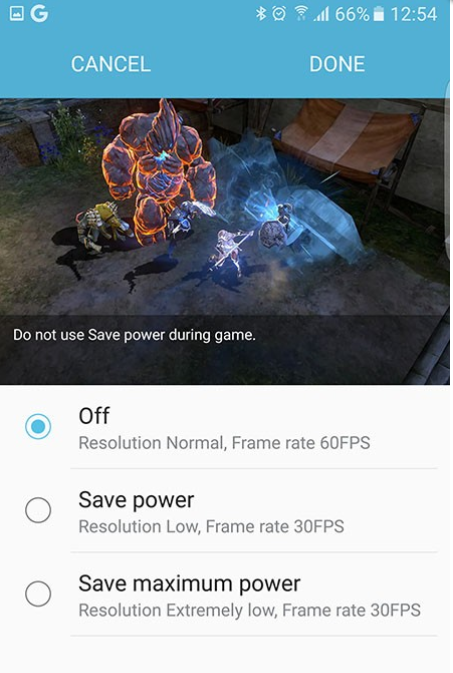 Вы можете выбрать режим экономии заряда в зависимости от своих нужд
 - И затем выберите игру для запуска из списка.
- В самой игре вам нужно коснуться красного значка для доступа к возможностям программы.
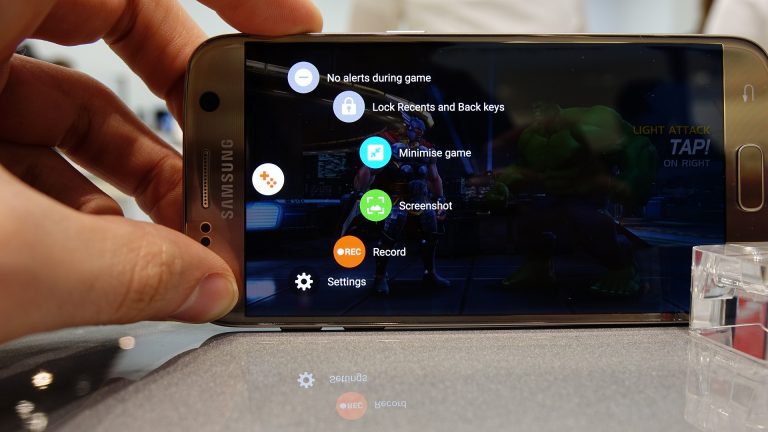 Для доступа ко всем возможностям программы достаточно нажать одну кнопку
 - Выберите необходимую опцию — их подробное описание имеется выше.
- Приступайте к игре. Если значок инструментов мешает вам, его можно скрыть. Для этого достаточно задержать на нём палец и выбрать соответствующий пункт. Чтобы вернуть значок воспользуйтесь панелью уведомлений.
Видео: запуск Game Launcher на телефоне Samsung
Удаление приложения Game Launcher
Программу, которая установлена по умолчанию, удалить не так уж просто. Это относится и к приложению Game Launcher.
Но можно просто скрыть все следы его присутствия в системе:
- Вначале удалите значок приложения с экрана вашего телефона. Для этого достаточно удержать нажатие на нём и выбрать пункт «Удалить с экрана».
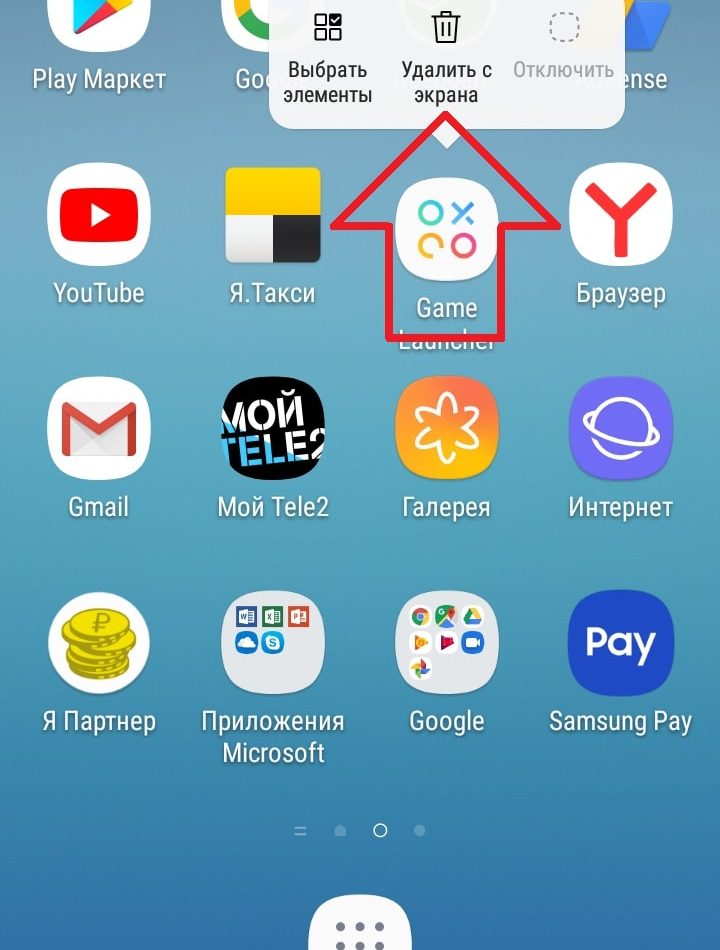 Удерживайте нажатие на значке для его удаления
 - После этого откройте настройки устройства, перейдите в раздел «Дополнительные функции» и выберите вкладку «Игры».
- Выключите Game Launcher, передвинув ползунок. Больше она не будет вмешиваться в ваши игры.
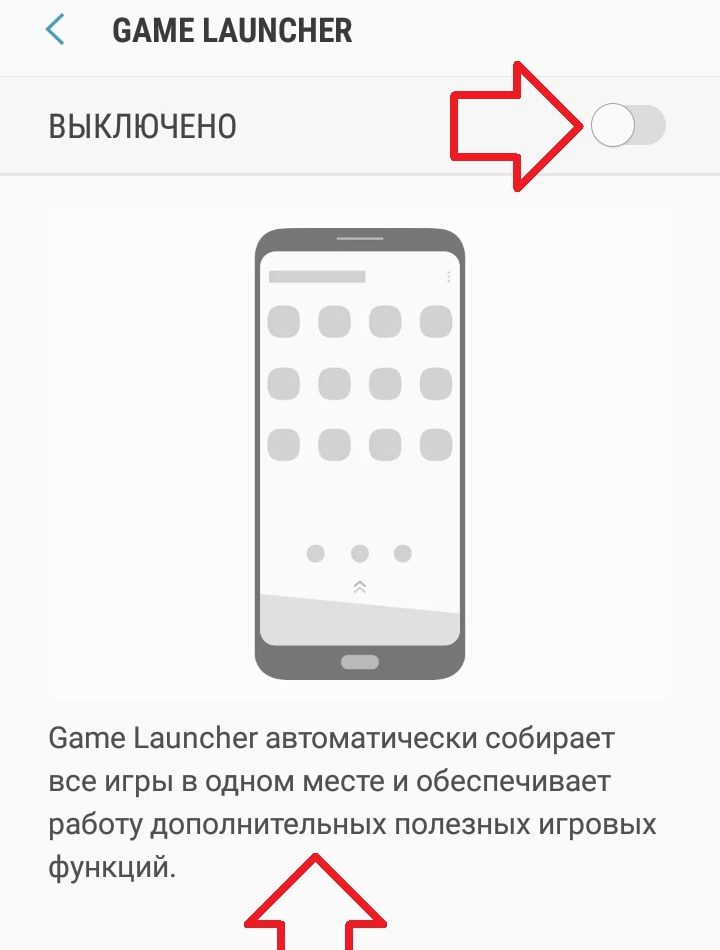 Установите маркер в выключенное положение
Но если вам принципиально полностью удалить приложение — это можно сделать при помощи специальной утилиты. Загрузите из Play Market приложение Uninstaller и запустите его. А затем, сделайте следующее:
- Найдите приложение, которое вы хотите удалить в списке. В нашем случае это Game Launcher.
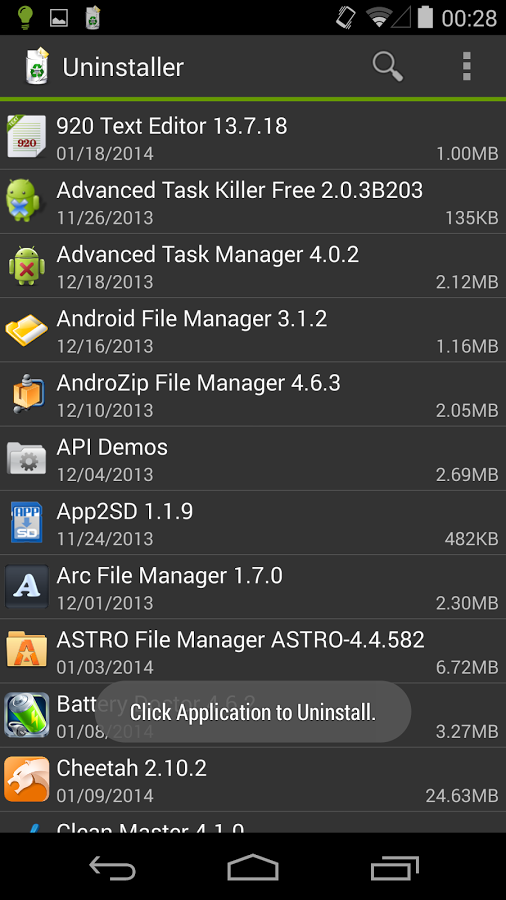 Для полного удаления Game Launcher вам придётся использовать стороннее приложение
 - При попытке удалить программу появится уведомление о том, что это невозможно при текущих правах. Нажмите на кнопку «Настройки администрирования».
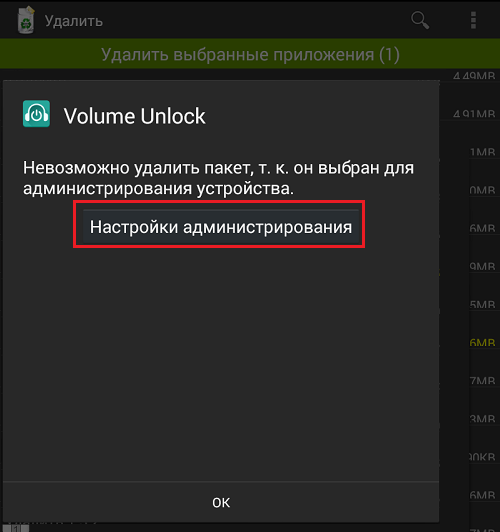 Выберите приложение и нажмите на кнопку «Настройки администрирования»
 - Здесь вы сможете снять галочку с приложения. Именно из-за этой опции его нельзя было удалить. Потребуется подтвердить изменение прав, для этого нажмите кнопку «Отключить».
- После этого удалить приложение будет возможно.
Полное удаление имеет смысл только если у вас на устройстве мало свободного места. В ином случае достаточно будет отключить Game Launcher и он никак не будет вмешиваться в работу телефона.
Ошибки при работе с программой
Приложение Game Launcher не имеет распространённых ошибок. Проблемы, которые могут возникнуть, редки и обычно связаны с самим приложением лишь косвенно. Например, пользователи сталкивались со следующими проблемами:
- Game Launcher не запускается — обновите прошивку вашего телефона. Для корректной работы приложения требуется прошивка версии 6.0 или выше;
- в приложении недоступны многие функции, такие как снимок экрана или блокировка оповещений — эти функции работают благодаря надстройке Game Tool. Вам необходимо включить её в настройках, как было описано выше;
- батарея садится слишком быстро, даже в режиме экономии энергии — некоторые игры потребляют больше питания, чем другие. Кроме того, подобная неполадка может быть признаком неисправности батареи.
Теперь ничто не мешает вам попробовать сделать из вашего телефона Samsung игровое устройство. Ну а если результат вас не устроит, всегда можно отключить Game Launcher и играть так же, как раньше.
Настройки для игр на Самсунг
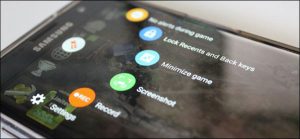
Настройки для игр позволяют управлять полезными функциями во время игрового процесса. На смартфонах Самсунг доступно 2 опции: Game Launcher и Game Tools.
Game Launcher
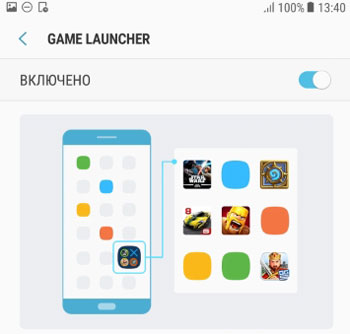
Game Launcher автоматически собирает все игры в одном месте и обеспечивает работу дополнительных полезных игровых функций. Теперь ваши игры не буду разбросаны по всему телефону, а иконки будут собраны в одной папке – очень удобно.
Для активации переходим в Настройки – Доп. функции – Игры – Game Launcher.
Game Tools
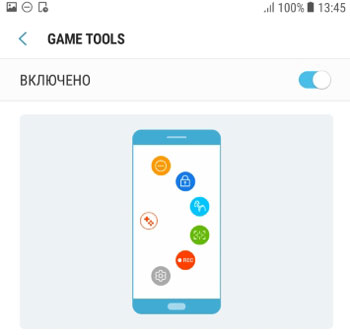
Game Tools обеспечивает работу полезных игровых параметров и функций. Во время игры можно вызвать доп меню: отключить уведомления, сделать скриншот игрового процесса, включить запись экрана, отклонить все входящие вызовы – словом, отключить всё, что мешает комфортной игре на телефоне.
Чтобы включить, перейдите в Настройки – Доп. функции – Игры – Game Tools.
Эти две функции раньше нужно было скачивать отдельным приложением в Гугл Плей Маркет, но теперь, начиная с версии Андроид 7.0, они встроены в операционную систему.
Samsung Game Tools
Samsung Game Tools — это приложение, которое предлагает довольно много дополнительных функций, которые вы можете использовать, играя в игры на вашем устройстве Samsung. При этом вам нужно будет запустить игру из Game Launcher (ещё одно эксклюзивное приложение Samsung), чтобы использовать его.
Прежде всего, Samsung Game Tools может блокировать уведомления и оповещения во время игры. Включите эту функцию, и вы не будете получать уведомления из социальных сетей, от других игр или чего-либо ещё, что может отвлечь вас во время игры.
Вторая функция этого приложения также полезна: она деактивирует физические кнопки вашего устройства Android, поэтому вы никогда больше не испортите игру, нажав случайно кнопку «назад» или «меню». Даже если вы нажмёте кнопку, вы не выйдете из игры.
Но это третья функция, которая может быть самой интересной из всех, что предлагает Samsung Game Tools. По сути, она предлагает быстрый и простой способ делать скриншоты и записи экрана. Сделайте снимки экрана или начните запись экрана одним касанием, и они автоматически сохранятся в памяти вашего устройства Android.
В целом, Samsung Game Tools — отличное приложение, которое при использовании с Game Launcher позволяет в полной мере наслаждаться вашими играми для Android. При этом важно отметить, что эти приложения совместимы не со всеми устройствами Android.