Lazy IPTV
Внимание! В этой записи лишь инструкция как настроить плеер из официального магазина Google Play. Ни чьих прав я не нарушаю и никаких плейлистов не предоставляю!
Подошла очередь к плееру «Lazy IPTV» его обзору и сравнению с другими плеерами. Также, в этой записи рассмотрим настройку, добавление ТВ каналов с помощью бесплатных m3u плейлистов, преимущества и недостатки.
Преимущества Lazy IPTV
- Легкость. Приложение легкое во всех смыслах этого слова. IPTV клиент занимает всего 5 МБ памяти, имеет интуитивно понятный интерфейс, с которым разберётся даже ребёнок.
- Менеджер плейлистов. Эта та самая функция, которой не хватает практически всем конкурентам. Вы можете добавить сколько душе угодно списков с каналами, и в случае перебоев в 2 клика переключиться на рабочий плейлист.
- Обновление списка каналов. Если у вас самообновляемый плейлист, Вы можете включить функцию автоматического обновления или делать это вручную, когда вам угодно.
- ТВ программа. Согласитесь, удобно же, когда знаете, что сейчас идёт, когда закончиться и что будет потом.
- Избранное. Если у вас список из 600 каналов, а смотрите лишь десяток, просто добавьте их в избранное и остальные вам не будут мешать.
- Другие функции. Приложение небольшое, но имеет богатый функционал. Так же есть: поиск каналов/передач, история, напоминания и другие полезные функции.
Недостатки плеера
Несмотря на вышесказанное, не всё так хорошо, как хотелось бы и пара косяков приложение имеет, которые мы сейчас рассмотрим:
- Управление. Оно практически идеально, особенно для телефонов и планшетов, но вот на телевизоре, при помощи пульта Д\У не всё так просто. Не работает всего несколько функций, но без них вообще никак: нет возможности переключиться на нужный канал соответствующими цифрами и не работает кнопка «следующий\предыдущий канал».
- Отсутствие встроенного видеоплеера. Вместе с приложением “Lazy IPTV” вам придется скачать дополнительно плеер «VLC» или «MX плеер». Это не совсем удобно, а для слабых Андроид приставок дополнительная нагрузка, что влияет на быстродействие.
Настройка Lazy IPTV — добавление плейлиста
В видео показано как быстро добавить плейлист и необходимые настройки. Если Вы не хотите смотреть ролик, тогда из всех настроек что необходимо вам сделать, так это:
- Вместе с lazy iptv установите бесплатный плеер «MX плеер».

- Откройте настройки «Lazy» и где «Плеер для видео», выберите который только что установили.
Как добавить IPTV плейлист
Всё очень просто, и отнимет у вас это всего 2 минуты:
- Возьмите плейлист у своего провайдера.
- Откройте меню приложения и в самом низу нажмите «добавить плейлист».

- Введите на него ссылку и нажмите «Добавить\Сохранить».
- Готово, наслаждаемся просмотром.
Скачать Lazy IPTV
За ссылки можете не переживать, у меня в боге всё стерильно и без плохих намерений:
Как пользоваться Lazy IPTV?
Ассортимент плееров для просмотра IPTV постоянно растет, как и спрос на них. Среди новых проигрывателей для телевидения есть откровенно слабые представители, а также достойные аналоги. Речь в этом материале пойдет о достаточно качественном плеере — Lazy IPTV. Помимо его особенностей, рассмотрим, как пользоваться Lazy IPTV .
Lazy IPTV — что это?
Lazy IPTV ( 4pda ) – это проигрыватель для IP-телевидения. Чтобы лучше понять особенности приложения, лучше рассмотреть его с точки зрения плюсов и минусов.
- Легкость. За счет «дружелюбного» интерфейса в нем разберется пользователь с любым уровнем навыков. Да и вес самого проигрывателя всего 5 Мб.
- Удобная сортировка плейлистов для Lazy IPTV . В большинстве аналогов можем добавить один список телеканалов, а следующий собой заменяет предыдущий. Здесь удобный органайзер плейлистов, который позволяет быстро перемещаться между разными каталогами (требует пару кликов).
- Телевизионная программа. Помогает узнать о грядущих трансляциях.
- Список избранного. Позволяет выбрать любимые телеканалы из большого списка и быстро их находить.
- История. Нужна для просмотра пропущенных трансляций.
Без недостатков тоже не обошлось:
- Не совсем удобное управление на телевизоре. Все из-за отсутствия пары полезных действий: перехода на следующий или предыдущий канал и нет быстрого доступа к телеканалам по их номеру.
- Требует использование стороннего плеера. Самые популярные среди них — VLC и MX плеер.
Как смотреть Lazy IPTV?
Перед тем, как начать пользоваться Lazy IPTV для Android , нужно добавить в программу плейлисты – список IP-телеканалов. Без них приложение будет пустым и бесполезным. Плейлисты выкладывают на 4pda , различных форумах и в социальных сетях. Они разделены по тематикам, поэтому подобрать вариант по интересам не составит труда.
Как добавить плейлист для Lazy IPTV :
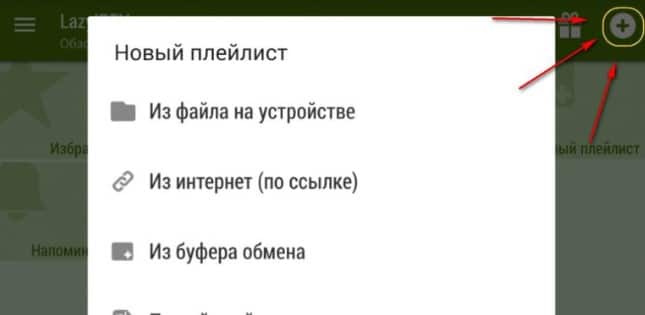
- После установки приложения (можем найти в магазине Google Play ), запускаем его и жмем на изображение «+» — это запускает функцию добавления плейлиста.
- Выбираем вариант добавления: «Из файла», если ранее скачали список, «Из интернета» при наличии ссылки», «Из буфера обмена». Популярнее всего первый и второй варианты.
- Указываем путь к файлу в памяти телевизора, накопителя или вставляем ссылку на плейлист.
- После загрузки отобразятся занесенные в список телеканалы.
Настройка Lazy IPTV
Сейчас еще картинка может не проигрываться, так как не установлен плеер для обработки цифрового сигнала.
Как настроить Lazy IPTV :
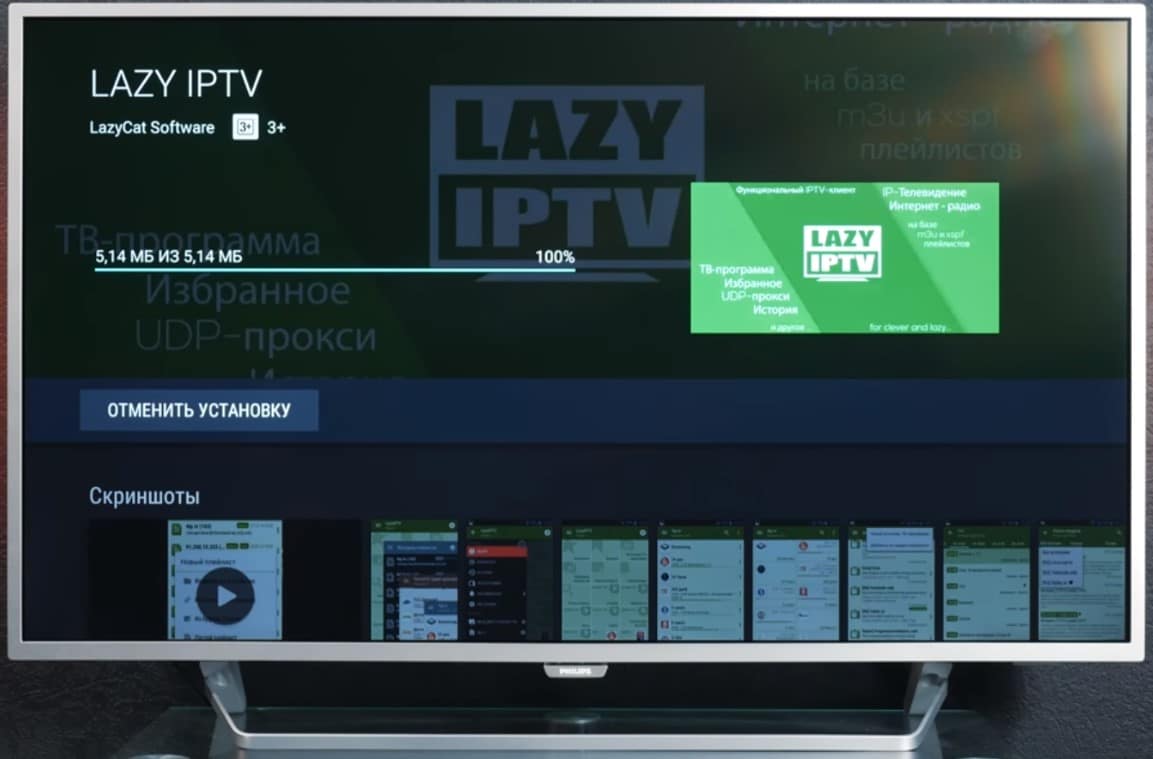
- Переходим в магазин приложений и устанавливаем один из плееров, поддерживающих IPTV (MX плеер, VLC или другой).
- После завершения установки переходим в Lazy IPTV и следуем в раздел «Настройки».
- Жмем на «Плеер для видео» и выбираем установленный ранее проигрыватель.
- Сохраняем изменения.
Теперь Lazy IPTV готов к использованию, можем выбрать любой телеканал, и он запустится. Если скорость интернета достаточная, проигрыватель будет работать плавно и без буферизации. Среди выбранного плейлиста нет интересных телеканалов? Не страшно, можем найти лучшую подборку в интернете.
Как установить, настроить и использовать приложение LazyIPTV Deluxe
Lazy IPTV – это приложение для управления плейлистами онлайн-телевидения, VK-видео, YouTube, интернет-радио. Lazy переводится как «ленивый». Это как бы намёк на то, что программа предназначена для людей, которые не любят тратить много времени на сложные операции с софтом.
В этой статье мы сделаем краткий обзор возможностей Lazy IPTV, разберёмся, как и на каких устройствах можно пользоваться программой, как добавить плейлист или канал и настроить основные функции.
Принцип работы, плюсы и минусы Lazy IPTV
Лейзи IPTV — это программа-менеджер для просмотра видео из интернета. Она позволяет создавать, загружать и редактировать плейлисты, включать в них IP-каналы, VK-видео и ролики с YouTube и онлайн-радио. Есть специальная система Wizard для импорта источников. Но можно загрузить из интернета любой m3u файл со списком видео или IP-каналов и добавить в программу. Созданные в Lazy IPTV плейлисты легко экспортировать и сохранять в виде отдельных файлов. Во вкладке «История» сохраняются просмотренные вами каналы.
В старых версиях программы для воспроизведения видео нужно было использовать дополнительно внешний плеер. Например, бесплатные VLC или MX Player. Последняя версия включает в себя два встроенных медиаплеера. Но при желании можно подключить любой другой.

Программа предназначена для ОС Андроид версии 4.2 и выше. Её можно установить на телефон или планшет. Также она подойдёт для Смарт ТВ и приставок на базе Android. Есть варианты использования Lazy IPTV на других устройствах, но об этом речь пойдёт отдельно.
Теперь разберёмся с версиями. В интернете много информации о Lazy IPTV, но в Google Play вместо неё вы увидите приложение, которое называется LazyIptv Deluxe с похожим логотипом. На самом деле это одно и то же. Только LazyIptv Deluxe это последняя версия программы с новым интерфейсом.
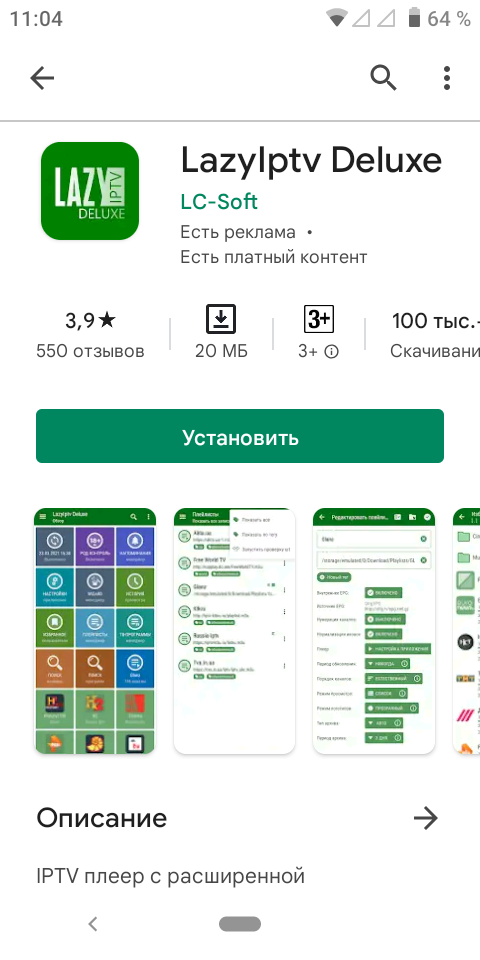
Особенность Deluxe в том, что в ней нет готовых плейлистов и логотипов каналов.

Разработчики предлагают либо оформить подписку, либо загрузить плейлисты самостоятельно. В старой программе логотипы каналов уже были, из-за чего её и удалили из Google Play. Работают обе версии одинаково.
Где скачать
LazyIptv Deluxe для Android-устройств можно скачать бесплатно в Google Play Market. Предыдущие версии Lazy IPTV доступны в виде apk-файлов на форумах и файлообменниках. В AppStore программа удалена, поэтому использовать её на iOS не получится. Также нет возможности установить приложение на телевизоры LG, Samsung и других производителей, которые используют собственные операционные системы.
Установка приложения
На Android
Чтобы установить программу на Андроид-устройство, откройте Google Play Market и в поиске впишите lazy.
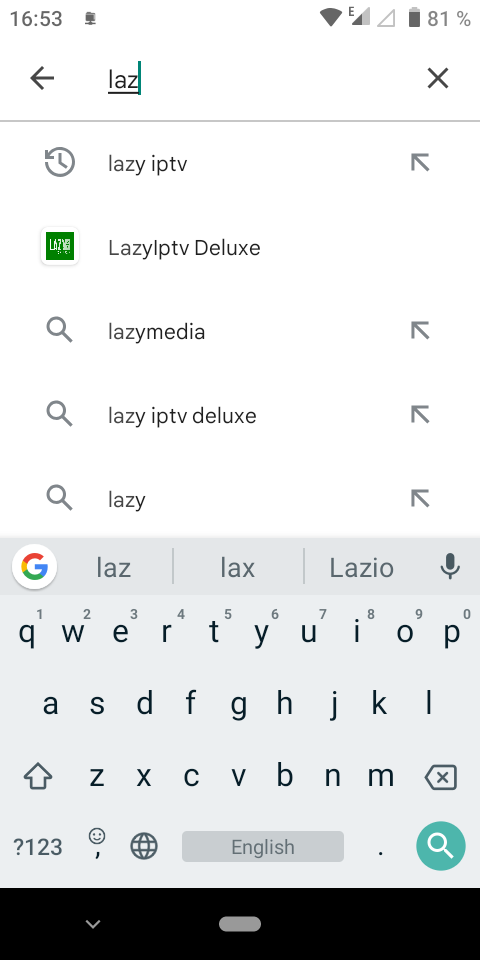
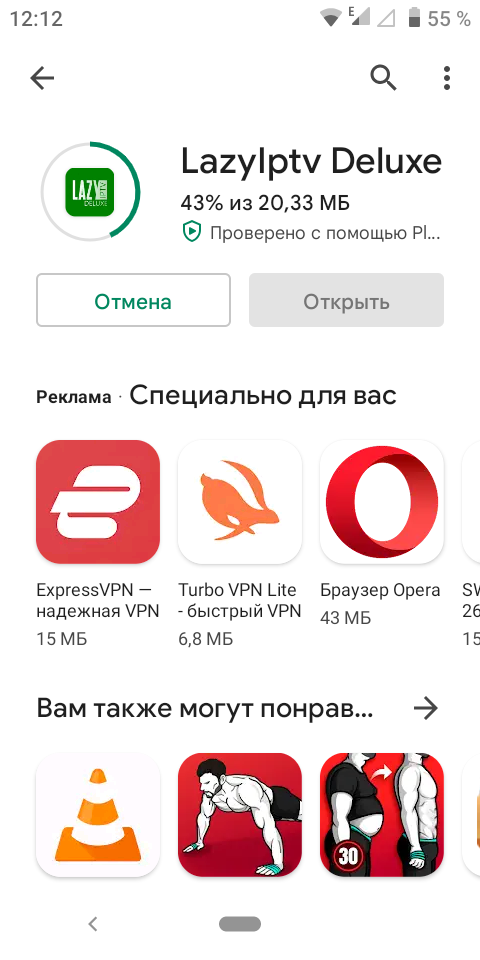
Нажмите на LazyIptv Deluxe. Откроется страница программы. Запустите установку и дождитесь её завершения.
При первом запуске приложение предложит вам выбрать способ управления.

Если вы устанавливали Lazy IPTV на смартфон или планшет, укажите сенсор. Для телевизоров и приставок выбирайте пульт. На этом всё.
Интерфейс новой версии LazyIptv Deluxe выглядит так:
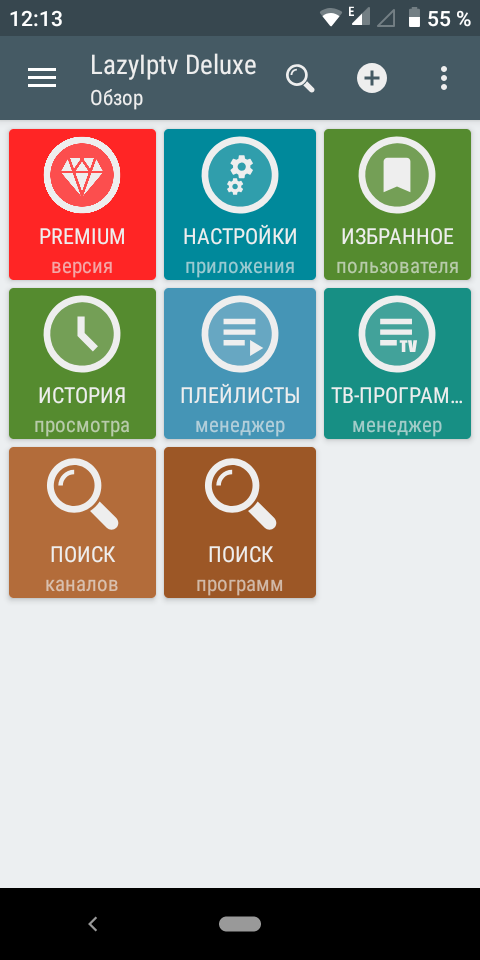
В старой версии Lazy IPTV он отличается:
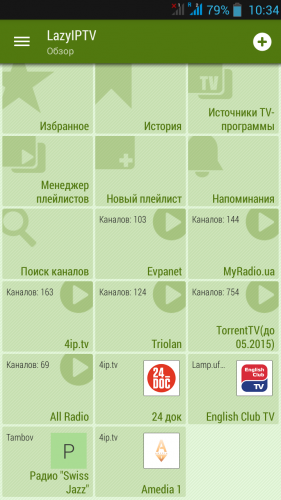
На компьютер
Lazy IPTV для Windows не существует, однако всё равно есть возможность установить приложение на компьютер. Для этого понадобится BlueStacks. Это программа-эмулятор для ПК, с помощью которой можно инсталлировать Андроид-приложения в ОС Windows и MacOS. Программа бесплатная, но в ней показывается реклама. Скачайте её и установите на компьютер. Когда вы запустите BlueStacks, в главном окне увидите рабочий стол Android.

Откройте Google Play Market и найдите там LazyIptv Deluxe.

Установка программы выполняется так же, как и на телефоне.
Точно так же доступна установка приложения в ОС Linux через эмулятор Android.

Подробно процесс инсталляции разбирать не будем – он такой же, как и на ПК с Windows. Устанавливаете эмулятор, а через него Lazy IPTV.
Взломанные моды
В интернете много ссылок на модифицированные версии Lazy IPTV. Их отличие от официальной версии из Play Market – отсутствие рекламы и наличие списка каналов.

Загружать и устанавливать взломанные моды можно только на свой страх и риск. Работоспособность программы и вашего смартфона в этом случае никто не гарантирует.
Скачайте apk-файл. На вашем Android-устройстве должна быть разрешена установка программ из неизвестных источников.

Запустите установку, коснувшись apk-файла на экране.
Настройка
Почти ничего настраивать в Lazy IPTV не нужно. Главное загрузить список каналов. Также можно изменить цвет интерфейса, язык, установить родительский контроль.
Где взять плейлист и как его загрузить
Плейлисты для Lazy IPTV можно найти несколькими способами. Почти все провайдеры предоставляют услугу IP-телевидения. Плейлист доступен на сайте. Это самый простой способ. Его недостаток – ограниченное количество каналов.
Если хотите большего, купите платные IPTV плейлисты. Это лучший вариант, поскольку гарантируется стабильность работы и качество видео, а список доступных каналов огромен. Недостаток – подписка стоит денег. Правда, обычно речь идёт о небольших суммах.
В интернете много ссылок на бесплатные плейлисты. Преимущество этого варианта налицо – ничего не нужно платить. Но есть подводные камни. Во-первых, нет гарантии 100% работоспособности. Половина каналов в списке может оказаться мёртвыми. Во-вторых, качество и стабильность работы тоже под вопросом. В-третьих, такие плейлисты могут иметь региональные ограничения и, чтобы их использовать, придётся устанавливать прокси-сервер. Да и вообще они обычно живут недолго – через некоторое время, когда к серверу, с которого идёт трансляции, подключается слишком много пользователей, плейлист перестаёт работать.
Чтобы добавить плейлист в программу, на главном экране нажмите плитку «Плейлисты». В открывшемся окне коснитесь плюсика в правом верхнем углу.
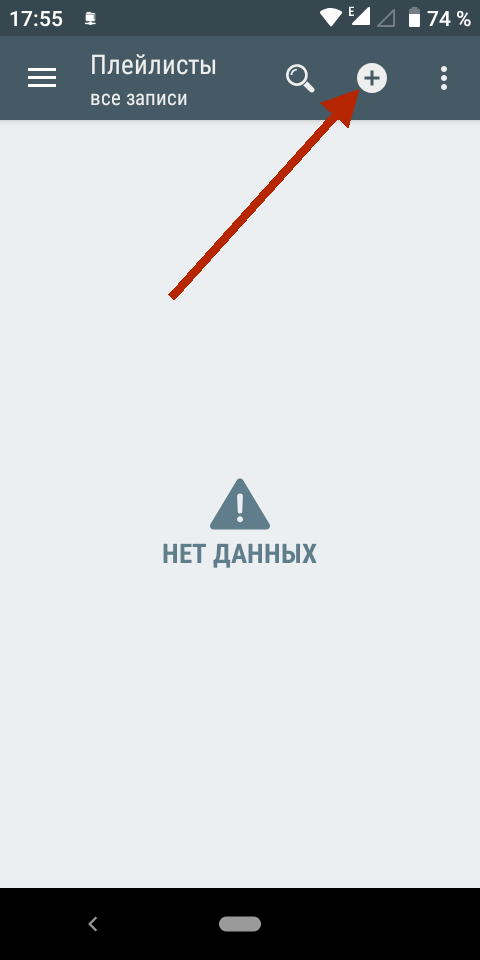
Для добавления плейлиста онлайн в соответствующие поля впишите его название и адрес в интернете. Если вы скачали плейлист в виде файла на устройство, нажмите на иконку папки в правом верхнем углу.
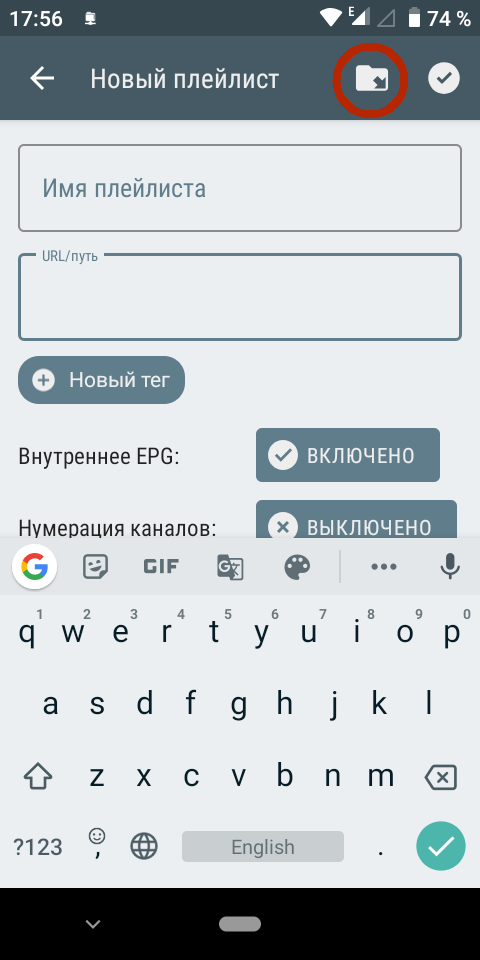
Приложение попросит разрешение на доступ к файловой системе. После этого через проводник вы сможете выбрать и загрузить нужный файл.
В Lazy IPTV есть встроенный поиск по плейлистам. Если каналов у вас очень много, а чаще всего вы просматриваете только некоторые, добавьте их в список избранного.
Система Wizard
Wizard-менеджер – это ещё один инструмент для работы со списками воспроизведения, встроенный в программу. Вместо m3u он работает с wizard-файлами с расширением .liwizard. Они могут быть упакованными в архив, но для Lazy IPTV это не имеет значения.
Разбираться в технических деталях не будем. Вам достаточно знать, что файл wizard – это фактически тот же плейлист, только в нём сразу может быть прописано несколько источников трансляции. То есть вы сразу получаете множество плейлистов в одном. При этом список является самообновляемым.
Для работы с Wizard откройте боковую панель в приложении. Для этого нажмите вверху слева значок меню – три горизонтальные чёрточки. В списке пунктов вы найдёте Wizard.
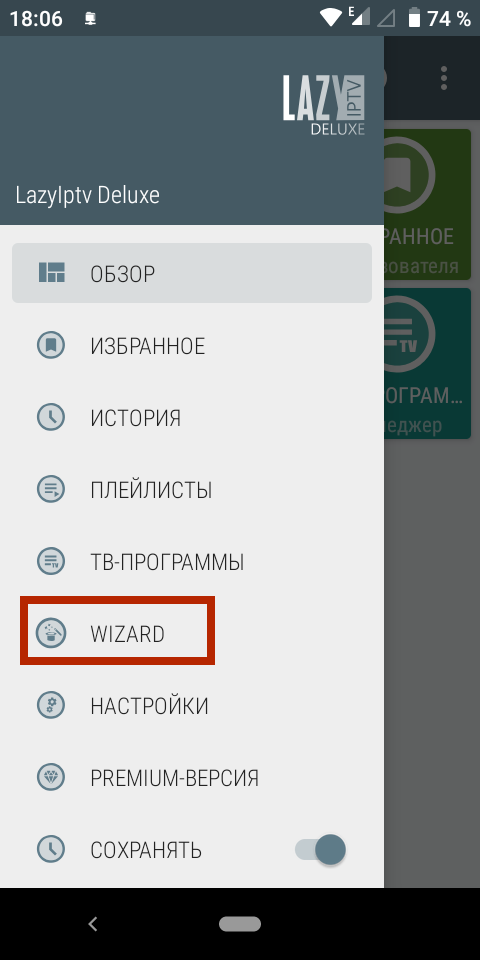
Перейдите в него. Принцип работы здесь такой же, как и с плейлистами. Нажмите плюсик справа вверху. Откроется меню из двух пунктов.
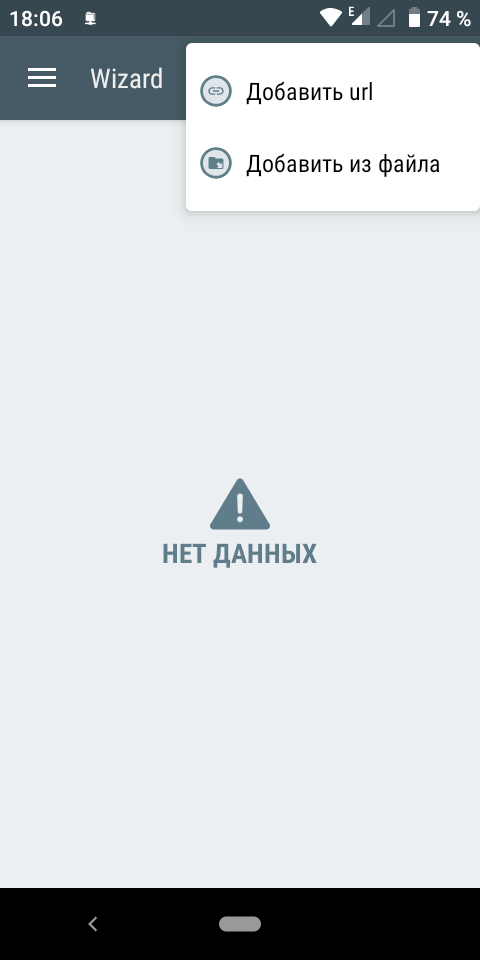
Нажмите «Добавить url», если хотите ввести адрес wizard-файла в интернете. Или «Добавить из файла», если ранее скачали его к себе на смартфон. Скачать wizard от разработчика Lazy IPTV можно по этой ссылке.
Также вы сами можете создавать в приложении wizard-файлы на основе ваших плейлистов и делиться ими с другими пользователями.
Загрузка и редактирование ТВ-программ
Чтобы использовать внешнюю телепрограмму, её нужно добавить в соответствующем разделе. Коснитесь плитки «ТВ-программы» на главном экране. Принцип тот же, что и с плейлистами. Нажмите плюсик и введите URL. Или загрузите файл через проводник.
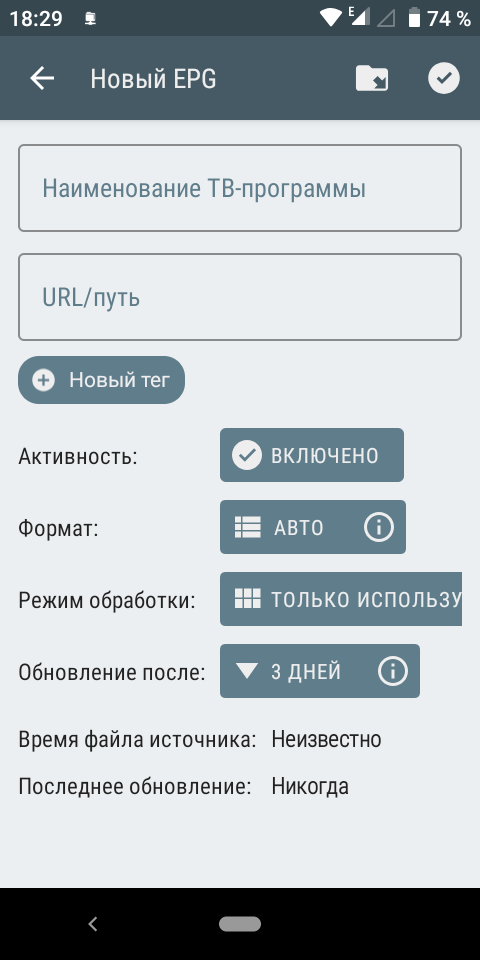
Количество источников не ограничено. Однако имейте в виду, что телепрограмма кэшируется в память вашего устройства и занимает место от 10 до 30 мегабайт. Очистить кэш можно в любой момент через «Меню» — «Настройки» — «Данные».
Родительский контроль
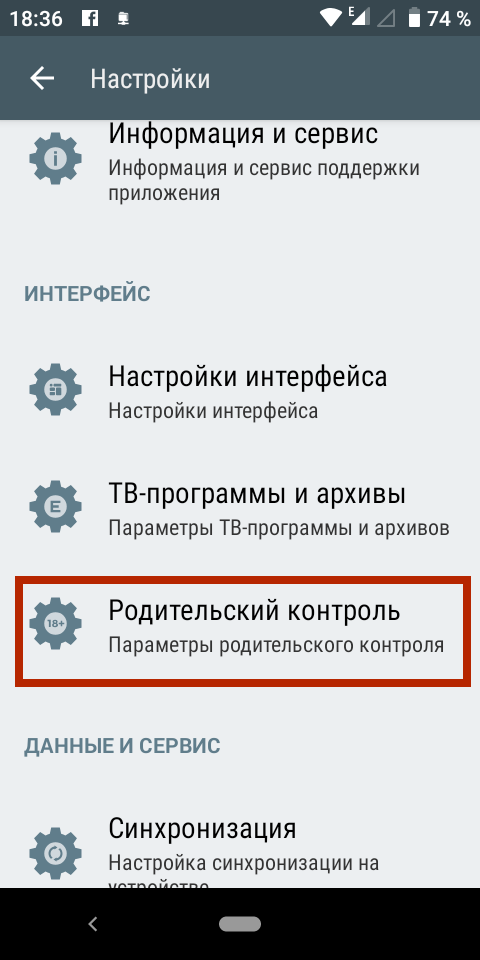
В приложении есть встроенная функция родительского контроля, которая позволяет ограничить доступ детей к не подходящему для них контенту. Для её настройки откройте панель меню и нажмите «Настройки».
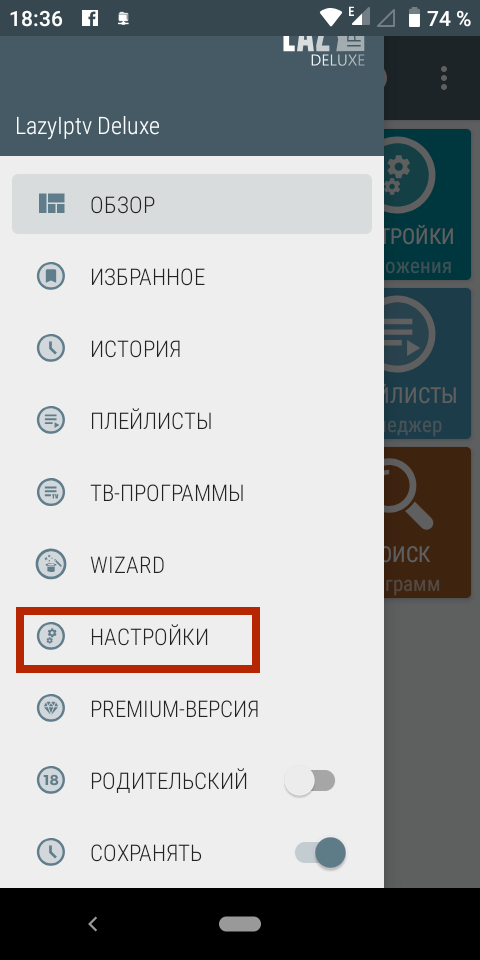
В новом окне выберите пункт «Родительский контроль».
Поставьте галочку «Использовать родительский контроль на устройстве». Откроется дополнительное меню. Параметров здесь немного.
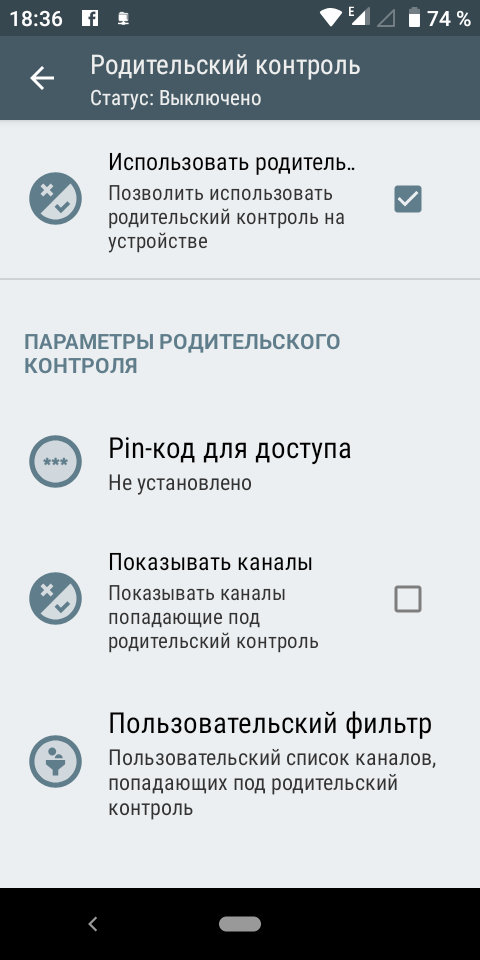
Задайте Pin-код для доступа, чтобы ваш ребёнок не мог отключить функцию. Если вы установите галочку «Показывать каналы, попадающие под родительский контроль», запрещённый контент будет отображаться, но включить просмотр ребёнок не сможет. По умолчанию галочка снята – каналы в списке показываться не будут.
В последнем пункте создаём фильтр – добавляем каналы, которые будут недоступны ребёнку.
Активировать или отменить родительский контроль можно с помощью переключателя в главном меню.

Просмотр
Последняя версия программы не требует дополнительно устанавливать медиапроигрыватель. В ней есть сразу два встроенных плеера. Они неплохо справляются со своей задачей, но иногда случается, что какой-то плейлист не воспроизводится. Или, может быть, вы привыкли пользоваться определённым проигрывателем. В этом случае вы ничем не ограничены – используйте любую программу для просмотра видео. Разумеется, её нужно установить на ваше Android-устройство.
По умолчанию при попытке запустить трансляцию приложение задаст вопрос: каким проигрывателем вы хотите воспользоваться? Просто выберите нужный из списка. Но в настройках можно задать плеер по умолчанию.
Для этого перейдите в меню «Настройки», прокрутите экран вниз и нажмите «Настройки плеера».
Lazy IPTV — все телевидение мира в смартфоне
Сегодня большинство людей предпочитают Youtube вместо обычного телевизора, но я точно знаю, что есть ещё любители поглядеть в синий экран. Особенно если можно выбрать самый интересный канал из списка в несколько сотен штук, причём в идеальном качестве и в любое время.
Если подобная картинка Вам понравилась, то предлагаю ознакомиться с отличным приложением для андроид смартфонов Lazy IPTV, которое позволяет просматривать ТВ-каналы используя технологии IPTV. Программа быстрая, не требует регистрации или дополнительной платы, а ещё не надоедает рекламой.
Тысячи каналов в Lazy IPTV для Вашего смартфона или приставки
Первым делом хочу заметить, что данное приложение подходит не только для смартфонов, но и для андроид tv-приставок, которые способны превратить любой телевизор в Smart TV.
Вес приложения не очень большой, дизайн простой и интуитивно понятный, присутствует полная русификация, а в интернете можно найти массу рабочих ссылок с IPTV каналами на любой вкус.
После установки программы перед Вами откроется главное меню где расположено несколько блоков в которых будут отсортированы все имеющиеся каналы…
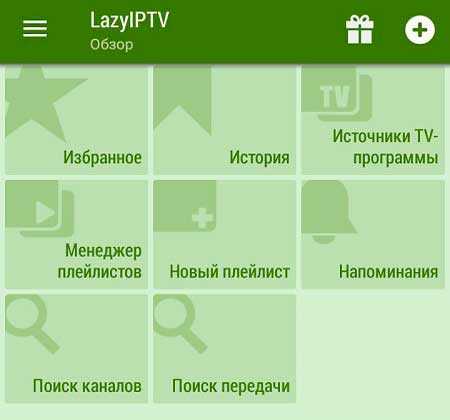
Изначально списки будут пустыми, но немного ниже я распишу инструкцию, как добавлять плейлисты и работать потом с каналами.
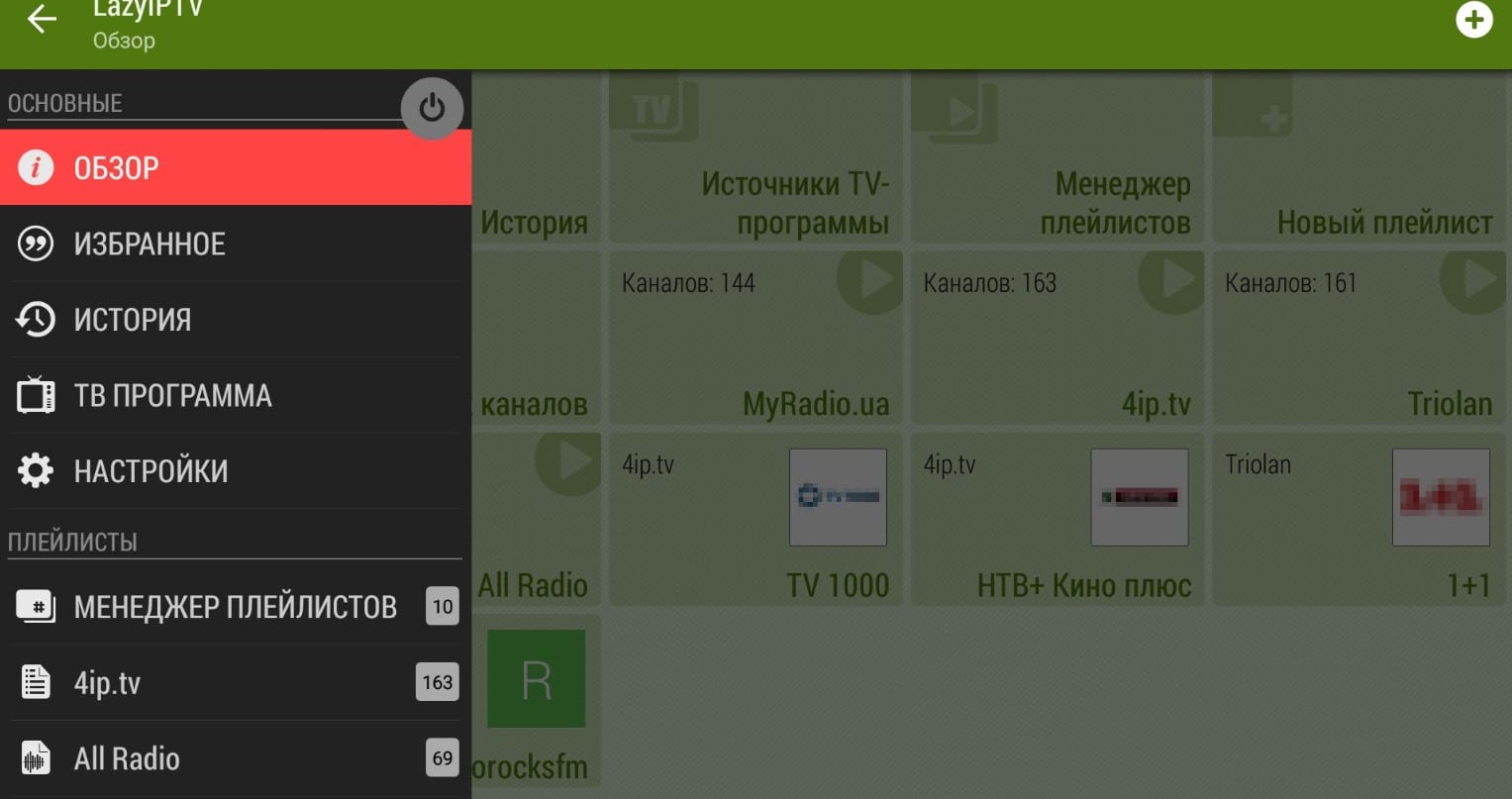
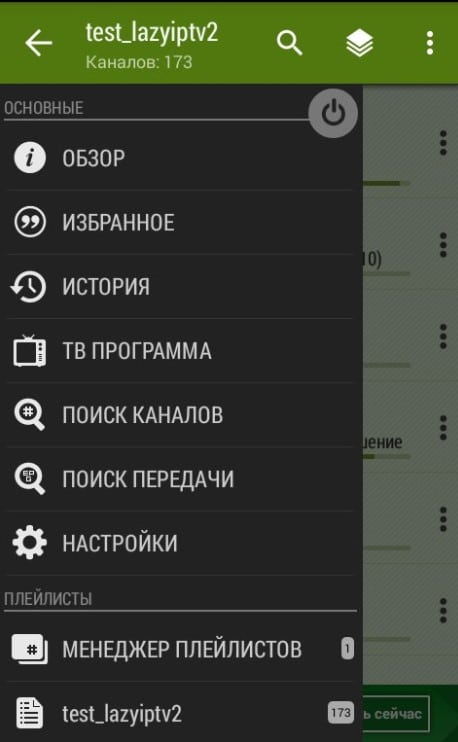
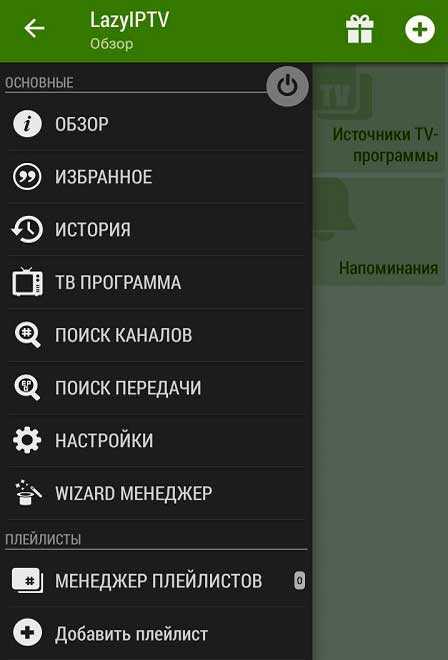
В левом выпадающем меню расположены следующие пункты:
- Обзор — главный экран приложения
- Избранное
- История
- ТВ программа — программа передач для каждого канала
- Поиск каналов
- Поиск передачи
- Настройки
- Wizard менеджер — пункт меню где можно добавлять списки каналов
- Менеджер плейлистов
- Добавить плейлист
В настройках приложения Lazy IPTV, кроме стандартной работы со шрифтами, языком и цветовой темой присутствуют некоторые достаточно интересные пункты, которые стоит выделить:
- UPD-прокси — возможность внести вручную определенные плейлисты и каналы
- Краткий режим ТВ-программы — позволяет не сохранять на устройство лишнюю информацию при кэшировании
- Включить родительский контроль — возможность поставить пароль на определенные каналы, которые хотите скрыть от ребенка либо других пользователей
Категория «Системные» позволяет очистить смартфон от лишнего кэша, оптимизировать данные, создать backup информации и, конечно, восстановить информацию из таких файлов. Это очень полезная функция при переходе на новый смартфон.
Читайте также на сайте:
Как добавить плейлисты в Lazy IPTV
Для того, чтоб добавить новый список каналов необходимо открыть выпадающее меню в левой части экрана и найти пункт «Wizard менеджер». В новом окне нажимаем на иконку плюса после чего появляются два пункта меню для добавления информации о списках каналов на Ваш смартфон:
- Из файла на устройстве
- Из интернет (по ссылке)
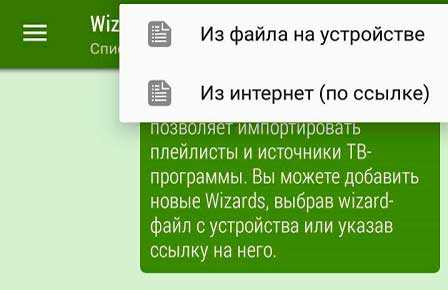
Лично мне более удобным методом кажется второй поэтому объясню весь принцип именно на этом примере. Когда откроется новое окно необходимо будет ввести специальную ссылку в строке и нажать «Добавить». После этого начнётся загрузка, которая может занять определенное время.
В качестве бонуса хочу поделиться ссылкой на бесплатный список IPTV телевидения, которую необходимо ввести в приложении.
При этом в Вашем распоряжении появится не один плейлист с наборами каналов. Выбираем понравившийся и нажимаем «Сохранить»…
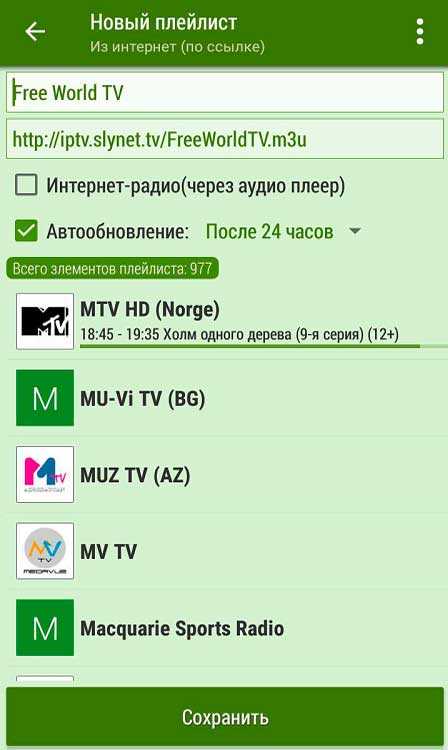
Далее в пункте «Поиск каналов» на главном экране можно посмотреть все каналы, которые добавились, а используя три точки возле названия добавить их в избранное либо в отдельный плейлист…
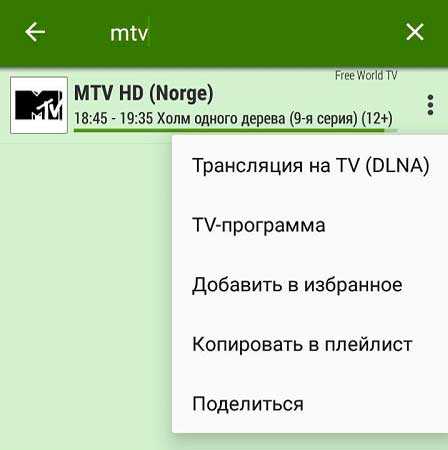
Как видите приложение для андроид Lazy IPTV крайне простое в использовании, но при этом обладает большим функционалом и дает возможность смотреть любые каналы абсолютно бесплатно.