Как перенести фото с телефона на телефон Андроид?

Захотели перенести изображения с одного смартфона Android на другой? Сделать это не так уж сложно, хотя и придется предпринять кое-какие действия. Вообще, есть несколько способов переноса и мы расскажем вам о самых простых и наиболее удобных. А вот каким из них пользоваться, решать вам.
Bluetooth
Традиционно один из самых удобных способов переноса фото.
Включите Bluetooth на обоих устройствах.
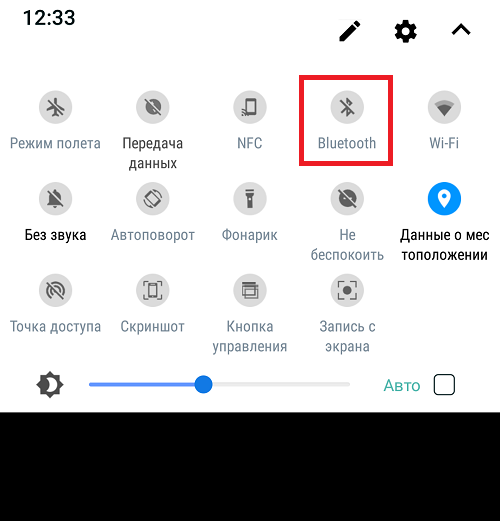
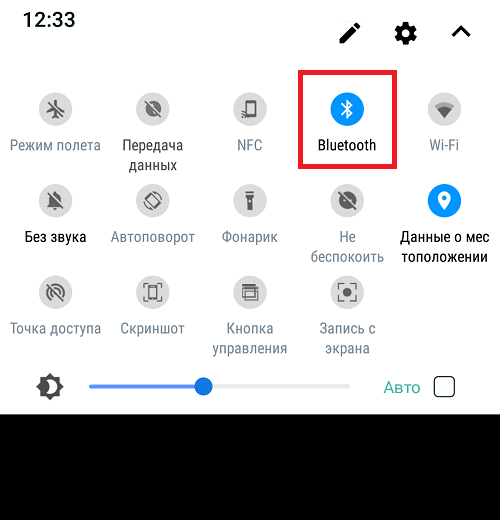
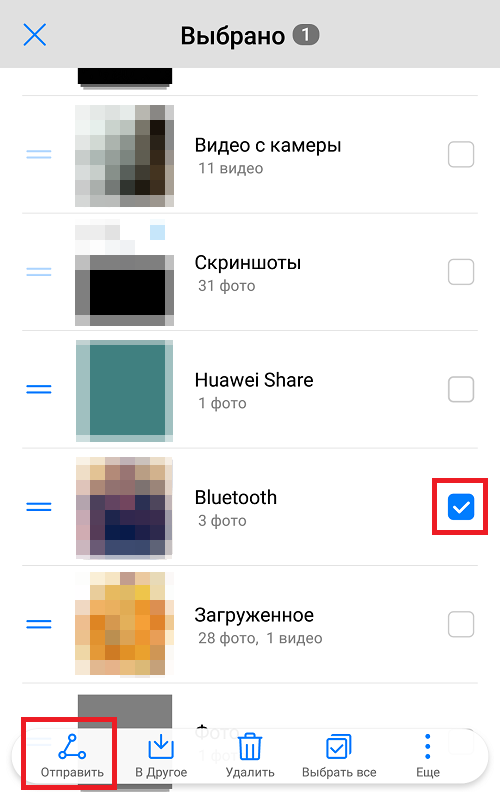
Открываете галерею на смартфоне, с которого будете отправлять фото. Выбираете альбом для переноса (можно и отдельные фотографии — по желанию). Затем тапаете «Отправить».
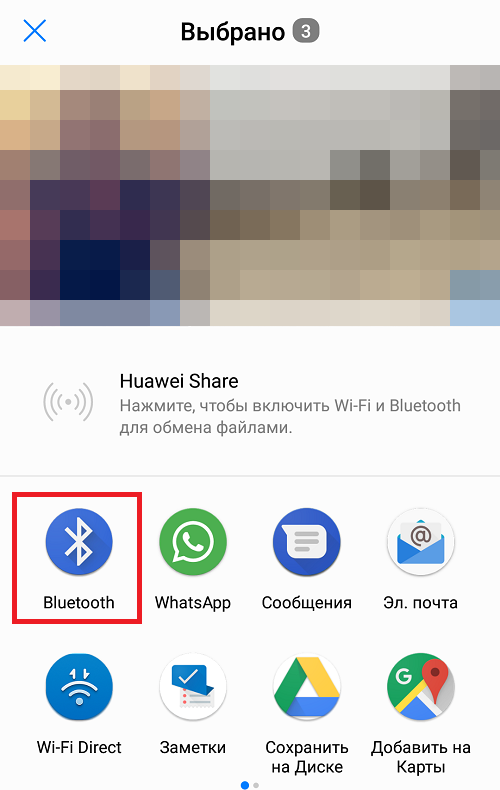
Находите новый смартфон в списке доступных устройств и нажимаете на него.
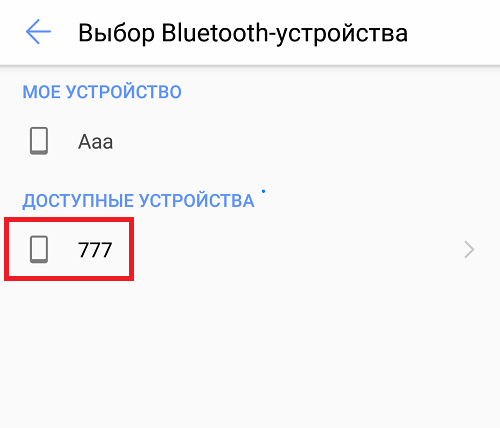
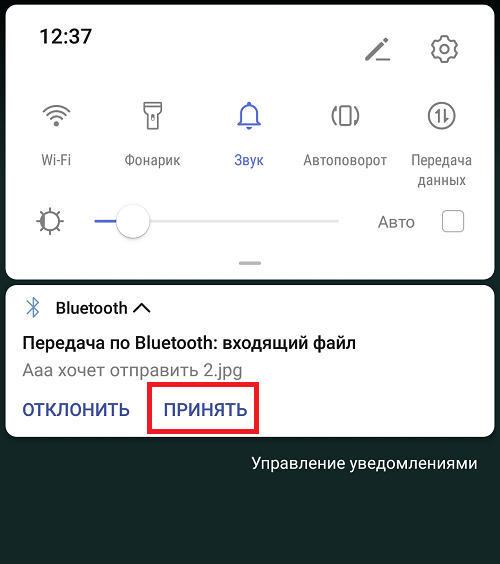
На втором смартфоне появляется уведомление, примите фотографии.
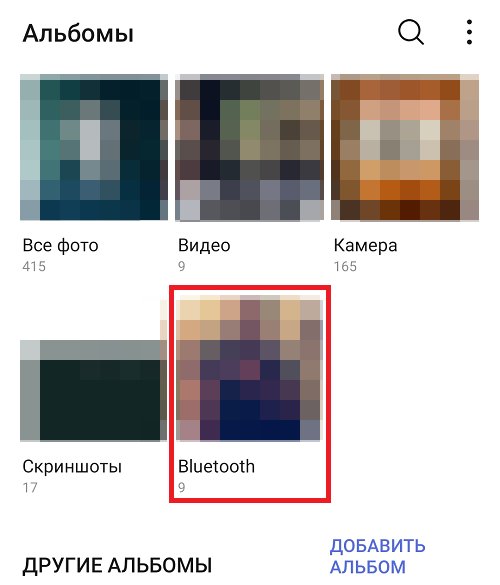
По окончании процесса загруженные фото можно будет найти в папке Bluetooth в галерее.
Если изображений много, перенос может затянуться надолго, но это того стоит.
Мессенджеры
Для переноса настоятельно рекомендуем использовать безлимитный Wi-Fi. Есть один важный момент — использовать придется другой номер для мессенджера, на который вы передадите фотографии (актуально, если вы попытаетесь перенести фото на свой же телефон), они в любом случае сохраняться в галерее
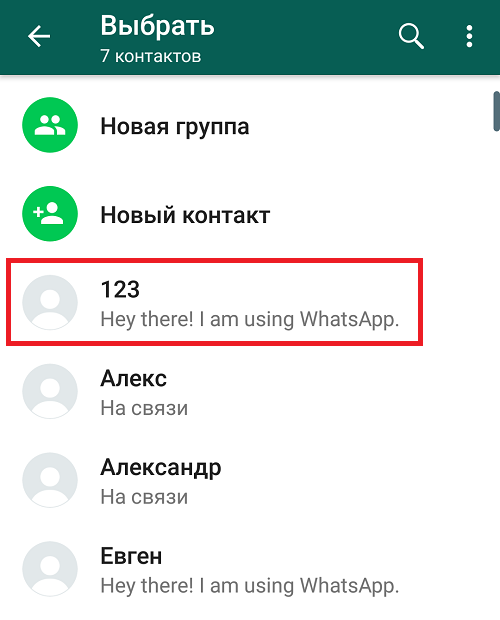
Выберите подходящий мессенджер, например, WhatsApp. Начните чат.
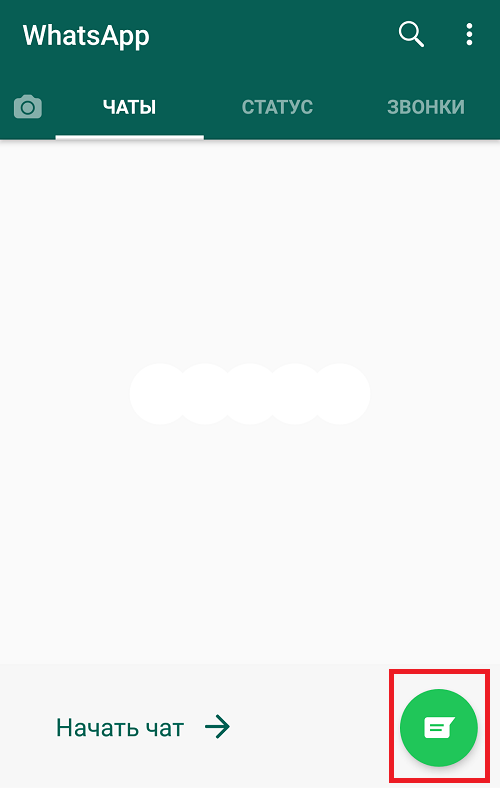
Выберите контакт, например:
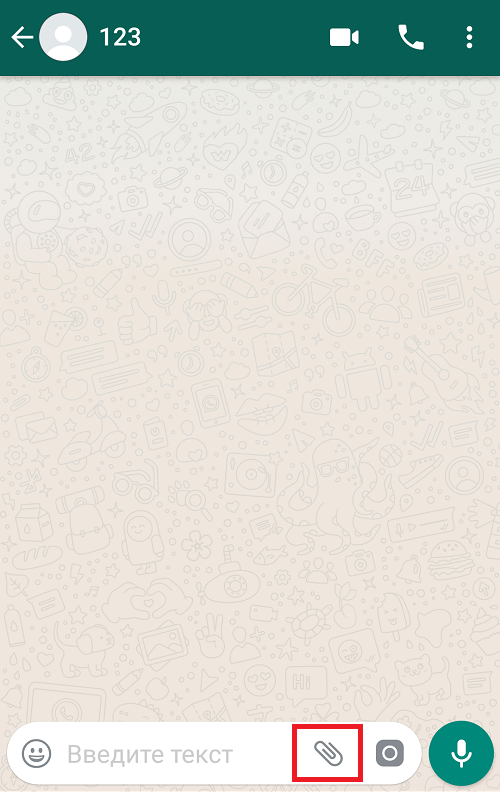
Нажмите на иконку присоединения файлов.
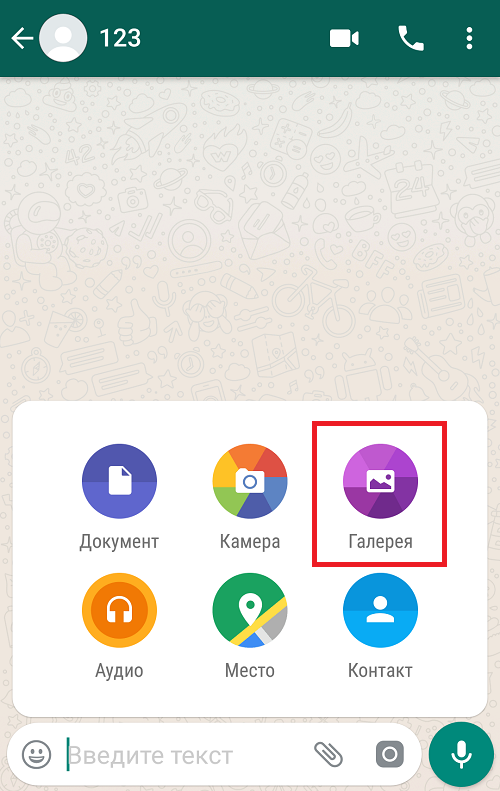
Добавьте изображения, можно несколько сразу, затем нажмите на кнопку «Отправить».
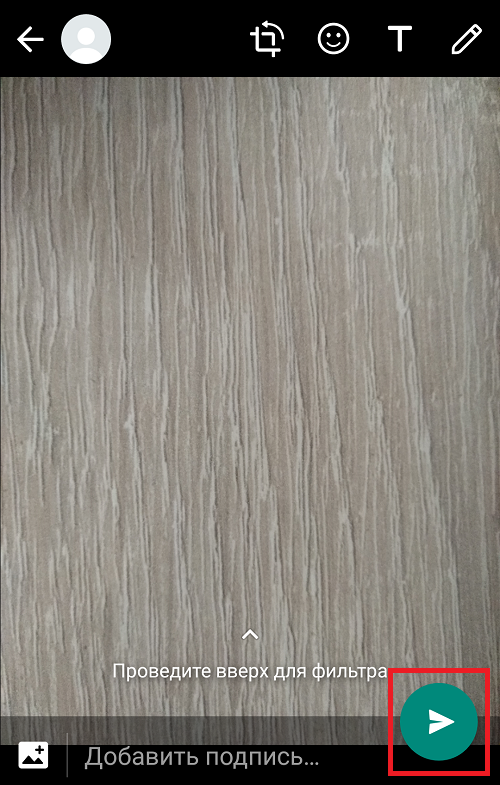
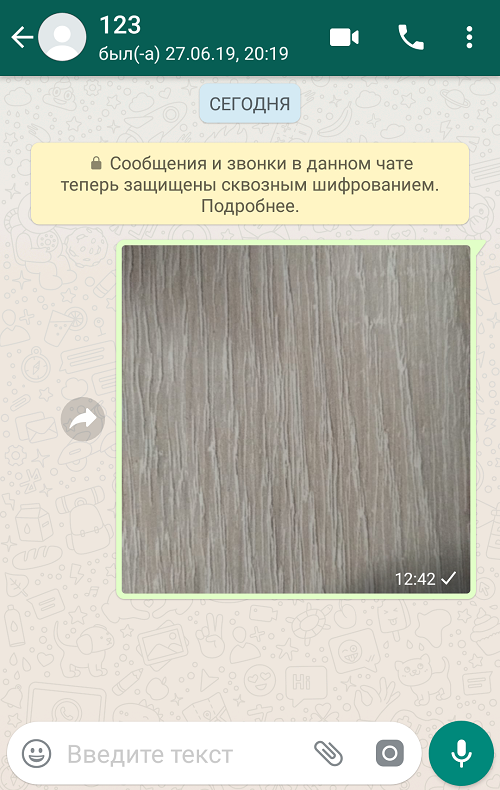
Эти изображения хранятся в галерее в папке WhatsApp.
Google Фото
Есть такое приложение — Google Фото. Часто можно встретить даже на новых смартфонах в разделе с приложениями Google. Именно это приложение позволит перенести фотографии, причем от вас понадобится минимум действий.
Первое — подключаем интернет на обоих устройствах. Поскольку речь идет о переносе фотографий, коих может быть очень и очень много, используйте безлимитный Wi-Fi, чтобы не платить за трафик.
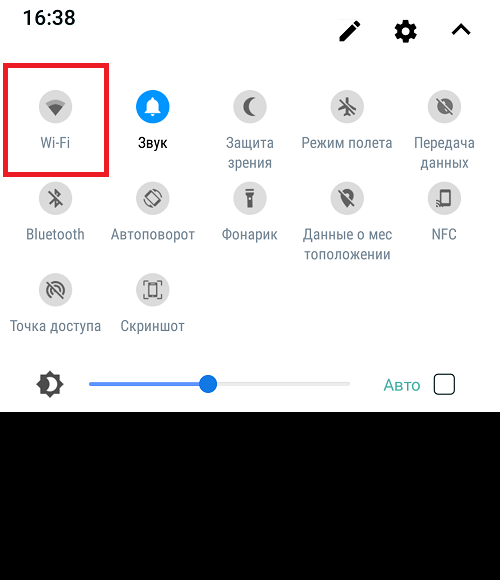
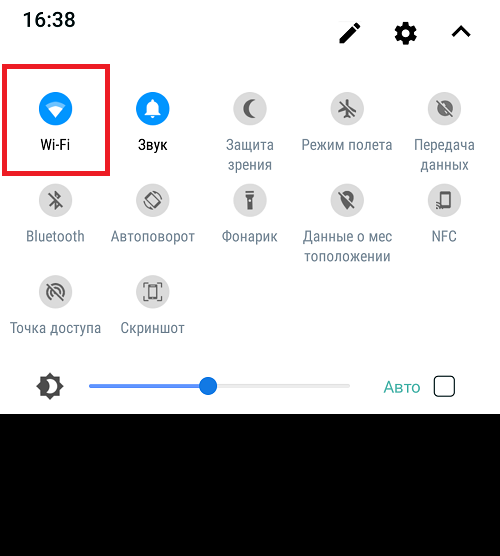
Привязываем смартфон к одному и тому же аккаунту Гугл — это обязательно нужно сделать, иначе ничего не выйдет.
Если на устройствах отсутствует приложение Google Фото, загрузить его можно будет из Play Market.
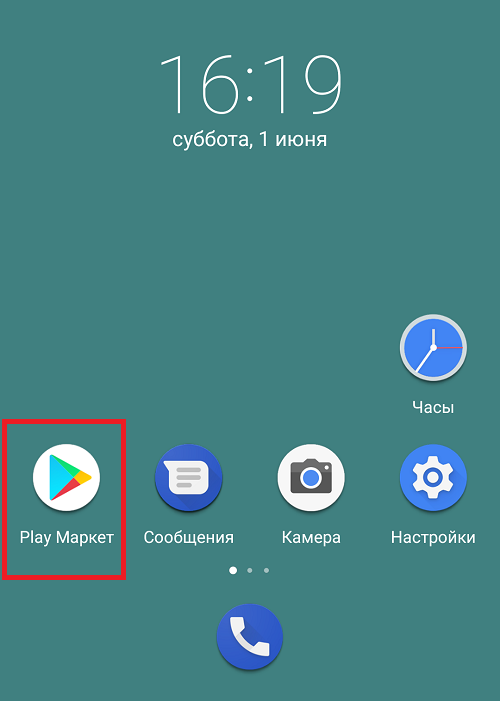
Ищите по ключу «google фото» (без кавычек).
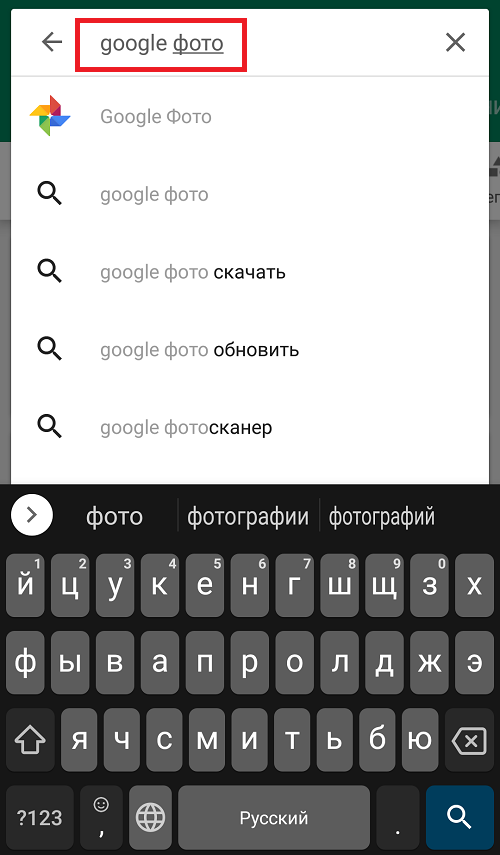
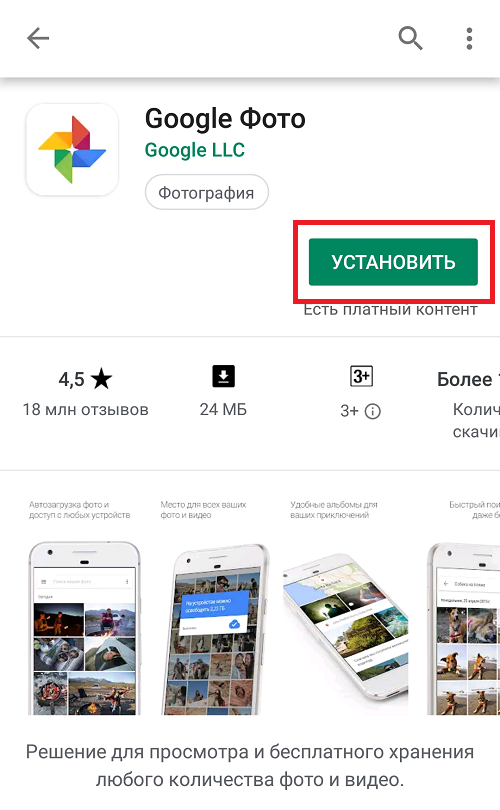
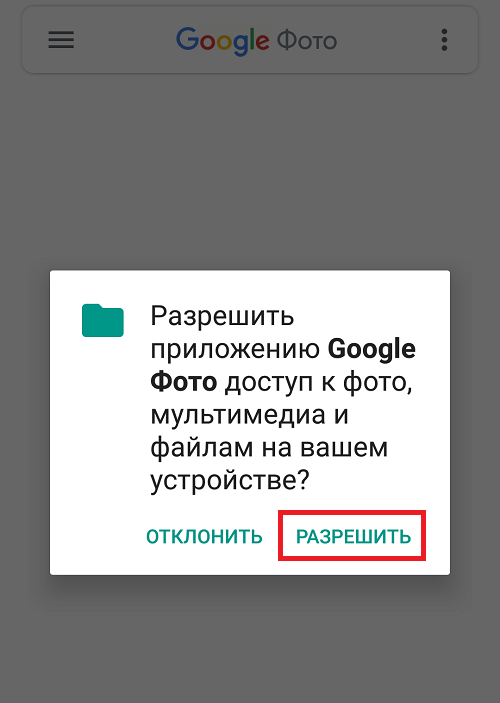
Запустите на обоих смартфонах, предоставьте права для доступа к изображениям.
Далее появится сообщение об автозагрузке фото и автоматической синхронизации. Подтверждаете действие, нажав ОК.
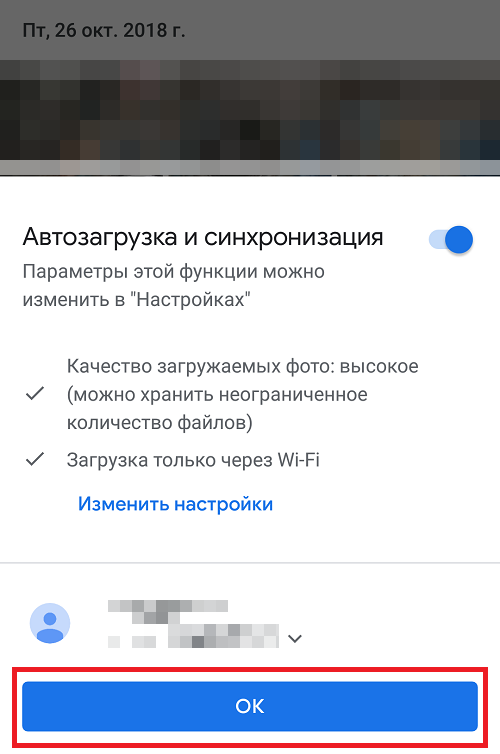
Нажмите на указанное изображение на первом смартфоне. Начнется загрузка изображений в облачный сервер вашего аккаунта Гугл. Причем по умолчанию переносятся изображения, сделанные на камеру смартфона, остальные папки нужно выбрать через настройки.
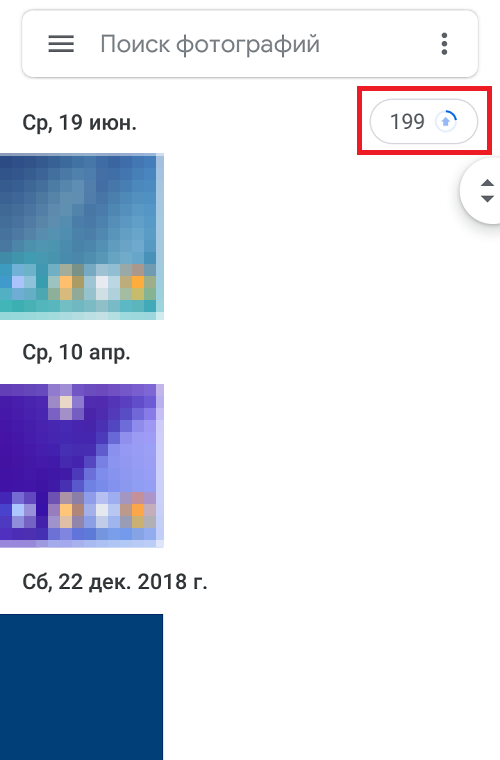
После добавления фото на сервер они будут автоматически синхронизированы с другими устройствами и вы увидите их в приложении Google Фото. Правда, храниться они будут в «облаке», поэтому их придется сохранять на устройстве вручную.
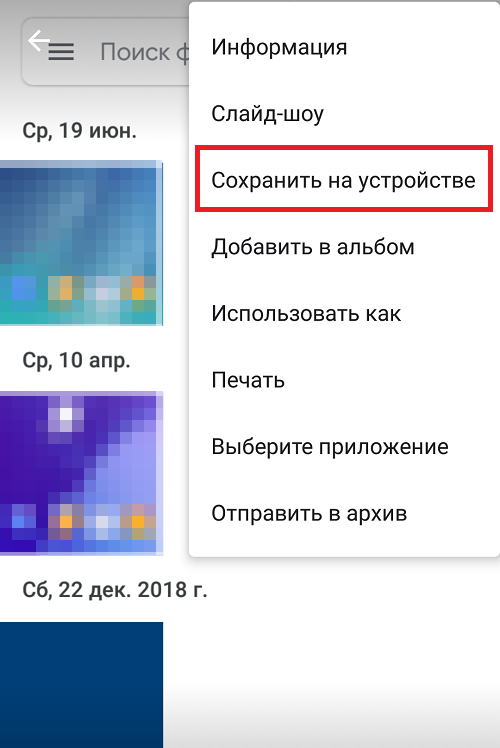
Не самый удобный вариант, зато вероятность того, что фото будут потеряны, минимальная. К тому же у вас будет возможность в любой момент найти свое фото, не занимая место в памяти устройства.
Обмен музыкой и файлами между телефонами с помощью передачи файлов Bluetooth
Отправка данных, музыки и фотографий без подключения к интернету
Bluetooth – это отличный способ беспроводной передачи файлов, таких как фотографии, на различные мобильные устройства и с них без необходимости в приложении и без какой-либо платы за передачу данных.
Обязательно прочитайте до конца, чтобы также узнать:
- Что такое передача файлов по Bluetooth?
- Почему передача файлов через Bluetooth полезна?
- Как передать файлы через Bluetooth?
Однако сейчас вы можете перенести файлы с одного устройства на другое с помощью Bluetooth.
Как перенести файлы или фотографии с телефона на телефон
Существует два этапа настройки передачи файлов Bluetooth между смартфонами/планшетами: включить Bluetooth (и видимость) и отправить нужные файлы. Если речь идет о настольном компьютере/ноутбуке, вам сначала нужно настроить (связать) мобильное устройство с компьютером, прежде чем пытаться передавать файлы по Bluetooth. Большинство Android-смартфонов/планшетов и настольных компьютеров/ноутбуков должны следовать относительно схожему процессу.
Приведенные ниже указания обычно относятся к iPhone и Android независимо от того, кто сделал ваш мобильный телефон: Apple, Samsung, Google, Huawei, Xiaomi и т. Д.
Включить Bluetooth
Конкретные шаги по включению Bluetooth на вашем телефоне или других устройствах различаются, но вот общие шаги с некоторыми примерами.
Запустите Настройки на своем мобильном телефоне (значок напоминает шестерню). На телефонах Android вы также можете получить доступ к настройкам , открыв скользящую/раскрывающуюся панель уведомлений в верхней части экрана вашего устройства.
Прокрутите список различных настроек системы (найдите Подключенные устройства на стандартном Android или Подключения на Samsung) и нажмите Bluetooth . Многие устройства предлагают быстрый доступ к Bluetooth, открыв панель быстрых настроек в верхней части экрана.
У Bluetooth есть собственный раздел в настройках iOS, и вы можете включить или выключить его в Центре управления.
Нажмите кнопку/переключатель , чтобы включить Bluetooth. Теперь вы должны увидеть список сопряженных устройств (например, любые аудиоустройства Bluetooth, с которыми вы ранее сопряжены), а также список доступных устройств.
Установите флажок , чтобы сделать приемное устройство видимым/доступным для других устройств (оно должно быть помечено как таковое). Вы можете увидеть таймер, отсчитывающий время видимости – как только он достигнет нуля, видимость Bluetooth отключится, но затем вы можете просто установить флажок, чтобы включить его снова. Если такого поля нет, то ваше устройство должно быть видимым/обнаруживаемым, пока открыты настройки Bluetooth.
Некоторые устройства не имеют флажок. Не беспокойся Ваше устройство будет доступно для обнаружения.
Если вы планируете отправлять файлы на/со смартфона/планшета и настольного компьютера/ноутбука, убедитесь, что мобильное устройство подключено/сопряжено с компьютером (это действие выполняется на стороне компьютера).
Отправка файлов со смартфонов и планшетов
Прокрутите приложения и найдите Файловый менеджер . Это также может называться Explorer, Files, File Explorer, My Files или что-то подобное. Если у вас его нет, вы всегда можете загрузить его из магазина Google Play.
Если вы используете Android Marshmallow или более позднюю версию, вы сможете найти включенный файловый менеджер, выполнив поиск в приложении «Настройки».
Хотя в iOS есть приложение «Файлы», оно обычно не допускает прямой передачи по Bluetooth. Вместо этого он использует AirDrop для передачи файлов не через Интернет, который использует Bluetooth и Wi-Fi.
Перемещайтесь по файлам телефона, пока не найдете нужный файл или файлы, которые хотите отправить. (Фотографии с камеры обычно находятся в папке DCIM.)
Выберите Выбрать в значке меню . Затем вы должны увидеть пустые флажки слева от файлов, а также один пустой флажок вверху (обычно с пометкой «Выбрать все» или «0 выбран»).
В противном случае нажмите и удерживайте один или несколько файлов, чтобы отобразились вышеупомянутые пустые флажки.
В некоторых файловых менеджерах флажок отсутствует. Вместо этого нажатие и удержание файла выберет его.
Нажмите на пустые флажки, чтобы выбрать отдельные файлы, которые вы хотите отправить. Выбранные элементы будут заполнены флажками.
Вы можете нажать на флажок сверху, чтобы Выбрать все (повторное нажатие переключает выбор всех/ни одного). Вы также должны увидеть число вверху, которое отражает общее количество выбранных файлов.
Найдите и коснитесь значка «Поделиться» (символ должен выглядеть как три точки, соединенные двумя линиями, образуя почти полный треугольник). Этот символ может появиться вверху рядом со значком меню или в раскрывающемся списке действий. После того, как вы нажмете на него, вы увидите всплывающий список обмена.
Прокрутите/проведите пальцем по списку общего доступа (он может быть не в алфавитном порядке) и нажмите параметр/значок для Bluetooth . Теперь вам должен быть представлен список доступных устройств Bluetooth для отправки.
Если вы еще не подключили устройства, может потребоваться несколько секунд, чтобы обнаружить устройство, на которое вы отправляете.
Нажмите на устройстве Bluetooth , на которое вы хотите перенести файлы. Появится сообщение «Отправка # файлов на [устройство]», которое быстро мигнет на экране.
Через несколько секунд на принимающем устройстве должно появиться уведомление/окно о передаче файла (часто с указанием имени файла, размера файла и отправляющего устройства) либо на экране, либо в панели уведомлений. Это окно может исчезнуть (ничего не будет передано), если в течение 15 секунд не будет предпринято никаких действий. Если это произойдет, просто отправьте файл (ы) еще раз.
Нажмите «Принять» на принимающем устройстве, чтобы загрузить файлы. Если принимающим устройством является компьютер, возможно, у вас есть возможность просмотреть и сохранить в другой папке (по умолчанию это обычно называется «Загрузка/получение файлов» или что-то подобное). Также необходимо выполнить действие Отклонить/Отменить/Отклонить , если вы хотите отказаться от передачи.
Файлы загружаются по одному (вы можете увидеть индикатор выполнения в окне передачи или на панели уведомлений в верхней части экрана вашего устройства). Как только передача файла была завершена, на обоих экранах устройства может мигать подтверждающее сообщение и/или уведомление о полученных файлах (иногда показывая общее количество успешных/неуспешных).
Отправка файлов с компьютеров
В то время как macOS поддерживает Bluetooth, передача файлов с этой системой в основном управляется AirDrop. Компьютеры с Windows, однако, как правило, имеют возможность отправлять файлы на ваше мобильное устройство (и наоборот).
Перемещайтесь по системе файлов/хранилища на устройстве, пока не найдете нужный файл , который хотите отправить. Ожидайте, что сможете отправлять только по одному за раз.
Нажмите правой кнопкой мыши на файле, чтобы открыть (длинный) список действий.
Нажмите (или наведите указатель мыши) Отправить и выберите Bluetooth в появившемся небольшом списке. Затем вы должны увидеть всплывающее окно программы для отправки файла на устройство Bluetooth.
Нажмите Далее , следуя инструкциям (например, переименование файла, выбор устройства Bluetooth и отправка).
Через несколько секунд на принимающем устройстве должно появиться уведомление/окно о передаче файла (часто с указанием имени файла, размера файла и отправляющего устройства) либо на экране, либо в панели уведомлений. Это окно может исчезнуть (ничего не будет передано), если в течение 15 секунд не будет предпринято никаких действий. Если это произойдет, просто отправьте файл (ы) еще раз.
Нажмите «Принять» на принимающем устройстве, чтобы загрузить файл. Если принимающим устройством является компьютер, возможно, у вас есть возможность просмотреть и сохранить в другой папке (по умолчанию это обычно называется «Загрузка/получение файлов» или что-то подобное). Также необходимо выполнить действие Отклонить/Отменить/Отклонить , если вы хотите отказаться от передачи.
Вы должны увидеть индикатор выполнения, отслеживающий состояние (и скорость) передачи в окне программы отправляющего устройства.
Нажмите Готово после завершения передачи файла. Экран принимающего устройства может мигать сообщением подтверждения и/или уведомлением о полученных файлах (иногда показывая общее количество успешных/неуспешных).
Конечно, Bluetooth чаще всего ассоциируется с беспроводными динамиками, наушниками, мышами и клавиатурами. Он также содержит протоколы, позволяющие обмениваться информацией/данными между устройствами. Вот так. Вы все время могли передавать файлы по Bluetooth и, возможно, даже не осознавали этого! Читайте дальше, чтобы узнать:
- Что такое передача файлов через Bluetooth
- Почему передача файлов Bluetooth полезна
- Как передать файлы через Bluetooth
Что такое передача файлов через Bluetooth?
Передача файлов через Bluetooth – это простой способ отправки файлов на другое соседнее устройство Bluetooth без отдельного приложения.Если вы знаете, как подключить гарнитуру Bluetooth к смартфону, вы в равной степени способны передавать файлы через Bluetooth.
Отличительной особенностью Bluetooth является то, что он универсально доступен/совместим со смартфонами, планшетами, ноутбуками и настольными компьютерами. Вы можете легко передавать файлы по Bluetooth между: ОС Android, Fire OS, Blackberry OS, Windows OS, Mac OS и Linux.
Вы заметите, что iOS и Chrome OS не включены; Apple поручает первому требовать отдельное приложение (т.е. вам нужно будет использовать что-то вроде Переместить на iOS или Apple AirDrop для передачи файлов и фотографий с iPhone на Android) для беспроводной передачи файлов, в то время как последний в настоящее время не поддерживает передачу файлов через Bluetooth. В основном, устройства, совместимые с передачей файлов через Bluetooth, должны иметь системные предпочтения/настройки, которые поддерживают и/или имеют название «Общий ресурс Bluetooth» (или аналогичный).
Зачем использовать Bluetooth для передачи файлов?
Существует множество способов передачи файлов со смартфона на смартфон, с Android на Android или с одной платформы ОС на другую. Хотя Bluetooth, возможно, и не самый быстрый метод, он требует наименьшего количества необходимых требований – нет приложения, нет кабеля/аппаратного обеспечения, нет сети Wi-Fi, нет подключения для передачи данных 3G/4G – что делает его довольно удобным в крайнем случае.
Допустим, вы наткнулись на старого друга и хотите быстро поделиться несколькими фотографиями между смартфонами. Вот как Bluetooth превосходит другие варианты.
- Bluetooth против USB-кабеля: всегда ли вы носите с собой USB-кабель для передачи данных/зарядки на своем смартфоне, куда бы вы ни направлялись? Возможно нет. И если вы это сделаете, скорее всего, вы подключаете его к стандартному USB-порту, а не напрямую к другому мобильному устройству.
- Кабель Bluetooth против OTG: Поэтому, возможно, вы все время носите свой кабель для передачи данных, и у вас также есть кабель USB OTG (On-The-Go). Это может работать для передачи файлов, но только если оба устройства поддерживают USB, OTG и имеют правильные соединения для кабелей. Но теперь вы всегда носите два кабеля.
- Bluetooth против OTG Flash Drive. Существуют флэш-диски с двумя разъемами для использования с компьютерами и смартфонами/планшетами. Хотя это более удобно, чем вышеупомянутая опция, совместимость разъемов OTG и между устройствами все же требуется.
- Bluetooth против личной точки доступа . Можно настроить и использовать личную точку доступа (модем) на iOS или Android. Однако не все устройства имеют такую возможность. Те, которые, как правило, требуют ежемесячной абонентской платы через телефонного оператора, чтобы включить эту функцию. И тогда вам понадобится сильный сигнал 3G/4G, который не всегда гарантирован (например, внутри парковочных сооружений, офисных зданий, магазинов Costco и т. Д.).
- Bluetooth против портативного медиа-концентратора/жесткого диска . Некоторые портативные медиа-концентраторы и жесткие диски могут транслировать свою локальную беспроводную сеть для подключения устройств. Однако мобильному устройству потребуется сопутствующее приложение для продукта, чтобы иметь возможность подключать и загружать/скачивать (скорость не гарантируется) какие-либо файлы. Кроме того, вы должны всегда помнить о том, чтобы привод и оставляли аккумулятор заряженным.
- Bluetooth против Wi-Fi Direct. Передача файлов через Wi-Fi direct очень похожа на передачу файлов через Bluetooth. Но Wi-Fi direct не так универсален, как Bluetooth, и не многие устройства поддерживают эту функцию. И некоторые устройства, которые поддерживают Wi-Fi direct, требуют специального приложения для его использования.
- Bluetooth против облачного хранилища/электронной почты: вы не ошибетесь, если сохраните и отправите файлы через облачное хранилище и/или электронную почту. Однако на данный момент каждое устройство должно иметь достаточно надежное соединение для передачи данных/Интернет, чтобы загружать/скачивать файлы или получать доступ к электронной почте.
- Приложение Bluetooth против передачи файлов . Если вы ищете в Google Play Store или Apple App Store, вы можете найти множество приложений, которые передают файлы с одного устройства на другое. Но имейте в виду, что некоторые из них работают только тогда, когда оба устройства имеют одно и то же приложение, а некоторым может также потребоваться беспроводная сеть или подключение для передачи данных.
Типы передаваемых файлов
Вы можете передавать практически любые типы файлов по Bluetooth: документы, фотографии, видео, музыку, приложения и т. Д. Если вы можете перемещаться по системе папок компьютера/смартфона, чтобы найти конкретный файл, вы можете отправить его. Просто имейте в виду, что принимающее устройство должно иметь возможность распознавать тип файла, чтобы использовать/открывать его (т. Е. Если вы отправляете документ PDF с одного устройства, другому понадобится программное обеспечение или приложение для чтения/доступа к этому PDF-документу). ).
Существенным ограничением использования Bluetooth для передачи данных является размер файла (ов) в зависимости от скорости передачи, что в основном влияет на ваше время и терпение.Скорость передачи Bluetooth зависит от версии:
- Bluetooth 2.x имеет максимальную скорость передачи данных 2,1 Мбит/с (около 0,25 МБ/с)
- Bluetooth 3.x имеет максимальную скорость передачи данных 24 Мбит/с (около 3 МБ/с)
- Bluetooth 4.x имеет максимальную скорость передачи данных 24 Мбит/с (около 3 МБ/с)
- Bluetooth 5.x имеет максимальную скорость передачи данных 50 Мбит/с (около 6 МБ/с)
Предположим, вы хотите использовать Bluetooth для отправки фотографии со смартфона на смартфон друга, и допустим, размер файла составляет 8 МБ. Если оба смартфона имеют версию Bluetooth 3.x/4.x, вы можете ожидать, что одна фотография будет передана примерно через три секунды. Как насчет одного музыкального файла размером 25 МБ? Вы можете ожидать около девяти секунд. Как насчет видеофайла размером 1 ГБ? Вы можете ожидать около семи или около того минут. Но имейте в виду, что эти времена отражают теоретическую/максимальную скорость. Фактические (т.е. реальные) скорости передачи данных значительно меньше , чем указанный максимум. Таким образом, на практике для этой фотографии объемом 8 ГБ более вероятно потребуется полная минута времени передачи.
Когда вы смотрите на другие способы передачи данных, Bluetooth сравнительно медленно по номерам. Например, говорят, что USB 2.0 имеет эффективную пропускную способность до 35 МБ/с – практически в 11 раз быстрее, чем максимальная скорость Bluetooth 3.x/4.x. USB 3.0, который является наиболее распространенным, намного быстрее – около 600 МБ/с. Скорость Wi-Fi может варьироваться от 6 МБ/с до более 25 МБ/с (в зависимости от версии протокола), что примерно в два-шесть раз выше максимальной скорости Bluetooth 3.x/4.x.
Перенести фото с андроида на андроид при смене смартфона

Многим нравится снимать на смартфоны Android вместо того, чтобы носить с собой повсюду цифровые фотоаппараты. Одна из основных причин заключается в том, что в телефонах есть качественная камера, которая также позволяет сэкономить лишний багаж. Теперь вопрос в том, нужно ли поделиться изображениями, сделанными во время путешествия с друзьями или семьей, или только что было куплено новое устройство и требуется переместить любимые фотографии со старого телефона на новый. Другими словами, нужно перенести фото с андроида на андроид, но ничего непонятно, то ниже можно будет узнать всю необходимую информацию.
↑ Как перенести фото с андроида на андроид ?
Есть проверенный классический способ: проводной и компьютерный. Начинают с самого простого процесса, и в то же время одного из самых эффективных, но при этом более медленного, чем остальные.
Если есть компьютер под рукой, надо подключиться с помощью USB кабеля к компьютеру или ноутбуку, и можно скопировать все данные со своего старого устройства в папку, из которой позже перенести сохраненную информацию во внутреннюю память телефона.

И так приступим, подключаем шнур к компьютеру одним концом, а другим в телефон, спускаем шторку в телефоне вниз и нажимаем передача файлов.

Заходим на компьютере в ваш смартфон и скачиваем фото с директории в память вашего ПК.
Это, конечно, упрощается, если оба девайсы имеют поддержку карт microSD, поскольку нет необходимости даже копировать данные на компьютер — хотя всегда рекомендуется форматировать карту перед ее использованием в новом мобильном.
При использовании этого процесса могут возникнуть различные ситуации в зависимости от ОС, установленной на компьютере, или производителя. Если используется Windows или Linux и гаджет с чистым Android или бренд, у которого нет программного обеспечения для передачи данных для настольного компьютера, например Samsung Smart Switch, просто подключить мобильник к компьютеру и начать передавать данные, перемещая их в память нового устройства.
В случае использования MacOS будет использоваться приложение, созданное Google, под названием Android File Transfer. Это удобный инструмент, который позволяет переносить данные с андроидского устройства на компьютер Mac и наоборот. К сожалению, существуют определенные недостатки у такого способа, такие как ограничение в 4 ГБ на файл при передаче данных на рассматриваемый смартфон.
Если, с другой стороны, производитель устройства использует программное обеспечение в стиле Samsung Smart Switch, все упрощается до тех пор, пока правильно устанавливаются необходимые драйверы на компьютер, поскольку обычно этот тип инструмента позволяет передавать данные легко и просто. В этом случае алгоритм действий будет зависеть от типа программного обеспечения каждого производителя.
↑ Резервные копии на Android

Поскольку система копирования не имеет доступа к данным, хранящимся во внутреннем хранилище, необходимо будет прибегнуть к одной из платформ, которые Google предлагает для этой цели, либо к гугл Диску, либо к Фото. Рекомендуется последний из-за простоты использования, а также возможностей организации фото и видео, которые он предлагает.
- открыть настройки Google Фото на боковой панели;
- войти в раздел «Резервное копирование и синхронизация»;
- активировать опцию «Создать резервную копию и синхронизировать» и выбрать все те папки, которые нужно скопировать.
Теперь, когда будут загружаться гугл Фото на новое устройство и при входе в систему с учетной записью, все изображения, альбомы и видео, которые были скопированы со старого телефона, будут там, и не придется ничего делать. Один из самых удобных вариантов.
С другой стороны, если предыдущим телефоном был iPhone, и захотелось перейти на другую ОС — хорошо, — Google также предлагает полезный инструмент, который значительно упростит переход с одной платформы на другую.
↑ Автоматический способ: как перенести фото с андроида через учетную запись Google
Но что произойдет, если использовать Google для передачи данных с одного мобильного телефона на другой? Что ж, все становится предельно просто. Прежде всего, придется использовать автоматическое резервное копирование, встроенное в систему, доступное через настройки.
-
зайти в «Настройки»


↑ Google начнет сохранять все эти данные на Google Диске:
- Контактные данные Google.
- События и настройки Google Календаря.
- Пароли и сети Wi-Fi.
- Обои.
- Настройки Gmail.
- Приложения.
- Настройки экрана (яркость и время сна).
- Языковые настройки и ввод текста.
- Дата и время.
- Настройки и информация для приложений, разработанных не Google (зависит от приложения).
Таким образом, когда новое устройство будет выпущено, настроив его в первый раз и войдя в учетную запись Google, связанную с этой резервной копией, все данные будут восстановлены автоматически без каких-либо дополнительных действий и в фоновом режиме, чтобы можно было наслаждаться своим новым смартфоном.
↑ Как перенести фотографии с Android на Android с помощью Bluetooth?
Еще один простой способ — использования Bluetooth, и это, вероятно, единственный вариант, который работает почти на всех устройствах, используемых в настоящее время в этом мире.
Шаг 1. Включить Bluetooth на обоих девайсах и выполнить сопряжение двух устройств.
Выбрать вариант Блютуз, который будет доступен в настройках, а затем включить его на обоих устройствах Android, чтобы обмениваться файлами. После этого установить соединение между двумя телефонами для успешного сопряжения и обмена файлами.
Шаг 2. Теперь поделиться файлами изображений между этими двумя устройствами Android.
Когда два смартфона будут успешно сопряжены и подключены, открыть «Диспетчер файлов» в меню телефона, затем выбрать изображения, которые нужно передать, и нажать на них в течение 2 секунд, чтобы поделиться ими с целевым телефоном через Блютуз.
↑ Перенос фотографий с помощью WIFI
Если нужно перенести файлы с одного ПК на другой, есть несколько способов выполнить эту процедуру. Однако хорошая новость заключается в том, что есть простой способ скопировать все файлы с одного компьютера на другой без использования других внешних запоминающих устройств или необходимости делать копии в облаке, а затем загружать их на другой компьютер или делиться ими, используя ссылки. Речь идет о переносе фотографий с помощью WIFI.
↑ Процедура отправки файлов очень проста с помощью WIFI.
- Первое, что нужно сделать, это найти местоположение файлов для совместного использования, затем навести указатель мыши на имя файла и щелкнуть его правой кнопкой мыши.
- Когда откроется меню, выбрать опцию «Поделиться».
- Затем откроется окно, в котором можно просмотреть имена всех устройств, которые устройство обнаруживает и которые совместимы с функцией «Совместное использование между устройствами».
- Выбрать устройство, с которыми нужно поделиться, щелкнув на его имя.
- В правом нижнем углу экрана другого компьютера откроется окно. Другой пользователь должен согласиться получать файлы в этом окне.
- Как только пользователь примет, начнется передача файлов. Сколько времени это займет, немного зависит от размера файлов, хотя это довольно быстрая процедура.
↑ Перенос через NFC

Если устройство работает под управлением версии 4.1 или выше и оснащено чипом NFC, соответственно, оно поддерживает Android Beam.
- Использовать телефон получателя, перейти в «Настройки» «Связь» и найти NFC.
- Включить.
- Убедиться, что на нем включен дисплей.
- Подойти к телефону отправителя и найти необходимый файл.
- Как и выше, открыть меню обмена и выбрать Android Beam.
- Поместить два устройства вплотную друг к другу; на телефоне отправителя будет отображаться опция «Коснитесь, чтобы передать»
- Нажать на нее, и передача начнется автоматически
↑ Вконтакте
Этот способ актуален как для мобильного приложения, так и для браузера. Нужно перейти в диалог под названием «Избранное», нажать на «скрепку» (возле строки для набора сообщения). Чтобы открыть галерею нужно выбрать «Фото». Достаточно отметить необходимые фотографии и нажать «Прикрепить». В переписку нужно будет зайти с другого устройства и сохранить файлы.
↑ Инстаграм
Чтобы сохранить фото, нужно будет авторизоваться с нового телефона и зайти в переписку.
↑ Перенос фотографий через мессенджеры
Одним из вариантов для передачи фото являются мессенджеры.
↑ Viber
- Открыть чат, в котором нужно поделиться фотографией.
- Добавить фотографии.
- Выбрать «отправить». Уловка как раз в том, чтобы заставить приложение поверить в то, что нужно отправить файл.
↑ Telegram
Эта альтернатива похожа на ВК, поскольку позволяет бесплатно хранить и делиться снимками. Телеграмм доступен для ПК, iOS и Android. Отправить изображения моно в избранное или в любой другой чат из списка контактов. Кроме того, Телеграмму удалось разработать функцию Telegram Web, которая заключается в возможности напрямую подключить учетную запись Telegram к ПК путем считывания QR-кода.
↑ Передача фото через почту
Передача фотографий с компьютера на учетную запись электронной почты – достаточно несложная процедура. Можно загружать фотографии с жесткого диска компьютера и добавлять их в качестве вложений в электронное письмо. Оптимальное решение, которое помогает перенести снимки с ПК на электронную почту — сначала переслать их себе. Отправка снимков самому себе делает изображения активными в ящике для отправки электронного письма. К ним всегда можно получить доступ по электронной почте. Загрузка занимает всего секунду, в зависимости от того, сколько фотографий передается.
1. Нужно войти в учетную запись электронной почты. Нажать кнопку «Написать» или «Создать», чтобы создать новый черновик.
2. Ввести собственный адрес электронной почты в поле «Кому:».
3. Выбрать вариант с надписью «Прикрепить файлы».
4. Щелкнуть «Мои документы» и выбрать вкладку папки «Изображения» во всплывающем диалоговом окне, чтобы найти фотографии, которые нужно передать с компьютера.
5. Удерживая нажатой клавишу «Ctrl», щелкнуть на каждое изображение только один раз.
6. Нажать «Открыть», чтобы присоединить изображения к почтовому проекту.
7. Щелкнуть «Отправить» после того, как все изображения будут успешно прикреплены к электронному письму.
Нужно убедиться, что известно сколько файлов можно загрузить на свою электронную почту за один раз. Большинство почтовых сервисов допускают 25 МБ на одно письмо.
↑ Специальный софт для этой задачи
Для этой задачи есть специальные приложения, которые позволяют отправлять файлы большого размера любому пользователю на любом устройстве.
↑ С помощью Shareit

SHAREit оставит пользователей вполне удовлетворенным, и дело в том, что оно не только позволяет передавать фотографии или видео, но с его помощью можно делиться любым файлом и даже приложениями, которые были установлены, хотя на новом устройстве нужно разрешить неизвестным источникам установить общее приложение. Единственное, что не может быть передано таким способом — это контакты.
Достаточно установить SHAREit на обоих устройствах и подключить их к одной сети Wi-Fi . На мобильном телефоне, который отправляет файл, следует выбрать получателя в качестве получателя, и все. Самым большим преимуществом SHAREit является кроссплатформенность, доступность для Android, iOS, Windows Phone, Windows (начиная с XP) и Mac OS.
↑ PhotoSync — Transfer Photos

Это универсальное приложение, которое позволяет передавать по беспроводной сети фотографии и видео. Для передачи файлов между устройствами, нужно убедиться, что на обоих устройствах установлен PhotoSync и что они подключены друг к другу через Bluetooth или что они подключены к одной локальной сети через WI-FI. Процедура передачи контента на компьютер аналогична, хотя в этом случае придется установить дополнительное приложение.
↑ Photo Transfer App

Подходит для резервного копирования фотографий с Андроида. Доступна беспроводная передача фотографий между Андроид и компьютером. Приложение дает отличную возможность для освобождения места на смартфоне. Его можно загрузить бесплатно.
Являюсь руководителем проекта, люблю андроид. Слежу за новинками, новостями, а так же помогаю решить проблему возникшую у пользователей в андроид смартфонах!
Для того чтобы воспользоваться полными возможностями сайта, пожалуйста авторизуйтесь с помощью социальных сетей.
Если у вас возникли вопросы с решением проблемы на вашем смартфоне. Оставьте комментарий подробно описав проблему, и обязательно укажите модель вашего смартфона. Мы постараемся помочь вам!
Как передавать файлы по Bluetooth между телефоном и ноутбуком (компьютером)
Если вам нужно передать файлы через Bluetooth с телефона на телефон, то вам нужно нажать с включения Bluetooth модуля на обоих телефонах.
На Android телефоне модуль Bluetooth проще всего включать с помощью верхней шторки. Для этого проведите пальцем от верхнего края экрана вниз и в открывшемся окне найдите иконку Bluetooth. Если иконка серого цвета и перечеркнута линией, то это означает, что Bluetooth выключен, чтобы включить его просто нажмите на него один раз. Если же иконка Bluetooth выделена цветом и не перечеркнута, то это означает, что Bluetooth уже включен и этот шаг можно пропустить.

Также вы можете включить модуль Bluetooth через настройки Android. Для этого откройте приложение «Настройки», найдите там опцию «Bluetooth» и активируйте ее. В последних версиях Android нужная вам опция будет находиться в разделе «Подключенные устройства».

Отправьте файл по Bluetooth с помощью кнопки «Поделиться»
Для того чтобы начать передачу файлов с телефона на телефон через Bluetooth вам понадобится какое-то приложение для работы с файлами. Это может быть файловый менеджер или программа для просмотра фотографий. Фактически подойдет любое приложение, которое может работать с вашим типом файлов и в котором есть кнопка «Поделиться».
Запустите ваше приложение на телефоне, с которого вы хотите передать файлы, найдите в нем нужные файлы, выделите нужные файлы (установите отметки) и нажмите на кнопку «Поделиться».

В результате появится список приложений, которые можно использовать для передачи файлов. В данном списке нужно найти Bluetooth и нажать на него.
После этого телефон начнет поиск Блютуз устройств по близости, а на экране появится список найденных устройств. Нужно дождаться пока в списке появится телефон, на который нужно передать файлы, и когда он появится нужно просто на него нажать.
Возможные проблемы при передаче файлов по Bluetooth
При передаче файлов по Bluetooth с телефона на телефон могут возникнуть сложности. В этом случае рекомендуем выполнить следующие действия:
- Проверьте включен ли Bluetooth на обоих устройствах.
- Выполните сопряжение устройств до передачи файлов. Это можно сделать в настройках Android в разделе «Подключенные устройства – Bluetooth».
- Дайте разрешение на обнаружение устройства. На некоторых телефонах нужно не только включить Bluetooth, но и дать разрешение на обнаружение данного устройства другими Bluetooth устройствами. Для этого нужно зайти в настройки Android, найти там раздел «Bluetooth» и установить отметку «Разрешить обнаружение».
Довольно часто требуется передавать какие-нибудь файлы с телефона на компьютер (например, фотографии). Один из наиболее популярнейших способов обмена — это, конечно, перекинуть файлы по Bluetooth.
Однако, как я заметил, у некоторых пользователей не получается с первого раза вникнуть в процесс. Собственно, цель этой статьи — как раз помочь в этом вопросе.
Также в статье вы найдете ссылки на инструкции с альтернативными решениями проблем с Bluetooth. Думаю, материал будет полезен всем начинающим пользователям.
Дополнение!
Еще 6 способов, как загрузить фото и файлы с телефона на компьютер — https://ocomp.info/kak-zagruzit-foto-s-telefona-na-pc.html
Пригодится тем, у кого не работает Bluetooth.
Передача файлов между ноутбуком и телефоном / на примере
Ниже я покажу каждый шаг на примере ОС Windows 10 (как самой современной ОС) и телефоном на Android (как самым популярным).
Добавлю, что в этой статье я буду исходить из того, что у вас драйвера установлены, устройство само по себе рабочее, проблем никаких нет (в большинстве случаев, так оно и есть — современная Windows 10 уже на этапе установки распознает и ставит драйвера для большинства оборудования, в том числе и для Bluetooth адаптера) .
Дополнение!
Для тех, у кого Bluetooth не видит телефон (или, например, нет значка в трее, возникают какие-то ошибки и пр.) — ознакомьтесь вот с этим материалом: https://ocomp.info/bluetoth-ne-vidimost-ustroystv.html
1) И так, первое, что необходимо сделать — это щелкнуть по значку Bluetooth в трее и выбрать «Добавление устройства Bluetooth» .
Если значка нет, попробуйте открыть: ПУСК/ПАРАМЕТРЫ/УСТРОЙСТВА/Bluetooth и другие устройства
Добавление устройства — см. трей
2) В параметрах проверьте, что Bluetooth включен, а затем нажмите кнопку «Добавление Bluetooth или другого устройства» . Пример на скриншоте ниже.
Проверяем, включен ли Bluetooth и начинаем поиск устройства
3) Далее указываете тип устройства (для телефона, компьютерных мышек, перьев и пр. — выбирают первый тип, см. пример ниже).
Добавление устройства (Windows 10)
4) После чего обратите внимание на телефон: в его настройках также должен быть включен Bluetooth , а также он должен видеть имя вашего ноутбука (компьютера). Щелкнув по имени устройства, вы должны увидеть окно-запрос с предложение сопряжения устройств (на нем еще будет показан цифровой код).
Необходимо согласиться на сопряжение устройств (и на ноутбуке, и на телефоне). В некоторых случаях может потребоваться ввести код сопряжения, который вы увидите на своем экране телефона.
Доступные устройства — подключить || Android
5) Если все прошло как положено, и устройства спряглись (соединились) — вы должны увидеть уведомления о том, что устройства готовы к использованию.
Устройство готово к использованию
6) Ниже я покажу, как передать файлы с телефона на ноутбук (этот вариант наиболее часто-используемый. Однако, обратная операция будет проходить аналогично!).
И так, на ноутбуке нажимаете по значку Bluetooth (в трее, рядом с часами) и в появившемся меню выбираете «Принять файл» .
Windows 10 — принять файл по Bluetooth
7) Далее должно появиться окно с ожиданием передачи. Отображение непосредственного обмена и самих файлов начнется после того, как они будут отправлены с телефона (ну либо другого устройства).
8) Теперь на телефоне можно выбрать какие-нибудь файлы (например, фотографии), нажать на кнопку «Поделиться» в углу экрана и в списке доступных вариантов выбрать «Bluetooth».
Выбираем и передаем файлы
9) На ноутбуке в окне передачи файлов вы должны увидеть загрузку — как только она будет завершена, Windows предложит указать место, где сохранить полученные файлы.
Получение файлов (когда все файлы будут переданы, вам останется только сохранить их на диске)
Собственно, вот и весь процесс передачи…
Если все работает и проблем с теми же драйверами нет — то весь процесс передачи проходит очень быстро (даже для сотни файлов потребуется всего несколько минут).
PS
После того, как передадите файлы, не забудьте выключить Bluetooth (и на ноутбуке, и на телефоне). Дело в том, что адаптер Bluetooth достаточно требовательный к питанию, и если его не выключать — то аккумуляторная батарея в вашем устройстве сядет быстрее!
Дополнение!
Быстро разряжается ноутбук: как увеличить его время работы от аккумулятора — https://ocomp.info/byistro-razryazhaetsya-noutbuk.html
Если вы пользуетесь ноутбуком только с зарядником, то вам никакой нужды в отключении Bluetooth, после передачи данных, нет…
RSS(как читать Rss)
- Не работает Google Play Market [решение]
- Как сделать визитку самому (бесплатно): выбираем из шаблонов или делаем с нуля!
- Чем заменить Word и Excel (мой Office). Аналоги, онлайн-редакторы
- Не работает клавиша(и) на клавиатуре ноутбука, ПК [Варианты решений]
- Компьютерные игры: какая от них польза? Чему хорошему может научить игра, и так ли плоха …
- Как удалить приложение с Андроид
- Как телефон использовать как микрофон для компьютера
- Пропал звук на ноутбуке, почему?
Как перекинуть файл по Блютузу на Андроиде?
Итак, у нас есть два смартфона. Радиус действия технологии составляет порядка 10 метров, так что рекомендуем положить устройства недалеко друг от друга.
Что дальше? А дальше необходимо включить Bluetooth, причем на обоих смартфонах. Для этого проведите пальцем от верхней части экрана к нижней, чтобы открыть панель быстрого доступа.
Найдите иконку Bluetooth и нажмите на нее.
Если все сделано верно, иконка изменит цвет.
Если иконку не нашли в панели быстрого доступа, зайдите в настройки.
Тапните по строке Bluetooth.
Включите протокол, переведя переключатель в положение «Вкл».
Не забудьте включить Bluetooth на обоих устройствах!
Идем далее. Допустим, вы собираетесь отправить фотографию на другой смартфон. Откройте галерею.
Выберите изображение для отправки, тапнув по нему.
Нажмите на значок «Отправить».
Теперь из списка нажмите на иконку Bluetooth.
Поскольку блютуз включен на обоих устройствах, вы увидите список доступных устройств. Их может быть несколько, поэтому выберите второй смартфон по названию (может быть указан MAC-адрес).
Если все сделано верно, вы сразу же увидите уведомление о передаче файла на втором смартфоне. Нажимаете.
Файл будет передан. Поскольку в данном случае речь мы передавали изображение, найти его можно в галерее.
Таким же образом вы можете перенести и другие файлы с одного смартфона Android на другой.
Отправка через Bluetooth может понадобиться, но стоит заметить, что этот способ медленнее, чем передача через USB или Wi-Fi. Некоторые программы для отправки приложений таким способом должны быть установлены как на девайсе отправителя, так и получателя. Инструменты отличаются главным образом дополнительным функционалом и платформами, для которых они предназначены.
Особенности отправки приложений на разные устройства
Рассмотрим разные операционные системы.
На гаджеты под ОС Андроид
Если установка программы будет запрещена, необходимо разрешить это из сторонних источников. Путь: «Приложения» — «Настройки» — программа, из которой вы откроете файл установки, например, проводник — «Неизвестные источники» — «Разрешить установку приложений из неизвестных источников».
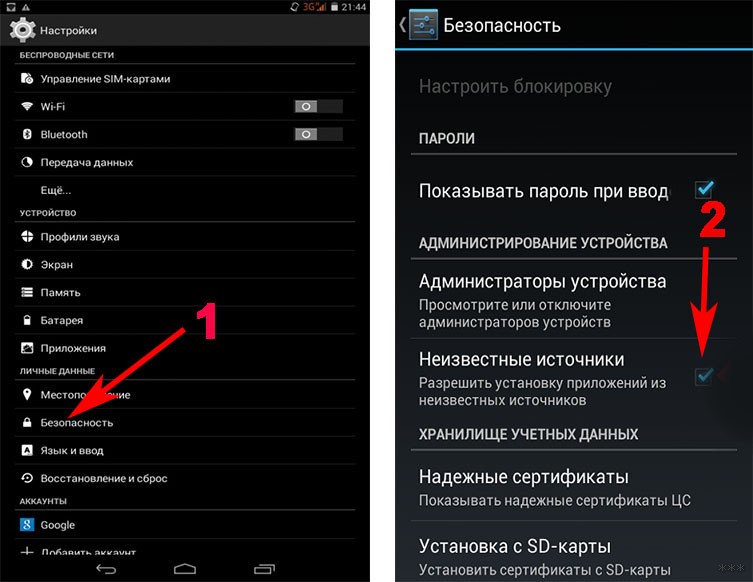
Для более старых версий Android: «Настройки» — «Безопасность» — поставить галочку напротив «Неизвестные источники» — подтверждаете выбор. После установки нужного приложения можно вернуть прежние настройки.
На компьютер
Чтобы иметь возможность перекидывать приложения по Блютузу на ПК, нужен рабочий Bluetooth адаптер. Если есть возможность раздать с компьютера Wi-Fi, подойдет ShareMe, поскольку там соединение происходит через протокол Wi-Fi (интернет для этого не нужен). В ноутбуках Блютуз обычно встроен, за исключением старых моделей.
Как передавать любые файлы по Bluetooth с ноутбука, рассказывается в следующем видео:
На устройства под iOS
Без эмулятора не удастся запустить софт для Android, возможно, удобнее будет найти аналог.
Без сторонних программ
Если есть установочный apk-файл приложения, которое вы собираетесь передать по Блютузу, просто найдите его через проводник (название чаще всего как у программы и не содержит пробелов).
Удерживайте элемент несколько секунд, нажмите «Поделиться» и выберите Bluetooth. Отправка произойдет, как и при любом другом обмене таким способом.
Подходит также для отправки на Windows и Linux.
Нужно и возможно установить только на смартфон с Android, отправлять можно на Windows, Linux, Android, iOS. Если отправитель — пользователь Xiaomi с версией MIUI 7 и выше, эта утилита уже встроена в его смартфон. Если же ей поделиться, отправиться не apk-файл, а ссылка на ShareMe в Play Market. Оттуда скачать его при наличии подключения к интернету.
Можно скинуть системные программы, реклама отсутствует. Минус, что при отправке на компьютер нельзя будет на нём воспользоваться поиском файлов. Придется перейти в нужную директорию вручную. Так же для передачи на ПК понадобится Wi-Fi сеть.
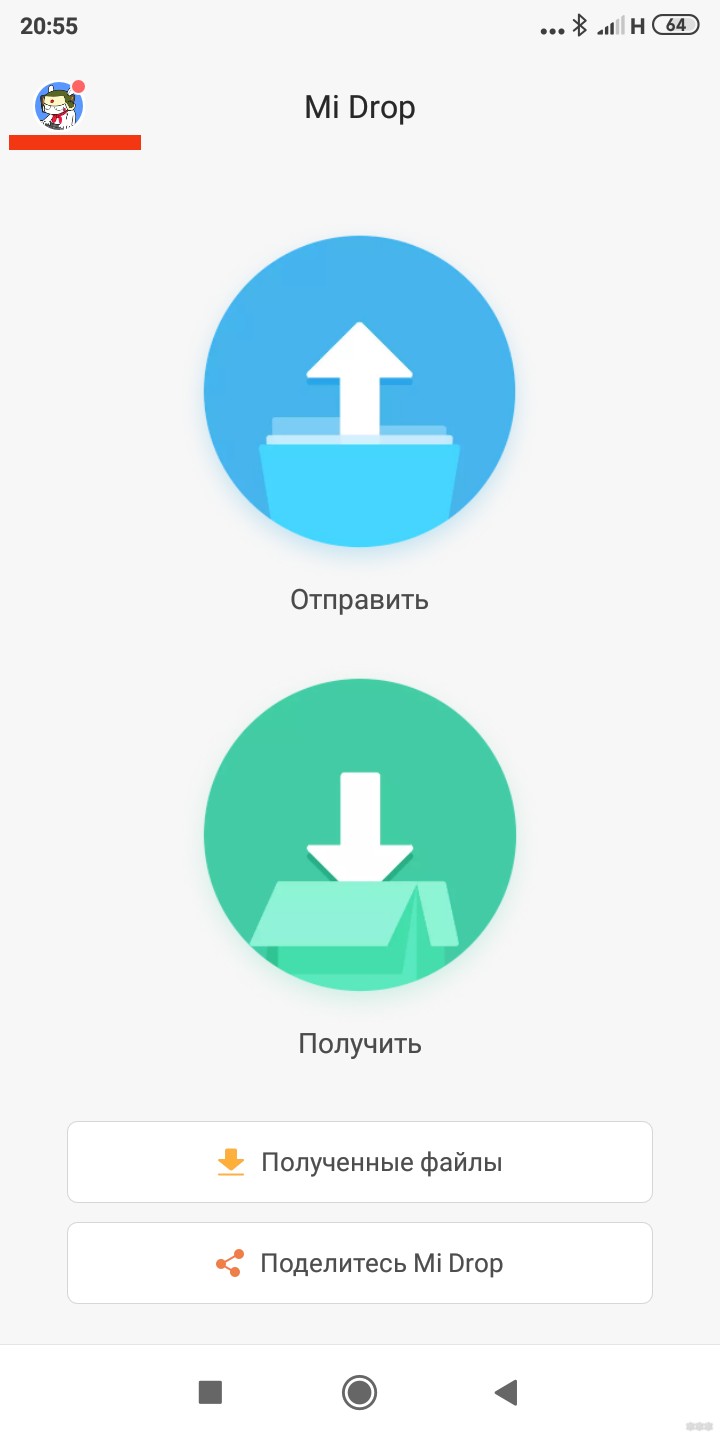
- Открыть;
- Разрешить доступ к файлам;
- Нажать на большую кнопку «Отправить»;
- Выбрать приложение и нажать «Отправить»;
- Разрешить доступ к геолокации (обязательно);
- Нажать «Получить» на другом устройстве;
- Дождаться соединения и пересылки.
Для отправки на компьютер:
- Включите точку доступа на компьютере;
- Подключитесь к ней с телефона;
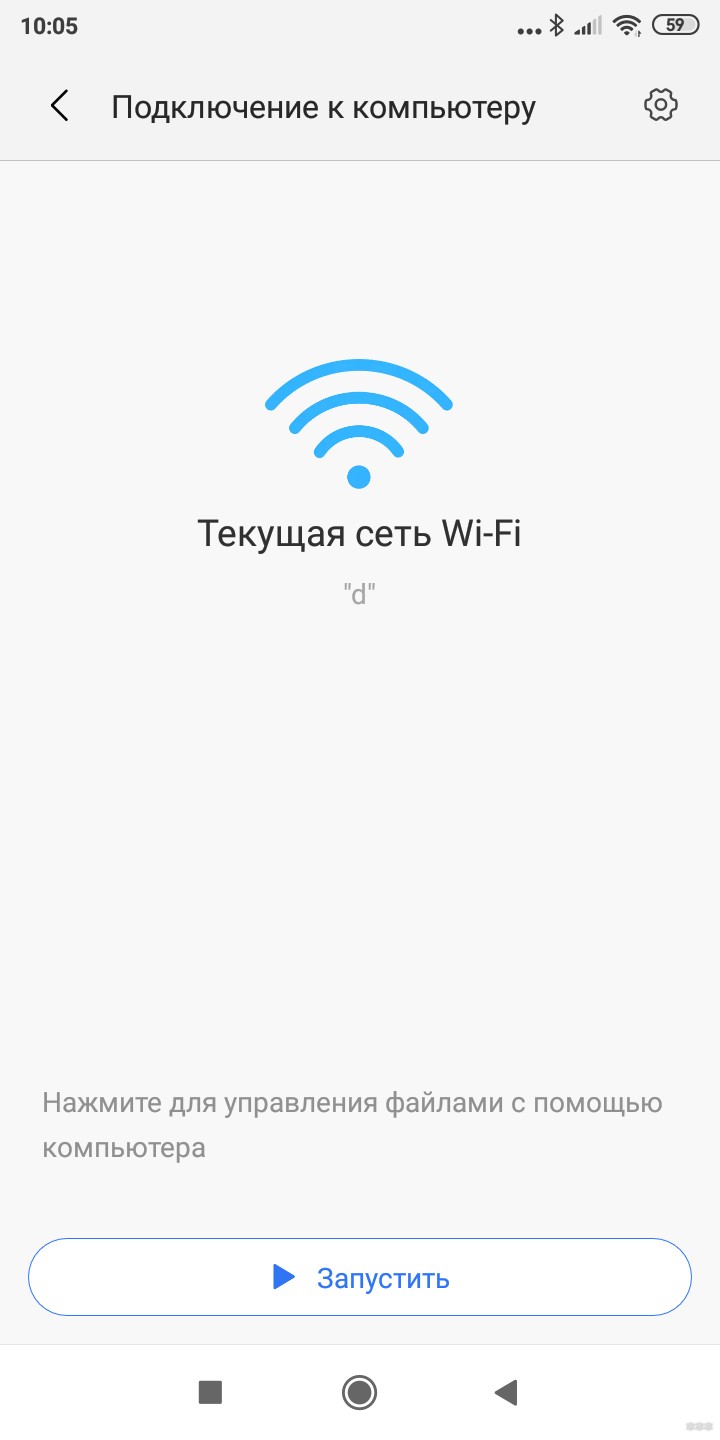
- В правом верхнем углу нажмите на аватарку профиля (по умолчанию это зайчик);
- «Подключение к компьютеру»;
- Нажмите «Запустить»;
- Выбираем место, где находятся нужные нам файлы (карта памяти или внутренний накопитель);
- Вводим символы, указанные на смартфоне в адресную строку браузера на компьютере (например, ftp://94.74.234.232);
- Если адрес введен верно, увидите находящиеся на телефоне папки;
- Находите нужный пункт, нажимаете на него;
- Сохраните, как любой другой файл с интернета.
ES Проводник
Можно отправлять файлы на ПК. Чтобы перекачать файлы, не нужно устанавливать проводник получателю. Поддерживает отправку системных программ, которые отделены от загруженных.
Вид отображения перечней есть в трех вариантах: простой список, список с датой создания или скачивания, плитка.
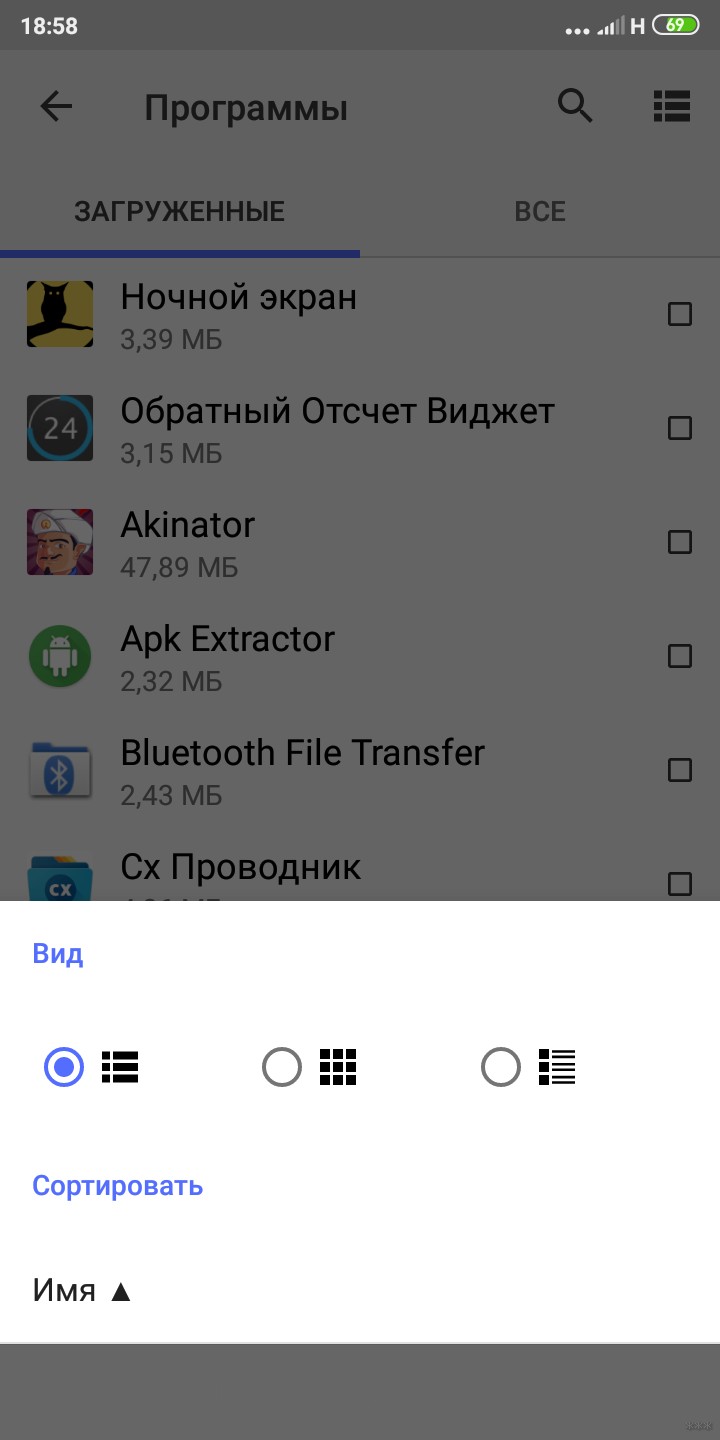
Есть встроенный музыкальный проигрыватель, программа просмотра изображений, клинер и текстовый редактор. Проводник использует корзину, если не отключить это в настройках. Можно включить или отключить просмотр системных папок.
Как здесь передать приложение через Блютуз:
- Локально – Программы;
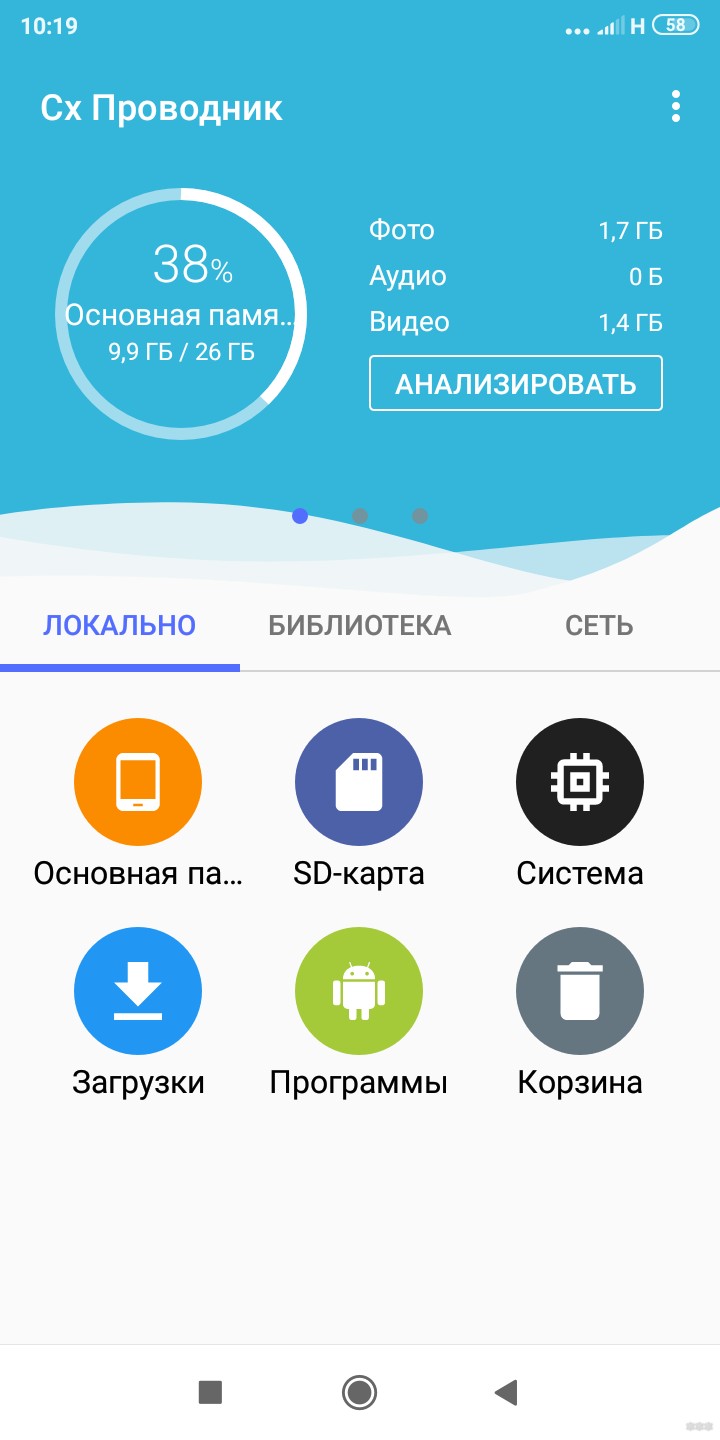
- Выделяете нужную программу (например, «Ватсап»);
- «Поделиться» — «Bluetooth»;
- Принять с другого устройства;
- Дождаться окончания загрузки.
Популярный выбор. Лучше всего подходит, если нужно отправлять приложения по Блютузу на платформы Android, Windows Phone, iOS, MacOS, Windows. Для компьютеров требует создание Wi-Fi сети.
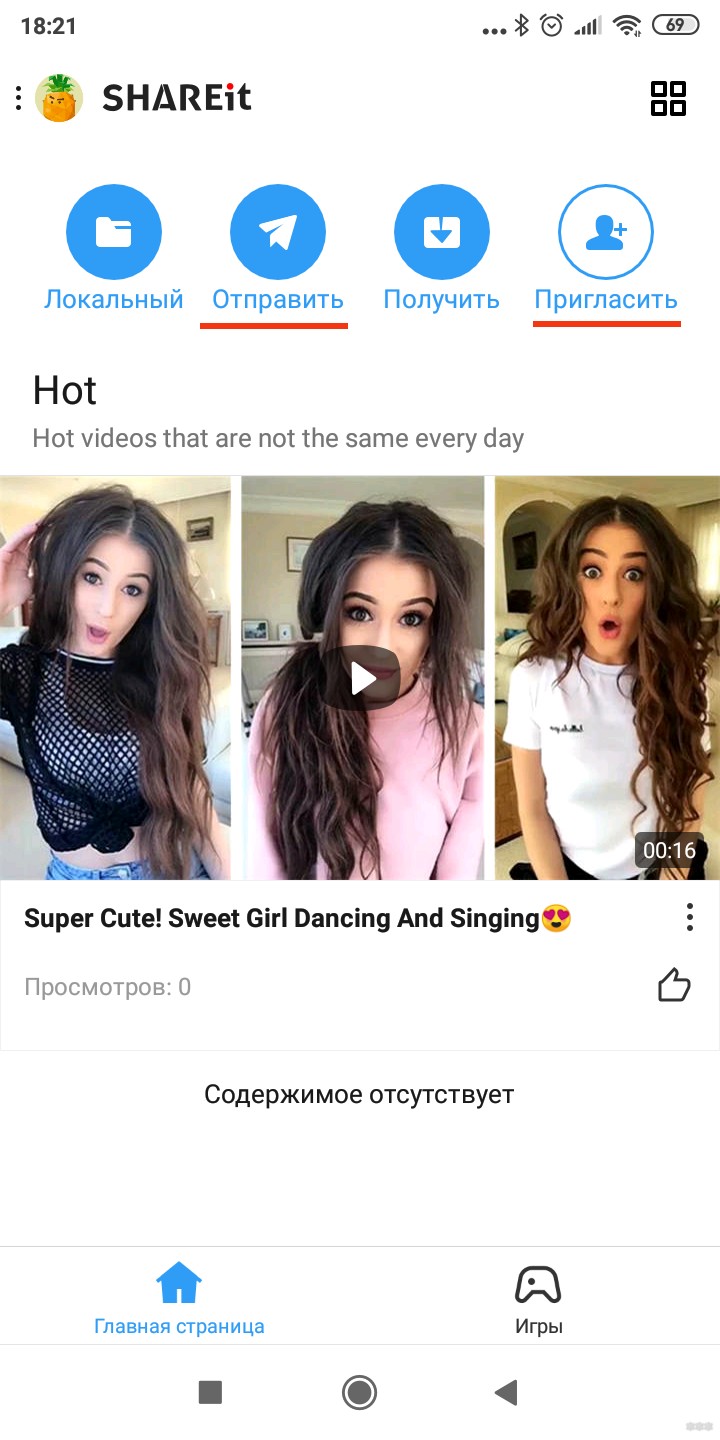
К недостаткам можно отнести большее количество различных вкладок и то, что требуется больше разрешений, чем в аналогах. Много рекламы в самом приложении, так же может появляться в уведомлениях на «шторке».
Как передать приложение через Блютуз (для компьютеров подойдет только установка с ushareit.com ):
- Пригласить (сверху иконка с человеком и плюсом);
- Выбираете Bluetooth-устройство из списка;
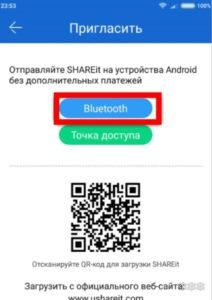
- Когда apk-файл отправится, запустите его.
Теперь переходим к отправке нужной программы:
- «Отправить» (для компьютера — нажать на значок в правом верхнем углу, состоящий из 4 квадратов, — «Подключить к ПК»);
- Выбираете нужный софт из списка;
- Нажимаете «Отправить»;
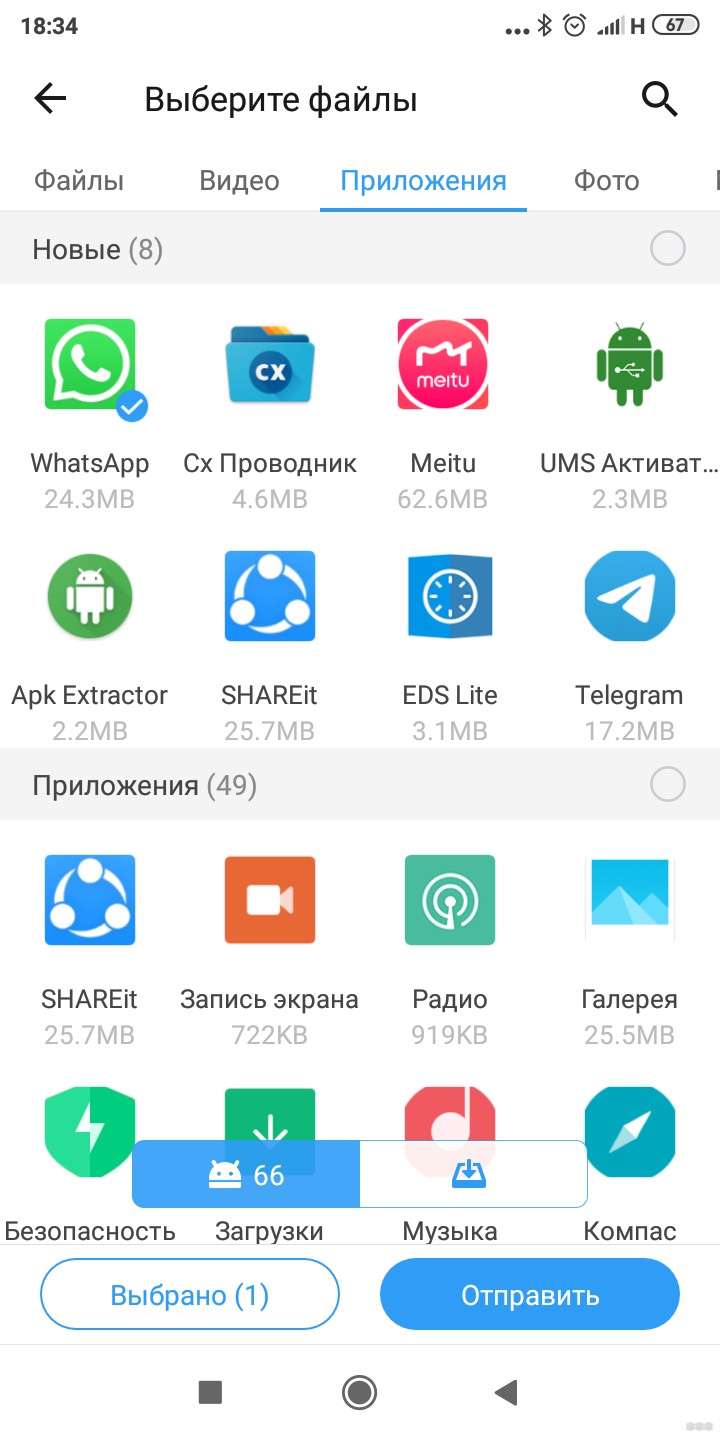
- Включаете GPS и WLAN;
- «Далее»;
- На другом устройстве нажимаете «Получить».
Приложение появится у получателя. Его можно быстро найти и установить даже после удаления, если останется apk-файл.
Apk Extractor
Весит примерно 2 МБ. Главным образом дизайн выглядит как простой список ваших приложений. Системные и установленные программы разделены, если это указано в настройках. Ничего лишнего, мало рекламы.
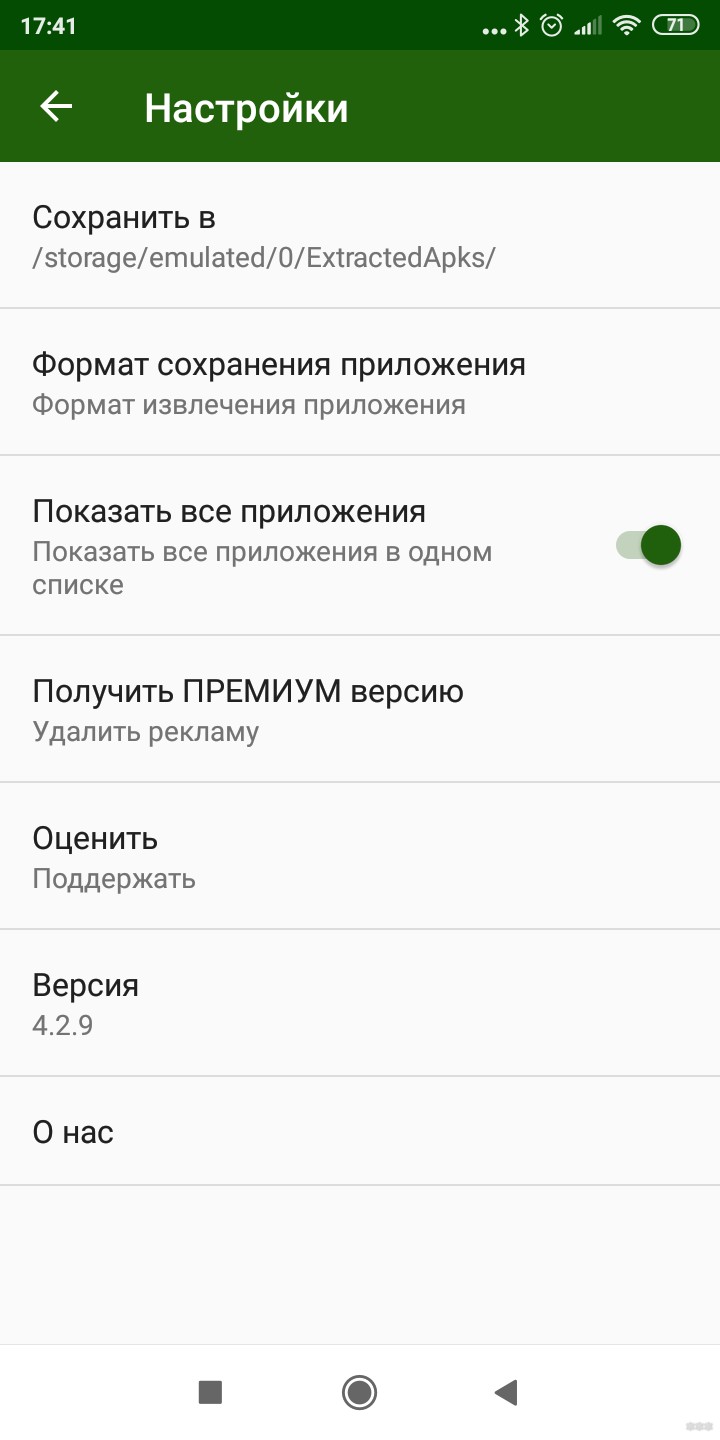
Чтобы передать приложение по Блютуз программой Apk Extractor, нужно её установить только на смартфон отправителя.
- Находим нужный элемент в списке;
- Нажимаем на три точки напротив его иконки;
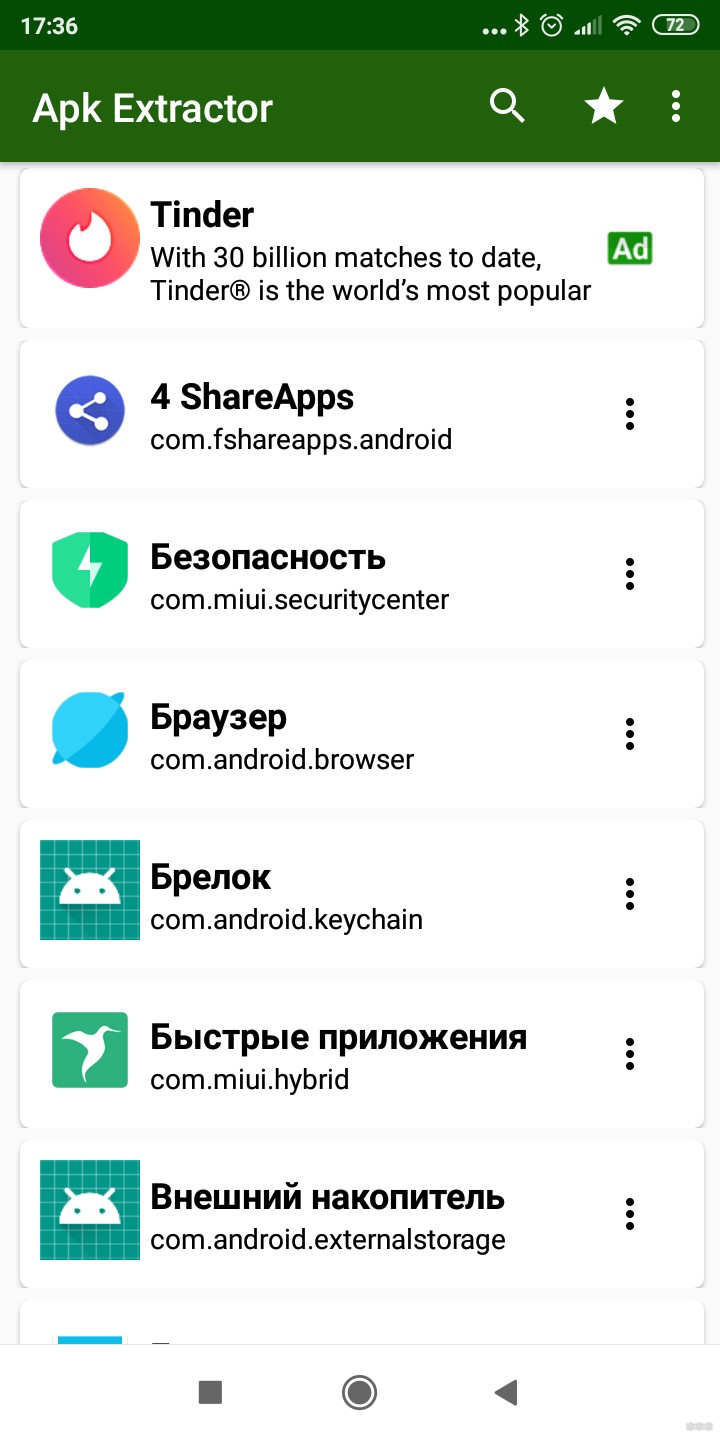
- «Отправить» — «Bluetooth»;
- Выбираем пользователя со списка и после подтверждения с его стороны ждем окончания загрузки.
Bluetooth File Transfer
Для передачи достаточно программы на одном устройстве. Весит около 2 МБ. Есть встроенный файловый менеджер без программ для просмотра файлов.
- Три точки в правом верхнем углу;
- «Отправить приложения»;
- Выбираем нужные;
- Нажимаем «Отправить» в левом нижнем углу;
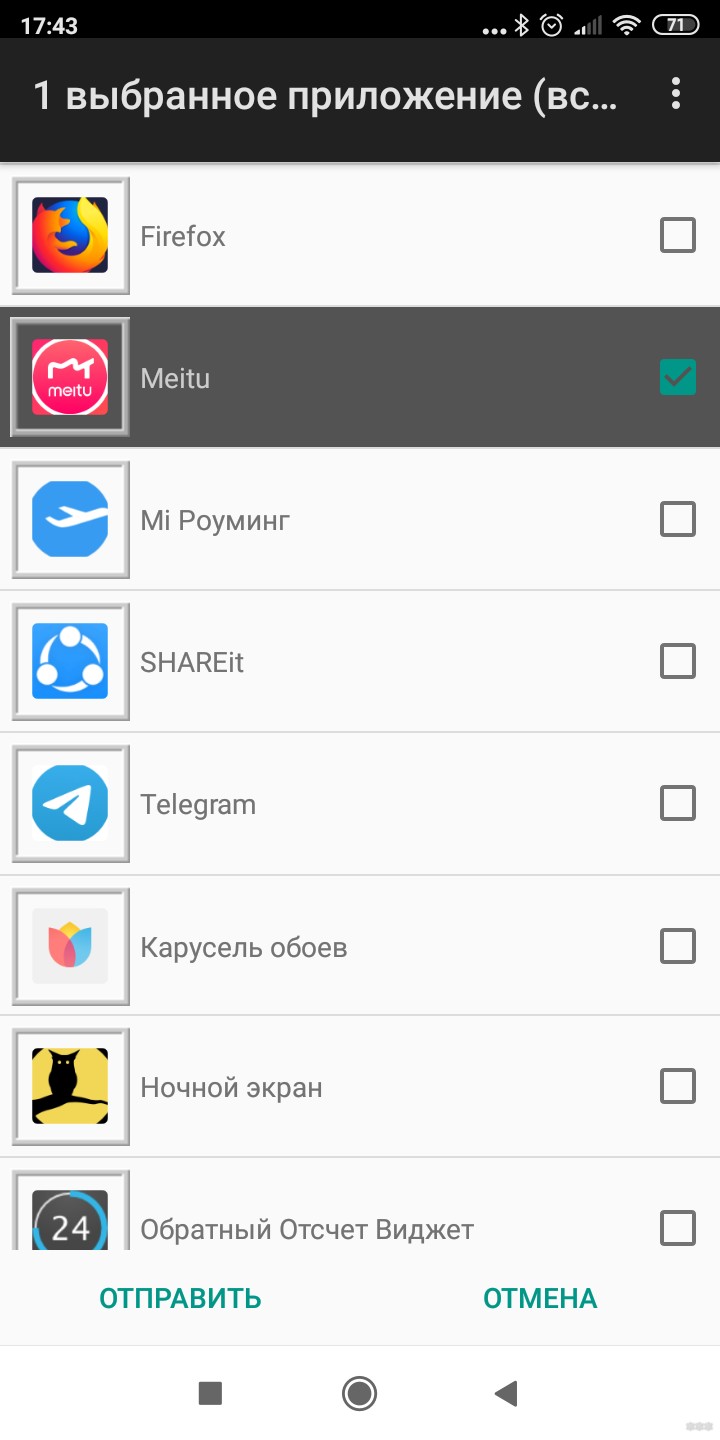
- Если необходимо, нажмите три точки в правом верхнем углу и выберите «Поиск устройств»;
- В найденных устройствах должно появится нужное, нажимаем на него;
- Подтверждаем с другого устройства. Ждем окончания загрузки.
Несмотря на название, шарить можно не только приложения. Так же поддерживает простое резервное копирование на карту памяти, но не копирует папки целиком. Файлы поданы в виде плитки, отсортированы по типам.
- «Приложения» (значок с Андроидом на зеленом фоне);
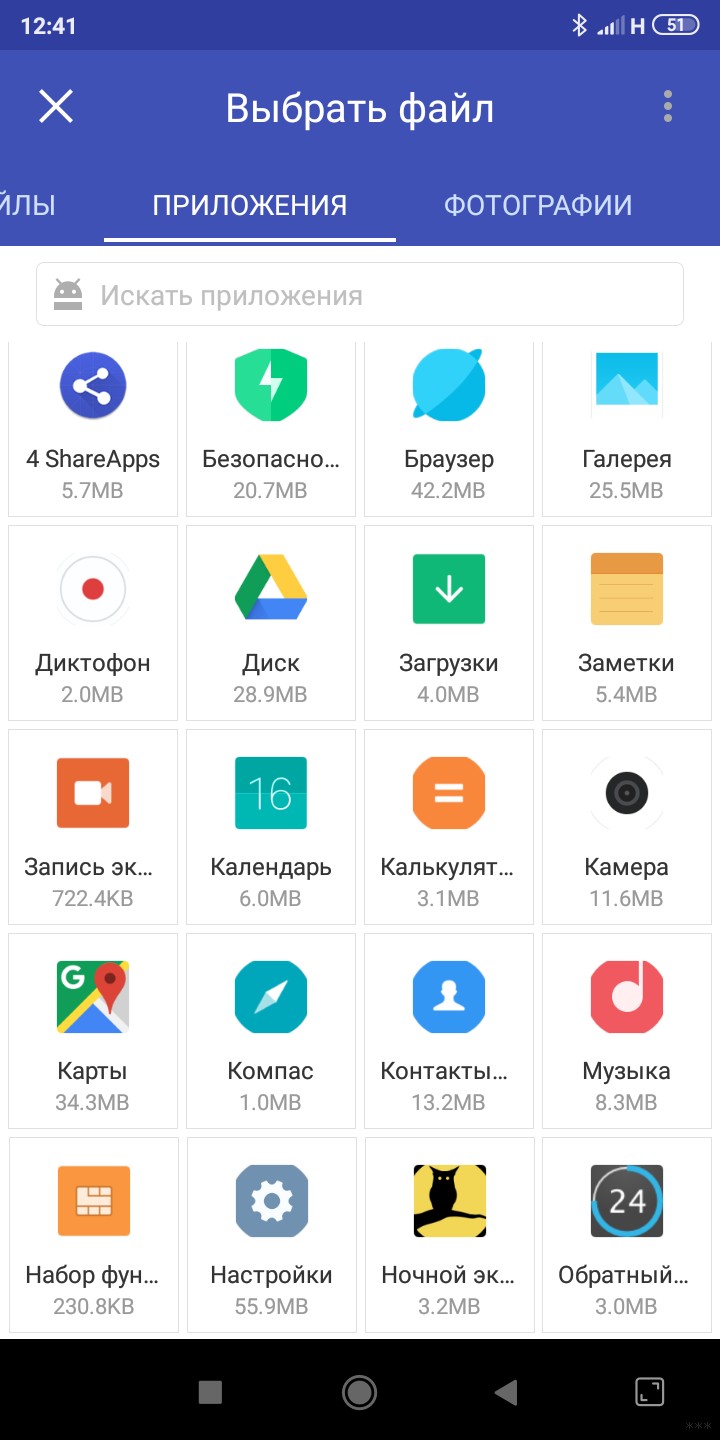
- Выделяем программу;
- «Отправить»;
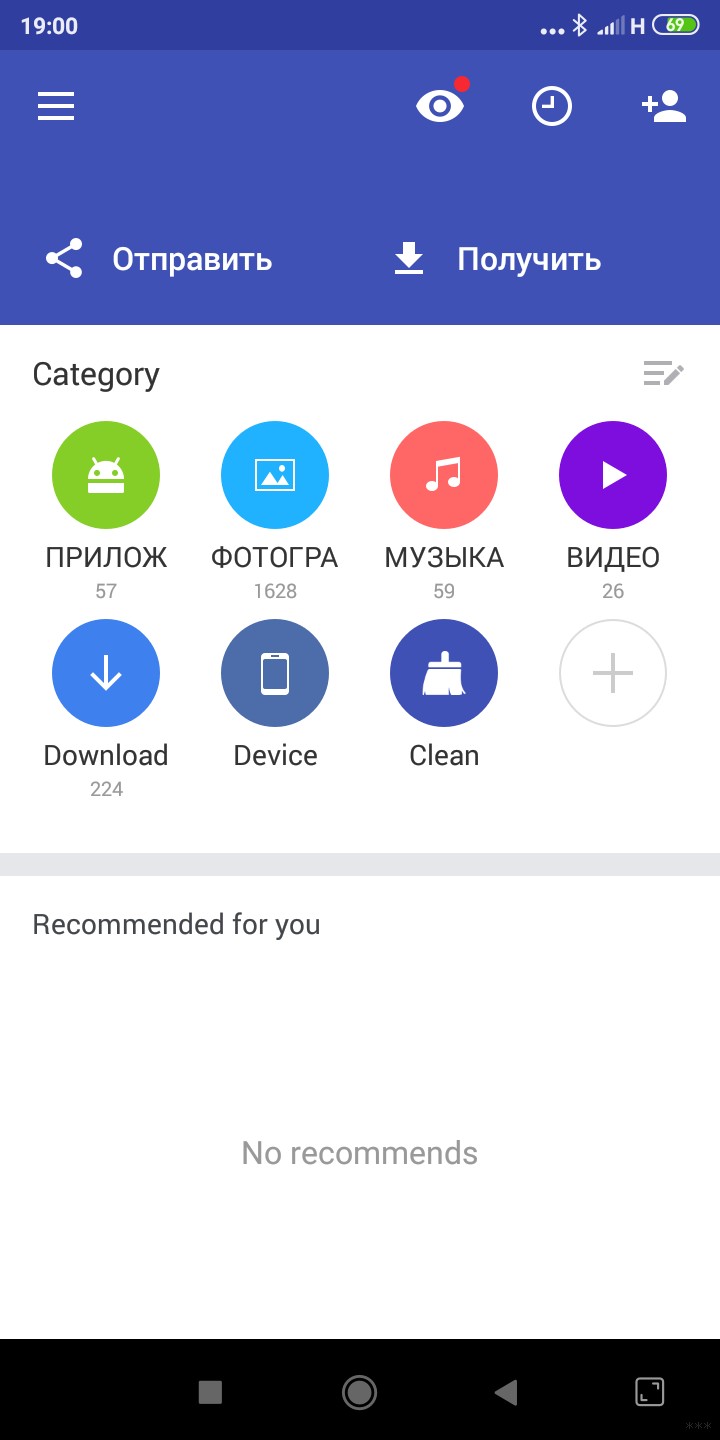
- «Bluetooth»;
- Выбираем устройство, принимаем, ждем окончания процесса.
Теперь вы знаете, как можно скинуть приложения по Блютузу. Надеемся, статья была для вас полезной.