Как обновить андроид для zu680kl
Обсуждение Asus ZenFone 3 Ultra ZU680KL
 Asus ZenFone 3 Ultra ZU680KL, ZU680KL, A001
Описание | Обсуждение »
- Перед тем как задать вопрос, посмотрите FAQ по Android OS и Глоссарий . Уважайте своё и чужое время.
- Для обсуждения и поиска сторонних программ/игр пользуйтесь разделами:ПрограммыиИгры.
- Для сравнения устройства с конкурентами и по вопросам выбора устройств обращайтесь в раздел:Выбор и сравнение.
- Доступный объем оперативной памяти и памяти для установки приложений обсуждается в теме:Сколько памяти у вас в аппарате?
- Результаты тестов производительности Android устройств смотрите в теме:Benchmark
- Перед размещением фотографии ознакомьтесь с темойРабота с изображениями на форуме
- Сообщения, не относящиеся к теме обсуждения (оффтоп), удаляются без предупреждения.
Отделка/цвет
Металл : серебристый/серый/золотой
Размеры 186.4 x 93.9 x 6.8 мм
Вес 233 г
Операционная система Android™ 6.0 с пользовательским интерфейсом ASUS ZenUI 3.0
Процессoр
Центральный процессор: 64-битный Qualcomm® восьмиядерный Snapdragon™ 652 @1.8ГГц
Графический процессор: Adreno™ 510
Дисплей
6.8-дюймовый FullHD (1920 x 1080) IPS-дисплей с полноэкранным ламинированием
79% — отношение размера экрана к размеру передней панели
Технология ASUS TruVivid
Фильтрация синего света
Защитное стекло Corning Gorilla 4 (Super Anti Scratch)
Широкие углы обзора — 178˚
Сенсорный интерфейс:
10-пальцевый емкостный сенсорный интерфейс
Оперативная память
3ГБ / 4ГБ LPDDR3
Емкость
Встроенная память:
eMMC 32ГБ / 64ГБ / 128ГБ
Слот micro-SD:
Micro SD(SDXC) Card до 2 TB
ASUS WebStorage: 5 ГБ бессрочно
Google Drive: 100ГБ бесплатно на 2 года
Батарея 4600мА·ч литиевая
Быстрая подзарядка BoostMaster: от 0% до 60% за 45 минут (18 Вт)
Аудио
Динамик:
Два динамика с пятью магнитами для увеличения громкости и уменьшения искажений
ASUS SonicMaster 3.0
Виртуальный пространственный звук в формате 7.1 (технология DTS Headphone: X™)
Поддержка аудиоформата 192 кГц/24 бита
Усилитель NXP Smart AMP для повышения громкости звука
FM-приемник: FM-радио
Видео
Видеосъемка в формате FullHD 1080p (30 кадров в секунду)
Запись видео в формате 4K
3-осная электронная стабилизация изображения
Технология беспроводной связи
802.11a/b/g/n/ac
Bluetooth V 4.2 +A2DP +EDR
Навигация GPS/A-GPS/GLONASS/BDSS
SIM карты
Поддержка двух SIM-карт
SIM 1: 2G/3G/4G Nano SIM Card
SIM 2: 2G/3G/4G Nano SIM Card
Поддержка двух SIM-карт (в режиме ожидания)
Одновременно можно использовать или карту nano-SIM, или карту памяти micro-SD.
Оба слота для SIM-карт поддерживают стандарты 3G WCDMA/ 4G LTE, однако подключаться к сети 3G WCDMA/ 4G LTE может только одна из SIM-карт, а не две одновременно.
Поддерживаемые сетевые стандарты
UMTS/WCDMA/TD-SCDMA/LTE/TDD-LTE/FDD-LTE
Data Rate: HSPA+: отдача — 5.76 / прием — 42.2 Mbps
LTE Cat6: отдача — 50 / прием — 300 Mbps
WW version:
3G: WCDMA: Band: 1/2/5/6/8/19
4G: FDD: Band: 1/3/5/7/8/18/19/20/26/28
TD: Band: 38/40/41
CN version:
3G: TD-SCDMA: Band: 34/39
Поддержка различных диапазонов LTE зависит от региона. Заранее убедитесь в поддержке нужных диапазонов, если планируете пользоваться смартфоном ASUS за пределами того региона, в котором он был куплен.
Сенсоры
Датчик ускорения/электронный компас/гироскоп/датчик приближения/датчик Холла/датчик освещенности/RGB-датчик/инфракрасный датчик/сканер отпечатков пальцев
Порты ввода/вывода
USB Type-C 2.0
Комбинированный аудиоразъем 3,5 мм (наушники и микрофон)
Miracast
Поддержка DisplayPort
Камера
Фронтальная: 8-мегапиксельная с большой диафрагмой (f/2.0) и широкоугольным (85°) объективом
Auto Focus
Режимы съемки (технология PixelMaster):
Режим HDR
Режим съемки при низкой освещенности
Функция улучшения портрета
Ночная съемка
Режим фотоэффектов
Панорамные селфи
GIF-анимация
Замедленная съемка
Тыловая: 23-мегапиксельная с большой диафрагмой (f/2.0), 6 -элементный объектив Largan
Автофокусировка
Лазерная автофокусировка за 0,03 с
Выдержка до 32 секунд
4-осная оптическая стабилизация изображения (4 ступени)
Система тройной автофокусировки TriTech
RGB сенсор
Двухцветная светодиодная вспышка
Режимы съемки (технология PixelMaster):
Режим HDR
Режим съемки при низкой освещенности
Режим ручной настройки
Функция улучшения портрета
Режим супер-разрешения
Ночная съемка
Глубина резкости
Режим фотоэффектов
Панорамные селфи
GIF-анимация
Режим миниатюры
Режим перемотки
Режим ластика
Режим «Улыбочку!»
Замедленная съемка
Ускоренная съемка
Блок питания
Выход: 9 В, 2 А, 18 Вт
Вход:
100-240 В, 50/60 Гц
Поддержка технологии ускоренной подзарядки
Аксессуары
Гарнитура
Зарядное устройство
Folio Cover
Пользовательский интерфейс
ASUS ZenUI 3.0
ZenLink
ZenMotion
ASUS Splendid
Kids Mode
Power saving mode
PhotoCollage
PhotoEffects
MiniMovie
Google Apps
File Manager
Quick Memo
Themes
ZenCircle
Примечание
Аудио высокого разрешения:
* Вывод цифрового звука через USB в формате 192 кГц / 24 бита
* Поддержка файлов в форматах FLAC, WAVE (192 кГц / 24 бита, 96 кГц / 24 бита, 88,2 кГц / 24 бита, 48 кГц / 24 бита, 44,1 кГц / 24 бита)
7 вариантов обновления Android на любом планшете

Насущной необходимостью для правильной работы любого аппарата как с операционной системой Android, является установка актуального программного обеспечения. В этой статье мы рассмотрим, как обновить андроид на планшете.
Следует ли устанавливать новый вариант андроида? Это не является обязательной процедурой. Но если вы хотите использовать возможности своего гаджета по полной, или при наличии ошибок, не устраняющихся после перезагрузки или хард ресета, без обновления до последней версии точно не обойтись.
Ниже приведем инструкцию для наиболее популярных моделей планшетов (Asus, Lenovo, Samsung Galaxy Tab, Apple (Ipad) и т. д.), и бюджетных китайских (Оустерс, Prestigio Multipad, Digma, Irbis, Huawei, Chuwi, Teclast, Cube, FNF, PiPO, Onda, Colorfly, Ainol, Ramos, Arnova, Vido, No-name).
Стандартные способы
Являются наиболее простыми и удобными, справится даже «чайник».
По воздуху
При выпуске производителем нового программного обеспечения или пакетов для существующих файлов. Происходит их автоматическая загрузка и уведомление пользователя в трее. Далее необходим следующий порядок операций:
- Создать резервную копию всех данных и состояния операционной системы.
- Подключить гаджет к зарядному устройству или убедиться, что показатель заряда аккумулятора не ниже 40-60%.
- Обеспечить постоянный доступ интернета, предпочтительнее Wi-Fi, но также подойдет и мобильный интернет 3g и 4g (только для безлимитных тарифов, будет выкачено от 1 ГБ до 3).
- При наличии уведомления нажать на него, затем действовать в порядке подсказок установщика.
- При самостоятельной оценке необходимости апгрейда открываем в настройках пункт “О планшетном ПК” или “About device”, после чего запустится проверка доступных файлов на серверах производителя. Если новое программное обеспечение обнаружится, будет предложено его скачать и установить. Затем аппарат перезагрузится.
Автоматическое обновление
Замена прошивки осуществляется в фоновом режиме. Пользователю приходит уведомление о появлении более актуальной версии и разрешение на установку — её нужно подтвердить. После завершения операции, система полностью готова к работе. При необходимости возможно отключение автоматического обновления в настройках девайса.

Через сайт производителя
Если планшетный ПК не находит новое ПО через интернет, решить эту проблему можно, бесплатно скачав его на сайте производителя (Samsung, Huawei, Acer, Asus, Digma, Texet, Explay, DNS, Xiaomi, Мегафон, Prestigio, ZTE, Sony, Supra, Air, Surface, Teclast и т.д.) в разделе программного обеспечения. При этом необходимо точно выбрать модель вашего девайса для поиска оптимального ПО, например: airtab e76, acer a501, acer iconia tab a701,digma ids10 3g, prestigio multipad wize 3508 4g, samsung galaxy tab 2, sony tablet s, irbis tz709, xiaomi mipad.
С помощью SD-карты
Подойдет только для Андроид, Windows и iOs не обновишь подобным образом.
- После скачивания последнего варианта обеспечения сохраняем его в формате *.zip на micro-SD карту (в корневой каталог).
- Далее необходимо выключить аппарат. Управление установкой будет производиться посредством клавиш громкости и блокировки.
- Чтобы зайти в режим «Recovery», нужно одновременно нажать кнопку увеличения громкости и блокировки.
- В меню выбрать установку обновления «Apply update».
- В подменю указать место, из которого нужно загрузить программное обеспечение: SDcard.
- Найти установочный файл и выбрать его с помощью кнопки включения.
- Возвращаемся в меню «Recovery», выбираем «Reboot system now» — происходит перезагрузка.

Другие способы
С помощью компьютера
Подключаем планшет через USB кабель к ПК или ноутбуку. Далее необходимы специальные драйвера. Данное ПО будет разным в зависимости от производителя, например:
- у Самсунг – это приложение Kies,
- у Леново – Downloader Lenovo,
- у Хуавэй – HiSuite и т.д.
Драйвера обычно устанавливаются автоматически вместе с софтом, однако, их также можно скачать из интернета, введя запрос в браузер на сайтах Яндекс или Google, наподобие «драйвера Самсунг Галакси Таб 2 (Эксплей, Хаер, Зенпад, Ирбис, Асус, Асер, Дигма, Престижио)». Эта утилита после подключения гаджета к компьютеру ищет последнюю версию андроид у производителя. Далее все как при обычной установке: читаем пользовательское соглашение, дополнительную информацию и следуем подсказкам установщика на последующих страницах.
Используем сторонние программы
Существенную помощь в апгрейде оказывает специальная утилита «AnyCut». С использованием данной программы процесс становится крайне легким. Рассмотрим подробнее:
- Скачиваем «AnyCut» на свой девайс. Например, через Google Play Market.
- Производим загрузку программы.
- Открываем ее и находим в меню «Сведения о системе».
- Нажимаем «Проверить наличие обновлений».
- Если они обнаруживаются, предлагается произвести установку.
Кастомные прошивки
Android
Для данного действия необходимо обладать полномочиями «Root», в связи с этим через Play Market следует произвести загрузку программы «z4root». Когда предыдущий пункт выполнен, ставим «Team Win Recovery Project». После чего качаем с любого ресурса кастомную прошивку. Подробная инструкция в этой статье.
Производим предложенную ниже последовательность шагов:
- Входим в «Recovery»: нажимаем «Громкость–» и кнопку «Включение»
- Открываем вкладку «Wipe»;
- Удаляем разделы «/data» и «/system»;
- В основном меню находим вкладку «Install»;
- Указываем месторасположение искомого файла;
- Ждем окончания процесса.
Windows
На планшеты с виндовс создано множество кастомных оболочек, устанавливаются которые с помощью загрузочных флешек. Более подробно на форуме.
Для техники Apple тоже имеются сторонние прошивки, но чтобы их инсталировать, придется рискнуть гарантией и редко самим девайсом. Подробнее здесь.
Вопрос – ответ
Для чего необходимо обновляться
- Более быстрого и комфортного взаимодействия с девайсом без смены элементов внутри него.
- Функциональность системы возрастет, интерфейс станет шустрее, приложения начнут «летать».
- Уменьшится количество ошибок, которые возникали со старой ОС.
- Игры и приложения, не работавшие с прежним ПО, будут функционировать как положено.
Проверяем доступность обновлённой версии
В меню настроек находим пункт «О планшете», в котором хранятся все данные о ПК, в том числе и версия андроид. Если она свежая, то никаких дополнительных кнопок и иконок не появится, если же нет, кнопка «Обновление системы» будет активна.
Возможные последствия
При правильном выполнении инструкций никаких последствий быть не должно, но кое-что все же может измениться, например:
- Техника превратиться в «кирпич».
- Если установлены программы, не совместимые с актуальным ПО, их работа может нарушиться.
- Возможно появление новых иконок на рабочем столе (обычно это программы разработчика).
- Если аппарат куплен 3-4 года назад, то после смены андроид на более современный, ПО может некорректно работать из-за нехватки мощности.
Как вернуть старую версию
Сделать это достаточно проблематично, так как на многих планшетах нет официальной возможности «откатиться». Возможно установление стороннего ПО, но это не гарантирует корректной работы. Если есть необходимость вернуть прошивку, возможно сделать откат до заводской с помощью пункта в меню «Сброс настроек». Чаще всего его можно найти в разделе «Конфиденциальность» либо «Восстановление и сброс». Или использовать сторонние программы.

Случаи, когда не стоит ставить новую ОС
- Нет ПО именно под вашу модель.
- Аппарат куплен более 3-4 лет назад.
- Не хватает памяти на SD-карте.
- При низком заряде аккумулятора.
Заключение
Регулярный апгрейд помогает исправить ошибки, повысить работоспособность, ускорить интерфейс и внести новизну в систему и в целом улучшает ее использование. Тем более эта операция не слишком трудная, как кажется изначально. Немного времени и усилий, и устройство отлично функционирует со всеми актуальными приложениями (адобе флеш плеер, навител навигатор, майнкрафт, алиэкспресс, авито, юла, вацап, инстаграм, одноклассники, фейсбук).
Прошить планшет можно любым из представленных выше способов. Но если вы не уверены в своих силах, лучше все-таки воздержаться от перепрошивки вашего гаджета вручную. Также не забывайте о том, что для корректной работы нужно обновлять все сервисы google, основные приложения: ВК, флеш плеер (видеоплеер), ютуб, whatsapp, скайп. Тогда взаимодействие с планшетным ПК будет удобным и приятным.
Как обновить андроид на планшете Самсунг, Леново и других устройствах
Если вспомнить систему Android, какой она была еще 5 лет назад, кажется, что это совсем другая ОС. Все эти годы программисты из Google неустанно трудятся, чтобы сделать ее лучше, адаптировать под разные гаджеты, в том числе под планшеты, и пользователи постоянно получают обновления. Но не всегда это происходит в автоматическом режиме, а устанавливать актуальную версию нужно. Почему и как это сделать, рассказано ниже на примере планшета.
Зачем и когда нужно обновлять систему андроид на планшете
Перед тем как перейти к вопросу, как обновить андроид на планшете (или любом другом гаджете), стоит узнать, зачем это вообще делать. Причин несколько:
- планшет будет меньше тормозить. Каждое обновление — это код. Чем он короче, тем быстрее работает устройство. С каждой версией система получает улучшенную архивацию, при этом расширяя свой функционал. Следовательно, гаджет становится быстрее и получает дополнительные возможности (не всегда);
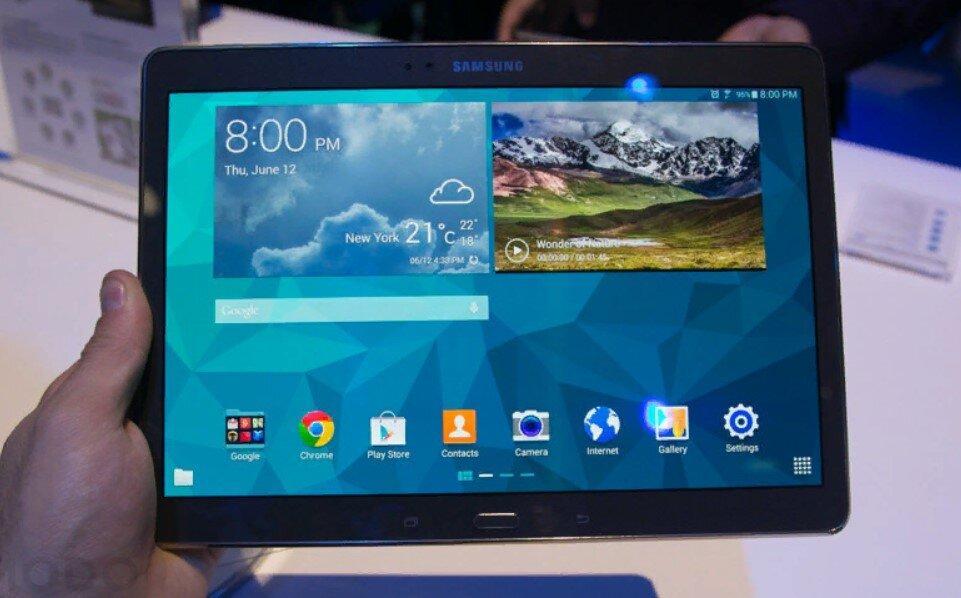
Планшеты под управлением андроид с каждым годом радуют увеличением функционала
- устраняются баги, другими словами, ошибки. Иногда пользователь пытается открыть приложение, но устройство просит то подождать, то закрыть принудительно или вовсе перестает корректно работать. Над каждым обновлением программисты работают именно для того, чтобы этого не было;
- планшет становится более защищенным. Всевозможные вирусные атаки — это реальность не только ОС Windows. Для андроида уже написано много вредоносных программ. Чтобы гаджет не пал жертвой одной из них, также стоит позаботится о своевременном обновлении;
- улучшается интерфейс. Дизайн не стоит на месте. Всегда лучше обновиться и пользоваться техникой с лаконично выстроенной картинкой и так называемой интуитивно-понятной навигацией.
Что касается того, когда и как часто обновлять версию андроида на планшете, то сразу, как только придет системное сообщение, что пользователя ожидают свежие установочные файлы.
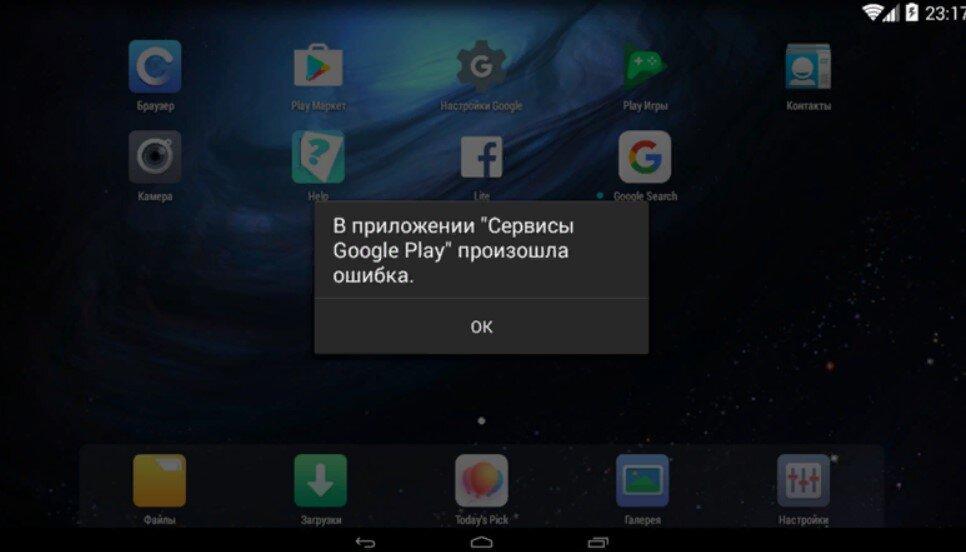
Главная задача обновлений — исправлять ошибки системы
Обратите внимание! Опытные пользователи советуют подождать несколько дней перед загрузкой, так как иногда обновления становятся причиной еще больших непредвиденных багов. Поэтому сначала лучше почитать отзывы в Сети, а уже потом нажимать на кнопку установки.
Как обновить версию андроида на планшете Самсунг, Леново и других устройствах без ПК
Теперь о том, как произвести апгрейд прошивки. Не имеет значения, какой модели планшет — Lenovo, Prestigio, Huawei, Samsung или может быть Асус. Все они, кроме iPad, работают на андроиде, а значит процесс происходить аналогично.
Существует несколько способов, как обновляться:
- по воздуху через Интернет;
- автоматически;
- использовать приложения;
- на сайте производителя;
- задействовать карту памяти.
Какой из них предпочтительнее, каждый пользователь решает сам, учитывая, что положительные и отрицательные стороны есть у каждого. А пока небольшая инструкция, как произвести загрузку каждым способом.
По воздуху через Интернет
Обычно системой предусмотрено, что при выходе свежих обновлений и наличии подключения к Интернету пользователя уведомляют о возможности апгрейда. Увидев данный сигнал, нужно сделать следующее:
- Сохранить резервную копию системы (на случай программного сбоя).
- Зарядить планшет минимум до 40 %.
- Подключится к Wi-Fi (мобильные сети не так хороши из-за нестабильного сигнала, но если нет альтернативы, то можно использовать и их).
- Нажать на уведомление или перейти в настройки и выбрать пункт «О планшетном ПК».
- Согласиться на установку обновлений.
- Дождаться перезагрузки планшета.
Обратите внимание! Обновление подразумевает загрузку большого количества данных. Использование мобильных сетей имеет смысл при отсутствии лимитов.
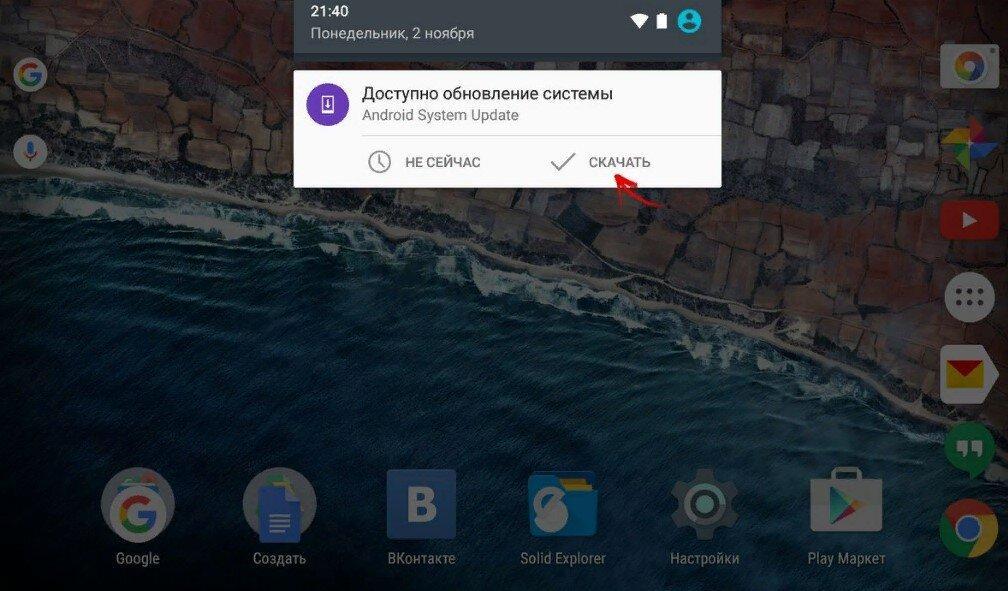
Подобные сообщения всплывают, когда появились новые обновления
Автоматический режим
У большинства производителей обновления устанавливаются автоматически. Пользователи этого могут даже не замечать, так как обычно это происходит ночью. Если такой вариант устраивает, но настройками это не предусмотрено, нужно сделать следующее:
- Перейти в Плей Маркет.
- Нажать на значок с тремя горизонтальными черточками.
- Выбрать «Настройки».
- Пункт «Общие».
- Выбрать «Автообновление приложений».
Важно! Из предложенного списка рекомендуется использовать «Только через Wi-Fi».
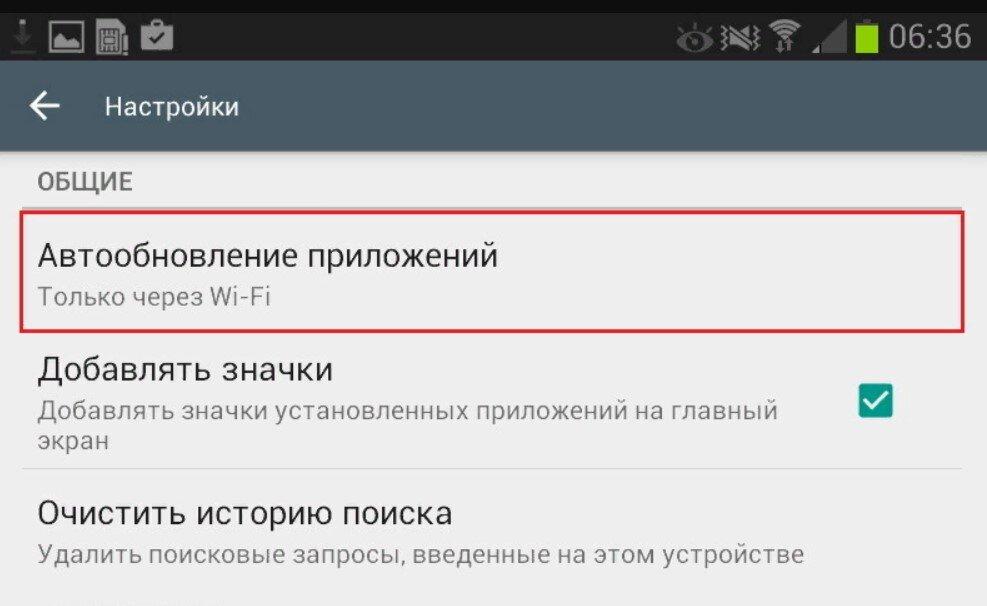
Включение опции автообновления наглядно
Мобильные приложения
Можно специально для этого скачать утилиту. Одной из популярных и проверенных разработчиками ОС считается AnyCut.
После установки (есть в Play Market):
- Зайти в приложение.
- Нажать на «Сведения о системе».
- Кликнуть на «Проверить наличие обновлений».
- Нажать на кнопку установки, если таковые найдутся.
Обратите внимание! Прежде чем нажимать на кнопку установки, нужно озадачиться соблюдением условий, упомянутых выше (зарядить, подключить к Wi-Fi, сохранить резервную копию).
Сайт производителя
Каждый производитель несет ответственность перед покупателем за заявленную работоспособность своего продукта, поэтому на сайте всех компаний можно найти файлы со свежим программным обеспечением.
- Открыть браузер и перейти на официальный сайт производителя планшета.
- Перейти в раздел «Помощь», «Программное обеспечение» (название может отличаться).
- В строке поиска прописать модель своего планшета.
- Скачать предлагаемый файл.
Обратите внимание! Данный способ один из самых трудоемких, да и навигация, и в принципе русскоязычный интерфейс у многих производителей оставляет желать лучшего, поэтому рекомендуется пользоваться вариантами выше.
Если решено идти до конца, что делать со скачанным файлом, рассказано в следующем разделе.
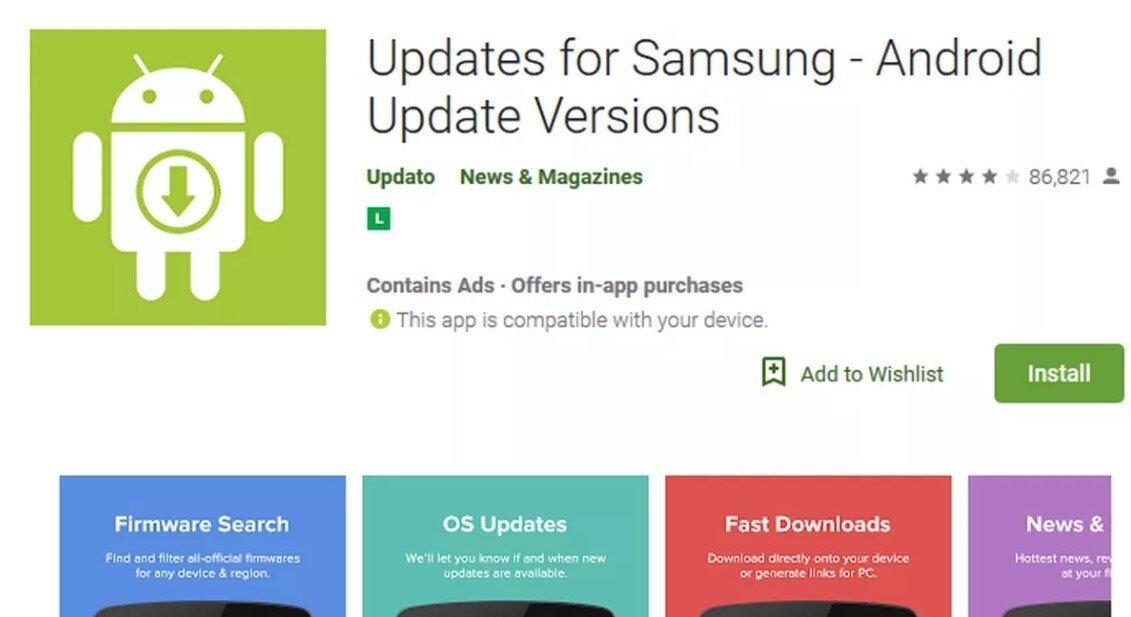
Актуальная версии системы всегда выгружается в Плей Маркет
С помощью SD-карты
Загрузив файл (формат ZIP) с обновлениями с сайта разработчика или другого ресурса (не рекомендуется), нужно сделать следующее:
- Зайти в загрузки.
- Перенести файл в корневую папку карты памяти.
- Выключить планшет.
- Одновременно зажать кнопки блокировки и увеличения громкости.
- Когда загорится экран с меню с доступов в аналог BIOS, пользуясь кнопками громкости, выбрать пункт «Apply Update From Sdcard».
- Найти перенесенный ранее установочный файл и выбрать его.
- После этого, пользуясь кнопками, вернуть в главное меню и нажать на «Reboot System Now». Планшет должен самостоятельно начать установку обновлений и будет готов к работе через несколько минут.
Апгрейд прошивки старого планшета до новой версии через компьютер
Большинство устройств устаревает уже через полгода-год. Тем не менее производитель закладывает в них поддержку до двух циклов обновления. То есть, к примеру, если на планшете установлен Android 7.0, то максимально его можно будет обновить до 9 версии. О том, как поставить новый андроид на старый планшет или, говоря на техническом языке, перепрошить, рассказано ниже.
Вручную
Создав резервную копию, зарядив планшет и подключившись к надежному источнику интернет-сигнала, нужно:
- Подключить гаджет к ПК через USB.
- В настройках планшета найти пункт «Версия ОС» и несколько раз быстро тапнуть на него. Поменять режим на кабинет разработчика. Это позволит вносить изменения в настройки ОС.
- Включить режим отладки по USB (там же в профиле разработчика).
- После на значок подключенного устройства на ПК в «Мой компьютер» нажать правой кнопкой мыши и выбрать «Обновить драйвер».
- Предварительно нужно скачать файл с последними обновлениями на компьютер.
- Дальше нужно выбрать «Поиск драйверов на этом ПК».
- Нажать на нужный файл и дождаться окончания установки.
После этого необходимо выключить планшет, отключить от USB и включить. Новая версия андроид должна уже встать на место.
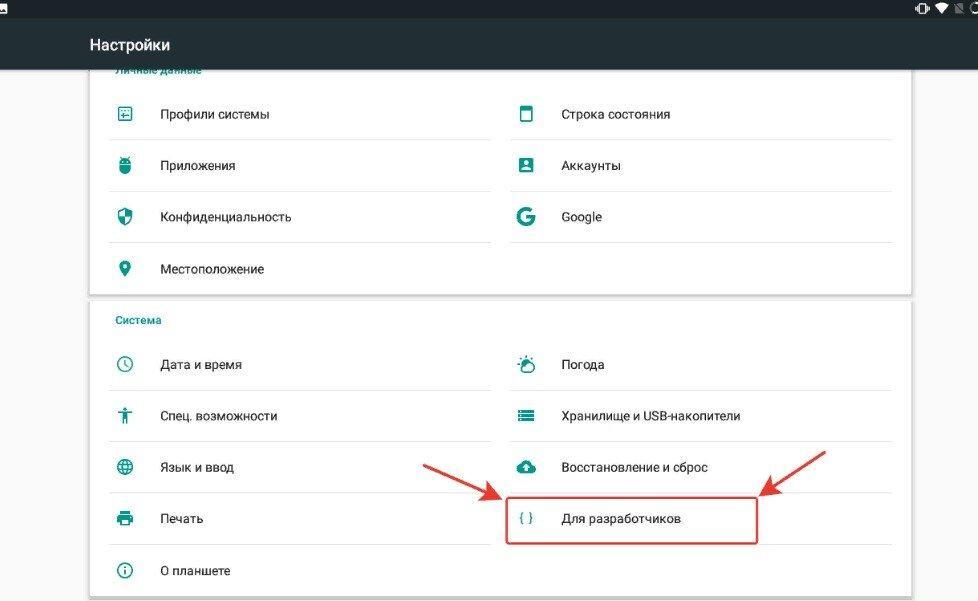
В новых версиях андроида раздел для суперпользователей представлен как «Для разработчиков»
С помощью специальных программ
Каждая программа работает с определенным процессором. Поэтому сначала нужно заглянуть в техническую документацию, узнать модель своего процессора, потом произвести запрос в поисковике, вроде «программа для прошивки андроид, процессор «name».
Процесс установки практически аналогичный тому, что производится вручную, просто не придется заниматься поиском соответствующих обновлений. Программа сделает это сама, плюс весь функционал будет упакован в понятный интерфейс.
Важно! При подключении к ПК активировать профиль разработчика все равно придется.
Как изменить версию Android на планшете в режиме восстановления
Режим восстановления — это и есть тот самый упомянутый аналог BIOS на андроид. В данной ОС он называется режим Recovery. Как установить новую версию ОС, можно прочитать выше в разделе «С помощью SD-карты». Перед выполнением операции нужно аналогично скачать установочный файл. Если нет карты памяти, можно оставить файл в загрузках.
К сведению! Помимо установки нового андроида, операционная система позволяет устанавливать разные вариации самого Recovery.
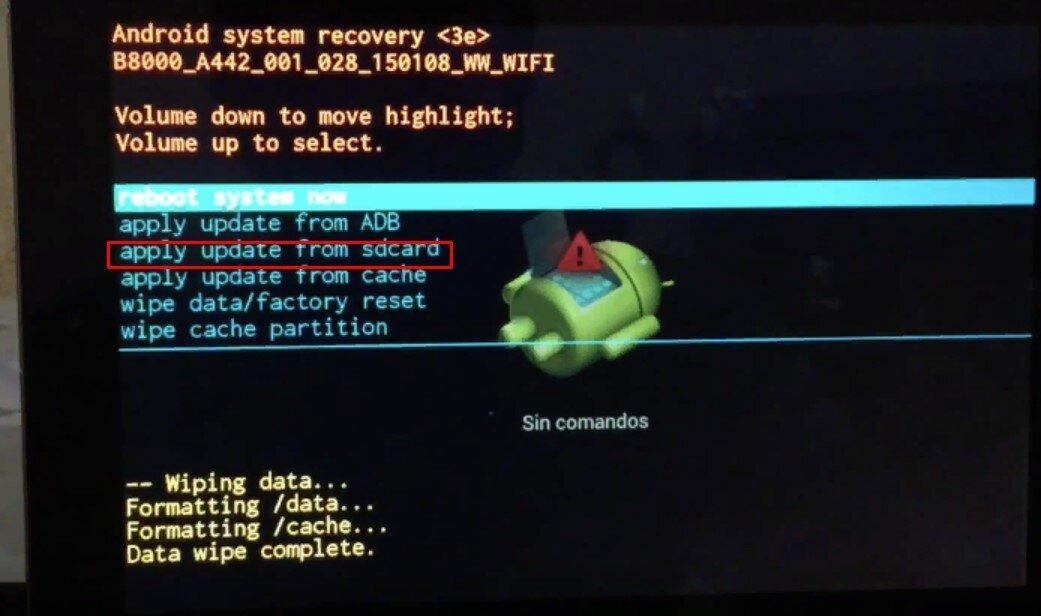
Пункт «Apply Update From Sdcard» позволит найти установочный файл в режиме восстановления
Возможные проблемы с обновлением и их решение
Недаром почти в каждом разделе упоминается о необходимости создать резервное копирование данных, так как при установке обновлений или перепрошивке системы периодически наблюдаются сбои и ошибки.
- обновление только по 3G, хотя активен датчик Wi-Fi. В этом случае в настройках планшета нужно включить опцию «Проверка только по Wi-Fi»;
- приложения не хотят обновляться. Скорее всего их либо нет, либо на устройстве активированы Root-права. Последние нужно удалить (в настройках Плей Маркета);
- обновление занимает несколько часов. Скорее всего нахватает заряда батареи, и система не может продолжить установку. Стоит подключить планшет к сети;
- не ставятся обновления. Нужно проверить, не установлено ли нестандартное Recovery. Если да, то нужно найти обновления именно под конкретную версию.
Обратите внимание! Периодически возникает баг, когда после обновления пропадают все приложения. В данном случае не стоит паниковать, а перейти в настройки во вкладку «Приложения» и посмотреть, есть ли пропажа в наличии. Часто они просто деактивированы.
Обновления нужны для корректной работы устройства. Чтобы ничего не загружать и следить за выходом новых версий, пользователю достаточно подключить функцию автообновления. Если интересует установка кастомных прошивок, без подключения к ПК или использования режима Recovery не обойтись.
Как обновлять «Андроид» с версии 2.3
Android – это операционная система, которая произвела революцию в мобильных технологиях. Все больше и больше гаджетов производятся на этой платформе каждый день благодаря ее гибкости, и главным образом потому, что это программное обеспечение с открытым исходным кодом. Постоянно разработчики придумывают новые идеи, чтобы сделать Android еще лучше, но существуют пользователи, которые до сих пор эксплуатируют устройства со старыми версиями. Из-за этого они не могут использовать некоторые новые приложения и современные возможности.
Что делать со старой версией?
Многие в этой связи зададут вопрос: «Как обновлять «Андроид», если это возможно?» Ответ: да, это реально, и довольно просто перейти от старой версии к самой последней.
Несмотря на то, что ОС Android уже широко распространена в дистрибутиве 4.0.5, много людей до сих пор используют версию 2.3. Даже разработчики различных приложений сегодня вносят изменения в свою продукцию, вышедшую на рынок ранее, чтобы сделать ее совместимой с новыми релизами платформы. Если обновить Андроид 23 до новой версии, это улучшит ваше устройство во многих отношениях, добавив многозадачности и функциональности, и самое главное — сделает его совместимым с новыми приложениями, предлагаемыми в Google Play Store.
Итак, давайте посмотрим, как вы можете обновить Android 2.3 до 4.0 или даже более новых релизов при помощи настроек ОС (ОС Updater). Следуйте инструкции, указанной ниже, чтобы правильно произвести эту операцию.
Перед тем как обновлять «Андроид», обязательно сделайте резервное копирование всех данных, сохраненных в вашем смартфоне. Это необходимо на тот случай, если вы совершите ошибку и удалите все содержимое памяти. В противном случае все данные будут утеряны безвозвратно.
Итак, как обновить Андроид до 40 и выше?
Сначала вы должны скачать ОС Updater для Android. Затем сохраните его и запустите. Подключите устройство к компьютеру и нажмите «Найти Android Device» в меню программы, которую вы только что установили.
После того как устройство будет найдено, перейдите к следующему шагу и нажмите на кнопку «Найти похожую OS Platform Ver», чтобы найти обновления. Затем нажмите кнопку «Обновить до 4.0» и запустите процесс загрузки. Говоря о том, как обновлять Андроид, аналогичным способом можно установить в своем устройстве версии 4.0.3, и даже 4.0.5.
Затем перезагрузите смартфон или планшет — и вы будете иметь самый последний дистрибутив. Как видите, этот процесс очень прост. Эта инструкция работает со всеми видами устройств.

Обновление до версии 4.3 доступно ли?
Кроме того, уже вышла ОС Android-4.3 Jelly Bean, представленная в новых устройствах Nexus. Однако для других гаджетов потребуется время, чтобы их можно было усовершенствовать до этой версии. Говоря о том, как обновлять «Андроид» до версии 4.3, следует отметить, что стандартная процедура может оказаться неэффективной (по вышеуказанной причине). Однако если вы не хотите ждать официального выхода этой версии, вы можете скачать файл обновлений напрямую с серверов Гугл и попытаться загрузить их при помощи команды Sideload. Другими словами, лучше подождать некоторое время и затем наслаждаться в полной мере новыми возможностями любимой платформы. Тем более что все новинки становятся доступными для широкой публики довольно быстро. Как обещают представители компании, в ближайшее время планируется выпуск примерно десятка устройств на новой версии платформы.