Как освободить место
Чтобы скачать больше приложений и медиафайлов или ускорить работу телефона, вы можете освободить на нем место.
- В хранилище находятся ваши данные (например, музыка и фотографии).
- Оперативная память используется для выполнения процессов, обеспечивающих работу системы Android и приложений.
Как освободить место в хранилище
Если вы скопировали файлы в Google Фото, то оригиналы на устройстве можно удалить. Резервные копии можно посмотреть в приложении. Для этого понадобится подключение к Wi-Fi или мобильному Интернету. Подробнее о том, как удалять фото и видео с телефона…
Чтобы удалить контент из Google Play, выполните следующие действия:
- Запустите приложение «Play Музыка» или «Play Фильмы».
- Нажмите на значок меню НастройкиУправление скачанными файлами.
- Коснитесь значка «Скачано» Удалить.
Контент не из Google Play следует удалять в том приложении, где вы его скачали.
Как закрыть приложения, которые не отвечают
Поскольку система Android сама управляет потреблением оперативной памяти, закрывать приложения необязательно. Однако если приложение не отвечает, вы можете прекратить его работу. Подробнее об устранении неполадок в работе приложений…
Удалите приложения, которыми не пользуетесь
Удаленное приложение можно снова скачать на устройство. Платить за него ещё раз не придется. Подробнее о том, как удалять приложения…
Очистите кеш и удалите данные приложения
Как правило, очистить кеш и удалить данные приложения можно в настройках телефона (они могут различаться в зависимости от модели). За подробной информацией обращайтесь к производителю.
- Очистить кеш. Будут удалены временные данные. Некоторые приложения могут работать медленнее при следующем запуске.
- Удалить данные. Все данные приложения будут навсегда удалены. Мы рекомендуем сначала удалить файлы через приложение.
Как удалить скачанные файлы
Узнать, как найти и удалить скачанные файлы, можно на сайте службы поддержки производителя.
Скопируйте файлы на компьютер
Вы можете перенести файлы и папки на компьютер с помощью USB-кабеля, а затем удалить их с телефона. Подробнее о том, как передавать файлы между телефоном и компьютером…
Как проверить и освободить оперативную память
Поскольку система Android сама управляет потреблением оперативной памяти, закрывать приложения необязательно. Однако если приложение не отвечает, вы можете прекратить его работу. Подробнее об устранении неполадок в работе приложений…
Совет. Если вам кажется, что приложение использует слишком много памяти, вы можете удалить его. Подробнее о том, как удалять приложения…
Как почистить смартфон от ненужных файлов (мусора)?

Переполненная память является одной из самых распространённых проблем медленной работы телефона. Кроме того, отсутствие свободного места в смартфоне не позволяет загружать на устройство контент, необходимый пользователю. В таких случаях, гаджет следует очистить от ненужных файлов, и в этой статье мы разберём все возможные способы сделать это! А если вам нужно почистить айфон, то предлагаем к прочтению другую нашу статью…
Как почистить память телефона?
К ненужным файлам, в первую очередь, относятся временные данные. В основном, таковым является бесполезный кэш приложений. Появляется он во время стандартной работы любой программы, а занимать кэш может место, объёмом до 5 ГБ и более. Подробнее поговорим о том, как его очистить…
Очистка кэша
Проводить эту работу необходимо регулярно (хотя бы один раз в неделю), так как временные файлы в телефоне образуются постоянно. Но ничего сложного в этом нет. Более того, существует множество способов очистить память телефона, удалив бесполезный кэш… Поэтому вы можете выбрать наиболее удобный и лёгкий из них. Начнём с самого простого варианта очистить внутреннюю память:
- Открываем «Настройки».
- Затем нам нужно перейти в раздел «Приложения».
- В зависимости от модели телефона названия пунктов может отличаться, но в большинстве случаев пользователь должен нажать на пункт «Все приложения».
- Перед нами отобразится перечень установленных программ. Выберите ту, кэш которой, как вы считаете, занимает больше всего места.
- Почти готово! Если вы нашли кнопку «Очистить кэш», то сразу же жмите на неё. Кнопки нигде нет? Тогда сначала нужно открыть подраздел «Память» и уже там нажать на кнопку!
Кстати, в системе андроид рядом с кнопкой очистки будет отображаться объём занимаемой кэшом памяти. Этот показатель помогает понять юзеру какое именно ПО оставляет больше всего мусора.
В первую очередь, мы рекомендуем очистить временные файлы социальных сетей и мессенджеров (VK, Instagram, Telegram), а также видеохостингов (YouTube и TikTok, к примеру). Почему? При просмотре обычного видеоролика или фотографий из ленты новостей, эти медиафайлы загружаются в память телефона, как раз именно в качестве кэша. К подобным программам также относятся браузеры и карты. Просто попробуйте посмотреть сколько памяти возможно очистить, удалив этот мусор.
На некоторых смартфонах (в основном, брендах по типу самсунг, редми или хонор) есть ещё один способ быстро почистить память на телефоне. Для этого:
- Вновь запустим «Настройки».
- Затем откройте пункт «Память».
- На экране отобразится некий график заполненности вашего накопителя. Отыскиваем раздел «Кэш». Жмём!
- Система отобразит диалоговое окно, в котором вы должны подтвердить свои намерения очистить весь кэш телефона.
После этого ненужные файлы всех программ будут полностью удалены. Хотя даже этот, казалось бы самый удобный способ, не всегда подходит. Например, если вам нужна офлайн-карта города в соответствующем приложении, то после выполнения этой инструкции — она очистится. Попробуйте почистить телефон по-другому:
- Откройте файловый менеджер на смартфоне (обычно, он называется «Проводник»).
- Переходим по следующему пути внутренней памяти (не Micro-SD!): Android/data/*название софта*.
- Теперь просто выделяем все объекты, а затем удаляем их.
Обратите внимание, что мы не рекомендуем чистить свой телефон именно таким способом, так как удаление хотя бы одного системного файла приведет к тому, что ОС андроид полностью выйдет из строя…
Деинсталляция лишних приложений
Итак, нам удалось немного очистить память смартфона от мусора, идём дальше… Внимательно пролистайте список установленных программ. Если вы обнаружили софт, которым пользовались последний раз несколько месяцев назад, то смело его удаляйте. Также поступите с мобильными играми, в которые вы уже не играете (если такие есть…). Таким образом, вполне реально почистить до 500 мегабайт внутренней памяти.

Удалять встроенный софт также можно (да-да)! Но делать это нужно с максимальной осторожностью и мы также не рекомендуем делать этого без специальных знаний. Те программы, которые были установлены производителем уже после того, как на телефон был установлен андроид — деинсталлировать можно. К таким относятся: популярное (или не очень) ПО, добавленное в устройство с целью рекламы (Google Duo, Skype и так далее).
Другой тип приложений: необязательные (например, фирменное от бренда самсунг: «Samsung Notes»). Его удалить так просто не получится, хотя их отсутствие на работоспособность телефона никак не повлияет. Для таких случаев, в ОС андроид предусмотрена функция «Отключить». Работает она по такому же принципу, как и удаление, однако единственное её отличие заключается в том, что юзер сможет восстановить отключенную программу за пару секунд, даже без интернета. Как же нам очистить телефон таким образом?
- Находим значок приложения в соответствующем списке (или на главном экране).
- Долго зажимаем значок до появления небольшой панели сверху.
- Переносим его к символу «i» (дополнительная информация).
- На дисплее отобразится знакомое меню, но на месте кнопки «Удалить» будет «Отключить».
Подтверждаем действия, нажав на «ОК!» в диалоговом окне… В среднем, так можно очистить ещё около 200 МБ памяти.

Совет! Есть такой софт, который необходим пользователю, но он занимает слишком много свободного места. Имеет смысл поискать в различных источниках Lite-версии этих приложений. Их особенность заключается в том, что малополезный функционал в них отсутствует. А сам интерфейс значительно упрощён! Чтобы найти их, предположим в Google Play (для андроида), просто добавьте к основному названию уже знакомое слово «lite» (пример: TikTok Lite).
Для того, чтобы ещё лучше почистить смартфон от мусора, имеет смысл удалить некоторые переписки в соц. сетях и мессенджерах. И хотя от удаления самих сообщений смысла не очень много (даже если вы переписываетесь днями напролёт, все ваши сообщения навряд ли весят суммарно более 10 мегабайт), однако медиафайлы, которые были отправлены вместе с этими сообщениям могут иметь достаточно большой вес (от 100 МБ, до нескольких ГБ).
Воспользуйтесь внешними накопителями данных
Как вы понимаете основным внешним накопителем для смартфона является sd-карта. Их объём варьируется от 4 ГБ до 1 ТБ (!). На такой носитель можно перенести фотографии и видео, сохранённые на мобильный (кстати, именно медиафайлы, зачастую, занимают большую часть памяти). Главное правильно подобрать сам накопитель… Также, после установки флешки следует изменить место сохранения новых снимков на карту памяти, чтобы не чистить телефон заново через пару недель. Сделать это нужно в параметрах самой камеры или в разделе «Память» в системных параметрах.

Ещё один вариант! В старых версиях андроида (до 4.4.2 KitKat) пользователь вправе сохранять на sd-карту не только фото, видео и музыку, но и софт! Поэтому если вы владелец такого смартфона (как вариант, Samsung Galaxy 4S), вы запросто сможете это сделать. Хотя, конечно, лучше этого не делать, так как скорость чтения с флеш-накопителя значительно ниже чем с внутренней памяти телефона. Это означает, что любой софт, установленный на внешнем накопителе, скорее всего не запустится… А если и запустится, то будет работать крайне медленно.
Совет: вместо того, чтобы пытаться как-то почистить телефон от мультимедийных файлов, просто перенесите их на жесткий диск своего компьютера… Это гораздо проще!
Для фотографий всё больше юзеров используют облачное хранилище. Оно позволяет в автоматическом режиме загружать сделанные фотографии на сервер, доступ к которому имеете только вы, и просматривать их уже оттуда. Здесь есть конечно некоторые минусы (необходимость подключения к сети, например), но зато вам не придётся думать о том, как ещё можно очистить память мобильного устройства.
Существует достаточно большое число популярных сервисов, предоставляющих такую услугу. Многие из них предоставляют пользователю относительно небольшое виртуальное пространство абсолютно бесплатно. Если вы планируете загружать большие объёмы данных, придётся потратиться на подписку (100-300 рублей, в зависимости от сервиса). Этот способ поможет вовсе избежать проблемы очистки телефона.
Какие есть приложения, которые помогут почистить смартфон от мусора?
В официальных магазинах можно найти множество программ на андроид, которые смогут помочь вам почистить телефон. Но, к сожалению, многие из них могут не только помочь, но и навредить (зачастую, в них вшит рекламный вирус). Мы собрали только проверенный и безопасный софт, позволяющий освободить память в пару кликов!
CCleaner
Эта программа была очень популярна на ПК 5-7 лет назад, а затем она была разработана и для мобильных телефонов, в частности для андроида. Имеет приятное цветовое сочетание. Из преимуществ нужно выделить и то, что её интерфейс будет максимально понятен даже человеку, который впервые взял в руки мобильное устройство.

Ничего лишнего нет, поиск бесполезных файлов занимает в среднем 15-30 секунд (что очень быстро). После поиска на дисплее появится кнопка «Очистить телефон!». В зависимости от количества мусора в телефоне, CCleaner способен очистить как пару сотен мегабайт, так и несколько гигабайт! Скачать его с плэй маркета можно здесь!
Avast Cleanup
Avast — IT-компания, которая стала известной благодаря своему компьютерному антивирусу. Со временем они начали разработку других продуктов, среди которых оказался и CleanUp. Его интерфейс очень схож с приложением, о котором мы писали выше, и разобраться в нём не составит труда.

Для того, чтобы почистить свой гаджет, пользователю необходимо будет предоставить доступ к хранилищу. К сожалению, сама программа платная, но юзер имеет право пользоваться бесплатной версией (слегка урезана в плане функционала). Скачать с Play Market!
Phone Master
Данное приложение позволяет не только почистить телефон от мусора, но и ускорить его работу, освободить оперативную память и т.д. В принципе, его использование довольно просто… К тому же всплывающие подсказки помогают пользователю сделать всё работу наиболее эффективно!

Одним из серьёзных недостатков считается наличие слишком навязчивой рекламы. Из этого есть два выхода: приобретение PRO-версии или удаление Phone Master каждый раз, после очистки смартфона. Загрузить с гугл плей…
Пользоваться этим софтом — невероятно легко. Достаточно лишь нажать на соответствующую кнопку «Очистить» . Тем более, как мы уже писали, в этих программах есть различные подсказки, которые не дадут плохо разбирающемуся юзеру сделать что-то не так.
Сброс телефона до заводских настроек
Данный способ позволяет быстро и эффективно освободить место в хранилище гаджета, но пользоваться им следует лишь в том случае, когда мусора в телефоне столько, что другие решения уже не помогают. Обращаем ваше внимание, что после этой операции, данные на вашем телефоне будут полностью удалены, а выставленные пользователем ранее параметры вернутся в исходное состояние…
- Для начала необходимо открыть «Настройки».
- После этого нужно пролистать ниже до пункта «Восстановление и сброс» (Не нашли? Тогда сначала перейдите в раздел «Система»).
- Выбираем «Сброс настроек».
- В новом окне жмём по кнопке «Сбросить настройки телефона».
- Ожидаем перезагрузки телефона… Готово!
Хотим отметить, что каждый бренд старается сделать свой телефон уникальным, и даже многие пункты в настройках подвергаются изменениям в названии и расположении (несмотря на то, что андроид, на котором все эти оболочки работают, остаётся неизменным). То есть у хонора определенный подпункт находится в одном месте, а у самсунга уже совсем в другом. В таких случаях советуем использовать строку поиска по настройкам в правом верхнем углу!
А чтобы также эффективно почистить память micro-sd следует провести её форматирование через параметры смартфона или компьютера. Кстати, поговорим о компьютере…
Как очистить ненужные файлы через ПК?
Почистить телефон через стандартный файловый менеджер не всегда удаётся, так как он по умолчанию не отображает так называемые «скрытые» объекты . А ведь именно они, часто, и являются причиной переполненной внутренней памяти смартфона. В таком случае пользователю достаточно подсоединить мобильное устройство к ПК и удалять ненужные данные уже так.

В Windows проводнике будут отображаться абсолютно все разделы внутренней памяти, а значит очистить внутреннюю память так, можно будет гораздо эффективнее. Но тут возникают некоторые опасности. Дело в том, что системные файлы андроида также являются скрытыми. Случайно удалив один из них, пользователь может запросто сделать так, что устройство придётся отдавать в сервисный центр…
Как быстро освободить несколько гигабайт памяти на телефоне?
Очень просто! Любой пользователь телефона на андроиде (к примеру, хонор или хуавей) может запросто очистить память на 5-10 Гигабайт… Как же это работает? Каждый раз, когда юзер заходит в свою галерею, но при этом не открывает фотографии в полноэкранном режиме, то он видит их в уменьшенном виде (миниатюры).
Для более быстрой загрузки всех фотографий, их «уменьшенные копии» сохраняются отдельным файлом в памяти смартфона. А так как их, мягко говоря «в избытке», то их суммарный вес достигает колоссальных значений. Как очистить телефон на андроиде от этих миниатюр?
- Запускаем любой файловый менеджер, который имеет функцию отображения скрытых файлов (например, Total Commander).
- Затем идём по следующему пути внутреннего накопителя: DCIM/.thumbails.
- Отмечаем объекты в этой папке и удаляем их.
Готово! После этого можно просмотреть количество очищенного пространства и вы будете удивлены. Важно! Прежде чем начать выполнение инструкции, стоит понимать, что неверное удаление скрытых системой файлов, может привести к выходу телефона из строя.
Статья оказалась полезной и помогла очистить ваш гаджет? Тогда оцените наш текст оценкой от одной до пяти звёзд, а если у вас остались какие-то вопросы, то обращайтесь с ними в комментариях.
Как почистить память телефона Android от кэша и ненужных файлов
В вашем телефоне выскочило уведомление, что для дальнейшей работы необходимо очистить память телефона? Такая ситуация знакома многим. Но неприятнее всего это уведомление видеть тогда, когда список приложений уже сокращен до минимума, а личных фото и видео уже почти не осталось. Где же прячется весь объем памяти?
На самом деле львиную долю памяти занимают бэкапы приложений и кэшированные файлы для быстрой загрузки пользовательских данных. Сам телефон по задумке разработчиков должен автоматически очищаться от неиспользуемых файлов. Однако на деле даже запуск утилиты из рода «Очистка памяти» не дает желаемых результатов.
О том, как тотально почистить память телефона от кэша и неиспользуемых файлов – читайте ниже.
Очистка кэша приложений
Чтобы интерфейс часто используемых страниц быстрее загружался, приложения хранят их образ. Но если вам нужно освободить память от таких кэшированных файлов, то зайдите в «Настройки» (смахните вниз от верхнего края экрана и кликните на значок шестеренки»). Затем откройте раздел «Приложения». Теперь поочередно открывайте часто используемые приложения для удаления кэша. 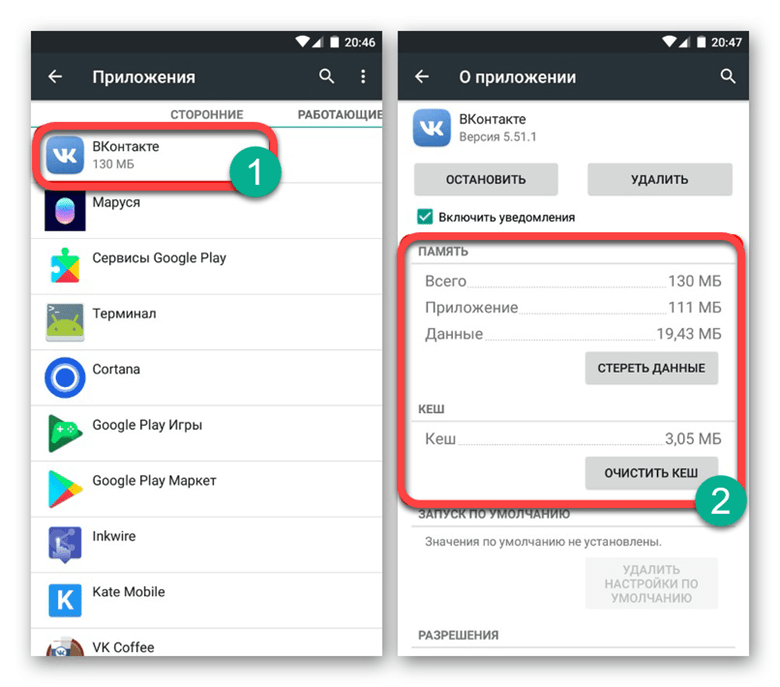
В зависимости от версии Android интерфейс окна информации о приложении будет меняться.
В более ранних моделях, например, под управлением Android 5, в разделе «Приложения» вам нужно будет открыть подраздел «Диспетчер приложения» и из появившегося списка на вкладке «Загружено» выбирать поочередно нуждающиеся в очистке приложения. В открывшемся окне с информацией о программе также будет инфоблок с данными об использовании памяти, а еще будут два варианта очистки: «Очистить данные» и «Очистить кэш». Первый вариант отвечает за пользовательские данные и ваши персональные настройки приложения. Удалив их вам придется заново проходить регистрацию. В приложении. Второй вариант очистит текущий кэш и не изменит настроек.
Если вам не нужно удалять данные, а вы хотите очистить весь кэш разом, то перейдите в «Настройках» в раздел «Память». На экране появится элемент «Кэшированные данные». Кликнув на него, система предложит вам удалить ненужные файлы с устройства.
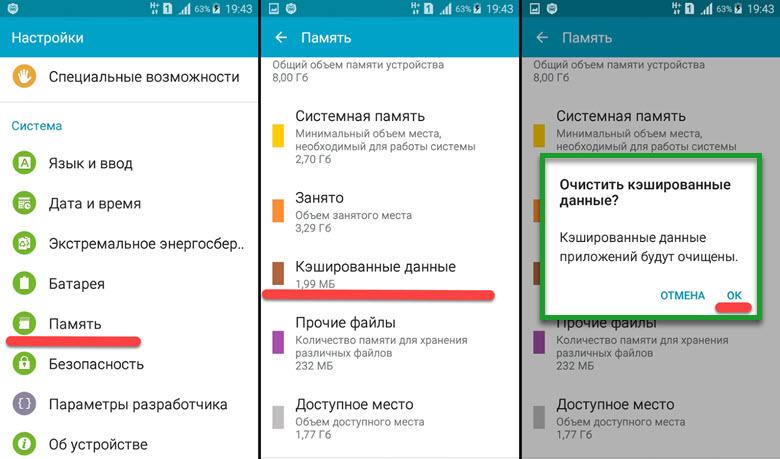
Если вы хотите удалить только кэш и не трогать настройки, то сделать это разом для всех приложений, так как это происходило в предыдущих версиях Андроидов, не получится. Разработчики решили отдать эту часть управления памяти на полную автоматизацию.
Очистка скрытых файлов
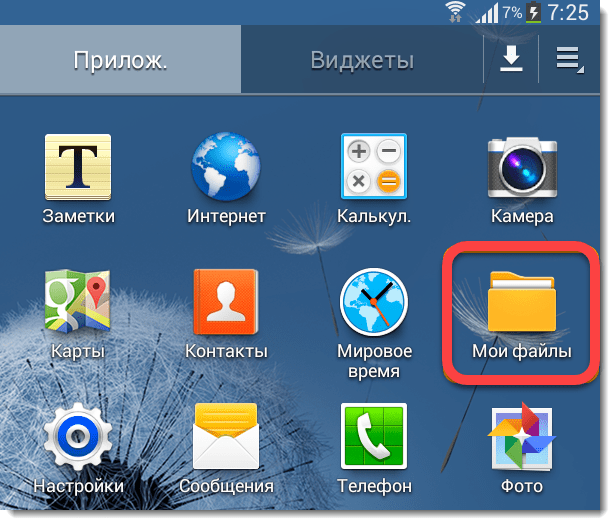
Некоторые приложения, например, ВКонтакте или Telegram, могут создавать свои папки в телефоне для хранения скаченных файлов. Другие приложения скачивают свои картинки на ваш телефон, для ускорения повторной загрузки своего интерфейса (например, Viber хранит фото пользователей, с которыми вы когда-то общались). Даже собственные приложения для хранения фотографий могут создавать их миниатюры и занимать дисковое пространство. При этом эти мультимедийные данные не будут видны в Галерее.
Поэтому для их удаления мы идем в приложение «Мои файлы». Там дополнительно нужно будет открыть раздел «Память устройства». Теперь проверьте все папки приложений на скрытые файлы. Так вы вручную сможете избавиться от ненужных файлов и почистить память своего телефона.
Разгрузка памяти с помощью облачного хранилища
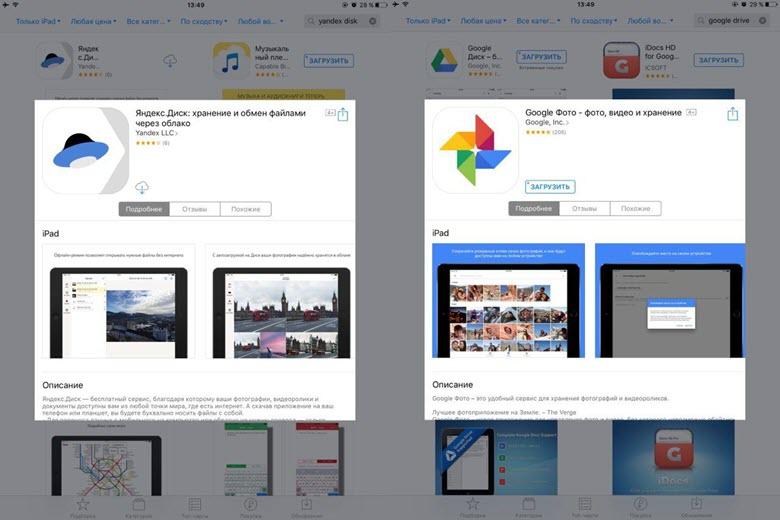
Google Фото и Яндекс Диск готовы прийти к вам на помощь и спасти все ваши фотографии от удаления. Эти два приложения скопируют все ваши фото и сделают резервную копию в своем облачном хранилище. При этом они предоставляют полный безлимит! То есть вы можете подключить регулярное резервное копирования для любого объема ваших фото, при этом эти файлы не будут занимать место на диске и за них не нужно будет платить. Также вы можете выбрать, когда выполнять загрузку: только при подключении к Интернету через Wi-Fi или при любом типе подключения.
Теперь вы сможете разгрузить свой телефон от гигабайтов фотографий, перекинув их в облако. К тому же они всегда будут доступны вам при подключении к Сети. Но есть один минус – если также подключить сохранение видеофайлов, то пространство виртуального диска уже будет расходоваться, а значит очень скоро вам придется заплатить за его расширение.
Чтобы подключить резервное копирование для Google Фото:
- Скачайте приложение и авторизуйтесь в нем под именем своего аккаунта в Google.
- На главном экране приложения кликните на свой аватар в правом верхнем углу и выберите «Настройки».
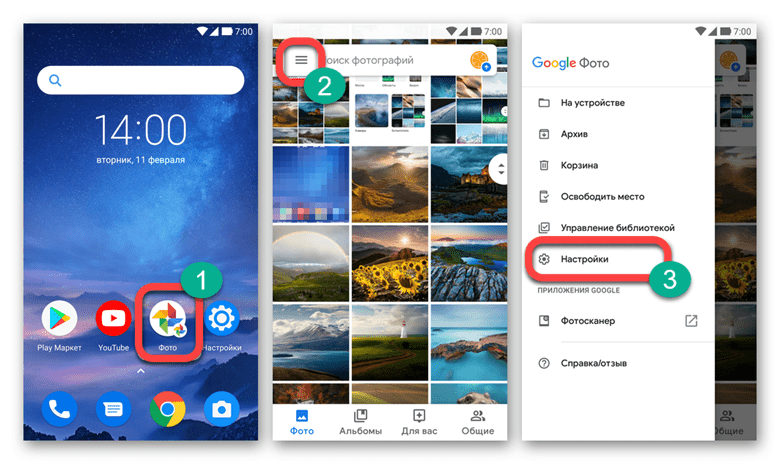
- Здесь вам нужно активировать опцию «Автозагрузка и синхронизация».
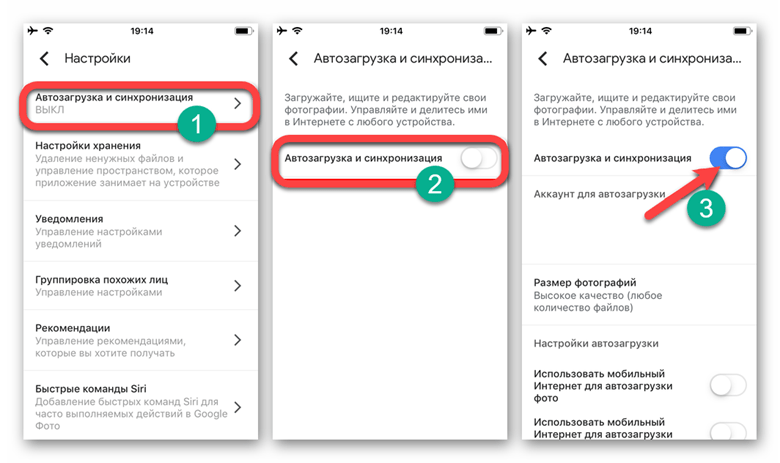
Для автозагрузки фото на Яндекс Диск:
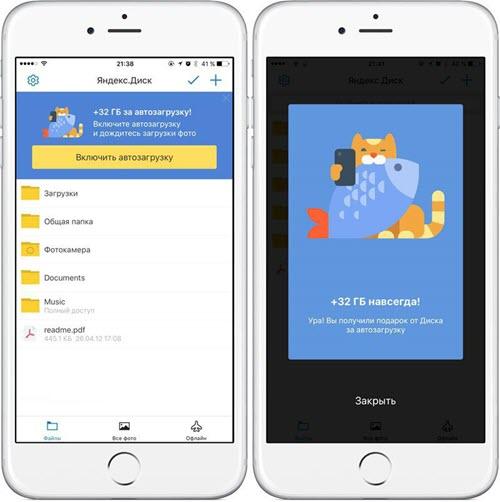
- Скачайте приложение и пройдите регистрацию под своими данными в Яндекс Паспорте.
- Система сама предложит вам загружать автоматически ваши фото. Если же этого не произошло, то кликните на свой аватар в верхнем левом углу, а затем откройте «Настройки».
- Выберите оптимальные для вас условия резервного копирования.
Теперь вы смело можете удалить медиа файлы с вашего устройства.
Перенос приложений на съемную карту памяти
Для большинства телефонов можно расширить объем памяти, установив microSD. Но мы советуем использовать дополнительную память для размещения ваших приложений, а не фотографий. Дело в том, что порой пользователи сталкиваются с такими проблемами, как сжатие изображений на карте памяти или невозможность резервного копирования на облачный диск.
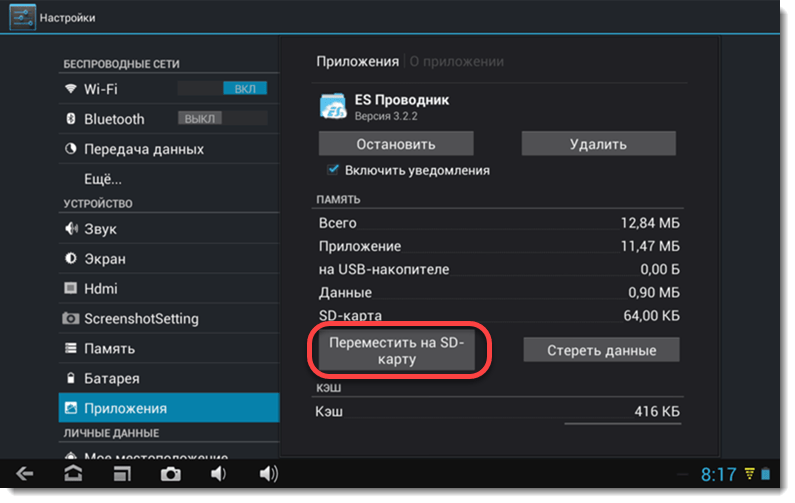
Для этого откройте «Настройки», а затем «Приложения». В зависимости от версии Android вам будет либо уже доступен список приложений, либо нужно будет открыть раздел «Диспетчер приложений». Теперь поочередно открывайте каждое приложение и ищите кнопку с подписью «На карту памяти SD», ну или что-то похожее на это. Если такой кнопки нет, то приложение может нормально работать только на памяти устройства.
Удаление приложений
Да-да, от этого никуда не уйти, если дисковое пространство закончилась, и нет ресурсов даже обновить текущие приложения.
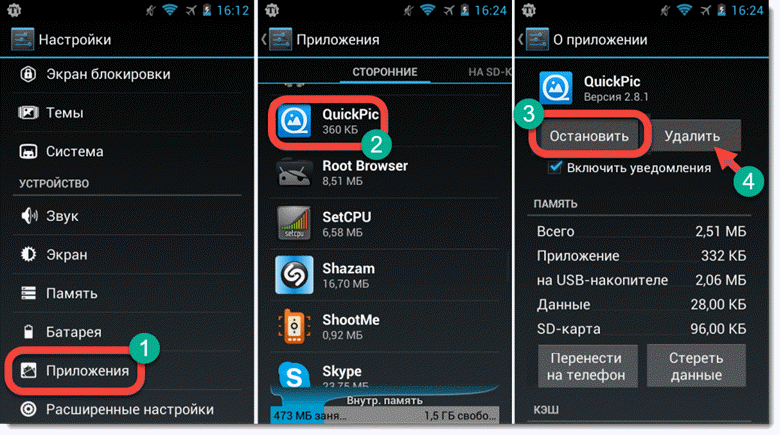
Чтобы удалить приложения можно воспользоваться или Google Play, или зайти через «Настройки» в управление загруженными приложениями. И там, и там вы сможете удалить программы вместе со всеми файлами на устройстве.
- Зайдите в Google Play и откройте все загруженные и установленные через этот магазин приложения.
- Найдите те, которыми вы меньше всего пользуетесь, или те, которые занимают больше всего ресурсов.
- Теперь откройте их и нажмите кнопку «Удалить».
Использование специальных приложений
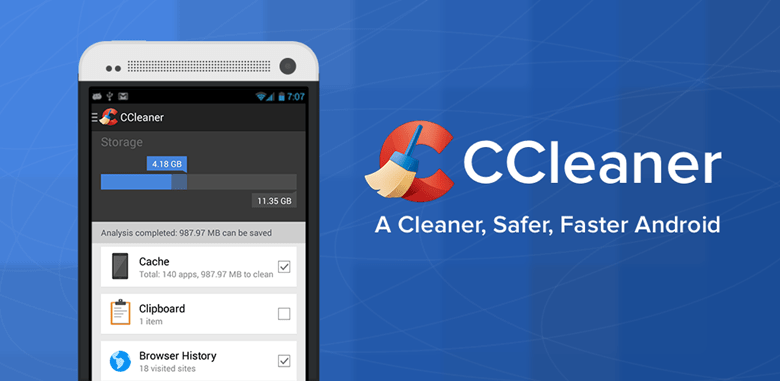
Чтобы избавится от лишнего хлама в телефоне можно использовать специальное приложение, если конечно пространство на диске позволяет вам его скачать. Так, Google Play считает, что лучшее решение для этого – CCleaner. Он не только удаляет кэш, но и оптимизирует работу всей системы в целом.
Но и у этой чудо-утилиты есть достойные аналоги. Введите в поисковой строке «Cache Cleaner» или «Очистка телефона», и магазин представит вам несколько похожих приложений для решения проблем с внутренней памятью телефона.
Восстановление заводских настроек
Возможно, вы заметили, что количество приложений у вас осталось прежним, но места на диске они стали занимать значительно больше. Тогда это верный признак, что требуется переустановка всех приложений.
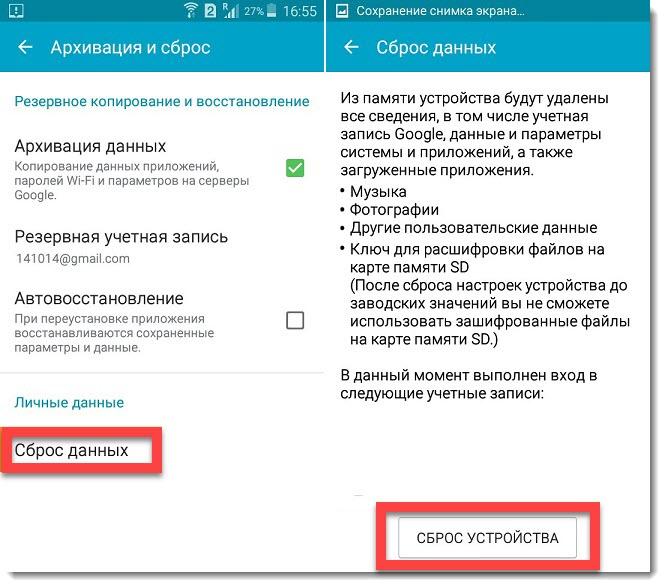
Зайдите в «Настройки», откройте «Учетные записи и архивация» (для Android 11) или «Архивация и сброс» (для ранних моделей на Android). Здесь выберите оптимальный для вас вариант резервного копирования. Так Samsung, Huawei и Honor предлагают для своих пользователей собственные аккаунты для копирования. Мы же рекомендуем использовать именно Google-аккаунт, чтобы в дальнейшем не было проблем при переходе к другому бренду.
Зайдите в свой Гугл-аккаунт с компьютера и проверьте, все ли данные корректно скопировались. Особенно это касается контактов: иногда синхронизация происходит с ошибками на тех контактах, которые были перенесены с другого телефона или записаны на SIM-карте.
Теперь можно приступать к восстановлению заводских настроек. В этом же разделе «Учетные записи и архивация» выберите опцию «Сброс», а затем «Сброс данных». Мы должны добиться сброса данных до заводских значений, а также удаления всех пользовательских файлов, аккаунтов и приложений. Система спросит у вас цель удаления всех данных – хотите ли вы удалить все, чтобы переустановить потом из резервной копии, или вы хотите подготовить телефон для передачи другому владельцу. Выбирайте первый вариант, и тогда после сброса и перезагрузки телефон начнет автоматическое восстановление. От вас потребуется только ввод пароля от Гугл-аккаунта.
Как очистить память телефона на iOS или Android: подробная инструкция
Оперативная память (RAM, Random Access Memory) — это сверхбыстрый тип памяти, в котором хранятся данные об открытых сейчас приложений. Чем больше у смартфона оперативной памяти, тем больше приложений он может одновременно держать открытыми. Это создает впечатление, что телефон работает быстрее.
Переключение между приложениями и продолжение работы с того места, где вы остановились, часто называют «многозадачностью». Если о телефоне говорят, что он хорошо работает в многозадачном режиме, это значит, что у него много оперативной памяти или он хорошо ее использует. Если бы в телефоне не было RAM, приложения полностью закрывались бы при переключении с одного на другое.
Внутренняя память
Внутренняя память (Internal Storage) — это хранилище данных на смартфоне, где содержатся долгосрочные данные: операционная система (ОС), установленные приложения, фотографии, видео, документы и прочие файлы. Как правило, внутренняя память рассчитана на 32, 64, 128 Гб, однако на новых iPhone она доходит до 1 Тб. Так, например, 1 минута видео в формате 4К занимает 300 Мб памяти, а в формате Full HD — примерно 100 Мб. Среднее фото на современный смартфон занимает примерно 5 Мб памяти, то есть 1 Гб будет достаточно для хранений 200 фотографий. Приложения и игры могут занимать до 1 Гб и больше. [1]
Если телефон ругается на нехватку памяти, скорее всего, проблема в заполненной внутренней памяти. Если приложения вылетают — не хватает оперативной.
Кроме того, работа современных операционных систем зависит от облачных хранилищ — iCloud, Google Drive, Google Фото и прочих. В этом случае, при нехватке места в облачном хранилище, загрузка новых данных в него и, соответственно, функциональность телефона может быть ограничена. Тогда может потребоваться докупить место в облачном хранилище.
Как очистить оперативную память телефона на iOS
Для этого используйте клавишу «Домой». Если модель iPhone имеет эту клавишу, достаточно разблокировать устройство, зажать кнопку «Питание» на несколько секунд до появления слайдера «Выключить», и, не отпуская кнопки, зажать «Домой» на несколько секунд, а затем вернуться на главный экран. Эта процедура позволит освободить пространство, занятое работой программ в фоновом режиме.
У моделей iPhone, выпущенных после 2018 года, начиная с iPhone X (за исключением моделей SE), клавиша «Домой» отсутствует, поэтому придется настроить виртуальную кнопку. Это делается так:
Зайдите в «Настройки» → «Основные» → «Универсальный доступ» → «Касание». В этом меню включите AssistiveTouch — это позволит вывести виртуальную кнопку на экран.
Далее нажмите и удерживайте кнопку увеличения или уменьшения громкости и боковую кнопку «Питание», пока не появится ползунок «Выключите», либо вернитесь в «Настройки» → «Общие» и прокрутите в самый низ, до пункта «Выключить» Теперь нажмите на AssistiveTouch, где зажмите и удерживайте виртуальную кнопку «Домой». Через некоторое время система вернет вас к пункту «Настройки» или главному экрану — это значит, что очистка оперативной памяти завершена. [2]
Как очистить оперативную память телефона на Android
Очистить оперативную память смартфона на Android можно разными способами. В отличии от iOS, версии Android могут различаться для разных производителей телефонов. Мы покажем последовательность действий на примере смартфона Xiaomi: для устройств остальных брендов шаги будут аналогичными.
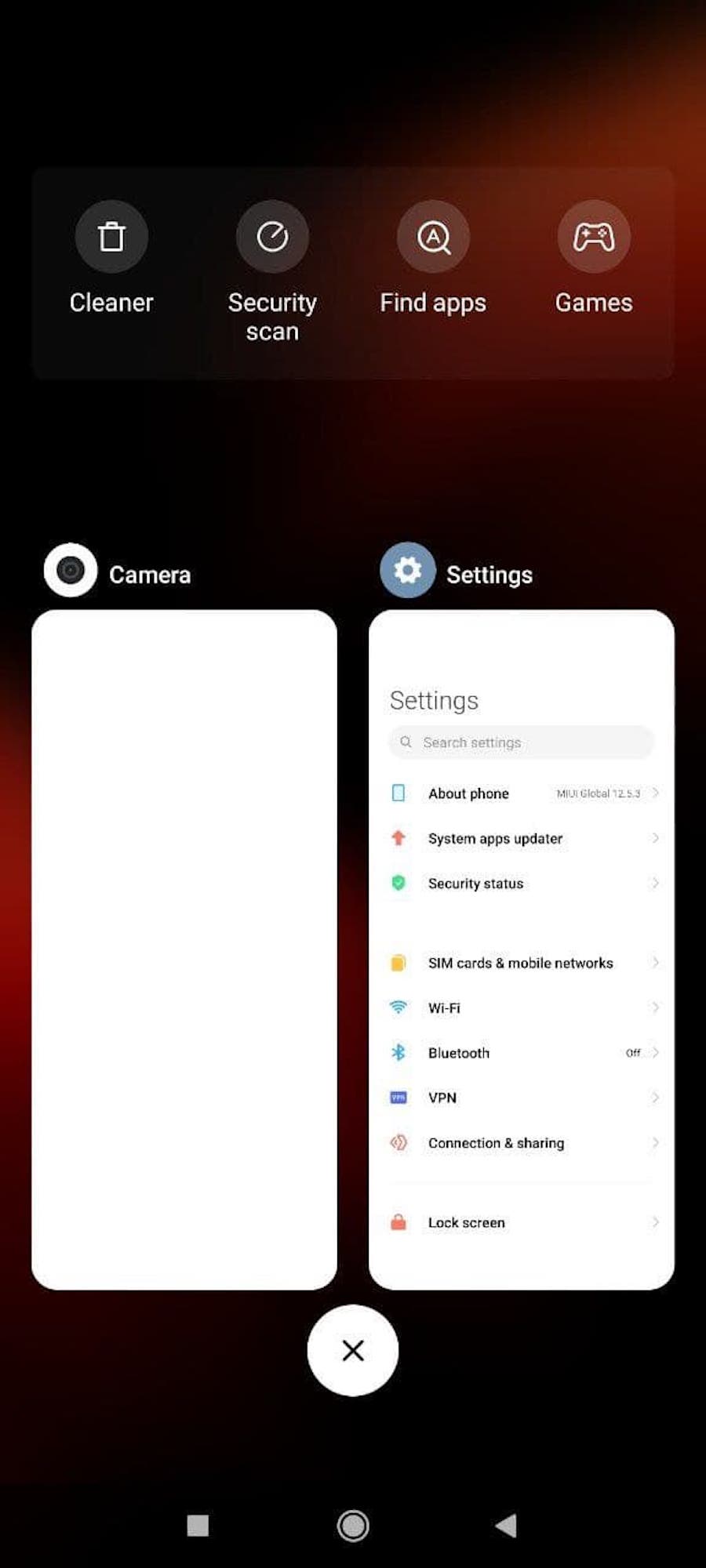
- Откройте экран переключения приложений с помощью специальной пиктограммы — в случае с Xiaomi это квадрат слева внизу экрана.
- Нажмите на «крестик» в открывшемся окне или закройте приложения вручную свайпом влево или вправо.
Работающие в данный момент приложения закроются, что позволит освободить оперативную память.
Как очистить внутреннюю память телефона на iOS
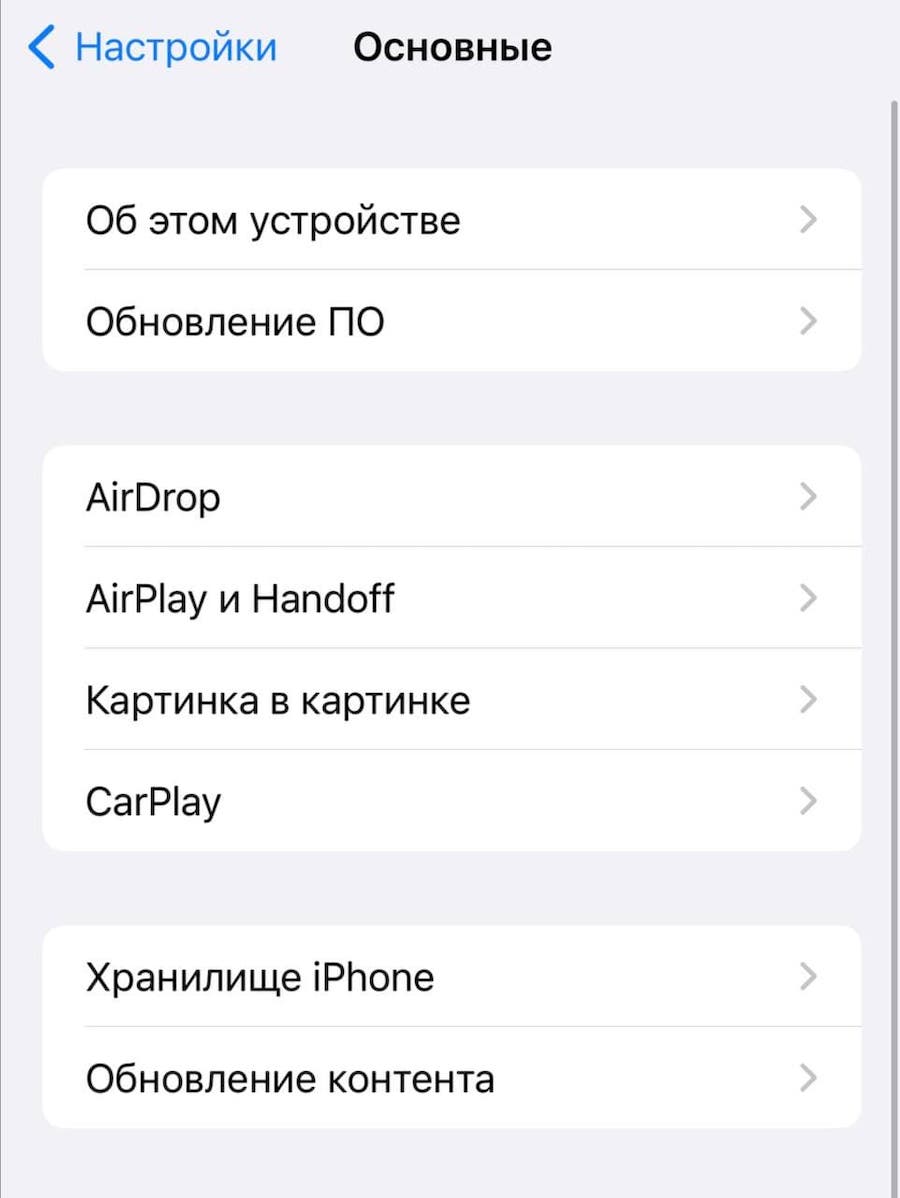
Прежде чем решить, как именно освободить место в памяти телефона, нужно понять, какая категория данных занимает основное место. Это показано в разделе «Настройки» → «Основное» → «Хранилище iPhone». Там же можно воспользоваться рекомендациями самого устройства.
Сгрузите или удалите неиспользуемые приложения
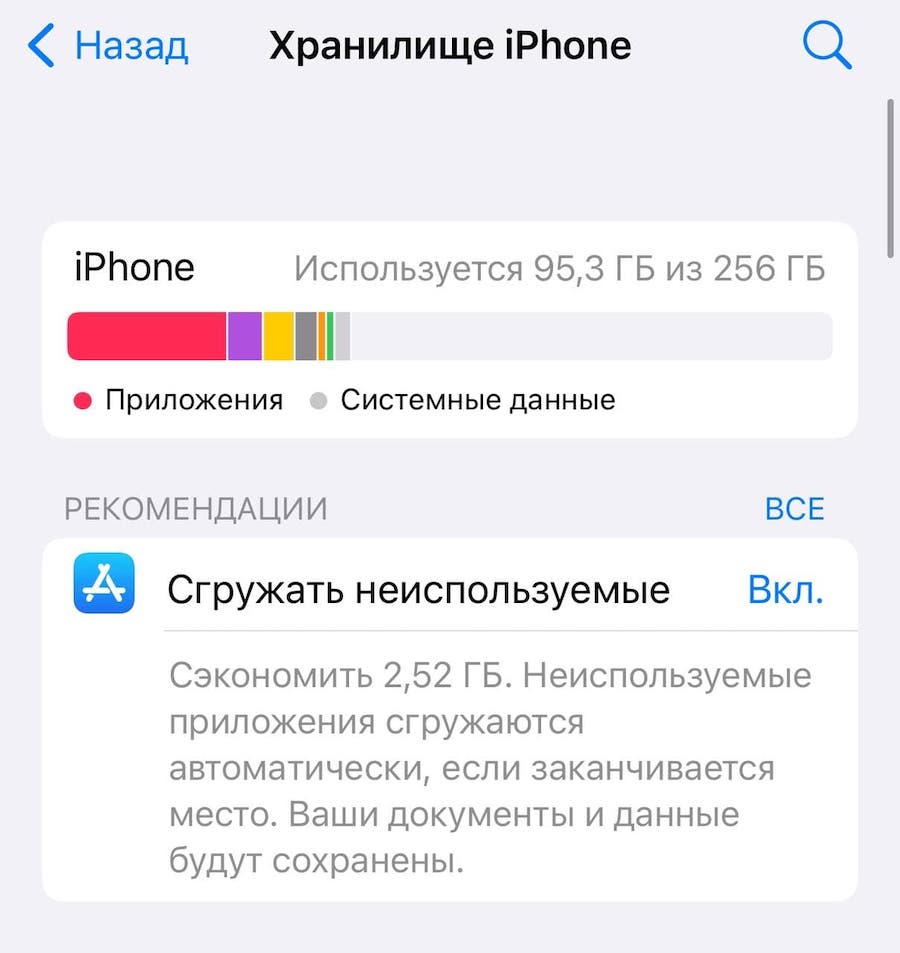
В разделе «Хранилище iPhone» вы найдете список всех загруженных приложений, ранжированных по объему занимаемой памяти. Ненужные приложения можно либо удалить, либо сгрузить — в результате место, используемое приложением, будет освобождено, но сохранены его документы и данные. Иконка приложения при этом останется на рабочем столе. Если приложение понадобится, при повторной загрузке из AppStore данные вернутся.
Там же можно настроить автоматическую функцию «Сгружать неиспользуемое». В этом случае устройство будет самостоятельно распознавать редко используемые приложения и автоматически их сгружать.
Удалите загруженную музыку
Чтобы удалить загруженные песни, выберите в перечне приложений в «Хранилище iPhone» раздел «Музыка» и нажмите «Редактировать». Таким образом можно удалить как все песни, так и песни отдельных исполнителей, нажав на красный значок «минус» рядом именем нужного артиста.
Удалите загруженные подкасты
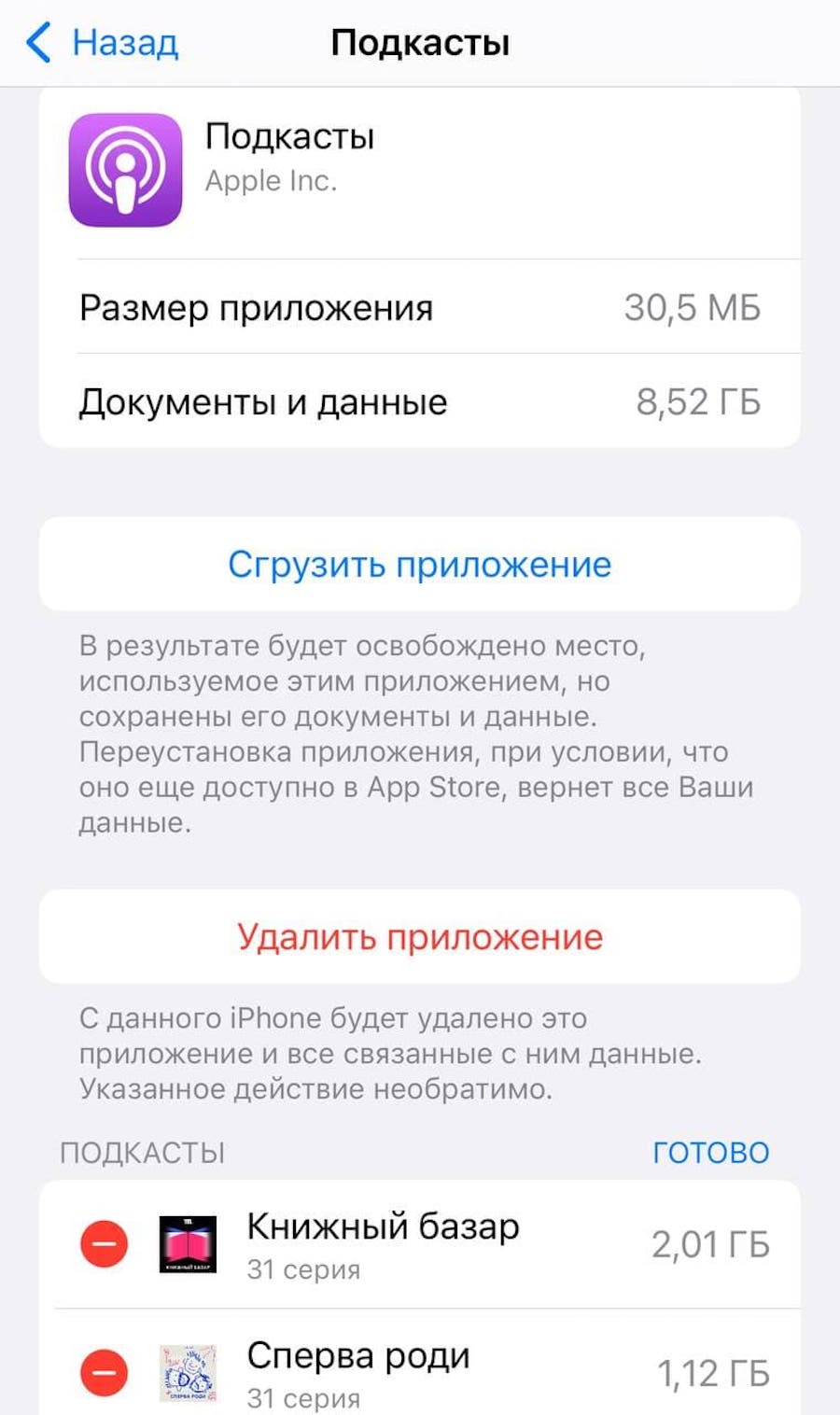
Загруженные выпуски подкастов можно удалить по аналогии с музыкой: в перечне приложений в «Хранилище iPhone» выбираете раздел «Подкасты» и нажимаете «Редактировать». При нажатии на красный значок «Минуc» рядом с названием подкаста удалены будут все выпуски данного подкаста.
Удалите фотографии и видео
Перед тем как удалить фото и видео из внутренней памяти телефона, не забудьте сохранить их в другом месте, чтобы не потерять важные воспоминания. Это можно сделать несколькими способами:
- Сохраните фото и видео в облачном хранилище
Облачное хранилище, которое iPhone использует по умолчанию — iCloud. Чтобы сохранить изображения в iCloud, зайдите в «Настройки» → «Фото» → «Фото iCloud» и сдвиньте ползунок вправо. После того как функция будет активирована, ваши фотографии и видео автоматически выгрузятся и будут храниться в iCloud.
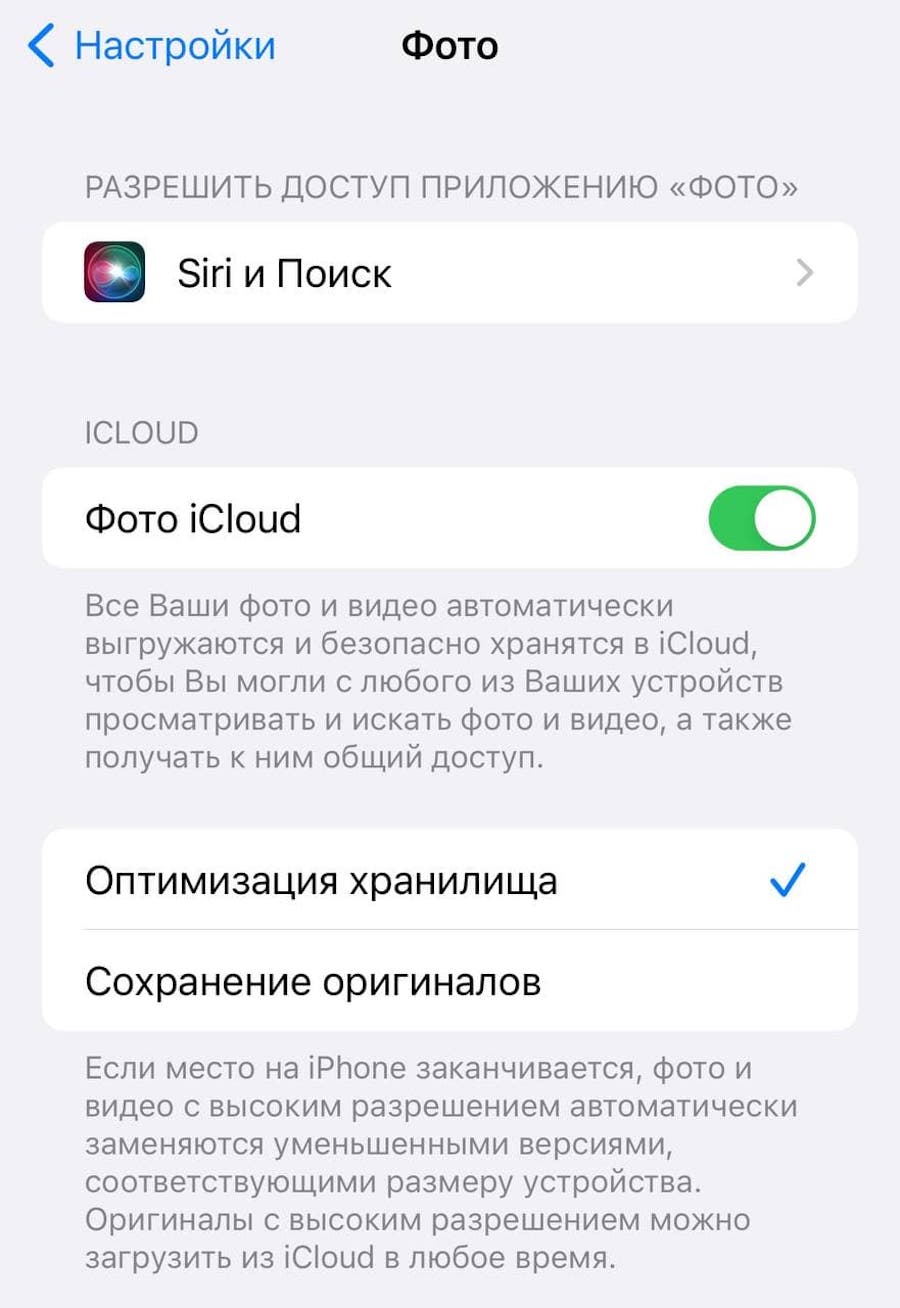
Файлы, загруженные на iCloud, перестанут занимать место на внутренней памяти телефона, при этом просматривать их можно будет с любого устройства, подключенного к интернету, и они по-прежнему будут отображаться в вашей Медиатеке.
Стоит помнить, что при регистрации в iCloud автоматически вы получаете только 5 Гб памяти. Если ваши фото занимают больше места, придется докупить тарифные планы iCloud+ или воспользоваться другими облачными сервисами.
Другие облачные хранилища, такие как Google Фото или Dropbox, тоже предоставляют возможности для автоматического сохранения фото и видео. У них есть свои недостатки: бесплатный объем хранилища Dropbox — всего 2 Гб, а Google Фото — 15 Гб. При этом последний позволяет сжимать фото, чтобы их поместилось больше.
- Сохраните фото и видео на компьютер
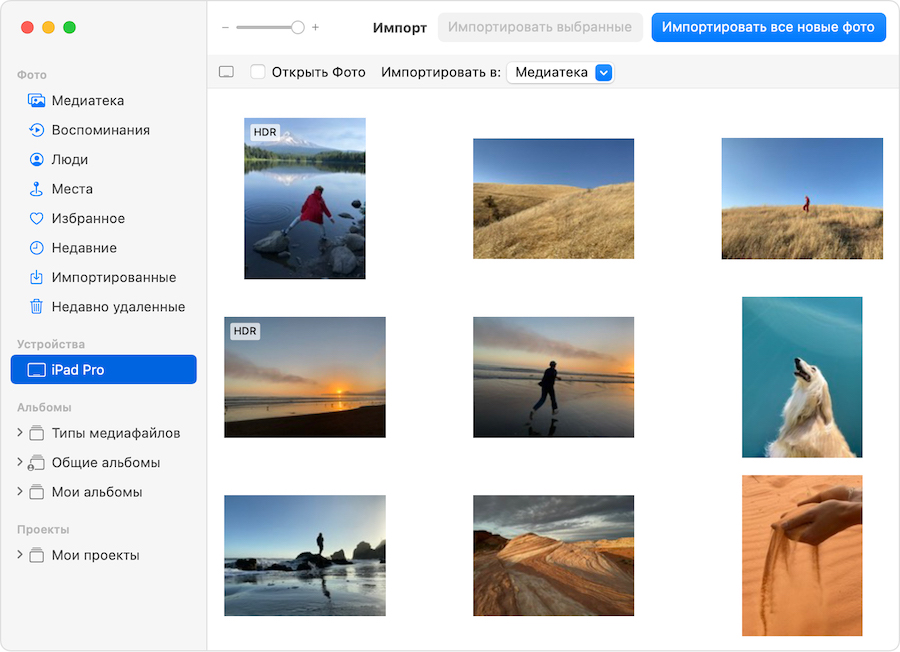
Фото и видео можно также загрузить на свой компьютер. Для импорта фото на компьютер Mac воспользуйтесь кабелем USB и приложением «Фото» [3].
Подключите iPhone к компьютеру с помощью кабеля, откройте приложение «Фото», затем выберите ваш iPhone из меню слева. При появлении соответствующего запроса разблокируйте устройство iOS с помощью код-пароля, а затем при появлении предупреждения щелкните «Доверять», чтобы продолжить. Далее выберите фотографии, которые вы хотите импортировать, либо нажмите на «Импортировать все новые объекты». В этом случае импортируются все файлы, которые еще не были загружены в приложение «Фото». Прежде чем отсоединить телефон от компьютера, обязательно дождитесь, пока все фотографии импортируются.
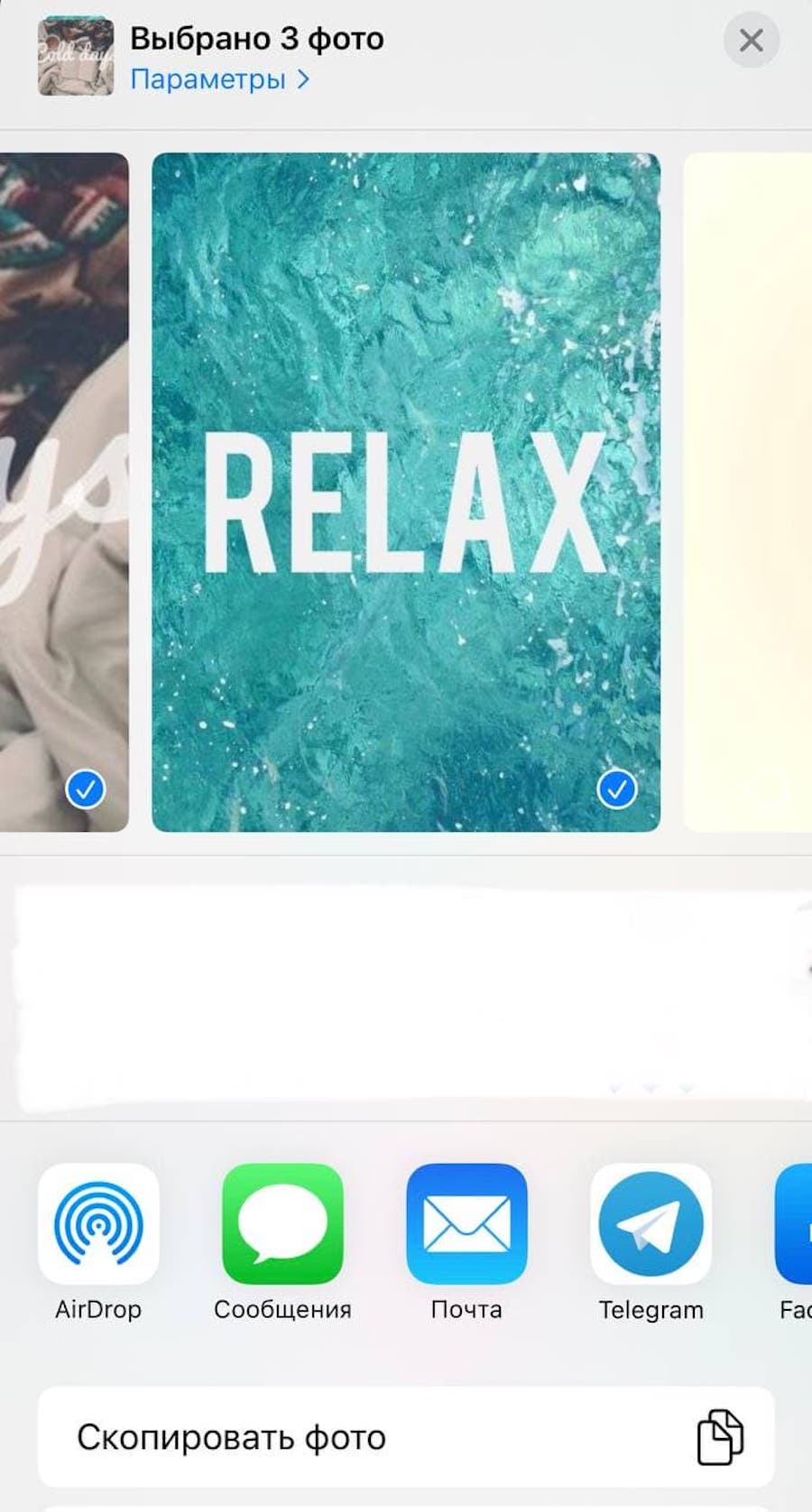
Если у вас Mac, для переноса фото и видео вы также можете воспользоваться AirDrop — функцией для беспроводной отправки файлов на устройства Apple, находящиеся поблизости. Для этого откройте приложение «Фото» на вашем телефоне, выделите фотографии, которые хотели бы перенести на компьютер, нажав на «Выбрать» в верхнем правом углу экрана (после этого, если нужно, вы можете нажать на «выбрать все» в верхнем левом углу), затем нажмите на пиктограмму «Поделиться». Там вы увидите значок AirDrop. Далее в списке обнаруженных устройств выберете своей компьютер Mас. Убедитесь, что вы включили Wi-Fi и Bluetooth на обоих устройствах, а также что они находятся не дальше, чем на расстоянии 9 метров друг от друга.
После того, как передача фото с телефона на компьютер завершится, вы сможете удалить фотографии с телефона.
Для импорта фото и видео на компьютер на ОС Windows вам также понадобится кабель USB и приложение «Фотографии Windows». Установите или обновите до последней версии приложение iTunes, затем подключите смартфон к компьютеру с помощью USB. Разблокируйте устройство с помощью код-пароля, а затем при появлении предупреждения «Доверять этому компьютеру?» щелкните «Доверять», чтобы продолжить. Далее зайдите в приложение «Фото» на компьютере, выберите «Импорт» → С устройства USB, а затем выберите, какие файлы вы хотите сохранить и куда.
Раздел «Другое»
Многие пользователи также замечают, что большую долю памяти телефона занимают не фото и видео или игры, а загадочный раздел «Другое». Эта категория в устройствах на iOS включает в себя данные на внутренней памяти, не соответствующие ни одной из восьми стандартных категорий файлов: «Приложения», «Музыка», «Фильмы», «Телешоу», «Подкасты», «Книги», «Фотографии» и «Информация». «Другое» включает в себя кэш (то есть файлы, которые хранятся в памяти устройства для ускорения обработки запросов) браузера Safari, кэш почты, письма и вложения, список для чтения в браузере, резервные копии в iTunes, данные из игр, сохраненные файлы, история звонков, заметки, голосовые сообщения.
Удалить «Другое» на iPhone одним движением не получится: придется либо воспользоваться сторонними приложениями, либо удалять данные вручную. Для этого сделайте следующее:
Во-первых, очистите кэш браузера Safari. Для этого зайдите в «Настройки» Safari → «Дополнения» → «Данные сайтов» → «Удалить все данные». Помните, что в этом случае все активные сессии закроются.
Аналогично можно очистить кэш в других приложениях.
Затем переустановите приложения или обновите их до новейших версий. Это поможет оптимизировать их вес.
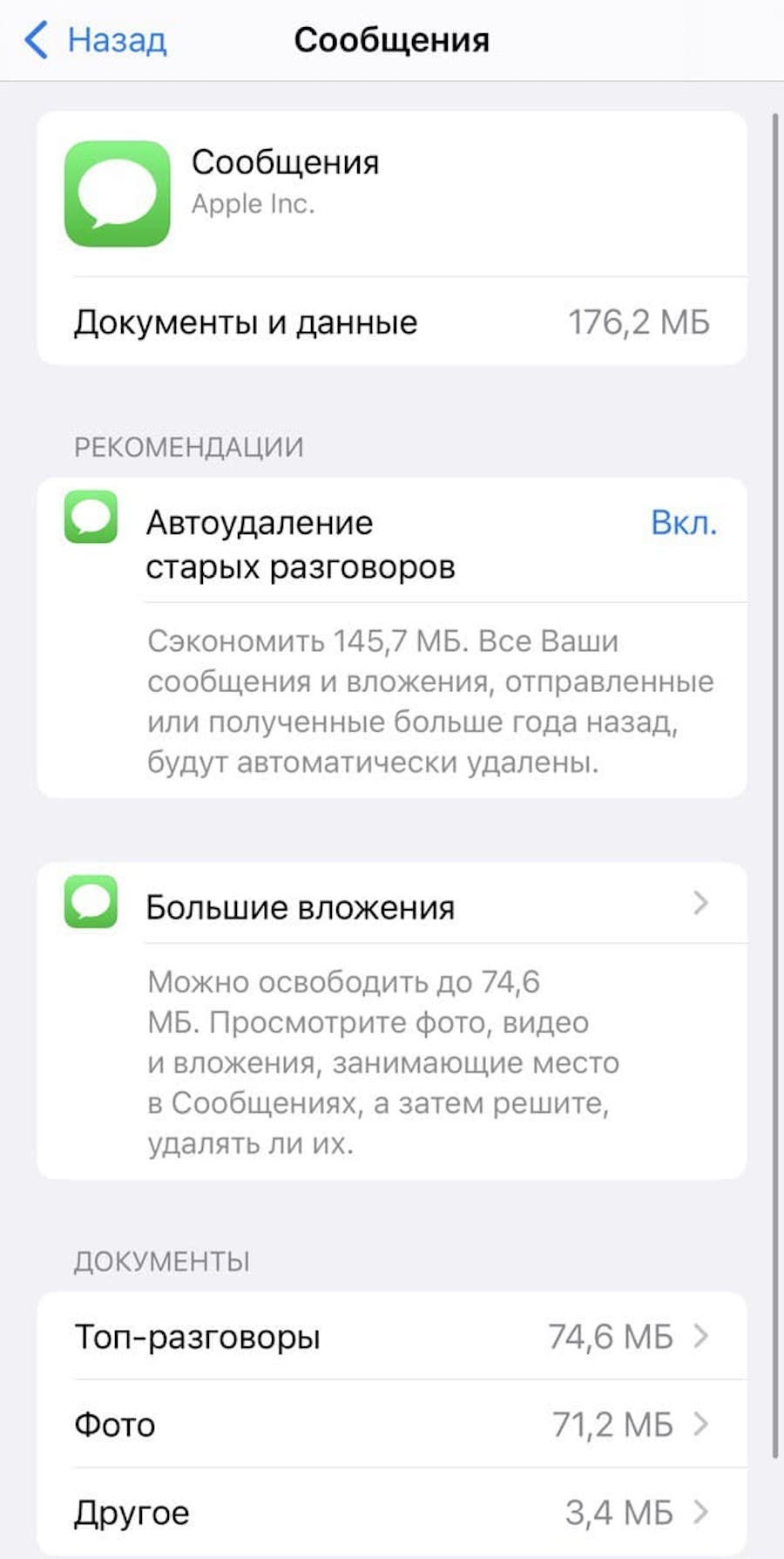
Наконец, удалите прикрепленные файлы из Сообщений и писем в приложении Почта. Для этого зайдите в «Настройки» → «Основное» → «Хранилище iPhone» → «Сообщения». Там включите автоудаление старых разговоров и вручную очистите большие вложения в соответствующем меню. В приложении «Почта» письма придется удалить вручную. Для удобства сделайте ранжирование по размеру письма.
Как очистить внутреннюю память телефона на Android
Смартфоны на базе Android дают пользователю гораздо больше гибкости для работы с хранящимися данными, чем смартфоны на iOS. Но это же несет в себе дополнительные риски: неосторожное обращение может привести к потере данных или нарушению работы системы. Ниже мы приводим безопасные способы очистки памяти на Android.
Определите, что занимает больше всего места
Прежде всего, для того, чтобы очистить внутреннюю память телефона на Android, зайдите в «Настройки» → «О телефоне» → «Хранилище». Там будут показаны категории данных, которые занимают место в памяти телефона. Как правило, сейчас у пользователей основной объем хранилища занимают фото и видео, приложения и игры.
Переместите фото и видео на облако
ОС Android позволяет автоматически сохранять в облаке фотографии и видео. Чтобы настроить это, зайдите в приложение «Фото», затем в ваш аккаунт в Google Фото, затем в раздел «Загрузка фотографий». Там в правом верхнем углу за тремя точками вы увидите «Настройки автозагрузки». Убедитесь, что ползунок «Автозагрузка и синхронизация» включен.
Качество загружаемых файлов можно выбрать в соответствующем меню в том же разделе: более высокое качество позволит сохранить медиафайлы в неизменном виде, что полезно, если вы планируете в будущем печать фото, в то время как сжатие позволит вместить большее число фото в облаке.
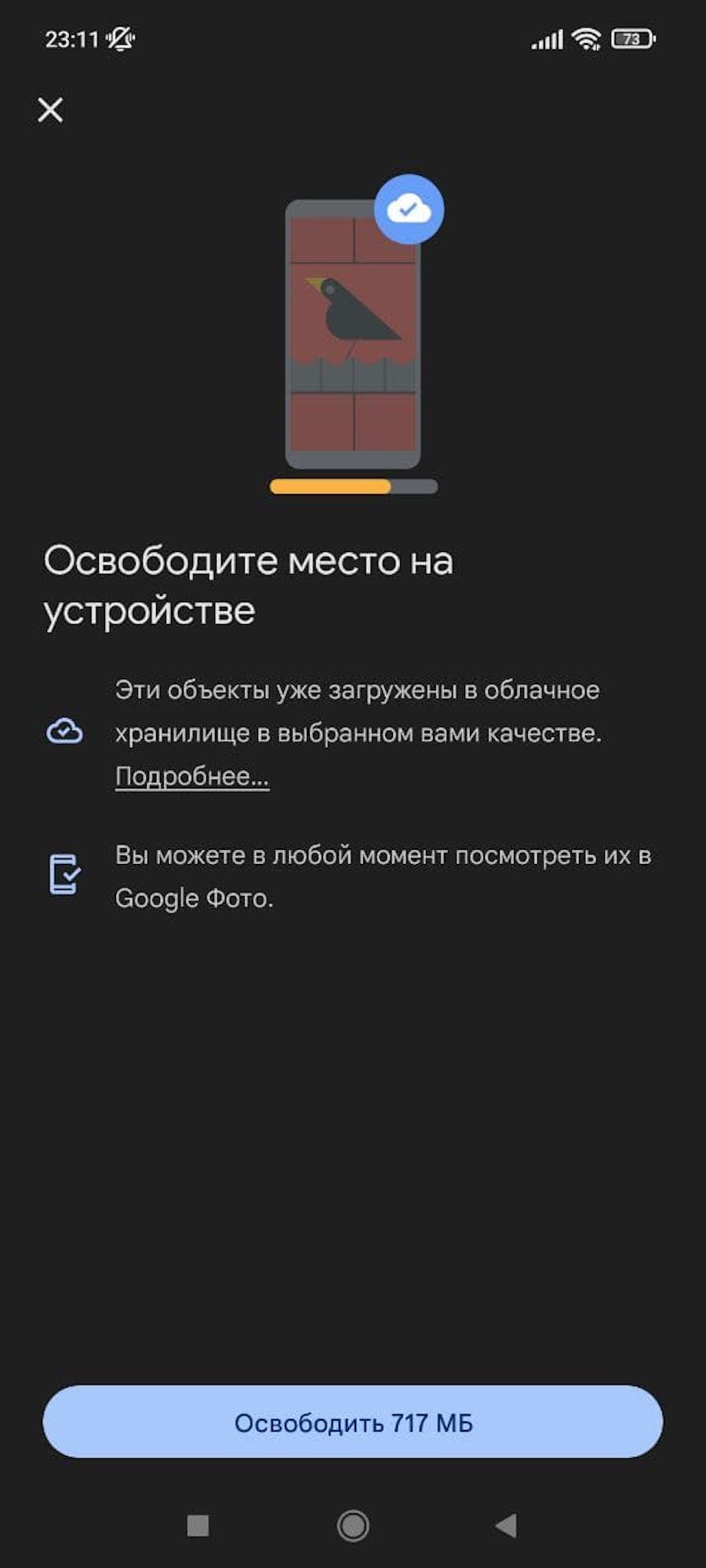
После синхронизации вы сможете использовать функцию «Освободить место», которая находится в настройках вашего аккаунта в приложении «Фото», чтобы удалить сохраненные в облаке фото и видео с внутренней памяти телефона. Найти медиафайлы вы всегда сможете в приложении Google Фото.
Удалите неиспользуемые приложения и игры
В разделе «Хранилища» → «Приложения и данные» вы можете найти программы и игры, которые занимают больше всего места в памяти смартфона. Зайдя в конкретное приложение, можно очистить кэш (временные данные для ускорения работы) и остальные некритичные данные приложения или удалить его полностью.
Очистите кэш и данные приложений с помощью встроенных и скачиваемых приложений
На смартфонах на базе Android большую часть работы по очистке телефона от «мусора» за вас могут выполнить встроенные и скачиваемые приложения.
- Встроенные средства очистки
В настройках хранилища можно зайти во встроенное средство очистки памяти — для этого в «Хранилище» нажмите на кнопку «Очистить». Откроется приложение, которое позволит вам настроить параметры очистки. Когда вы будете готовы, нажмите кнопку «Очистить». Вы будете удивлены, как много на вашем устройстве скопилось «мусора». Эта же функция, кстати, заодно очистит и оперативную память смартфона.
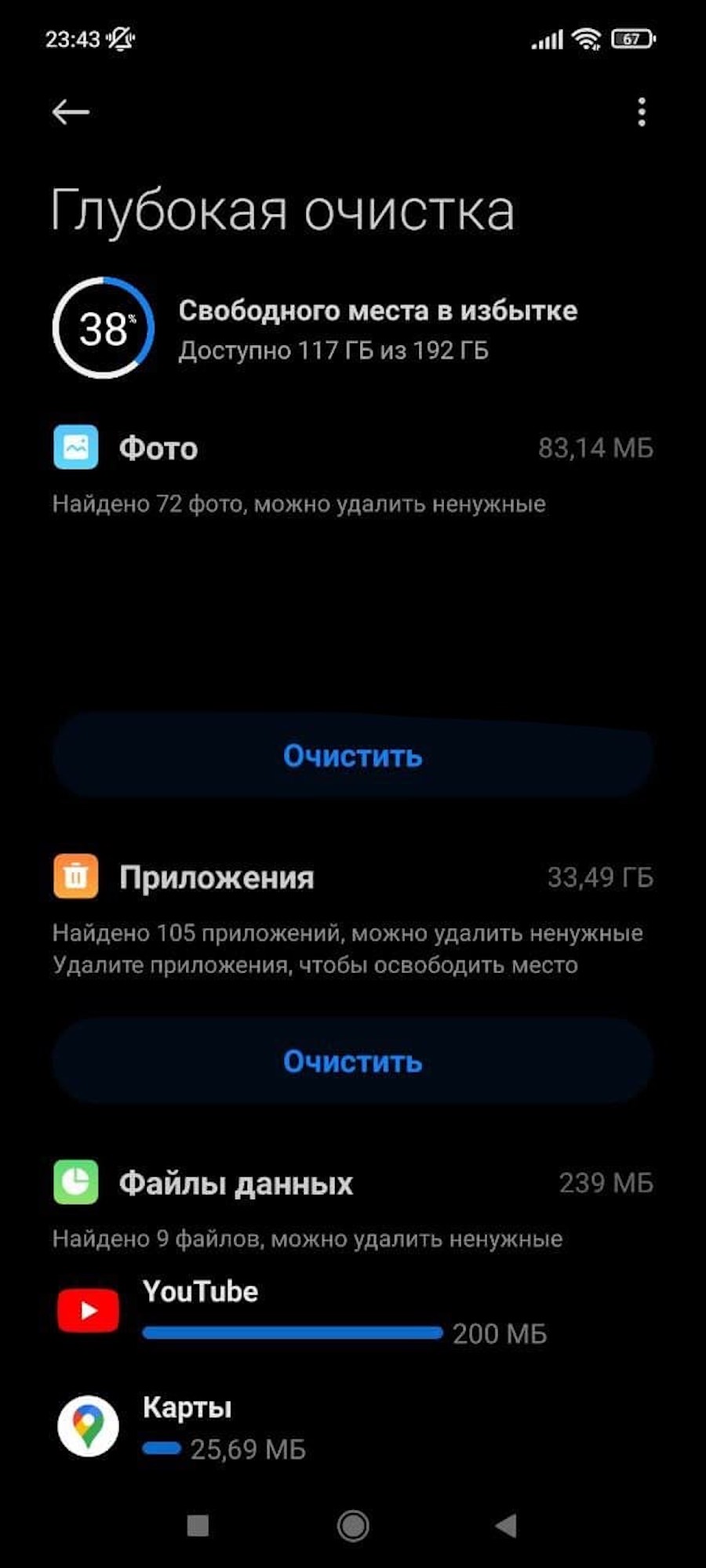
Если места все равно не хватает, можно воспользоваться опцией «Глубокая очистка», которая находится на том же экране чуть ниже. С ее помощью можно удалить дубликаты фото из галереи, снимки экрана, ненужные и редко используемые приложения, файлы данных и другое. При этом важные для вас данные удастся сохранить, ничего не удаляя.
- Внешние средства очистки
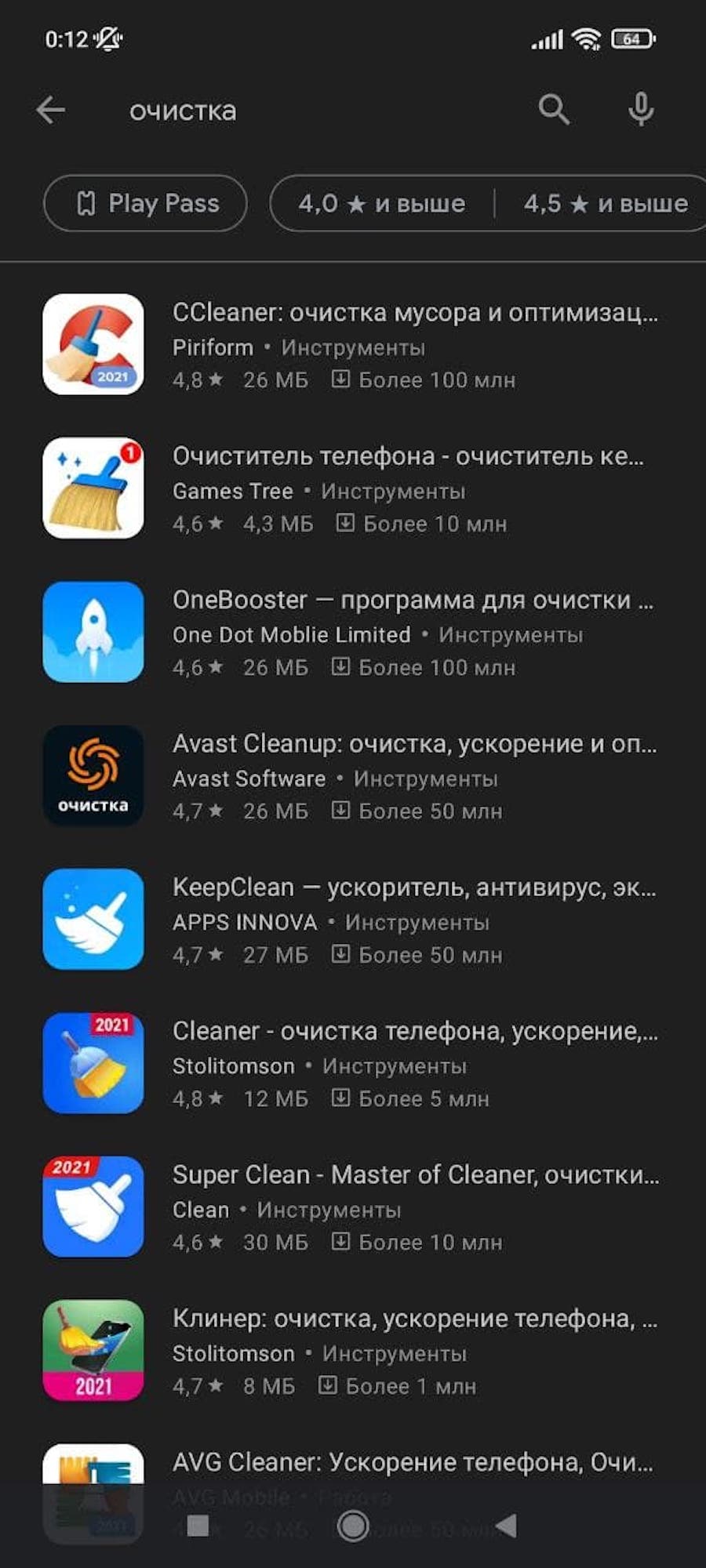
Помимо встроенных средств очистки смартфона на Android, вы можете воспользоваться также внешними, скачав их из Google Play. Например, эти функции выполняют CCleaner и OneBooster — у каждого из них более 100 млн загрузок.
Перенесите часть данных на внешнюю карту памяти
Также в смартфоны Android, в отличие от телефонов Apple, можно установить дополнительную карту памяти — SD-карту, расширив таким образом доступное место. Если вы установили SD-карту для расширения внутренней памяти, то в настройках «Хранилища» вы можете выбрать, какие категории данных будут автоматически сохраняться на карте памяти. Для этого зайдите в Настройки хранилища, выберите тип данных и установите Внешний накопитель — так вы сможете разгрузить внутреннюю память телефона.
Как очистить внутреннюю память телефона на Android через компьютер
Еще одна важная особенность смартфонов на Android — расширенные возможности управления памятью через компьютер.
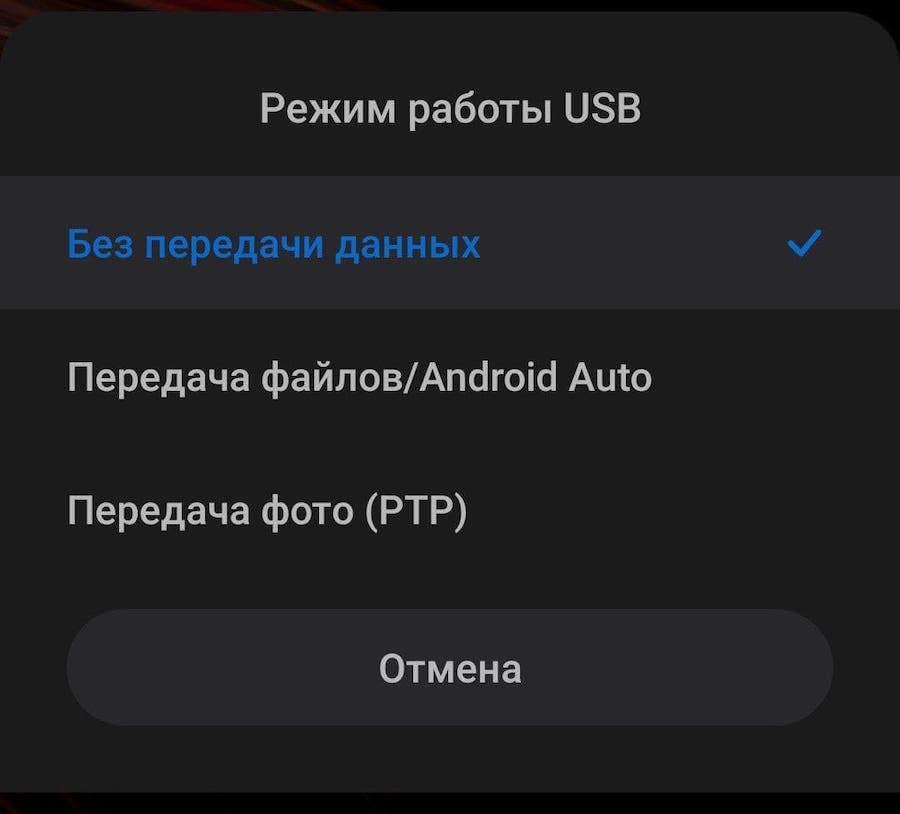
При подключении к компьютеру вам будет предложено выбрать режим работы: через передачу файлов или передачу фото. Второй даст вам доступ к фотографиям на внутреннем накопителе, в то время как первый позволит получить полный доступ к файловой системе. Там вы сможете найти и скопировать на компьютер нужные вам категории данных по соответствующим папкам:
- Audiobooks — аудиокниги;
- Download — загрузки;
- DCIM и Pictures — фото и картинки;
- Music — музыка.
«Другое» на Android
В раздел «Другое» смартфонов на Android попадают данные приложений, неудачные бэкапы (резервные копии данных для восстановления в случае утери оригинальных данных), временные файлы и кэш. Эти данные отлично чистятся с помощью внутреннего средства очистки. Удалять их вручную не стоит: есть риск помешать работе важных приложений.
Как использовать память телефона рационально?
- Слушайте музыку через стриминговые сервисы, не сохраняя треки в память телефона
Подписка на стриминговые сервисы типа Apple Music и «Яндекс.Музыки» позволит получить доступ к большому количеству треков, не скачивая и не сохраняя их в память телефона. Правда, для прослушивания понадобится доступ к Wi-Fi или мобильному Интернету.
- Настройте автоматическое сохранение фото и видео в облако и не храните копии фотографий
Заведите привычку регулярно чистить однотипные фотографии вручную или с помощью приложений для очистки и настройте автоматический импорт медиафайлов в облачное хранилище. Если у вас iPhone, то при съемке в HDR — режиме улучшенного качества изображения — он предложит вам сохранять также оригинал фото. Отключите эту функцию, если хотите сэкономить место.
- Удаляйте сохраненные карты после путешествий
Большинство картографических программ позволяют сохранять карты для последующего офлайнового доступа, что удобно в путешествиях, особенно заграничных. Однако такие карты занимают много места в памяти телефона, поэтому старайтесь не забывать удалять сохраненные карты после поездок.
- Отмените автоматическое сохранение фото и видео из мессенджеров
Мессенджеры типа WhatsApp и Viber по умолчанию сохраняют в галерею телефона фото и видео, которые вам присылают другие пользователи. Отключите эту функцию в настройках, чтобы сэкономить место на внутренней памяти смартфона.
Нужно ли нашим телефонам больше памяти
Несмотря на то, что сегодня можно купить телефон с объемом внутренней памяти вплоть до 1 Тб, подумайте, насколько вам это необходимо с учетом ваших потребностей. Хранить все данные исключительно в памяти телефона небезопасно: при поломке или утере устройства вы рискуете потерять все ваши файлы. Купить место на облаке надежнее, и, кроме того, это позволит получать доступ к вашим данным со всех устройств, подключенных к интернету. Кроме того, смартфон с большим объемом памяти обойдется вам дороже.
В среднем, по данным консалтинговой компании Counterpoint, смартфоны на Android имеют почти 100 Гб внутренней памяти, а смартфоны на iOS — 140 Гб. В России, по данным мобильного оператора МТС, на рынке лидируют устройства на 32 Гб — из-за своей дешевизны. А чем больше объем встроенной памяти, тем меньше спрос на устройства.
Но попытки сэкономить на памяти могут быть чреваты тем, что встроенные приложения и сама операционная система будут работать со сбоями. Поэтому подходите к выбору с умом и адекватно оценивайте ваши потребности.