Как перенести контакты с андроида на кнопочный телефон
Google предлагает 3 варианта формата экспорта: Google CSV, CSV для Outlook и vCard — и ни один из них не удастся «скормить» Nokia PC Suite, но мы всё же экспортируем в формате vCard.
При попытке импортировать файл CSV в Nokia PC Suite, он сругнется на неправильный формат, а при попытке импортировать vCard — импортируется лишь один первый контакт, не обратив внимание на все остальные. Сей ребус решается разбиением одного файла vCard на много файлов vCard по одному контакту в каждом. Но это ещё не все.
Нас ожидает проблема с кодировкой — абракадабра с русскими названиями, поэтому последовательность такова: сначала изменяем кодировку одного большого файла, потом разбиваем его на много маленьких и далее, импортируем их в Nokia PC Suite.
А теперь по порядку:
У нас есть экспортированный из Gmail vcf-файл. Открываем его для редактирования с помощью клавиши F4 файловым менеджером FAR. Скачать его можно здесь. Пролистав файл можно заметить «кракозябры» вместо русского языка — значит он открылся не в родной кодировке.
Для смены кодировки нажимаем Shift+F8 и выбираем UTF-8 — русский язык сразу становится читабельным, значит родная кодировка файла — UTF-8.
Теперь, для того чтобы сменить её на нужную нам и сохранить проведем такую нехитрую процедуру:
1. Выделяем всё содержимое файла, нажав Ctrl+A
2. Вырезаем, нажав Ctrl+X
3. Меняем кодировку на нужную нам, нажав Shift+F8 и выбрав 1251 | ANSI
4. Вставляем из буфера вырезанное ранее содержимое с помощью Ctrl+V
5. Сохраняем в другой (на всякий случай) файл — Shift+F2. Пусть имя будет contacts1251.vcf.
Кодировка файла изменена. Теперь нужно разбить его на множество *.vcf файлов по одному контакту в каждом. Сделать это можно, к примеру, с помощью халявной программы vCardSplit. Качаем, распаковываем, в этот же каталог кладем contacts1251.vcf и пишем в командной строке (вместе с путем к программе, разумеется): «vcardsplit contacts1251.vcf», либо через «Выполнить», нажав Win+R: перетаскиваем в строку «открыть» файл vCardSplit.exe и дописываем «contacts1251.vcf». Вот так это выглядит:

Жмем Enter и в этом же каталоге появляется куча файлов vCard. Создаем там же новую папку, например «Contacts» и копируем туда полученные файлы. Чтобы не промахнуться в копировании можно выставить сортировку по дате изменения и тогда нужные файлы выстроятся перед взором ровными рядами один за другим с одинаковой датой.
Остается лишь сделать импорт из этой папки в телефон. Тут уже ничего сложного, но я всё-таки повторюсь для полноты статьи. С официального сайта Nokia для своей модели телефона качаем Nokia PC Suite, устанавливаем, затем подключаем телефон и выбираем в нем режим «Nokia PC Suite». Далее в самой программе выбираем контакты — откроется Communication Center. В нем выбираем Файл -> Импорт, заходим в папку Contacts, выделяем все файлы с помощью клавиш Ctrl+A и жмем Enter. Всё, процесс пошел.
Сообщение отредактировал Enotche — 04.02.15, 19:15
Вот хорошее решение по теме — http://poligon99.blogspot.com/2014/11/blog-post.html
Все делается автоматически кроме, собственно, экспорта и импотра
Сообщение отредактировал AlexPDANow — 14.03.15, 15:51
Можно это сделать и без почты. У меня на НТС экспорт на SD карту контактов, созданый файл на комп и потом открыть в редакторе Notepad++. В верхнем меню выбираем «Кодировки» и «Преобразовать в ANSI». Кодировка файла изменена.
Теперь нужно разбить его на множество *.vcf файлов по одному контакту в каждом с помощью бесплатной программы vCardSplit. Качаем, распаковываем, в этот же каталог кладем contacts.vcf и пишем в командной строке: «vcardsplit contacts.vcf». Жмем Enter и в этом же каталоге появляется файлы vCard.
UPD В консоли следует перейти в ту папку, в которой лежит программа и разбиваемый файл, выполнив команду «cd <путь к папке>», например «cd C:\vcardsplit».
Остается лишь сделать импорт из этой папки в телефон. Тут уже ничего сложного, с официального сайта Nokia для своей модели телефона качаем Nokia PC Suite, устанавливаем, затем подключаем телефон и выбираем в нем режим «Nokia PC Suite». Далее в самой программе выбираем контакты — откроется Communication Center. В нем выбираем Файл -> Импорт, заходим в папку Contacts, выделяем все файлы с помощью клавиш Ctrl+A и жмем Enter. Все контакты будут успешно загружены в телефон.
Прочтите или перенесите сюда этот пост. Один из методов переноса контактов.
Нашёл способ, как скопировать контакты Google в смарт Symbian (на примере Е52).
1) Создаём учётку на outlook.com (у меня уже была), заходим в неё.
2) В левом верхнем углу кубик-рубик — переходим в «Люди».
3) Правый верхний угол — Изменить профиль.
4) Правый верхний угол — Подключено к. , жмём добавить, выбираем Google.
5) Синхронизируем профиль Live с профилем Google. Откроется гугловское окно с подтверждалкой, со всем соглашаемся. Начался перенос контактов из Google в Live. (в этом пункте могу быть не точен, пишу по памяти)
6) Далее нам надо настроить смарт на автоматическую синхронизацию с Live.com с помощью Exchange ActiveSync. Инструкция тут: http://help.outlook.com/ru-ru/140/hh135097.aspx (там в тексте ошибка — надо указывать адрес s.outlook.com, а не m.outlook.com).
7) Заходим в приложение Электронная почта на смарте, Функции — Синхронизировать.
8) Заходим в контакты и наблюдаем, как записная книжка в режиме онлайн набивается нашими контактами.
Лично у меня всё получилось с первого раза, синхронизация работает от смарта до Live.com (создаю новый контакт с открытой синхронизацией на телефоне, и через время он появляется в контактах Live — проверил. При удалении контактов с телефона в Live контакт тоже удаляется). До гугла синхронизация не доходит. Если кто подскажет, как синхронизировать контакты Google с Live (наоборот уже сделали) — буду благодарен.
Еще по переносу
lehasm,
В шапке для кого написано! До конца хоть дочитай! Сам месяц назад все перенес как в шапке написано!
Не хочешь читать — вручную переписывай поштучно!
Сообщение #4 прочитай
Как перенести контакты с простого функционального телефона на телефон Android

На сегодняшний день Индия является вторым по величине рынком смартфонов, но на обычные телефоны по-прежнему приходится около половины доли рынка. Каждый год многие потребители переключаются с обычных телефонов на смартфоны, и из-за различий в характере этих двух платформ передача данных между ними может быть огромной проблемой.
Тем более, что большинство программных продуктов для ПК и настольных компьютеров для Nokia, Samsung и других телефонов в наши дни работают не очень хорошо.
Программы для Windows, мобильные приложения, игры — ВСЁ БЕСПЛАТНО, в нашем закрытом телеграмм канале — Подписывайтесь:)
Если вы ищете простые способы переместить контакты с вашего простые телефоны с клавиатурой как Nokia, Samsung или другие функциональные телефоны на смартфон Android, вот что вы можете попробовать:
Примечание редактора: Упомянутые нами шаги относятся к телефонам Nokia, но процесс для всех других популярных функциональных телефонов аналогичен, и вы сможете понять это.
Читайте также: 4 способа проверить качество воздуха в вашем городе на телефоне
Копировать контакты на SIM
Если количество контактов в вашем списке меньше 250, вы можете положиться на этот метод.
Шаг 1: Просто перейдите в «Контакты» на своем обычном телефоне и нажмите «Параметры».
Шаг 2: Теперь выберите опцию «Переместить контакты» (опция «Копировать контакты» скопирует контакты на вашу SIM-карту).
Шаг 3: В следующем меню «Переместить из» выберите телефон, а затем выберите SIM, когда появится меню «Переместить в».

Шаг 4: Теперь, чтобы выбрать контакты, выберите «Параметры» и выберите «Выбрать все».
Шаг 5: А теперь выберите опцию «Готово». (на некоторых телефонах сначала нужно нажать «Назад»).

Вот и все. После завершения передачи вы можете поместить SIM-карту в свой новый телефон Android и получить доступ ко всем своим контактам.
Если у вас более 250 контактов, не используйте этот метод. Любые случайные 250 контактов будут скопированы на вашу SIM-карту, и будет утомительно установить порядок в дальнейшем.
Поделиться через Bluetooth
Другой способ передачи контактов — через Bluetooth. Если вы купили свой обычный телефон в последние два года, велика вероятность, что у вас есть Bluetooth.
Шаг 1: Откройте приложение «Контакты», выберите «Параметры» и нажмите «Поделиться».
Шаг 2: Теперь выберите «Параметры» на следующем экране и выберите «Выбрать все».
Шаг 3: Включите Bluetooth на своем телефоне Android. Ваш обычный телефон покажет вам список Bluetooth-устройств поблизости, готовых к сопряжению.

Шаг 4: Выберите свой телефон Android, и передача начнется, когда два телефона будут сопряжены.

Шаг 5: Все контакты теперь будут перенесены на ваш телефон Android в виде отдельных файлов VCF или VCards.
Шаг 6: Откройте приложения для контактов со своего телефона и откройте настройки.

Шаг 7: Теперь найдите параметр «Импорт / экспорт контактов» и выберите файлы VCF из памяти телефона.

Есть несколько телефонов (например, OnePlus 6), которые позволяют одновременно импортировать несколько файлов VCF. В других случаях вам придется вручную нажимать на видеокарты одну за другой. Мы попробовали вручную нажать на Mi A1, и нам потребовалось менее 10 минут, чтобы сохранить список из 500+ контактов.
Объедините файлы VCF в один файл для упрощения установки
Если вы немного разбираетесь в технологиях, вы также можете объединить все файлы VCF в один файл VCF, а затем установить один файл. Для этого сохраните все файлы VCF в одной папке на вашем ПК с Windows.
Теперь откройте командную строку, перейдите в эту конкретную папку (SmartprixBytes в примере ниже).

С помощью команды copy * .vcf all.vcf все файлы VCF будут объединены в один файл с именем «All VCF», и вы сможете импортировать все контакты прямо из него.

Если вы знакомы с командной строкой, это должно быть более удобным способом, если программное обеспечение вашего телефона Android не поддерживает импорт нескольких файлов VCF.
Как перенести контакты с телефонов Nokia, Samsung с клавиатурой на телефоны Android
Это некоторые из методов, которые вы можете использовать для переноса контактов с обычного телефона на смартфон Android. Второй метод, который включает обмен контактами через Bluetooth, может показаться сложным, но на практике он довольно прост. Вам придется внести незначительные изменения в программное обеспечение, работающее на ваших телефонах Android.
Существует несколько программных инструментов для передачи контактов между обычным телефоном и телефонами Android, но большинство из того, что мы пробовали, не сработало.
Программы для Windows, мобильные приложения, игры — ВСЁ БЕСПЛАТНО, в нашем закрытом телеграмм канале — Подписывайтесь:)
Как перенести контакты с телефона на телефон. Несколько способов
Каждый раз, когда вы меняете смартфон или возникает необходимость в его ремонте, становится вопрос: как перенести контакты телефонной книги и другую важную информацию?
Перенести контакты с телефона на телефон совсем несложно, для этого существует несколько способов, с которыми справится даже неопытный пользователь. О самых простых и надежных из них мы расскажем в этой статье.
Для примера использовался смартфон Samsung A50 на Android 11. Название разделов меню, в зависимости от устройства и производителя, могут немного отличаться, но алгоритм действий будет примерно одинаковый.
Как перенести контакты с помощью Google-аккаунта
Каждый владелец смартфона на Android имеет учетную запись Google – аккаунт. Перенос контактов или другой информации с его помощью – это самый простой способ перейти на другой телефон без потери информации.
- Откройте Настройки телефона, с которого хотите скопировать информацию (для этого смахните сверху вниз, открыв шторку уведомлений, и нажмите на шестеренку в правом верхнем углу).
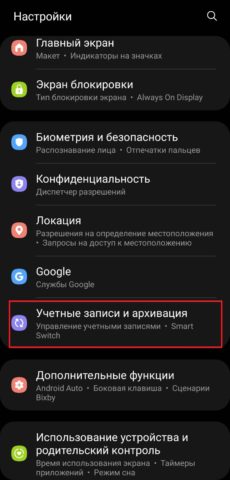
- Выберите раздел «Учетные записи» или «Аккаунты и синхронизация» (на устройствах от разных производителей название может незначительно отличаться, но в целом будет аналогичным).
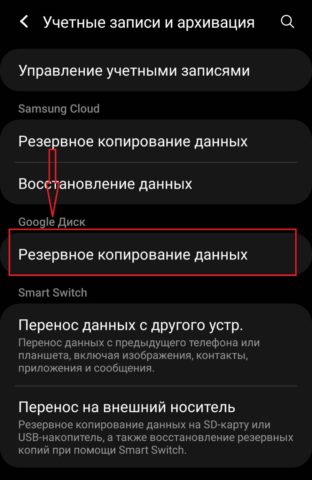
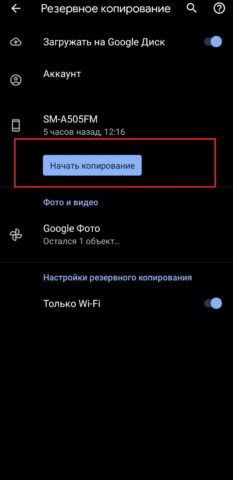
- Выберите аккаунт Google или «Резервное копирование», а затем выберите данные, которые нужно сохранить и нажмите «Начать копирование» или «Синхронизировать».
Чтобы перенести информацию на новый смартфон, войдите с него в аккаунт, которым вы пользовались на предыдущем устройстве и запустите синхронизацию. Контакты, а также другая информация будут загружены на новый смартфон.
С помощью SIM-карты или карты памяти
Перенести контакты на другой телефон можно также с помощью SIM-карты. У этого метода есть недостаток, заключающийся в ограниченном количестве номеров, которые можно скопировать на СИМ-карту (около 200).
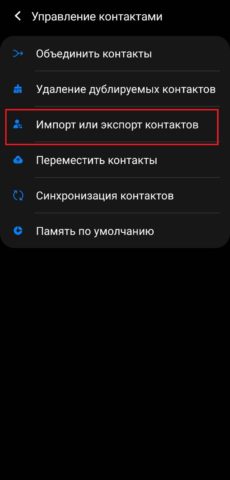
- Откройте «Контакты»
- Выберите «Управление контактами» (на некоторых устройствах «Настройки»)
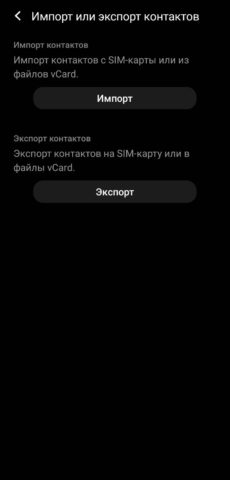
- Откройте вкладку «Экспорт и импорт»
- Укажите карту, на которую хотите скопировать контакты и дождитесь окончания процесса.
- Вставьте эту SIM-карту в новый смартфон и выберите в настройках контактов отображение с SIM-карты. Далее можно копировать номера в память устройства.
В зависимости от производителя и модели смартфона названия разделов меню могут называться немного иначе, но сам процесс переноса будет аналогичен описанному выше.
Как перенести контакты на карту памяти
На карту памяти контакты переносятся так же, как и на SIM-карту, только в разделе импорт и экспорт нужно выбрать «Экспорт на накопитель». Затем, вставив карту памяти в новый телефон, в том же разделе выберите «Импорт с накопителя».
С помощью ПК
При переносе контактов с помощью ПК, вам также понадобится аккаунт Google. Этот способ рекомендуем использовать, если нужно перенести контакты с одного в другой аккаунт Google, к примеру, если вы решили использовать в новом смартфоне новый аккаунт.
- Синхронизируйте контакты с аккаунтом Google
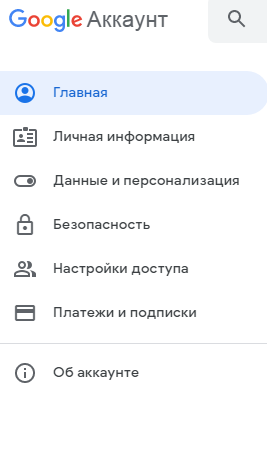
- Откройте на ПК браузер и перейдите в свой аккаунт или нажмите сюда (нажмите на иконку аккаунта в правом верхнем углу и выберите «Управление аккаунтом Google).

- В меню слева выберите «Данные и персонализация»
- Найдите раздел «Ваши действия и данные» и нажмите на «Перейти в личный кабинет»
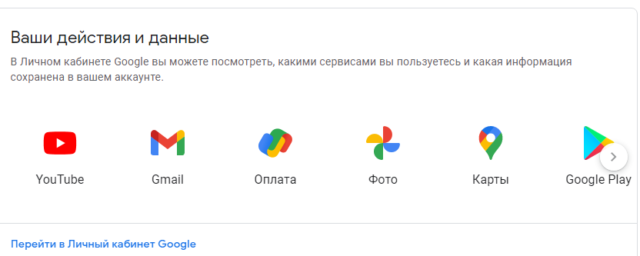
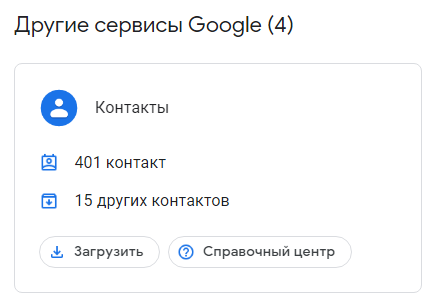
- Перейдите к «Другие сервисы» и выберите «Контакты»
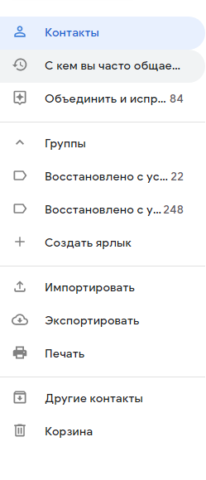
- В меню слева найдите вкладку «Экспортировать», нажмите и убедитесь, что контакты сохранятся в формате CSV
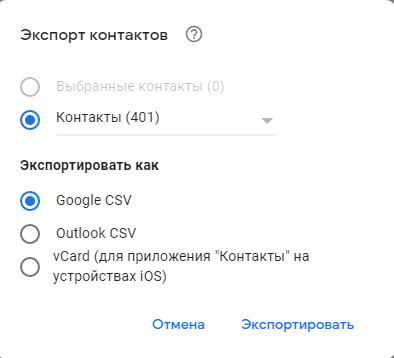
- После подтверждения файл с контактами будет загружен на ваш ПК
Для импорта файла в другой аккаунт, авторизуйтесь на ПК в новом аккаунте, выполните шаги 3-5, а затем выберите «Импортировать». Укажите путь к файлу CSV, который вы сохранили ранее.
С помощью Bluetooth
Перенести контакты также можно через Bluetooth-соединение. По понятным причинам этот метод лучше использовать, если оба ваших устройства включены и находятся рядом или же контакты нужно отправить человеку поблизости от вас.
- Включите Bluetooth на обоих устройствах
- В настройках Bluetooth смартфона, с которого переносится информация, выполните поиск и сопряжение с устройством, на которое хотите передать контакты
- Откройте «Контакты», отметьте все или те, которые нужно передать
- В нижней части экрана нажмите на кнопку «Поделиться», а затем Bluetooth
- В списке подключенных устройств выберите смартфон, на который отправляете контакты
Выбранные контакты начнут передаваться на устройство. Дождитесь окончания процесса.
Как перенести контакты с кнопочного телефона на Андроид
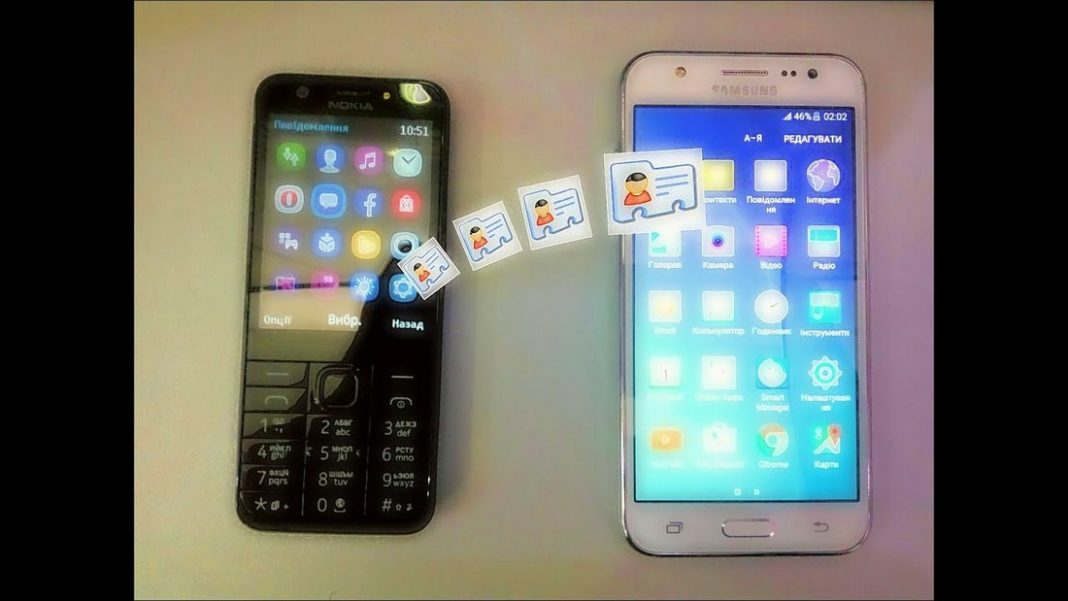
Как перенести контакты на Android? Почти у всех до устройства Андроид был телефон, на котором сохранено большое количество нужных номеров, и переносить которые вручную достаточно долго.
Как перенести контакты на Андроид
В этой статье собраны способы для автоматического переноса контактов между различными девайсами.
Программа «Переезд» от Яндекс
Недавно компания Яндекс создала доступный для всех способ переноса всех данных с вашего смартфона на Windows Mobile или Symbian. Эта функция называется «Переезд» и находится в специальном приложении Яндекс.Диск. Перенос контактов осуществляется всего в несколько касаний.
Программы от Google
Похожая утилита есть от американской компании Google. Перенос контактов осуществляется через сайт Google Contacts из vCard или же CSV файлов
Андроид способен синхронизироваться со всеми серверами Google, и контакты которые вы имеете на своем устройстве, после произведения синхронизации будут скопированы в учётную запись Google. Используя данные функции, вы можете загружать контакты из файлов с форматами vCard и CSV. Копирование контактов с помощью этого сервиса немного сложнее, нежели у предыдущего, поэтому ниже будет описана подробная инструкция данного процесса.
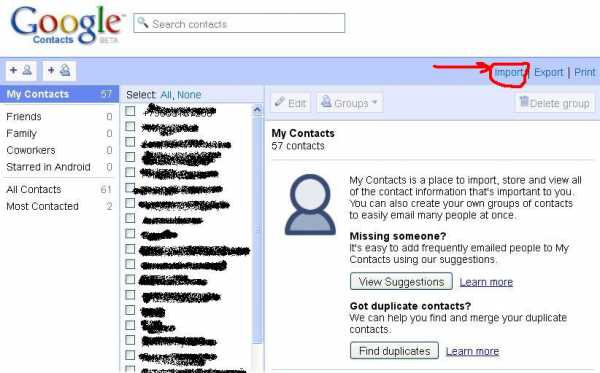
Как перенести контакты на Андроид
Выберите пункт Import, который находится справа в углу.
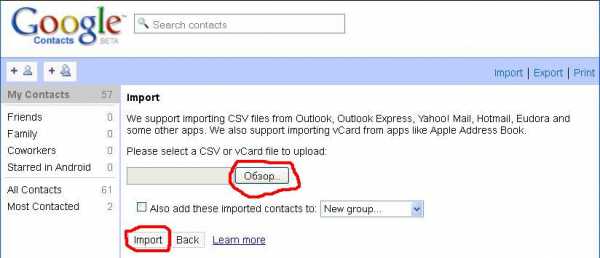
Далее нажатием на кнопку Обзор выберите файл и нажмите на Import, который находится чуть ниже. После произведения следующей синхронизации устройства все контакты, которые были записаны в загруженном файле, появляться в вашем телефоне.
Перенос контактов на Android с карты памяти
Можно перенести контакты, сохранённые в формате vCard и CSV на вашу карту памяти в каталог \contacts, если такового не существует, тогда создайте его сами. После этого зайдите на телефоне в стандартное приложение Контакты, нажмите кнопку Меню и выберите опцию Импорт/Экспорт.
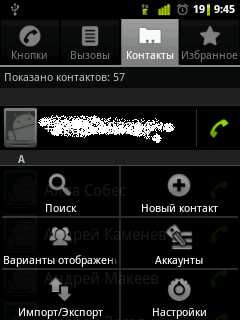
В открывшемся меню нажмите на Импорт с SD-карты.
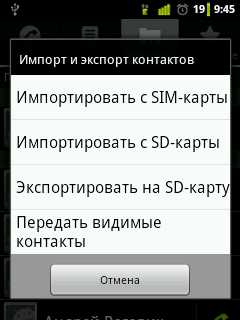
Далее будет открыто окошко, в котором нужно выбрать тип создаваемого контакта – без синхронизации (используя телефон), либо синхронизация с помощью учётной записи Google (данная опция более предпочтительна).
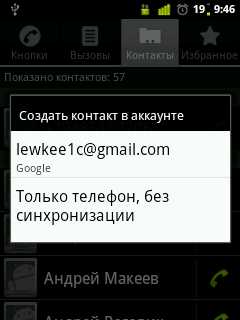
К сожалению, на каждом устройстве процесс импорта контактов будет отличаться (к примеру, устройство HTC Sense имеет свои уникальные приложения).
Загрузка контактов в vCard и CSV файлах на разных телефонах.
1. Экспортирование книги адресов из телефона Nokia
- Перенос контактов с телефонов Nokia производится с помощью программы PC Suite. Для этого нужно:
- Подключить устройство Nokia к вашему ПК, используя программу Nokia PC Suite
- Запустить Контакты (Communication Center)
- Выделите все контакты (можно использовать CTRL+A) и откройте меню Файл – и функцию Экспорт
- Выберите формат vCard или CSV, после чего сохраните контакты в файле на компьютере
После сохранения файлов вам нужно загрузить их на телефон одним из способов, которые описаны выше.
Экспортирование книги адресов из почты MS Outlook
- В главном меню клиента откройте меню Файл, после чего откройте Импорт и экспорт.
- После чего нужно выбрать Экспорт в файл и нажать на Далее.
- Нажмите на поле Значение и нажмите на кнопку Далее.
- Из списка всех каталогов выберите папку Контакты после чего нажмите на Далее.
- Выберите папку, в которую вы хотите сохранить контакты в файле CSV.
- Назначьте имя для файла с экспортируемыми контактами и подтвердите нажатием кнопки ОК.
- Снова нажмите на Далее.
- Нажмите на клавишу Готов.
Сохранённые контакты загружаем любым из ранее описанных способов.
Практически каждый девайс позволяет сохранить контакты в файл.
Копирование контактов с помощью BlueTooth
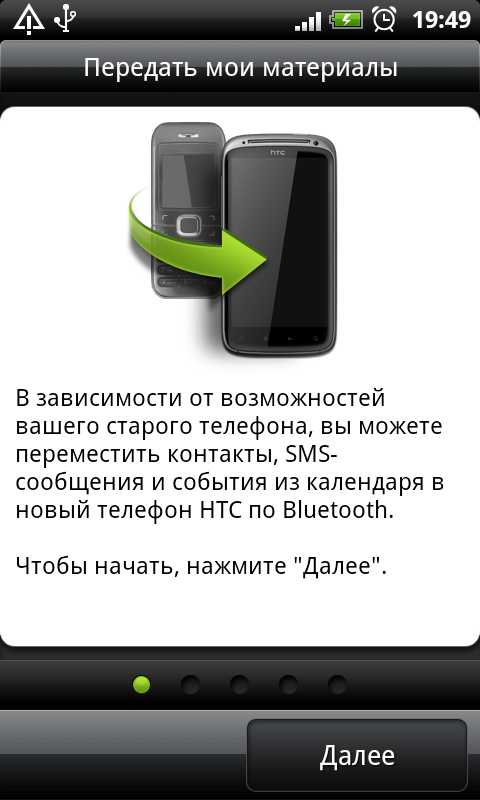
Последние модели телефонов от компании HTC оснащены стандартной утилитой, которая позволяет переносить контакты с телефонов: LG, HTC, Nokia, Motorolla, Samsung, BlackBerry, Sony Ericsson, Apple. Программа переносит контакты, SMS и события из старого телефона.
Запустите приложение «Перенос» и жмите Далее.
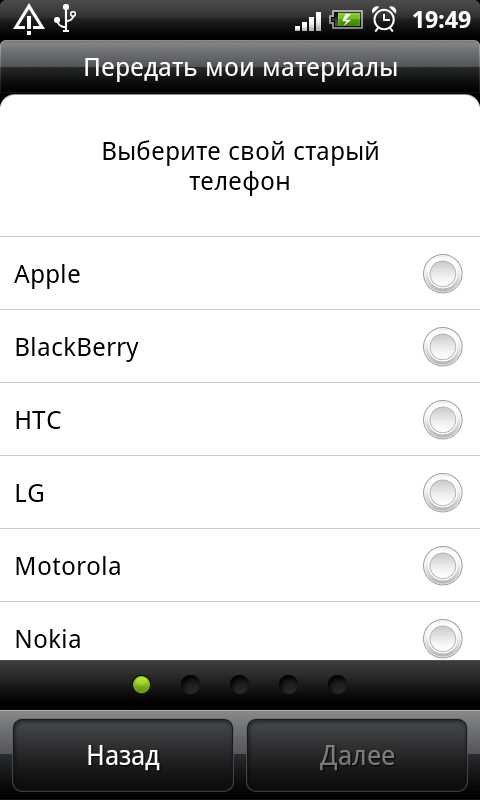
Выберите производителя вашего устройства.
В нашем случае, выбираем Nokia.
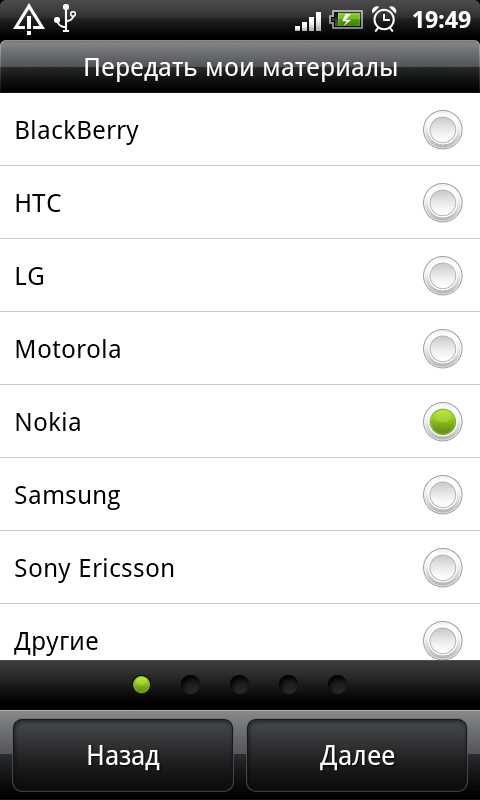
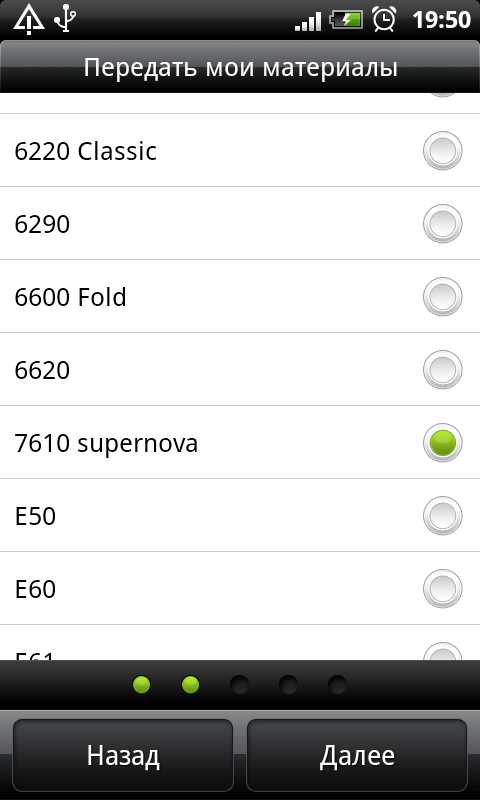
Далее указываем модель телефона
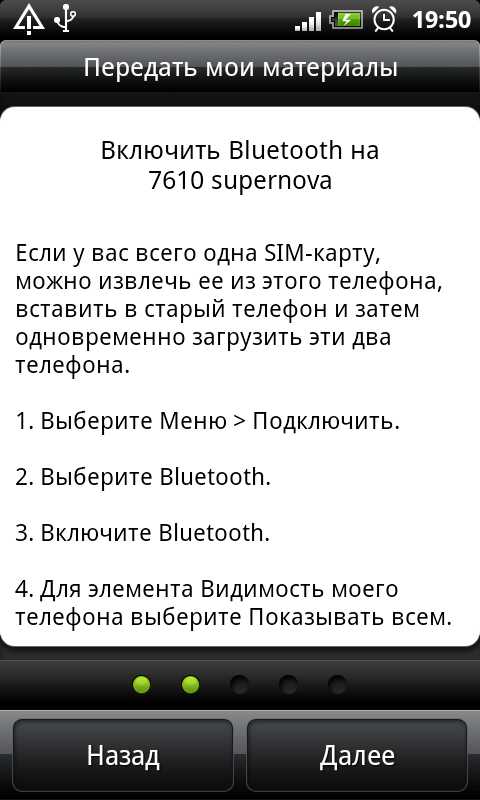
Дальше будет показано сообщение, которое уведомляет вас о необходимости включения BlueTooth на телефоне.
После включения BlueTooth нажмите на Далее и ждите окончания поиска устройств.
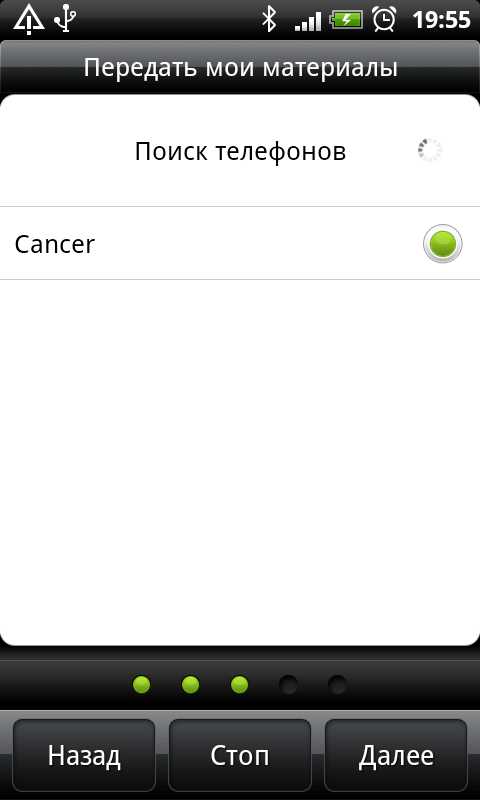
Выберите найденное устройство и нажмите на него.
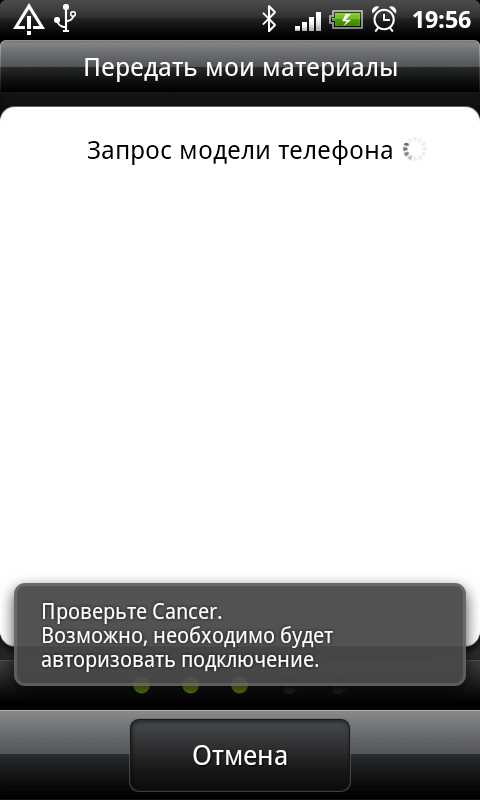
После этого на телефон будет отправлен запрос соединения от смартфона HTC, который вы должны принять.
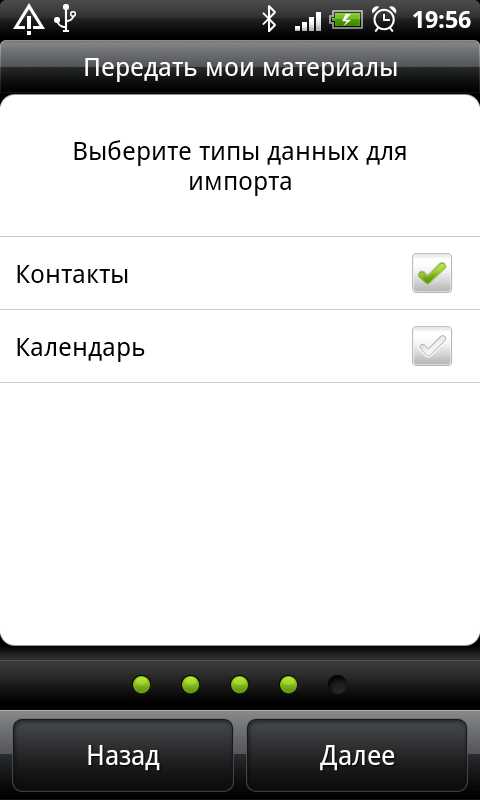
Затем вы должны выбрать данные, которые требуется перенести между телефонами, в нашем случае это Контакты. Выбираем соответствующий пункт и жмём Далее.
После этого начнется процесс переноса Контактов, но перед этим вам потребуется еще два раза подтвердить на старом устройстве запрос от нового смартфона HTC, также нажатием на кнопку «Да».
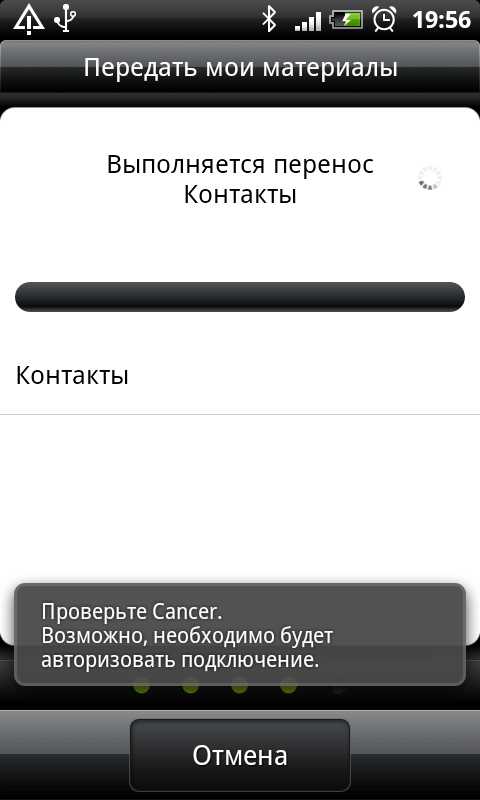
Перенос контактов между телефонами закончен!
Плюсами программы является поддержка большого количества телефонов и смартфонов, а также удобство интерфейса и отсутствие лишнего.
Минусом переноса является отсутствие права выбора места, куда переносятся контакты. То есть выбор переноса на телефон или учетную запись Google.
Перенос контактов через сим-карту на Андроид
Это наиболее простой способ. На старом телефоне экспортируйте контакты на сим-карту и вставьте её в ваше устройство Андроид. Для копирования контактов на телефон зайдите в Контакты и в Меню данного приложения выберите Импорт/Экспорт. После чего Импорт с сим-карты.
Все о переносе телефонных контактов на Андроид
При покупке нового телефона может возникнуть вопрос: как перенести контакты c Андроида на Андроид? Ведь вводить их вручную — это долгое и кропотливое занятие, требующее несколько минут времени, а то и более. Сделать это можно разными способами. Рассмотрим наиболее популярные из методов, которые помогут перекинуть контакты из телефонной книги на внешние носители или другой телефон.
Перенос контактов с помощью ПК
Чтобы передать контакты с телефона на телефон при помощи персонального компьютера, дополнительно понадобится USB кабель и специальная программа MOBILedit. Предварительно нужно закачать архив с утилитой на ПК, после чего разархивировать его на диск с системой и запустить установку. Открыв приложение, первым делом пользователю предложат скачать драйвера для смартфона. Сделать это будет значительно проще, если указать производителя и модель своего устройства, после чего нажать на кнопку старта. Как только утилита будет готова к использованию нужно перейти во вкладку «PhoneCableconnection» и выбрать тип подключения PC Sync.
Главное меню программы MOBILedit Главное меню упрощенной версии программы MOBILedit lite Выставив на своем смартфоне отладку через USB, которая находится в меню главных настроек, снова возвращаемся в меню компьютерной утилиты. Выбираем вкладку Phonebook и далее — экспорт контактов из Android. При их сохранении на компьютере, обязательно выбираем расширение, а после указываем имя файла. После того, как вы удачно перенесли абонентов Android на компьютер, остается перенести их обратно, но уже на новый смартфон. Для этого в утилите предусмотрена вкладка импорт контактов, которая может использоваться для переноса через юсб кабель либо по беспроводным интерфейсам.
Помимо MOBILedit, существуют и другие программы, которые помогут быстро перекинуть список абонентов из вашего смартфона на ПК и обратно. К примеру, с этим заданием хорошо справится встроенная утилита Microsoft Outlook, которая входит в набор программного обеспечения Microsoft Office. Единственный минус ее использования заключается в проблемах с кодировкой, что приводит к отображению иероглифов вместо названий русских имен. Поэтому предварительно лучше пользоваться латиницей для записи новых абонентов.
Перенос списка контактов при помощи аккаунта в Google
Данный способ перебросить абонентов будет актуальным, когда присутствует доступ к персональному компьютеру и стабильное подключение к интернету. Версия Windows может быть любой, в том числе и новейшая 10. Синхронизировав работу сервисов Google с телефонной книгой вашего смартфона, вы сможете редактировать ее даже тогда, когда смартфона нет рядом. Прежде чем скинуть информацию абонента с виндовса на мобильное устройство, необходимо активировать аккаунт Google на диске. Там будет храниться информация об удаленных абонентах в течение последующих 30 дней.
После того, как вы вошли в свой аккаунт Google на компьютере, перевести список абонентов на телефон не составит труда. Заходим во вкладку Gmail, а в ней выбираем нужный нам пункт. После этого снизу появится несколько дополнительных кнопок, среди которых нужная нам — «импортировать» с телефонной книги. Заданный параметр расширения стоит выбирать из csv либо vCard. На этом процесс копирования завершен, можно проверить свое устройство и убедиться в появлении новых имен в телефонной книге.
Стоит отметить, что похожим способом можно перекидывать информацию и при помощи сервисов Яндекса. Причем в этом случае совсем не обязательно заходить в хранилище со стационарного ПК.
Перенос контактов на Android без ПК
Когда нет возможности перенести информацию из телефонной книги посредством персонального компьютера, можно воспользоваться другими способами. Наиболее популярный беспроводной метод передачи данных — отправка по bluetooth. Можно также перенести контакты с телефона на внешние носители, карту памяти microSD или sim карту.
Вкладка с абонентами в телефоне Настройки во вкладке с абонентами
С помощью bluetooth
Этим методом вы сможете осуществить перенос контактов с Windowsphone на Android, и другие мобильные операционные системы. Для этого необходимо:
- активировать блютуз на обоих устройствах, путем включения его в настройках;
- на одном из телефонов, к примеру, Самсунг, нажать на «поиск новый устройств»;
- как только он будет выполнен требуется подтвердить соединение, просто введя одинаковые пароли на обоих смартфонах;
- зайти в телефонную книгу, скопировать контакты с телефона и отправить их по bluetooth.
Сохранение контактов на Sd карту
Перед тем как перенести контакты из Nokia в Android этим способом, нужно выяснить, поддерживают ли ваши аппараты эту функцию. Кроме самих телефонов вам понадобится карта памяти формата microSD.
Чтобы передавать сохраненных абонентов посредством Sd карты, нужно:
- установить карту в устройство, из которого будет произведен экспорт;
- в телефонной книге выделить нужных абонентов;
- через вкладку свойства перенести их на карточку;
- вынув ее из старого телефона, вставить в новый, проверяя при этом полностью ли она вошла в разъем.
- экспортировать только что загруженную информацию в новый телефон. Для этого заходим в телефонную книгу, меню функции а там «Экспорт/Импорт контактов» — с SD карты».
Сей способ имеет один весомый недостаток, поскольку не все телефоны поддерживают установку microSD карт. Поэтому скинуть контакты с ios на Android этим способом у вас не получится.
Меню управления контактами Импорт/экспорт данных об абонентах из памяти устройства Загрузка .
Переносим контакты на Сим карту
Наиболее простым и распространенным способом как перенести контакты с Windowsphone на Android является использование памяти сим-карты. Главным недостатком этого метода является ограничение по количеству перенесенных абонентов и количеству используемых символов в подписи имени. Процесс копирования практически аналогичен тому, который использовался в случае с microSD картой. Прежде всего нужно скопировать перечень абонентов на симку в старом телефоне. После этого переставить ее в новое устройство и перенести контакты с сим в список. Если количество абонентов превышает двести единиц, тогда скопировать контакты с сим-карты на телефон потребуется несколько раз. Запоминая при этом, на какой из них вы остановились в прошлый раз, чтобы не оставлять в телефоне две одинаковых копии.
Использование NFC порта
Еще одним методом, который поможет вам быстро скидывать нужные контакты является использование высокоскоростного порта NFC. Узнать, поддерживает ли ваш аппарат передачу данных этим способом довольно просто. Для этого требуется зайти в меню основных настроек устройства и посмотреть присутствует ли там соответствующий пункт. Можно это сделать также напрямую из телефонной книги.
Нажав на кнопку «поделиться» должно высветиться окно с возможными способами передачи абонентов. Среди них находим пункт AndroidBeam. Нажав на него система предложит включить порт NFC для передачи контактов. Отметим, что при использовании этого способа телефоны нужно держать в непосредственной близости для успешного копирования.
Использование порта NFC для передачи
Видео«Перенос телефонной книги с одного телефона на другой»
В данном видео вы увидите перенести телефонную книгу с одного телефона на другой.
Как перенести контакты на новый мобильный телефон с андроидом
Покупая новый мобильный телефон, Вам придется столкнутся с проблемой переноса существующих номеров со старого телефона на андроид или компьютер. Часто, некоторые люди сами усложняют данный процесс, и начинают вводить данные вручную, не учитывая тот факт, что есть несколько других простых способов это осуществить. Сегодня возможно несколькими вариантами перенести контакты, все будет зависеть от того, откуда Вы будете копировать их. Если Вы купили мобильный на ОС Android, то в каждом из методов будет принимать участие аккаунт Google, как посредник.
Так, как перенести контакты на новый мобильный телефон с андроидом?
Для синхронизации телефона с аккаунтом Google, нужно выполнить следующие действия: найдите пункт «Настройки», переходим в раздел «Аккаунт» (учетные записи), дальше пункт «Google», выбираете учетную запись, ставите галочку на «Синхронизировать контакты». Почти все современные сенсорные телефоны выпускаются с ОП Андроид, поэтому, Вам не составит труда, перенести номера со своего старого аппарата на новый. Специалисты компании skay.ua проконсультируют по любому интересующему вопросу, и в случае необходимости, предоставят техническую поддержку. Если вас интересуют мобильные телефоны в Одессе, то добро пожаловать в интернет-магазин СКАЙ. Специалисты компании skay.ua проконсультируют по любому интересующему вопросу, и в случае необходимости, предоставят техническую поддержку. Прицениться можно и в живую приехав в магазин по адресу: г. Одесса, ул. Маяковского 1.
Переносим номера с SIM-карты
Самый простой способ перенести контакты со старого телефона но андроид – это использовать SIM-карту мобильника. Но, не забывайте, что лишь часть данных может быть на карте, а остальные – в памяти мобильника. Для этого нужно будет их копировать на симку, и только тогда переставлять на новый мобильный. Чтобы удачно транспортировать все номера с SIM-карты, нужно сделать следующее:
- открываем на смартфоне или андроид «Контакты»,
- нажать «Меню», выбрать пункт «Импорт/Экспорт» (он откроет список контактов на симке),
- выбираем опять «Меню» и «Импортировать все»,
- можете копировать лишь некоторые номера из списка, если нет необходимости транспортировать абсолютно все.
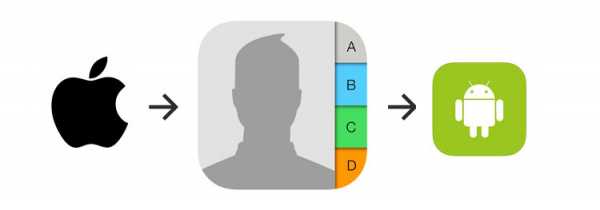
Теперь о том, как перенести контакты на новый мобильный телефон с андроидом с iOS устройств. Порядок выполнения этой процедуры следующий:
- нужно открыть ITunes и выбрать устройство Apple с которого хотите перенести данные,
- переходим на вкладку «Информация»,
- отмечаем галочкой «Синхронизировать контакты с «Google Contacts»,
- нажмите «Настройки» и введите данные с Google аккаунта,
- сохраняем настройки, нажимаем «Применить»,
- нужно синхронизировать Андроид-устройство с аккаунтом Google.
Пересылка контактов через Bluetooth
В большинстве даже старых моделей мобильных есть модуль Bluetooth. Некоторые люди не знают, но его можно применить для того, чтобы скопировать номера со старого телефона на Андроид. Для этого не нужно использовать специальные программы или компьютер. Просто активируйте Bluetooth на обоих телефонах, чтобы установилась связь между устройствами, введите пароль, если этого требует система.
Далее нужно выполнить следующие шаги:
- в старом мобильнике выбираем «Контакты» и найдите пункт «Выбрать все» либо «Выбрать несколько»,
- если не обнаружите такого на старом мобильнике, отыщите пункт «Опции» и нажмите «Отправить контакт» через Bluetooth. После этой процедуры в списке должно появиться «Выбрать все».
Этот вариант является очень популярным, он не требует особых знаний и навыков, и не займет у Вас много времени, главное, чтобы ваш старый аппарат поддерживал модуль Bluetooth. Как перенести контакты на новый мобильный телефон с андроидом, мы рассказали.
Сегодня, также, существуют специальные приложения и программы, которые помогают в максимально короткие сроки переносить номера с одного мобильного устройства на другой. Например, для телефонов Нокиа есть программа Nokia Suite, а для мобильных LG- LG PC Suite. Выбирайте себе самый удобный метод переноса контактов из перечисленных выше и убедитесь в том, что это совсем не сложно.
Как перенести контакты с Андроида на компьютер
Многих пользователей системы Android беспокоит вопрос, как перенести контакты с Андроида на компьютер быстро. Если вы читаете эту статью, значит тоже находитесь в числе таких пользователей. Надеемся, что она поможет вам справиться с возникшей проблемой. Ниже будет описано два варианта того, как можно это сделать.
Способ 1: Перенос номеров с телефона стандартным методом
Самый простейший способ перекинуть номера с телефона Андроид на ПК — это воспользоваться знакомым всем, установленным на нем приложением «Контакты». Для этого пройдите в него, а затем выделите все нужные контакты и нажмите «Импорт/экспорт». После того как контакты будут открыты, необходимо нажать на три точки, расположенные в верхнем углу. Там и располагается заветная кнопка. Проведя далее описанный процесс, вы сможете перенести все контакты в нужное место.
Когда вы нажмете «Импорт/экспорт на экране появится окошко, в котором выбираем «Экспорт во внутреннюю память». После того как будет нажата данная кнопка, все контакты будут сохранены на внутреннею память смартфона, или же на карту памяти, которая расположена в устройстве. Затем, появившийся файл «Контакты.vcf», можно будет перенести. Далее нужно подключить телефон в компьютеру и скопировать файл в нужную папку.
Способ 2: Как перенести контакты с Андроида на компьютер через Google
Google контакты – довольно удобный сервис, позволяющий перекинуть номера на компьютер без всяких проблем, возникающих дополнительно. войти в него, можно с использованием простого браузера. После того как вы вошли в сервис, нужно нажать кнопку «Еще», а затем найти раздел «Экспортировать».
Правда после этого, сервис предложит вернуться к старой версии. Тогда вы соглашаетесь и снова нажимаете «Еще», а затем «Экспорт». В открывшемся окне нужно выбрать формат, в котором контакты будут скопированы. Также предстоит выбрать группу контактов. Настройте экспорт так, как вам нужно и снова нажмите «Экспорт».
Весь проделанный процесс, позволит создать пакет контактов, которые браузер сразу после нажатия на кнопку начнет качать. После того как файл будет скачен его можно будет открыть или использовать в своих целях на компьютере.
Если вы нашли ошибку, пожалуйста, выделите фрагмент текста и нажмите Ctrl+Enter.