Как включить или отключить мобильную передачу данных на телефоне?
Функция передачи данных позволяет смартфонам и другим устройствам выходить в интернет через мобильную сеть. Если опция выключена, гаджет не сможет выйти в Веб. Это полезно, если у вас тариф без интернета или вы находитесь за границей – мобильный интернет и в первом и втором случае непомерно дорогой.
В то же время, если вы хотите, чтобы устройство всегда имело подключение к интернету – не важно, через Wi-Fi или мобильную сеть, то передача данных должна быть включена. Тогда даже если телефон потеряет вай-фай, доступ к Вебу останется через сеть оператора.
Рассказываем, как включить или отключить доступ в интернет на устройствах Android и iOS.
Как включить или отключить передачу данных на Андроиде
Управлять функцией доступа к мобильному интернету на андроид-устройствах очень просто:

- Проведите пальцем по экрану сверху вниз, чтобы опустить «шторку».
- Продублируйте жест, чтобы меню быстрых настроек раскрылось полностью.
- Отыщите иконку с изображением двух стрелочек, указывающих вверх и вниз.
- Это и есть переключатель функции передачи мобильных данных. Если стрелочки подсвечены цветом, значит передача данных включена. Если цвет серый – выключена.
- Коснитесь стрелочек, чтобы разрешить или запретить устройству выходить в интернет через мобильную сеть оператора.
Приблизительный путь до нужной опции будет таким:
- Войдите в меню настроек вашего устройства Андроид.
- Отыщите раздел «Мобильные сети» или «Мобильный интернет».
- Передвиньте ползунок напротив функции «Включить пакетные данные» или «Передача пакетных данных». Если ползунок подсвечен цветом, значить функция включена. Если переключатель серый, то вы отключили передачу пакетных данных.
У телефонов с двумя сим-картами нужную опцию найти проще, поскольку пункт «Передача данных» (или «Использование данных») вынесен сразу в главное меню. Нужно нажать на него и поставить галочку (или передвинуть ползунок) напротив той сим-карты, с которой нужно разрешить выход в интернет через мобильную сеть оператора.
Вторую симку можно совсем отключить от мобильного интернета, сняв галочку напротив нее.
Как включить или отключить мобильную передачу данных на Айфоне и других устройствах Apple
Откройте меню настроек своего телефона. Вам нужен раздел с названием «Сотовая связь».
Передвиньте ползунок в положение «выключено» напротив пункта «Сотовые данные», чтобы запретить своему iPhone использовать интернет оператора.
Чтобы разрешить доступ к мобильной сети своего провайдера, передвиньте ползунок в положение «включено».
Или примите участие в голосовании и поставьте оценку своему оператору в рейтинге.
Что такое передача данных в смартфоне, как включить, отключить?
У многих начинающих пользователей смартфонов часто возникает вопрос, что такое сотовая передача данных? Некоторые даже опасаются ее активировать, боясь, что со счета снимутся все деньги. В этой статье мы расскажем, что такое передачи данных, а также дадим краткую инструкцию и некоторые советы, которые, надеемся, в дальнейшем помогут вам избежать ряда проблем.
Входить в Интернет без Wi-Fi
Часто возникает необходимость войти в Интернет в месте, где нет Wi-Fi. Некоторые пользователи смартфонов даже не подозревают, что сделать это можно имея в руках только сотовый телефон с SIM-картой.
В общих чертах, передача данных — это возможность войти в Сеть c помощью оператора сотовой связи. На сегодняшний день практически каждый крупный оператор имеет в своем тарифном плане услугу сотовой передачи данных. Это может быть как определенное количество трафика на месяц, день или же покупка конкретного объема, например, 100 Мб. Для того чтобы узнать о такой услуге, достаточно позвонить на горячую линию оператора или перейти в личный кабинет. Там вы найдете конкретные инструкции подключения для определенного пакета. Обычно вам потребуется ввести код в телефоне или активировать услугу через ПК.
Как включить передачу данных?
Допустим, вы активировали услугу мобильного интернета у вашего сотового оператора. Теперь надо разобраться, как ее активировать непосредственно на самом смартфоне. На самом деле делается это очень просто. В качестве примера возьмем смартфон Xiaomi Redmi Note 4 с операционной системой Android 7.0.
- Убедитесь в наличии корректных настроек доступа. Лучше сразу же обратиться в сервис поддержки оператора сотовой связи для уточнения этого вопроса. В случае чего, вам вышлют корректные настройки в виде сообщения с конфигураций. Достаточно просто нажать на кнопку «Применить».
- Если на вашем устройстве установлены 2 SIM-карты, убедитесь, на какой из них активирована услуга передачи данных.
- Откройте пункт «Настройки» — «SIM-карты и мобильные сети». Выберете нужную SIM-карту, если у вас их две, и активируйте ползунок «Мобильный интернет» для включения передачи данных. В самом низу в разделе «Настройки по умолчанию» убедитесь, что активирована нужная SIM-карта.

Что такое передача данных в смартфоне, как включить, отключить?

Точки доступа APN
5. Если передача данных настроена верно, то в дальнейшем вы можете быстро включать/отключать ее, просто опустив «шторку» на главном экране и нажав соответствующий символ.
Разрешить передачу данных по мобильной сети
В новых устройствах присутствует встроенная функция учета и контроля трафика, которая позволяет контролировать израсходованные мегабайты.
Что делать, если не работает передача данных?
Бывает так, что вы все сделали правильно, но мобильный интернет отсутствует. Вот несколько основных причин, почему это может происходить:
- Недостаточный баланс на счету — самая распространенная причина. Просто пополните счет на нужную сумму;
- Активирована неправильная «точка» доступа в параметрах SIM-карты. Для решения проблемы еще раз прочитайте инструкцию выше;
- Неполадки со стороны оператора сотовой связи. Для разъяснения позвоните в техподдержку;
- Программная ошибка смартфона или поломка модуля. Перезагрузите смартфон или обратитесь в сервисный центр;
- Повреждения SIM-карты. Иногда для решения проблемы достаточно просто вытащить и вставить карту обратно. Если не помогло, вероятно, «симку» придется заменить.
Заключение
Надеемся, что в этой статье вы узнали, что такое сотовая передача данных и как ее активировать. Если у вас остались вопросы или дополнения — обязательно пишите об этом в комментариях — мы постараемся вам помочь.
Как отключить передачу данных на Android
На смартфонах с операционной системой Android за включение и отключение мобильного интернета отвечает функция под названием «Передача данных». В данной статье мы опишем два способа включения и отключения передачи данных на Android, а также раскажем о том, как отключить передачу данных в роуминге.
Способ № 1. Отключаем передачу данных с помощью верхней шторки.
Самый простой способ отключить передачу данных на Android это кнопка на верхней шторке. Откройте верхнюю шторку свайпом вниз и изучите доступные кнопки для быстрого включения/выключения различных функций смарфтона. Среди этих кнопок должна быть кнопка для отключения передачи данных.
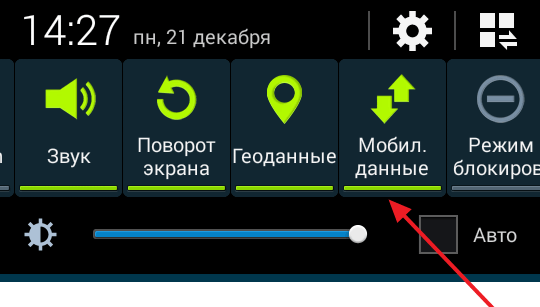
Нажмите на данную кнопку, для того чтобы отключить функцию передачи данных.
Способ № 2. Отключаем передачу данных через настройки.
Также вы можете отключить передачу данных через настройки. Для этого откройте настройки Андроид и найдите там раздел «Использование данных».
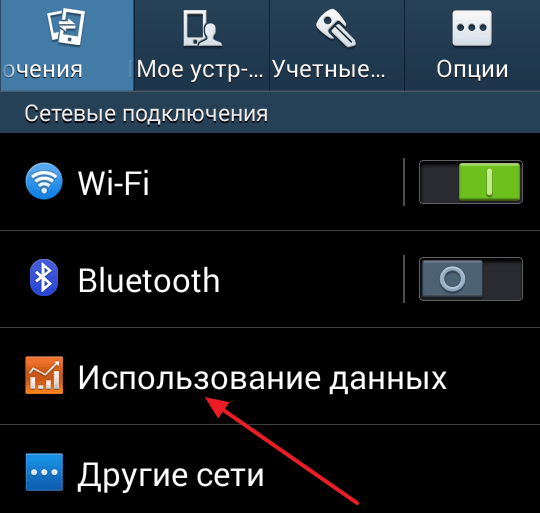
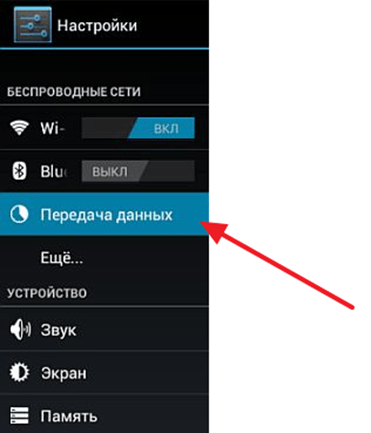
Нужно отметить, что на вашем смартфоне данный раздел настроек может иметь немного другое название. Например, на смартфонах с оригинальной оболочкой Андроид, данный раздел настроек называется «Передача данных». В любом случае, данный раздел будет находиться рядом с разделами Wi-Fi и Bluetooth. Поэтому его будет не трудно найти.
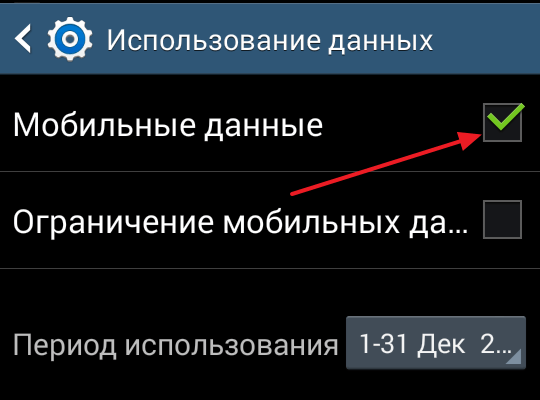
После открытия раздела «Использование данных» вам останется только отключить передачу данных, сняв отметку напротив соответствующей функции.
Как отключить передачу данных в роуминге
Также вы можете отключить передачу данных в роуминге, оставив включенной передачу данных внутри домашней сети. Для этого откройте настройки и перейдите в раздел «Другие сети».
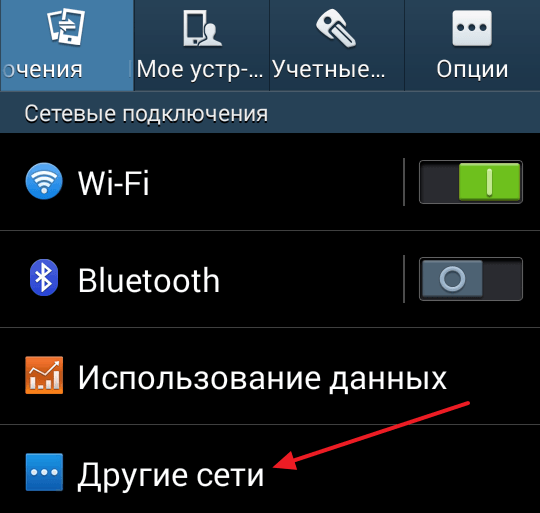
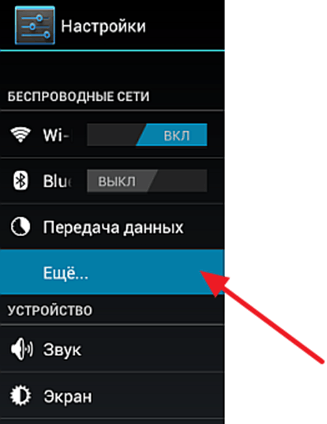
На вашем смартфоне название данного раздела может отличаться. Например, на устройствах с оригинальной оболочкой от Андроид, данный раздел называется «Еще».
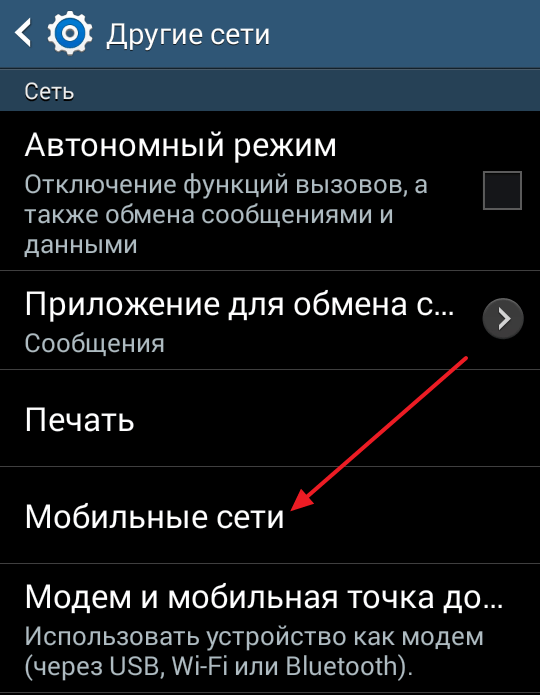
После открытия раздела «Другие сети» нужно открыть подраздел «Мобильные сети».
А потом, отключить передачу данных в роуминге.
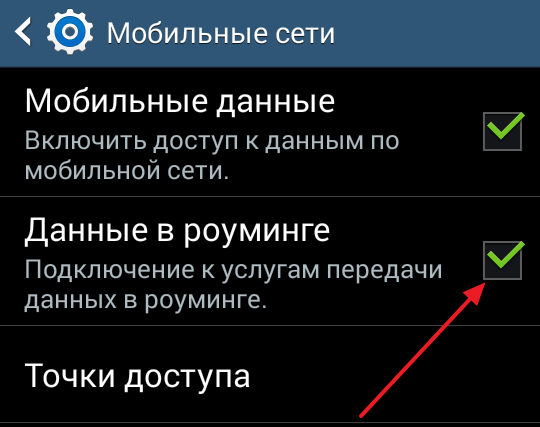
Отключив передачу данных в роуминге вы как и раньше сможете пользоваться мобильным интернетом, но в случае подключения к другой мобильной сети (в случае использования роуминга) передача данных не будет работать.
Как отключить интернет на Android
Смартфон практически всегда подключен к интернету. Это позволяет оставаться на связи, и все уведомления будут получены вовремя: сообщения в мессенджерах, социальных сетях, электронной почты. Но в некоторых случаях необходимо отключить соединение с сетью, но при этом оставаться доступным для звонков. В «Блоге системного администратора» рассмотрим способы отключения интернета на смартфоне с Android.
Способ 1: верхняя шторка
Самый быстрый способ отключить интернет – это панель быстрого доступа, которая находится в верхнем меню. Следует отметить, что Android 11 автоматически переключается на передачу через мобильные данные, если сигнал Wi-Fi перестает быть доступным.
Чтобы отключить интернет через верхнюю шторку, сделайте следующее:
1. Перейдите на любой из главных экранов и сделайте свайп сверху вниз.
2. Тапните по иконке Wi-Fi, чтобы она стала неактивна.

3. Для отключения мобильных данных растяните панель быстрого доступа вниз, затем нажмите на значок в виде двух стрелок, направленных в противоположные стороны.

Если в панели быстрого доступа не отображаются нужные функции, смахните влево панель и нажмите на иконку с плюсом. В появившемся окне вверху перенесите значки приложений, зажав их и перетащив на панель. Для подтверждения нажмите на кнопку «Готово».

В панели быстрого доступа также можно выбрать «Режим полета», но в этом случае, перестает быть активным не только интернет, но и сим-карта: принимать и совершать звонки не получится.
Способ 2: настройки Android
Более точные настройки подключений можно произвести в соответствующем разделе конфигурации параметров Андроида. Чтобы отключить интернет таким образом, действуйте так:
1. Раскройте главное меню смартфона и выберите «Настройки». Перейти в них можно из панели быстрого доступа, если нажать на иконку в виде шестеренки.

2. В появившемся меню перейдите в раздел «Подключения».
3. Чтобы отключить Wi-Fi, переведите тумблер в неактивное состояние напротив соответствующего пункта.

4. Для деактивации передачи данных через мобильный интернет тапните по разделу «Использование данных», затем выключите параметр «Мобильные данные».

В «Настройках» доступны дополнительные функции для параметров интернет-подключения. Здесь можно добавлять новые сети вручную, определять ограничения по использованию трафика, выбирать сим-карту для подключения к сети.
Как отключить интернет для определенных приложений
В некоторых случаях необходимо отключить интернет не для операционной системы, а для некоторых приложений, которым требуется подключение к сети для функционирования. Для этого существует два способа: параметры софта или сторонние утилиты.
Настройки приложения
Для отключения интернета с помощью системных настроек следуйте инструкции:
1. Откройте главные настройки через меню Андроида.
2. Перейдите в раздел «Приложения».
Не забудьте подписаться на наш Дзен
3. В списке установленного софта найдите ту программу, для которой нужно отключить передачу данных. Тапните по ее названию.

4. В блоке «Использование» выберите пункт «Мобильные данные».
5. Деактивируйте функцию «Разрешение на фоновые данные» с помощью переключателя.

После этого приложение не будет обращаться к интернету в фоновом режиме: только с разрешения владельца смартфона. Кроме того, от него не придут уведомления, поэтому следует это учитывать, если это мессенджер или клиент социальной сети.
Сторонний софт
Если системные настройки Android позволяют отключить фоновое подключение к сети, то некоторые утилиты от сторонних разработчиков полностью ограничивают взаимодействие с интернетом выбранных программ.
На примере бесплатного приложения NetGuard рассмотрим, как отключить интернет:
1. Скачайте и установите приложение NetGuard из официального магазина Play Market.
2. Примите условия политики конфиденциальности.
3. Прочтите все уведомления от файервола, тапнув по кнопке «ОК».

4. В отобразившемся списке установленного софта найдите то приложения, для которого нужно запретить доступ к интернету.
5. Тапните по типу подключения: Wi-Fi или мобильные данные. Значок должен перечеркнуться и подсветиться красным. Это значит, что для приложения запрещено соединение с сетью.
6. Нажмите на стрелочку рядом с иконкой программы, чтобы развернуть дополнительное меню.

7. Пролистайте до параметров и отметьте необходимые условия.
8. То же самое проделайте с другими программами, если это необходимо.
9. Переведите тумблер вверху в активное состояние, чтобы активировать NetGuard.
10. Разрешите VPN-подключение в появившемся окне, затем подтвердите действие.

Фаерволу не требуются рут-права, но для его стабильной работы режим экономии заряда аккумулятора должен быть выключен. Для этого разрешите не использовать функцию для NetGuard, нажав на «ОК» в появившемся окошке. Откроются системные настройки Android. Раскройте меню сверху и выберите значение «Все», чтобы показать все приложения. Найдите фаервол и переведите переключатель в неактивное состояние.

После этого для выбранного приложения интернет станет не доступен. В верхней панели Android отобразится иконка NetGuard. Чтобы посмотреть состояние работы софта, смахните шторку: здесь можно увидеть, для скольких программ было запрещено соединение с сетью.
Для отключения интернета на смартфоне Android можно воспользоваться несколькими системным способами: верхняя шторка или настройки. Также есть возможность запретить доступ к сети для определенного приложения с помощью сторонних утилит. Напишите в комментариях, каким вариантом пользуетесь Вы?