Как сохранить веб-страницу в PDF — 3 способа
 Всем доброго времени!
Несмотря на то, что в каждом браузере можно быстро создавать закладки на понравившиеся страницы, тем не менее, порой очень необходимо сохранить нужную веб-страничку в PDF (хотя бы потому, что эта страница со временем с сайта может быть удалена или отредактирована 👌).
К тому же информацию из PDF-формата можно легко читать на самых разных устройствах (его поддерживают все ридеры без исключения), можно редактировать в Word, передавать другим пользователям.
Да и сама страница, со временем не разъедется, не изменится ее форматирование и оформление. В общем, полезная и нужная вещь!
В этой статье рассмотрю несколько способов, как это можно быстро и легко сделать. Собственно, приступим к делу.
👉 В тему!
Незаменимые программы для чтения PDF-файлов — см. мою подборку

3 способа сохранения веб-страницы в DPF
👉 С помощью печати в браузере
Будем считать, что вы нашли очень интересный и нужный материал, который непременно необходимо сохранить к себе. Рассмотрю действия по порядку.
1) Какой бы не был у вас браузер (Chrome, Opera, Edge, Firefox и др.), нажмите сочетание кнопок Ctrl+P (это сочетание означает распечатку страницы). Также эта функция доступна в меню браузеров.
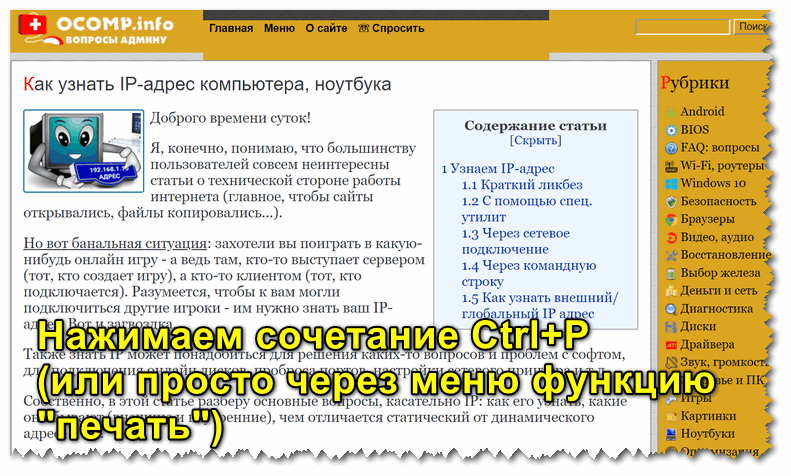
Нашли веб-страницу, которую нужно сохранить
2) Далее измените принтер по умолчанию на «Сохранить как PDF» или «Microsoft Print to PDF» (в зависимости от вашего браузера и ОС — у вас могут быть доступны разные варианты: как оба, так и всего один из них).
См. пару скриншотов ниже. 👇
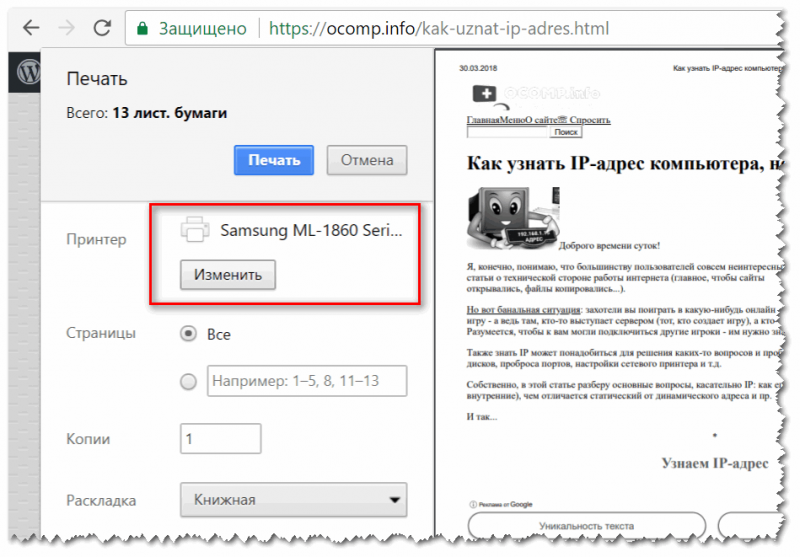
Изменяем принтер на сохранение в PDF
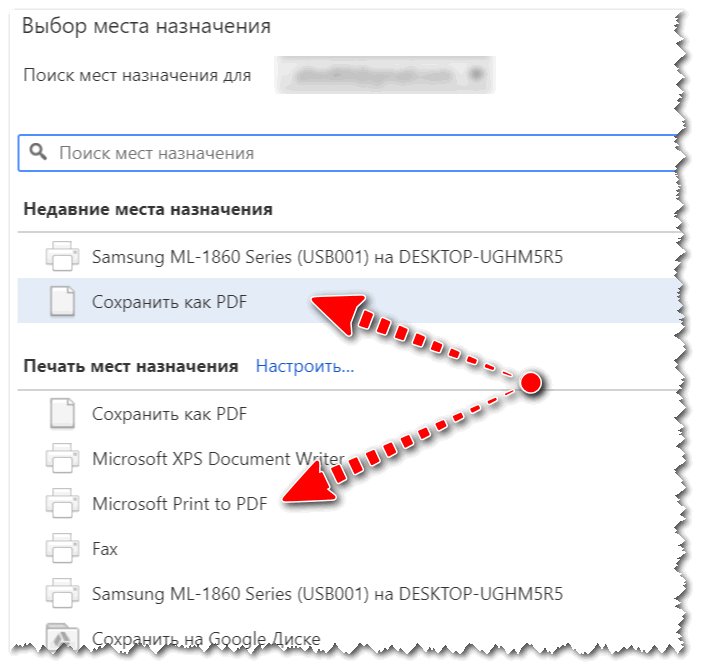
Microsoft Print to PDF
3) Теперь задайте основные настройки: кол-во сохраняемых страниц, раскладку страницы, поля, цветность, колонтитулы и пр. После нажмите кнопку «Печатать» .
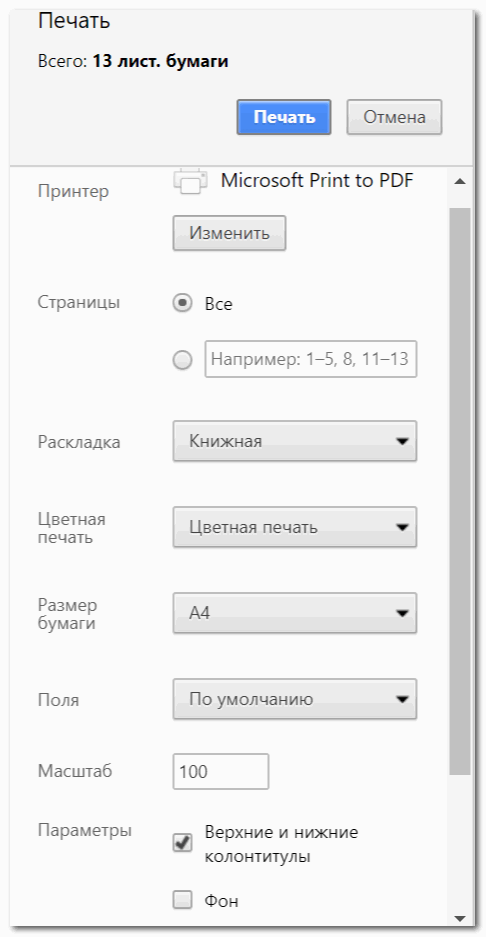
Задаем основные настройки
4) Далее укажите место на диске, где вы хотите сохранить файл, задайте ему имя.
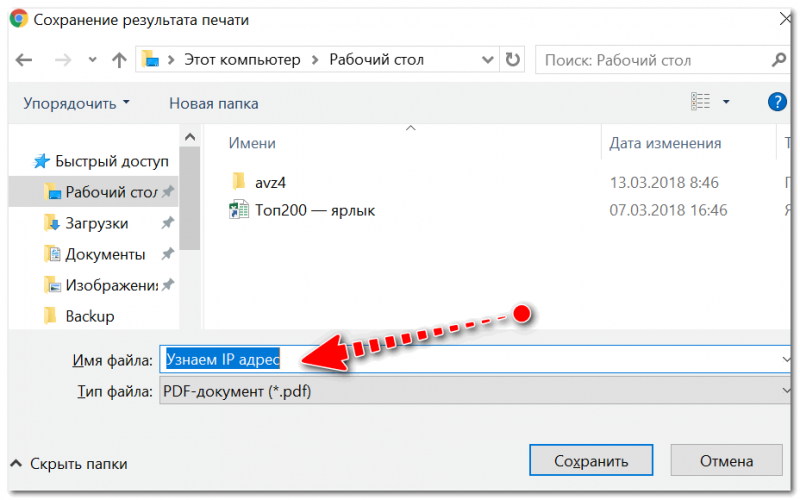
Задаем расположение и имя файла
Собственно, на этом задача выполнена. Теперь полученный PDF можно открыть в Word, Adobe PDF Reader, и сотнях других программ, поддерживающих данный формат.
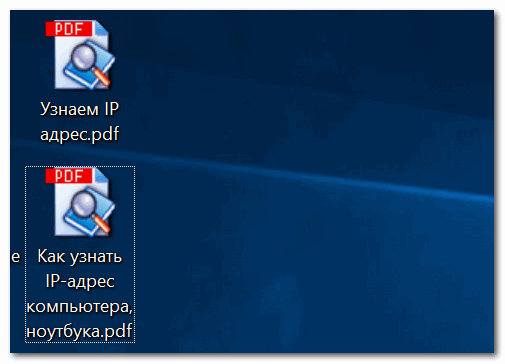
Задача выполнена, файл сохранен
👉 С помощью спец. расширений
Для большинства популярных браузеров сейчас есть куча различных дополнений и расширений, позволяющая сохранять понравившиеся странички как в облачные хранилища, так и в PDF файлы на жестком диске.
Выделить я бы хотел одно очень интересное дополнение — PDF MAGE.
PDF Mage
Страничка в Play Market: https://chrome.google.com/
Небольшое дополнение для Firefox, Opera, Chrome, позволяющие в 1 клик мышкой сохранить веб-страницу полностью на жесткий диск!
Отмечу, что после нажатия по значку PDF Mage — текущая страничка просто скачивается в формате PDF к вам в папку загрузки. Удобнее придумать просто нельзя.
Покажу на примере.
После установки расширения в меню у вас будет небольшой значок. Найдя интересную страницу, просто щелкните по нему левой кнопкой мышки.

Так выглядит значок PDF Mage на панели в Chrome
Далее вы увидите сообщение, что начато сохранение страницы. Теперь можете вообще перейти на другую вкладку из быть о ней.
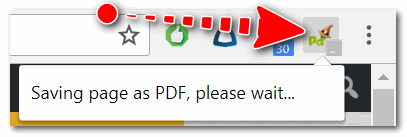
Начало сохранение веб-странички
Буквально через мгновение, браузер сам автоматически начнет загружать файл в формате PDF. Собственно, делается все без лишних телодвижений, быстро и удобно!
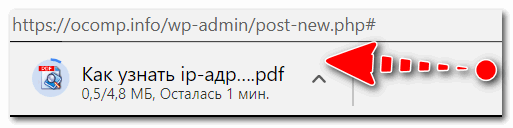
Загрузка странички в формате PDF
В общем, рекомендую к использованию!
👉 С помощью онлайн сервисов
В сети также есть множество интернет-сервисов, позволяющих быстро сохранить любые странички в сети в PDF. Суть работы примерно следующая: вы вставляете в спец. строку URL-адрес странички, которую вам нужно сохранить.
Далее жмете кнопку генерации PDF файла. Через некоторое время получаете ссылку на загрузку своего PDF.
Пользоваться, конечно, можно, но на мой скромный взгляд — всё это утомительно и годится для временного использования. Например, у вас есть «проблемы» с браузером или Windows, попалась какая-то «странная» страница, которая не хочет сохраняться предыдущими способами.
5 лучших приложений-конвертеров Android Web в PDF

Находясь в сети, Вы можете сохранить копию html-страницы в качестве закладки. Но у такого способа как добавление веб-страницы в закладки есть несколько недостатков. Один из них заключается в том, что Вы сможете получить доступ к странице только при наличии подключения к интернету. Но что если Вы хотите получить доступ в автономном режиме? В этой статье мы расскажем о 5 лучших конвертерах Web в PDF на Android. Если же Вы хотите найти бесплатный Web в PDF конвертер для iOS, нажмите здесь.
5 лучших конвертеров Web в PDF на Android
1. Web to PDF
Web to PDF — это приложение, которое может создавать PDF файлы с любой веб-страницы. В приложении есть две основные вкладки — вкладка «Создать» и «Обзор». Нажав на вкладку «Создать», Вы можете ввести URL-адрес сайта, который Вы хотите сохранить. В верхнем правом углу Вы найдете вкладку «Создать», которая позволит Вам создать PDF файл. На вкладке «Обзор» Вы сможете просматривать PDF файлы сохраненных веб-страниц. Долгое нажатие на один из PDF файлов даст Вам возможность открыть, отправить, переименовать или удалить его.

Как следует из названия, это приложение конвертирует веб-страницы в файлы PDF с помощью простого интерфейса. Одним из преимуществ использования этого конвертера PDF является встроенный веб-браузер. Кроме того, создаваемые PDF файлы хорошо отформатированы, и ими можно легко поделиться по электронной почте, Dropbox, Google Drive и т.д.
Однако недостатком приложения являются рекламные объявления, которые появляются на экране. Хотя количество рекламных объявлений минимально, они все же могут отвлекать от работы. В приложении также отсутствует возможность установки параметров файла.
2. Convert web to PDF
Приложение Convert web to PDF предназначено для тех, кто хочет преобразовать любой веб-сайт в PDF для чтения в автономном режиме. Открыв приложение, Вы увидите текстовое поле, в которое Вы можете вставить URL-адрес, который хотите преобразовать в PDF. Нажатие кнопки «Конвертировать» сгенерирует Ваши файлы PDF.

В верхнем правом углу Вы найдете значки «Загрузки» и «Настройки» соответственно. На экране «Загрузки» хранятся все файлы PDF. Длительное нажатие на конкретный элемент позволяет поделиться, удалить или открыть файл. Некоторые из доступных вариантов обмена: электронная почта, Dropbox, Google Диск и Bluetooth.
Значок «Настройки» позволяет выбрать такие параметры, как «Вставить оглавление», «Скрыть фоновый PDF файл при экспорте», «Экспорт PDF файла в оттенках серого», «Экспорт PDF файла в высоком качестве», «Не экспортировать изображение в PDF» и «Экспортировать только текст в PDF».
Преимущество использования этого приложения — возможности настройки. Эта функция позволяет Вам устанавливать различные параметры того, как Вы хотите, чтобы выглядели Ваши PDF файлы. Кроме того, приложение позволяет пользователям просматривать PDF файлы в самом приложении.
Может немного отвлекать реклама внутри приложения. Кроме того, нет встроенного веб-браузера, поэтому Вам нужно скопировать URL-адрес из другого браузера и вставить его в приложение. Одна из проблем заключается в том, что при вставке очень длинного URL-адреса в текстовое поле ссылка обрезается.
3. Website to PDF
Website to PDF дает Вам возможность устанавливать параметры файла для каждого PDF. Если же Вам нужны дополнительные функции, такие как выбор размера и ориентации, это приложение также отлично подходит для этих целей. Как и некоторые другие приложения, оно также имеет несколько раздражающую рекламу, в том числе баннер в верхней части главного экрана, большую кнопку внизу, рекламу для покупки полной версии внизу экрана и полноэкранную рекламу, которая всплывает когда Вы открываете сохраненный PDF. Кроме того, есть спонсируемый логотип, который появляется внизу каждой страницы PDF. Чтобы убрать рекламу, Вам нужно купить приложение и перейти на полную версию.

4. Web to PDF saver
Как следует из названия, программа Web to PDF Saver сохраняет веб-страницы в формате PDF для чтения в автономном режиме с Вашего устройства Android. Это приложение позволяет вставить URL-адрес, чтобы сохранить его в формате PDF. Оно также позволяет Вам выбрать целевой каталог для PDF. При нажатии кнопки «Сохранить», веб-страница преобразуется в формат PDF.

Если Вам нужна возможность устанавливать параметры файла, Вы можете выбрать другое приложение. Кроме того, в приложении нет встроенного средства просмотра PDF файлов, поэтому пользователю нужно выйти из приложения, чтобы просмотреть сгенерированный PDF файл. Плюс, внизу экрана можно увидеть рекламные баннеры. Также Вам потребуется немного больше времени для преобразования веб-страницы в PDF с помощью этого приложения. Оно не такое быстрое, как другие приложения, упомянутые в этом списке.
5. URLToPDF
URLToPDF — это многофункциональное приложение. Вы просто вставляете URL-адрес и нажимаете кнопку «Преобразовать», чтобы создать PDF файл. Существует широкий выбор конфигураций. Сюда входит возможность определения параметров PDF, таких как фон, содержание, оттенки серого, качество, изображения, ориентация и печать на носителе. Вы также можете определить элементы в заголовке, такие как номера страниц, дату, URL-адрес и т.д., и Вы также можете выбрать User-Agent для преобразования. User-Agent включает iPhone, iPad, Android, Chrome или Internet Explorer. Кроме того, файлы PDF можно получить и по электронной почте.

В приложении есть встроенный файловый браузер, в котором Вы можете просматривать сохраненные PDF файлы. Это очень полезно для пользователей, которым нужен бесплатный конвертер веб-страниц в PDF с множеством функций. Он не только преобразует веб-страницу в PDF, но также позволяет пользователю создать ссылку, по которой PDF файл можно загрузить онлайн и легко им поделиться.
Хотя приложение имеет множество функций, в нем также есть и несколько проблем. Во-первых, это реклама. Во-вторых, некоторые функции, например «Чистая страница», все еще находятся на экспериментальной стадии, поэтому не всегда работают надежно. Наконец, у ссылок для скачивания PDF может истечь срок действия, все зависит от свободного места на сервере разработчиков.
Как сохранить страницу сайта в PDF

Если вам требуется сохранить открытую в браузере страницу сайта в PDF файле, то в Windows 10 и Windows 11, на Android и iPhone для этого не потребуются никакие дополнительные расширения браузера или приложения (хотя такие и существуют) — всё необходимое можно сделать встроенными средствами системы.
В этой инструкции подробно о том, как сохранить сайт как PDF на различных устройствах без использования сторонних средств: для большинства задач предложенных способов должно хватить.
Сохранение страниц сайта в файл PDF на компьютере или ноутбуке с Windows 10 и Windows 11
Если вам требуется сохранение открытой страницы сайта в виде PDF в Windows 10 или Windows 11, необходимые действия будут одними и теми же в разных браузерах: я покажу как это сделать в Google Chrome, но и в Яндекс Браузере и в Mozilla Firefox и в каких-либо иных браузерах логика действий остаётся той же самой:
- При открытой странице сайта в меню выберите пункт «Печать» или нажмите клавиши Ctrl+P (P — английская).

- Откроется диалоговое окно печати. В пункте выбора принтера выберите «Сохранить как PDF» или «Microsoft Print to PDF».

- Нажмите кнопку «Печать» и укажите место сохранения файла PDF.

Внимание: бывает такое, что некоторых «сборках» нужный виртуальный принтер, позволяющий печатать в PDF отсутствует. Если вы столкнулись с этим, то:
- Зайдите в Панель управления — Программы и компоненты, слева выберите пункт «Включение или отключение компонентов Windows».
- Включите опцию «Печать в PDF (Майкрософт) и примените настройки.
- Дождитесь завершения установки.
Как сохранить сайт в PDF на Android
На телефоне или планшете с последними версиями Android и браузера Google Chrome (аналогично должно быть и в других браузерах) всё так же выполняется очень просто:
- Откройте меню браузера (три точки справа вверху в случае Chrome) и нажмите по пункту «Поделиться».

- Выберите пункт «Печать».

- Вверху диалога печати в качестве принтера выберите «Сохранить как PDF».
- Нажмите по кнопке сохранения файла PDF.

В результате текущая страница будет сохранена в виде файла PDF с заданными вами настройками формата бумаги, ориентации и цветности.
Печать в PDF на iPhone
Печать (сохранение) страницы сайта в виде PDF возможна и на iPhone, но здесь функция реализована несколько менее очевидным образом:
- Откройте сайт в браузере — Google Chrome, Safari или каком-либо другом.
- Нажмите по кнопке «Поделиться», а затем выберите пункт «Напечатать» (если он отсутствует, добавьте его с помощью «Редактировать действия»).

- Откроется окно параметров печати, но нажав «Выбрать принтер» мы не сможем указать сохранение в виде PDF.
- Вместо этого нажмите и удерживайте предварительный просмотр страницы внизу, пока она не «всплывет», отпустите страницу и ещё раз нажмите по ней.

- Предварительный просмотр откроется на весь экран iPhone и справа вверху вы увидите кнопку «Поделиться». Нажмите по ней.

- Нажмите «Сохранить в файлы» для сохранения текущей страницы в виде PDF на вашем iPhone (доступ к документу PDF вы сможете получить в приложении «Файлы»).

Видео инструкция
В статье описаны лишь встроенные средства системы, позволяющие сохранять страницы как PDF. Вместо этого можно использовать и сторонние решения, например расширение Save to PDF для Chrome, приложения для Android наподобие Web to PDF Nice Converter и многие другие. Но, как правило, это не требуется и необходимая функциональность доступна без использования каких-либо сторонних инструментов.
А вдруг и это будет интересно:
19.07.2021 в 15:36
Здравствуйте, а у меня на андроид нет в chrome кнопки сохранить в pdf, когда выбираешь поделиться — печать. Телефон realme xt. Chrome последней версии.
20.07.2021 в 15:00
А вверху принтер не выбирается? И что за версия андроид?
21.07.2021 в 20:17
Андроид 10, вверху нет. Это не прям супер важно)
Но меня заинтересовала функция.
Андроид естественно не чистый, так как Китай как он есть, возможно в этом проблема.
22.07.2021 в 10:18
У себя посмотрел (на чистом 11 и на самсунговском 10) — и там и там норм всё… Странно что у вас нет, а что предложить (кроме поискать приложение такое, которое через «поделиться» будет в PDF сохранять) — не знаю.
22.07.2021 в 23:42
Предложить при обновлении телефона приобрести чистый андроид, типо гугл пиксель)
Не по теме — у меня на работе сейчас интересная ситуация, 20 числа прилетело обновление политик Касперского и почти все ПК hp prodeck 400 g3 mini ушли в синий экран. А их без малого около 1200 штук, я уже выяснил, что проблема в заводском по hp, его удаляешь и проблема уходит, но там около 14 программ, причем 2 из них удаляются только после перезагрузки, после удаления 12 программ, не спрашивайте почему так и дело это шибко муторное. Внимание вопрос — с высоты вашего многолетнего опыта — не знаете какую-нибудь программу, которая пачкой сносит по hp, подобную видел то ли для acer, то ли для dell, но по понятным причинам оно не подходит к моей ситуации. Если вдруг существует таковое по, то вы сэкономите мне кучу нервов и времени, спасибо в любом случае.
23.07.2021 в 10:47
Мне бы кто гугл пиксель предложил)) Стоимость у него неприятная, а основным телефоном он у меня не будет. Но вот для статей под сайт был бы идеальным вариантом)
По вопросу: нет, мне такое неизвестно.
Но: нагуглил сторонний очевидный по содержимому бат-файл slashadmin.co.uk/download/30404/ и по идее его легко переписать под софт, который по факту стоит на ПК. Но проблему с необходимостью перезагрузок это не решит.
Может, со стороны Касперского попросить поддержки/фикса?
23.07.2021 в 11:12
У нас каспером занимается целый отдел безопасности и они ушли в отказ, наглухо) нет, в процентном соотношении проблема на очень малом количестве ПК. Скрипт погляжу, спасибо!
20.07.2021 в 12:01
Это дети только не знают.
20.07.2021 в 14:55
Не только. Ещё и вполне взрослые люди, плюс лет 10-20 к вашему возрасту (который я предположил из вашего адреса почты).
20.07.2021 в 16:10
Спасибо! Не знал. В Opera есть встроенная функция — значок Opera — страница — сохранить как PDF.
20.07.2021 в 17:10
в семерке тоже работает. спасибо!
а то я раньше выделял куски текста, копировать, создать документ, вставить, да без картинок же еще, а тут как просто и удобно !
Как сохранить страницу сайта в PDF формате в популярных браузерах
Здравствуйте, друзья! Сейчас я вам расскажу и покажу как сохранить страницу сайта в PDF формате во всех самых популярных браузерах. Кроме этого, расскажу как сохранять страницу на смартфоне с ОС Андроид. Для этого нужно всего лишь выполнить несколько очень-очень простых действий. Практически во всех популярных браузерах действия будут фактически одинаковыми. За исключением браузера Firefox.

В браузере Firefox действия будут немного другими. Поэтому я выделю его в отдельный подзаголовок. Но и там все действия будут тоже очень простыми. Итак, давайте приступим.
Как сохранить страницу сайта в PDF в браузерах Google Chrome, Яндекс, Опера, Атом и Microsoft Edge
Во всех этих браузерах на нужной вам странице необходимо навести курсор мышки на любое пустое место на нужной странице. После чего произвести щелчок правой кнопкой мыши. Разница будет лишь в размере открывающихся окон и в месте расположения нужного нам пункта в этих окнах.
После щелчка правой кнопкой мыши в открывшемся окне необходимо выбрать пункт «Печать».

Далее щёлкнуть по этому пункту левой кнопкой мышки. Откроется следующее окно. В нём нужно выбрать пункт «Принтер» и в окошке напротив него нажать на стрелочку.

В выпавшем меню выбрать пункт «Сохранить как PDF» и кликнуть по нему левой кнопкой.

После этого в нижней части окна нажать кнопку «Сохранить», и выбрать на компьютере папку в которой вы хотите сохранить страницу. Всё, страница будет сохранена в формате PDF в той папке, которую вы укажете.
Сохраняем страницу в PDF в браузере Firefox
Для того чтобы проделать эту же операцию в браузере Firefox, нужно сначала нажать на значок меню в правом верхнем углу браузера. В выпавшем меню выбрать пункт «Печать».

Дальше все действия будут такими же, как описано выше. Только вместо пункта «Принтер» будет пункт «Получатель». Больше разницы нет. Ну, или есть, но очень незначительная. Я думаю, что вы без труда с этим разберётесь.
Как сохранить страницу сайта в PDF на смартфоне с ОС Андроид
Здесь тоже всё предельно просто. На нужной вам странице нажмите на три точки в углу экрана. В зависимости от версии Андроида и браузера точки могут быть как в верхней части, так и в нижней.
В выпавшем меню выбрать пункт «Поделиться». Здесь также всё зависит от версии Андроид и от браузера. В открывшемся окне может появиться пункт «Печать». Выбираете этот пункт. А далее пункт «Принтеры» и «Сохранить в PDF».
Но в некоторых браузерах в окне вместо (а иногда и вместе) «Печать» сразу появляется значок «Сохранить в PDF».
Всё, друзья. Надеюсь, что тему статьи я раскрыл для вас полностью. Если у вас остались какие-либо вопросы, то можете задавать их в комментариях.