Как отключить автоматическое обновление приложений на Android и iOS
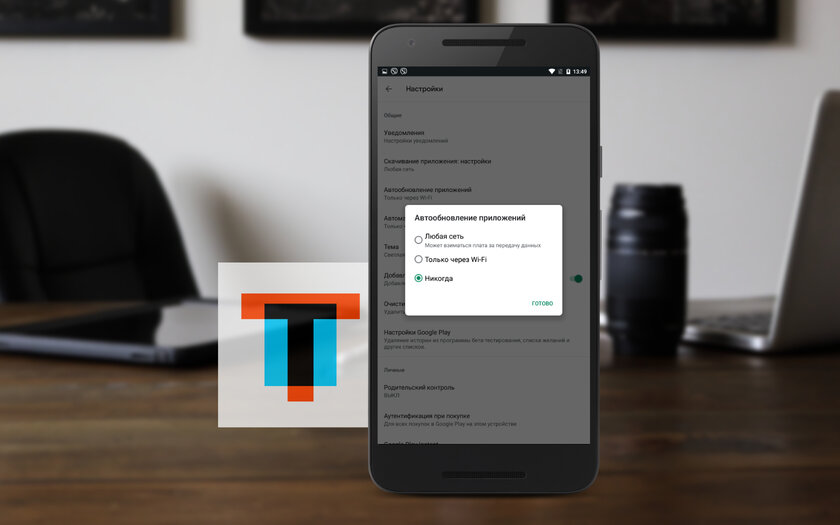
Случается, в обновленной версии программы появляются досадные ограничения для пользователя или меняется метод монетизации: к примеру, внутренние покупки замещает подписка. Чтобы апдейт не случился без вашего ведома, лучше отключить автоматическое обновление приложений и проверять их вручную.
Содержание
Как отключить автоматическое обновление приложений на Android
Это универсальный способ, который работает на телефонах и планшетах с Google Play — Samsung, Xiaomi и других (то есть на всех, кроме новых Huawei и HONOR).
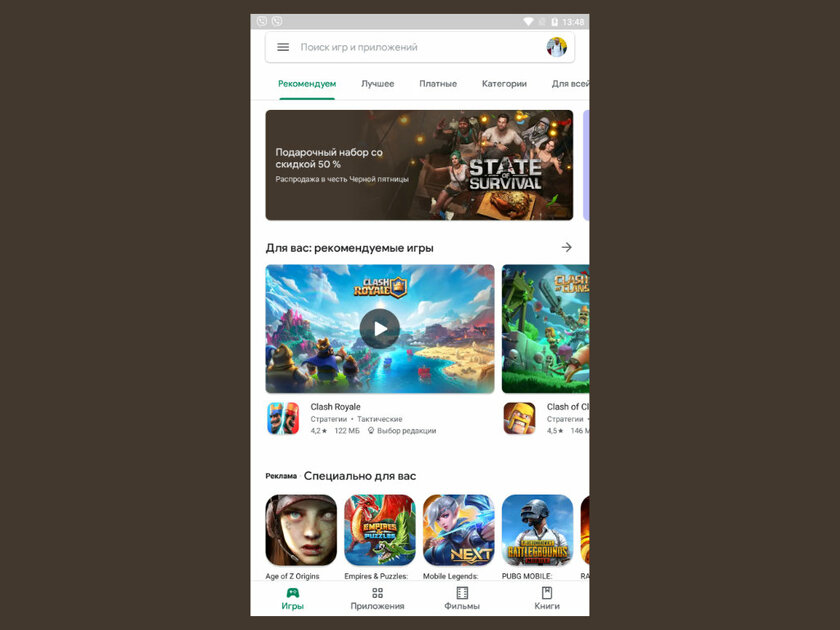
Шаг 1. Откройте Google Play.
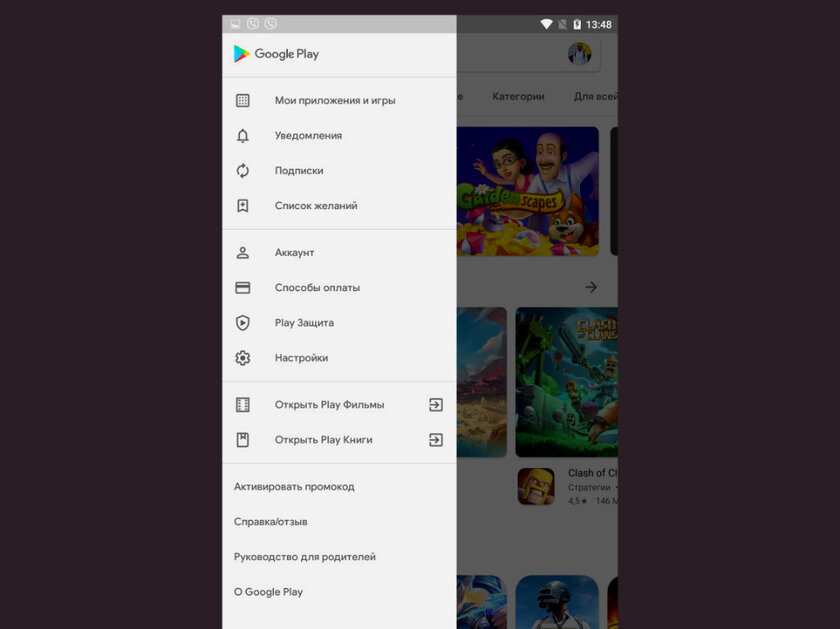
Шаг 2. Разверните боковое меню дополнительных действий и перейдите в раздел «Настройки».
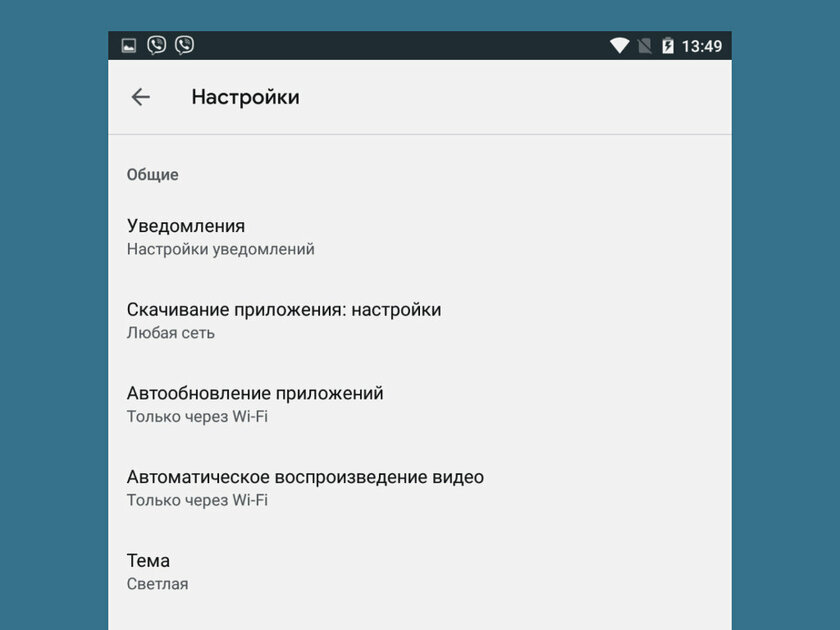
Шаг 3. Нажмите на пункт «Автообновление приложений».
Шаг 4. Выберите вариант «Никогда».
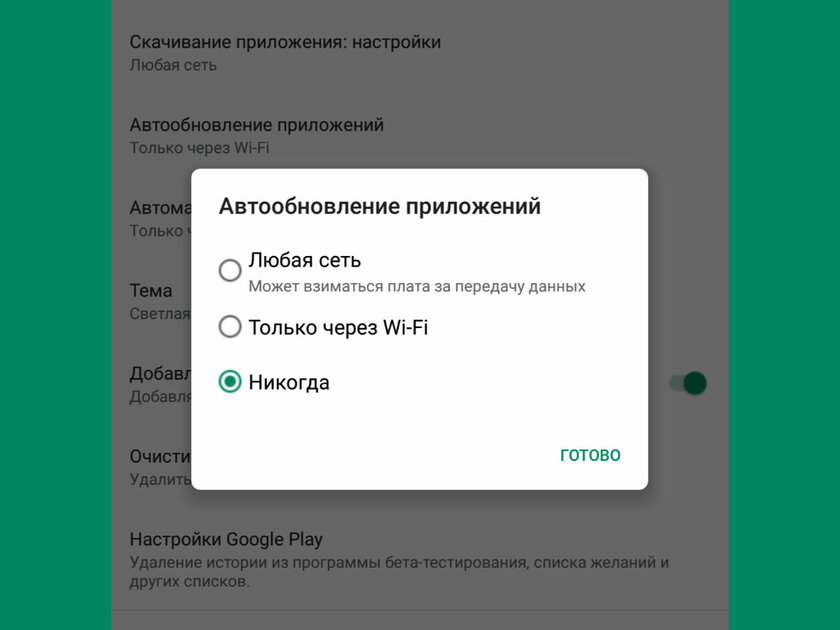
Теперь вы сможете устанавливать обновления для приложений вручную. Для этого откройте Google Play, разверните боковое меню и выберите пункт «Мои приложения и игры». После этого нужно перейти в раздел «Обновления» и выбрать необходимые, если они доступны в данный момент.
Если вы используете смартфоны Huawei или HONOR без Google Play и устанавливаете приложения из App Gallery, отключить их автоматические обновления получится через меню «Я» > «Настройки». Здесь нужно открыть пункт «Загрузка приложений по мобильной сети» и выбрать вариант «Выключить», а также перевести в неактивное положение переключатель «Автообновление по Wi-Fi».
Аналогичные параметры есть и в других магазинах приложений. Если же вы устанавливали софт из сторонних источников, отключить его автоматическое обновление получится в его встроенных настройках.
Как отключить автоматические обновления приложений на iPhone
Шаг 1. Откройте «Настройки».
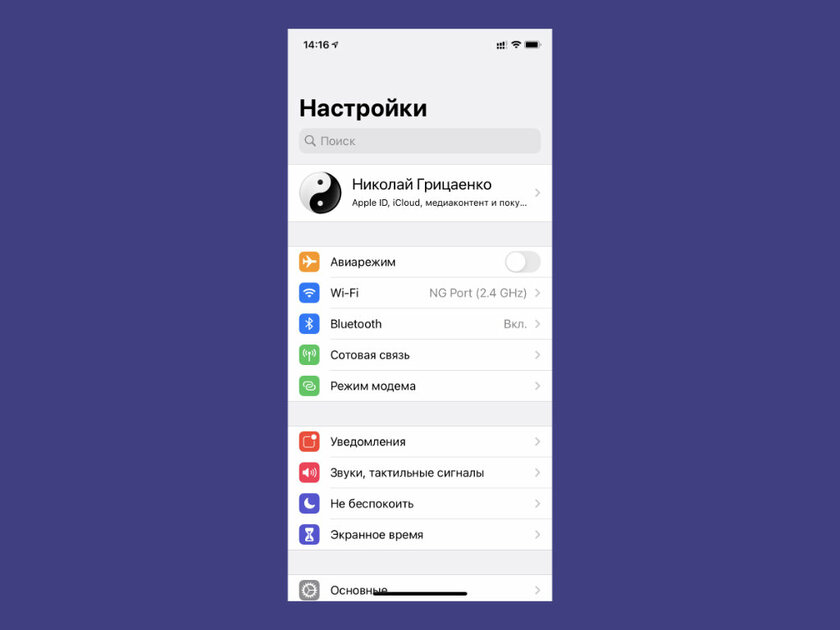
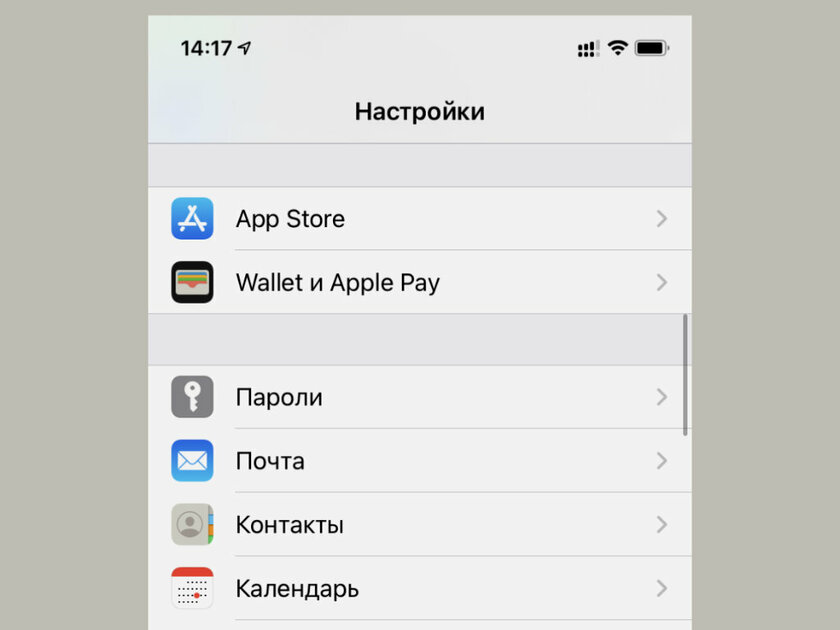
Шаг 2. Перейдите в раздел App Store.
Шаг 3. Переведите в неактивное положение переключатель «Обновления ПО» в пункте «Автоматические загрузки».
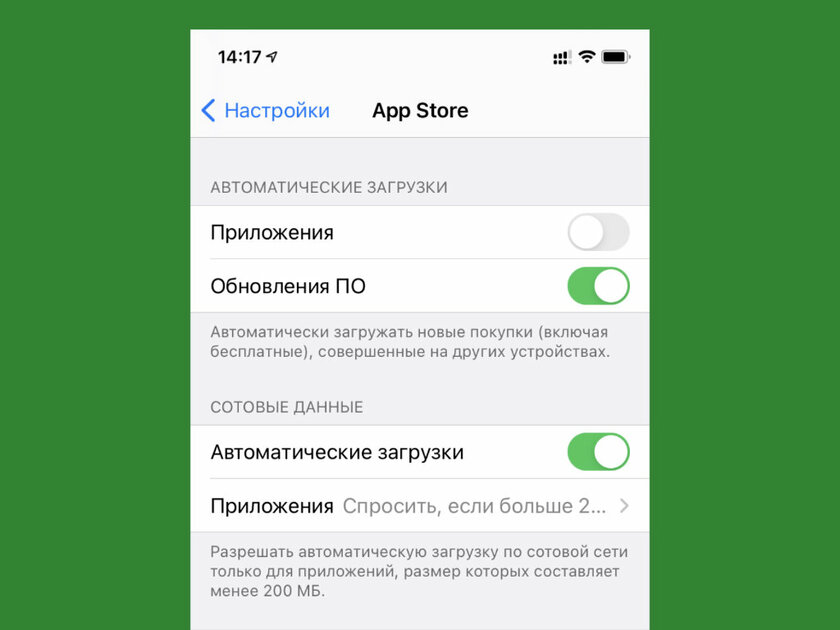
После этого вы сможете устанавливать обновления приложений выборочно. Для этого откройте на Айфоне App Store и перейдите в раздел своей учетной записи Apple ID: предлагаемые апдейты размещены в нижней части данного меню и вы можете установить конкретный с помощью кнопки «Обновить».
⚠️ Если инструкция перестала работать или у вас возникли проблемы на каком-то шаге — пожалуйста, сообщите об этом в комментариях. Мы обязательно изучим проблему и обновим статью.
Как отключить автообновление на андроид
Будь в курсе последних новостей из мира гаджетов и технологий

Как запретить автообновление Android на любых смартфонах

Бывает так, что свежевышедший апдейт Android приносит на устройства больше проблем, чем нововведений. И везет в таком случае тем, кто узнает об этом еще до установки обновления — и успевает принять меры. Еще более верный способ обезопасить свой смартфон он неожиданных сюрпризов — отключение автоматического обновления системы.
Способ отключения автообновления может отличаться от устройства к устройству в незначительных деталях, поэтому, если инструкция не подходит вам в точности до шага, просто возьмите ее как основу и внимательно изучите настройки системы.
Как запретить Android обновляться автоматически
- Чтобы отключить автообновление Android, зайдите в «Настройки»;
- Пролистайте меню вниз и откройте раздел «О телефоне» → «Система»;
В некоторых случаях, например на Samsung, нужный пункт может находиться вверху списка и называться иначе: «Обновления системы», «О системе», «Параметры ОС» и др. - Теперь найдите раздел «Обновление ПО», а в нем кнопку с тремя •••;
- В появившемся меню нужно убрать галку с пункта «Автоматическое обновление».
Когда вы все-таки решитесь на установку апдейта, нужно прости зайти в раздел с обновлениями, нажать поиск и, когда он появится, принять правила установки.
Как отключить обновление приложений Android
По умолчанию, для приложений на Android планшете или телефоне включено автоматическое обновление и иногда это не совсем удобно, особенно если вы не часто подключены к Интернету по Wi-Fi без ограничения трафика.
В этой инструкции — подробно о том, как отключить автоматическое обновление приложений Android для всех приложений сразу или же для отдельных программ и игр (также можно отключить обновление для всех приложений, кроме выбранных). Также в конце статьи — о том, как удалить уже установленные обновления приложений (только для предустановленных на устройстве).
Отключение обновлений для всех приложений Android
Чтобы отключить обновления для всех приложений Android потребуется использовать настройки Google Play (Play Маркет).
Шаги для отключения будут следующими
- Откройте приложение Play Маркет.
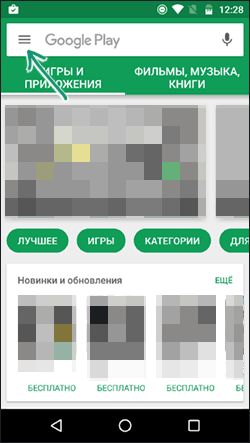
- Нажмите по кнопке меню слева вверху.
- Выберите пункт «Настройки» (в зависимости от размера экрана может потребоваться пролистать настройки вниз).
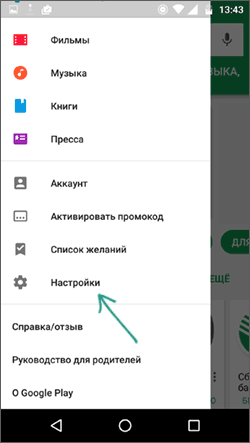
- Нажмите по пункту «Автообновление приложений».
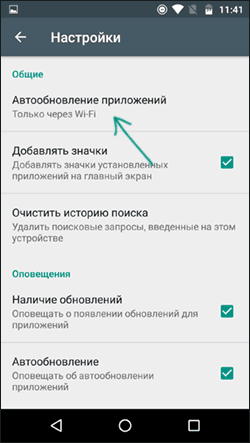
- Выберите подходящий вам вариант обновления. Если выбрать пункт «Никогда», то никакие приложения не будут обновляться автоматически.
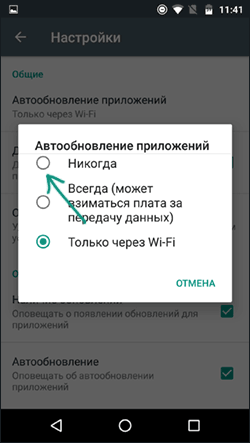
На этом процесс отключения завершен и автоматическая загрузка обновлений производиться не будет.
В дальнейшем вы всегда сможете обновить приложения вручную, зайдя в Google Play — Меню — Мои приложения и игры — Обновления.
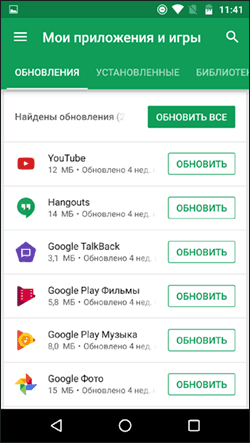
Как отключить или включить обновления конкретного приложения
Иногда может потребоваться, чтобы обновления не скачивались только для какого-то одного приложения или же, наоборот, чтобы несмотря на отключенные обновления, некоторые из приложений продолжали их получать в автоматическом режиме.
Сделать это можно с помощью следующих шагов:
- Зайдите в Play Маркет, нажмите по кнопке меню и перейдите в пункт «Мои приложения и игры».
- Откройте список «Установленные».
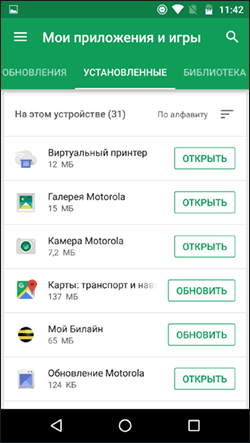
- Выберите нужное приложение и нажмите по его названию (не по кнопке «Открыть»).
- Нажмите по кнопке дополнительных параметров справа вверху (три точки) и отметьте или снимите отметку «Автообновление».
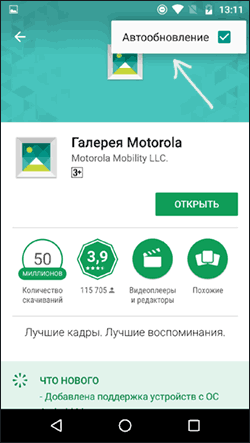
После этого, вне зависимости от настроек обновлений приложений на Android устройстве, для выбранного приложения будут использоваться заданные вами параметры.
Как удалить установленные обновления приложений
Данный способ позволяет удалить обновления только для приложений, которые были предустановлены на устройстве, т.е. удаляются все обновления, а приложение приводится в то состояние, которое было при покупке телефона или планшета.
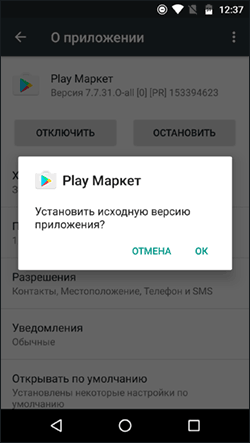
- Зайдите в Настройки — Приложения и выберите нужное приложение.
- Нажмите «Отключить» в параметрах приложения и подтвердите отключение.
- На запрос «Установить исходную версию приложения?» нажмите «Ок» — обновления приложения будут удалены.
Возможно, полезной также окажется инструкция Как отключить и скрыть приложения на Android.
А вдруг и это будет интересно:
08.05.2017 в 09:02
Увы, но это только спасёт уже ПОСЛЕ, НАСИЛЬНО обновлённых приложений
До этого, он обновляет в фоне ГПлей, Гсервис.. Как бы не хотелось.
12.07.2017 в 09:18
не помогает, некоторые обновления, типа инстаграмм и фэйсбук, обновляются несмотря на общий запрет.
14.09.2017 в 11:23
Как отключить поиск обновлений? Я прошу прокомментировать. После поиска обновлений и когда обновления найдены гугл частично блокирует передачу данных по скорости пока не обновишься. Интернет не работает, пока не обновишь всё. Как отключить сам поиск? Благо Дарю Вас! С уважением Виктор и Елена.
15.09.2017 в 08:40
Лишь отключив приложение Google Play (настройки — приложения — play маркет — отключить). Другого способа отключения именно проверки обновлений не могу подсказать (ну, возможно, еще блокировка доступа к серверам google).
06.04.2018 в 23:28
Добрый день!
Подскажите пожалуйста, как убрать сообщение «ОБНОВЛЕНИЕ ПО Коснитесь здесь, чтобы обновить прошивку…» вверху в Настройках? Т.е., как отказаться от установки уже найденного обновления прошивки?
Смартфон Samsung Galaxy J7 2017 (SM-J730FM/DS)
Версия Андроид: 7.0
Версия прошивки: j730fmxxu2ara3 (янв 2018)
Купил неделю назад. В Настройках (Обновление ПО) отключил Автоматическую загрузку. При этом случайно коснулся пункта Загрузка обновления вручную. В результате система нашла обновление j730fmxxu2arb1 (фев 2018) и предложила «Установить» либо «Позже». Я выбрал «Позже». Теперь постоянно висит угроза обновления, которое мне не нужно, поскольку в текущей версии меня все устраивает.
С уважением, Валерий.
07.04.2018 в 08:54
Здравствуйте.
По самсунгам наизусть не помню, но: пишут, что если нажать по этому уведомлению, то можно выбрать — позже — не напоминать.
По телефонам вообще: можно отключить системное приложение com.wssyncmldm
07.04.2018 в 15:59
Спасибо, Дмитрий! Буду иметь ввиду. Приложение com.wssyncmldm пока не нашел.
28.07.2018 в 10:49
Здравствуйте . Dmitry , а у вас есть статья которая описывает первоначальную настройку андроида после покупки?
пример приведу вот вы купили андроид и хотите его настроить под себя что вам нужно настроить
1) энергопотребление, отключить все пока вам ненужные программы что бы они не потребляли заряд батареи даже в фоновом режиме.
2) настроить фон яркость экрана, сами рабочие столы и их количество.
3) оптимизировать работу системы андроид выбрать самые нужные программы настроить их а остальные отключить которые пока вам не нужны . спасибо .
28.07.2018 в 11:25
Здравствуйте. Нет, такой статьи у меня нет.
29.07.2018 в 14:22
Здравствуйте. Dmitry , описать в новой статье об этом не думает ? очень нужная статья была бы, ведь всякого лишнего включат производители а потом пользователь думает почему так быстро заряд батареи уходит. в андроиде по моему неопытному мнению в системных процессах куча всего лишнего включено. некоторые приложения сами собой включаются и сами же отключаются вот пример WI-FI сам не пойму почему так происходит, а ведь это влияет на продолжительность работы прибора с системой андроид. спасибо.
30.07.2018 в 10:11
Не знаю. Не знаю по той причине, что нет универсальных инструкций: слишком много зависит от производителя (основной ненужный софт — именно фирменный от самсунгов, xiaomi, sony и т.д., а не от самого андроида), версии Android (которых тоже слишком много — люди всем подряд пользуются от Android 5 до Android P).
01.08.2018 в 12:50
Здравствуйте. Dmitry , вот нашел я статью про то что в андроиде можно заблокировать конкретное приложение устанавливая флажки точно не знаю где но думаю это про конфиденциальность. в том параметре выбираешь приложение и ставишь на против него флажок и после этого приложение становится невидимым тем самым им нельзя будет пользоваться если не снять флажок. так вот в той статье это описано но не написано как ведет после этого само приложение будет ли оно открываться с помощью других установленных приложений, будет ли оно само обновляться когда появиться для него обновления не описано . не могли бы вы описать как средствами андроид запретить включаться, обновляться конкретному приложению даже с помощью других приложений пока не зайдешь в настройки (где не знаю сам у вас и спрашиваю ) и не включишь это приложения . спасибо .
01.08.2018 в 13:53
Здравствуйте. По описанию похоже, что там не флажки, а кнопка «отключить приложение». (только тогда оно исчезает, если только вы не способ с помощью какого-то стороннего ПО или в каком-то фирменном лаунчере нашли). И, в случае «отключить приложение» — нет, оно не будет запускаться, обновляться и т.п.
Но: если речь идет все-таки о каких-то «флажках», то у меня есть подозрение, что это какая-та функция лаунчера (оболочки интерфейса) или стороннего приложения. Тогда, вероятнее всего, оно продолжит функционировать и просто не будет отображаться.
13.09.2018 в 14:29
Здравствуйте. Dmitry, у вас в первом описании как отключить обновления с помощью Play Maркет не совсем точно описано для того чтобы там что то отключить нужно подключение к сети у меня конкретно просит подключение к сети Wi-Fi не знаю почему. Вы бы не могли описать способ отключения обновления чтобы не надо было подключаться к разным сетям? второй вопрос: Bы бы не могли описать про способ сохранения установленных\предустановленных программ в андроид в файлы APK что бы можно было перенести ее на флешку\карту памяти и в последствии установить ее опять в систему без всяких сторонних приложений\программ? третий вопрос: на сколько я понял у вас где то есть статья про наиболее полезные программы для андроид которые желательно установить в систему или я что то путаю? не могли бы вы описать про наиболее меньшие по весу и более функциональным программам для установки в систему андроид интересуют такие, для удаления программ и чистки системы, фаерволы с возможностью на лету запрещать разрешать трафик и сетевую активность любой программе, антивирусы , программы для резервного копирования в файлы АРК. спасибо .
14.09.2018 в 08:30
Здравствуйте.
Насчет установленных программ — проще отдельно скачать APK и сохранить куда нужно: https://remontka.pro/apk-google-play-download/
Статьи про полезные программы для андроид — нет, у меня не было. Возможно, как-нибудь займусь.
По первому вопросу не могу дать ответа.
14.09.2018 в 19:47
Здравствуйте . Dmitry , вы же понимаете что сохранение установленных\предустановленные программ в АРК архивы и потом их возможное повторное установка не проста так предложено. многие программы платные и если вы их удалите из системы то опять придется их покупать я так думаю. во вторых при установке этих программ есть разные варианты и разные настройки которые дают более удобно этими программами пользоваться и которые трудно найти в уже установленных программах или их проста нету, а это тоже не маловажные настройки. спасибо .
15.09.2018 в 09:40
Тогда резервную копию телефона целиком, например, в TWRP.
03.07.2019 в 11:56
Здравствуйте. Подскажите пожалуйста. Я обновила инстаграм, но мне не понравилась новая версия. Потом я удалила и снова установила, нельзя больше вернуть прежнюю версию. Можно ли как то вернуть?
03.07.2019 в 13:34
Разве что скачать со сторонних сайтов, наподобие apkpure или apkmirror, там можно достать старые версии.
01.10.2019 в 15:03
Дмитрий, что Вы можете сказать по поводу такой ситуации:
автообновление запрещено;
Гплай сервисы отключены (выпилить их из Ведроида насовсем невозможно, Вы в курсе);
через Настройки -> Приложения прошёлся по всем приложениям и очистил чекбоксы, после чего ребутнул телефон и ещё раз проконтроллировал — ни у одного приложения автообновление не включено.
И тем не менее — не далее как вчера полтора десятка приложений, унюхав домашнюю сеть Wi-Fi, автообновились. Вдребезги посадив при этом аккумулятор…
У меня Ведро 6.0, версия ядра 3.18.19, версия ПО V10j-ISR. Нерутирован.
Или напрасно нерутирован? Гарантийный срок истёк…
PS. Вспомнил одну вещь, которая мне не понравилась. Ругались с провайдером тырнета по поводу трафика — скорости и брутто. В процессе мне мейланули лог из моего же роутера за последний месяц (маленький такой лог, всего 42 страницы). Я это лог Есцелем раздерибанил по подключенным устройствам и пошёл анализировать. И обнаружил очень неприятную для меня вещь: за те полторы сутки, когда мой телефон пребывал в режиме «Самолёт», лог показал обмен данными с Гуглевскими IP!
Ай донт андерстуд ни фига…
02.10.2019 в 14:56
С гуглевским IP могло и другое устройство обмениваться, любой ПК/ноут, где Chrome установлен, это как пример. А еще и роутер сам по себе в теории может что-то оттуда тянуть или пинговать для анализа — есть ли доступ к Интернету.
А вот что касается автоматически обновленных приложений… лишь догадка: я ни разу не сталкивался с тем, чтобы приложения (кроме сугубо системных иногда) брали и обновлялись, если в параметрах Play Маркет отключено автообновление. Но: если предположить, что у вас есть софт, который чистит кэш/данные, то в теории он и настройки обновлений вместе с кэшэм может вычистить. Повторюсь, лишь догадка.
Как отключить автообновление приложений на Android
Обновления – это очень противоречивое явление вне зависимости от их принадлежности. Нередко наряду с нововведениями они несут в себе широкий спектр всевозможных проблем от сбоев в работоспособности тех или иных функций до изменений в компоновке элементов интерфейса, к которым приходится привыкать заново. Но если обновлений операционной системы Android подавляющему большинству пользователей можно не бояться, то с апдейтами приложений дела обстоят несколько иначе.
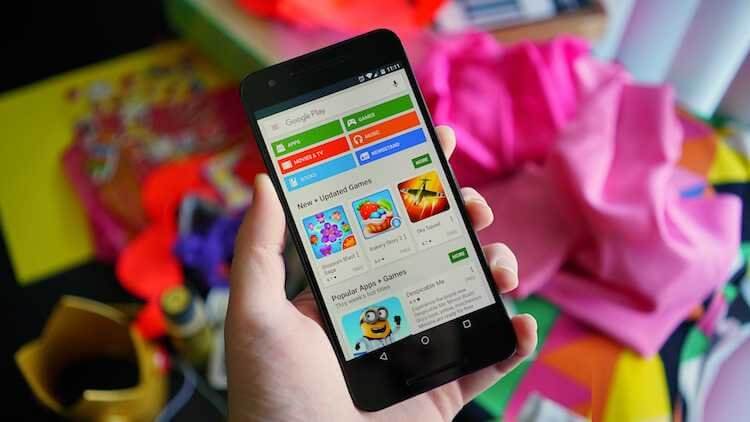
Для удобства Google встроила в Google Play механизм автообновления приложений. Однако, как показывает практика, все больше и больше пользователей стремятся отключить его. Во-первых, так можно быть наверняка уверенным в том, что приложение не обновится без вашего ведома. А, во-вторых, так вы гарантированно не лишитесь еще в начале месяца драгоценного трафика, который у большинства операторов не безлимитный.
Отключение автоматической загрузки обновлений
Чтобы отключить автоматическое обновление приложений, необходимо проделать следующее:
-
Запустите Google Play, вызовите контекстное меню свайпом от левого края экрана и перейдите в «Настройки»;
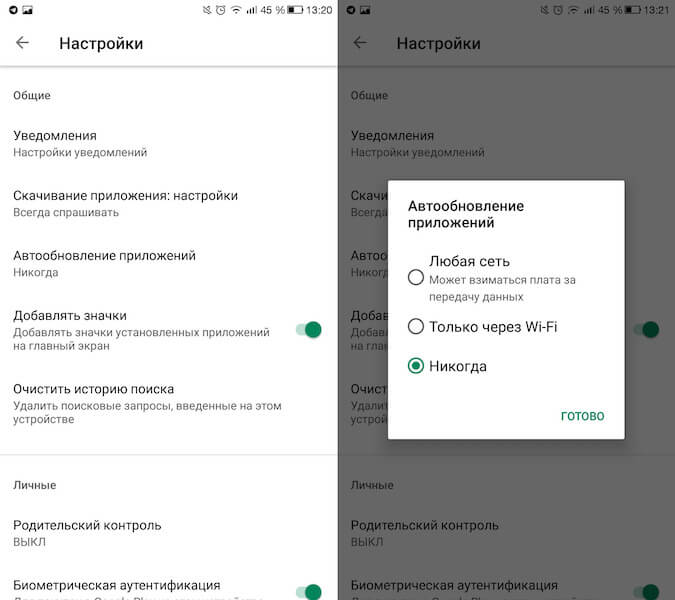
Теперь все обновления, которые будут выходить для приложений, установленных на вашем смартфоне, будут устанавливаться исключительно в ручном режиме и только с вашего согласия. Однако, если вас волнует только риск перерасхода трафика, рекомендуется активировать параметр «Автообновление приложений только при подключении к Wi-Fi». Так и трафик сбережете, и будете на постоянной основе пользоваться актуальными версиями приложений.
-
Чтобы проверить обновления для установленных приложений, перейдите в Google Play – «Мои приложения и игры» — «Обновления»;